Olá, cliente JACAD, tudo bem? Este guia fornece todas as instruções necessárias para o cadastro de aluno. Boa leitura!
- 1. INTRODUÇÃO
- 2. CONFIGURAÇÕES
- 3. ACESSANDO A TELA DE CADASTRO DO ALUNO
- 4. COMO CADASTRAR UM NOVO ALUNO
- 5. TELA DO ALUNO
- 5.1. Aba dados pessoais
- 5.1.1. Foto do aluno
- 5.1.2. Adicionar curso ingresso
- 5.1.3. Curso ingresso - editar
- 5.1.4. Alterar status
- 5.1.5. Histórico status
- 5.1.6. Disciplinas cursadas
- 5.1.7. Atividades complementares
- 5.1.8. Dispensa
- 5.1.9. Disciplinas não optou
- 5.1.10. Dados do censo
- 5.1.11. Observações
- 5.1.12. Atividades de extensão
- 5.1.13. Equivalência excepcional
- 5.2. Aba Informações Complementares
- 5.3. Aba documentos
- 5.4. Aba edoc documentos
- 5.5. Aba financeiro
- 5.6. Aba prontuários
- 5.7. Aba outros
- 5.8. Aba protocolos
- 5.9. Aba contratos
- 5.10. Aba ficha de saúde
- 5.1. Aba dados pessoais
- 6. CONCLUSÃO
1. INTRODUÇÃO
Este guia foi elaborado para orientar de forma prática e detalhada todo o processo de cadastro de alunos no sistema JACAD. Nele, você encontrará instruções completas sobre como acessar a tela de cadastro, registrar um novo aluno, preencher corretamente as etapas de perfil, curso de ingresso e dados financeiros, além de explorar todas as abas disponíveis na tela do aluno, como dados pessoais, documentos, financeiro, prontuários, protocolos, contratos e muito mais.
O material também apresenta informações sobre funcionalidades complementares, como cadastro de responsáveis, convênios, atividades complementares, dados para o Censo, e demais recursos que apoiam a gestão acadêmica e administrativa.
Nosso objetivo é garantir que você tenha segurança e autonomia ao realizar cada procedimento, tornando o uso do recurso mais simples e eficiente.
Sendo assim, te convido a conferir a documentação, vamos lá?
2. CONFIGURAÇÕES
Neste capítulo, apresentamos as configurações necessárias para a geração do RA (Registro Acadêmico) e os modelos de telas utilizados no processo de cadastro de um novo aluno no sistema.
Acesse o menu Preferências, navegue até Configurações e, em seguida, vá em Acadêmicas e clique no submenu Aluno.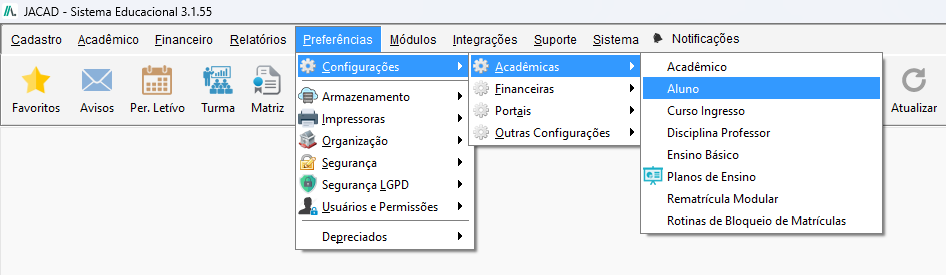
Figura 1
Na tela Configurações do Aluno, a primeira aba apresentada é a de Registro Acadêmico. Nessa tela, informe o formato do RA do aluno.
 DICA: Utilize as expressões da lista para indicar o formato do RA padrão de sua instituição.

1. <CODIGO>: Código do aluno no sistema acadêmico;
2. <ΑΝΟ: Αno de cadastro do aluno no sistema - Formato AAAA;
3. <ANO2>: Ano de cadastro do aluno no sistema - Formato AA;
4. <CURSO>: Nome reduzido da matriz;
5. <COD_CURSO>: Código do INEP do curso ingresso do aluno no momento do cadastro;
6. <COD_CURSO2>: Código do Curso da aba de Geração de RA/Matrícula no Curso Ingresso (Cadastro de Curso);
7. <CPF>: CPF do aluno no sistema acadêmico;
8. <PERIODO_INGRESSO>: Campo período ingresso do curso ingresso do aluno no momento do cadastro;
9. <COD_FORMA_INGRESSO>: Campo código da forma de ingresso do curso ingresso do aluno no momento do cadastro;
10. <CODIGO_INFORMADO>: Código informado pelo usuário no momento do cadastro;
11. <EMAIL>: E-mail do aluno no sistema acadêmico;
12. <SEQUENCIAL>: Numeração sequencial;
13. <ANO_INGRESSO>: Ano de ingresso do aluno no sistema (Curso Ingresso = Data Ingresso) - Formato AAAA;
14. <ANO_INGRESSO2>: Ano de ingresso do aluno no sistema (Curso Ingresso = Data Ingresso) - Formato AA;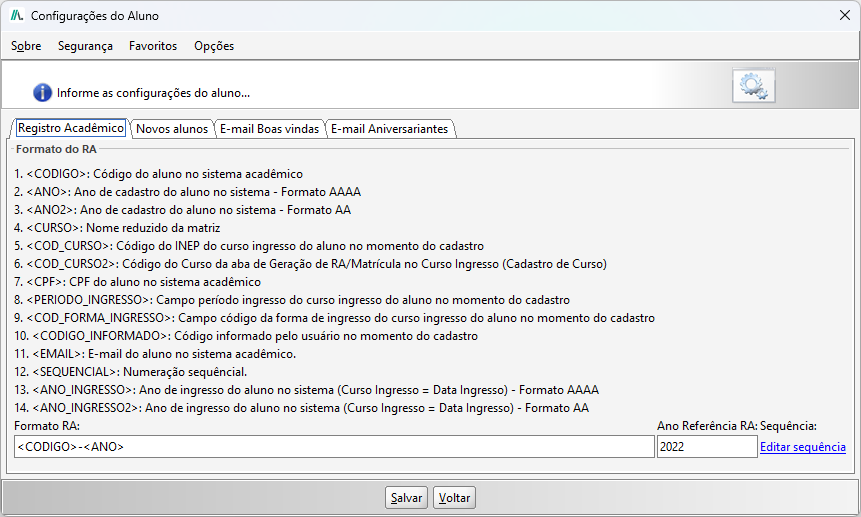
Figura 2
 OBSERVAÇÃO: O RA é gerado automaticamente durante o cadastro do aluno de acordo com o formato escolhido. Lembrando que esta informação é utilizada em outros recursos como Censo e Login do Portal do Aluno e também é apresentada em documentos como Histórico Escolar.
 Na aba Novos Alunos é possível definir o padrão de senha para novos alunos e ativar algumas opções. 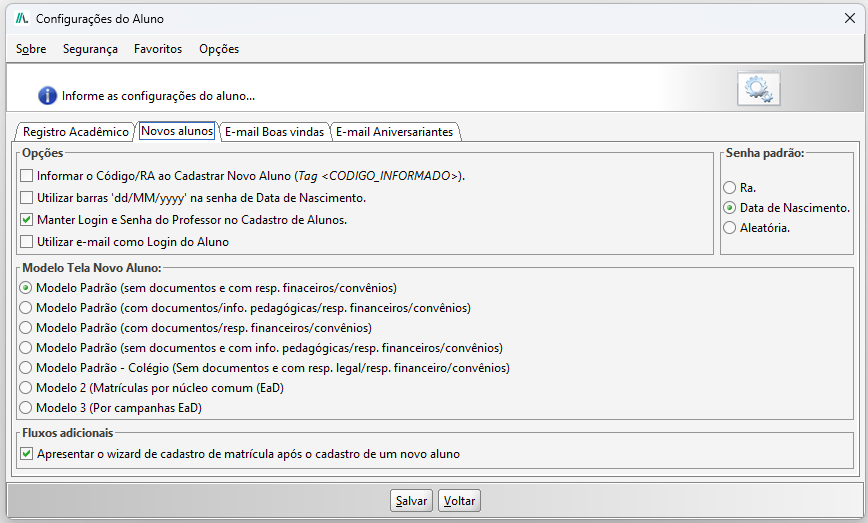
Figura 3
Seção Opções:
- Informar Código/RA ao Cadastrar Novo Aluno: Ao ativar essa flag, o Registro Acadêmico (RA) do estudante passa a ser definido pelo usuário. Dessa maneira, o formato do RA estabelecido na aba 'Registro Acadêmico' deverá seguir o padrão <CODIGO_INFORMADO>, a fim de garantir o correto funcionamento do processo.
- Utilização de barras no formato 'dd/MM/yyyy' para a senha de nascimento: Ao ativar esta flag, caso a senha padrão seja definida como a data de nascimento, ela deverá ser preenchida utilizando barras. Por exemplo, se a data de nascimento do aluno for 25 de dezembro de 2000, a senha inicialmente seria '25122000'. Com a flag ativada, a senha passa a ser '25/12/2000'.
- Manter login e senha do professor no cadastro de aluno: Quando esta configuração estiver habilitada, caso o professor já possua login e senha cadastrados, esses dados serão preservados ao vinculá-lo como aluno no sistema.
Se o professor ainda não tiver login e senha, as credenciais serão geradas automaticamente conforme as regras definidas na configuração. - Utilizar e-mail como Login do Aluno: Ao ativar essa flag, o aluno deverá utilizar seu endereço de e-mail cadastrado como credencial de login para acessar o portal, substituindo outros formatos de identificação.

Figura 4
Seção Senha padrão:
- Registro acadêmico (RA): utiliza o registro acadêmico do aluno como senha.
- Data de nascimento: utiliza a data de nascimento do aluno em formato numérico (ddMMyyyy) como senha.
- Aleatória: o sistema gera automaticamente uma senha aleatória para o aluno.
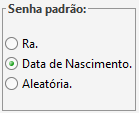
Figura 5
Seção Modelo Tela Novo Aluno:
Modelo tela novo aluno: Cada flag apresentada define um modelo com conjunto de informações diferentes que serão solicitadas pelo sistema no momento do cadastro do aluno. Assim, a instituição deve selecionar o modelo que melhor atenda às suas necessidades operacionais e acadêmicas.
Abaixo estão as opções de modelos disponíveis:
- Modelo Padrão (sem documentos e com responsáveis financeiros/convênios);
- Modelo Padrão (com documentos, informações pedagógicas, responsáveis financeiros e convênios);
- Modelo Padrão (com documentos, responsáveis financeiros e convênios);
- Modelo Padrão (sem documentos, com informações pedagógicas, responsáveis financeiros e convênios);
- Modelo Padrão - Colégio (sem documentos, com responsável legal, responsável financeiro e convênios);
Cada modelo ajusta o tipo e a quantidade de informações a serem inseridas conforme o perfil e as particularidades da instituição.

Figura 6
Seção Fluxos Adicionais:
Apresentar o wizard de cadastro de matrícula após o cadastro de um novo aluno: Ao ativar essa opção, o sistema exibirá automaticamente o wizard de cadastro de matrícula após a inclusão de um novo aluno, agilizando o processo de criação da matricula e contrato.

Figura 7
3. ACESSANDO A TELA DE CADASTRO DO ALUNO
A tela de cadastro do aluno, é possível ser acessada de duas formas:
ACESSO A: Acesse o menu Cadastro e clique em Aluno.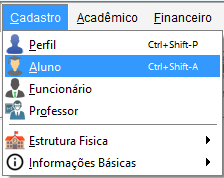
Figura 8
ACESSO B: Clique no menu de acesso rápido Aluno.
Figura 9
4. COMO CADASTRAR UM NOVO ALUNO
Sempre ao iniciar é preciso clicar no botão Novo Aluno, na parte inferior da tela.
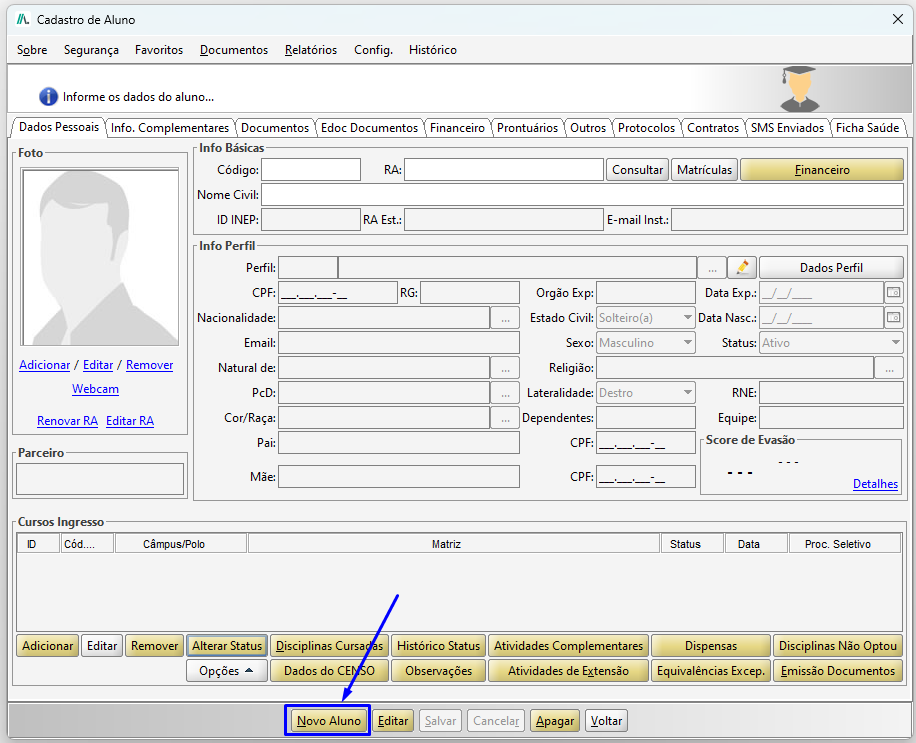
Figura 10
4.1. Etapa 1 de 3 - Informe os dados do perfil
Existem duas formas de começar um cadastro. Uma é criando um aluno informando todos os dados iniciais necessários, e outra é a criação de um aluno a partir de um perfil existente (Para maiores informações acesse nossa documentação sobre o cadastro de perfil).
Na primeira opção, é necessário preencher os campos com os dados do perfil do aluno que será cadastrado.
 OBSERVAÇÃO: Com o cadastro de um aluno dessa forma, já será automaticamente criado um perfil com os dados inseridos nessa tela.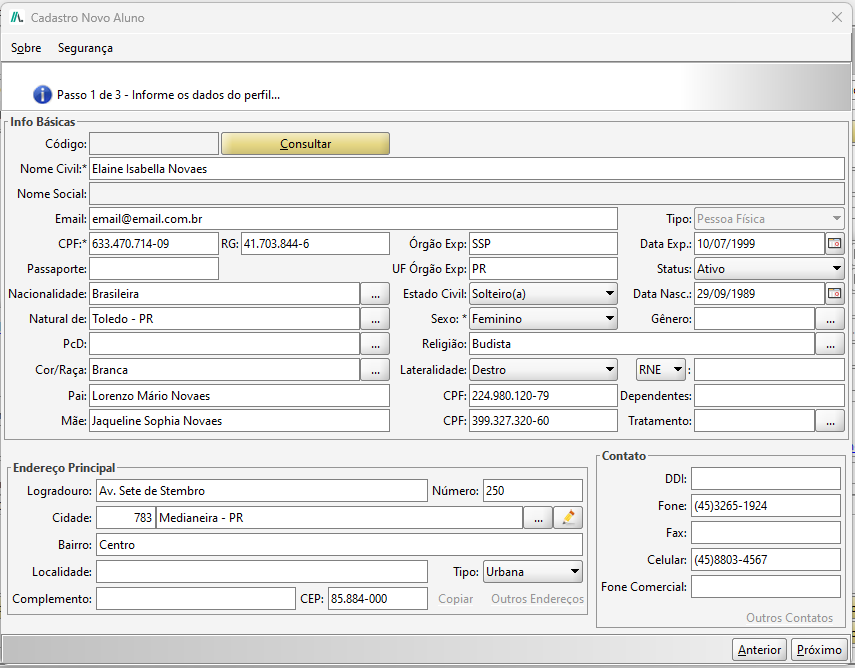
Figura 11
Na segunda opção só é necessário consultar o aluno na pesquisa por perfis, e selecionar. Os dados que foram cadastrados no perfil, serão colocados automaticamente na tela de cadastro de Aluno.
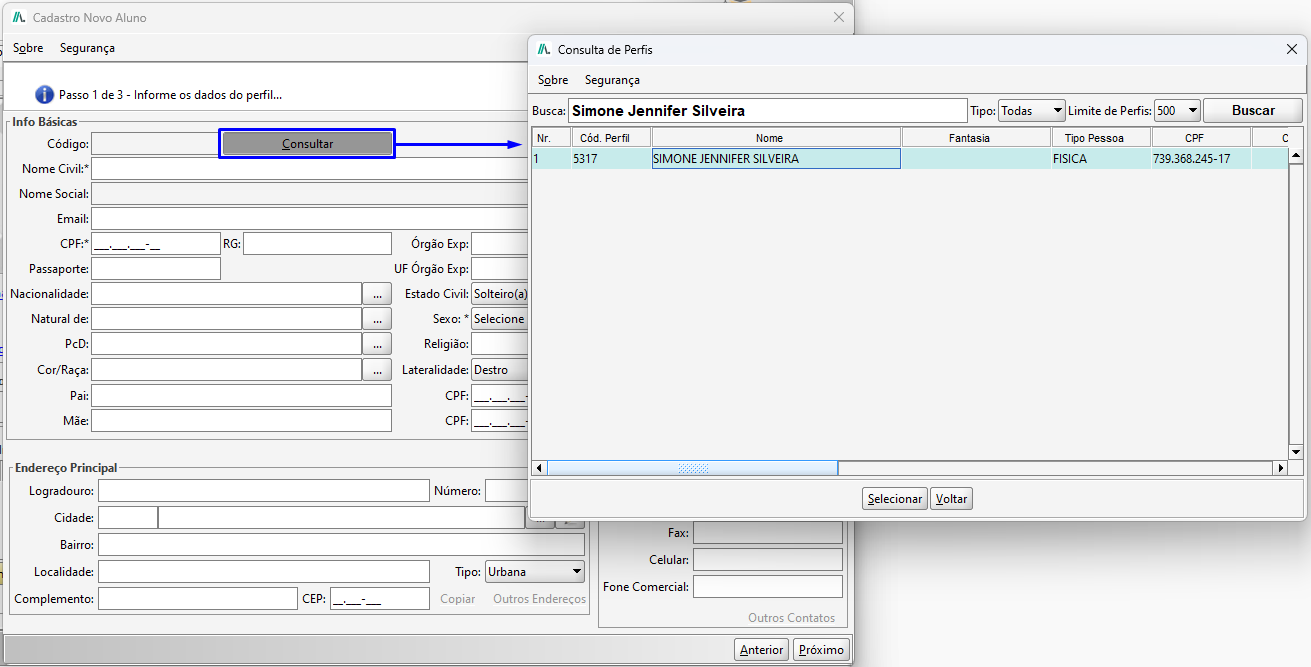
Figura 12
4.2. Etapa 2 de 3 - Informe os dados do curso ingresso
Nessa tela são requisitados dados do curso ingresso do aluno. Algumas informações são mais detalhadas como Data de Término e Data de Colação de grau, que podem ser usadas em algum certificado ou relatório. Para essa tela é necessário o preenchimento somente dos campos Matriz, Data Ingresso, Turno, Forma Ingresso e Procedência Escola Pública.
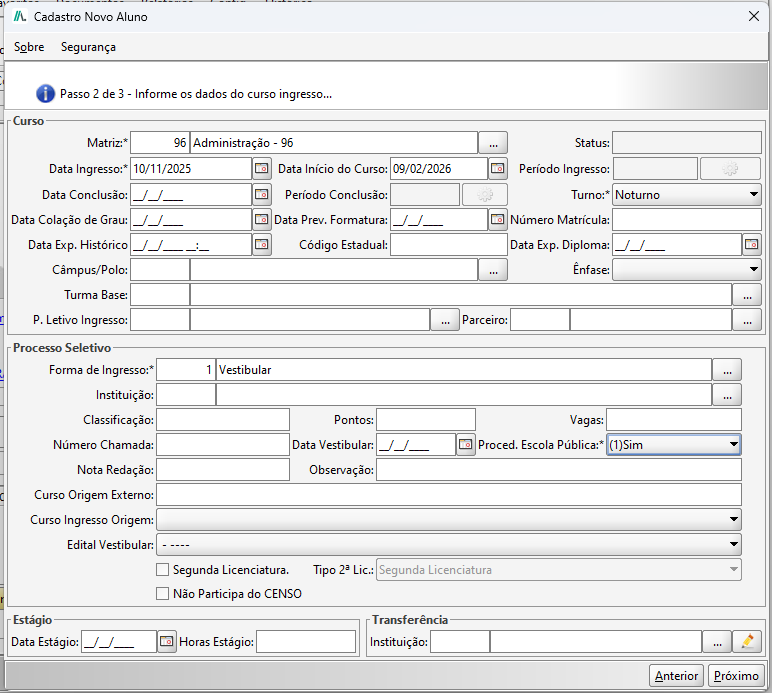
Figura 13
Dados da tela para cadastro do Curso ingresso:
Seção Curso:
Matriz: Selecione a matriz curricular a ser vinculada ao aluno;
Status: Indica a situação do curso de ingresso do aluno. Ao adicionar um novo curso de ingresso, ele é definido automaticamente como ativo, podendo ser editado posteriormente conforme necessário;
Data Ingresso: Data em que o aluno ingressa no curso;
Data Início do Curso: Data prevista para o início efetivo das aulas;
Período Ingresso: Período letivo de ingresso;
Data Conclusão: Data de conclusão do aluno no curso;
Período Conclusão: Indicação do período letivo em que ocorrerá a conclusão (ex.: 2026/1);
Turno: Turno em que o aluno cursará (Matutino, Vespertino, Noturno, Integral ou EAD);
Data Colação de Grau: Data em que o aluno realizou ou realizará a colação de grau;
Data Prev. Formatura: Data prevista para a formatura do aluno;
Data Exp. Histórico: Data de expedição do histórico escolar;
Data Exp. Diploma: Data de expedição do diploma;
Câmpus/Polo: Unidade de ensino (câmpus ou polo EAD) em que o aluno está vinculado;
P. Letivo Ingresso: Período letivo correspondente ao ingresso do aluno (ex.: 2025/2).
Parceiro: Instituição ou entidade parceira (caso aplicável).
Seção Processo Seletivo
Forma de Ingresso: Campo Obrigatório. Como o aluno ingressou. As opções apresentadas neste campo podem ser cadastradas pela própria instituição;
Instituição: É o local onde ocorreu o processo seletivo;
Classificação: Se refere a classificação obtida pelo aluno no processo seletivo. Utilizada para processos onde os alunos foram selecionados;
Pontos: Aqui registramos a pontuação obtida pelo aluno durante o processo seletivo;
Vagas: Se refere a quantidade de vagas ofertadas para o curso no processo seletivo em questão;
Número de Chamada: Aqui registramos o número da chamada do aluno no curso. Utilizado para processos seletivos onde o aluno é selecionado;
Data Vestibular: Data de realização do processo seletivo;
Proced. Escola Pública: Campo Obrigatório. Para informar se o aluno é procedente de escola pública ou não. A informação deste campo é utilizada pelo módulo Censo;
Nota Redação: Nota obtida na prova de redação, se aplicável;
Observação: Campo para preenchimento de observação;
Curso Origem Externo: Curso cursado em outra instituição (no caso de transferência);
Curso Ingresso Origem: Este campo é utilizado somente em transferências internas (de curso para curso);
Edital Vestibular: Apresenta o edital do processo seletivo que o aluno se inscreveu;
Segunda Licenciatura: Utilizada para o censo. Esta variável será utilizada para os cursos de licenciatura. Ela tem como objetivo identificar se o aluno está vinculado a um curso de segunda licenciatura ou de formação pedagógica. Se marcar a opção de Segunda Licenciatura, deve ser informado o tipo, sendo: Segunda Licenciatura ou Formação Pedagógica. Caso desmarcado será desconsiderado para o censo.
Não Participa do Censo: Se houver um aluno cujo curso de ingresso não deve ser incluído no Censo, deve ser selecionada a opção 'Não Participa do Censo'.
4.3. Etapa 3 de 3 - Informe os dados do financeiro
A última etapa serve para cadastrar dados financeiros como o cadastro de algum convênio ou responsável financeiro.
Informar se o aluno possui renda comprovada: Declarar se o aluno possui uma fonte de renda formal.
Convênios: Adicionar informações sobre convênios, que são acordos ou contratos com empresas ou outras instituições que podem oferecer benefícios financeiros, como descontos em mensalidades ou acesso a recursos adicionais.
Responsáveis Financeiros: Os usuários têm a opção de incluir informações sobre os responsáveis financeiros do aluno. Isso pode incluir pais, guardiões ou outros indivíduos que assumem a responsabilidade de pagar as taxas e mensalidades escolares.
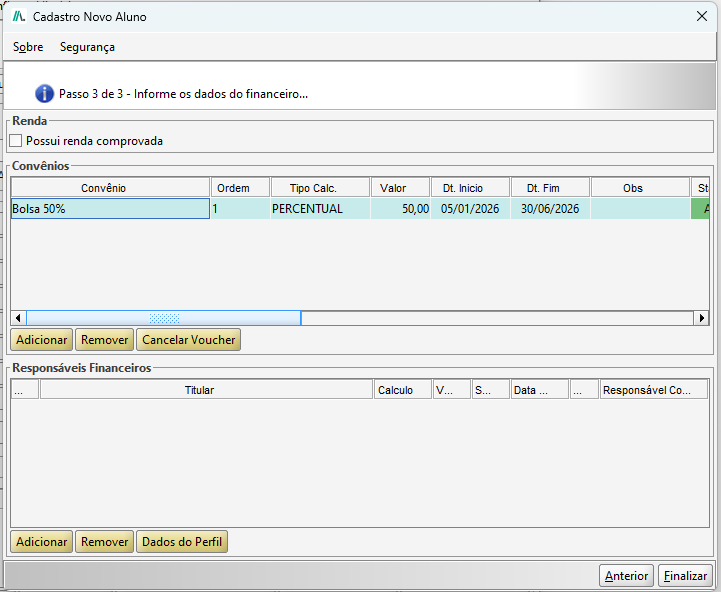
Figura 14
4.3.1. Adicionar convênio
Para adicionar um convênio ao aluno, clique no botão Adicionar, em que, será aberta a tela de Cadastro de Aluno Convênio, e preencha os dados abaixo:
Convênio: Informe o convênio desejado ao aluno. Para maiores informações acesse nossa documentação sobre o cadastro de convênio;
Curso: Opcional. Vincula o convênio ao curso do aluno;
Ordem: Informe a ordem do convênio;
Valor: Informe o valor do convênio. Lembrando que o calculo pode ser por valor (R$) ou Percentual (%);
Status: Informe o status do convênio do aluno (Ativo e/ou Inativo);
Data de Validade de/até: Informe o intervalo de datas para aplicação do convênio;
Tipo Cálculo: Informe se o cálculo do convênio será por valor (R$) ou Percentual (%);
Observação: Campo destinado a preencher algum observação relacionada ao convênio do aluno;
Não Aplicar Convênio aos Responsáveis: Ao marcar essa opção não será aplicado o convênio ao responsável;
Aplicar ao Período Letivo: Opcional. Informe o período letivo ao qual o convênio será aplicado;
Para finalizar clique em Salvar.
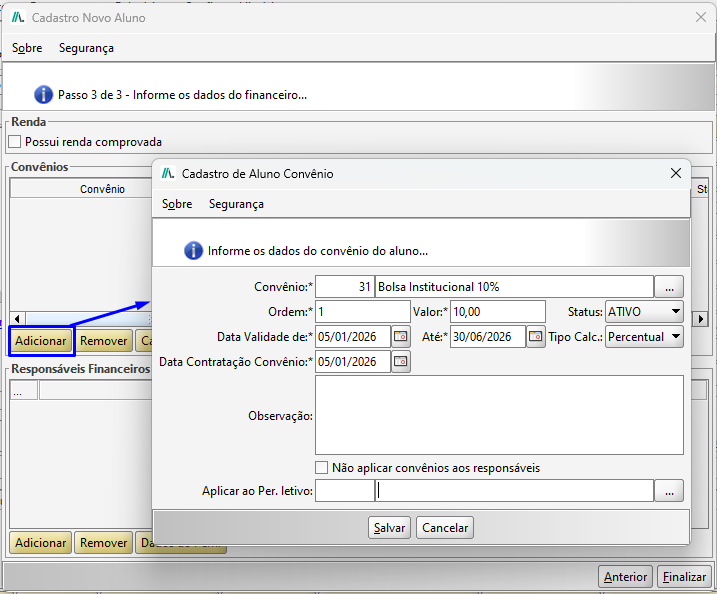
Figura 15
4.3.2. Adicionar responsável financeiro
Para o Sistema, o responsável financeiro é a pessoa física ou jurídica responsável pelo pagamento parcial ou total das mensalidades de um aluno. Quando um aluno possuí um responsável financeiro vinculado com determinado valor (em reais ou em porcentagem), as mensalidades geradas para o aluno são divididas com o responsável, gerando assim a parte da mensalidade que cabe ao aluno em nome do próprio aluno, e a parte que corresponde ao responsável financeiro em nome do responsável configurado. Sendo cada um responsável pelo pagamento de sua parte da dívida.
Exemplo: A empresa LX Comercio LTDA paga 25% da mensalidade da aluna Joana Martins. Ao configurar esta empresa como responsável de 25% no cadastro do aluno, as parcelas de mensalidade geradas serão divididas em 75% em nome da Joana e 25% em nome da empresa LX, por parcela.
Sendo geradas 2 mensalidades de R$200,00 seriam:
- 1º mensalidade -> Joana: R$ 150,00
Empresa LX: R$ 50,00
- 2º mensalidade -> Joana: R$ 150,00
Empresa LX: R$ 50,00
Na seção Responsáveis Financeiros clique no botão Adicionar, e preencha os dados abaixo:CPF/CNPJ: permite a consulta do responsável por CPF, CNPJ;
Responsável: Permite realizar a consulta pelo nome do responsável. Caso o responsável ainda não esteja cadastrado no sistema, é possivel clicar no botão Novo Perfil para realizar o cadastro;
Tipo de cálculo: permite que o sistema calcule o valor a ser pago pelo responsável financeiro em reais (caso seja selecionado combobox em Valor) ou percentual (caso seja selecionado combobox em Percentual);
Data limite: esse campo é utilizado pelo sistema no ato da geração das parcelas deste aluno, conferindo a data limite para vinculo das parcelas ao responsável;
Fiador: Essa flag é utilizado em alguns modelos de contrato para especificar que esta pessoa é avalista/fiador. Consulte seu modelo de contrato para saber se é necessário ativar essa flag;
Responsável Contrato: Quando esta opção estiver habilitada, o sistema atribuirá o responsável financeiro como responsável pelo contrato.
Para finalizar o cadastro do responsável clique em Salvar.
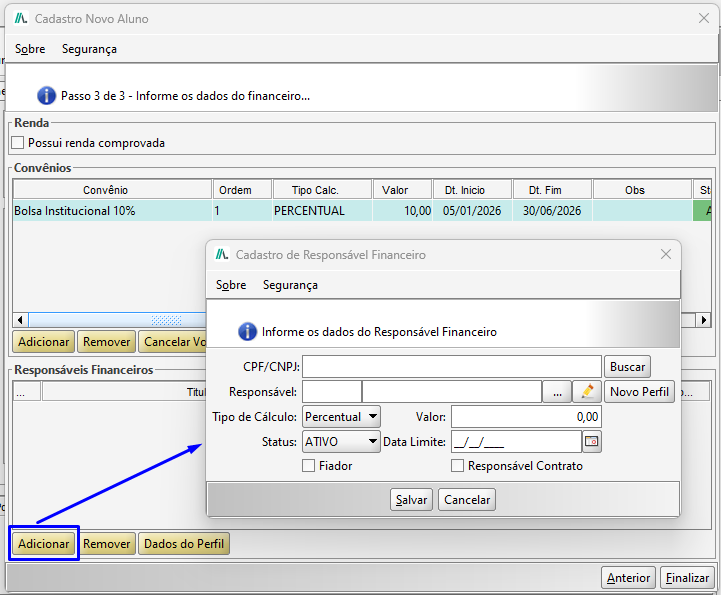
Figura 16
Para concluir o cadastro do novo aluno, clique em Finalizar.
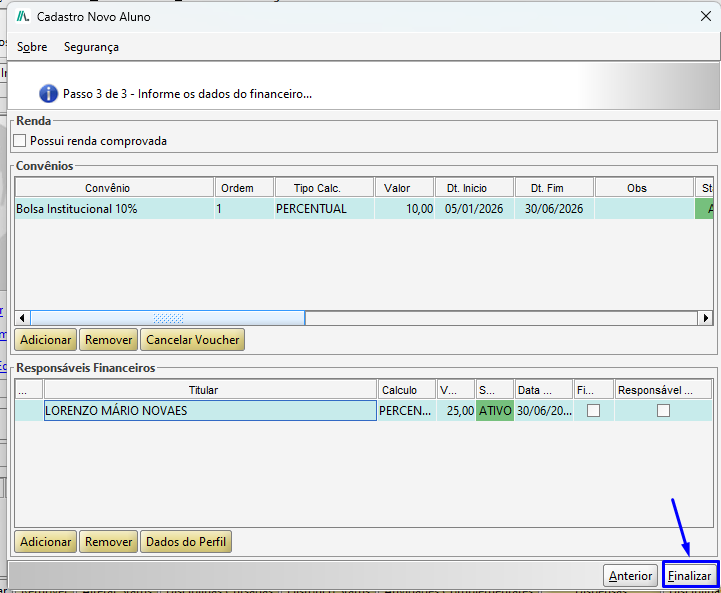
Figura 17
Assim, finalizamos o cadastro da nova aluna no sistema.
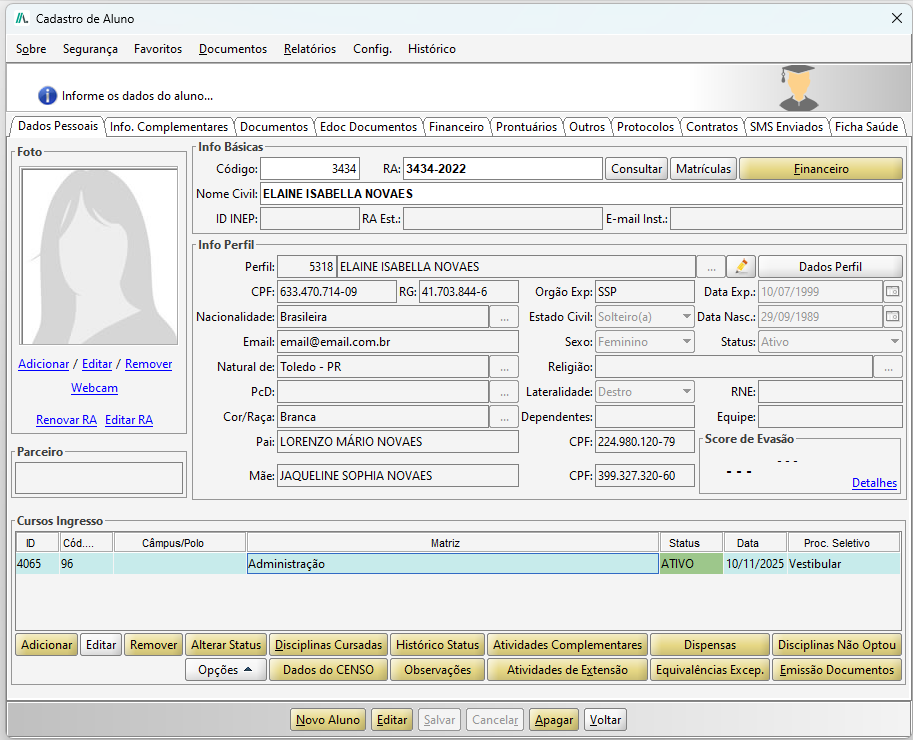
Figura 18
5. TELA DO ALUNO
Neste capitulo, veremos sobre as funcionalidades na tela de cadastro do aluno.
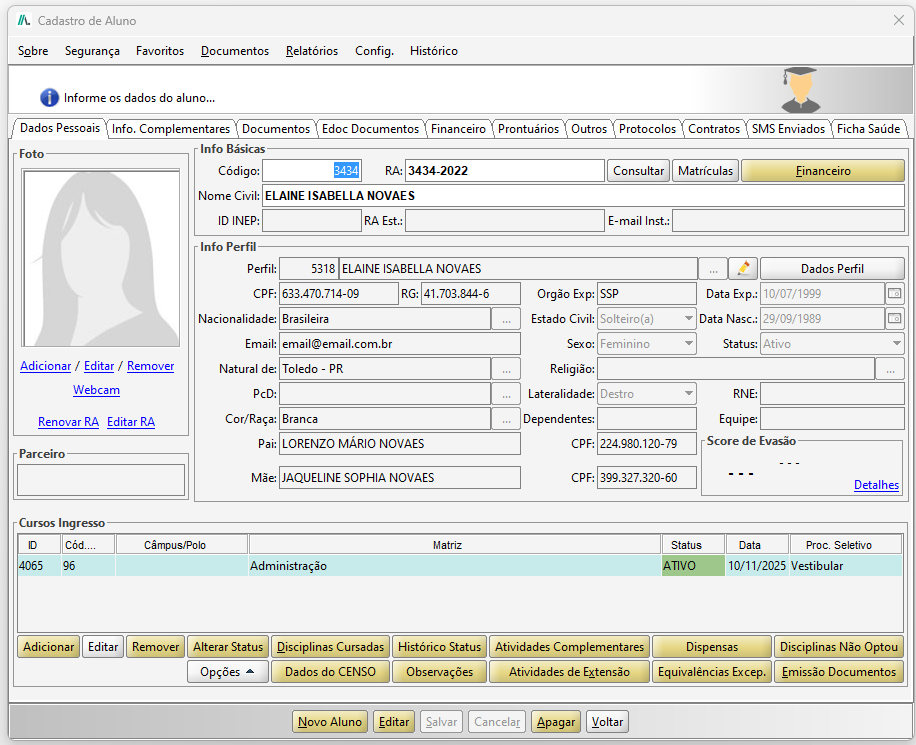
Figura 19
5.1. Aba dados pessoais
Seção Info Básica:
Código: Identificador interno do aluno no sistema.
RA: Registro Acadêmico do aluno, usado para identificação institucional.
Nome Civil: Nome completo conforme documento oficial.
ID INEP: Código de identificação do aluno registrado no INEP.
RA Estadual: Informe o RA Estadual do aluno.
E-mail Institucional.: Endereço de e-mail institucional do aluno.

Figura 20
Seção Info Perfil:
Nesta seção serão apresentados os dados pessoais do aluno que veem da tela de cadastro de perfil. Caso necessite verificar mais dados clique no botão Dados Perfil.
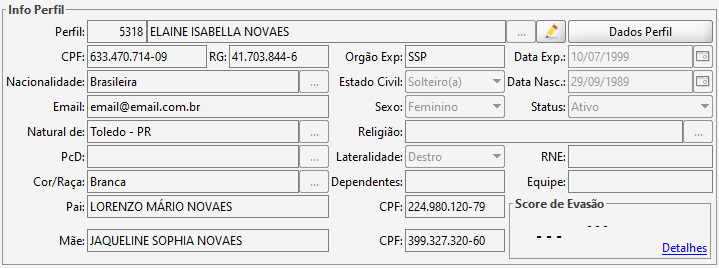
Figura 21
5.1.1. Foto do aluno
A foto adicionada ao aluno será vinculada ao perfil. Sempre ao alterar a foto na tela de Perfil ou de Aluno, será alterado automaticamente na outra tela, e vice e versa.
Como adicionar uma foto para o Aluno
Existem duas maneiras de adicionar fotos para o Aluno: Através de algum arquivo existente no computador, ou por webcam.
Adicionar foto através de um arquivo existente
- Clique no link Adicionar do painel Foto;
- Na tela que será aberta a tela para selecionar a imagem salva no computador, selecione a imagem;
- Clique duas vezes no arquivo.
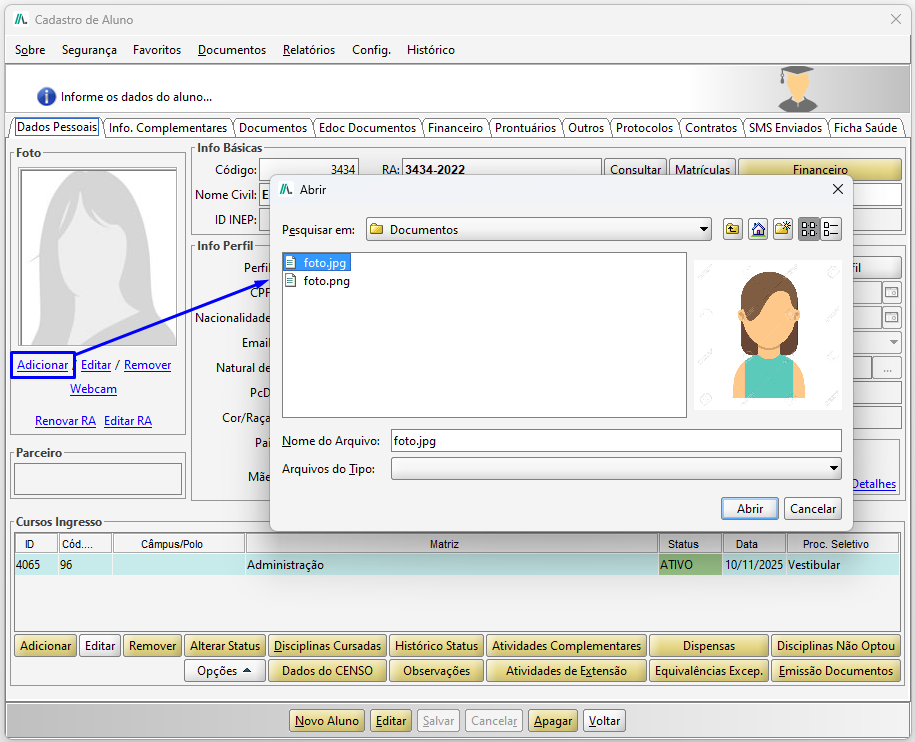
Figura 22
Adicionar foto através de webcam
Para que seja possível usar a Webcam é necessário:
A WebCam esteja instalada corretamente no computador;
- Clique no link Webcam;
- Será aberta a tela para captura da imagem da WebCam. Para capturar a imagem utilize o botão Capturar Imagem na tela de Captura;
- Em seguida será necessária a edição da foto.
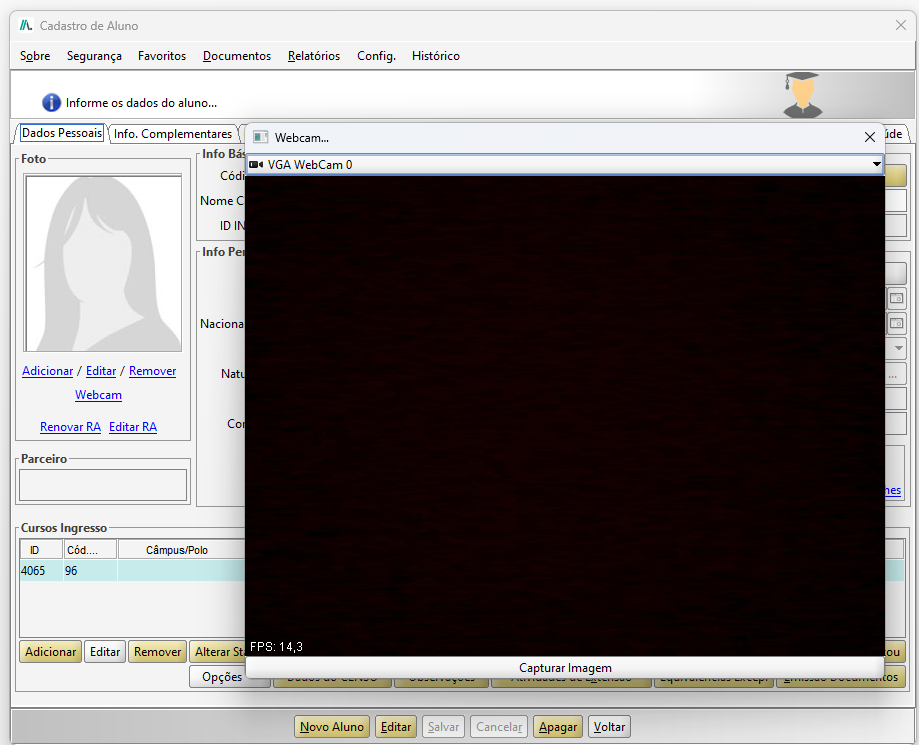
Figura 23
Edição de foto
A tela para edição de imagem é aberta através do link Editar do painel Foto, ou automaticamente após a captura de imagem pela WebCam ou após adicionar uma imagem salva no computador.
A imagem é carregada na tela em resolução padrão 600 x 800, está resolução determina a qualidade da imagem, dependendo das dimensões do recorte esta resolução pode aumentar ou diminuir a qualidade, caso a imagem seja capturada através de uma WebCam verifique no manual da mesma qual a resolução de captura de imagem da câmera e utilize esta resolução para o recorte.
Para fazer o recorte:
- Clique com o botão do mouse sobre a imagem e arraste o mouse na dimensão desejada;
- A tela irá criar uma linha pontilhada verde na dimensão da imagem que será recortada;
- Clique no botão Recortar;
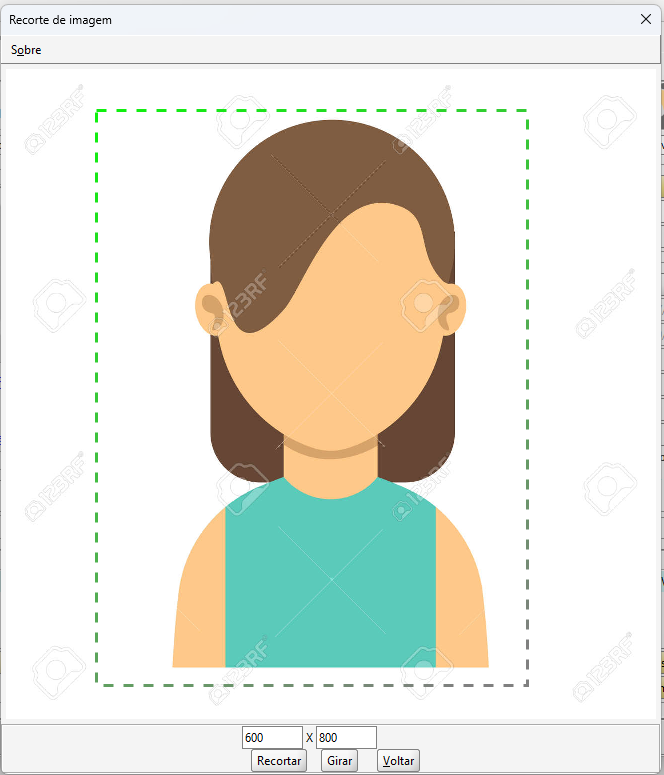
Figura 24
Assim, a foto será salva no cadastro do aluno.
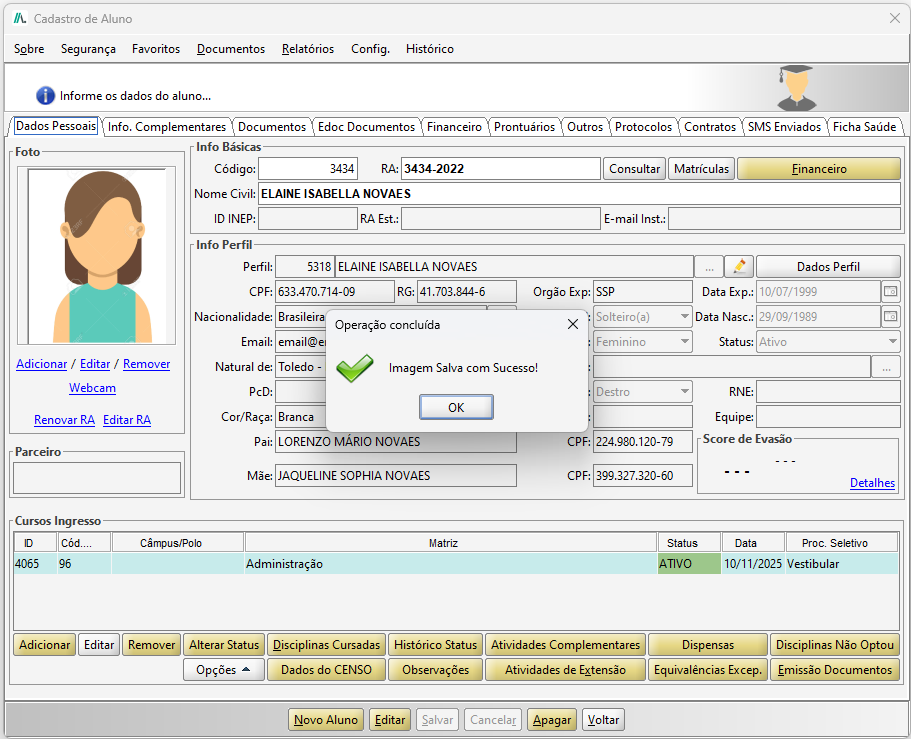
Figura 25
5.1.2. Adicionar curso ingresso
O curso ingresso do aluno é justamente o curso no qual o aluno ingressou na instituição.
Um aluno pode possuir mais de um curso ingresso, o que significa que ele estará sendo matriculado em mais de um curso.
O curso ingresso deve ser preenchido, pois sem o mesmo não será possível matricular o aluno em turma.
Como cadastrar um Curso ingresso
O 1º curso ingresso do aluno na instituição é cadastrado durante o próprio cadastro do aluno, porém outros cursos podem ser adicionados ao aluno.
- Acesse o cadastro do aluno;
- No painel Curso Ingresso clique no botão Adicionar.
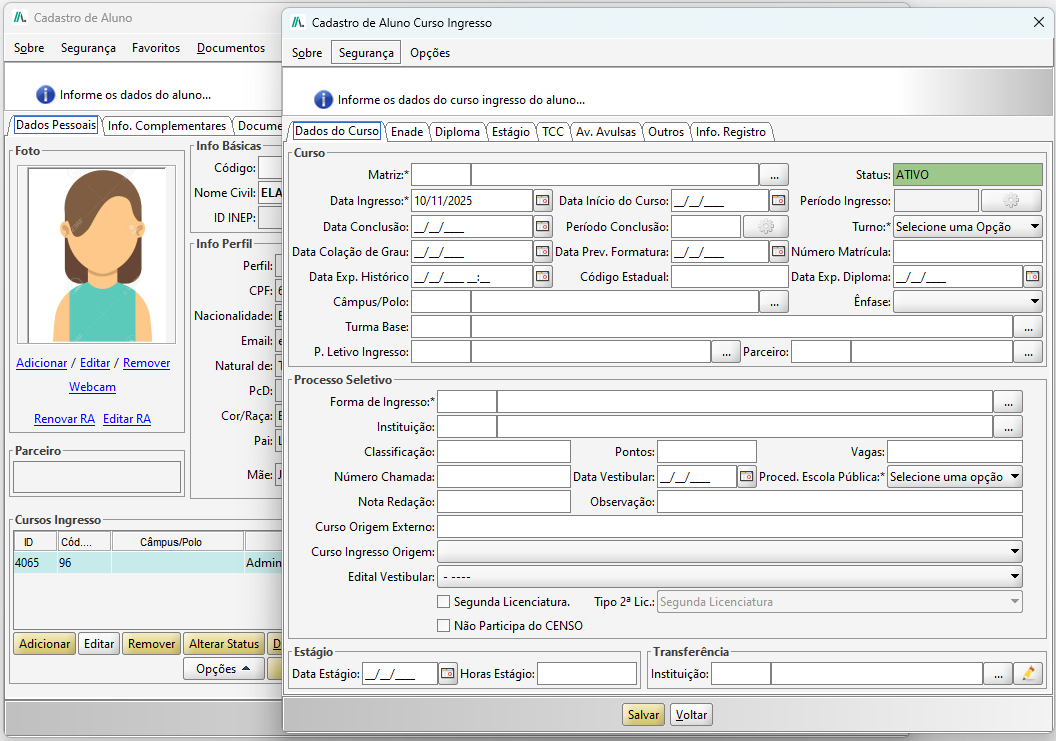
Figura 26
5.1.3. Curso ingresso - editar
Para realizar a edição dos dados do curso de ingresso do aluno, selecione o curso correspondente e clique no botão Editar.
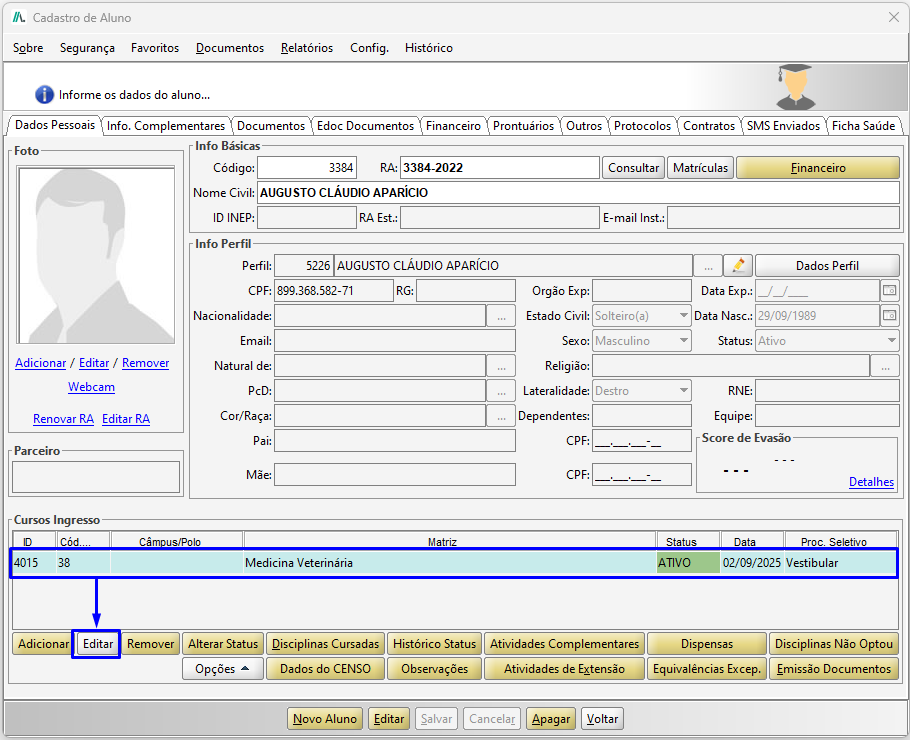
Figura 27
5.1.3.1. Aba dados do curso
Apresenta as informações relacionadas ao curso de ingresso do aluno, que são as mesmas descritas nos capítulos anteriores.
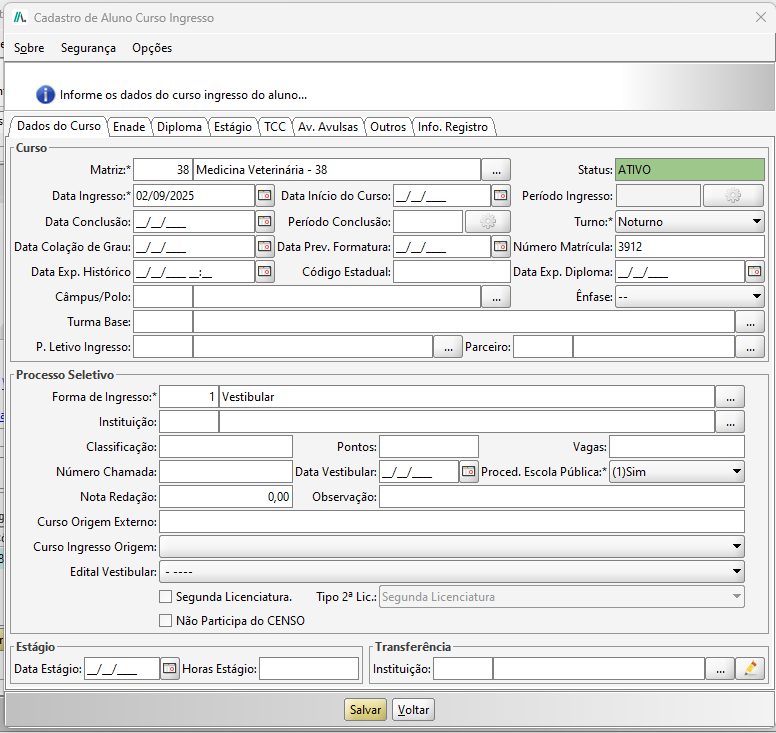
Figura 28
5.1.3.2. Aba enade
Nesta aba é possivel realizar os lançamentos relacionados ao enade.
Para maiores informações acesse nossa documentação sobre o enade.
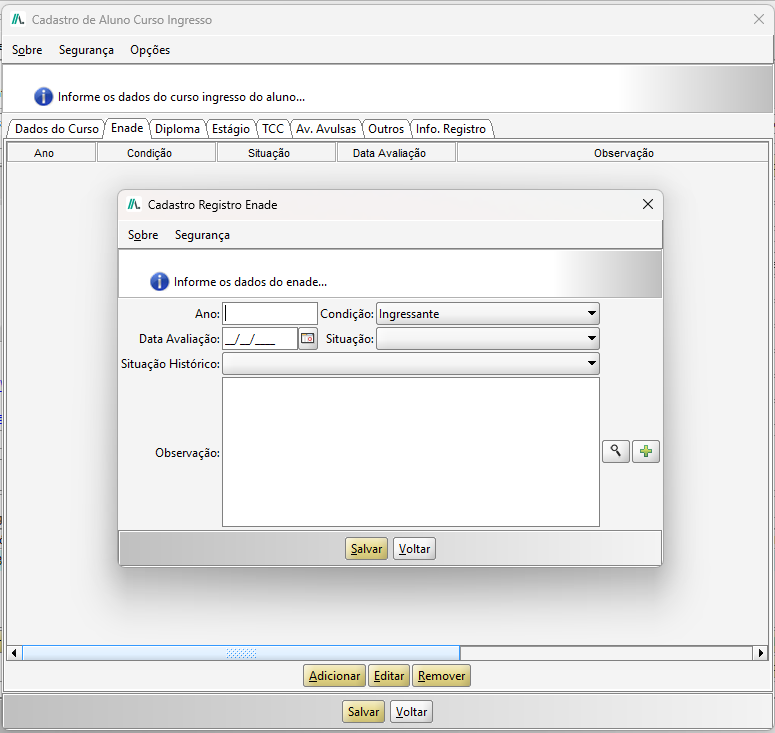
Figura 29
5.1.3.3. Aba diploma
Essas são as informações do livro de registro. Se a sua instituição utiliza esse recurso, os dados serão preenchidos automaticamente pelo sistema.
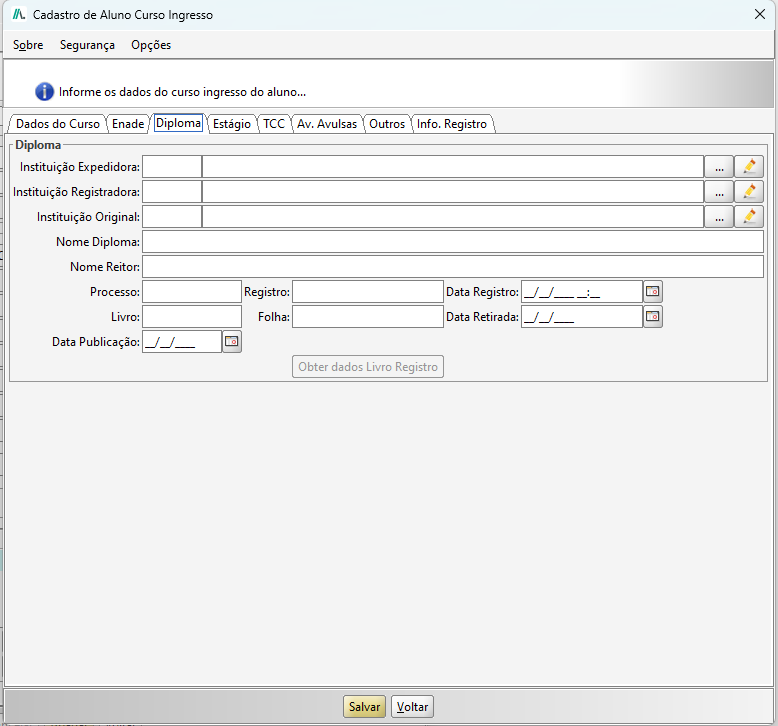
Figura 30
5.1.3.4. Aba estágio
Nesta aba serão preenchidos os dados de estágio.
Para maiores informações acesse nossa documentação sobre Estágio.
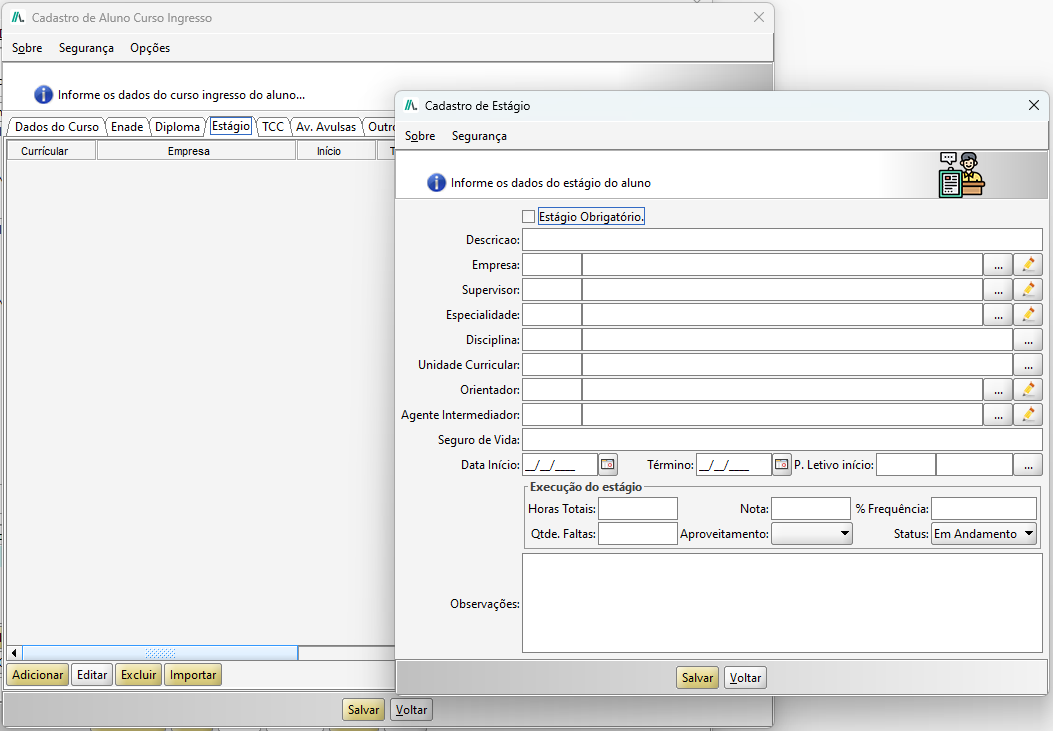
Figura 31
5.1.3.5. Aba TCC
Neste aba são preenchidos os dados relacionados a TCC, com os seguintes campos para preenchimento:
Título: Campo destinado ao registro do título do Trabalho de Conclusão de Curso do aluno;
Prof. Orientador: Informe o nome do professor responsável pela orientação do TCC;
Tipo: Define o tipo de trabalho apresentado (por exemplo, monografia, artigo, projeto etc.);
Data Apresentação: Data em que o aluno realizou a defesa/apresentação do TCC;
Data Aceite: Data em que o trabalho foi oficialmente aceito pela instituição ou banca avaliadora;
Nota: Campo para inserção da nota obtida pelo aluno no TCC;
Situação: Indica o resultado final do TCC, podendo ser Aprovado ou Reprovado;
Tema Proposto: Espaço destinado à descrição do tema ou resumo do conteúdo abordado no trabalho.
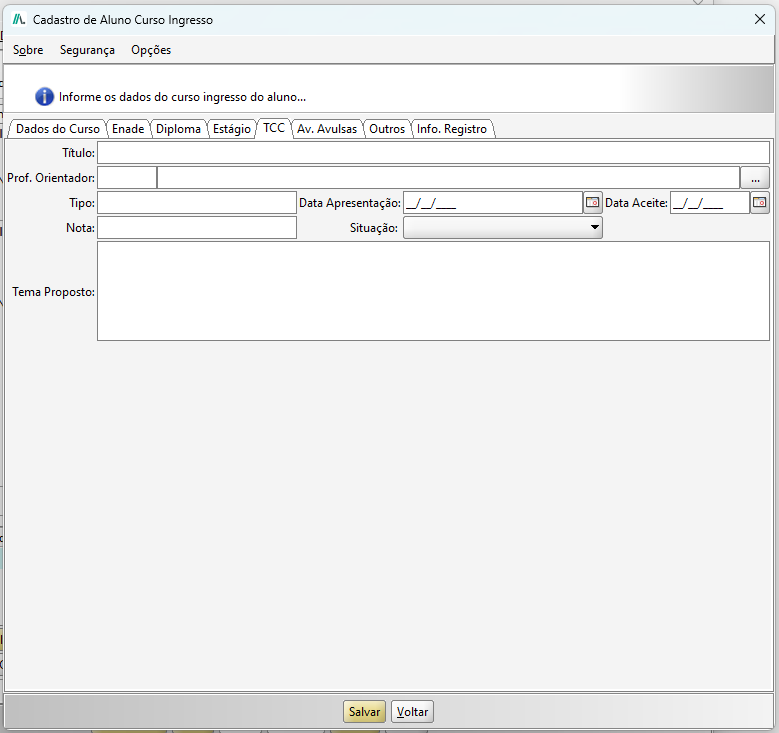
Figura 32
5.1.3.6. Aba avaliações avulsas
Essa aba tem o objetivo de disponibilizar um local onde pode ser adicionadas Avaliações que não se encaixam às disciplinas do curso, como foi o caso de um exame de proficiência em línguas estrangeiras.
Nela, são armazenadas quatro informações principais:
Nome da avaliação;
Observação (caso seja necessário incluir detalhes adicionais);
Data da avaliação (data em que foi realizada a avaliação);
Resultado da avaliação (Aprovado/Reprovado).
Esses dados podem ser resgatados para uso em relatórios, como por exemplo no histórico escolar.
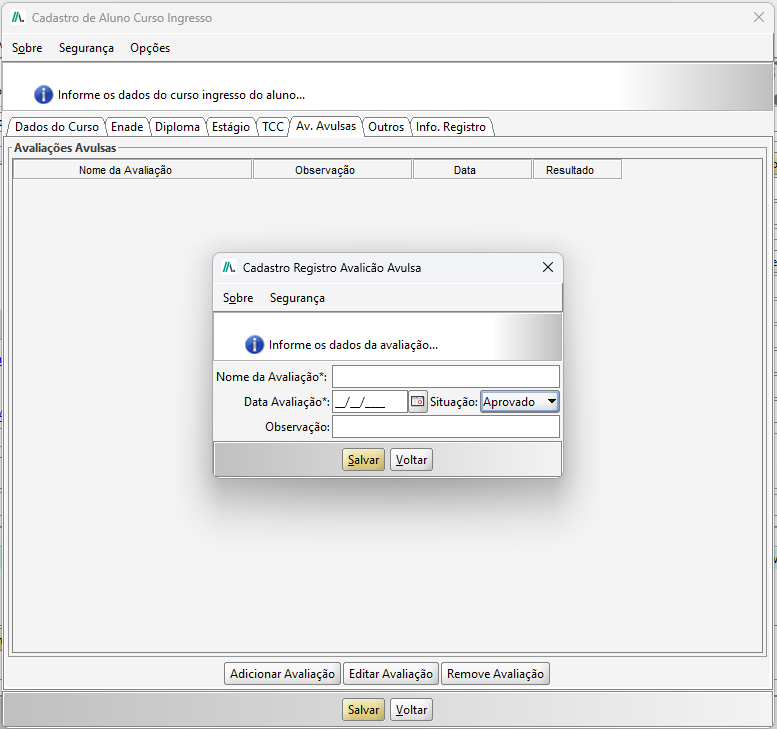
Figura 33
5.1.3.7. Aba outros
Nesta aba, você pode ajustar a configuração para que o sistema não considere as equivalências de cursos que já foram concluídos pelo aluno.
Ignorar equivalência de cursos concluídos: Quando habilitada, esta opção faz com que o sistema ignore as equivalências relacionadas a cursos já concluídos pelo aluno, assim no curso ativo não serão apresentadas as equivalências.
Ignorar Disciplinas Cursadas da mesma matriz Curricular: Caso exista um novo curso ingresso em uma matriz curricular já cursada, as disciplinas cursadas serão ignoradas.
|
Ignorar Equivalência de Curso Selecionado: Com esta opção, o usuário pode selecionar os cursos de ingresso do aluno para os quais o sistema deve ignorar as equivalências cadastradas.
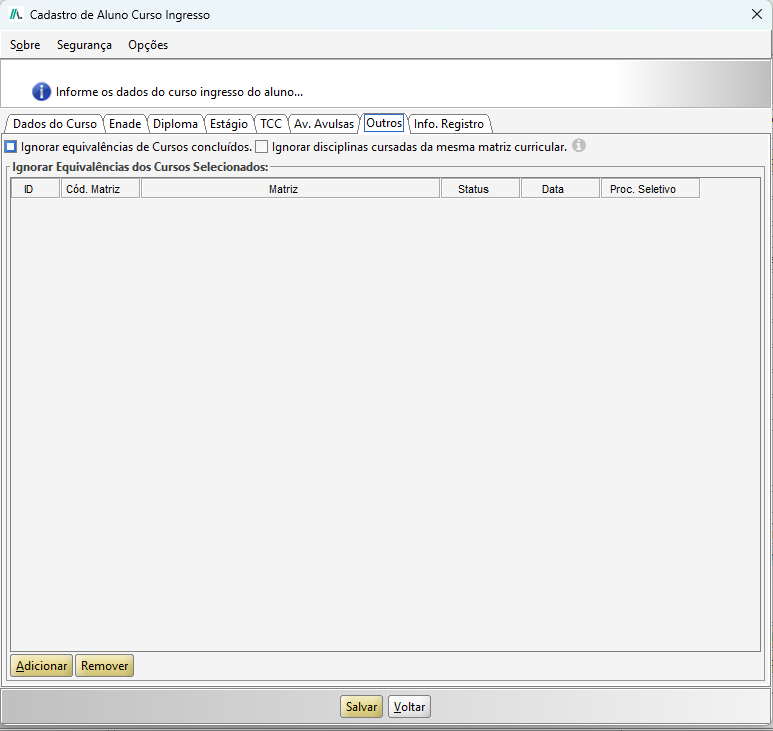
Figura 34
5.1.3.8. Aba info. registro
N° Conselho Regional: Esse campo é utilizado para informar o número de registro, CRO, CRA, CRM, CREA e outros.
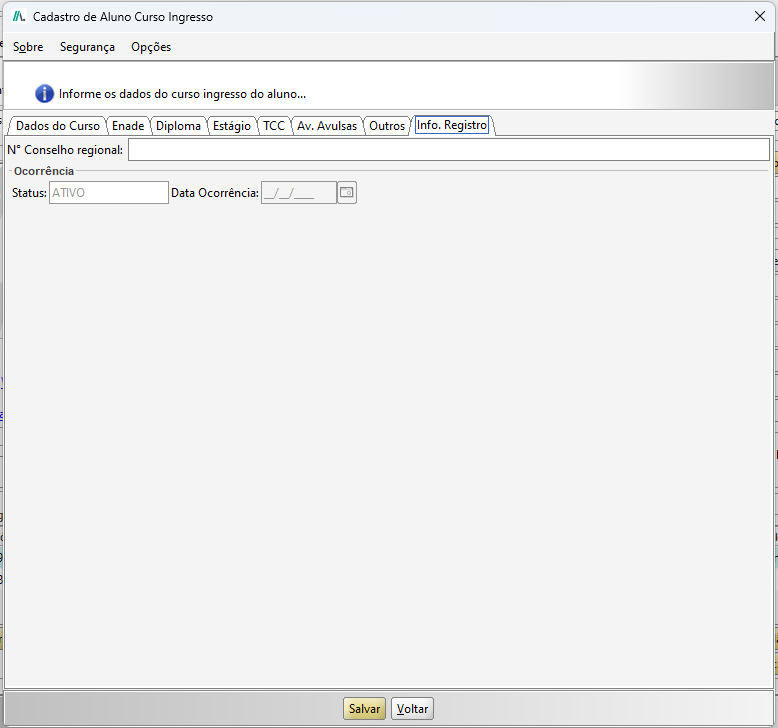
Figura 35
5.1.4. Alterar status
Neste passo, veremos como realizar a alteração de status do curso ingresso do aluno.
Selecione o curso ingresso do aluno e clique no botão Alterar Status.
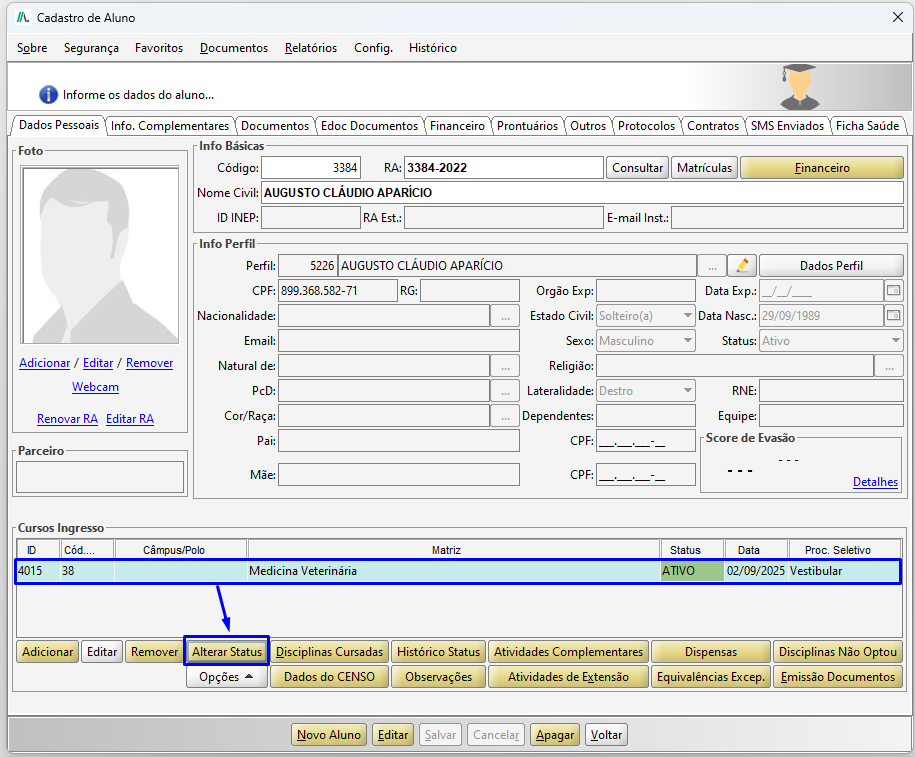
Figura 36
Na tela de Alteração de Status Curso Ingresso, são apresentados os seguintes campos para preenchimento:
- Status: Permite selecionar o novo status do curso ingresso do aluno (ex.: Ativo, Trancado, Cancelado, Concluído etc.). Esse campo define a situação atual do vínculo do aluno com o curso. É um campo obrigatório;
- Data: Data em que a alteração de status passa a vigorar. É um campo obrigatório;
- Data de Validade: Campo opcional utilizado quando o novo status tem um período de vigência limitado (por exemplo, trancamento).
- Motivo: Campo destinado ao registro da justificativa ou observação referente à alteração do status. Pode ser utilizado para controle interno e histórico de alterações.
Para finalizar clique no botão Salvar.
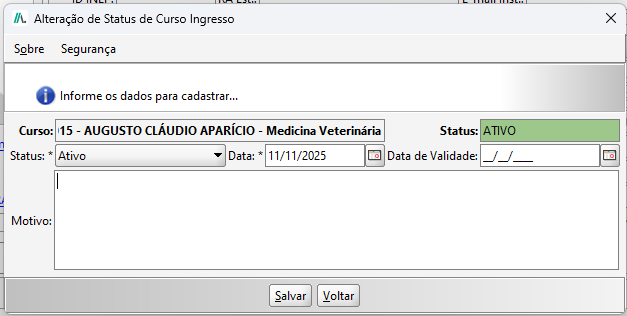
Figura 37
5.1.5. Histórico status
Neste passo, veremos como visualizar o histórico de alteração de status do curso ingresso do aluno.
Selecione o curso ingresso e clique no botão Histórico Status.
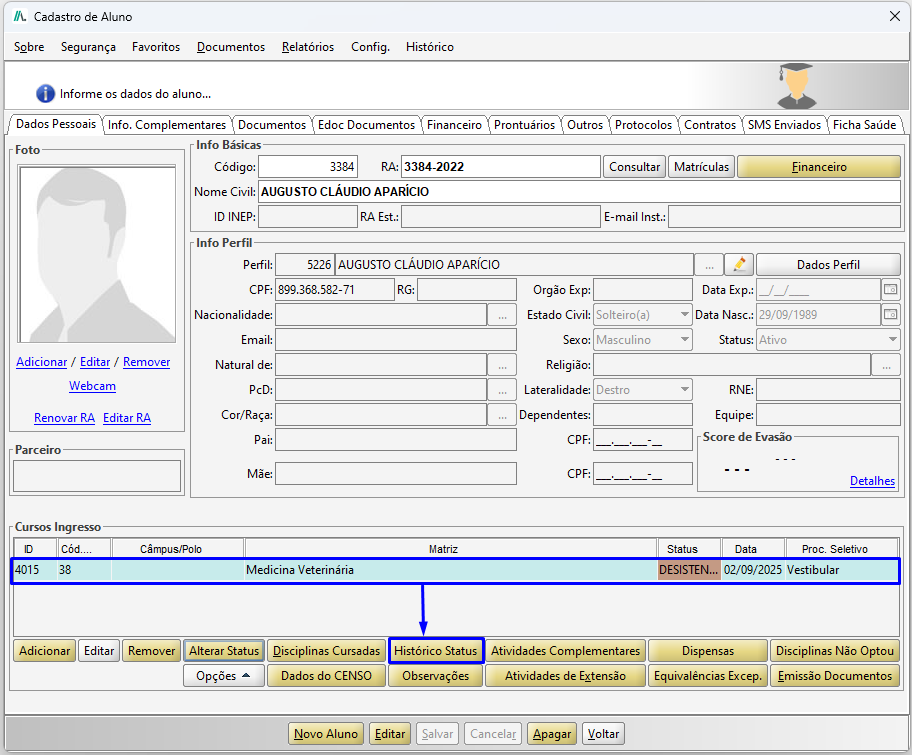
Figura 38
Na tela de Histórico de Status do Curso Ingresso, serão apresentadas todas as alterações de status realizadas no curso ingresso do aluno.
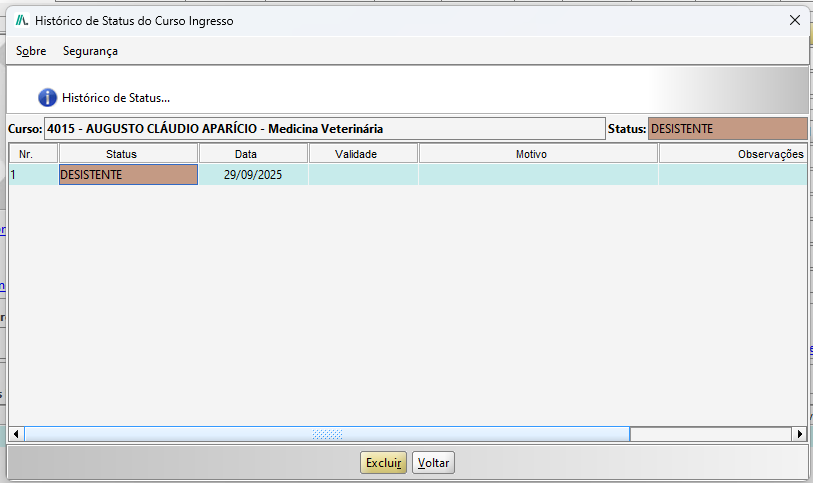
Figura 39
5.1.6. Disciplinas cursadas
Neste passo, veremos sobre os dados relacionados as disciplinas cursadas do aluno.
Selecione o curso ingresso e clique no botão Disciplinas Cursadas.
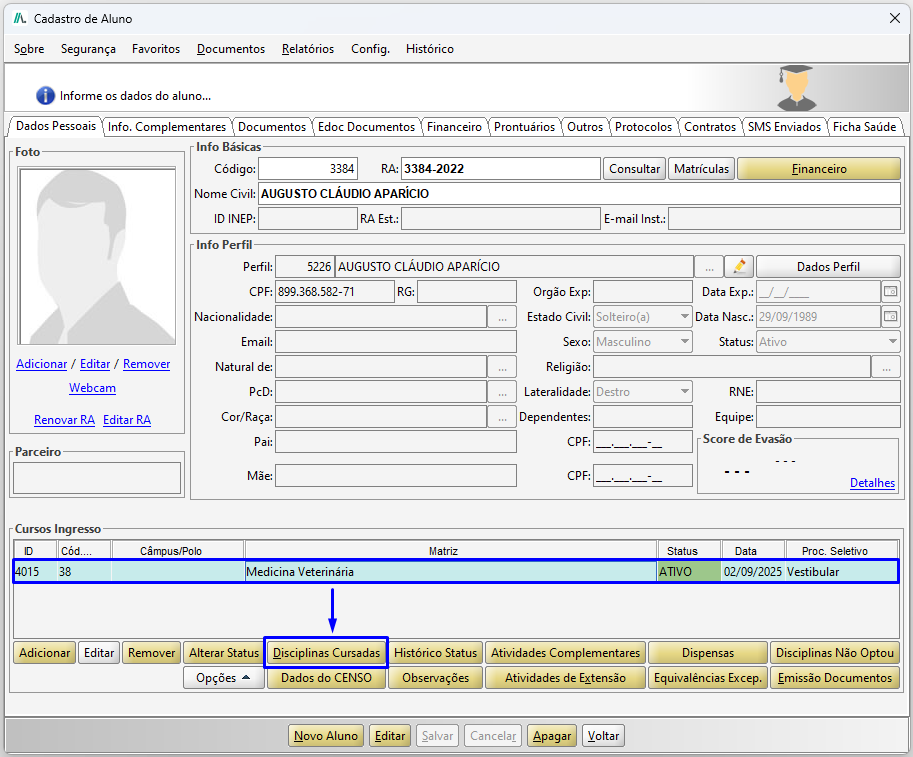
Figura 40
5.1.6.1. Aba histórico de Disciplinas
Nesta tela é possível visualizar o histórico acadêmico completo do aluno, incluindo todas as disciplinas vinculadas ao curso ingresso selecionado, com informações sobre situação, notas e frequência.
As colunas apresentadas são:
Nr.: Numeração sequencial das disciplinas na listagem.
Período: Indica o período da disciplina, conforme cadastro da matriz curricular.
Módulo: Caso o curso utilize módulos, identifica o módulo correspondente da disciplina.
Disciplina: Nome da disciplina.
% Freq.: Percentual de frequência obtido pelo aluno na disciplina.
Média: Nota final obtida pelo aluno.
Faltas: Quantidade de faltas registradas na disciplina.
Créditos: Quantidade de créditos da disciplina, caso aplicável.
CH: Carga horária total da disciplina.
Situação: Status atual da disciplina, podendo variar entre: Aprovado, Reprovado por Nota, Reprovado por frequência, Reprovado por Nota e Frequência, Dispensado, Matriculado, Falta Lançar Alguma Nota e Pendente.
Equivalência: Indica se a disciplina possui equivalência com outra já cursada pelo aluno em um curso diferente.
Período Letivo: Exibe o período letivo em que a disciplina foi cursada.
Turma: Mostra a turma à qual a disciplina está vinculada.
Professor: Nome do docente responsável pela disciplina.
Obrigatoriedade: Informa se a disciplina é obrigatória, optativa ou eletiva dentro da grade curricular do curso.
Tipo Disciplina: Especifica o tipo da disciplina, com as seguintes opções: Disciplina, Estágio, entre outros.
Dispensa: Campo indicativo de dispensa. Marcado quando o aluno foi dispensado de cursar a disciplina.
Equivalência: Indica que a disciplina foi considerada equivalente a outra já realizada. A equivalência é cadastrada pela matriz curricular.
Equivalência Excepcional: Indica que a disciplina foi considerada equivalente a outra realizada. Essa equivalência é cadastrada especificamente para o aluno.
Grupo Equivalência: Identifica que a disciplina foi considerada equivalente a outras já realizadas, e foi realizada através de um grupo de equivalência. O grupo de equivalência é cadastrado na matriz curricular.
Código: Código interno da disciplina no sistema.
Módulo descrição: Nome ou descrição do módulo ao qual a disciplina pertence, caso a matriz utilize módulos.
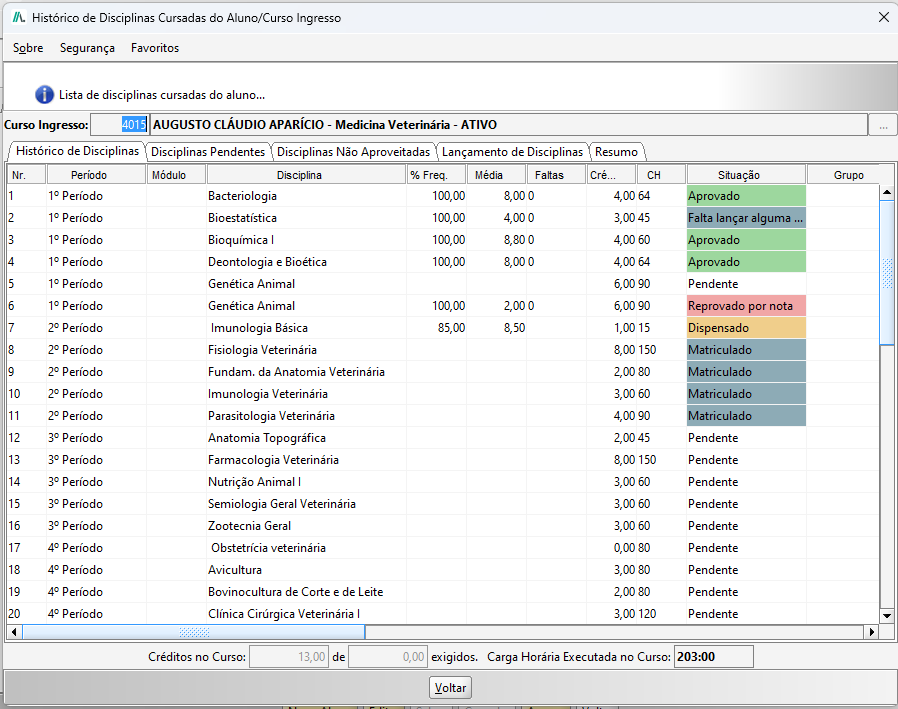
Figura 41
Campos Inferiores
Créditos no Curso: Quantidade de créditos cursados pelo aluno em relação ao total exigido pelo curso.
Carga Horária Executada no Curso: Carga horária cumprida pelo aluno no curso.
5.1.6.2. Aba disciplinas pendentes
Nesta aba são exibidas todas as disciplinas que o aluno ainda precisa cursar para integralizar o curso.
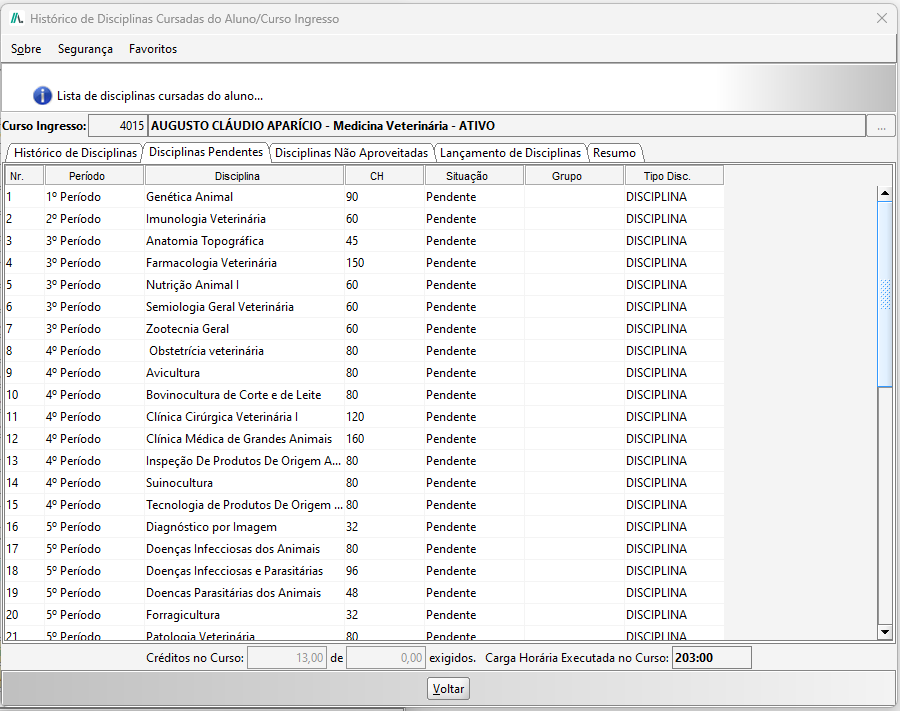
Figura 42
5.1.6.3. Aba disciplinas não aproveitadas
São apresentados disciplinas que o aluno cursou mas não são da matriz do curso ingresso.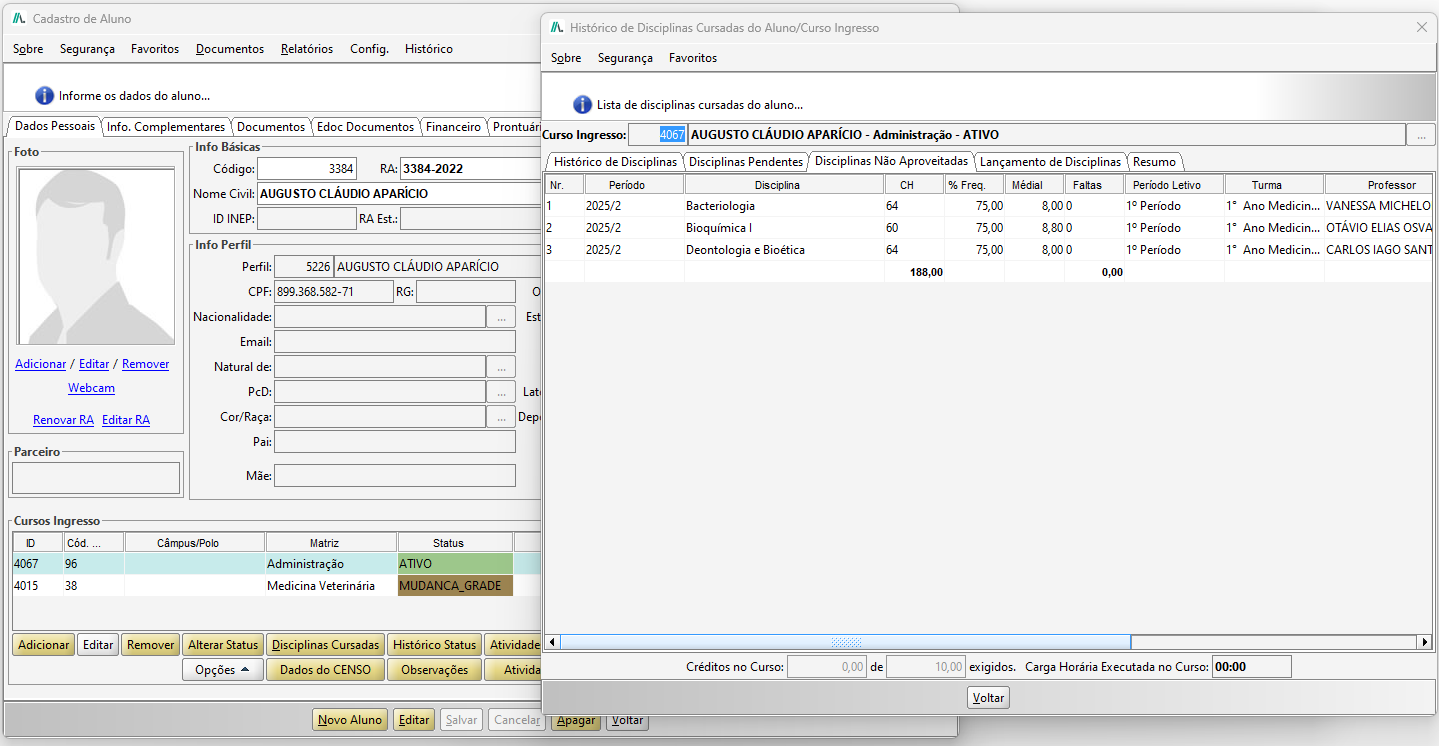
Figura 43
5.1.6.4. Aba resumo
Seção Matriz:
CH Matriz: Carga horária total definida na matriz curricular do curso.
CH Atv. Complementares: Carga horária total para atividades complementares.
CH Atv. Extensão: Carga horária total para atividades de extensão.
Total Disciplinas: Quantidade total de disciplinas da matriz curricular.
Seção Disciplina:
Pendentes: Quantidade de disciplinas ainda não cursadas pelo aluno.
Aprovadas: Quantidade de disciplinas em que o aluno obteve aprovação.
Reprovadas: Quantidade de disciplinas em que o aluno foi reprovado.
Dispensadas: Disciplinas que o aluno teve dispensa.
Dependências: Quantidade de disciplinas em que o aluno possui de dependência.
Média Geral: Média geral obtida nas disciplinas cursadas.
Seção Percentuais:
% Cursado: Percentual da carga horária total da matriz já cursada pelo aluno.
% Disc. Cursadas: Percentual de disciplinas cursadas em relação ao total da matriz.
% Disc. Cursadas (HR): Percentual de disciplinas cursadas em hora relógio.
Seção Diploma Digital:
CH Integralizada: Soma da carga horária já concluída pelo aluno. A CH Integralizada é resultante da soma entre:
CH Cumprida (disciplinas do tipo NORMAL) + CH Atv. Complementares Cumpridas + CH Atv. Extensão +CH Estágio.CH Atv. Complementares Cumpridas: Carga horária já cumprida em atividades complementares.
CH Estágio: Carga horária total cumprida em estágio curricular.
CH Cumprida: Carga horária total concluída das disciplinas cursadas.
CH Atv. Extensão: Carga horária cumprida em atividades de extensão.
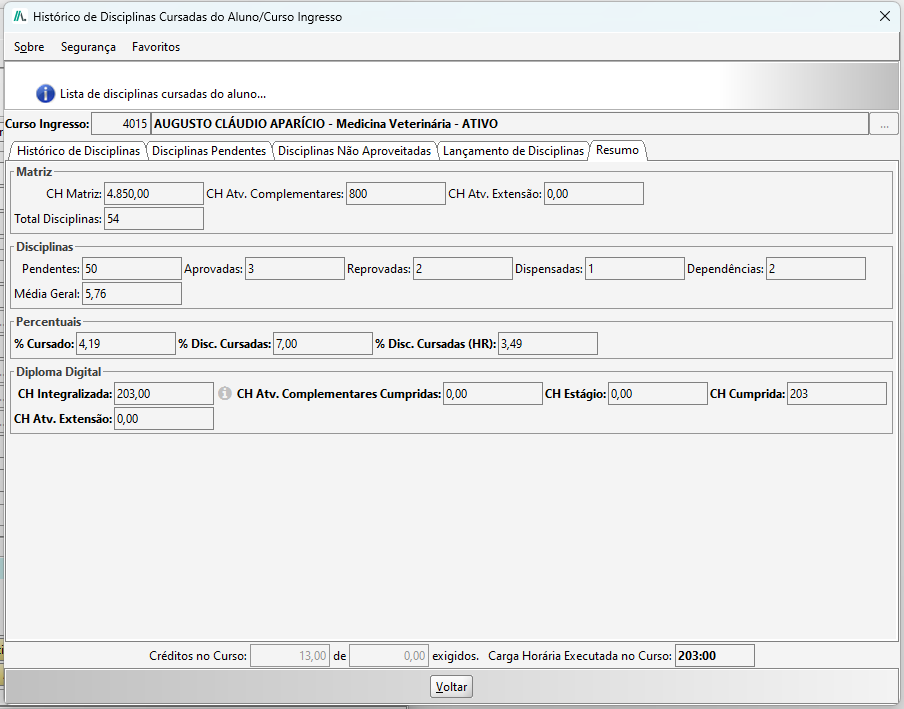
Figura 44
5.1.7. Atividades complementares
Para maiores informações acesse nossa documentação sobre Atividade Complementar.
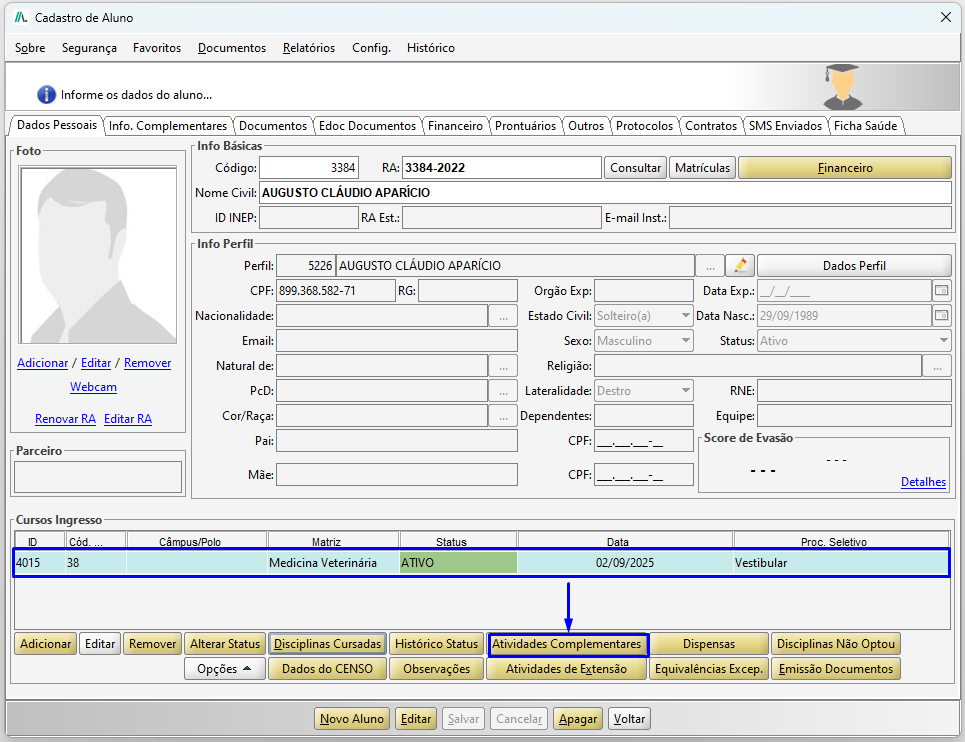
Figura 45
5.1.8. Dispensa
Para maiores informações acesse nossa documentação sobre Dispensas.
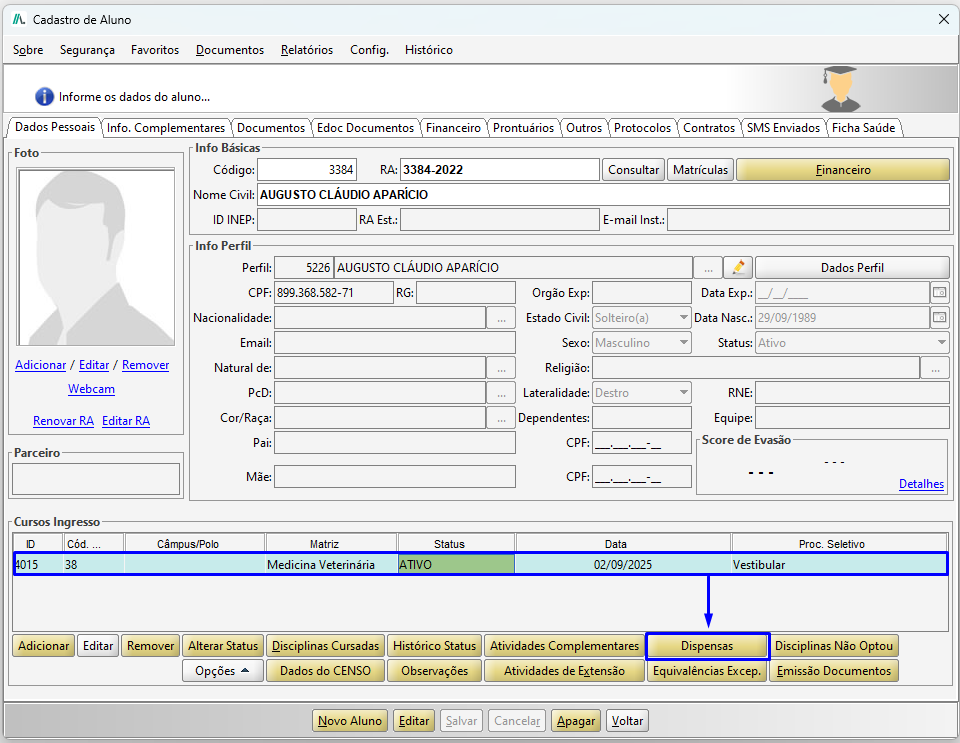
Figura 46
5.1.9. Disciplinas não optou
Neste passo, veremos como informar disciplinas como Não Optou. Essa opção é utilizada em casos que o aluno pode ou não cursar uma disciplina.
Selecione o curso ingresso e clique no botão Disciplinas Não Optou.
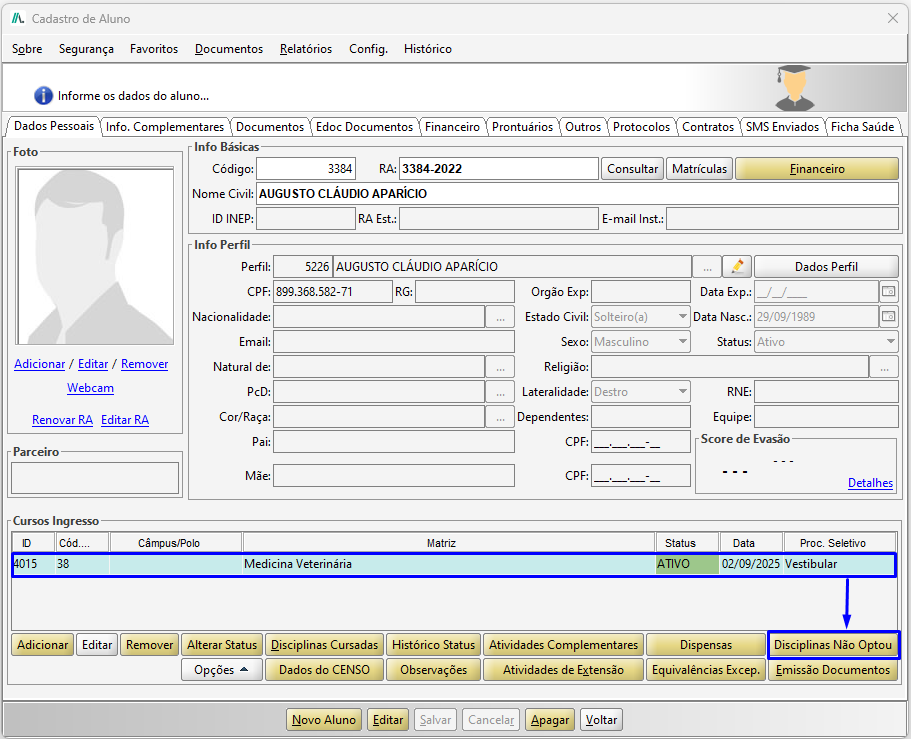
Figura 47
Selecione a disciplina e clique no botão Não Optou.
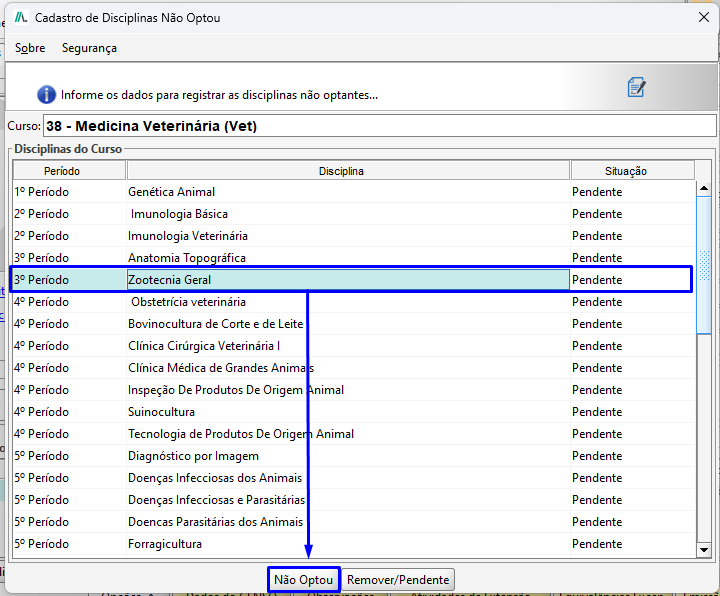
Figura 48
Dessa forma, a disciplina passará a ser exibida com a situação Não Optou, deixando de constar como pendente para o aluno cursar.
Se for necessário reverter a ação e retornar a disciplina ao status de pendente, selecione a disciplina desejada e clique no botão Remover/Pendente.
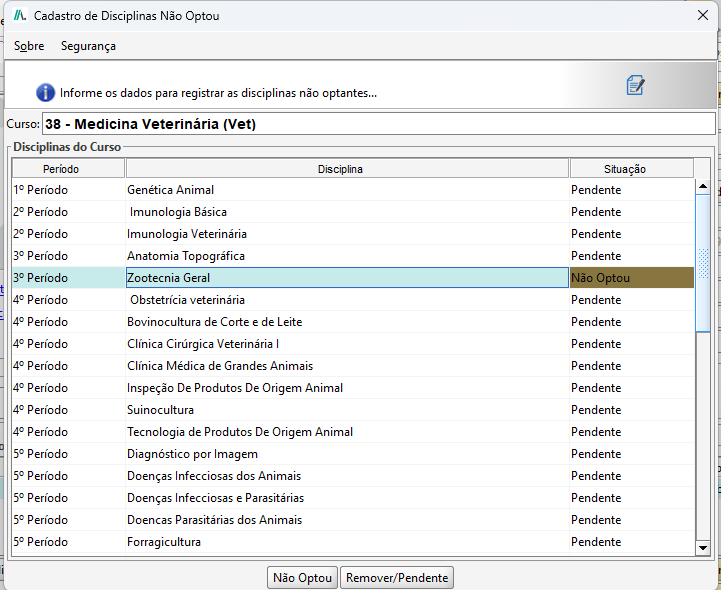
Figura 49
5.1.10. Dados do censo
Para maiores informações acesse nossa documentação sobre o censo.
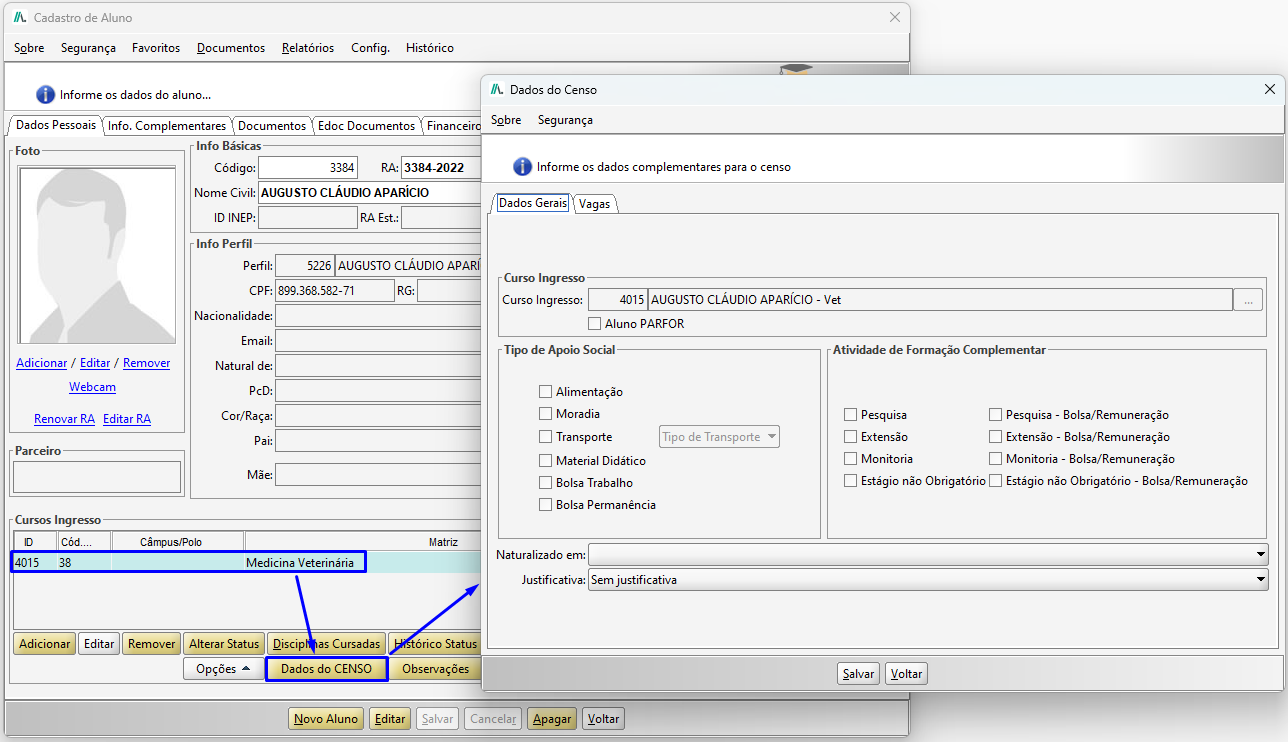
Figura 50
5.1.11. Observações
Neste passo, veremos como cadastrar as observações no curso ingresso do aluno, para apresentar no histórico escolar.
Selecione o curso ingresso e clique no botão Observações. Na tela Histórico Escolar, clique no botão Adicionar.
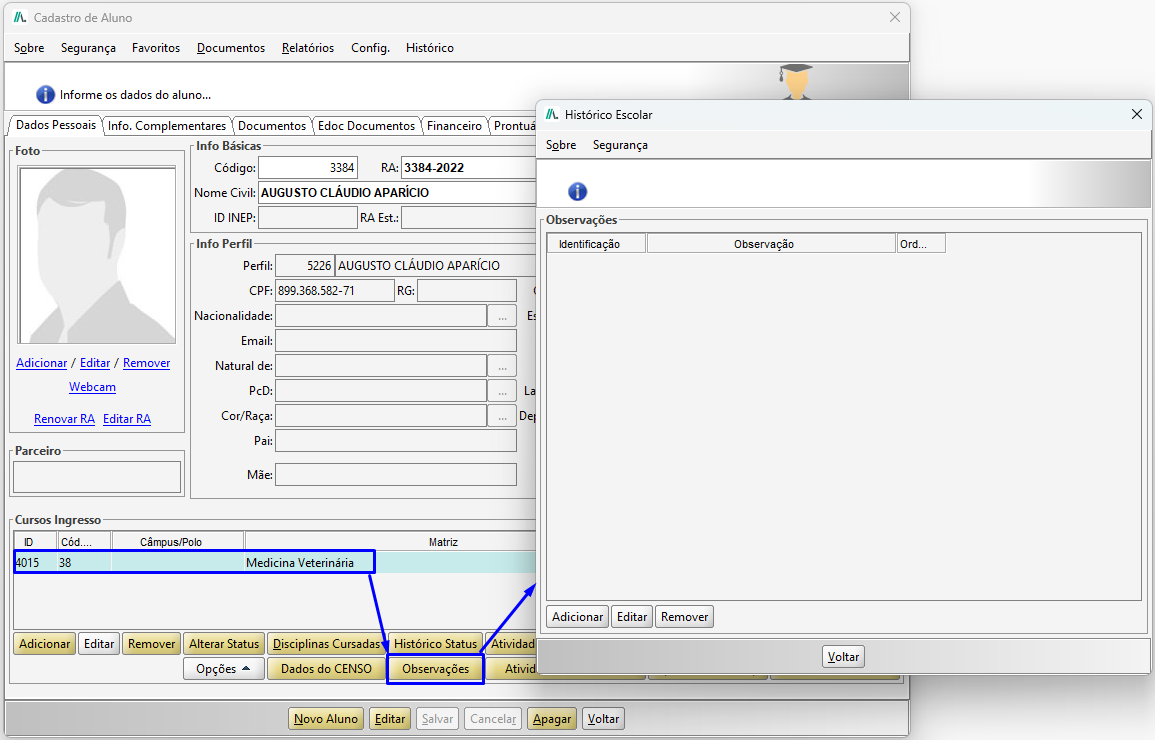
Figura 51
Na Tela de Cadastro de Observação de Histórico Escolar, preencha os campos abaixo:
Observação: Campo destinado ao registro do texto que será apresentado no histórico escolar do aluno. Aqui podem ser incluídas informações complementares, justificativas ou observações relevantes sobre o desempenho ou situação acadêmica.
Identificação: Campo utilizado para definir um identificador da observação. Esse campo auxilia na organização e no controle das observações cadastradas.
Ordem: Informe a ordem que será apresentada a observação.
Disciplinas (Grade à direita): Opcional. Área onde podem ser associadas as disciplinas às quais a observação se refere.
Para finalizar clique no botão Salvar.
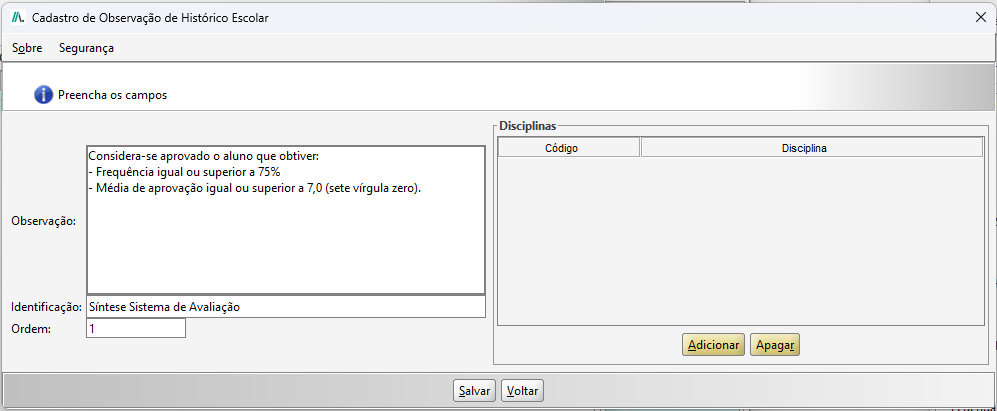
Figura 52
5.1.12. Atividades de extensão
Para maiores informações acesse nossa documentação sobre Atividade de Extensão.
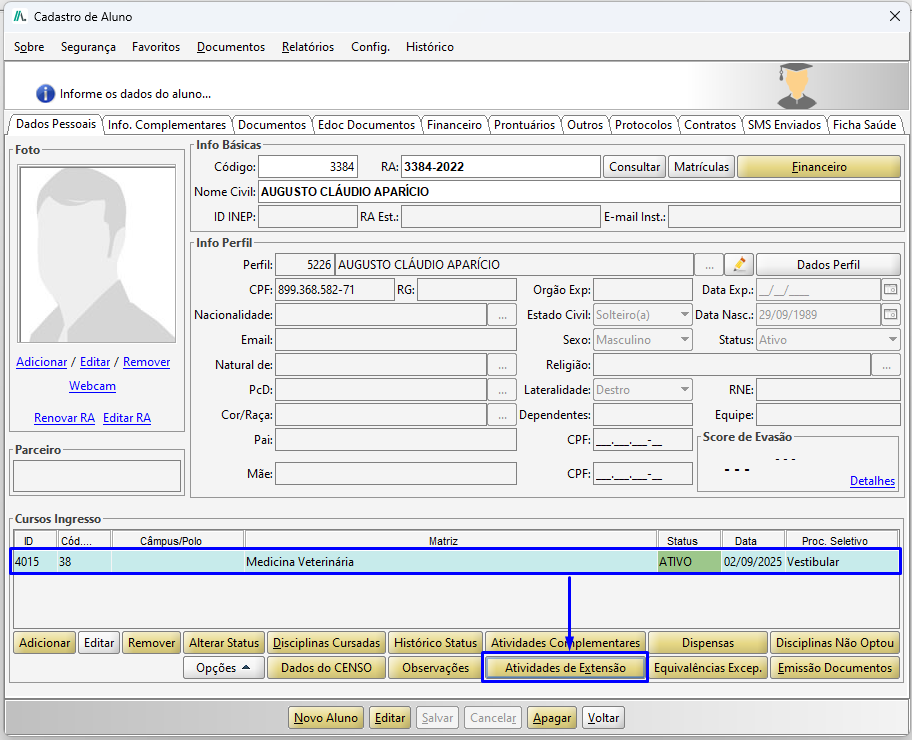
Figura 53
5.1.13. Equivalência excepcional
Essa funcionalidade é utilizada quando a equivalência deve ser aplicada de forma individualizada, ou seja, exclusivamente para um aluno específico. Trata-se de uma equivalência pontual, que não afeta outros alunos.
Para maiores informações acesse nossa documentação sobre Equivalência Excepcional.
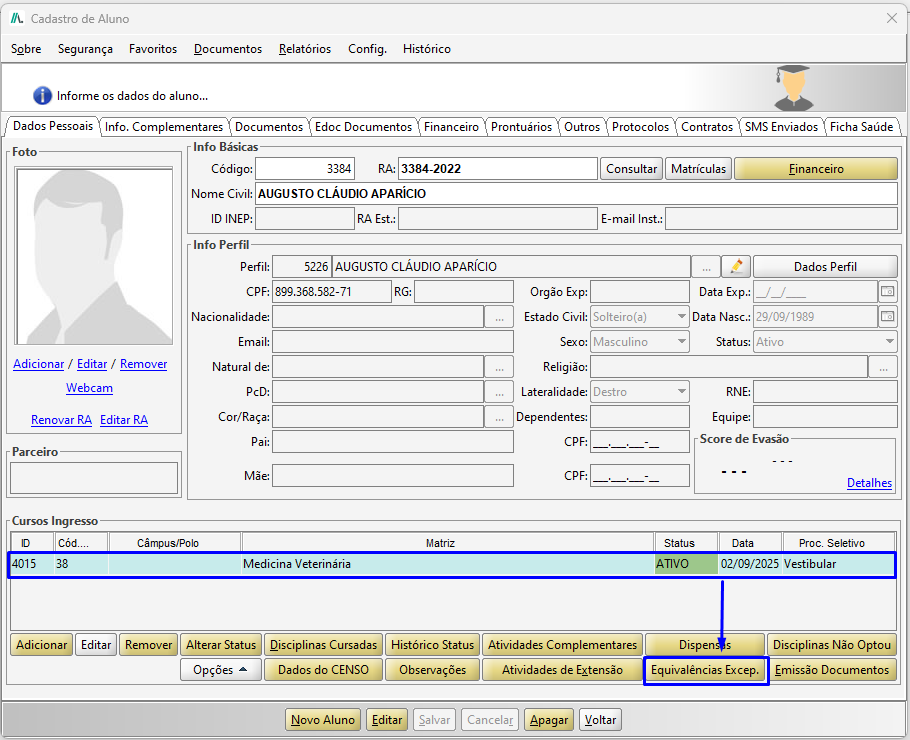
Figura 54
5.2. Aba Informações Complementares
A aba de Informações Complementares tem como objetivo registrar e gerenciar as informações cadastrais dos alunos, incluindo dados de endereço, contatos, responsáveis e informações pedagógicas.
Na tela de Cadastro do Aluno, clique na aba de Info. Complementares.
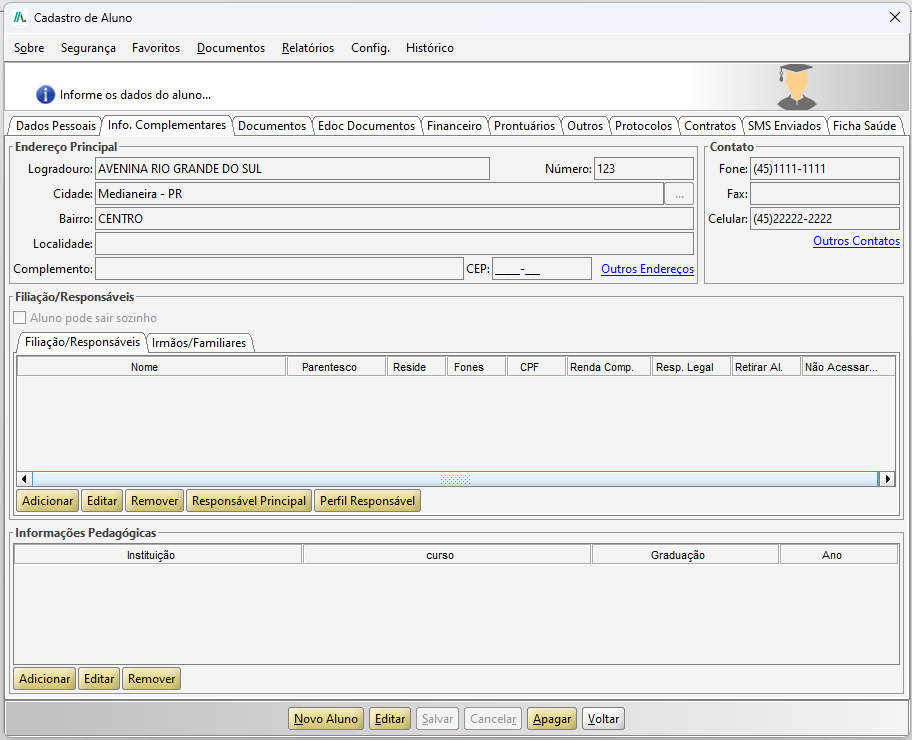
Figura 55
A seção Endereço Principal e Contato apresenta os dados de endereço e contato do aluno, provenientes do cadastro realizado na tela de Cadastro de Perfil.
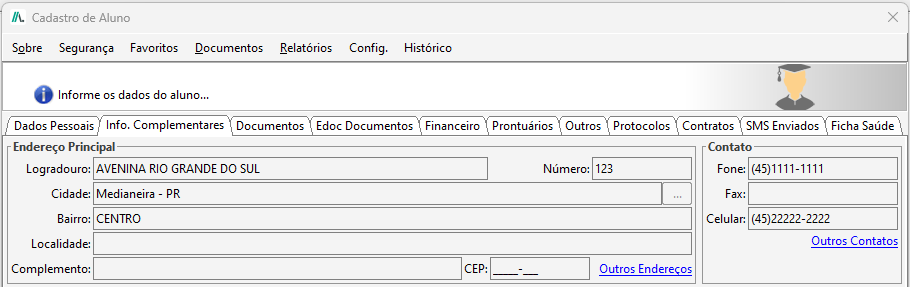
Figura 56
Na seção Filiação/Responsáveis são cadastradas as informações dos responsáveis legais.
Botões de Ação:
Adicionar / Editar / Remover: Permitem gerenciar os registros dos responsáveis.
Responsável Principal: Define o responsável principal pelo aluno.
Perfil Responsável: Acessa a tela de perfil do responsável.
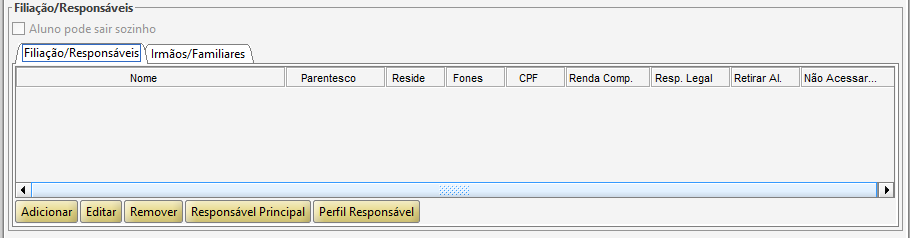
Figura 57
Clique no botão Adicionar e na tela que será aberta de Cadastro de Responsáveis, dispomos dos seguintes campos para preenchimento:
Perfil: Exibe o nome do aluno. Este campo é bloqueado é apenas para visualização.
Responsável: Indica o responsável que será vinculado ao aluno. No ícone de 'lápis' possibilita atualizar ou cadastrar o perfil do responsável.
Grau de Parentesco: Define o vínculo familiar ou legal entre o responsável e o aluno (ex.: Pai, Mãe, Tio, Irmão, entre outros).
Aluno Reside: Indica se o aluno reside com o responsável selecionado. As opções são Sim ou Não Reside.
Responsável Legal: Quando marcado, identifica o responsável como o representante legal do aluno perante a instituição.
Possui renda comprovada: Indica se o responsável possui documentação que comprove sua renda.
Não pode acessar o portal do aluno: Ao selecionar esta opção, o responsável fica sem acesso ao portal do aluno.
Controle de saída de alunos
Pode retirar o aluno: Quando habilitado, autoriza a retirada do aluno da instituição.
Transporte Escolar: Indica que o aluno utiliza o transporte escolar.
Observação: Campo livre para registrar observações adicionais.
Para finalizar clique em Salvar.
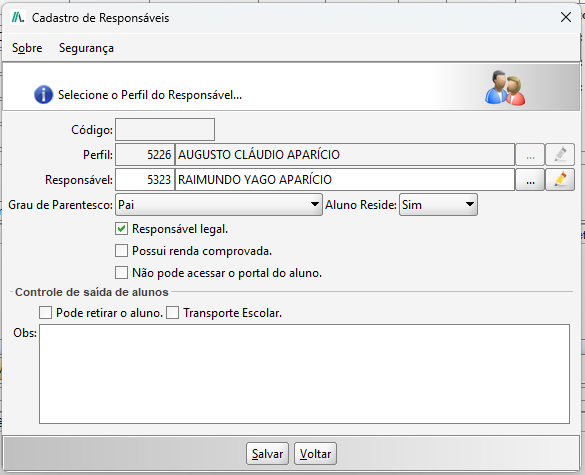
Figura 58
Na aba Irmãos/Familiares, são exibidos automaticamente os perfis de alunos que possuem o mesmo responsável legal cadastrado no sistema.
Essa funcionalidade permite identificar e visualizar de forma prática os vínculos familiares existentes entre os alunos, facilitando o acompanhamento acadêmico e administrativo de membros de uma mesma família.
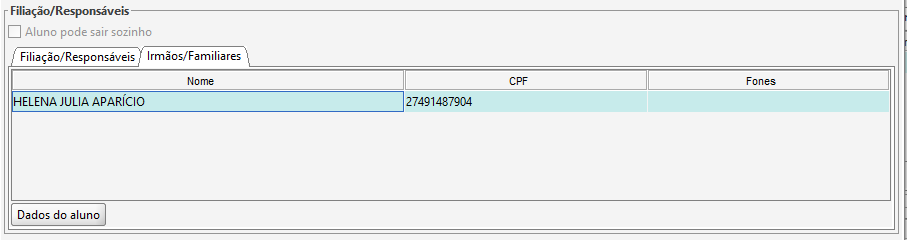
Figura 59
Na seção de Informações Pedagógicas, são apresentadas informações relacionadas à trajetória acadêmica do aluno antes do ingresso na instituição. Podem ser registradas a instituição de ensino anterior, o curso realizado (como Ensino Médio ou Graduação) e demais dados que auxiliam no histórico educacional do aluno.
Para realizar o cadastro clique no botão Adicionar.
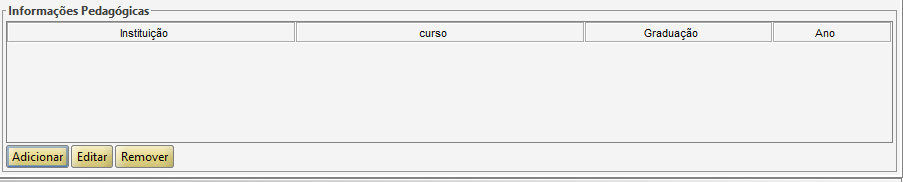
Figura 60
Será aberta a tela de Cadastro de Aluno Informação Pedagógica, com os seguintes campos para preenchimento:
- Curso: Informe o curso do aluno.
- Instituição: Informe a instituição que o aluno realizou o curso.
- Graduação: Define o nível ou a etapa de ensino correspondente ao curso informado (exemplo: Ensino Médio, Graduação).
- Ano Conclusão: Ano em que o aluno concluiu o curso informado.
- Data Conclusão: Data da conclusão do curso.
- Data Colação: Campo destinado ao registro da data de colação de grau, quando aplicável.
Para finalizar clique no botão Salvar.
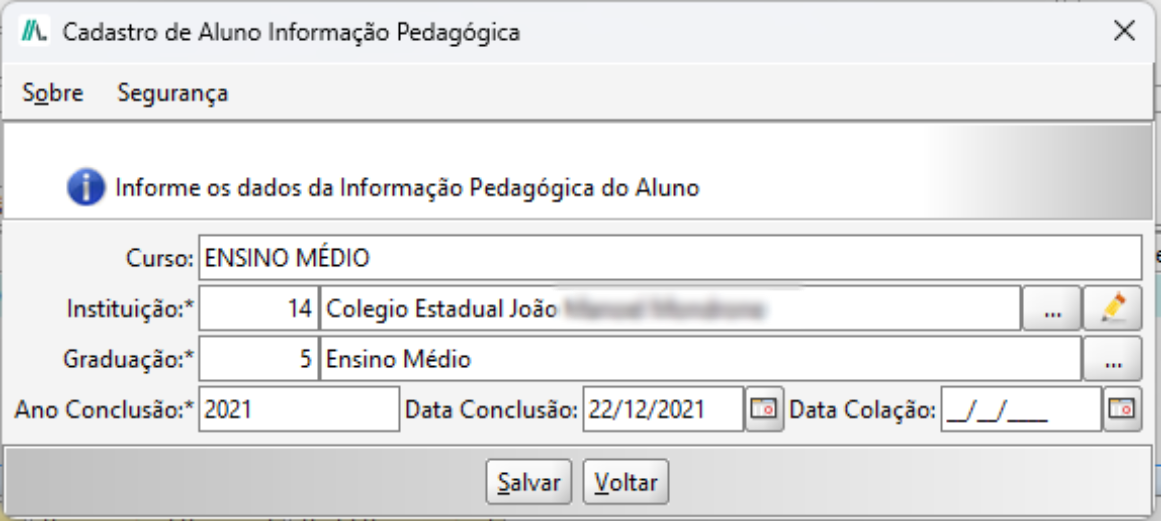
Figura 61
5.3. Aba documentos
Para maiores informações acesse nossa documentação de Cadastro e Entrega de Documentos.
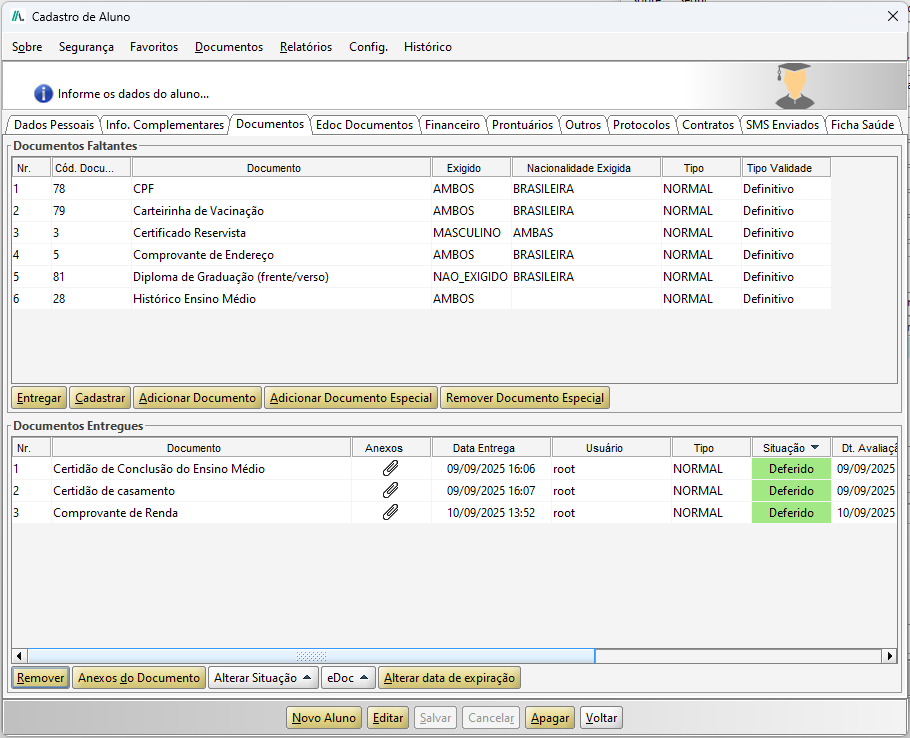
Figura 62
5.4. Aba edoc documentos
A aba Edoc Documentos apresenta todos os documentos do aluno enviados para o Edoc. Por meio dessa tela, o usuário pode visualizar o conteúdo dos arquivos, realizar o download ou efetuar a exclusão quando necessário.
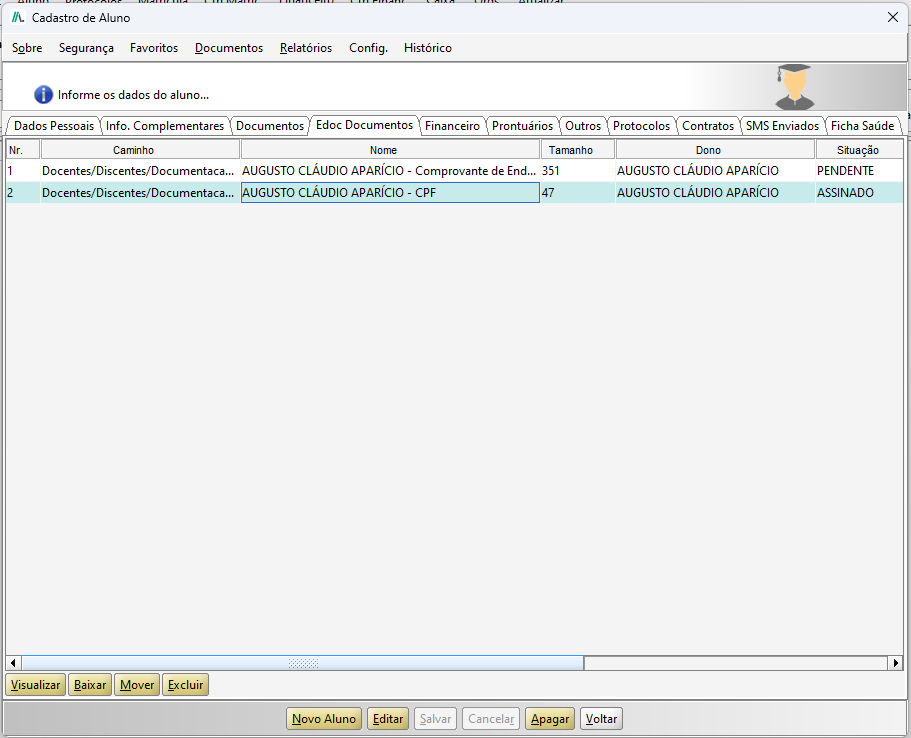
Figura 63
5.5. Aba financeiro
A aba Financeiro, é possivel cadastrar algum convênio ou responsável financeiro para o aluno.
Possui renda comprovada: Declarar se o aluno possui uma fonte de renda formal.
Convênios: Adicionar informações sobre convênios, que são acordos ou contratos com empresas ou outras instituições que podem oferecer benefícios financeiros, como descontos em mensalidades.
Responsáveis Financeiros: Os usuários têm a opção de incluir informações sobre os responsáveis financeiros do aluno. Isso pode incluir pais, guardiões ou outros indivíduos que assumem a responsabilidade de pagar as taxas e mensalidades escolares.
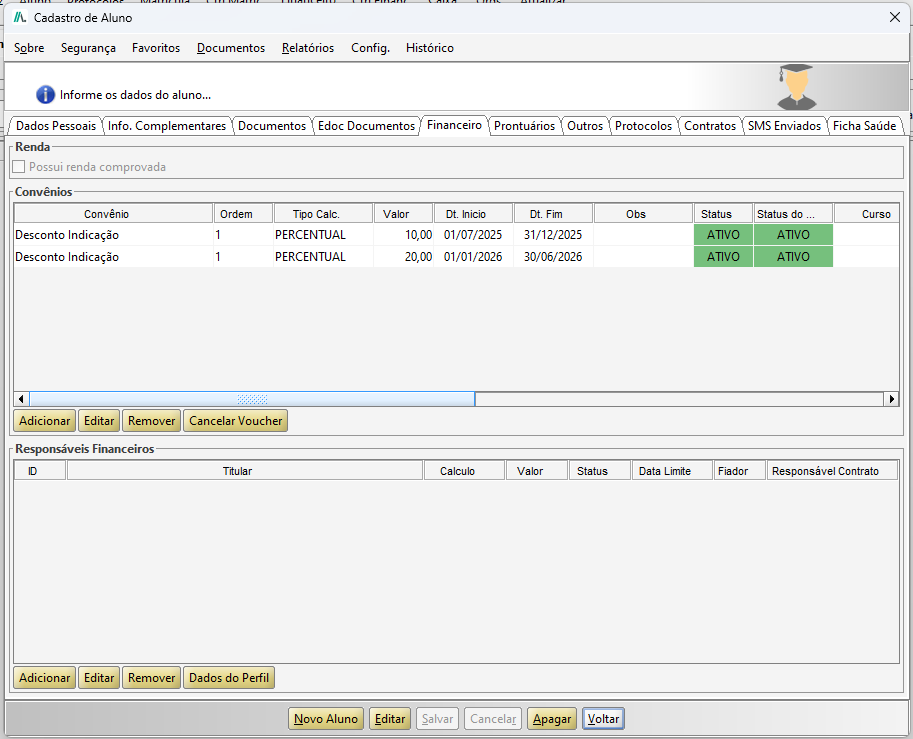
Figura 64
5.5.1. Adicionar convênio
Para adicionar um convênio ao aluno, clique no botão Adicionar, em que, será aberta a tela de Cadastro de Aluno Convênio, e preencha os dados abaixo:
Convênio: Informe o convênio desejado ao aluno. Para maiores informações acesse nossa documentação sobre o cadastro de convênio;
Curso: Opcional. Vincula o convênio ao curso do aluno;
Ordem: Informe a ordem do convênio;
Valor: Informe o valor do convênio. Lembrando que o calculo pode ser por valor (R$) ou Percentual (%);
Status: Informe o status do convênio do aluno (Ativo e/ou Inativo);
Data de Validade de/até: Informe o intervalo de datas para aplicação do convênio;
Tipo Cálculo: Informe se o cálculo do convênio será por valor (R$) ou Percentual (%);
Data Contratação Convênio: Informe a data de contratação do convênio;
Observação: Campo destinado a preencher algum observação relacionada ao convênio do aluno;
Não Aplicar Convênio aos Responsáveis: Ao marcar essa opção não será aplicado o convênio ao responsável;
Aplicar ao Período Letivo: Opcional. Informe o período letivo ao qual o convênio será aplicado;
Para finalizar clique em Salvar.
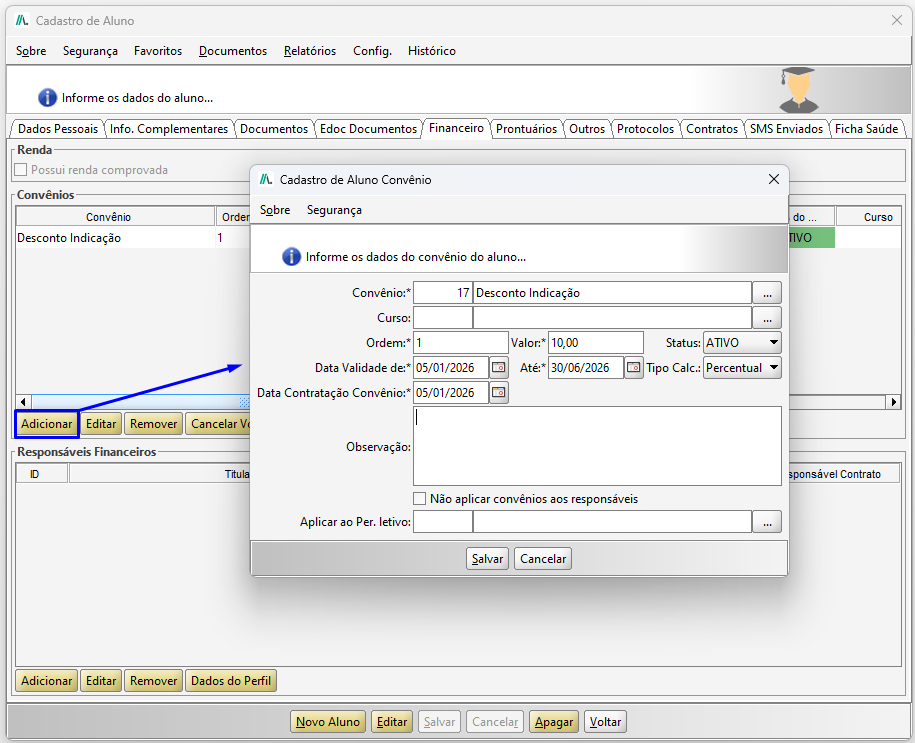
Figura 65
5.5.2. Adicionar responsável financeiro
Para o Sistema, o responsável financeiro é a pessoa física ou jurídica responsável pelo pagamento parcial ou total das mensalidades de um aluno. Quando um aluno possuí um responsável financeiro vinculado com determinado valor (em reais ou em porcentagem), as mensalidades geradas para o aluno são divididas com o responsável, gerando assim a parte da mensalidade que cabe ao aluno em nome do próprio aluno, e a parte que corresponde ao responsável financeiro em nome do responsável configurado. Sendo cada um responsável pelo pagamento de sua parte da dívida.
Exemplo: A empresa LX Comercio LTDA paga 25% da mensalidade da aluna Joana Martins. Ao configurar esta empresa como responsável de 25% no cadastro do aluno, as parcelas de mensalidade geradas serão divididas em 75% em nome da Joana e 25% em nome da empresa LX, por parcela.
Sendo geradas 2 mensalidades de R$200,00 seriam:
- 1º mensalidade -> Joana: R$ 150,00
Empresa LX: R$ 50,00
- 2º mensalidade -> Joana: R$ 150,00
Empresa LX: R$ 50,00
Na seção Responsáveis Financeiros clique no botão Adicionar, e preencha os dados abaixo:CPF/CNPJ: permite a consulta do responsável por CPF, CNPJ;
Responsável: Permite realizar a consulta pelo nome do responsável. Caso o responsável ainda não esteja cadastrado no sistema, é possivel clicar no botão Novo Perfil para realizar o cadastro;
Tipo de cálculo: permite que o sistema calcule o valor a ser pago pelo responsável financeiro em reais (caso seja selecionado combobox em Valor) ou percentual (caso seja selecionado combobox em Percentual).
Data limite: esse campo é utilizado pelo sistema no ato da geração das parcelas deste aluno, conferindo a data limite para vinculo das parcelas ao responsável;
Fiador: Essa flag é utilizado em alguns modelos de contrato para especificar que esta pessoa é avalista/fiador. Consulte seu modelo de contrato para saber se é necessário ativar essa flag;
Responsável Contrato: Quando esta opção estiver habilitada, o sistema atribuirá o responsável financeiro como responsável pelo contrato.
Para finalizar o cadastro do responsável clique em Salvar.
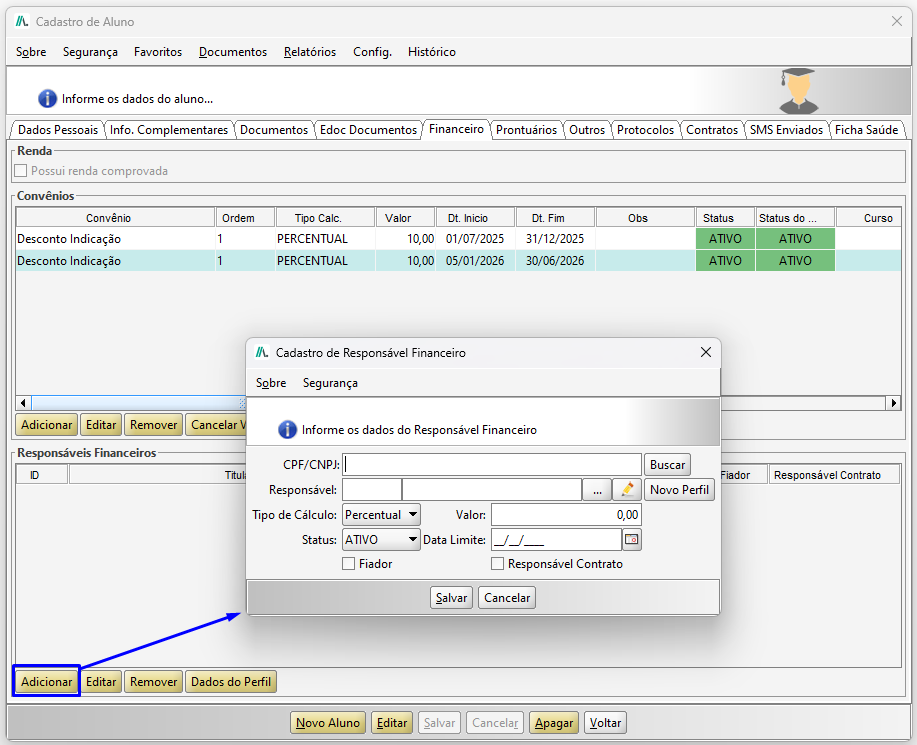
Figura 66
5.6. Aba prontuários
Nesta aba são exibidos os prontuários vinculados ao aluno. Além disso, é possível cadastrar novos prontuários ou remover os existentes diretamente pela tela do aluno.
Para maiores informações acesse nossa documentação sobre Prontuários.
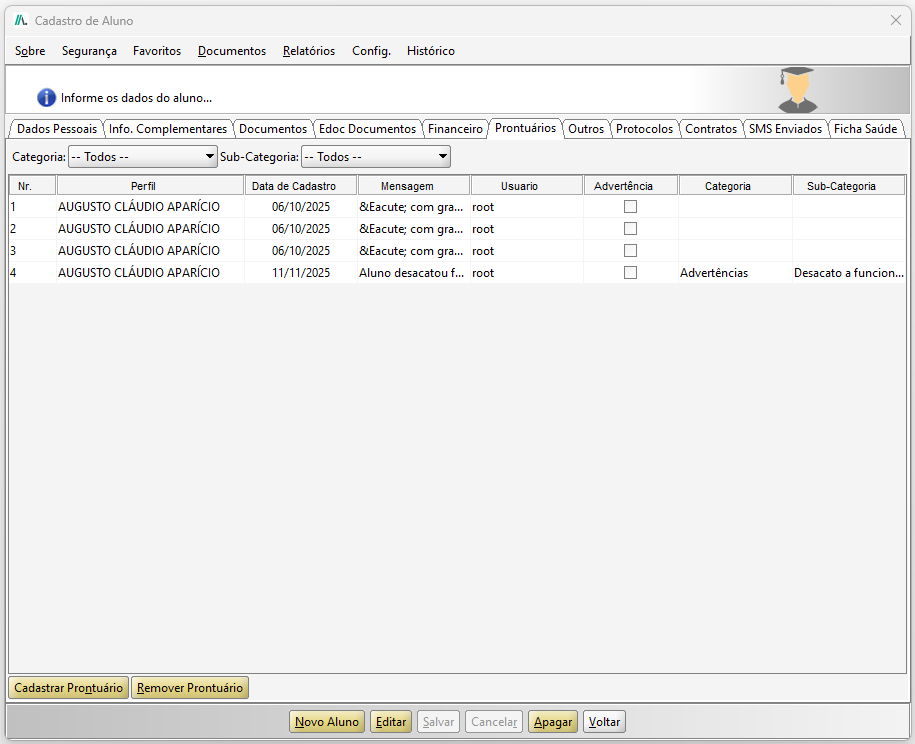
Figura 67
5.7. Aba outros
Nesta aba são registradas informações complementares relacionadas ao aluno, que abrangem controle de abono de faltas, atendimentos especializados, transtornos de aprendizagem, transporte público e outras observações gerais.
Abaixo segue detalhamento das informações.
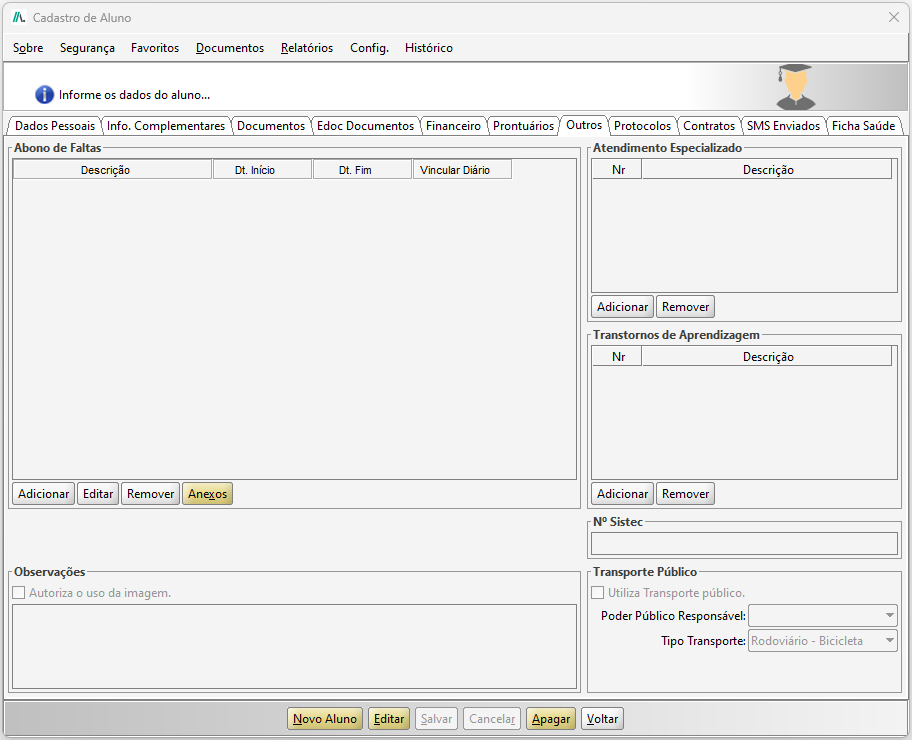
Figura 68
Seção Abono de Faltas:
O Abono de Faltas é um direito garantido por lei em que o aluno pode abonar faltas no diário de frequência por um determinado período de tempo (Ex: Serviço Militar, Licença Maternidade, Atestado Médico).
Para maiores informações acesse nossa documentação de Abono de Faltas.
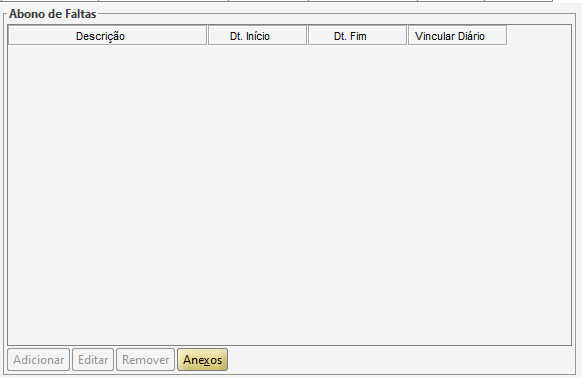
Figura 69
Seção Atendimento Especializado e Transtornos de Aprendizagem:
O atendimento especializado e Transtornos de Aprendizagem são dados utilizados para o Educacenso (aplicável aos colégios).
Para maiores informações acesse nossa documentação atendimento especializado e Transtornos de Aprendizagem.
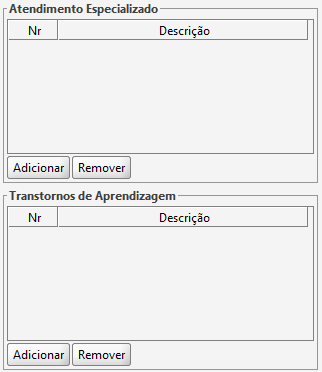
Figura 70
Seção Nº Sistec:
Campo destinado ao número de registro do aluno no SISTEC (Sistema Nacional de Informações da Educação Profissional e Tecnológica), utilizado em instituições que ofertam cursos técnicos.

Figura 71
Seção Transporte Público:
Permite informar se o aluno utiliza transporte público.
Utiliza Transporte Público: Campo que indica se o aluno utiliza esse serviço.
Poder Público Responsável: Campo de seleção para indicar o órgão responsável pelo transporte, sendo: Estadual ou Municipal.
Tipo Transporte: Campo para definir o tipo de transporte utilizado (ex.: Rodoviário - Bicicleta, Rodoviário - Ônibus, entre outros).
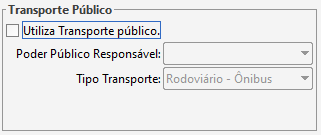
Figura 72
Seção Observações:
Autoriza o uso da imagem: Campo de seleção para registrar a autorização de uso da imagem do aluno.
Observação: Campo de texto livre para registrar informações adicionais.
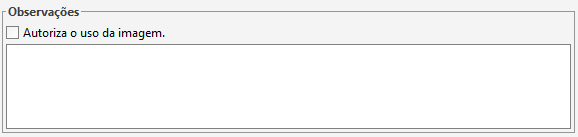
Figura 73
5.8. Aba protocolos
Na aba Protocolo são apresentadas todas as solicitações de protocolo vinculadas ao aluno. Também é possível criar novas solicitações, realizar encaminhamentos e executar outras ações conforme a necessidade.
Para maiores informações acesse nossa documentação de Protocolo.
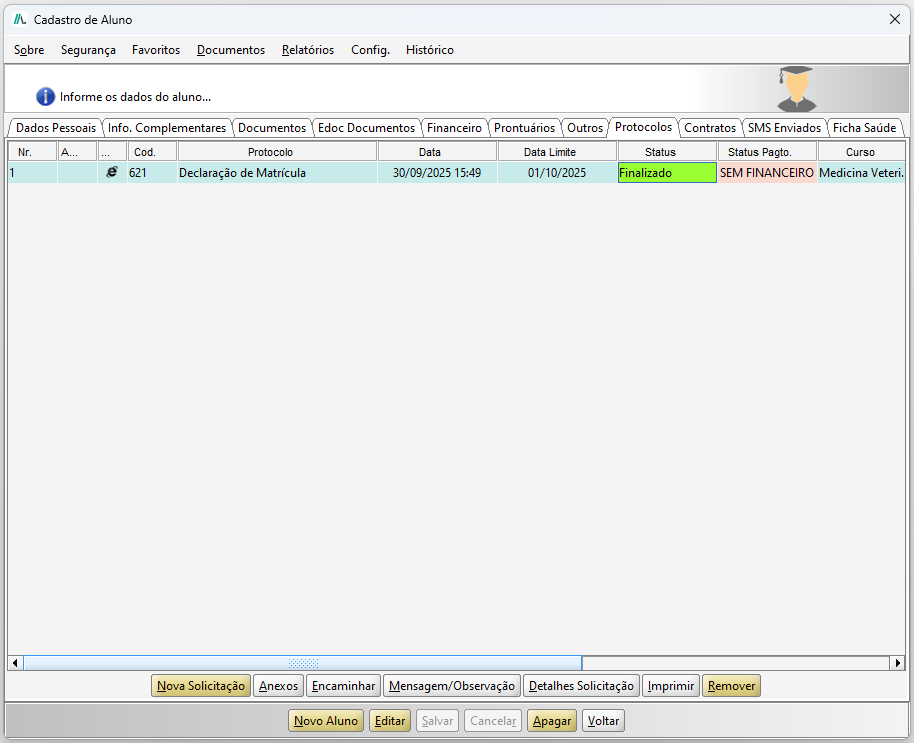
Figura 74
5.9. Aba contratos
Na aba Contratos é apresentada uma visão geral de todos os contratos vinculados ao aluno, juntamente com seus respectivos status (Pendente, Entregue ou Cancelado).
Nessa tela, também estão disponíveis diversas ações, como visualizar os dados do contrato, criar um novo contrato, gerar parcelas, alterar o status para entregue ou pendente, reativar ou cancelar um contrato.
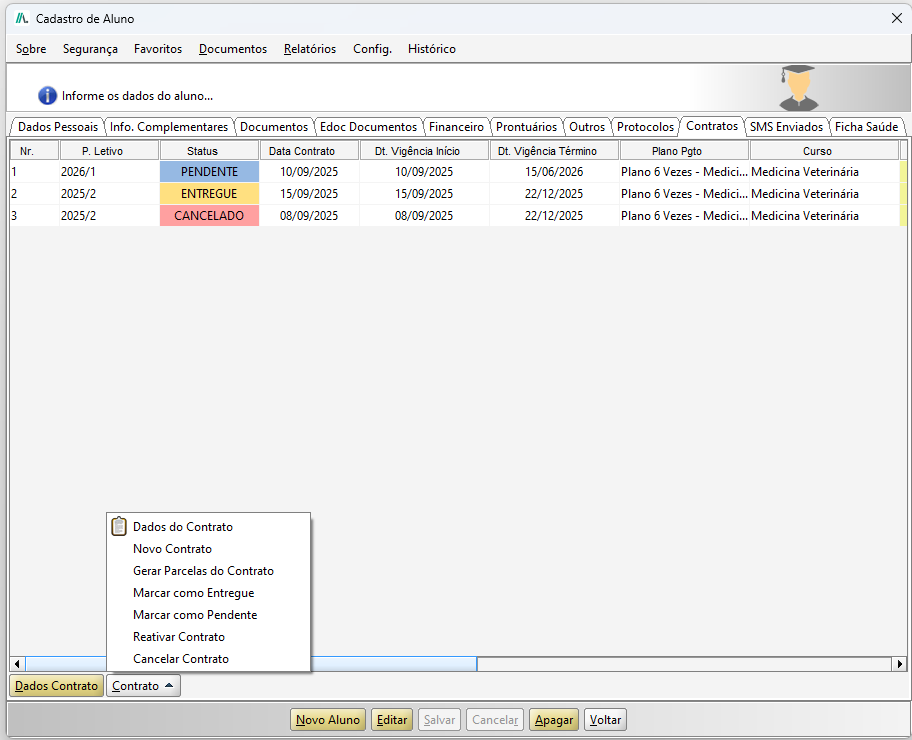
Figura 75
5.10. Aba ficha de saúde
O recurso de ficha de saúde, é mais comumente utilizado por colégios. Esta funcionalidade permite o registro de informações de saúde dos alunos, facilitando o acompanhamento pelas instituições de ensino e promovendo um cuidado mais individualizado e seguro.
O cadastro e consulta da ficha de saúde do aluno no sistema JACAD é realizado exclusivamente via desktop, por meio da Tela de Cadastro do Aluno.
Para maiores informações acesse nossa documentação de Ficha de Saúde.
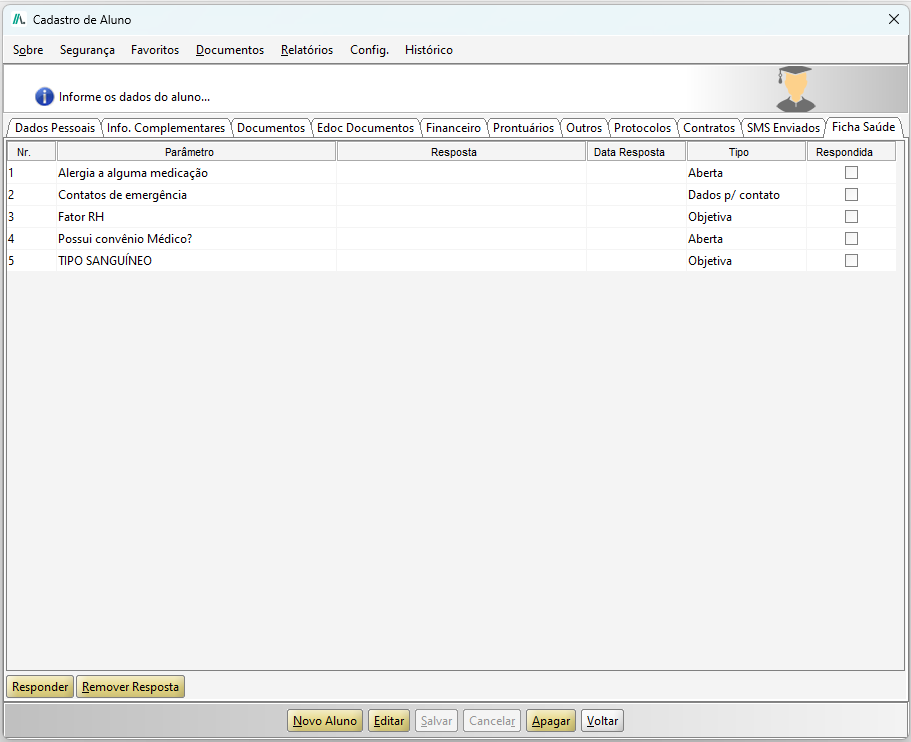
Figura 76
6. CONCLUSÃO
Chegamos ao final deste guia sobre cadastro de aluno no sistema JACAD. Esperamos que este material tenha sido útil para auxiliá-lo na configuração dessa funcionalidade. Em caso de dúvidas ou necessidade de suporte, fique à vontade para consultar nossa base de conhecimento ou entrar em contato com nossa equipe de suporte técnico.
Agradecemos por confiar no JACAD e desejamos muito sucesso na gestão da sua instituição.
Até breve! ❤
Este artigo foi útil?
Que bom!
Obrigado pelo seu feedback
Desculpe! Não conseguimos ajudar você
Obrigado pelo seu feedback
Feedback enviado
Agradecemos seu esforço e tentaremos corrigir o artigo