Olá, cliente JACAD, tudo bem? Apresentamos a funcionalidade de controle de matrícula, desenvolvida para facilitar o acompanhamento dos alunos. Boa Leitura!
ÍNDICE
1. INTRODUÇÃO
A tela Pesquisa de Matrículas oferece uma visão centralizada para consulta, filtragem e análise das informações dos alunos matriculados na instituição. Por meio de diversos critérios de busca, é possível localizar rapidamente alunos, verificar seus dados acadêmicos e acompanhar detalhes relacionados às suas matrículas.
Essa funcionalidade foi desenvolvida para tornar a navegação mais prática e apoiar as rotinas acadêmicas, agilizando o acesso às informações necessárias para o atendimento e a gestão dos estudantes.
Sendo assim, te convido a conferir a documentação, vamos lá?
2. CONTROLE DE MATRÍCULAS
Acesse o menu Acadêmico, clique em Matrícula e em Controle de Matrículas.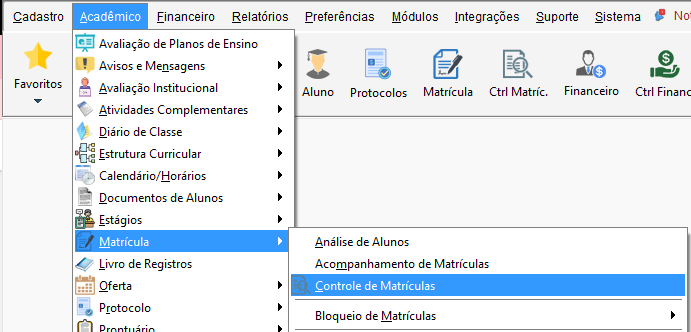
Figura 1
Na parte superior da tela estão disponíveis os filtros principais para refinar a busca. Além disso, ao clicar no botão Filtros, você terá acesso a opções adicionais de filtragem dos dados.
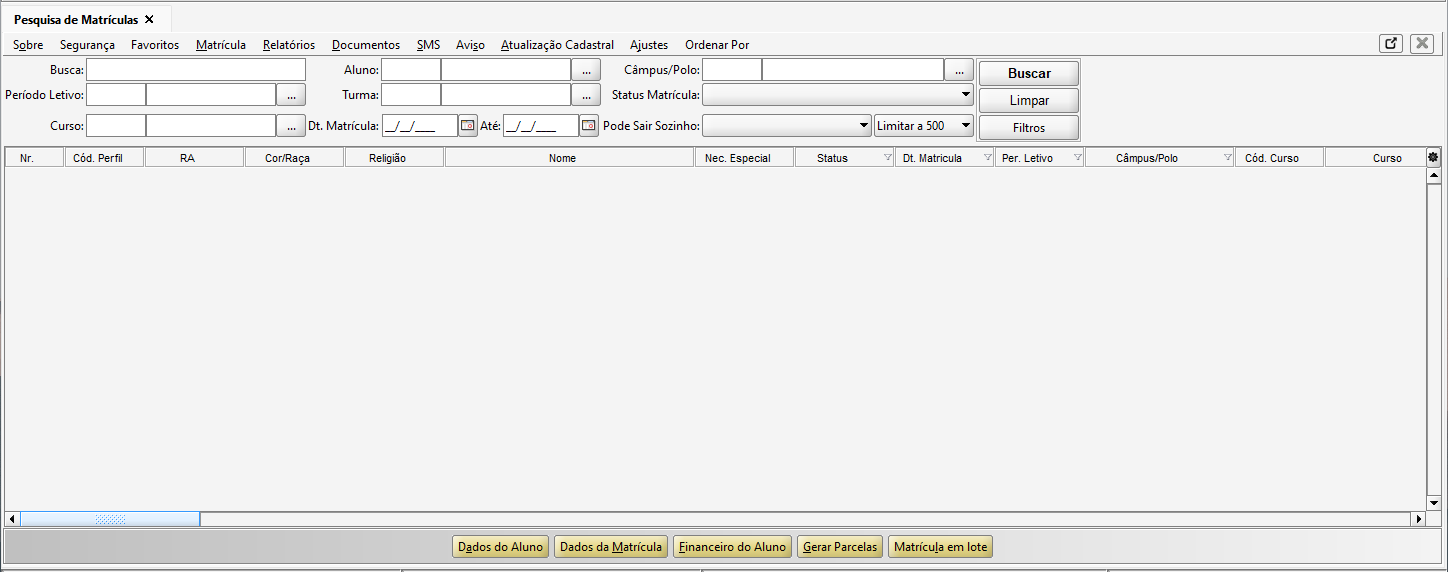
Figura 2
Na tela de Controle de Matrícula, dispomos dos seguintes campos para apresentação dos dados:
- Número: Número sequencial, que apresenta a quantidade de registros na tela;
- Código Perfil: Código identificador do perfil do aluno no sistema;
- RA: Registro acadêmico do aluno;
- Cor/Raça: Informação sobre a cor/raça do aluno;
- Religião: Informação da religião do aluno;
- Nome: Nome Completo do aluno;
- Necessidade Especial: Indicação de necessidades especiais, caso informadas;
- Status: Situação da matrícula (ex.: ativa, cancelada, trancada, entre outros);
- Data Matrícula: Data em que a matrícula foi realizada;
- Período Letivo: Período letivo da matrícula;
- Câmpus/Polo: Polo em que o aluno está matriculado, caso possua;
- Curso: Nome do curso vinculado ao aluno;
- Matriz: Nome da matriz no qual o aluno está matriculado;
- Média Geral: Média geral obtida nas disciplinas cursadas;
- Percentual Cursado: Percentual da carga horária total da matriz já cursada pelo aluno;
- Percentual de Disciplinas Cursadas: Percentual de disciplinas cursadas em relação ao total da matriz;
- Turma: Nome da turma no qual o aluno está matriculado;
- Turma Reduzido: Nome reduzido da turma;
- Status Turma: Apresenta o status da turma;
- Turno: Apresenta o turno da turma;
- Período: Apresenta o período da turma;
- RA Estadual: Apresenta o RA Estadual do aluno;
- Grau Graduação: Apresenta o grau de graduação da matriz (Ex.: Graduação, Pós-graduação, entre outros);
- Motivo Cancelamento: Apresenta o motivo do cancelamento de matrícula. Essa opção apresenta apenas para o novo recurso de alteração de status de matrícula.
- Data Ocorrência: Apresenta a data de ocorrência na alteração de status da matricula;
- Data Ativação: Apresenta a data de ativação da matrícula;
- Ativada Automaticamente: Essa opção é marcada quando a matrícula é ativada automaticamente (conforme configurações realizadas para ativação da matrícula);
- Contrato Entregue: Apresenta se o contrato foi entregue, com as opções Sim ou Não;
- Situação Financeira: Apresenta a situação da 1ª parcela do contrato do aluno (ex.: Aberto, Pago, entre outros);
- Vencimento: Apresenta a data de vencimento da 1ª parcela do contrato do aluno;
- Valor Parcela: Apresenta o valor da 1ª parcela do contrato do aluno;
- Cód. Vendedor / Vendedor: Apresenta o código e o nome do vendedor, caso possua;
- Inicio Turma / Término Turma: Apresenta a data de início e data de término da turma;
- Data de Nascimento: Data de nascimento do aluno;
- Sexo: Apresenta o sexo do aluno;
- ID INEP: Apresenta o ID INEP do aluno, caso possua (preenchido na tela de Cadastro do Aluno);
- RNE: Apresenta o RNE do aluno, caso seja estrangeiro;
- CPF: Apresenta o CPF do aluno;
- RG / RG Órgão Expedidor / RG Data Expedição: Apresenta os dados relacionados ao RG do aluno;
- Estado Civil: Apresenta o estado civil do aluno;
- Naturalidade: Apresenta a naturalidade do aluno;
- Endereço / Número / Bairro / CEP / Cidade / UF / Complemento: Apresenta os dados de endereço do aluno;
- Fone / Celular / FAX / Fone Comercial: Apresenta os dados de contato do aluno;
- Email: Apresenta o e-mail do aluno;
- Email Institucional: Apresenta o e-mail institucional do aluno;
- Mãe / Celular Mãe: Apresenta o nome completo da mãe e seu celular de contato;
- Pai / Celular Pai: Apresenta o nome completo do pai e seu celular de contato;
- Pode Sair Sozinho: Essa opção é marcada quando o aluno pode sair sozinho, caso aplicável;
- Data Ingresso: Apresenta a data de ingresso do aluno;
- Forma Ingresso: Apresenta a forma de ingresso do aluno;
- Data Conclusão: Apresenta a data de conclusão do curso do aluno;
- Data Colação: Apresenta a data de colação do aluno;
- Status Curso: Apresenta o status do curso ingresso do aluno;
- Período Ingresso: Apresenta o período de ingresso do aluno, caso possua;
- Usuário Cadastro: Apresenta o usuário de cadastro da matrícula;
- IP Aceite Contrato: Apresenta o IP de aceite do contrato;
- Data Aceite Contrato: Apresenta a data de aceite do contrato;
- Navegador Aceite Contrato: Apresenta o navegador de aceite do contrato;
- Quantidade Disciplinas: Apresenta a quantidade de disciplinas da matrícula do aluno;
- Plano de Pagamento: Apresenta o plano de pagamento vinculado a matricula do aluno;
- Origem: Apresenta a origem da matrícula;
- Formato Venda: Apresenta o formato de venda, quando houver;
- Data Inicio Letivo: Apresenta a data de início do período letivo;
- Parceiro: Identificação do parceiro responsável pela captação, quando houver.
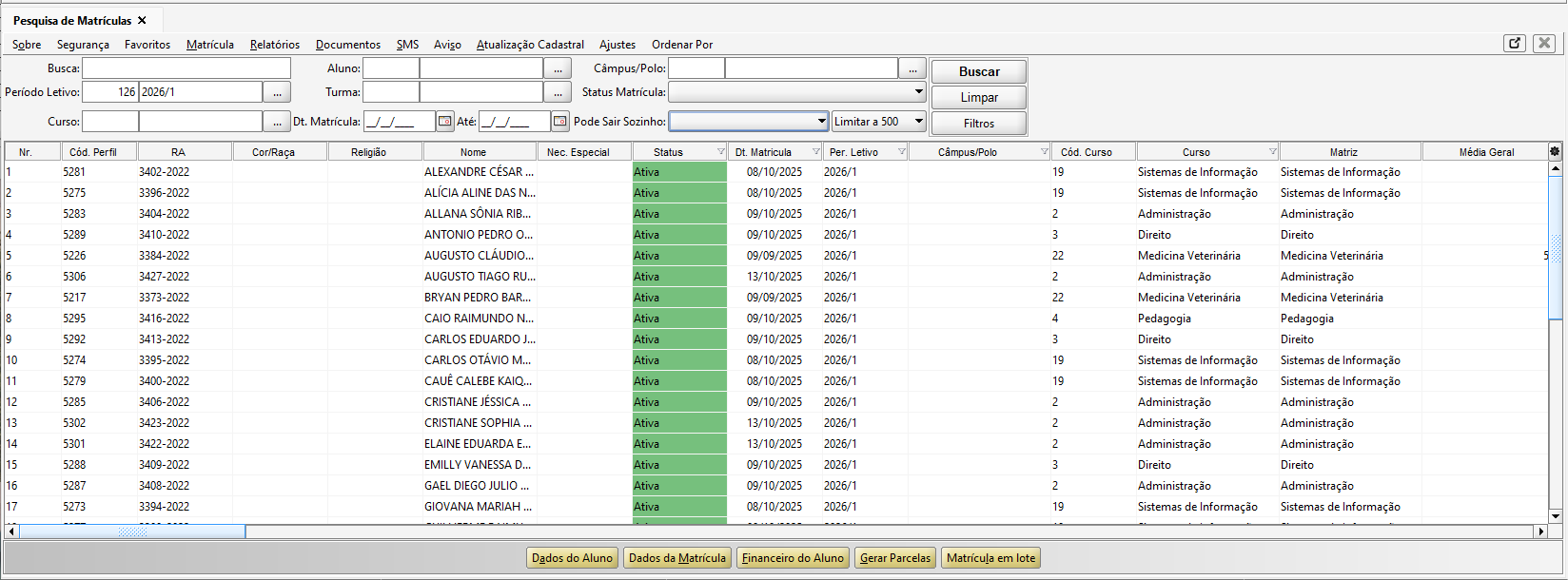
Figura 3
Na parte inferior da tela dispomos dos seguintes acessos:
- Dados do Aluno: Acesso rápido a tela de cadastro do aluno;
- Dados da Matrícula: Acesso rápido a tela de cadastro de matrícula;
- Financeiro do Aluno: Acesso rápido a tela de cadastro do aluno;
- Gerar Parcelas: Acesso a tela de Geração de Parcelas;
- Matrícula em Lote: Acesso a tela de cadastro de matrícula na turma.
3. CONCLUSÃO
Chegamos ao final deste guia sobre a tela de controle de matrículas. Esperamos que este material tenha sido útil para auxiliá-lo na configuração dessa funcionalidade. Em caso de dúvidas ou necessidade de suporte, fique à vontade para consultar nossa base de conhecimento ou entrar em contato com nossa equipe de suporte técnico.
Agradecemos por confiar no JACAD e desejamos muito sucesso na gestão da sua instituição.
Até breve! ❤
Este artigo foi útil?
Que bom!
Obrigado pelo seu feedback
Desculpe! Não conseguimos ajudar você
Obrigado pelo seu feedback
Feedback enviado
Agradecemos seu esforço e tentaremos corrigir o artigo