Olá, cliente JACAD! Tudo bem? Este guia foi preparado para orientar você em todas as etapas da exportação do arquivo do Censo para alunos e professores. Ao longo da documentação, apresentamos instruções detalhadas para facilitar o processo. Boa leitura!
ÍNDICE
- 1. INTRODUÇÃO
- 2. PERMISSÕES
- 3. CADASTROS BÁSICOS
- 4. CENSO - REGISTRO NOS ALUNOS
- 5. EXPORTAÇÃO DO ARQUIVO DE ALUNOS
- 6. CENSO - REGISTRO DO PROFESSOR
- 7. EXPORTAÇÃO DO ARQUIVO DE PROFESSORES
- 8. FAQ - CENSO ENSINO SUPERIOR
- 9. CONCLUSÃO
1. INTRODUÇÃO
O Censo da Educação Superior é o principal instrumento de coleta de informações do Ministério da Educação (MEC) sobre as Instituições de Educação Superior (IES) do Brasil. Ele reúne dados detalhados sobre cursos, docentes e alunos, sendo fundamental para subsidiar a formulação de políticas públicas e garantir a qualidade do ensino no país.
Acesse o portal oficial do Censo aqui: CENSUP - Censo do Ensino Superior
Nesta documentação, apresentamos como o sistema JACAD apoia a instituição no processo de organização, registro e envio das informações exigidas pelo Censo. O objetivo é orientar a correta parametrização dos cadastros e destacar os pontos de atenção necessários para assegurar que os dados estejam completos e em conformidade com as exigências do INEP.
2. PERMISSÕES
Para habilitar o acesso a tela exportação do censo aos usuários do sistema SWA.JACAD, é necessário liberar a permissão de acesso.
Dessa forma, siga o passo a passo abaixo para mais informações sobre como realizar esse processo.
PASSO 1: Acesse o Menu Preferências, navegue até Usuários e Permissões e clique no submenu Permissões. 
Figura 1
PASSO 2: Na tela Controle de Permissões de Acesso, selecione um grupo de usuário. Na sequência na tabela Grupo de Permissões, selecione o item Acadêmico. A partir daí, será possível definir, de forma personalizada, quais funcionalidades estarão disponíveis para esse grupo de usuário.
Figura 2
Segue abaixo as permissões relacionadas ao censo do ensino superior:
- CENSO - Alterar Não Participa CENSO em lote na pesquisa de curso ingresso;
- CENSO - Alterar Procedência Escola Pública em lote na pesquisa de curso ingresso;
- CENSO - Alterar a data de cadastro do histórico de alteração de status em lote na pesquisa de histórico de status do curso ingresso;
- CENSO - Configurações do Censo;
- CENSO - Exportação de Alunos;
- CENSO - Importação do Código Inep de Alunos;
- CENSO - Remover o histórico de alteração de status em lote na pesquisa de histórico de status do curso ingresso.
3. CADASTROS BÁSICOS
Para que o módulo censo funcione corretamente com os dados da instituição, é fundamental que todos os cadastros relacionados ao censo estejam preenchidos de forma adequada no sistema.
Cada cadastro que contenha informações vinculadas ao censo deve ter o código ou a descrição do INEP devidamente associado.
A seguir, apresentamos os locais no sistema onde essas informações precisam ser cadastradas.
3.1. CONFIGURAÇÕES ACADÊMICAS
Acesse o menu Preferências, navegue até Configurações, clique em Acadêmicas e em Acadêmico, na aba Curso, informe o ID INEP da instituição.
Figura 3
3.2. PERÍODO LETIVO
Para que a coleta de dados do censo funcione corretamente, é necessário configurar, na tela Cadastro de Período Letivo, o ano do censo ao qual o período letivo será vinculado.
Ao realizar a exportação de dados, o sistema utilizará esse ano como parâmetro para a consulta, garantindo que sejam apresentados apenas os dados referentes aos períodos letivos que possuam o mesmo ano configurado.
Acesse o menu Acadêmico, navegue até Oferta e clique em Período Letivo, realize a consulta do período letivo e preencha o campo Ano.
Figura 4
3.3. GRAU DE GRADUAÇÃO
Para que a coleta de dados do censo seja realizada corretamente, é necessário que o Grau de Graduação que participa do processo estejam devidamente configurados.
Essa configuração é feita no Cadastro de Grau de Graduação, por meio da marcação da opção Participa do censo .
Acesse o menu Acadêmico, navegue até Estrutura Curricular e clique em Grau de Graduação.
Realize a consulta do grau desejado, clique na aba Outras Opções e marque a configuração Participa do Censo.

Figura 5
3.4. TIPO DE PROCESSO SELETIVO
Acesse o menu Módulos, navegue até Captação, clique em Processo Seletivo e em Tipo de Processo Seletivo, e informe o Código INEP referente a forma de ingresso.
Figura 6
 OBSERVAÇÃO: Caso exista alguma forma de ingresso que não deva ser considerada no censo, é necessário marcar a opção Não Participa do Censo.
3.5. MATRIZ CURRICULAR
Acesse o menu Acadêmico, navegue até Estrutura Curricular e clique em Matriz Curricular, realize a consulta da matriz e informe o ID INEP.
Figura 7
3.6. NACIONALIDADE
Acesse o menu Cadastro, navegue até Informações Básicas e clique em Nacionalidade, e informe o Código INEP correspondente.
Figura 8
3.7. COR
Acesse o menu Cadastro, navegue até Informações Básicas e clique em Cor/Raça, e informe o Código INEP correspondente.
Figura 9
3.8. LOCAIS (CIDADE, ESTADO PAÍS)
Acesse o menu Cadastro, navegue até Informações Básicas e clique em Locais e em País, Estado e Cidade.A tabela com os códigos de países, estados e cidades está disponível no site do Censo da Educação Superior, acesse o seguinte link: Códigos do Censo - INEP e acesse na opção leiautes de migração.
País:
No cadastro do País informe o Código INEP.

Figura 10
Estado (UF):
No cadastro de Estado informe o campo Código INEP.

Figura 11
Cidade:
No cadastro de Cidade informe o campo Código INEP.

Figura 12
3.9. PESSOA COM DEFICIÊNCIA
Acesse o menu Cadastro, navegue até Informações Básicas e clique em Pessoa com deficiência, e informe o Código INEP correspondente.
Figura 13
3.10. TIPO DE FINANCIAMENTO
É pré-requisito que o Tipo de Financiamento para o censo esteja vinculado ao cadastro de Convênios a serem contabilizados na exportação do censo.
Caso o convênio fornecido ao aluno esteja vinculado a um Tipo de Financiamento para o censo, o módulo censo contabilizará este dado para a exportação.
Caso o convênio fornecido ao aluno não possua vínculo a um Tipo de Financiamento para o censo este convênio mesmo que fornecido ao aluno não será contabilizado na exportação do censo.
Acesse o menu Financeiro, navegue até Convênios e Benefícios e clique em Cadastro de Convênio, e informe o tipo financiamento correspondente.
Figura 14
4. CENSO - REGISTRO NOS ALUNOS
Um aluno pode ter ingressado em mais de um curso. Para fins do censo, as informações são registradas para cada curso em que o aluno tenha ingressado.
Esses dados, vinculados ao aluno e ao respectivo curso, devem ser registrados no Cadastro do Aluno.
A seguir, apresentamos os locais de cadastro das informações necessárias para o censo.
Na Tela de Cadastro de Perfil do aluno, são informados os dados pessoais:
- Nome;
- CPF;
- Data de Nascimento;
- Cor/Raça;
- Nacionalidade;
- Natural de;
- PcD;
DICA: Caso seja um aluno estrangeiro deve ser preenchido o campo Passaporte ou RNE.

Figura 15
Procedência Escola Pública:
Na tela de Cadastro do Aluno, selecione o curso ingresso e clique no botão Editar, e realize o preenchimento do campo Procedência Escola Pública.
Figura 16
Segunda Licenciatura:
Esta variável será utilizada para os cursos de licenciatura. Ela tem como objetivo identificar se o aluno está vinculado a um curso de segunda licenciatura ou de formação pedagógica.
Se marcar a opção de Segunda Licenciatura, deve ser informado o tipo, sendo: Segunda Licenciatura ou Formação Pedagógica. Caso desmarcado será desconsiderado para o censo.

Figura 17
Não Participa do Censo: Se houver um aluno cujo curso de ingresso não deve ser incluído no Censo, deve ser selecionada a opção 'Não Participa do Censo'.

Figura 18
4.1. CENSO - TELA DE PESQUISA DE ALUNOS CURSO INGRESSO - LOTE
Acesse o menu Acadêmico, navegue até Consultas Acadêmicas, clique em Aluno/Curso Ingresso e em Pesquisa de Alunos Curso Ingresso.
Figura 19
Na tela de Pesquisa de Aluno Curso Ingresso, estão disponíveis diversos filtros para facilitar a consulta dos dados. A partir dessa tela, também é possível realizar configurações em lote, permitindo preencher ou alterar os campos Procedência de Escola Pública e Não Participa do Censo.
Figura 20
4.2. CENSO - TELA PESQUISA DE HISTÓRICO DE STATUS DO CURSO INGRESSO - LOTE
Acesse o menu Acadêmico, navegue até Consultas Acadêmicas, clique em Aluno/Curso Ingresso e em Pesquisa de Status Curso Ingresso.
Figura 21
Na tela Pesquisa de Histórico de Status do Curso Ingresso, estão disponíveis diversos filtros para consulta dos dados.

Com isso, é possível visualizar todas as alterações de status ocorridas ao longo do ano. Caso seja necessário realizar alguma modificação ou exclusão, utilize o botão Censo.
Figura 22
4.3. DADOS DO CENSO - CURSO INGRESSO DO ALUNO
Acesse a tela de Cadastro do Aluno, selecione o curso ingresso e clique no botão Dados do CENSO.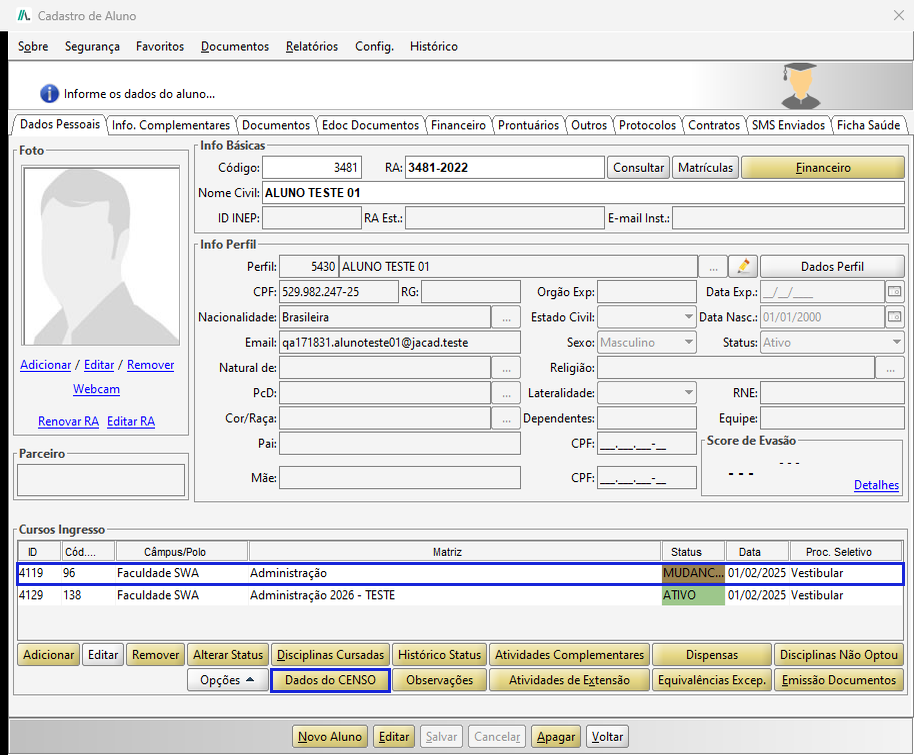
Figura 23
Na tela Dados do Censo, as informações de Tipo de Apoio Social e de Atividade de Formação Complementar ficam no quadro Dados por Ano de Referência do Censo, ou seja, são registradas para um ano do censo específico. O campo Ano de Referência do Censo indica a qual ano esses dados se aplicam e, ao abrir a tela, já vem preenchido com o ano atual.
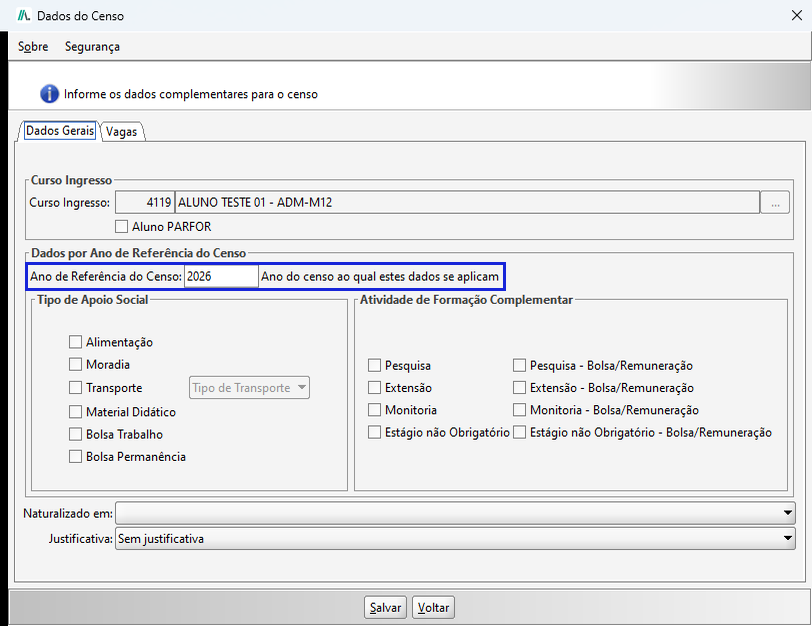
Figura 24
|
Os demais campos da tela:
- Aluno PARFOR: variável habilitada somente para os cursos do tipo licenciatura e na qual deve ser informado se o aluno é participante ou não do referido programa.
- Tipo de Apoio Social e Atividade de Formação Complementar: caso o aluno receba algum tipo de apoio social ou exerça alguma atividade de formação complementar (pesquisa, extensão, monitoria, estágio não obrigatório), marque as opções correspondentes no ano de referência.
- Naturalizado em: quando o aluno for natural de um país estrangeiro e possuir a nacionalidade brasileira por naturalização, deve ser preenchido o campo 'Naturalizado em'.
- Justificativa: a justificativa de vínculo é para que a IES esclareça o que aconteceu quando o que foi informado no Censo anterior é inconsistente em relação ao que foi informado no Censo atual.
Para registrar os dados de um ano, siga o passo a passo:
PASSO 1: No campo Ano de Referência do Censo, informe o ano do censo. O ano deve estar entre 1990 e o ano seguinte ao atual (em 2026, por exemplo, o limite é 2027). Fora desse intervalo, o sistema exibe a mensagem Informe o ano de referência do censo entre 1990 e 2027. e não permite continuar até que o ano seja corrigido.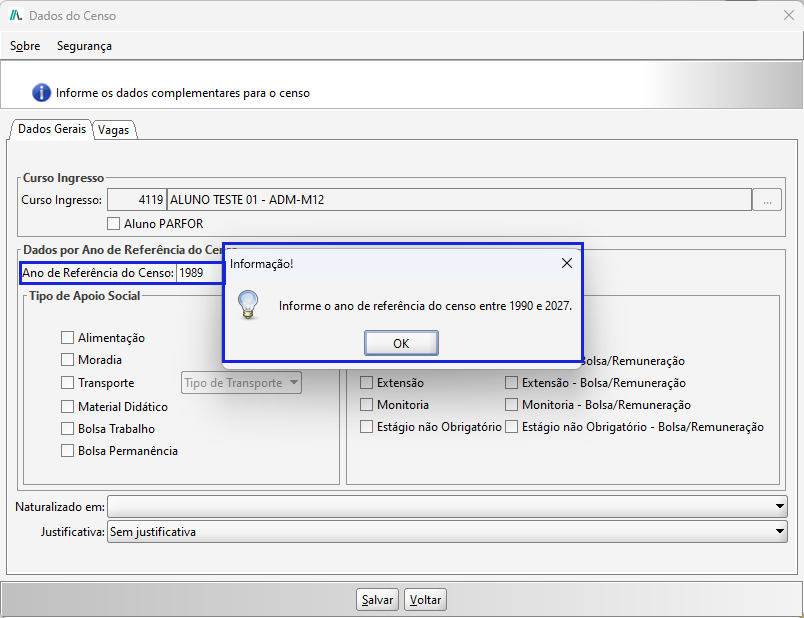
Figura 25
PASSO 2: Marque as opções de Tipo de Apoio Social e de Atividade de Formação Complementar referentes a esse ano e clique em Salvar. O sistema grava as informações para o ano informado e fecha a tela Dados do Censo.PASSO 3: Para consultar o que já foi registrado em outro ano, abra novamente os Dados do CENSO, informe o ano desejado no campo Ano de Referência do Censo e pressione a tecla TAB. O sistema carrega automaticamente as opções salvas para aquele ano.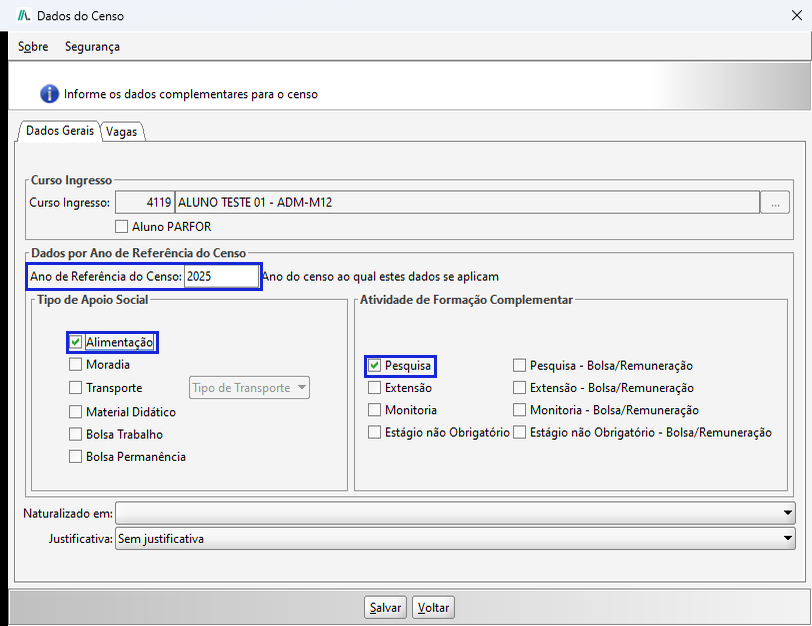
Figura 26
Caso tenha ingressado por política de ação afirmativa ou por programa diferenciado de destinação de vagas, os dados são informados na aba Vagas.
Figura 27
5. EXPORTAÇÃO DO ARQUIVO DE ALUNOS
Acesse o menu Acadêmico, navegue até INEP (CENSO/ENADE), clique em CENSO e em Exportação de Alunos Ensino Superior.
Figura 28
Na tela de Exportação de Alunos para o Censo, informe o ANO de referência do censo.
|
Ao utilizar o filtro Somente ProUni, o sistema irá apresentar somente os alunos que possuírem convênios com associação a Tipo de Financiamento ProUni em seu cadastro.
Lembrando que o ano selecionado deve estar vinculado ao período letivo. A tela trará somente os alunos que possuírem movimentação de matrícula nestes períodos letivos que possuem vínculo com o ano informado e movimentação de curso ingresso durante o ano informado.
A tela trará alunos com as seguintes movimentações no Ano/Período Letivo informado:
- Cadastro de curso ingresso/matricula durante o ano.
- Alteração de status de curso ingresso durante o ano.
A tela apresenta em destaque vermelho os itens com informações imprecisas ou faltantes como, por exemplo, campos que não foram preenchidos nos seus devidos cadastros e CPF's inválidos.

Figura 29
As colunas de apoio social (Apoio Social, Alimentação, Moradia, Transporte, Material Didático, Bolsa Trabalho e Bolsa Permanência) e de atividade de formação complementar (Pesquisa, Extensão, Monitoria, Estágio e as respectivas colunas de bolsa) mostram o que foi registrado nos Dados do CENSO do aluno para o mesmo ano informado no campo Ano. No exemplo abaixo, o aluno tem Alimentação e Pesquisa registrados para 2025; ao consultar um ano sem registro, essas colunas aparecem com N.

Figura 30
Na parte inferior da tela dispomos das seguintes opções:
Dados do Aluno: Acesso rápido para a tela de Cadastro do Aluno;
Dados do Perfil: Acesso rápido para a tela de Cadastro de Perfil;
Dados do Curso Ingresso: Acesso rápido para a tela de Cadastro de Aluno Curso Ingresso;
Opções - Obter Data de Inicio do Curso das Matriculas: o campo Inicio do Curso, é preenchida com a data de inicio do período letivo da primeira matrícula do aluno.
Exportar Aluno: Exporta o arquivo para enviar ao CENSUP - Sistema do Censo da Educação Superior;
Para realizar a exportação do arquivo para o Censo clique no botão Exportar Alunos.
O arquivo será gerado em formato .txt com as informações apresentadas na tela, de acordo com os filtros utilizados na Pesquisa. Dessa forma, será possível enviar o arquivo no site do censo.

Figura 31
6. CENSO - REGISTRO DO PROFESSOR
Neste capítulo, abordaremos como efetuar o registro dos professores para o envio das informações ao Censo da Educação Superior.
Os dados relacionados abaixo, serão preenchidos na Tela de Cadastro de Perfil:
- Número de CPF;
- Data de Nascimento;
- Sexo;
- Cor;
- Nome de mãe;
- Nacionalidade;
- Cidade/Estado/País (natural de);
- Deficiência.

Figura 32
A tela de Cadastro de Professor permite o registro das seguintes informações:
- Escolaridade;
- Situação do docente;
- Tipo de Vínculo e Tipo de Cooperação com a instituição, inclusive no quadro Informações Conteudista;
- Pós-Graduação;
- Atuação do docente;
- Regime de trabalho;
- Se o docente é substituto ou visitante.
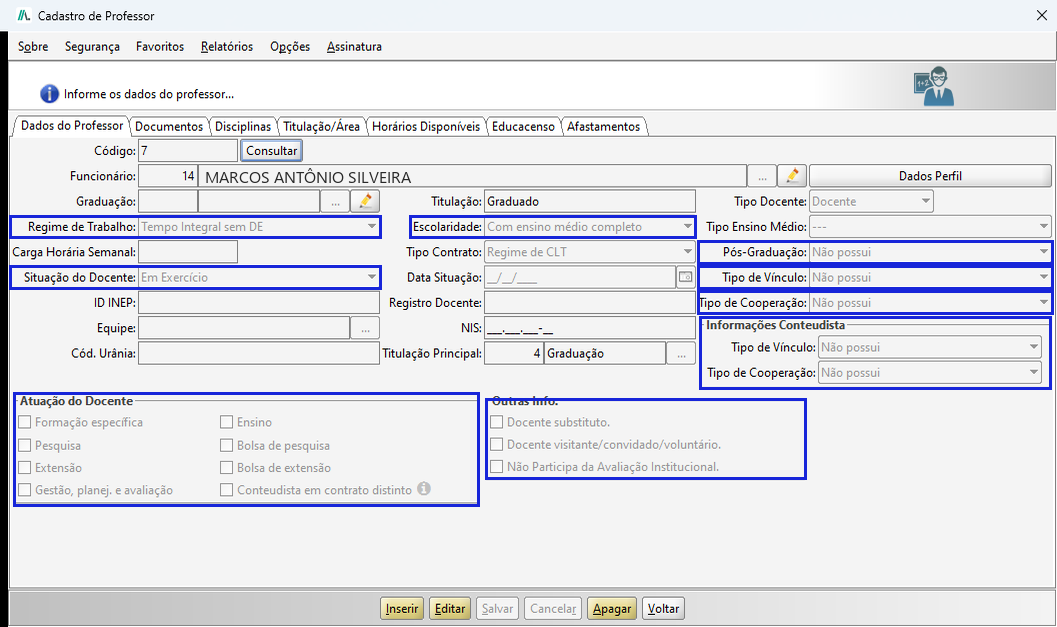
Figura 33
7. EXPORTAÇÃO DO ARQUIVO DE PROFESSORES
Neste passo, veremos como realizar a exportação do arquivo para o envio ao censo.
Acesse o menu Acadêmico, navegue até INEP(CENSO/ENADE), clique em CENSO e em Exportação de Professores.
Figura 34
Para realizar a consulta dos dados, informe o ANO de referência e clique no botão Carregar.Lembrando que o ano selecionado deve estar vinculado ao período letivo. A tela trará somente os professores que possuírem vínculo com o período letivo associado ao ano selecionado.
A tela apresenta em destaque vermelho os itens com informações imprecisas ou faltantes como, por exemplo, campos que não foram preenchidos nos seus devidos cadastros e CPF's inválidos.

Figura 35
OBSERVAÇÃO: Para incluir um Professor Auxiliar ou professores vinculados a um Grupo de Aulas, é necessário marcar as opções Incluir Professor Auxiliar e Incluir Grupo de Aula.
Para abrir o cadastro de um funcionário ou professor:
- Selecione o professor desejado e utilize os botões Dados Professor e/ou Dados Funcionário.
Utilizando a barra de rolagem, localizada acima dos botões Dados Professor e Dados Funcionário, é possível visualizar os demais dados do Censo que serão exportados.

Figura 36
Os cursos nos quais o professor ministra aula no período letivo serão informados separados por vírgula.
O sistema considera as disciplinas onde o professor esta vinculado na tela Cadastro de Turma. São apresentas nesta exportação somente as disciplinas das turmas que estão no período letivo vinculado ao ano informado na consulta.

Figura 37
É possível observar que alguns professores estão com o Curso INEP destacado em vermelho. Isso ocorre quando a matriz curricular não possui o ID INEP informado.

Figura 38
Para realizar a exportação do arquivo para o Censo clique no botão Exportar Professores.
O arquivo será gerado em formato .txt com as informações apresentadas na tela, de acordo com os filtros utilizados na Pesquisa. Dessa forma, será possível enviar o arquivo no site do censo.

Figura 39
8. FAQ - CENSO ENSINO SUPERIOR
1 - Como corrigir erro do CENSO "O Arquivo de migração informado não foi apresentado com a codificação UTF-8" ?
Ao abrir o arquivo no formato .txt no bloco de notas, é possível observar no rodapé que o formato de codificação está como "ANSI".

Figura 40
Para ajustar, é necessário clicar em Arquivo e em Salvar Como.

Figura 41
Em Codificação, selecionar UTF-8 e salvar novamente no computador.

Figura 42
Feito isso, é necessário importar novamente o arquivo no site do censo!
2 - Um aluno que cancelou o curso em 2023 está aparecendo na tela de exportação do Censo em 2024, que não deve. Quais podem ser as causas desse problema?
o Aluno Andreo, teve sua matrícula cancelada em 2023/1, porém, está constando no censo de 2024.

Figura 43
Isso pode ocorrer quando há alguma alteração de status do curso ingresso dentro do ano de referência do Censo. Sempre que um status é modificado nesse período, o aluno será exibido na tela de exportação. Por isso, é importante verificar a data registrada para a alteração do status e confirmar se ela está correta.
Dessa forma, é necessário remover o status do curso ingresso, para que o aluno não conste mais no censo de 2024, ou realizar a alteração para a data correspondente.

Figura 44
Podemos observar que o aluno não é mais apresentado no censo de 2024. Portanto, é necessário informar a data que realmente houve a alteração do status, para que o aluno não seja enviado indevidamente para o censo.

Figura 45
3 - Não está carregando os alunos na tela de exportação do censo. Qual pode ser a causa desse problema?
Informado o ano de referência do censo, porém, não carrega os dados dos alunos.

Figura 46
É necessário configurar o Grau de Graduação vinculado no cadastro da Matriz do aluno. Dessa forma, acesse o Menu Acadêmico, clique em Estrutura Curricular e em Grau de Graduação.

Figura 47
Realize a consulta pelo grau de graduação desejado, clique na aba Outras Opções e marque a opção Participa do Censo.

Figura 48
Dessa forma, os alunos serão listados na Tela de Exportação do Censo.

Figura 49
4 - Posso excluir vínculo de um aluno que não retornou a IES, que abandonou o curso?
O censo precisa dar continuidade à informação do vínculo desse aluno e, para isso, é importante que a instituição declare o aluno como “Desvinculado do curso” ou de “Matrícula trancada”. Os alunos declarados como desvinculados são aqueles que não ocupam mais vaga na instituição de educação superior, sendo assim, eles não serão carregados para o censo seguinte. No entanto, os declarados como matrícula trancada são aqueles que possuem sua vaga assegurada na instituição e, por isso, no censo seguinte, eles serão carregados e seu vínculo deverá ser atualizado também no próximo ano.
No sistema quando realizada a alteração de status do curso ingresso para Trancado, é possível informar a data de validade.

Figura 50
Mesmo que o aluno tenha trancado o curso em 2023, ele será apresentado no censo de 2024.

Figura 51
5 - O que fazer quando o aluno trocar de curso dentro da mesma instituição de educação superior?
O aluno deverá ter dois vínculos: um no curso anterior à transferência, com a situação de 'Transferido'; e outro no curso atual, com qualquer situação que seja diferente de transferido e informando nesse vínculo o curso origem do qual o aluno fez a transferência.
Neste exemplo temos a aluna Betina que teve uma transferência e está em um novo curso.

Figura 52
Na Tela de Cadastro do aluno, no curso ingresso atual deve ser informado o curso ingresso de origem.

Figura 53
9. CONCLUSÃO
Chegamos ao final deste guia sobre a exportação de alunos e professores para o censo. Esperamos que este material tenha sido útil para auxiliá-lo na configuração dessa funcionalidade. Em caso de dúvidas ou necessidade de suporte, fique à vontade para consultar nossa base de conhecimento ou entrar em contato com nossa equipe de suporte técnico.
Agradecemos por confiar no JACAD e desejamos muito sucesso na gestão da sua instituição.
Até breve! ❤
Este artigo foi útil?
Que bom!
Obrigado pelo seu feedback
Desculpe! Não conseguimos ajudar você
Obrigado pelo seu feedback
Feedback enviado
Agradecemos seu esforço e tentaremos corrigir o artigo