Olá cliente JACAD, tudo bem? Este guia é o ponto de partida para colocar a biblioteca da sua instituição para funcionar no Sistema Bibliotecário: apresentamos as etapas na ordem em que devem ser feitas, o que configurar em cada uma e onde encontrar o manual completo de cada assunto. Boa leitura!
ÍNDICE
- 1. INTRODUÇÃO
- 2. COMO ACESSAR
- 3. ETAPA 1 - CONFIGURAÇÕES INICIAIS
- 4. ETAPA 2 - CADASTROS BÁSICOS
- 5. ETAPA 3 - LEITORES
- 6. ETAPA 4 - MATERIAIS E EXEMPLARES
- 6.1. IMPORTAÇÃO DE ACERVO MARC 21
- 7. ETAPA 5 - ETIQUETAS E INVENTÁRIO
- 8. ETAPA 6 - DIA A DIA DA BIBLIOTECA
- 9. ETAPA 7 - PESQUISAS E RELATÓRIOS
- 10. ETAPA 8 - PORTAL BIBLIOTECÁRIO
- 11. OUTROS MANUAIS
- 12. CONCLUSÃO
1. INTRODUÇÃO
A biblioteca apoia o processo pedagógico da instituição e incentiva a leitura de alunos, professores e de toda a comunidade. O Sistema Bibliotecário do JACAD organiza esse trabalho: nele, a equipe da biblioteca cadastra e mantém o acervo, os exemplares e a localização de cada material, emite etiquetas com código de barras, controla empréstimos, renovações, devoluções, reservas e multas e gera relatórios.
Cada leitor tem acesso ao Portal Bibliotecário, onde consulta o acervo, acompanha os próprios empréstimos e multas e faz renovações e reservas pela internet. As multas são integradas ao financeiro do JACAD.
Neste guia apresentaremos as etapas da implantação na ordem recomendada:
- Configurações iniciais do acervo.
- Cadastros básicos (auxiliares).
- Categorias de usuário e leitores.
- Materiais e exemplares.
- Etiquetas e inventário.
- Dia a dia: empréstimo, renovação, devolução e reserva.
- Pesquisas e relatórios.
- Portal Bibliotecário.
2. COMO ACESSAR
O Sistema Bibliotecário é aberto pela página de acesso do JACAD da sua instituição, com o mesmo usuário e senha do Sistema Acadêmico.

Figura 1 - Quadro 'Sistema Bibliotecário' na página de acesso.
O sistema abre na tela 'Empréstimo'. Em destaque na Figura 2: no topo, os menus 'Cadastro', 'Controle', 'Relatórios', 'Preferências', 'Módulos' e 'Suporte' e, logo abaixo, a barra de atalhos; na lateral esquerda, os atalhos do dia a dia (Empréstimo, Devolução, Renovação, Reserva, Cadastro, Consulta e Entrada/Saída).
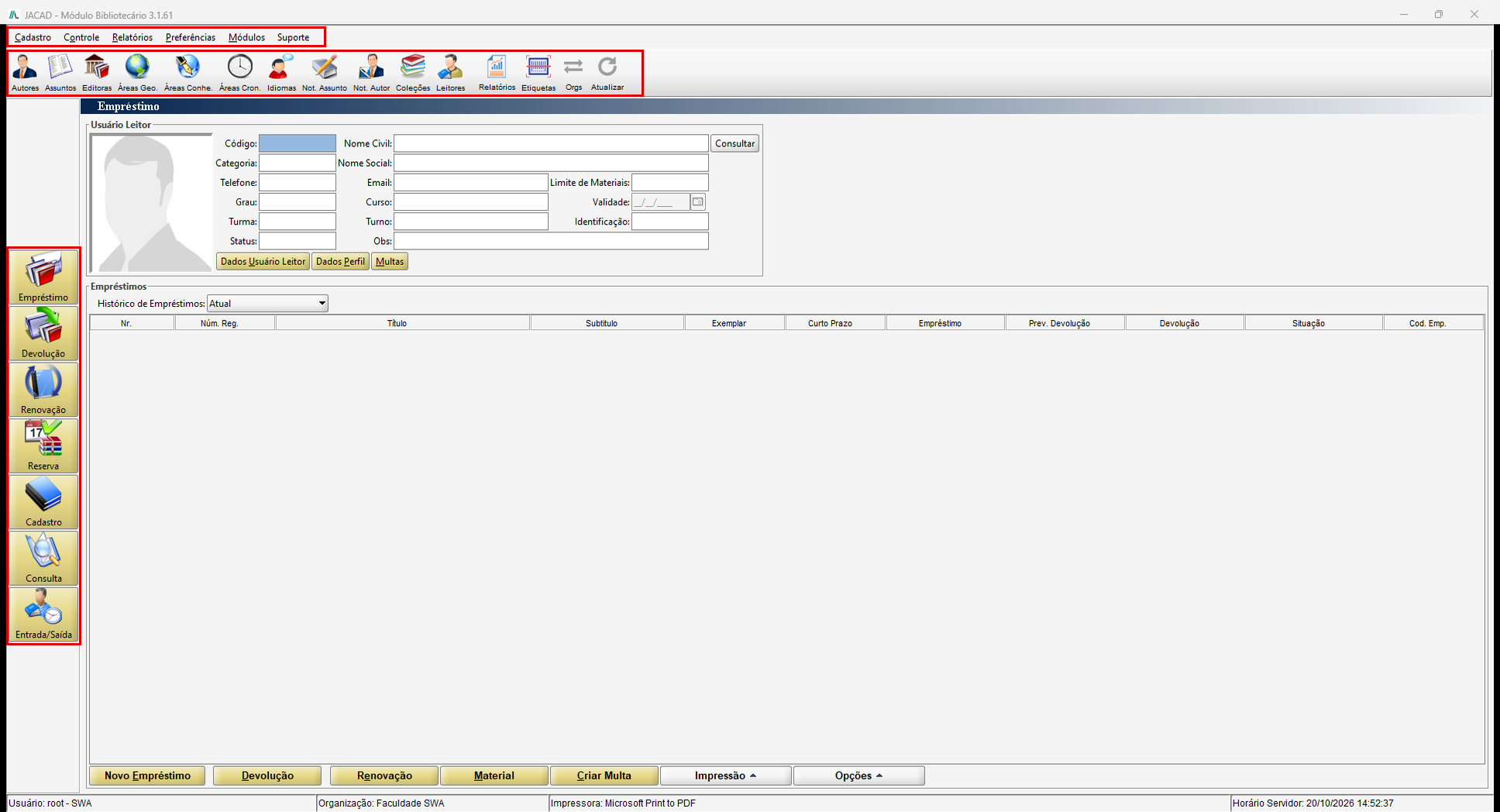
Figura 2 - Tela principal do Sistema Bibliotecário.
3. ETAPA 1 - CONFIGURAÇÕES INICIAIS
As configurações iniciais preparam o sistema para receber o acervo. Todas ficam no Menu 'Cadastro', exceto a impressora:
- Tipo de Material: divisão das obras do acervo, por exemplo 'Livros', 'Periódicos', 'Multimídia' e 'Cartográficos'.
- Máscara: formato da obra, por exemplo 'Livro', 'DVD', 'Revista' e 'Jornal'. A máscara define quais campos aparecem no cadastro do material e nas pesquisas do portal.
- Coleção: tipo de empréstimo do exemplar: em quais dias da semana ele pode sair da biblioteca, por exemplo todos os dias, somente nos dias úteis ou somente nos fins de semana.
- Impressora: impressoras usadas pelo usuário para comprovantes e etiquetas, em Menu 'Preferências', 'Configurações', 'Usuário'.
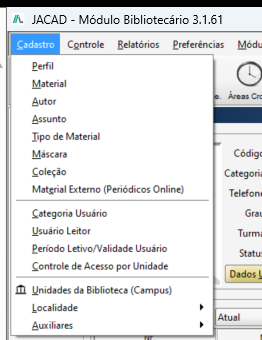
Figura 3 - Menu 'Cadastro' com as opções 'Tipo de Material', 'Máscara' e 'Coleção'.
4. ETAPA 2 - CADASTROS BÁSICOS
Os cadastros básicos são usados na catalogação das obras e precisam estar corretos antes do cadastro dos materiais. Ficam no Menu 'Cadastro', 'Auxiliares':
- Calendário Acadêmico (Feriados).
- Idioma.
- Grande Área de Conhecimento.
- Área de Conhecimento.
- Área Geográfica.
- Área Cronológica.
- Notação de Assunto.
- Notação de Autor.
- Editora.
- Forma de Aquisição.
- Fornecedor.
- Doador.
- Setor de Material.
- Justificativa.
- Motivo de Inativação.
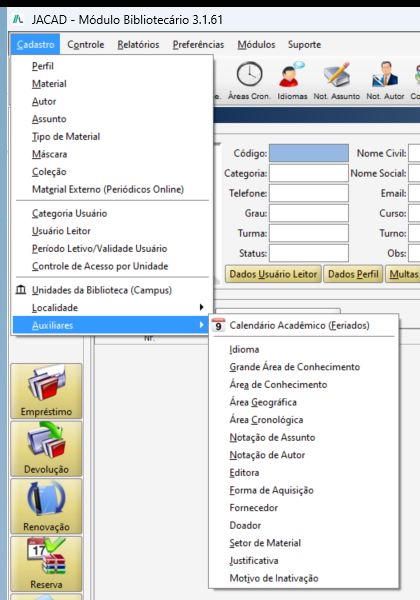
Figura 4 - Menu 'Cadastro', 'Auxiliares'.
Autores, assuntos e as unidades da biblioteca (campus) ficam direto no Menu 'Cadastro'.
5. ETAPA 3 - LEITORES
Leitor é quem usa a biblioteca: alunos, professores, funcionários e pessoas da comunidade. As regras de cada grupo de leitores são definidas na categoria de usuário (Menu 'Cadastro', 'Categoria Usuário'):
- Aba 'Categoria': regras de autenticação, renovação, reserva, empréstimo, impressão e multa, como o limite de materiais e os dias de espera da reserva.
- Aba 'Coleção': dias de empréstimo, valor da multa e limite de materiais de cada coleção, inclusive para empréstimo de curto prazo.
- Aba 'Cursos Relacionados': cursos cujos alunos matriculados se tornam leitores automaticamente.
- Aba 'Notificações': e-mails enviados ao leitor, como confirmação de empréstimo, aviso de vencimento e aviso de atraso.
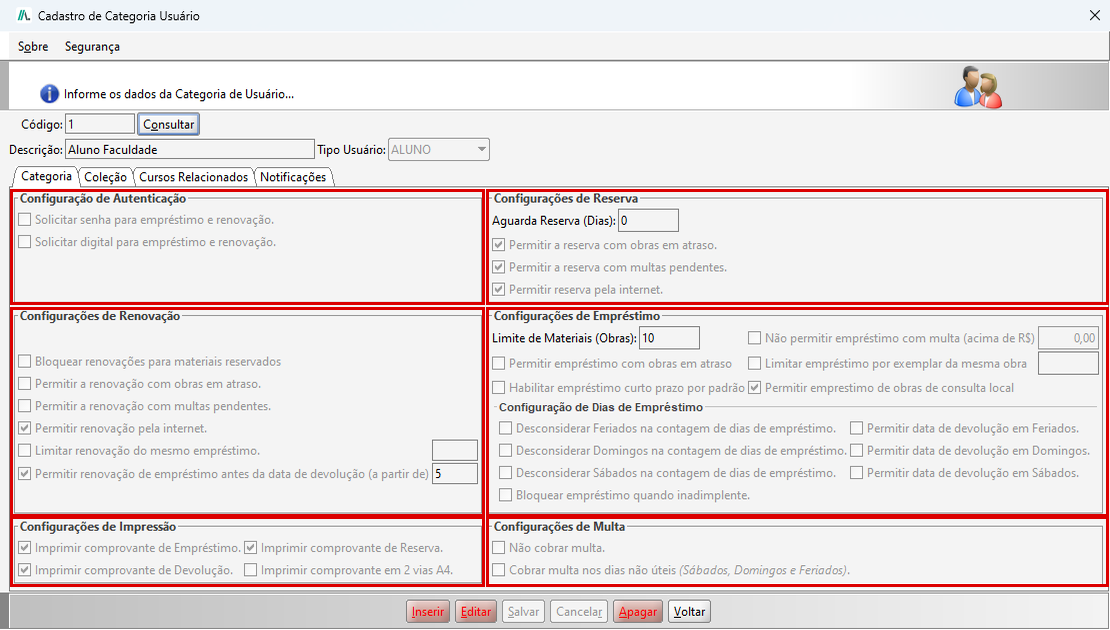
Figura 5 - Aba 'Categoria' da tela 'Cadastro de Categoria Usuário'.
Os alunos matriculados nos cursos relacionados são cadastrados como leitores automaticamente. Professores, funcionários e pessoas da comunidade são cadastrados em Menu 'Cadastro', 'Usuário Leitor'. A validade dos alunos por período letivo fica em Menu 'Cadastro', 'Período Letivo/Validade Usuário'.
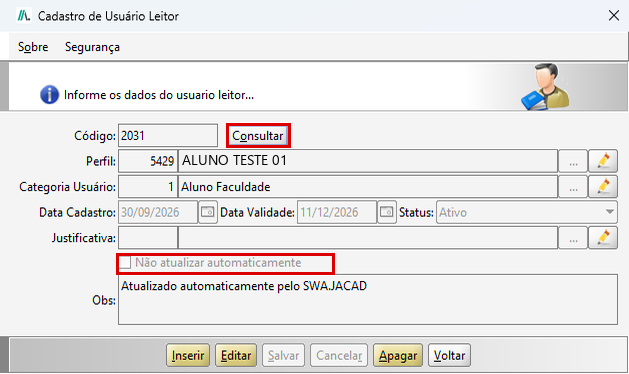
Figura 6 - Tela 'Cadastro de Usuário Leitor'. Os dados pessoais foram substituídos por dados fictícios.
6. ETAPA 4 - MATERIAIS E EXEMPLARES
No Sistema Bibliotecário, material é a obra (o livro, o DVD, o mapa) e exemplar é cada cópia física dessa obra. O que é emprestado, etiquetado e inventariado é o exemplar.
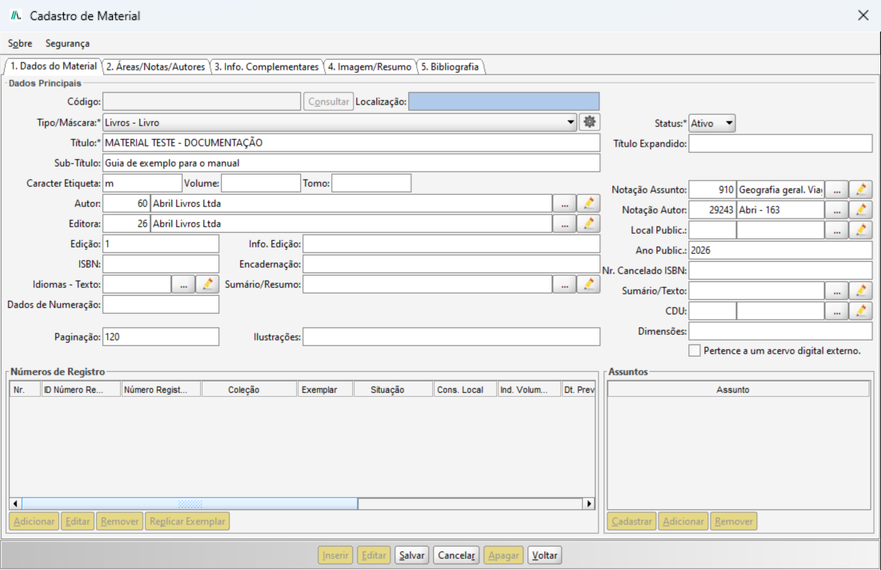
Figura 7 - Tela 'Cadastro de Material'.
6.1. IMPORTAÇÃO DE ACERVO MARC 21
Quando o acervo vem de outro sistema no formato MARC 21, ele pode ser importado em vez de cadastrado manualmente.
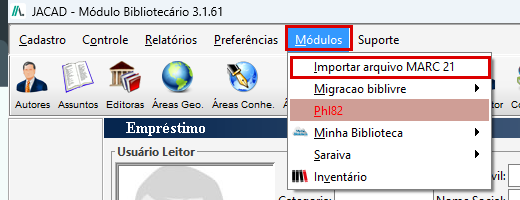
Figura 8 - Menu 'Módulos' com a opção 'Importar arquivo MARC 21' em destaque.
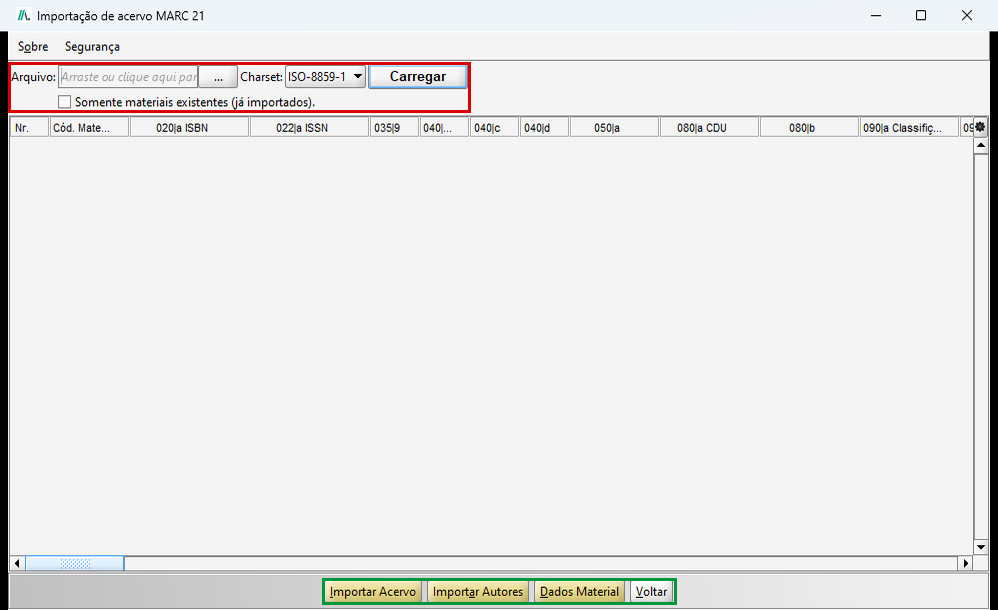
Figura 9 - Tela 'Importação de acervo MARC 21', com o arquivo e o charset em destaque e os botões de importação em verde.
- Somente materiais existentes (já importados): lista apenas os materiais do arquivo que já foram importados.
- Dados Material: abre o cadastro do material selecionado na lista.
7. ETAPA 5 - ETIQUETAS E INVENTÁRIO
Com os exemplares cadastrados, cada um recebe a sua etiqueta. As etiquetas são emitidas em Menu 'Relatórios', 'Controle de Etiquetas do Acervo', nos tipos 'Etiqueta de Bolso', 'Código de Barras' e 'Lombada', cada um com vários modelos.
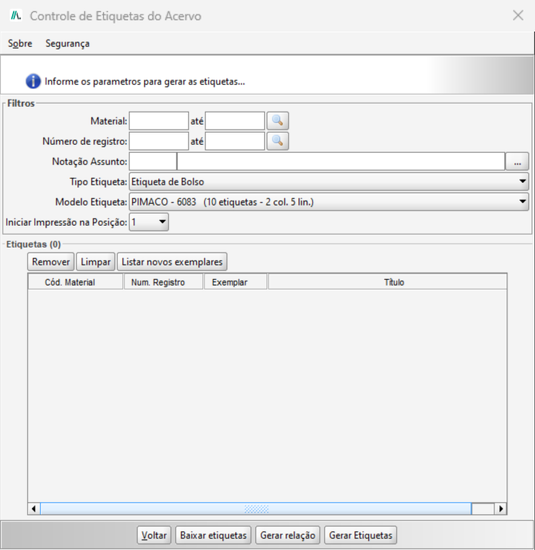
Figura 10 - Tela 'Controle de Etiquetas do Acervo'.
O inventário, em Menu 'Módulos', 'Inventário', confere o acervo físico com o cadastro: os exemplares encontrados são marcados como localizados, digitando o código ou usando o leitor de código de barras.
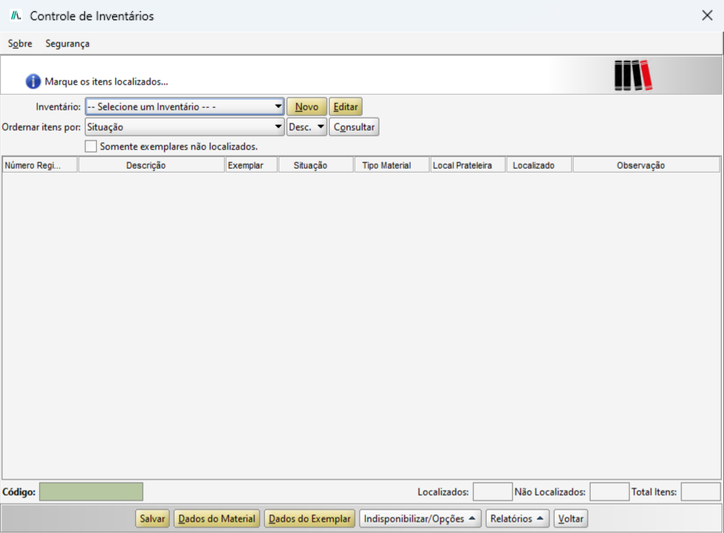
Figura 11 - Tela 'Controle de Inventários'.
8. ETAPA 6 - DIA A DIA DA BIBLIOTECA
Com leitores e acervo prontos, a biblioteca começa a operar. Os atalhos da lateral esquerda da tela principal levam às rotinas do balcão:
- Empréstimo: informe o leitor e os exemplares e finalize o empréstimo. A data de devolução é calculada pelas regras da categoria do leitor.
- Renovação: prorroga um empréstimo. O próprio leitor também pode renovar pelo Portal Bibliotecário.
- Devolução: registra a volta do exemplar e, havendo atraso, a multa.
- Reserva: guarda um material emprestado para o próximo leitor.
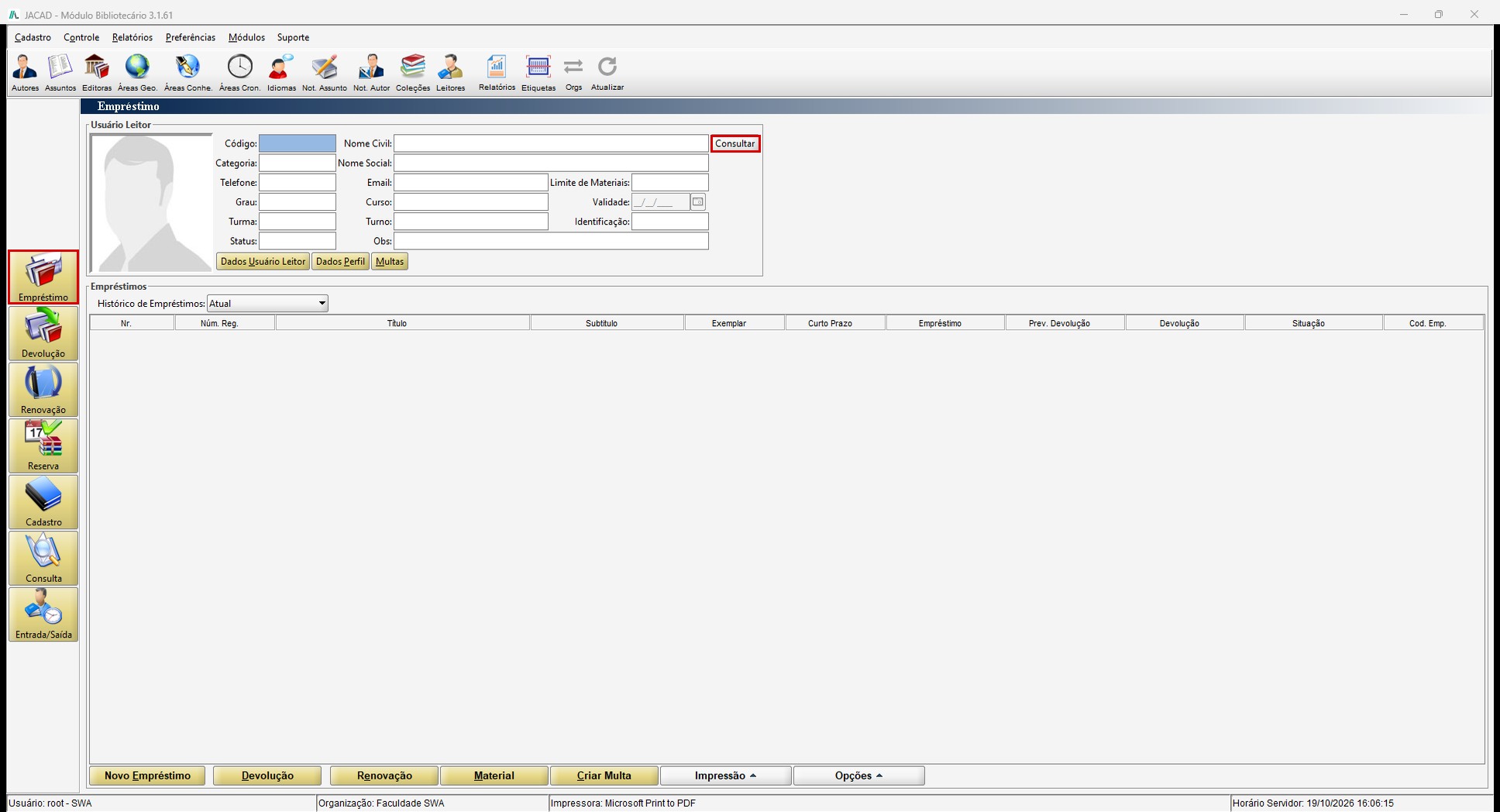
Figura 12 - Tela 'Empréstimo'.
9. ETAPA 7 - PESQUISAS E RELATÓRIOS
O Menu 'Controle' reúne as telas de consulta: materiais, exemplares, empréstimos, reservas, transações financeiras, multas do leitor e os registros de uso do portal.
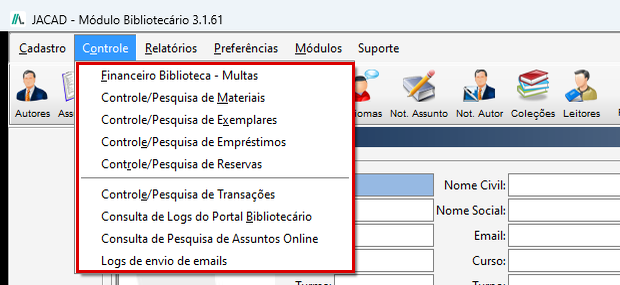
Figura 13 - Menu 'Controle'.
Os relatórios, como multas, recebimento de multas, materiais, empréstimos, sugestões, renovações pelo portal e reservas, são emitidos em Menu 'Relatórios', 'Controle de Relatórios'.
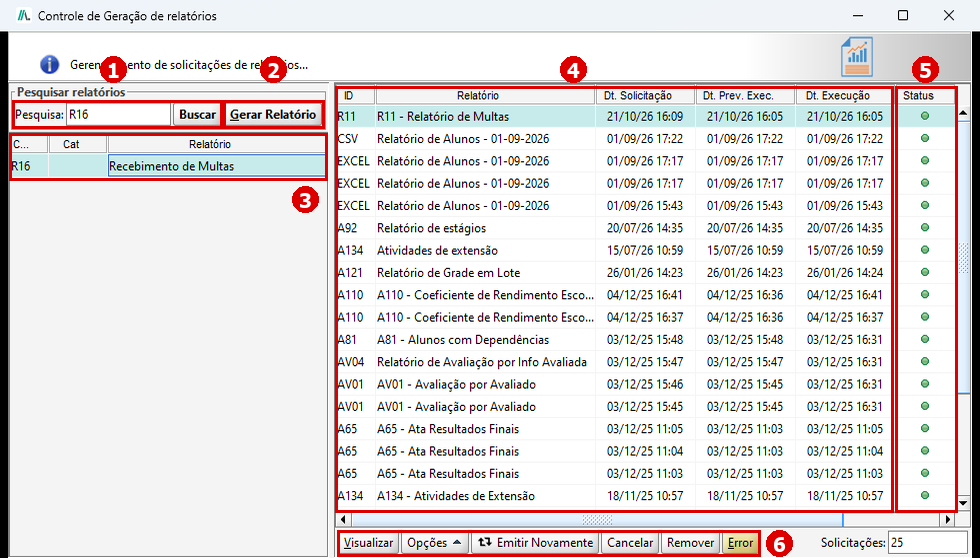
Figura 14 - Tela 'Controle de Geração de relatórios'.
10. ETAPA 8 - PORTAL BIBLIOTECÁRIO
O Portal Bibliotecário fica no quadro 'Portal Bibliotecário' da página de acesso do JACAD. Sem login, qualquer pessoa consulta o acervo e os periódicos on-line. Com login, o leitor acompanha os empréstimos, as multas e as reservas, renova empréstimos, reserva materiais e sugere novos títulos para a biblioteca.
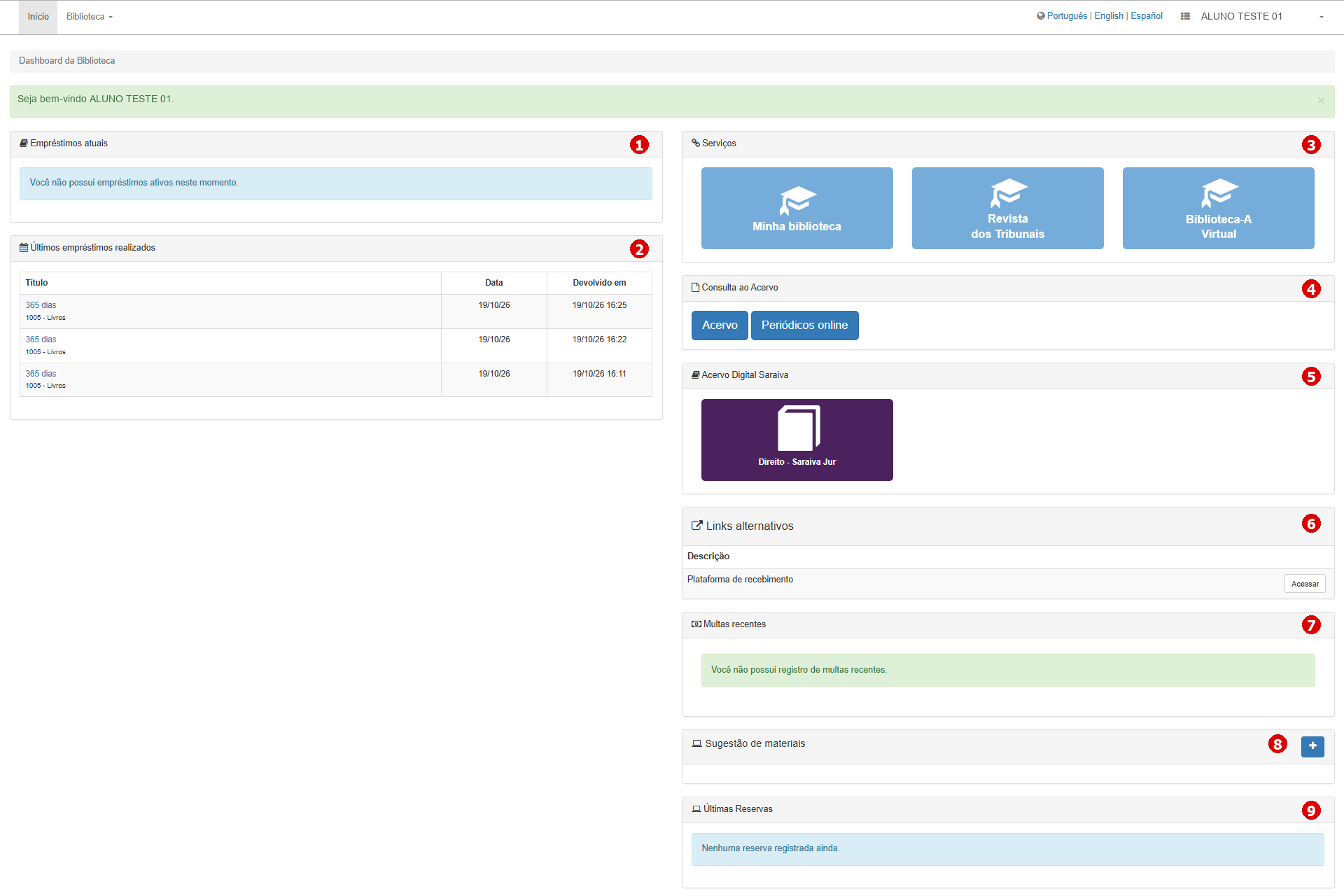
Figura 15 - Página inicial do leitor no Portal Bibliotecário. Os dados pessoais foram substituídos por dados fictícios.
11. OUTROS MANUAIS
Depois da implantação, estes manuais complementam o uso do Sistema Bibliotecário:
- INTEGRAÇÕES - BIBLIOTECA: bibliotecas virtuais integradas ao JACAD, como Minha Biblioteca, Biblioteca A, Pearson, Revista dos Tribunais e Saraiva.
- FAQ - BIBLIOTECA: respostas para as dúvidas mais frequentes do dia a dia.
12. CONCLUSÃO
Chegamos ao final deste guia de início rápido do Sistema Bibliotecário. Esperamos que este material tenha sido útil e que, seguindo as etapas na ordem, a biblioteca da sua instituição comece a operar com tudo configurado do jeito certo. Agradecemos por confiar no JACAD e seguimos à disposição para apoiar a sua equipe.
Até breve! ❤
Este artigo foi útil?
Que bom!
Obrigado pelo seu feedback
Desculpe! Não conseguimos ajudar você
Obrigado pelo seu feedback
Feedback enviado
Agradecemos seu esforço e tentaremos corrigir o artigo