Olá cliente JACAD, tudo bem? Este guia reúne as dúvidas mais frequentes sobre o uso do Sistema Bibliotecário e mostra, passo a passo, como resolver cada uma delas. Boa leitura!
ÍNDICE
- 1. INTRODUÇÃO
- 2. ACERVO E PORTAL BIBLIOTECÁRIO
- 2.1. TENHO PERIÓDICOS ONLINE CADASTRADOS, MAS ELES NÃO APARECEM NO PORTAL
- 2.2. COMO DISPONIBILIZAR O ARQUIVO PDF DE TCC E MONOGRAFIA NO PORTAL
- 2.3. TENHO UM EXEMPLAR INATIVO. COMO ATIVAR NOVAMENTE?
- 2.4. A NUMERAÇÃO DOS NOVOS EXEMPLARES NÃO SEGUE A SEQUÊNCIA DA MINHA BIBLIOTECA
- 2.5. COMO EMITIR ETIQUETAS DO ACERVO?
- 3. LEITORES
- 3.1. NÃO ENCONTRO UM ALUNO NA BIBLIOTECA, OU ELE ESTÁ INATIVO
- 3.2. COMO SABER A VALIDADE DO USUÁRIO LEITOR?
- 3.3. ONDE CADASTRAR AS DIGITAIS DOS LEITORES?
- 4. EMPRÉSTIMOS E NOTIFICAÇÕES
- 4.1. COMO VER OS LEITORES COM MATERIAIS EM ATRASO?
- 4.2. A DATA PREVISTA DE DEVOLUÇÃO PARECE INCORRETA
- 4.3. NÃO CONSIGO EMPRESTAR MATERIAL DE CONSULTA LOCAL
- 4.4. A BIBLIOTECA NÃO ENVIA E-MAILS DE NOTIFICAÇÃO
- 5. RELATÓRIOS
- 5.1. COMO GERAR UM RELATÓRIO DA BIBLIOTECA?
- 5.2. LEITORES COM MULTAS
- 5.3. MATERIAIS E EXEMPLARES CADASTRADOS
- 5.4. MATERIAIS SUGERIDOS PELOS LEITORES
- 5.5. EMPRÉSTIMOS, RESERVAS E RENOVAÇÕES PELO PORTAL
- 6. CONCLUSÃO
1. INTRODUÇÃO
Apresentaremos neste guia as dúvidas mais comuns de quem utiliza o Sistema Bibliotecário no dia a dia, organizadas por assunto: acervo e Portal Bibliotecário, leitores, empréstimos e notificações, e relatórios. Cada resposta traz o caminho da tela e o que conferir.
Pré-requisitos:
- Acesso ao Sistema Bibliotecário (programa Desktop), aberto pela página de acesso do JACAD no quadro 'Sistema Bibliotecário', com o mesmo usuário e senha do sistema acadêmico.
- Permissão de acesso às telas citadas. Caso não localize algum menu, consulte o administrador do sistema.
2. ACERVO E PORTAL BIBLIOTECÁRIO
2.1. TENHO PERIÓDICOS ONLINE CADASTRADOS, MAS ELES NÃO APARECEM NO PORTAL
Os periódicos online (material externo, como revistas e artigos com link) só aparecem no Portal Bibliotecário quando a opção correspondente está habilitada.
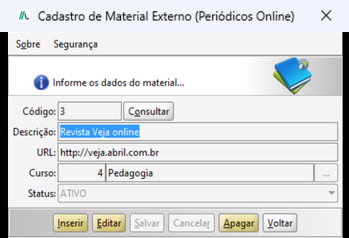
Figura 1 - Tela 'Cadastro de Material Externo (Periódicos Online)'.
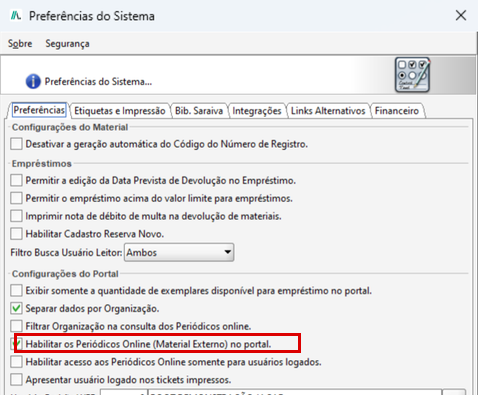
Figura 2 - Opção 'Habilitar os Periódicos Online (Material Externo) no portal.'.
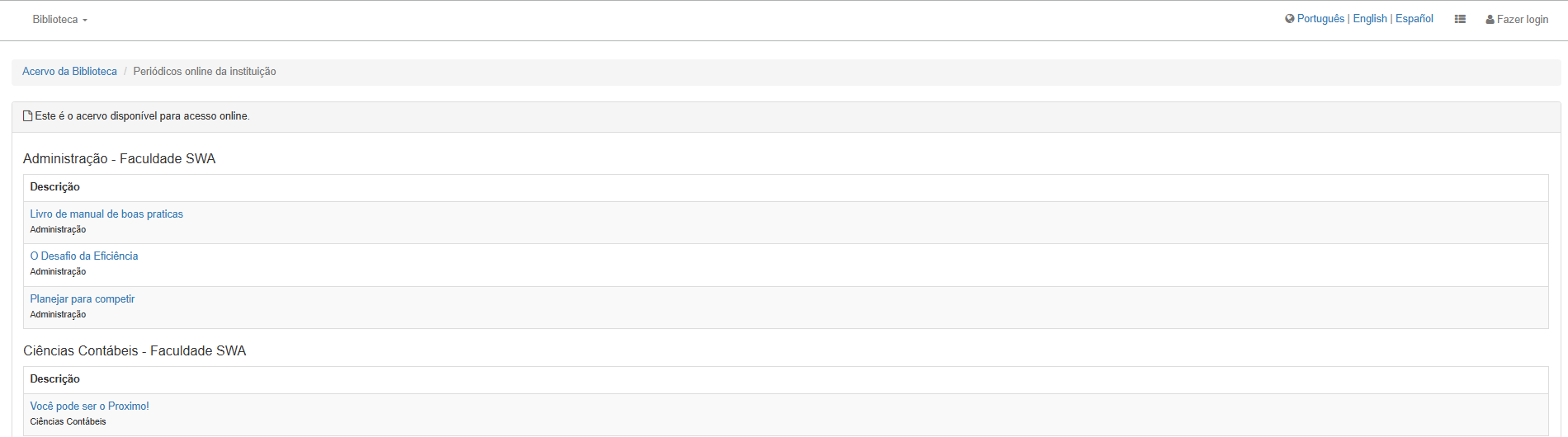
Figura 3 - Página 'Periódicos online da instituição' no Portal Bibliotecário.
2.2. COMO DISPONIBILIZAR O ARQUIVO PDF DE TCC E MONOGRAFIA NO PORTAL
É possível anexar um arquivo PDF ao material (por exemplo, TCCs e monografias de alunos concluintes) para que os leitores façam o download pelo acervo do Portal Bibliotecário. São três etapas:
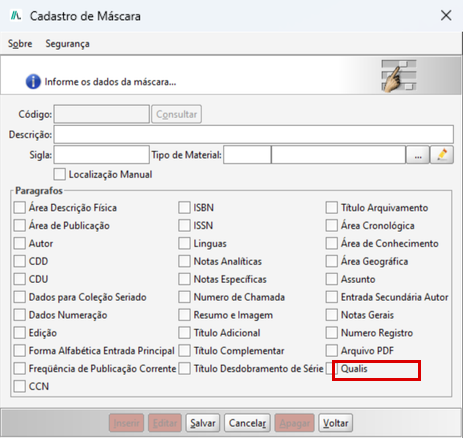
Figura 4 - Parágrafo 'Arquivo PDF' no cadastro de máscara.
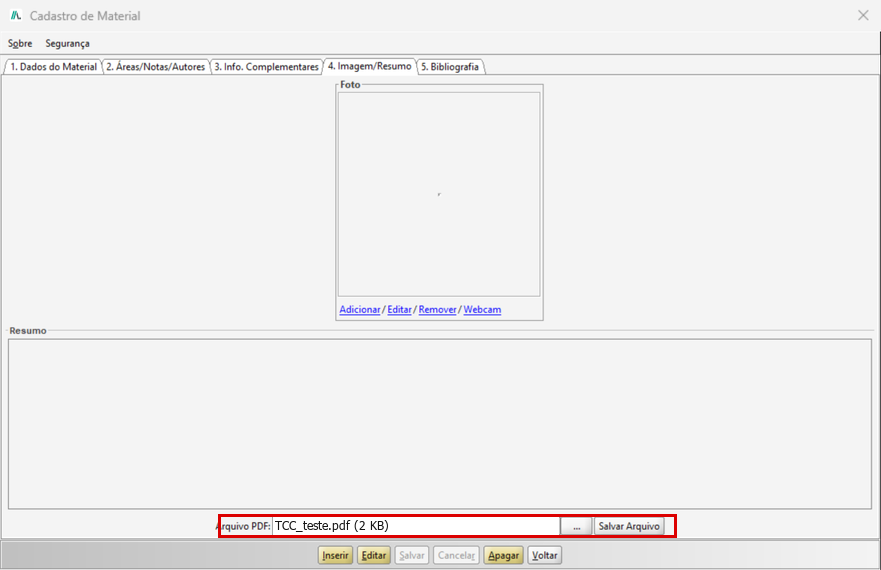
Figura 5 - Campo 'Arquivo PDF' na aba '4. Imagem/Resumo' do cadastro de material, com o arquivo anexado.
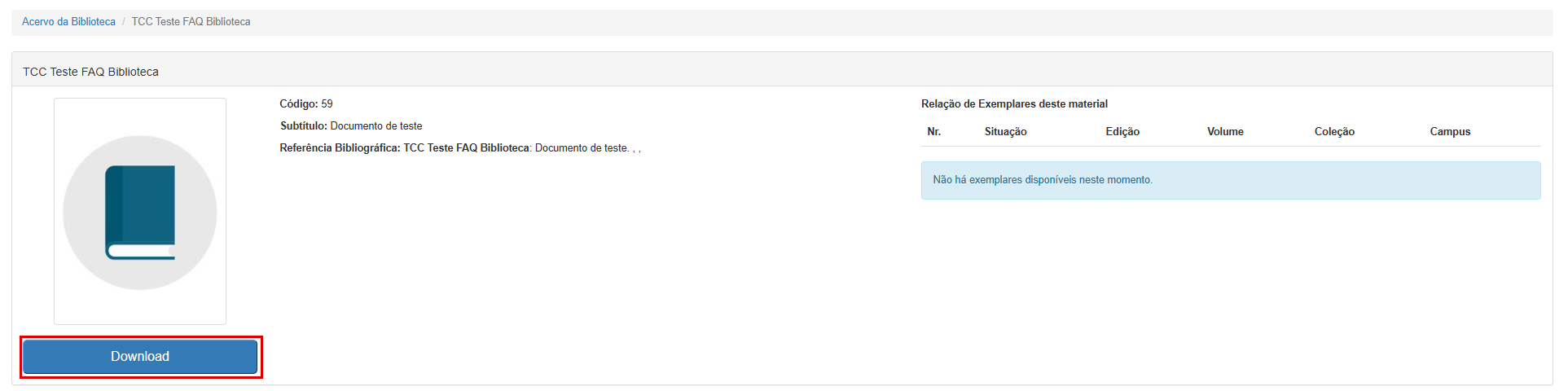
Figura 6 - Botão 'Download' nos detalhes do material, no Portal Bibliotecário.
2.3. TENHO UM EXEMPLAR INATIVO. COMO ATIVAR NOVAMENTE?
Um exemplar inativado (por perda ou extravio, por exemplo) fica com a situação 'INDISPONIVEL' e com o motivo registrado. Se ele foi encontrado, é possível ativá-lo novamente.
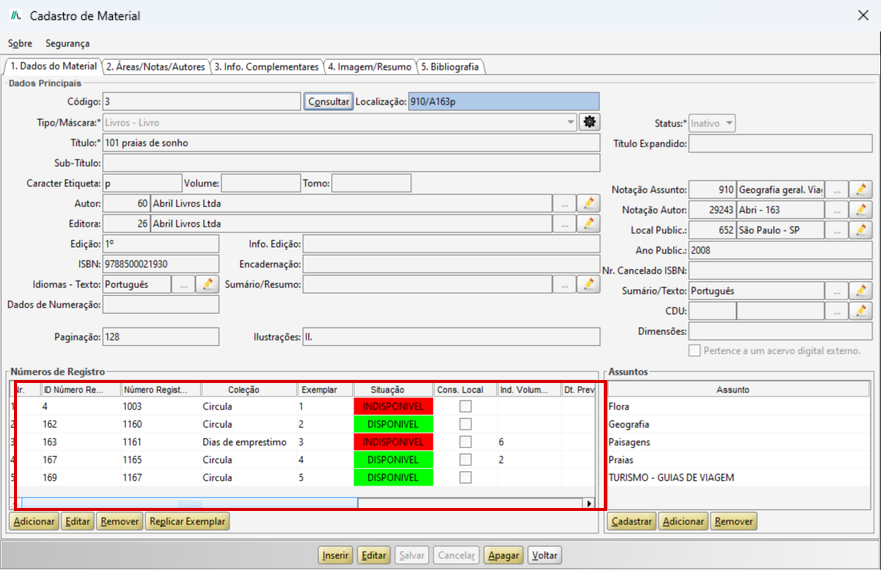
Figura 7 - Cadastro do material, com os exemplares inativos em vermelho no quadro 'Números de Registro'.
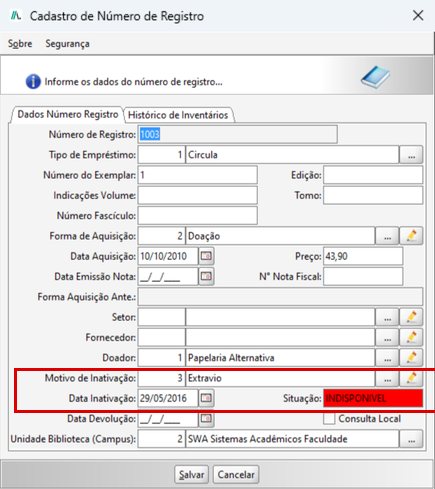
Figura 8 - Tela 'Cadastro de Número de Registro', com o motivo e a data de inativação.
2.4. A NUMERAÇÃO DOS NOVOS EXEMPLARES NÃO SEGUE A SEQUÊNCIA DA MINHA BIBLIOTECA
Quando a instituição tem mais de uma biblioteca, a numeração dos exemplares é única e sequencial para todas elas. Por exemplo: se a biblioteca A cadastrou 10 livros, numerados de 15201 a 15210, e em seguida a biblioteca B cadastrou outros 10, eles serão numerados de 15211 a 15220.
Por isso, a numeração não serve para saber quantos livros cada biblioteca tem. Para isso, utilize os relatórios de materiais e exemplares (capítulo 5.3), que trazem as quantidades de acordo com os filtros escolhidos.
2.5. COMO EMITIR ETIQUETAS DO ACERVO?
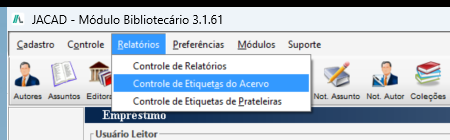
Figura 9 - Menu 'Relatórios' > 'Controle de Etiquetas do Acervo'.
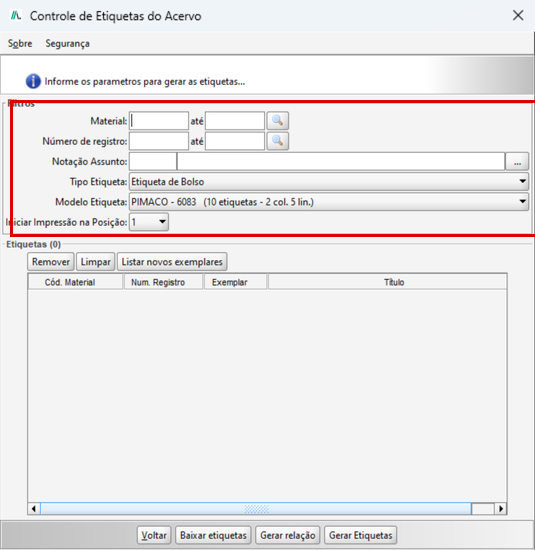
Figura 10 - Tela 'Controle de Etiquetas do Acervo'.
3. LEITORES
3.1. NÃO ENCONTRO UM ALUNO NA BIBLIOTECA, OU ELE ESTÁ INATIVO
Os alunos chegam à biblioteca como usuários leitores a partir dos cursos vinculados à categoria de usuário. Se um aluno novo não aparece, ou aparece como inativo:
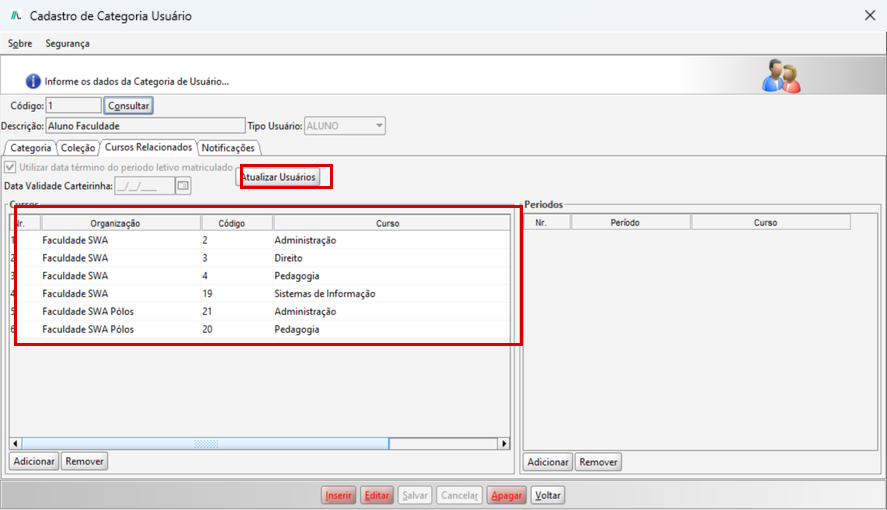
Figura 11 - Aba 'Cursos Relacionados' da categoria de usuário, com o botão 'Atualizar Usuários'.
3.2. COMO SABER A VALIDADE DO USUÁRIO LEITOR?
A validade do leitor é exibida no campo 'Validade' do quadro 'Usuário Leitor', na tela de empréstimo. Ela é definida pela categoria de usuário do leitor:
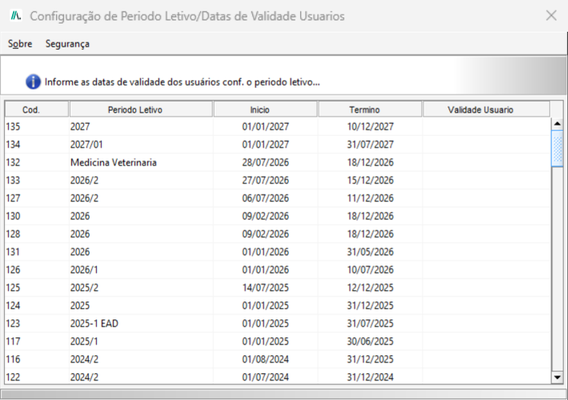
Figura 12 - Tela de períodos letivos e datas de validade dos usuários.
3.3. ONDE CADASTRAR AS DIGITAIS DOS LEITORES?
A digital pode ser cadastrada tanto no sistema acadêmico quanto no Sistema Bibliotecário, no computador em que o leitor biométrico está instalado.
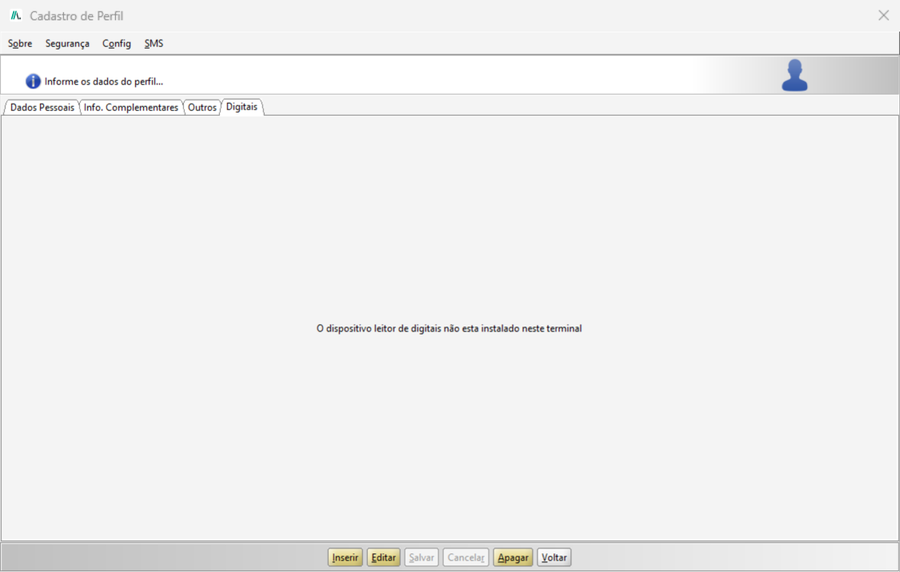
Figura 13 - Aba 'Digitais' do cadastro de perfil.
4. EMPRÉSTIMOS E NOTIFICAÇÕES
4.1. COMO VER OS LEITORES COM MATERIAIS EM ATRASO?
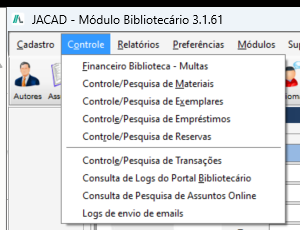
Figura 14 - Menu 'Controle'.
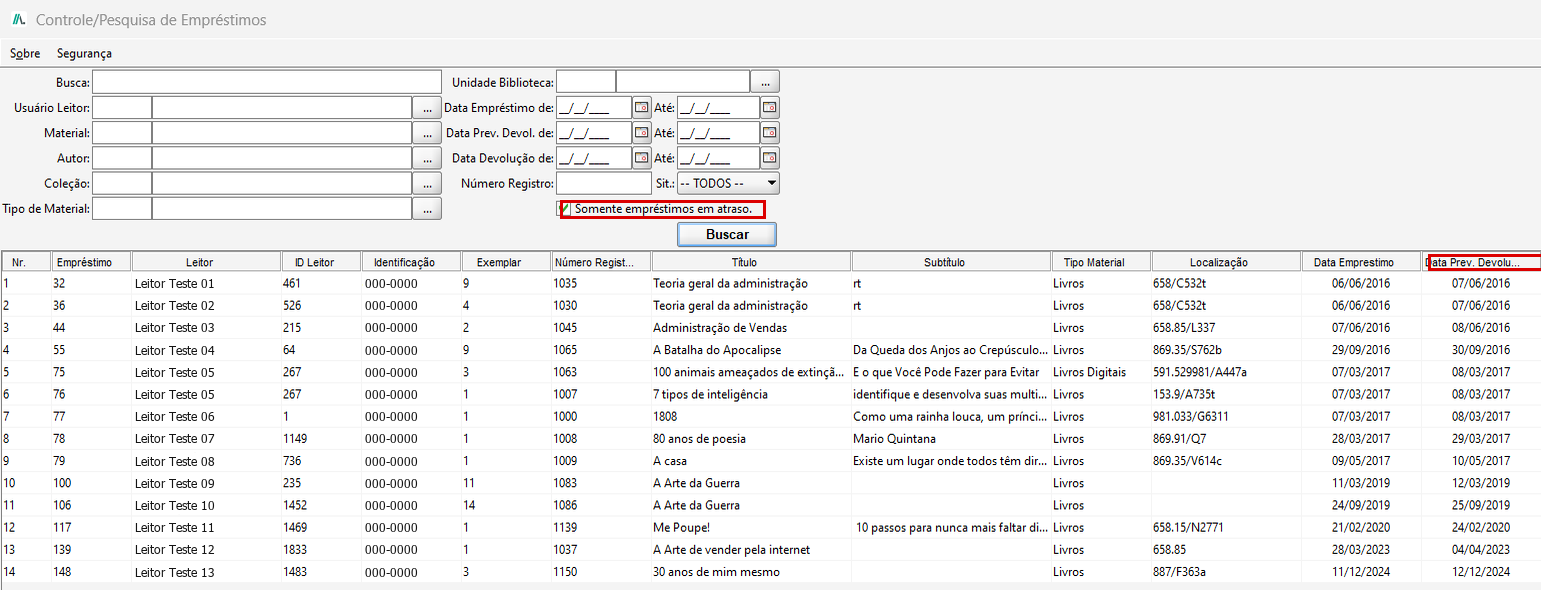
Figura 15 - Pesquisa de empréstimos em atraso. Os nomes dos leitores são fictícios.
4.2. A DATA PREVISTA DE DEVOLUÇÃO PARECE INCORRETA
Por exemplo: o empréstimo é de 5 dias, mas a data prevista soma 6. A contagem depende das regras da categoria do leitor e do calendário de feriados.
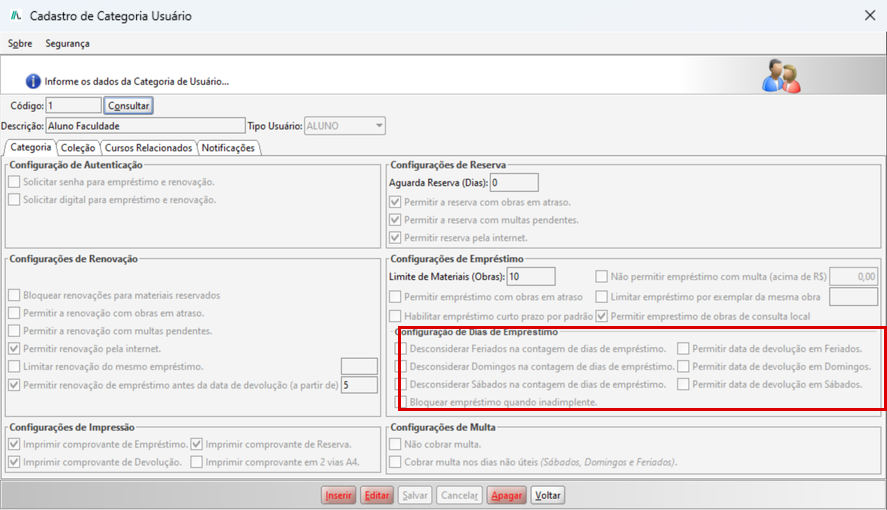
Figura 16 - Aba 'Categoria' da categoria de usuário, com as regras de dias de empréstimo.
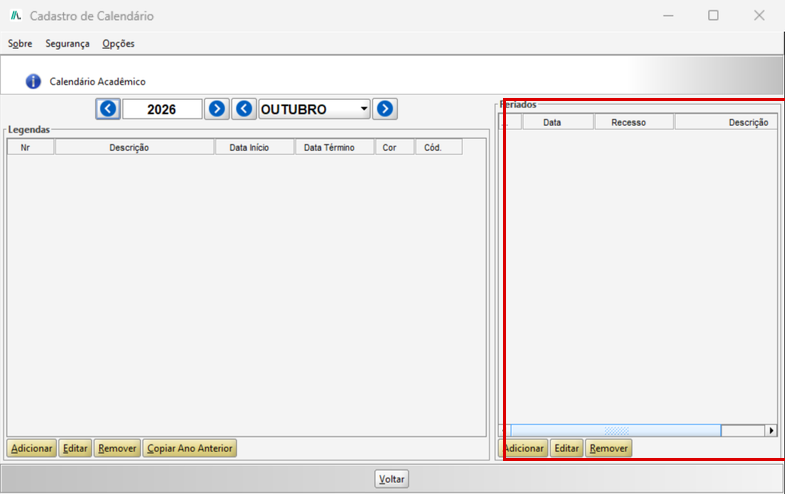
Figura 17 - Tela 'Cadastro de Calendário', com o quadro 'Feriados'.
4.3. NÃO CONSIGO EMPRESTAR MATERIAL DE CONSULTA LOCAL
Exemplares de consulta local (cativos) normalmente não saem da biblioteca. Para emprestá-los, confira três pontos:
- Exemplar: na tela 'Cadastro de Número de Registro' do exemplar (capítulo 2.3), a opção 'Consulta Local' indica que ele é de consulta local.
- Coleção do exemplar: se a coleção estiver com 'Dias de Empréstimo' 'Nenhum', o empréstimo é bloqueado.
- Categoria do leitor: em Menu 'Cadastro' > 'Categoria Usuário', aba 'Categoria', a opção 'Permitir emprestimo de obras de consulta local' precisa estar marcada.
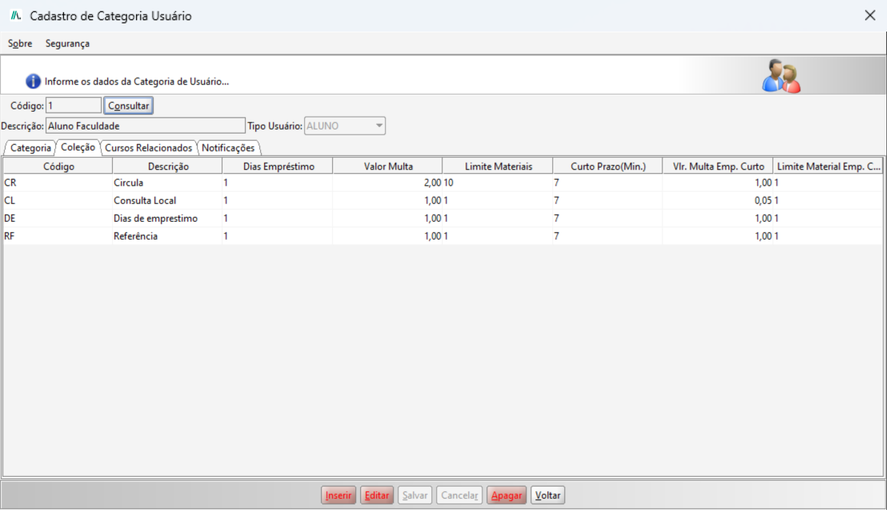
Figura 18 - Aba 'Coleção' da categoria de usuário, com os dias de empréstimo de cada coleção.
4.4. A BIBLIOTECA NÃO ENVIA E-MAILS DE NOTIFICAÇÃO
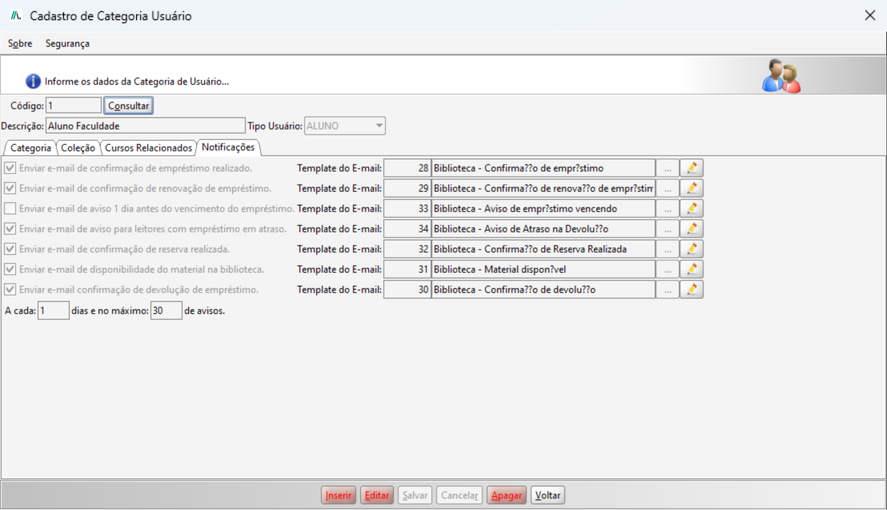
Figura 19 - Aba 'Notificações' da categoria de usuário.
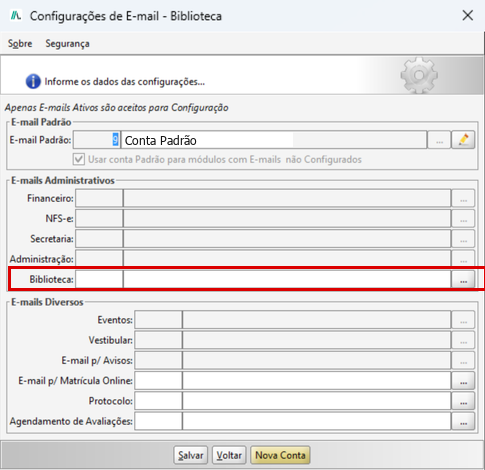
Figura 20 - Tela 'Configurações de E-mail - Biblioteca'. O nome da conta é fictício.
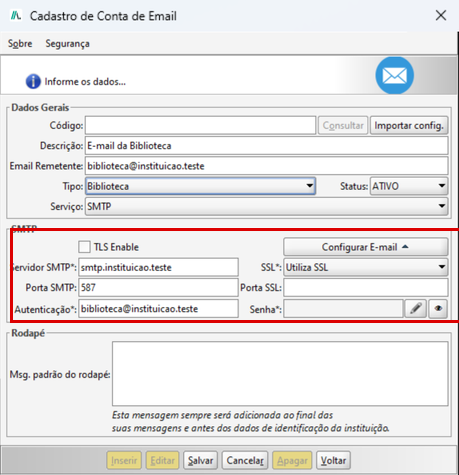
Figura 21 - Tela 'Cadastro de Conta de Email' com o serviço SMTP. Os dados são fictícios.
5. RELATÓRIOS
5.1. COMO GERAR UM RELATÓRIO DA BIBLIOTECA?
Os relatórios citados neste capítulo ficam em Menu 'Relatórios' > 'Controle de Relatórios'.
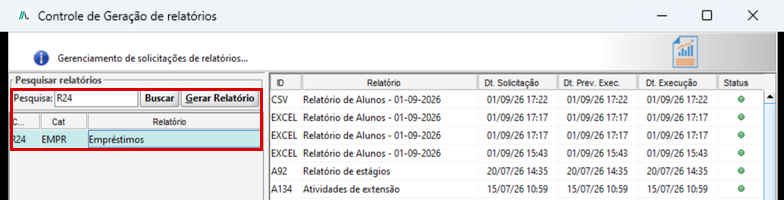
Figura 22 - Pesquisa e seleção do relatório no 'Controle de Geração de relatórios'.
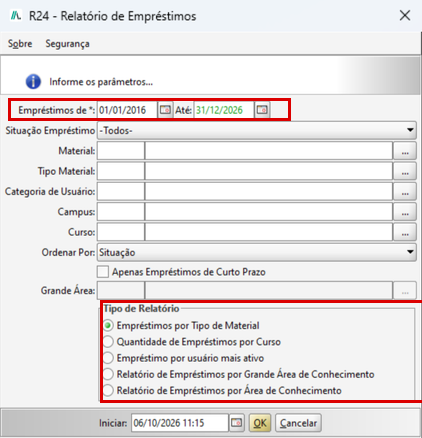
Figura 23 - Parâmetros do relatório 'R24 - Relatório de Empréstimos'.
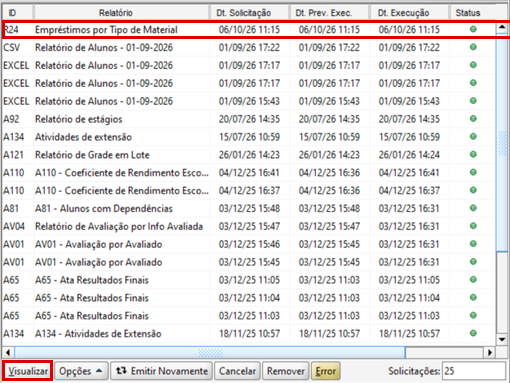
Figura 24 - Solicitação concluída na lista do 'Controle de Geração de relatórios'.
O relatório é aberto na tela de visualização:
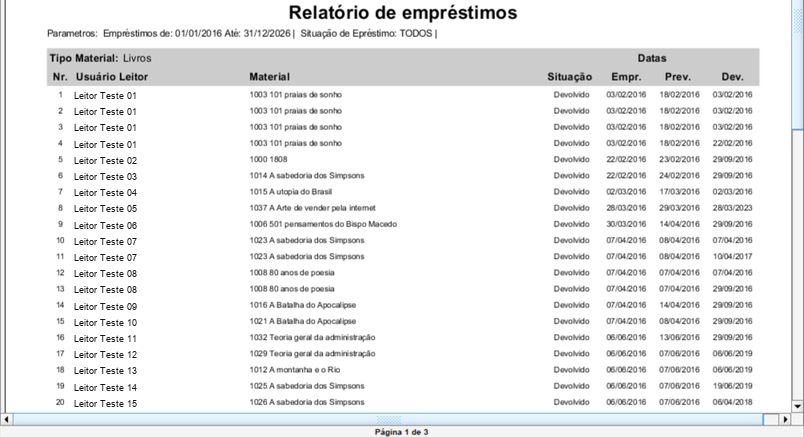
Figura 25 - Visualização do relatório gerado. Os nomes dos leitores são fictícios.
5.2. LEITORES COM MULTAS
- R11 - Multas: lista as multas dos leitores com status em aberto e pago, com o valor de cada uma, no período informado.
- R16 - Recebimento de Multas: lista as multas pagas.
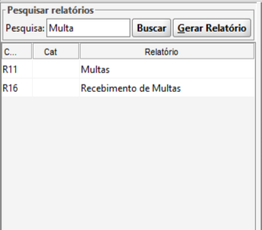
Figura 26 - Relatórios de multas.
5.3. MATERIAIS E EXEMPLARES CADASTRADOS
- R20 - Materiais: lista os materiais (obras) cadastrados.
- R19, R01 e R25: listam os exemplares por assunto, por forma de aquisição e por área de conhecimento.
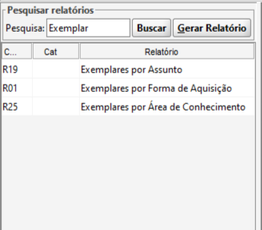
Figura 27 - Relatórios de exemplares.
5.4. MATERIAIS SUGERIDOS PELOS LEITORES
- R28 - Sugestões de Material: lista os materiais sugeridos à biblioteca pelos leitores.
5.5. EMPRÉSTIMOS, RESERVAS E RENOVAÇÕES PELO PORTAL
- R24 - Empréstimos: lista os empréstimos realizados no período informado.
- R38 - Relatório de Reserva de Materiais: lista as reservas de material.
- R30 - Renovações pelo Portal: lista as renovações feitas pelos leitores no Portal Bibliotecário.
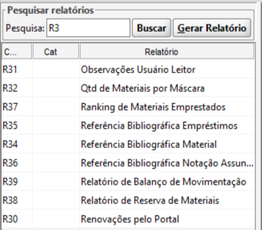
Figura 28 - Relatórios de reservas e renovações.
6. CONCLUSÃO
Chegamos ao final deste guia de dúvidas frequentes do Sistema Bibliotecário. Esperamos que este material tenha sido útil e que as respostas ajudem a sua equipe a resolver as situações do dia a dia com mais agilidade. Agradecemos por confiar no JACAD e seguimos à disposição para apoiar a sua equipe.
Até breve! ❤
Este artigo foi útil?
Que bom!
Obrigado pelo seu feedback
Desculpe! Não conseguimos ajudar você
Obrigado pelo seu feedback
Feedback enviado
Agradecemos seu esforço e tentaremos corrigir o artigo