Olá cliente JACAD, tudo bem? Este guia apresenta o Portal Bibliotecário, o espaço on-line em que os leitores da sua instituição consultam o acervo da biblioteca, acessam os periódicos on-line, acompanham os próprios empréstimos e fazem renovações e reservas sem precisar ir ao balcão. Boa leitura!
ÍNDICE
- 1. INTRODUÇÃO
- 2. COMO ACESSAR
- 3. CONSULTA AO ACERVO
- 3.1. PESQUISAR UM MATERIAL
- 3.2. DETALHES DO MATERIAL
- 4. PERIÓDICOS ONLINE
- 5. ÁREA DO LEITOR
- 5.1. ENTRAR NO PORTAL
- 5.2. RECUPERAR A SENHA
- 5.3. PÁGINA INICIAL DO LEITOR
- 5.4. SUGERIR UM MATERIAL
- 6. RENOVAÇÃO DE EMPRÉSTIMO
- 7. RESERVA DE MATERIAL
- 7.1. RESERVAR UM MATERIAL
- 7.2. CANCELAR UMA RESERVA
- 8. CONCLUSÃO
1. INTRODUÇÃO
Todos os materiais cadastrados no Sistema Bibliotecário, como livros, periódicos, revistas e trabalhos acadêmicos, ficam disponíveis no Portal Bibliotecário para que os leitores pesquisem os assuntos do seu interesse, vejam se há exemplares disponíveis e descubram onde cada material fica na biblioteca.
O portal tem duas partes:
- Parte aberta: consulta ao acervo e aos periódicos on-line, sem necessidade de login.
- Área do leitor: acessada com login e senha, mostra os empréstimos, as multas e as reservas do leitor e permite renovar empréstimos, reservar materiais e sugerir novos títulos para a biblioteca.
Pré-requisitos:
- Leitor cadastrado: o leitor precisa estar cadastrado e com a validade em dia no Sistema Bibliotecário (Menu 'Cadastro', 'Usuário Leitor').
- Renovação e reserva pela internet liberadas: as opções 'Permitir renovação pela internet' e 'Permitir reserva pela internet' precisam estar marcadas na categoria do leitor (Menu 'Cadastro', 'Categoria Usuário', aba 'Categoria').
- Periódicos on-line habilitados: para exibir os periódicos no portal, marque 'Habilitar os Periódicos Online (Material Externo) no portal.' em Menu 'Preferências', 'Configurações', 'Preferências do Sistema', aba 'Preferências'. Os periódicos são cadastrados em Menu 'Cadastro', 'Material Externo (Periódicos Online)'.
2. COMO ACESSAR
O Portal Bibliotecário fica na página de acesso do JACAD da sua instituição, no quadro 'Portal Bibliotecário'.
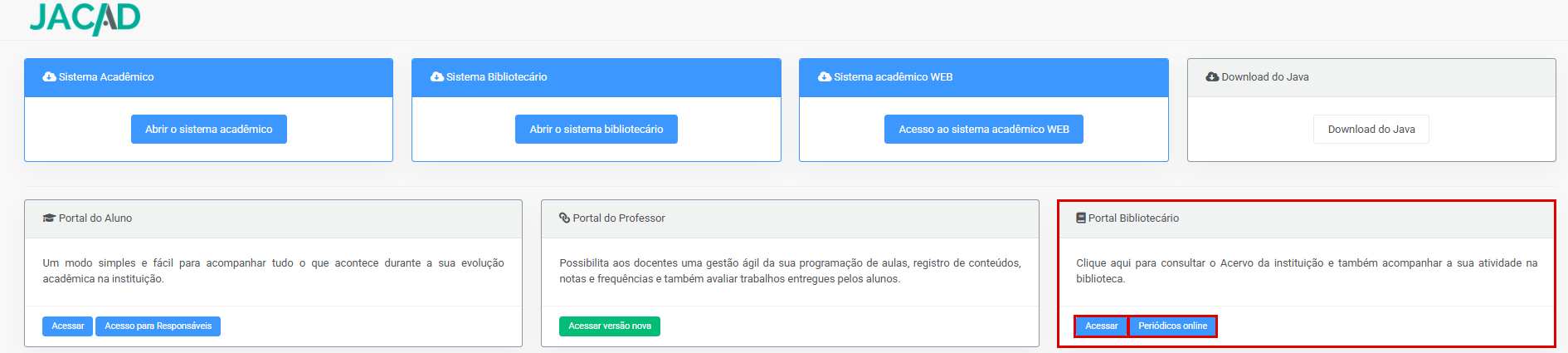
Figura 1 - Quadro 'Portal Bibliotecário' na página de acesso do JACAD.
O portal abre na tela 'Acervo da Biblioteca'. Na barra superior ficam:

Figura 2 - Barra superior do portal.
- Português | English | Español (1): troca o idioma do portal.
- Acesso rápido (2): atalhos para outros portais da instituição, como Vestibular, Avaliação Institucional (CPA), Eventos Pedagógicos, Portal da Empregabilidade e Validação de Documentos.
- Fazer login (3): abre a tela de login da área do leitor (capítulo 5).
O menu 'Biblioteca', no canto esquerdo, leva às telas 'Acervo' e 'Periódicos online':
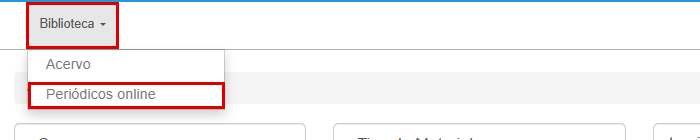
Figura 3 - Menu 'Biblioteca' com a opção 'Periódicos online' em destaque.
3. CONSULTA AO ACERVO
Na tela 'Acervo da Biblioteca', qualquer pessoa pesquisa os materiais da biblioteca, mesmo sem fazer login.
3.1. PESQUISAR UM MATERIAL
- Campus: unidade da biblioteca onde o material está.
- Tipo de Material: por exemplo, 'Livros', 'Periódicos', 'Artigos' ou 'Livros Digitais'.
- Idioma: idioma do material.
- Autor: nome do autor.
- Assunto: assunto do material.
O portal lista todos os materiais relacionados ao que foi digitado, com autor, editora, localização na biblioteca, ano, tipo, quantidade de exemplares disponíveis (1), referência bibliográfica e assuntos.
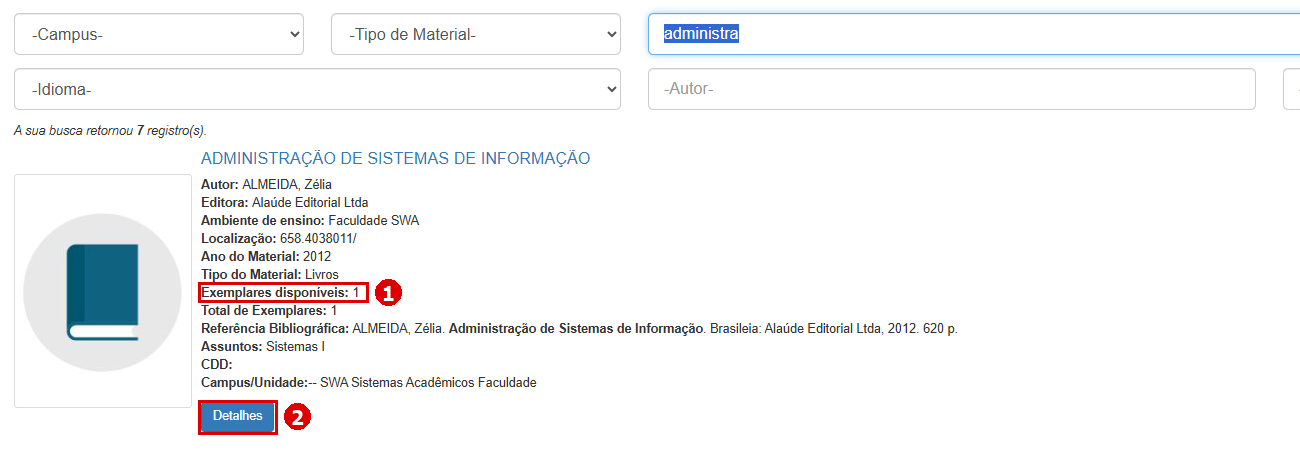
Figura 4 - Resultado da pesquisa no acervo.
3.2. DETALHES DO MATERIAL
O portal apresenta a tela 'Dados do Material':
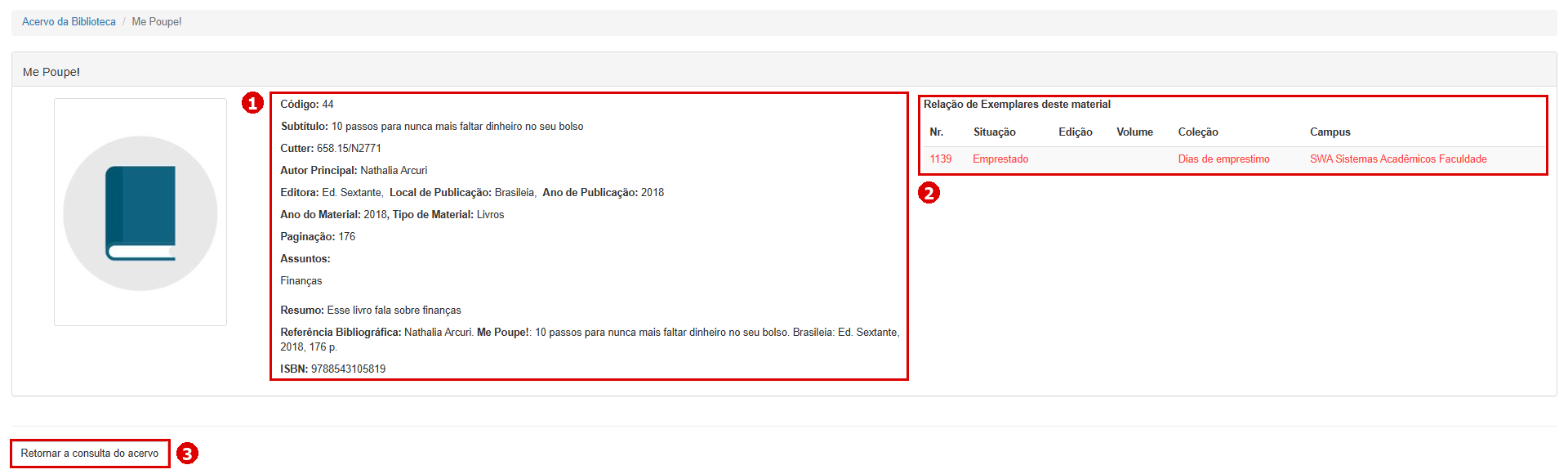
Figura 5 - Tela de detalhes do material.
- Dados do material (1): código, subtítulo, localização (Cutter), autor principal, editora, local e ano de publicação, tipo, paginação, assuntos, resumo, referência bibliográfica e ISBN.
- Relação de Exemplares deste material (2): cada exemplar com número, situação, edição, volume, coleção e campus. Os exemplares disponíveis aparecem em verde e os emprestados, em vermelho.
- Retornar a consulta do acervo (3): volta para a pesquisa.
4. PERIÓDICOS ONLINE
A tela 'Periódicos online da instituição' lista as revistas, os artigos e os trabalhos acadêmicos que a biblioteca disponibiliza pela internet, agrupados por curso.
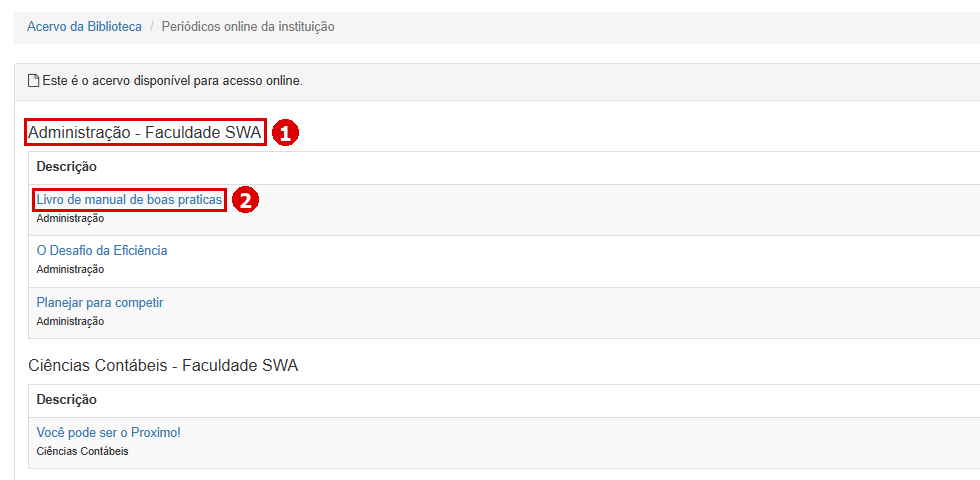
Figura 6 - Tela 'Periódicos online da instituição'.
O periódico abre em uma nova aba do navegador, no endereço cadastrado pela biblioteca.
5. ÁREA DO LEITOR
Com login e senha, o leitor entra na sua área do portal, onde acompanha os empréstimos, as multas e as reservas e faz renovações e reservas.
5.1. ENTRAR NO PORTAL
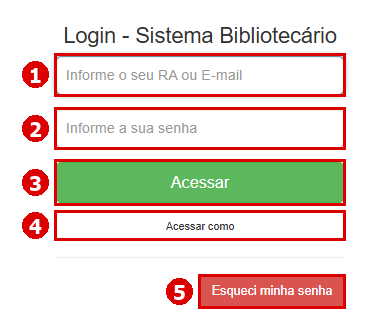
Figura 7 - Tela 'Login - Sistema Bibliotecário'.
- Acessar como (4): usado pela equipe da instituição para entrar no portal no lugar de um leitor, com o próprio usuário e senha do JACAD e o código do usuário leitor. O leitor entra sempre pelo botão 'Acessar'.
- Esqueci minha senha (5): abre a recuperação de senha (capítulo 5.2).
5.2. RECUPERAR A SENHA
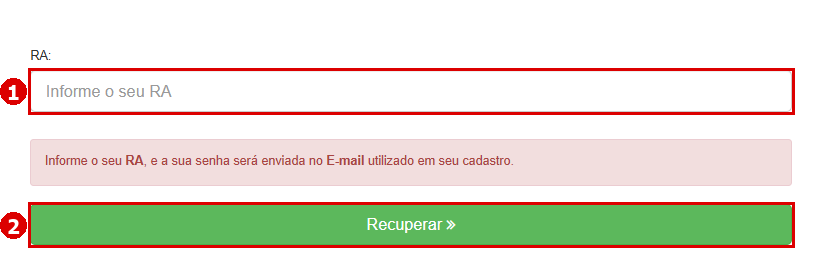
Figura 8 - Tela 'Esqueci a minha senha'.
A senha é enviada para o e-mail informado no cadastro do leitor.
5.3. PÁGINA INICIAL DO LEITOR
Depois do login, o portal abre o 'Dashboard da Biblioteca', com os quadros abaixo:
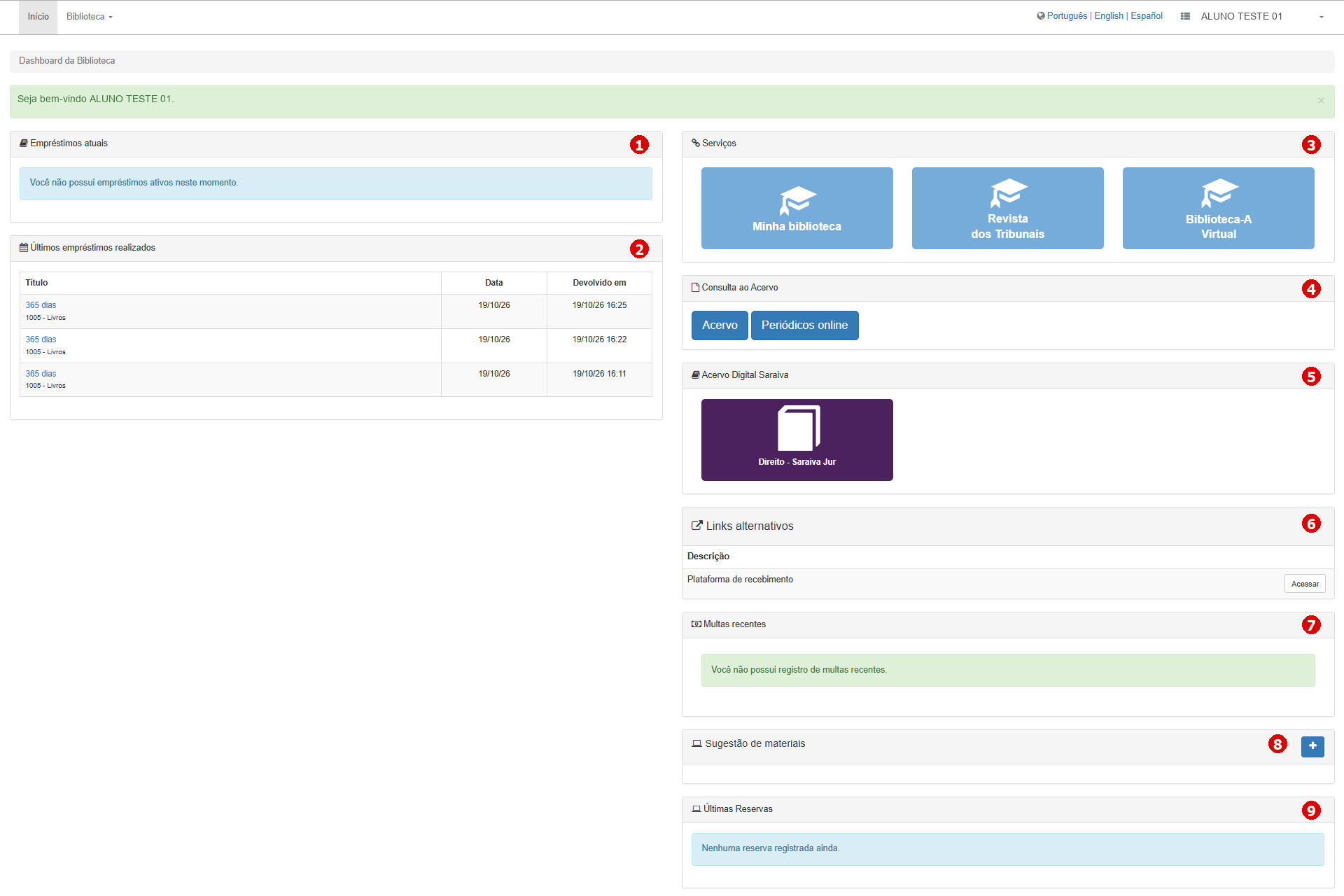
Figura 9 - Página inicial do leitor ('Dashboard da Biblioteca'). Os dados pessoais foram substituídos por dados fictícios.
- Empréstimos atuais (1): materiais que estão com o leitor, com a data do empréstimo, a data prevista de devolução e o botão 'Renovar' (capítulo 6).
- Últimos empréstimos realizados (2): histórico dos empréstimos já devolvidos.
- Serviços (3): acesso às bibliotecas virtuais integradas ao JACAD pela instituição, como Minha Biblioteca, Revista dos Tribunais e Biblioteca A.
- Consulta ao Acervo (4): atalhos para a pesquisa no acervo e para os periódicos on-line.
- Acervo Digital Saraiva (5): acervos digitais da Biblioteca Saraiva liberados pela instituição.
- Links alternativos (6): links úteis cadastrados pela biblioteca, com o botão 'Acessar'.
- Multas recentes (7): multas por atraso registradas para o leitor.
- Sugestão de materiais (8): envio de sugestões de novos materiais para a biblioteca (capítulo 5.4).
- Últimas Reservas (9): reservas feitas pelo leitor, com o botão 'Cancelar' (capítulo 7.2).
O menu 'Início' volta para esta página a qualquer momento. Clicando no nome do leitor, no canto superior direito, aparecem o nome, o RA e as opções:
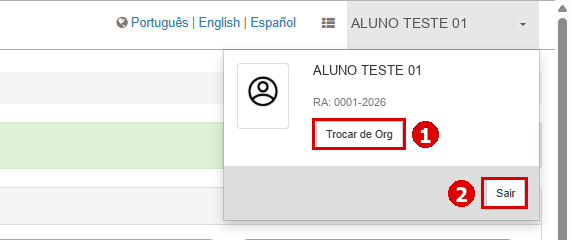
Figura 10 - Menu do leitor. Os dados pessoais foram substituídos por dados fictícios.
- Trocar de Org (1): troca a instituição, para o leitor que tem vínculo com mais de uma.
- Sair (2): encerra o acesso ao portal.
5.4. SUGERIR UM MATERIAL
O leitor pode sugerir à biblioteca a compra de um material que ainda não faz parte do acervo.
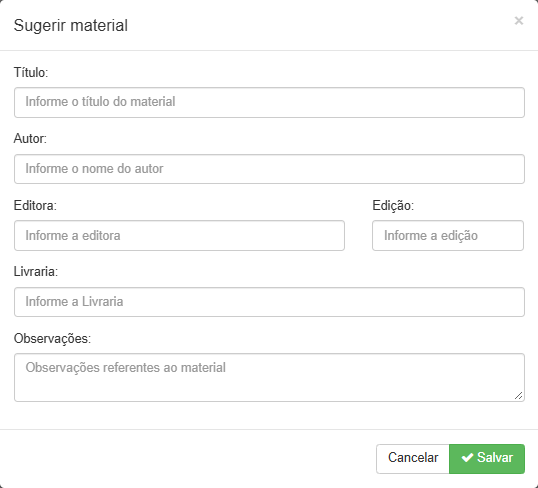
Figura 11 - Janela 'Sugerir material'.
6. RENOVAÇÃO DE EMPRÉSTIMO
O leitor que está com um material emprestado pode renovar o empréstimo pelo portal, sem ir à biblioteca.
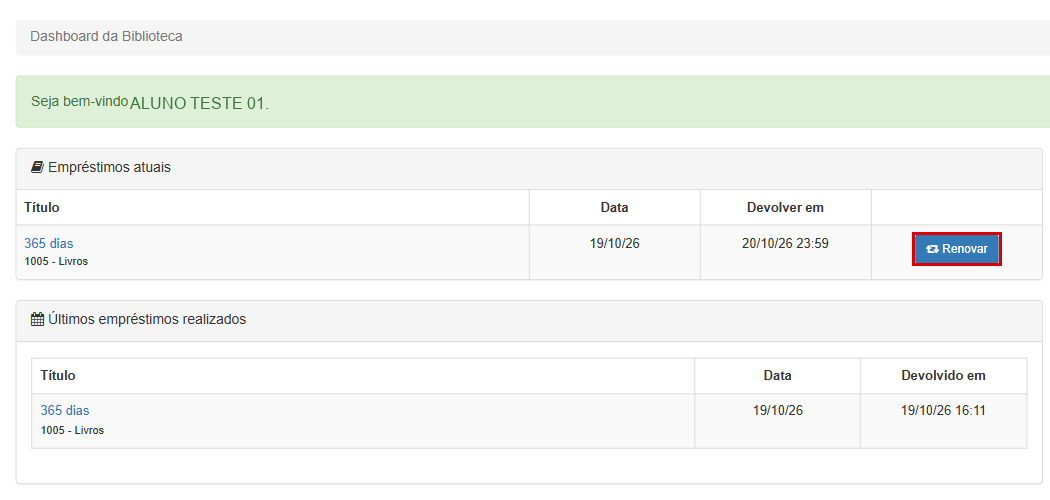
Figura 12 - Botão 'Renovar' no quadro 'Empréstimos atuais'. Os dados pessoais foram substituídos por dados fictícios.
O portal confirma a renovação com a mensagem 'O seu empréstimo foi renovado com sucesso.':
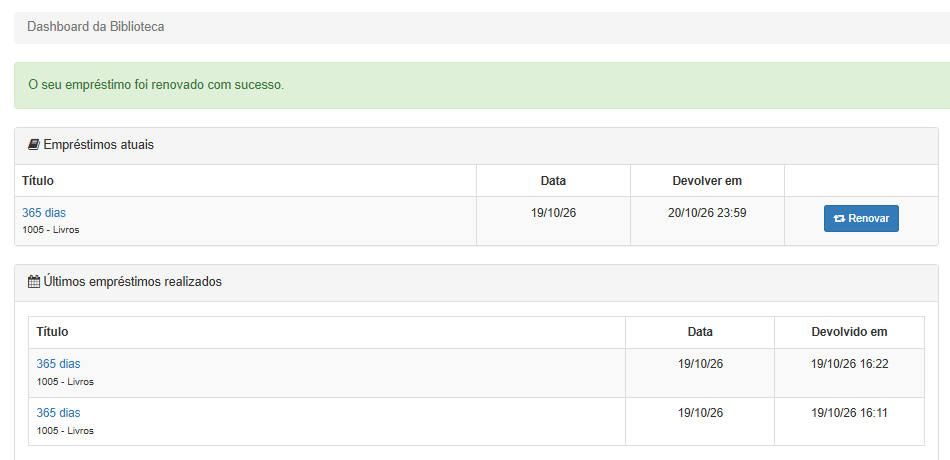
Figura 13 - Renovação confirmada.
A nova data de devolução é calculada pelas regras da categoria do leitor e da coleção do material, contando a partir da data da renovação.
7. RESERVA DE MATERIAL
Quando o material desejado está emprestado para outra pessoa e não há outro exemplar disponível, o leitor pode reservá-lo pelo portal.
7.1. RESERVAR UM MATERIAL
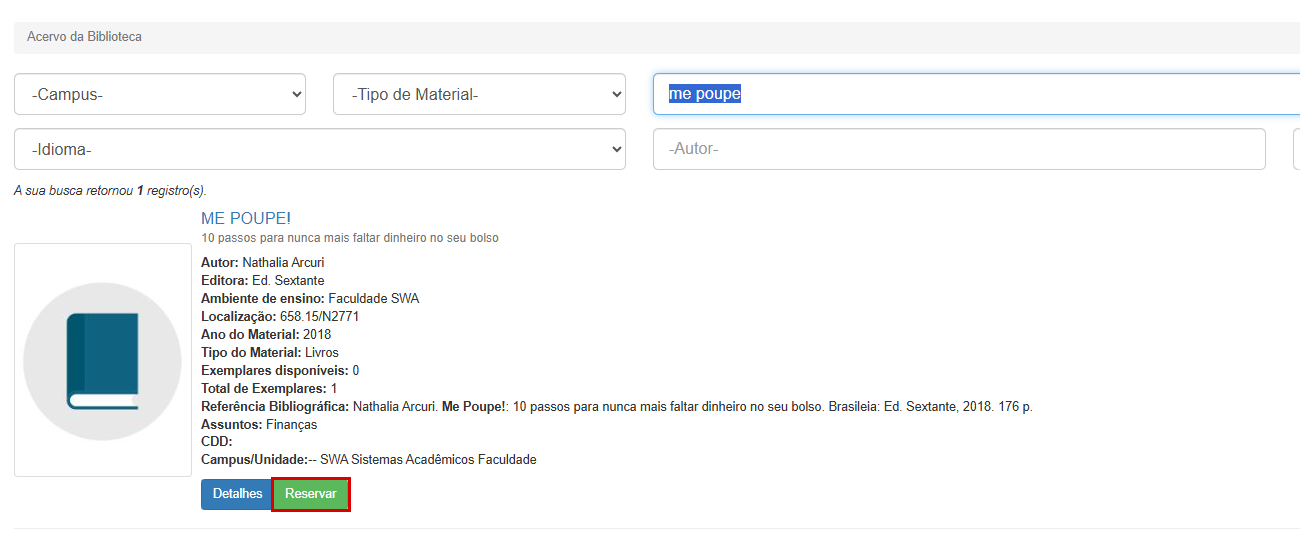
Figura 14 - Botão 'Reservar' em um material sem exemplares disponíveis.
O portal confirma com a mensagem 'Reserva realizada com sucesso.':
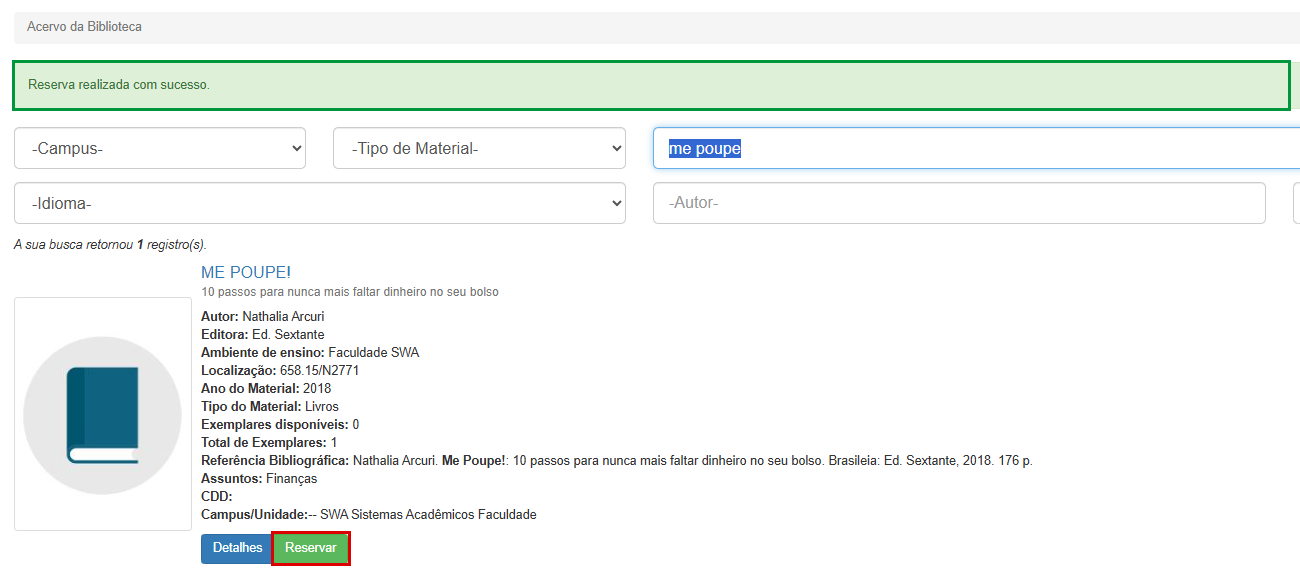
Figura 15 - Reserva realizada.
A reserva passa a aparecer no quadro 'Últimas Reservas' da página inicial do leitor (Figura 9).
7.2. CANCELAR UMA RESERVA
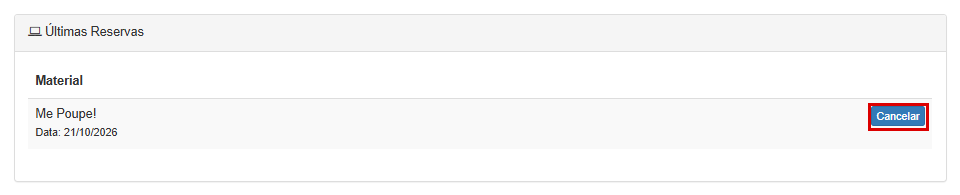
Figura 16 - Botão 'Cancelar' no quadro 'Últimas Reservas'.
O portal confirma com a mensagem 'Reserva cancelada com sucesso.' e a reserva sai do quadro 'Últimas Reservas':
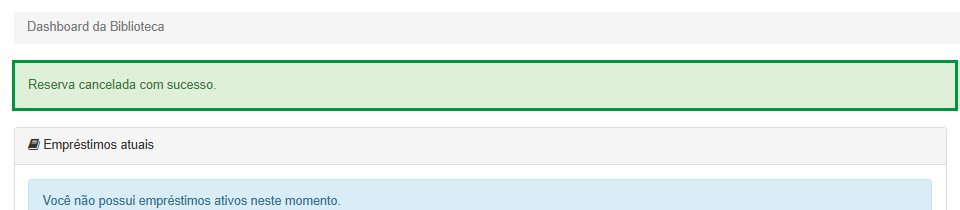
Figura 17 - Reserva cancelada.
8. CONCLUSÃO
Chegamos ao final deste guia sobre o Portal Bibliotecário. Esperamos que este material tenha sido útil e que, com o portal, os leitores da sua instituição encontrem os materiais com mais facilidade e acompanhem seus empréstimos e reservas de onde estiverem. Agradecemos por confiar no JACAD e seguimos à disposição para apoiar a sua equipe.
Até breve! ❤
Este artigo foi útil?
Que bom!
Obrigado pelo seu feedback
Desculpe! Não conseguimos ajudar você
Obrigado pelo seu feedback
Feedback enviado
Agradecemos seu esforço e tentaremos corrigir o artigo