Olá cliente JACAD, tudo bem? Este guia fornece todas as instruções necessárias para emitir as etiquetas dos exemplares do acervo e para realizar o inventário da biblioteca no Sistema Bibliotecário. Boa leitura!
ÍNDICE
- 1. INTRODUÇÃO
- 2. EMISSÃO DE ETIQUETAS
- 2.1. COMO ACESSAR
- 2.2. SELECIONAR OS EXEMPLARES
- 2.3. ESCOLHER O TIPO E O MODELO DA ETIQUETA
- 2.4. GERAR AS ETIQUETAS
- 2.5. RELAÇÃO DE ETIQUETAS E OUTRAS OPÇÕES
- 3. MODELOS DE ETIQUETAS
- 3.1. ETIQUETA DE BOLSO
- 3.2. ETIQUETA DE CÓDIGO DE BARRA
- 3.3. ETIQUETA DE LOMBADA
- 4. INVENTÁRIO DO ACERVO
- 4.1. CRIAR UM INVENTÁRIO
- 4.2. CONFERIR OS EXEMPLARES
- 4.3. RELATÓRIOS DO INVENTÁRIO
- 4.4. INDISPONIBILIZAR E OUTRAS OPÇÕES
- 4.5. DADOS DO MATERIAL E DO EXEMPLAR
- 5. CONCLUSÃO
1. INTRODUÇÃO
Depois de cadastrar um material no acervo, cada exemplar precisa ser etiquetado para ser identificado e localizado nas prateleiras. Periodicamente, a biblioteca também precisa conferir se os exemplares cadastrados estão de fato no acervo. Apresentaremos neste guia as duas rotinas:
- Emissão de etiquetas: geração das etiquetas de bolso, de código de barras e de lombada, em diversos modelos de folha.
- Inventário: conferência dos exemplares da biblioteca, com marcação dos localizados, relatórios e tratamento dos não localizados.
Pré-requisitos:
- Acesso ao Sistema Bibliotecário (programa Desktop), aberto pela página de acesso do JACAD no quadro 'Sistema Bibliotecário', com o mesmo usuário e senha do sistema acadêmico.
- Materiais e exemplares já cadastrados no acervo.
- Para o inventário, um leitor de código de barras é recomendado, mas não obrigatório.
2. EMISSÃO DE ETIQUETAS
2.1. COMO ACESSAR
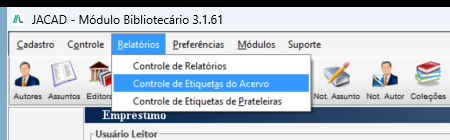
Figura 1 - Menu 'Relatórios' > 'Controle de Etiquetas do Acervo'.
A tela 'Controle de Etiquetas do Acervo' será aberta:
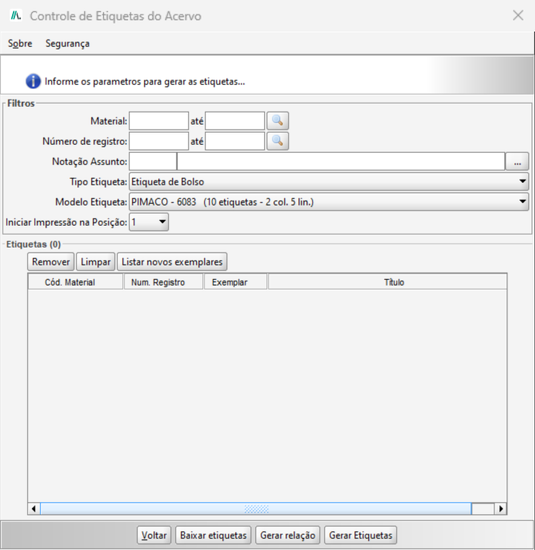
Figura 2 - Tela 'Controle de Etiquetas do Acervo'.
2.2. SELECIONAR OS EXEMPLARES
Em 'Filtros', informe quais exemplares terão etiqueta. É possível combinar as formas abaixo:
- Material ... até: intervalo de códigos de material. Todos os exemplares desses materiais são listados.
- Número de registro ... até: intervalo de números de registro (códigos dos exemplares).
- Notação Assunto: exemplares de uma notação de assunto (CDD/CDU). Utilize o botão '...' para pesquisar.
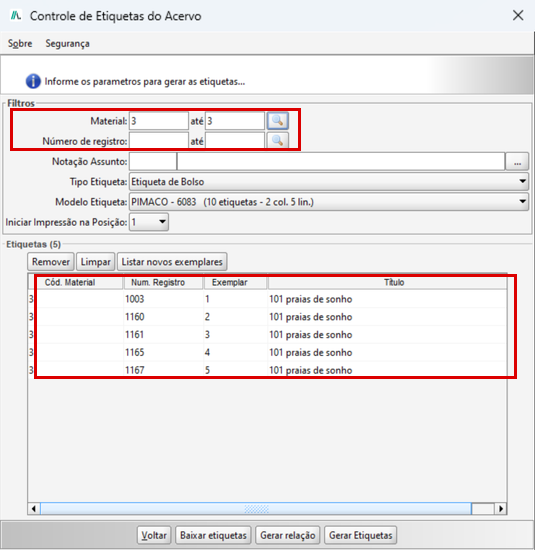
Figura 3 - Exemplares listados para a emissão de etiquetas.
Para ajustar a lista antes de gerar:
- Remover: retira da lista o exemplar selecionado.
- Limpar: esvazia a lista.
- Listar novos exemplares: lista somente os exemplares que ainda não tiveram etiqueta gerada. Se todos já tiverem, o sistema exibe 'Nenhum registro encontrado!'.
2.3. ESCOLHER O TIPO E O MODELO DA ETIQUETA
- Tipo Etiqueta: 'Etiqueta de Bolso', 'Etiqueta de Código de Barra' ou 'Etiqueta de Lombada' (veja os exemplos no capítulo 3).
- Modelo Etiqueta: modelo de folha de etiquetas (PIMACO ou COLACRIL), com a quantidade de etiquetas, colunas e linhas. A lista muda conforme o tipo escolhido.
- Iniciar Impressão na Posição: posição da primeira etiqueta na folha. Use quando for aproveitar uma folha parcialmente usada.
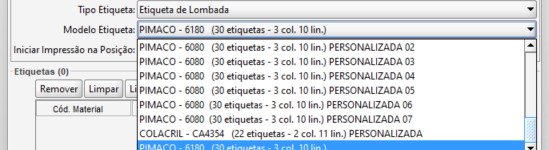
Figura 4 - Lista de modelos disponíveis para o tipo 'Etiqueta de Lombada'.
2.4. GERAR AS ETIQUETAS
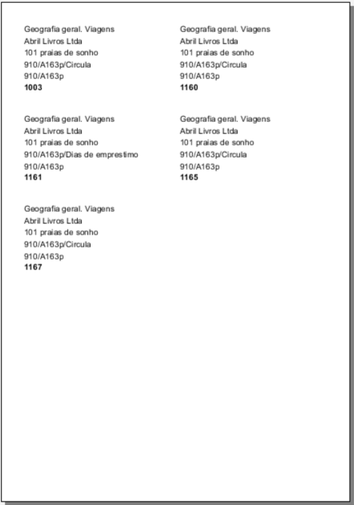
Figura 5 - Visualização das etiquetas geradas (modelo de bolso PIMACO 6083).
2.5. RELAÇÃO DE ETIQUETAS E OUTRAS OPÇÕES
- Gerar relação: emite o relatório 'Relação de Etiquetas', com a obra, a coleção, o número de registro, o exemplar, a notação, a notação de autor, a edição e o volume de cada exemplar listado, e os totais de materiais e de exemplares.
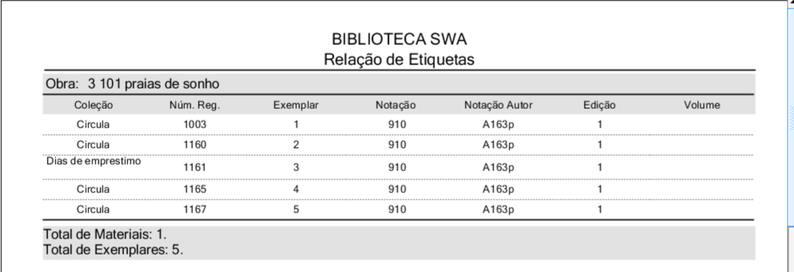
Figura 6 - Relatório 'Relação de Etiquetas'.
- Baixar etiquetas: dá baixa nos exemplares listados, após a confirmação 'Confirma baixa dos exemplares listados?'.
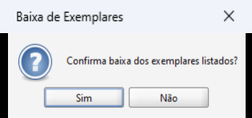
Figura 7 - Confirmação de 'Baixar etiquetas'.
3. MODELOS DE ETIQUETAS
Cada tipo de etiqueta tem os seus modelos de folha. O conteúdo de cada etiqueta vem do cadastro do material e do exemplar (título, autor, editora, notação, coleção, número de registro e número do exemplar), conforme o modelo. Apresentaremos a seguir os modelos disponíveis e um exemplo de cada tipo.
3.1. ETIQUETA DE BOLSO
Etiqueta sem código de barras, com as informações do exemplar, como título, autor, notação, coleção e número de registro.
Modelos disponíveis:
- PIMACO - 6083 (10 etiquetas - 2 col. 5 lin.)
- PIMACO - A4062 (16 etiquetas - 2 col. 8 lin.)
- PIMACO - 6081 (20 etiquetas - 2 col. 10 lin.)
- PIMACO - 6080 (30 etiquetas - 3 col. 10 lin.)
- PIMACO - 6180 (30 etiquetas - 3 col. 10 lin.)
Exemplo:
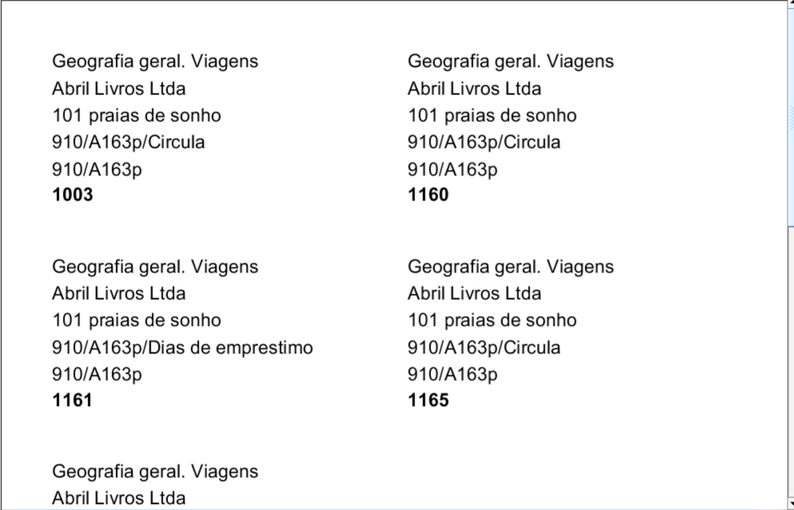
Figura 8 - Etiqueta de Bolso - PIMACO - 6083 (10 etiquetas - 2 col. 5 lin.).
3.2. ETIQUETA DE CÓDIGO DE BARRA
Etiqueta com o código de barras do número de registro. Os modelos 'REVISTA' trazem também a notação, o autor, o título e o número do exemplar.
Modelos disponíveis:
- PIMACO - 6083 (10 etiquetas - 2 col. 5 lin.)
- PIMACO - A4062 (16 etiquetas - 2 col. 8 lin.)
- PIMACO - 6081 (20 etiquetas - 2 col. 10 lin.)
- PIMACO - 6080 (30 etiquetas - 3 col. 10 lin.)
- PIMACO - A4056 (33 etiquetas - 3 col. 11 lin.)
- PIMACO - A4351 (65 etiquetas - 5 col. 13 lin.)
- PIMACO - 6082 (14 etiquetas - 2 col. 7 lin.) REVISTA
- PIMACO - A4355 (14 etiquetas - 2 col. 7 lin.) REVISTA
- PIMACO - A4355 (27 etiquetas - 3 col. 9 lin.)
- PIMACO - A4355 (27 etiquetas - 3 col. 9 lin.) - Modelo 2
- PIMACO - A4063 (16 etiquetas - 2 col. 5 lin.)
Exemplo:
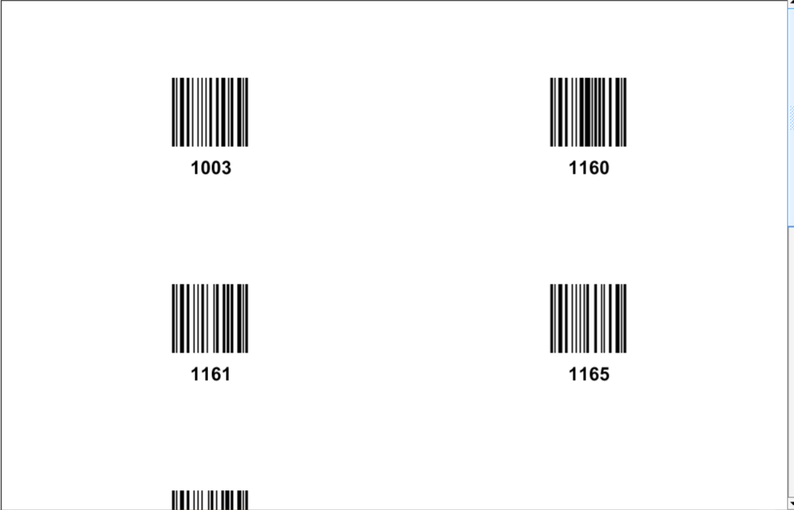
Figura 9 - Etiqueta de Código de Barra - PIMACO - 6083 (10 etiquetas - 2 col. 5 lin.).
3.3. ETIQUETA DE LOMBADA
Etiqueta para a lombada do livro, com a notação de localização e, em vários modelos, o código de barras. Os modelos 'PERSONALIZADA' variam a disposição e as informações impressas.
Modelos disponíveis:
- PIMACO - 6083 (10 etiquetas - 2 col. 5 lin.)
- PIMACO - 6083 (10 etiquetas - 2 col. 5 lin.) PERSONALIZADA 01
- PIMACO - 6082 (14 etiquetas - 2 col. 7 lin.) PERSONALIZADA 01.
- PIMACO - 6082 (14 etiquetas - 2 col. 7 lin.) PERSONALIZADA 01
- PIMACO - 6082 (14 etiquetas - 2 col. 7 lin.) PERSONALIZADA 02
- PIMACO - 6082 (14 etiquetas - 2 col. 7 lin.) PERSONALIZADA 03
- PIMACO - 6082 (14 etiquetas - 2 col. 7 lin.) PERSONALIZADA 04
- PIMACO - 6082 (14 etiquetas - 2 col. 5 lin.) PERSONALIZADA 05
- PIMACO - 6082 (14 etiquetas - 2 col. 5 lin.) PERSONALIZADA 06
- PIMACO - 6082 (14 etiquetas - 2 col. 5 lin.) PERSONALIZADA 07
- PIMACO - 6082 (14 etiquetas - 2 col. 8 lin.) PERSONALIZADA 08
- PIMACO - 6082 (14 etiquetas - 2 col. 8 lin.) PERSONALIZADA 09
- PIMACO - 6082 (14 etiquetas - 2 col. 7 lin.) PERSONALIZADA 10
- PIMACO - A4062 (16 etiquetas - 2 col. 8 lin.)
- PIMACO - 6081 (20 etiquetas - 2 col. 10 lin.)
- PIMACO - 6081 (20 etiquetas - 2 col. 10 lin.) PERSONALIZADA 01
- PIMACO - 6081 (20 etiquetas - 2 col. 10 lin.) PERSONALIZADA 02
- PIMACO - 6081 (20 etiquetas - 2 col. 10 lin.) PERSONALIZADA 03
- PIMACO - 6080 (30 etiquetas - 3 col. 10 lin.)
- PIMACO - 6080 (30 etiquetas - 3 col. 10 lin.) PERSONALIZADA 01
- PIMACO - 6080 (30 etiquetas - 3 col. 10 lin.) PERSONALIZADA 02
- PIMACO - 6080 (30 etiquetas - 3 col. 10 lin.) PERSONALIZADA 03
- PIMACO - 6080 (30 etiquetas - 3 col. 10 lin.) PERSONALIZADA 04
- PIMACO - 6080 (30 etiquetas - 3 col. 10 lin.) PERSONALIZADA 05
- PIMACO - 6080 (30 etiquetas - 3 col. 10 lin.) PERSONALIZADA 06
- PIMACO - 6080 (30 etiquetas - 3 col. 10 lin.) PERSONALIZADA 07
- COLACRIL - CA4354 (22 etiquetas - 2 col. 11 lin.) PERSONALIZADA
- PIMACO - 6180 (30 etiquetas - 3 col. 10 lin.)
Exemplo:
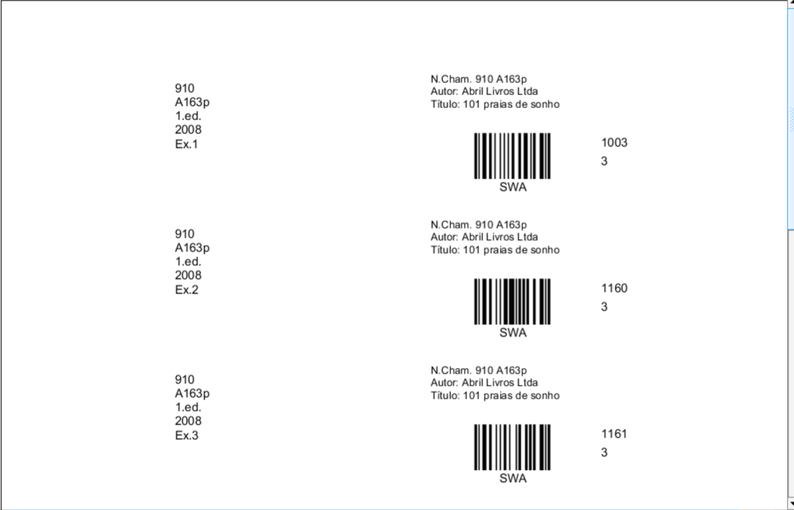
Figura 10 - Etiqueta de Lombada - PIMACO - 6082 (14 etiquetas - 2 col. 7 lin.) PERSONALIZADA 01.
4. INVENTÁRIO DO ACERVO
O inventário faz o balanço dos exemplares da biblioteca: o sistema lista todos os exemplares, a equipe marca os que foram localizados nas prateleiras e, ao final, emite os relatórios e trata os não localizados.
4.1. CRIAR UM INVENTÁRIO
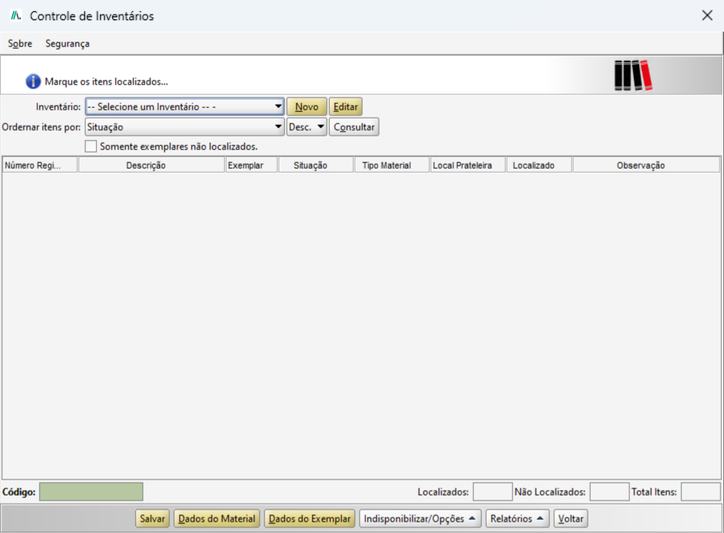
Figura 11 - Tela 'Controle de Inventários'.
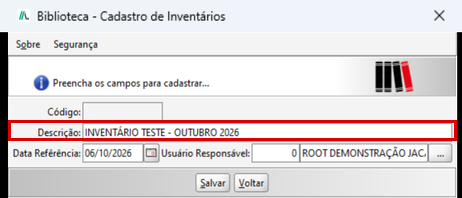
Figura 12 - Cadastro de um novo inventário.
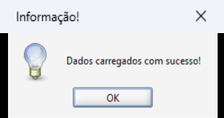
Figura 13 - Mensagem de confirmação.
4.2. CONFERIR OS EXEMPLARES
- Número Registro: código do exemplar (o mesmo do código de barras).
- Descrição e Exemplar: título do material e número do exemplar.
- Situação: 'DISPONIVEL', 'EMPRESTADO', 'INDISPONIVEL' etc.
- Tipo Material e Local Prateleira: tipo do material e localização na biblioteca.
- Localizado: marque quando o exemplar for encontrado na prateleira.
- Observação: anotação livre sobre o exemplar (por exemplo, 'Não encontrado').
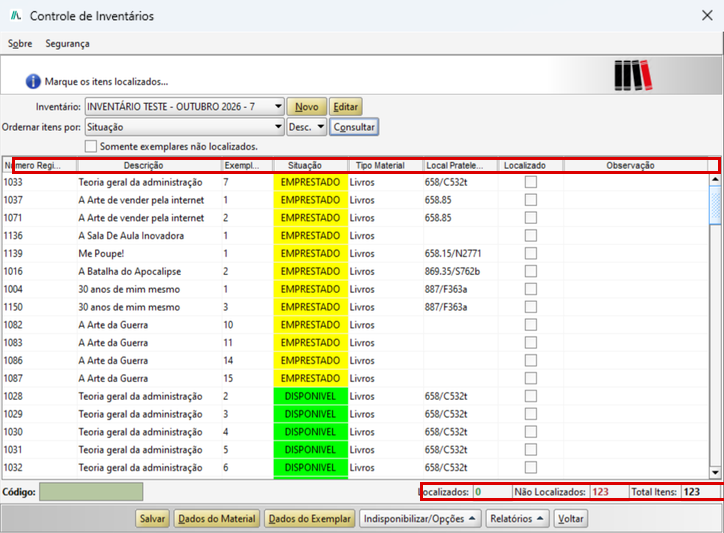
Figura 14 - Exemplares listados para a conferência.

Figura 15 - Exemplar marcado como localizado pelo campo 'Código'.
Os totais 'Localizados', 'Não Localizados' e 'Total Itens', no rodapé, acompanham a conferência. Para ver só o que falta, marque 'Somente exemplares não localizados.' e clique em 'Consultar'.
4.3. RELATÓRIOS DO INVENTÁRIO
O botão 'Relatórios' oferece dois relatórios:
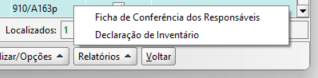
Figura 16 - Opções do botão 'Relatórios'.
- Ficha de Conferência dos Responsáveis: lista os exemplares do inventário com as colunas 'Dt.Conferência', 'Localizado' e 'Observações' em branco, para a conferência no papel, nas prateleiras.
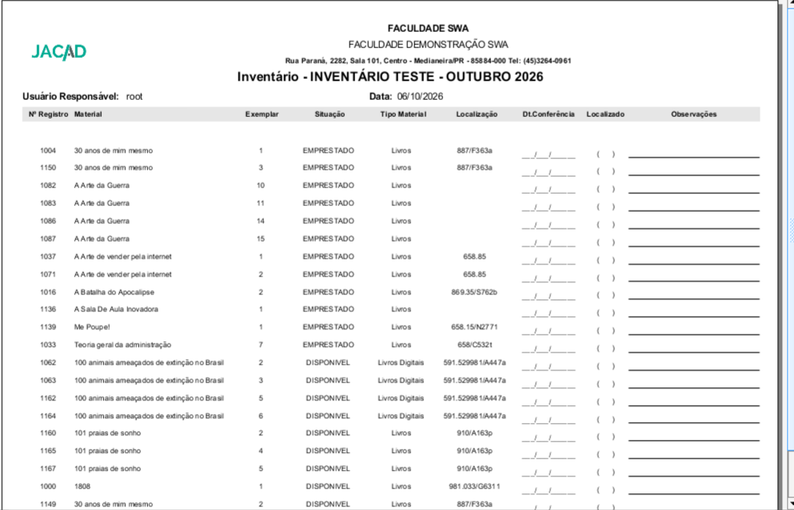
Figura 17 - Relatório 'Ficha de Conferência dos Responsáveis'.
- Declaração de Inventário: relaciona os exemplares com o resultado da conferência: data da conferência, valor de compra e se o exemplar foi localizado ('Sim' ou 'Não'). Emita ao terminar o inventário.
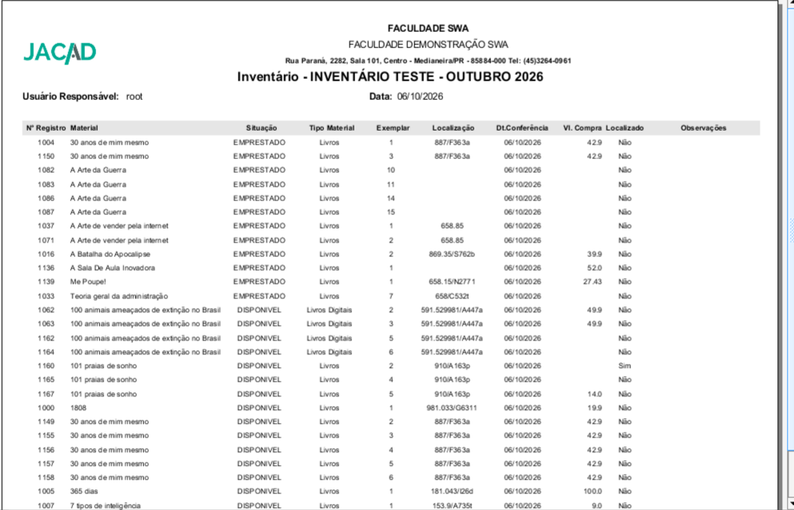
Figura 18 - Relatório 'Declaração de Inventário'.
4.4. INDISPONIBILIZAR E OUTRAS OPÇÕES
O botão 'Indisponibilizar/Opções' reúne as ações de fechamento do inventário:
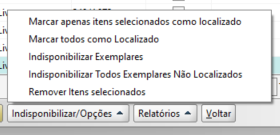
Figura 19 - Opções do botão 'Indisponibilizar/Opções'.
- Marcar apenas itens selecionados como localizado: marca os exemplares selecionados na lista.
- Marcar todos como Localizado: marca todos os exemplares que ainda não estão marcados.
- Indisponibilizar Exemplares: indisponibiliza os exemplares selecionados, informando o 'Motivo Exclusão' e as 'Observações'.
- Indisponibilizar Todos Exemplares Não Localizados: indisponibiliza, de uma vez, todos os exemplares com a coluna 'Localizado' desmarcada.
- Remover Itens selecionados: retira os exemplares selecionados do inventário.
4.5. DADOS DO MATERIAL E DO EXEMPLAR
Durante a conferência, é possível consultar os cadastros do exemplar selecionado na lista:
- Dados do Material: abre o 'Cadastro de Material' da obra.
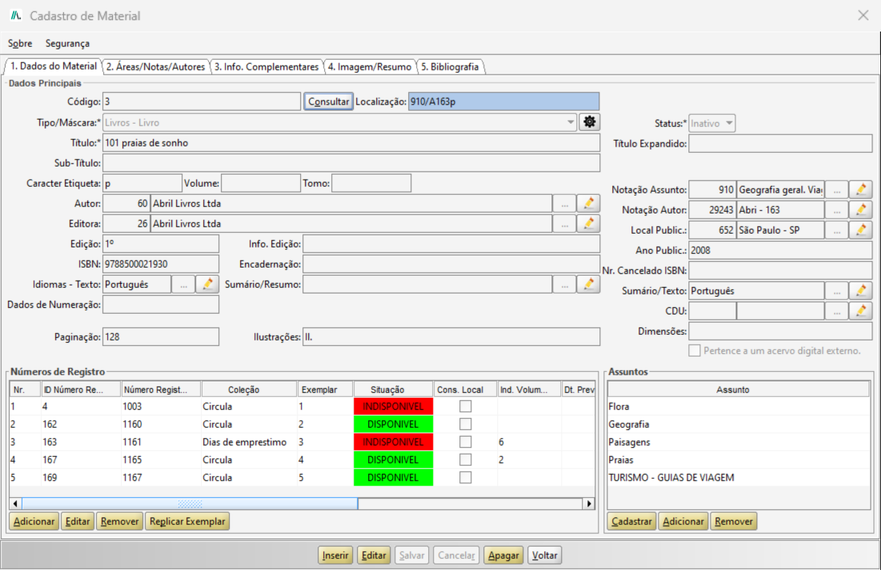
Figura 20 - 'Cadastro de Material' aberto pelo botão 'Dados do Material'.
- Dados do Exemplar: abre o 'Cadastro de Número de Registro' do exemplar. A aba 'Histórico de Inventários' mostra em quais inventários o exemplar foi conferido, com a data e o usuário.
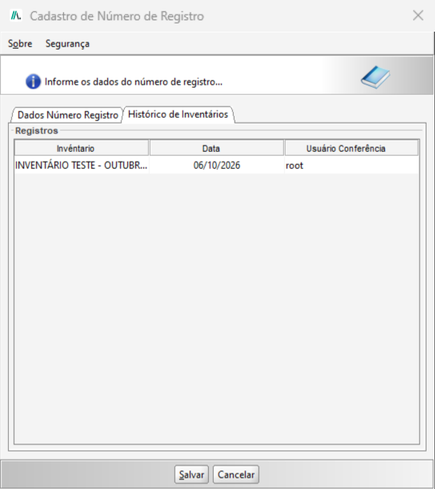
Figura 21 - Aba 'Histórico de Inventários' do exemplar.
5. CONCLUSÃO
Chegamos ao final deste guia sobre a emissão de etiquetas e o inventário do acervo. Esperamos que este material tenha sido útil e que, com o acervo etiquetado e conferido, a sua biblioteca mantenha o controle dos exemplares com mais segurança. Agradecemos por confiar no JACAD e seguimos à disposição para apoiar a sua equipe.
Até breve! ❤
Este artigo foi útil?
Que bom!
Obrigado pelo seu feedback
Desculpe! Não conseguimos ajudar você
Obrigado pelo seu feedback
Feedback enviado
Agradecemos seu esforço e tentaremos corrigir o artigo