Olá cliente JACAD, tudo bem? Este guia apresenta como emitir os relatórios do Sistema Bibliotecário e o que cada um dos principais relatórios mostra: multas, materiais, empréstimos, sugestões, renovações pelo portal, reservas e obras por área do conhecimento. Boa leitura!
ÍNDICE
- 1. INTRODUÇÃO
- 2. COMO ACESSAR
- 3. CONTROLE DE RELATÓRIOS
- 3.1. RELATÓRIOS DISPONÍVEIS
- 3.2. EMITIR UM RELATÓRIO
- 3.3. ACOMPANHAR E VISUALIZAR
- 3.4. SALVAR E IMPRIMIR
- 4. R11 - MULTAS
- 5. R16 - RECEBIMENTO DE MULTAS
- 6. R20 - MATERIAIS
- 7. R24 - EMPRÉSTIMOS
- 7.1. EMPRÉSTIMOS POR TIPO DE MATERIAL
- 7.2. EMPRÉSTIMOS POR GRANDE ÁREA DE CONHECIMENTO
- 7.3. EMPRÉSTIMOS POR ÁREA DE CONHECIMENTO
- 8. R28 - SUGESTÕES DE MATERIAL
- 9. R30 - RENOVAÇÕES PELO PORTAL
- 10. R38 - RESERVA DE MATERIAIS
- 11. R40 - RELATÓRIO POR GRANDE ÁREA DO CONHECIMENTO
- 12. CONCLUSÃO
1. INTRODUÇÃO
Os relatórios do Sistema Bibliotecário ajudam a equipe da biblioteca a acompanhar o dia a dia: quem está com multa, quais multas já foram recebidas, quais materiais estão cadastrados, quantos empréstimos, renovações e reservas foram feitos em um período e quais áreas do conhecimento são mais procuradas.
Todos os relatórios são emitidos pela mesma tela, o 'Controle de Geração de relatórios'. Nela, escolhemos o relatório, informamos os filtros e acompanhamos a geração. Quando o relatório fica pronto, ele pode ser visualizado, impresso ou salvo em PDF, Word, Excel e outros formatos.
Neste guia apresentaremos o funcionamento dessa tela e os relatórios mais usados no dia a dia da biblioteca.
2. COMO ACESSAR
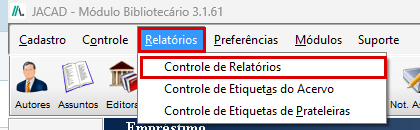
Figura 1 - Menu 'Relatórios' com a opção 'Controle de Relatórios' em destaque.
3. CONTROLE DE RELATÓRIOS
A tela 'Controle de Geração de relatórios' é dividida em duas partes: à esquerda, a pesquisa e a lista de relatórios; à direita, as solicitações de relatórios já feitas pelo usuário.
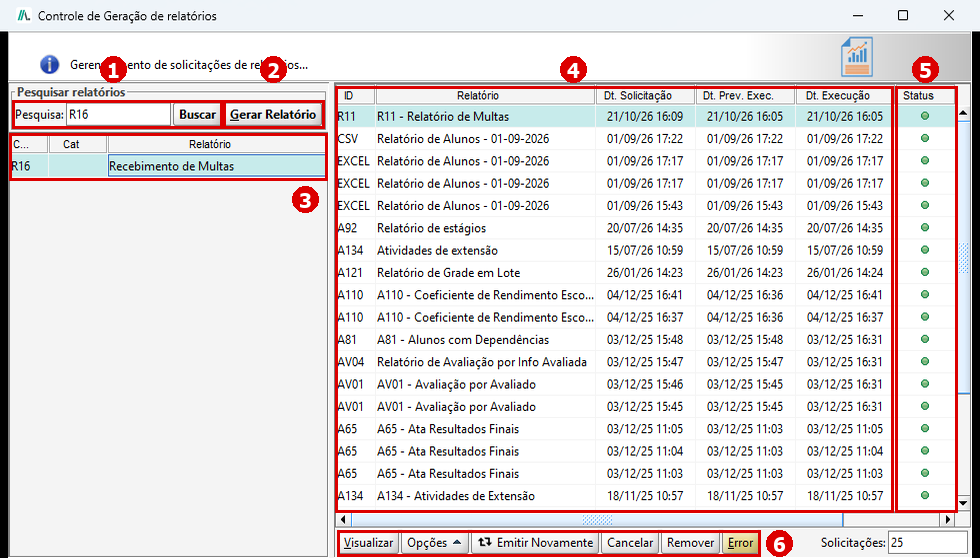
Figura 2 - Tela 'Controle de Geração de relatórios'.
- Pesquisa e Buscar (1): localiza o relatório pelo código (por exemplo, R11) ou pelo nome.
- Gerar Relatório (2): abre a tela de filtros do relatório selecionado.
- Lista de relatórios (3): relatórios encontrados na pesquisa ou na categoria escolhida.
- Solicitações (4): relatórios já solicitados, com o código, o nome, a data da solicitação, a data prevista e a data de execução.
- Status (5): situação de cada solicitação: amarelo, aguardando a geração; azul, em geração; verde, concluído.
- Botões (6): 'Visualizar' abre o relatório concluído; 'Remover' tira a solicitação selecionada da lista. Os demais botões são usados para emitir novamente, cancelar uma solicitação ou consultar o motivo de uma falha na geração.
3.1. RELATÓRIOS DISPONÍVEIS
Sem nada digitado na pesquisa, o lado esquerdo mostra as categorias 'Gráficos', 'Relatórios' e 'Bibliografia'. Clique em uma categoria para ver os relatórios dela e no botão '<<' para voltar às categorias.
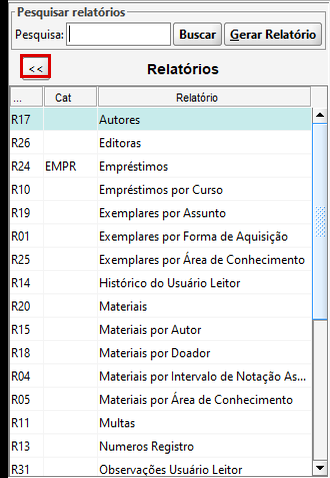
Figura 3 - Categoria 'Relatórios', com o botão '<<' em destaque.
Relatórios da categoria 'Relatórios':
- R01: Exemplares por Forma de Aquisição.
- R04: Materiais por Intervalo de Notação Assunto.
- R05: Materiais por Área de Conhecimento.
- R10: Empréstimos por Curso.
- R11: Multas.
- R13: Números Registro.
- R14: Histórico do Usuário Leitor.
- R15: Materiais por Autor.
- R16: Recebimento de Multas.
- R17: Autores.
- R18: Materiais por Doador.
- R19: Exemplares por Assunto.
- R20: Materiais.
- R24: Empréstimos.
- R25: Exemplares por Área de Conhecimento.
- R26: Editoras.
- R28: Sugestões de Material.
- R30: Renovações pelo Portal.
- R31: Observações Usuário Leitor.
- R32: Qtd de Materiais por Máscara.
- R34: Referência Bibliográfica Material.
- R35: Referência Bibliográfica Empréstimos.
- R36: Referência Bibliográfica Notação Assunto.
- R37: Ranking de Materiais Emprestados.
- R38: Relatório de Reserva de Materiais.
- R39: Relatório de Balanço de Movimentação.
- R40: Relatório por Grande Área do Conhecimento.
Na categoria 'Gráficos' ficam os gráficos G03 - Distribuição de Materiais, G04 - Gráfico de Empréstimos por Tipo de Material e G05 - Gráfico de Empréstimos por Mês.
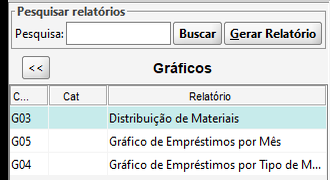
Figura 4 - Categoria 'Gráficos'.
3.2. EMITIR UM RELATÓRIO
O procedimento é o mesmo para todos os relatórios. Como exemplo, usaremos o R11 - Multas.
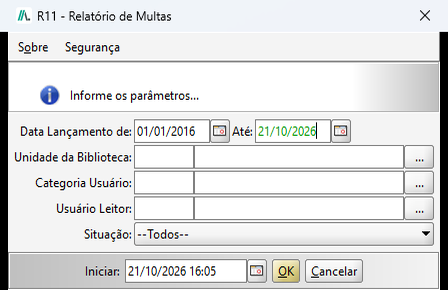
Figura 5 - Tela de parâmetros do R11 - Relatório de Multas.
O campo 'Iniciar' traz a data e a hora atuais, e o relatório começa a ser gerado nesse momento. A solicitação passa a aparecer no topo da lista, à direita.
3.3. ACOMPANHAR E VISUALIZAR
Logo depois de clicar em 'OK', a solicitação aparece na lista com o status amarelo ou azul, enquanto o relatório é gerado:

Figura 6 - Solicitação em geração, com o status em destaque.
Quando a geração termina, o status fica verde e a coluna 'Dt. Execução' é preenchida:
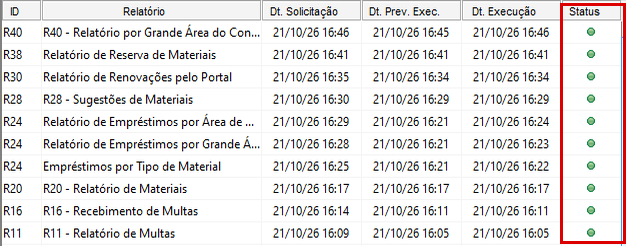
Figura 7 - Solicitações concluídas, com o status verde.
O relatório abre na tela 'Visualização do Relatório':
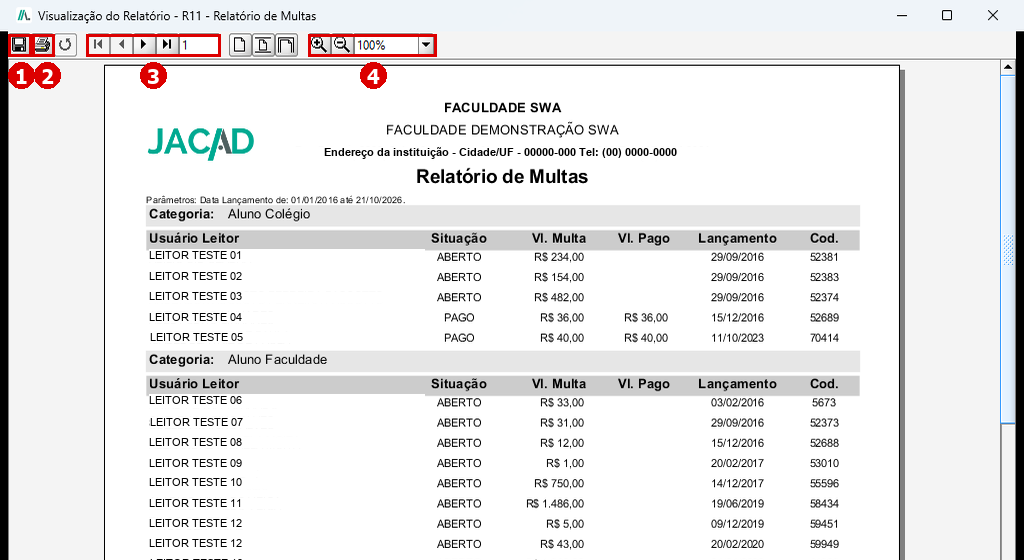
Figura 8 - Tela 'Visualização do Relatório'. Os dados pessoais foram substituídos por dados fictícios.
3.4. SALVAR E IMPRIMIR
A barra superior da tela 'Visualização do Relatório' tem os botões:
- Salvar (1): salva o relatório em um arquivo. Escolha a pasta, informe o nome e selecione o formato em 'Arquivos do Tipo'.
- Imprimir (2): envia o relatório para a impressora.
- Navegação (3): passa para a primeira, a anterior, a próxima ou a última página, ou vai direto para o número de página informado.
- Zoom (4): aumenta ou diminui o tamanho da página na tela.
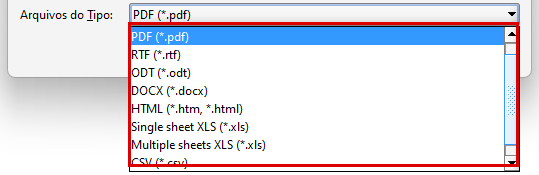
Figura 9 - Formatos disponíveis para salvar o relatório.
Entre os formatos estão PDF, RTF, ODT, DOCX (Word), HTML, XLS (Excel, em uma ou em várias planilhas) e CSV.
4. R11 - MULTAS
O R11 lista os leitores que têm multas registradas na biblioteca, separados por categoria de usuário, com a situação da multa, o valor da multa, o valor pago e a data do lançamento.
Parâmetros (Figura 5):
- Data Lançamento de / Até: período em que as multas foram lançadas.
- Unidade da Biblioteca: unidade (campus) da biblioteca.
- Categoria Usuário: categoria dos leitores, por exemplo 'Aluno Faculdade'.
- Usuário Leitor: um leitor específico.
- Situação: '--Todos--', somente as multas em aberto ou somente as pagas.
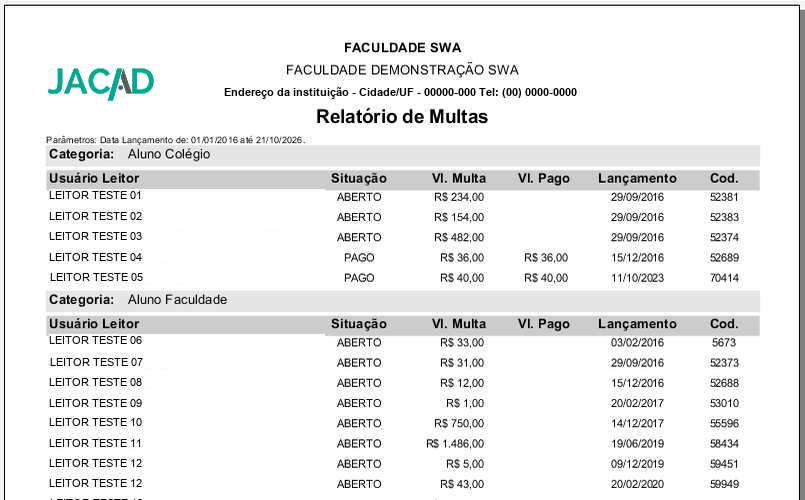
Figura 10 - Relatório R11 - Multas. Os dados pessoais foram substituídos por dados fictícios.
- Usuário Leitor: nome do leitor.
- Situação: 'ABERTO' ou 'PAGO'.
- Vl. Multa e Vl. Pago: valor da multa e valor já pago.
- Lançamento: data em que a multa foi lançada.
- Cod.: código da multa.
5. R16 - RECEBIMENTO DE MULTAS
O R16 lista as multas pagas em um período, separadas por categoria de usuário. É útil para conferir o que foi recebido pela biblioteca e por qual usuário do sistema.
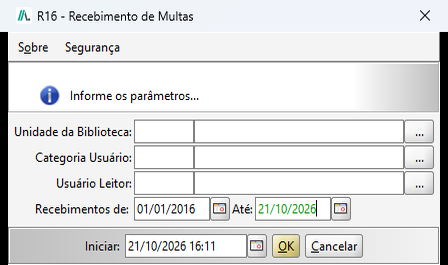
Figura 11 - Tela de parâmetros do R16 - Recebimento de Multas.
- Unidade da Biblioteca, Categoria Usuário e Usuário Leitor: filtros opcionais.
- Recebimentos de / Até: período em que as multas foram pagas.
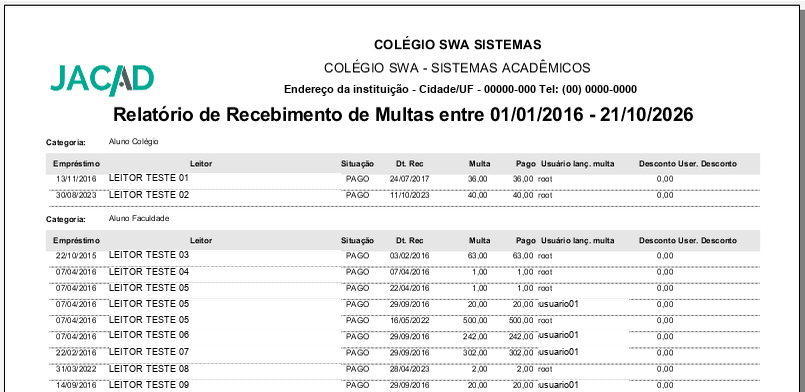
Figura 12 - Relatório R16 - Recebimento de Multas. Os dados pessoais foram substituídos por dados fictícios.
- Empréstimo: data do empréstimo que gerou a multa.
- Leitor e Situação: nome do leitor e situação da multa.
- Dt. Rec: data em que a multa foi paga.
- Multa e Pago: valor da multa e valor recebido.
- Usuário lanç. multa: usuário do sistema que lançou a multa.
- Desconto e User. Desconto: valor de desconto concedido e usuário que concedeu.
6. R20 - MATERIAIS
O R20 lista os materiais cadastrados na biblioteca, com o código, o tipo, a localização, a data de cadastro, a máscara, o autor, o status e a edição de cada um.
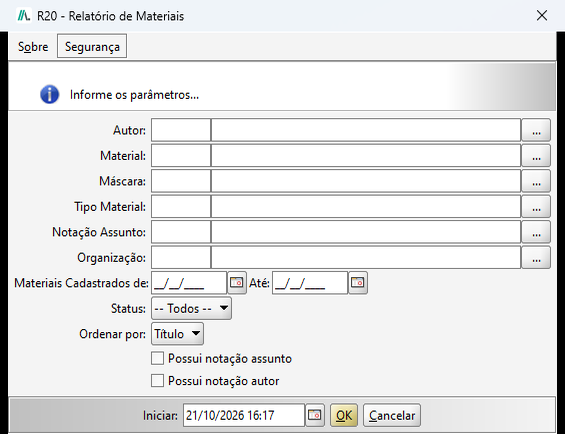
Figura 13 - Tela de parâmetros do R20 - Relatório de Materiais.
- Autor, Material, Máscara, Tipo Material, Notação Assunto e Organização: filtros opcionais.
- Materiais Cadastrados de / Até: período de cadastro dos materiais.
- Status: '-- Todos --', ativos ou inativos.
- Ordenar por: ordem da lista, por exemplo pelo 'Título'.
- Possui notação assunto / Possui notação autor: lista apenas os materiais que têm essas notações.
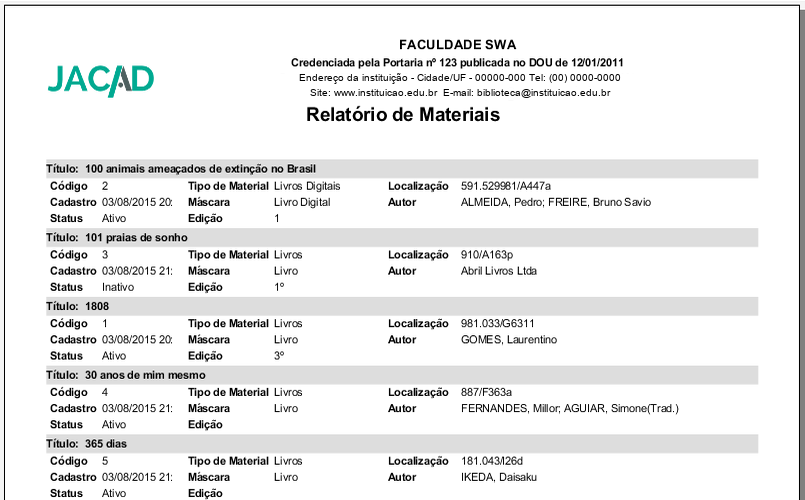
Figura 14 - Relatório R20 - Materiais.
7. R24 - EMPRÉSTIMOS
O R24 reúne os relatórios de empréstimos de um período. Na mesma tela de parâmetros, o bloco 'Tipo de Relatório' define o formato do resultado.
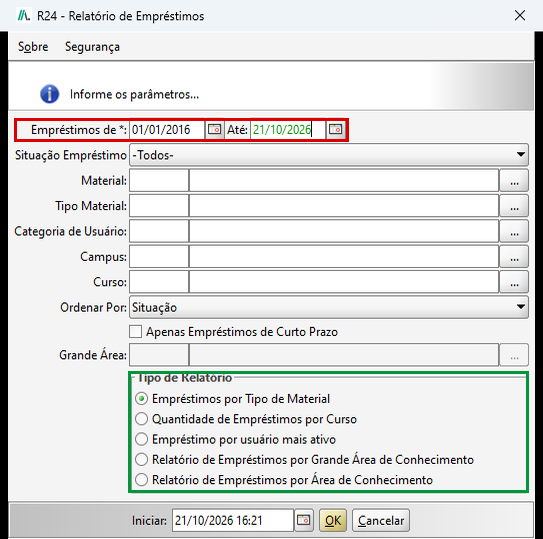
Figura 15 - Tela de parâmetros do R24 - Relatório de Empréstimos, com o período obrigatório e o 'Tipo de Relatório' em destaque.
- Empréstimos de * / Até: período dos empréstimos. Obrigatório.
- Situação Empréstimo: '-Todos-', somente os emprestados ou somente os devolvidos.
- Material, Tipo Material, Categoria de Usuário, Campus e Curso: filtros opcionais.
- Ordenar Por: ordem da lista, por exemplo pela 'Situação'.
- Apenas Empréstimos de Curto Prazo: lista apenas os empréstimos de curto prazo.
- Grande Área: filtra uma grande área do conhecimento. Fica disponível nas opções por área.
Tipos de relatório:
- Empréstimos por Tipo de Material: lista os empréstimos separados por tipo de material (capítulo 7.1).
- Quantidade de Empréstimos por Curso: quantidade de empréstimos feitos pelos leitores de cada curso.
- Empréstimo por usuário mais ativo: leitores que mais fizeram empréstimos no período.
- Relatório de Empréstimos por Grande Área de Conhecimento: capítulo 7.2.
- Relatório de Empréstimos por Área de Conhecimento: capítulo 7.3.
7.1. EMPRÉSTIMOS POR TIPO DE MATERIAL
Lista cada empréstimo do período, separado por tipo de material, com o leitor, o material, a situação e as datas do empréstimo, da devolução prevista e da devolução.
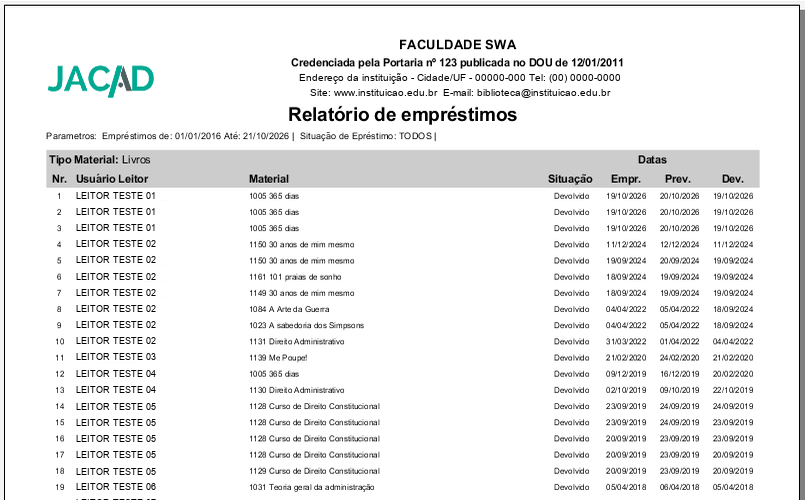
Figura 16 - R24 - Empréstimos por Tipo de Material. Os dados pessoais foram substituídos por dados fictícios.
7.2. EMPRÉSTIMOS POR GRANDE ÁREA DE CONHECIMENTO
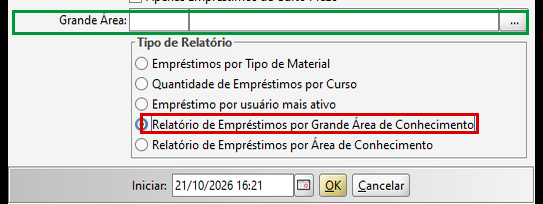
Figura 17 - Opção 'Relatório de Empréstimos por Grande Área de Conhecimento' marcada.
O relatório mostra a quantidade de empréstimos de cada grande área e o total do período:
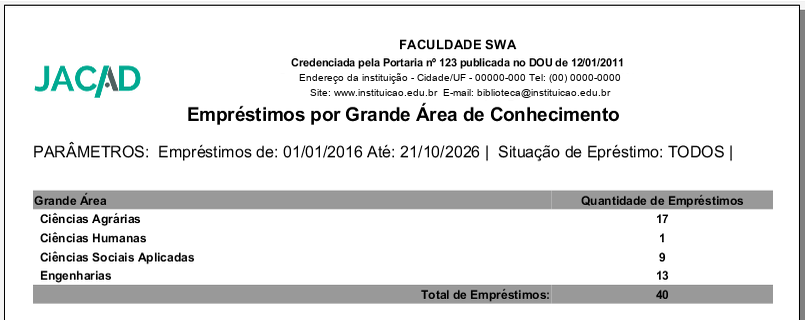
Figura 18 - R24 - Empréstimos por Grande Área de Conhecimento.
7.3. EMPRÉSTIMOS POR ÁREA DE CONHECIMENTO
Com a opção 'Relatório de Empréstimos por Área de Conhecimento' marcada, o relatório mostra a quantidade de empréstimos de cada área de conhecimento, agrupada por grande área, com o total de cada grande área e o total geral:
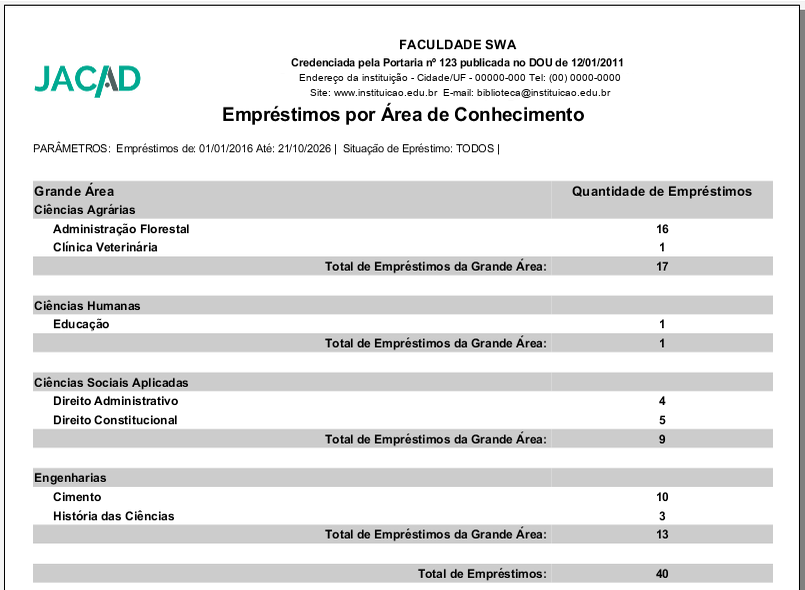
Figura 19 - R24 - Empréstimos por Área de Conhecimento.
8. R28 - SUGESTÕES DE MATERIAL
O R28 lista os materiais sugeridos pelos leitores, por exemplo pelo quadro 'Sugestão de materiais' do Portal Bibliotecário.
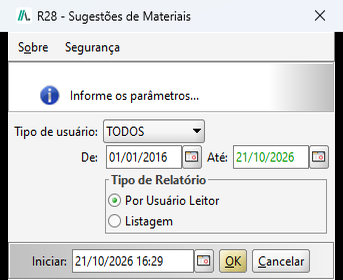
Figura 20 - Tela de parâmetros do R28 - Sugestões de Materiais.
- Tipo de usuário: 'TODOS' ou um tipo de leitor.
- De / Até: período das sugestões.
- Tipo de Relatório: 'Por Usuário Leitor', com as sugestões agrupadas por leitor, ou 'Listagem', com todas as sugestões em uma única lista.
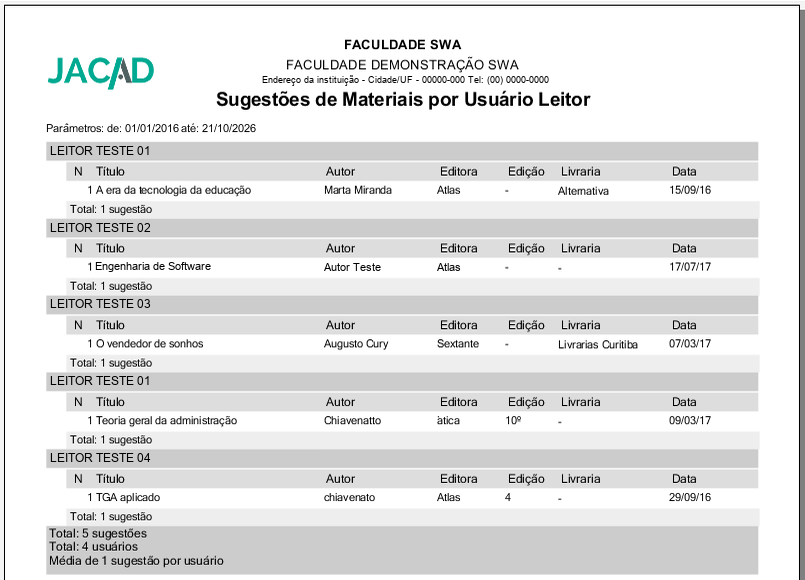
Figura 21 - R28 - Sugestões de Materiais por Usuário Leitor. Os dados pessoais foram substituídos por dados fictícios.
Para cada sugestão, o relatório traz o título, o autor, a editora, a edição, a livraria e a data. No final, mostra o total de sugestões, o total de leitores e a média de sugestões por leitor.
9. R30 - RENOVAÇÕES PELO PORTAL
O R30 lista as renovações de empréstimo feitas pelos próprios leitores no Portal Bibliotecário.
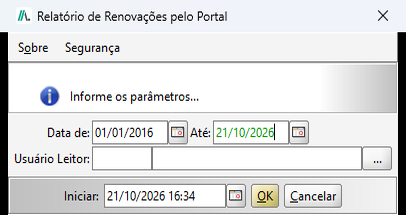
Figura 22 - Tela de parâmetros do Relatório de Renovações pelo Portal.
- Data de / Até: período das renovações.
- Usuário Leitor: um leitor específico.
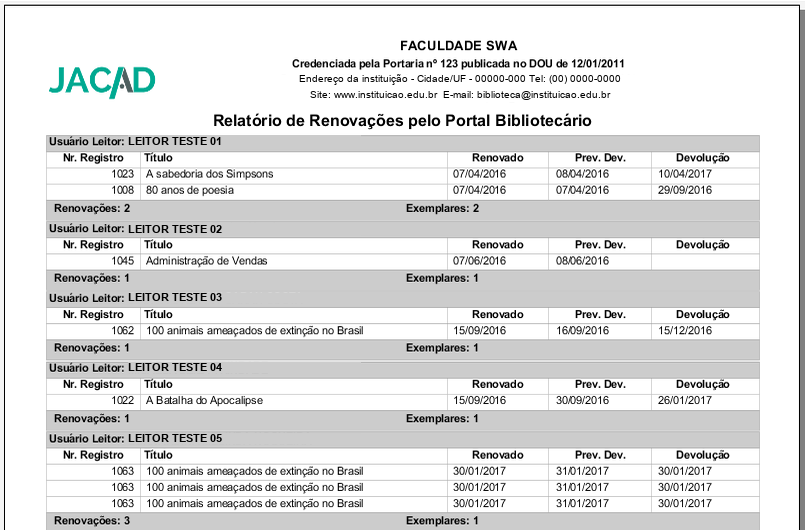
Figura 23 - R30 - Renovações pelo Portal. Os dados pessoais foram substituídos por dados fictícios.
Para cada leitor, o relatório traz o número de registro e o título do exemplar, a data da renovação, a devolução prevista e a data da devolução, além do total de renovações e de exemplares.
10. R38 - RESERVA DE MATERIAIS
O R38 lista as reservas feitas em um período, com o leitor, o exemplar, o tipo de material, a data da reserva, o término da reserva e o título.
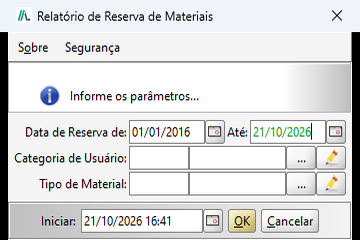
Figura 24 - Tela de parâmetros do Relatório de Reserva de Materiais.
- Data de Reserva de / Até: período das reservas.
- Categoria de Usuário e Tipo de Material: filtros opcionais. O botão com o lápis abre o cadastro.
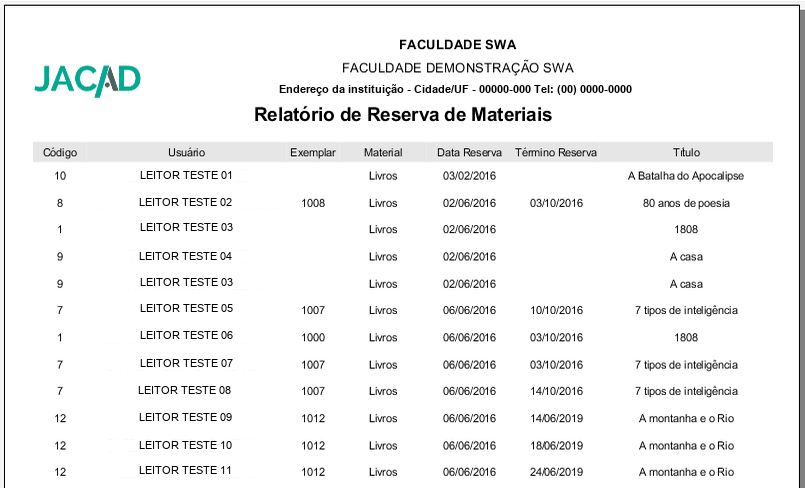
Figura 25 - R38 - Relatório de Reserva de Materiais. Os dados pessoais foram substituídos por dados fictícios.
11. R40 - RELATÓRIO POR GRANDE ÁREA DO CONHECIMENTO
O R40 mostra como o acervo está distribuído entre as grandes áreas do conhecimento: para cada grande área, a quantidade de exemplares ('Exs') e de títulos de cada máscara de material, como 'Livro' e 'Livro Digital', com o total no final.
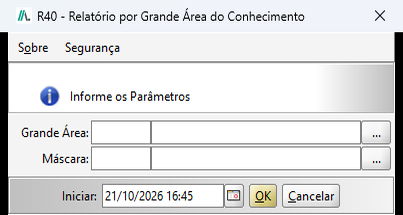
Figura 26 - Tela de parâmetros do R40 - Relatório por Grande Área do Conhecimento.
- Grande Área: uma grande área específica. Em branco, o relatório traz todas.
- Máscara: uma máscara de material específica. Em branco, o relatório traz todas.
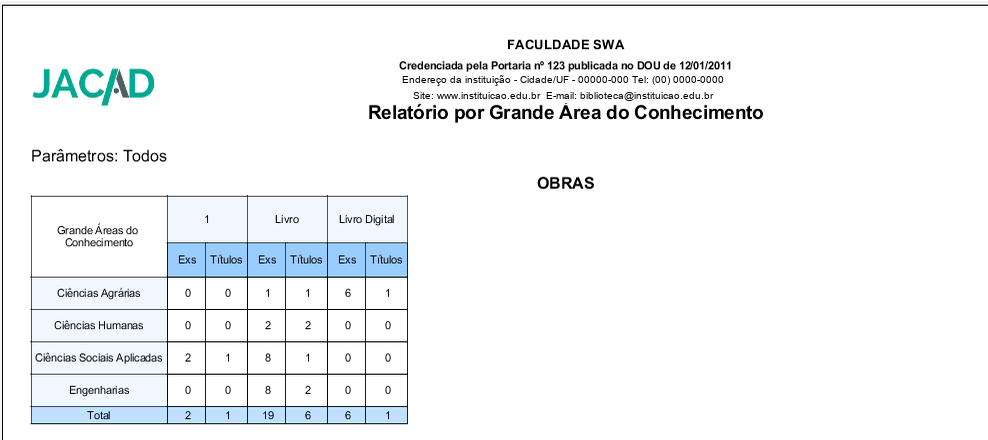
Figura 27 - R40 - Relatório por Grande Área do Conhecimento.
12. CONCLUSÃO
Chegamos ao final deste guia sobre os relatórios da biblioteca. Esperamos que este material tenha sido útil e que, com os relatórios, a equipe da sua biblioteca acompanhe com facilidade as multas, os empréstimos, as reservas e o acervo. Agradecemos por confiar no JACAD e seguimos à disposição para apoiar a sua equipe.
Até breve! ❤
Este artigo foi útil?
Que bom!
Obrigado pelo seu feedback
Desculpe! Não conseguimos ajudar você
Obrigado pelo seu feedback
Feedback enviado
Agradecemos seu esforço e tentaremos corrigir o artigo