Olá cliente JACAD, tudo bem? Neste manual apresentaremos as telas de pesquisa do Sistema Bibliotecário: materiais, exemplares, empréstimos, reservas, pesquisas feitas pelos leitores no portal, transações financeiras, multas e registros de acesso ao Portal Bibliotecário. Boa leitura!
ÍNDICE
- 1. INTRODUÇÃO
- 2. PESQUISAS DO ACERVO
- 2.1. PESQUISA DE MATERIAIS
- 2.2. PESQUISA DE EXEMPLARES
- 2.3. PESQUISA DE EMPRÉSTIMOS
- 2.4. PESQUISA DE RESERVAS
- 2.5. CONSULTA DE PESQUISA DE ASSUNTOS ONLINE
- 3. PESQUISAS FINANCEIRAS
- 3.1. PESQUISA DE TRANSAÇÕES
- 3.2. FINANCEIRO BIBLIOTECA - MULTAS
- 4. CONSULTA DE LOGS DO PORTAL BIBLIOTECÁRIO
- 5. CONCLUSÃO
1. INTRODUÇÃO
As telas de pesquisa ficam reunidas no Menu 'Controle' do Sistema Bibliotecário. Por elas, a equipe da biblioteca localiza rapidamente qualquer material, exemplar, empréstimo ou reserva, acompanha as multas dos leitores e confere o que foi feito no Portal Bibliotecário.
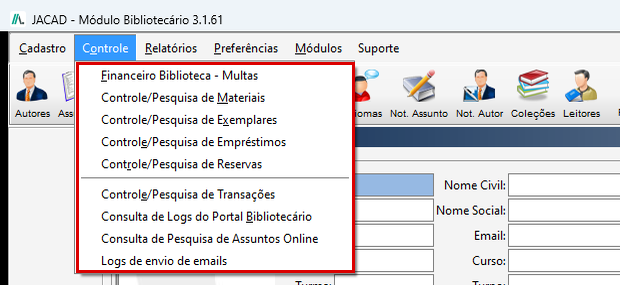
Figura 1 - Menu 'Controle' do Sistema Bibliotecário.
Todas as telas de pesquisa funcionam da mesma forma:
Em todas as telas, o menu 'Sobre', no alto da janela, oferece opções úteis para trabalhar com a lista encontrada:
- Maximize: amplia a janela para mostrar mais colunas.
- Exportar para Excel / Exportar para CSV: salva o resultado da pesquisa em planilha.
- Imprimir Listagem: gera a lista para impressão.
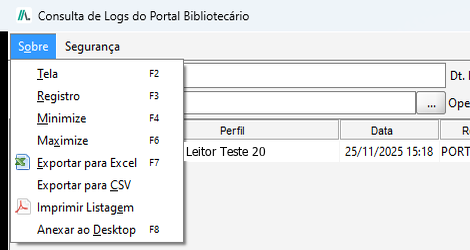
Figura 2 - Menu 'Sobre' das telas de pesquisa. Os dados pessoais foram substituídos por dados fictícios.
2. PESQUISAS DO ACERVO
Neste capítulo veremos as pesquisas de materiais, exemplares, empréstimos e reservas, além da consulta das pesquisas feitas pelos leitores no Portal Bibliotecário.
2.1. PESQUISA DE MATERIAIS
Nesta tela é possível visualizar os materiais (obras) cadastrados no acervo, com a quantidade de exemplares de cada um, a editora, as áreas de conhecimento e as demais informações preenchidas no cadastro do material.
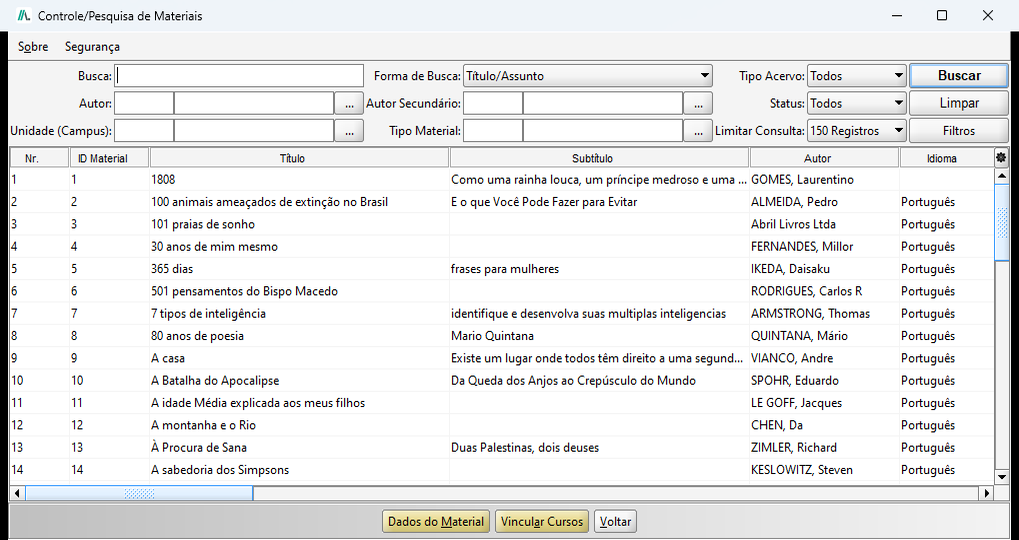
Figura 3 - Tela 'Controle/Pesquisa de Materiais' com o resultado da pesquisa.
Os principais filtros da tela são:
- Busca: texto procurado, conforme a 'Forma de Busca'.
- Forma de Busca: onde o texto será procurado: 'Título/Assunto', 'Título' ou 'Outros'.
- Tipo Acervo: 'Todos', 'Físico' ou 'Digital Externo'.
- Autor e Autor Secundário: filtram os materiais de um autor.
- Status: 'Todos', 'Ativos' ou 'Inativos'.
- Unidade (Campus): mostra apenas os materiais de uma unidade da biblioteca.
- Tipo Material: filtra por tipo de material (livro, periódico etc.).
- Limitar Consulta: quantidade máxima de registros listados: 150, 500, 1000 ou ilimitado.
O resultado mostra, entre outras colunas, o título, o subtítulo, o autor, o idioma, a máscara, o tipo de material, a localização (local físico na biblioteca), a quantidade de exemplares, o campus, a notação de assunto, a notação de autor e as áreas de conhecimento.
Com um material selecionado na lista, os botões do rodapé dão acesso rápido a:
- Dados do Material: abre o cadastro do material selecionado.
- Vincular Cursos: abre a consulta de cursos para vincular o material selecionado a um curso.
2.2. PESQUISA DE EXEMPLARES
Nesta tela é possível visualizar os exemplares da biblioteca e a situação de cada um: disponível, emprestado, reservado ou indisponível. Também aparecem a data de aquisição e de cadastro, o preço, o fornecedor ou doador, a editora e o motivo de inativação, quando houver.
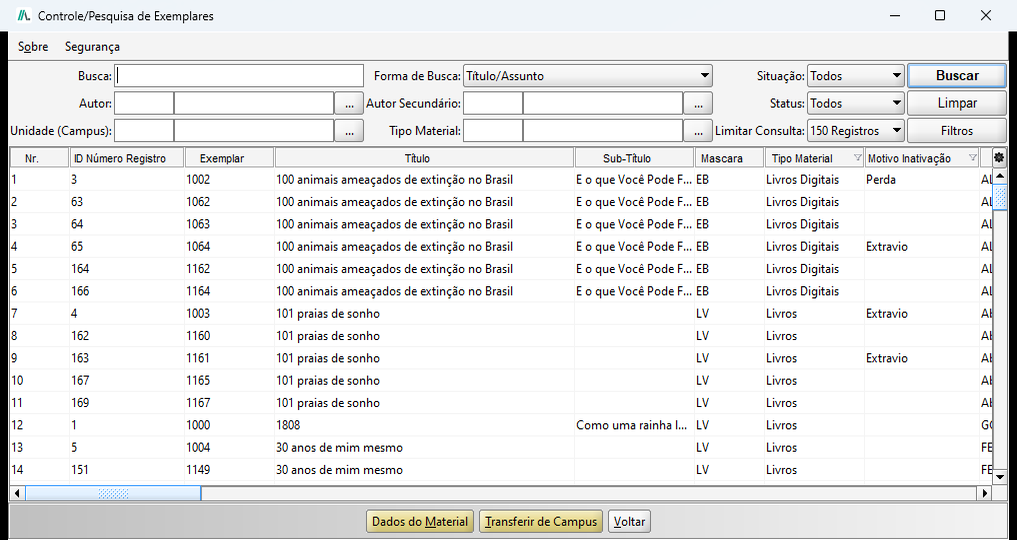
Figura 4 - Tela 'Controle/Pesquisa de Exemplares' com o resultado da pesquisa.
Além dos filtros já vistos na pesquisa de materiais, esta tela tem:
- Situação: 'Todos', 'Disponível', 'Indisponível', 'Emprestado' ou 'Reservado'.
- Status: 'Todos', 'Ativos' ou 'Inativos'. Use 'Inativos' para listar os exemplares inativados, com o motivo de inativação.
O resultado mostra, entre outras colunas, o número de registro, o exemplar, o título, a máscara, o tipo de material, o motivo de inativação, o autor, a coleção, o campus, a localização, a situação do empréstimo, o preço, a forma e a data de aquisição, o fornecedor e o doador.
Com um exemplar selecionado na lista, os botões do rodapé dão acesso rápido a:
- Dados do Material: abre o cadastro do material ao qual o exemplar pertence.
- Transferir de Campus: abre a consulta de unidades da biblioteca (campus) para escolher a nova unidade do exemplar selecionado.
2.3. PESQUISA DE EMPRÉSTIMOS
Nesta tela é possível visualizar, em determinado período, os empréstimos e as devoluções realizados, com o leitor e o material emprestado. É também a forma mais rápida de ver quais leitores estão com material em atraso.
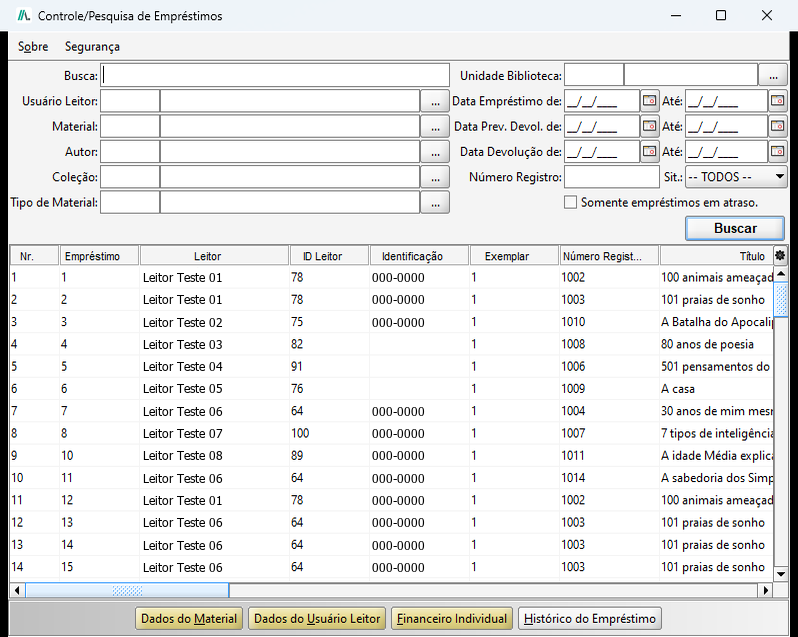
Figura 5 - Tela 'Controle/Pesquisa de Empréstimos' com o resultado da pesquisa. Os dados pessoais foram substituídos por dados fictícios.
Os principais filtros da tela são:
- Usuário Leitor, Material, Autor, Coleção e Tipo de Material: filtram os empréstimos pelo cadastro escolhido.
- Unidade Biblioteca: mostra apenas os empréstimos de uma unidade.
- Data Empréstimo, Data Prev. Devol. e Data Devolução: períodos (de/até) do empréstimo, da devolução prevista e da devolução realizada.
- Número Registro: número de registro do exemplar.
- Sit.: '-- TODOS --', 'EMPRESTADOS' ou 'DEVOLVIDOS'.
- Somente empréstimos em atraso: lista apenas os empréstimos com a devolução prevista vencida.
O resultado mostra, entre outras colunas, o leitor, a identificação, o exemplar, o número de registro, o título, o tipo de material, a data do empréstimo, a data prevista de devolução, a data da devolução, a situação, a categoria do leitor e a coleção.
Com um empréstimo selecionado na lista, os botões do rodapé dão acesso rápido a:
- Dados do Material: abre o cadastro do material emprestado.
- Dados do Usuário Leitor: abre o cadastro do leitor.
- Financeiro Individual: abre o financeiro do leitor, com as multas.
- Histórico do Empréstimo: abre a tela de empréstimo com o histórico do leitor.
2.4. PESQUISA DE RESERVAS
Nesta tela é possível visualizar as reservas realizadas em determinado período, com o leitor e o material reservado.
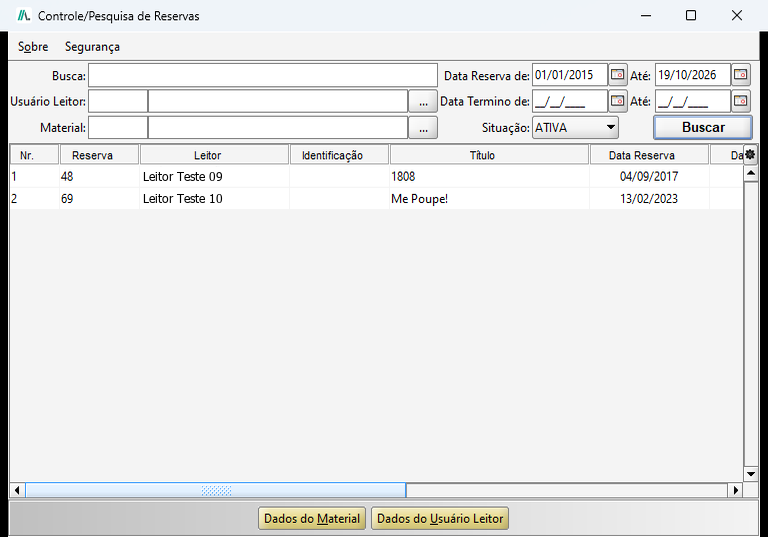
Figura 6 - Tela 'Controle/Pesquisa de Reservas' com o resultado da pesquisa. Os dados pessoais foram substituídos por dados fictícios.
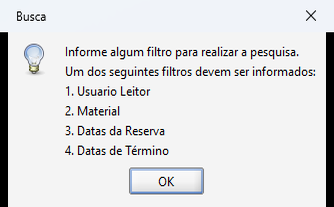
Figura 7 - Aviso exibido quando a pesquisa de reservas é feita sem filtro.
O resultado mostra o número da reserva, o leitor, a identificação, o título, a data da reserva, a data de término, a situação, a categoria do leitor e a unidade da biblioteca.
Com uma reserva selecionada na lista, os botões do rodapé dão acesso rápido a:
- Dados do Material: abre o cadastro do material reservado.
- Dados do Usuário Leitor: abre o cadastro do leitor.
2.5. CONSULTA DE PESQUISA DE ASSUNTOS ONLINE
Nesta tela é possível visualizar as pesquisas de materiais feitas no Portal Bibliotecário, ou seja, o que os leitores procuraram no acervo online.
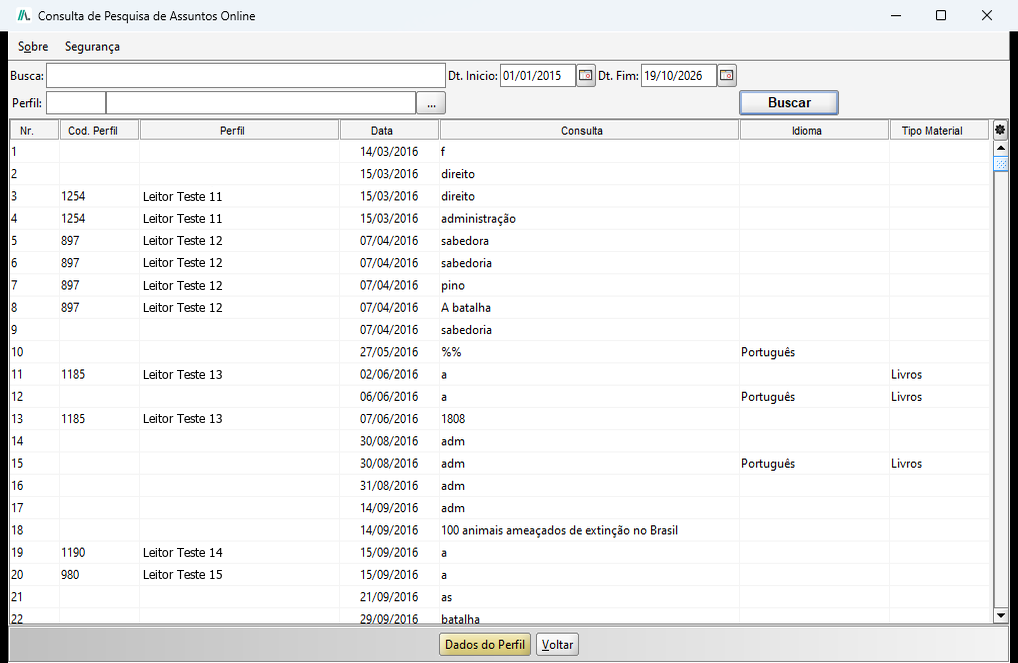
Figura 8 - Tela 'Consulta de Pesquisa de Assuntos Online' com o resultado da pesquisa. Os dados pessoais foram substituídos por dados fictícios.
O resultado mostra:
- Cod. Perfil e Perfil: o leitor que fez a pesquisa.
- Data: dia em que a pesquisa foi feita.
- Consulta: o texto que o leitor digitou na pesquisa.
- Idioma e Tipo Material: os filtros que o leitor usou na pesquisa.
Com uma linha selecionada, o botão 'Dados do Perfil' abre o cadastro de perfil do leitor.
3. PESQUISAS FINANCEIRAS
Neste capítulo veremos como pesquisar as transações financeiras da biblioteca, como as multas, e como consultar o financeiro de um leitor.
3.1. PESQUISA DE TRANSAÇÕES
Nesta tela é possível pesquisar as transações financeiras e, por exemplo, verificar os leitores com multas em aberto.
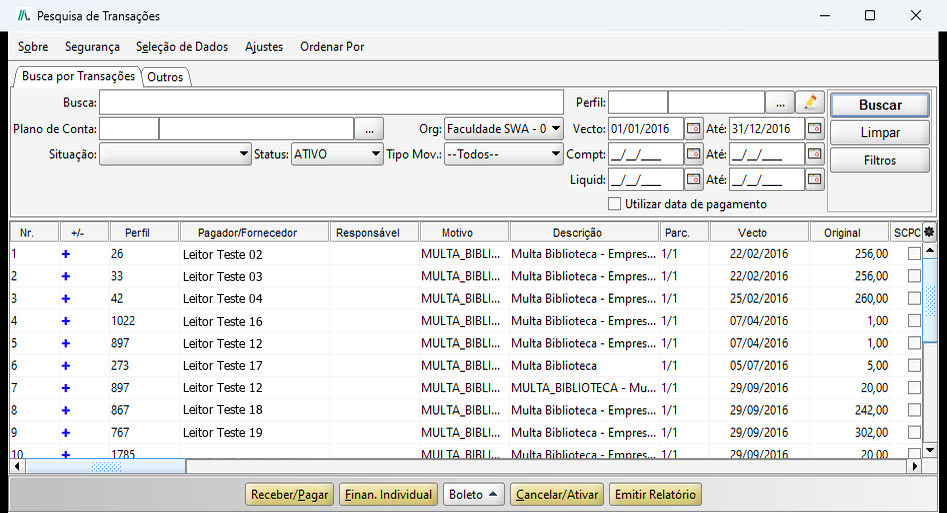
Figura 9 - Tela 'Pesquisa de Transações' com multas da biblioteca. Os dados pessoais foram substituídos por dados fictícios.
Os principais filtros da tela são:
- Perfil: o leitor (pagador) da transação.
- Plano de Conta e Org: plano de contas e organização das transações.
- Situação: situação da parcela: 'Aberto', 'Pago', 'Parcial', 'Baixada' e os tipos de baixa (cancelamento, acordo ou baixa diversa). É possível marcar mais de uma.
- Status: 'ATIVO', 'CANCELADO' ou 'ACORDO'.
- Tipo Mov.: '--Todos--', 'RECEITAS' ou 'DESPESAS'.
- Vecto, Compt e Liquid: períodos de vencimento, competência e liquidação.
- Utilizar data de pagamento: considera a data de pagamento no filtro de período.
Com uma ou mais transações selecionadas na lista, os botões do rodapé permitem:
- Receber/Pagar: registrar o recebimento ou o pagamento da transação.
- Finan. Individual: abrir o financeiro individual do leitor.
- Boleto: gerar, visualizar ou enviar por e-mail o boleto da transação.
- Cancelar/Ativar: cancelar uma parcela ou reativar uma parcela cancelada.
- Emitir Relatório: gerar um relatório com as transações listadas.
3.2. FINANCEIRO BIBLIOTECA - MULTAS
Nesta tela é possível visualizar todas as multas geradas para um leitor, abertas, pagas ou canceladas, com os detalhes de cada transação. Por ela também é possível gerar boleto e realizar acordos.
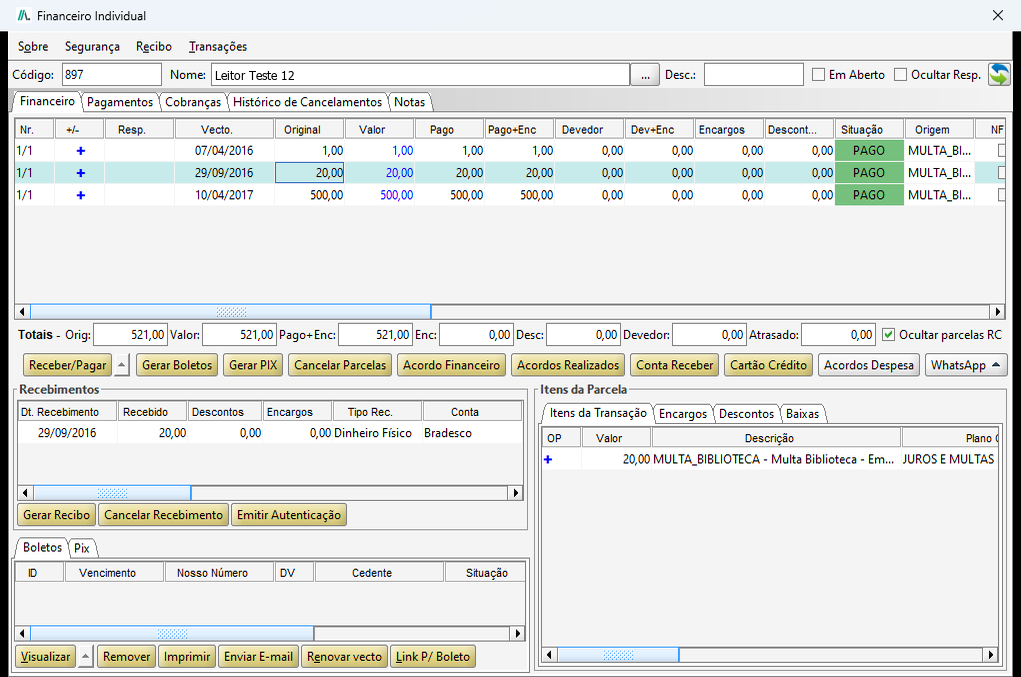
Figura 10 - Tela 'Financeiro Individual' com as multas de um leitor. Os dados pessoais foram substituídos por dados fictícios.
Ao selecionar uma parcela, a tela mostra:
- Recebimentos: se a multa foi paga, a data do recebimento, o valor recebido e o tipo de recebimento.
- Itens da Parcela: a descrição da multa e o plano de contas.
- Boletos e Pix: os boletos e cobranças Pix gerados para a parcela, com a situação de cada um.
4. CONSULTA DE LOGS DO PORTAL BIBLIOTECÁRIO
Nesta tela é possível consultar os registros de acesso ao Portal Bibliotecário: quem acessou, quando e o que fez no portal.
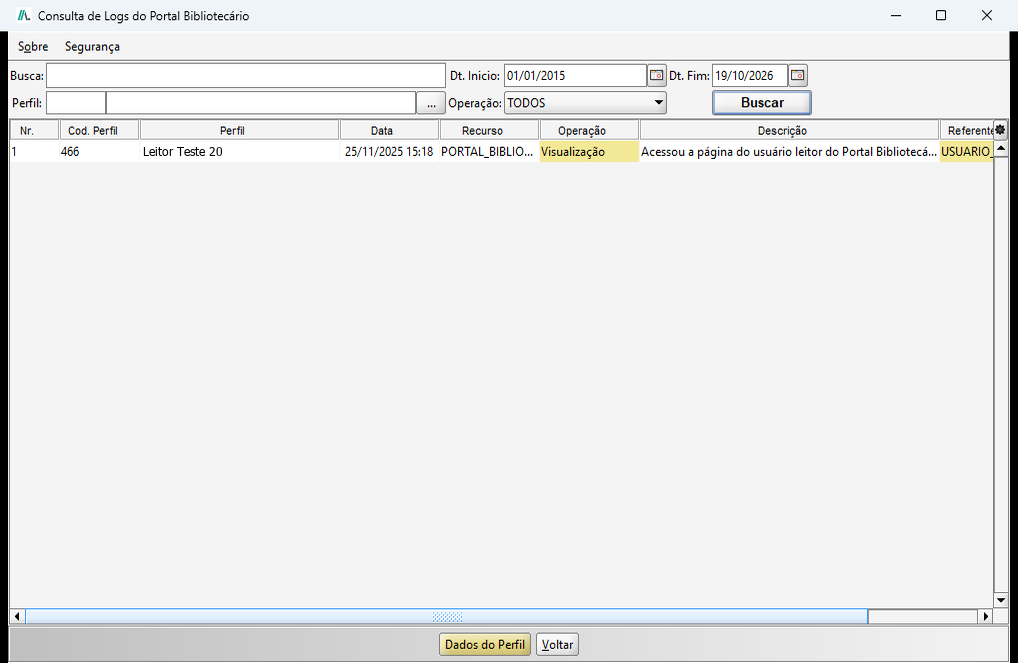
Figura 11 - Tela 'Consulta de Logs do Portal Bibliotecário' com o resultado da pesquisa. Os dados pessoais foram substituídos por dados fictícios.
O filtro 'Operação' permite escolher o tipo de ação registrada: 'Download', 'Visualização', 'Impressão', 'Recuperação de senha', 'Consulta', 'Inserção', 'Alteração', 'Exclusão', 'Login' ou 'Logout' (ou 'TODOS').
O resultado mostra:
- Cod. Perfil e Perfil: o usuário que acessou o portal.
- Data: dia e horário do acesso.
- Recurso: a área do portal acessada.
- Operação: a ação feita pelo usuário no portal.
- Descrição: o detalhe do que foi feito.
Com uma linha selecionada, o botão 'Dados do Perfil' abre o cadastro de perfil do usuário.
5. CONCLUSÃO
Chegamos ao final deste manual de pesquisas do Sistema Bibliotecário. Esperamos que este material ajude a sua equipe a encontrar rapidamente as informações do acervo, dos empréstimos e do financeiro da biblioteca. Agradecemos por confiar no JACAD e seguimos à disposição para apoiar a sua equipe.
Até breve! ❤
Este artigo foi útil?
Que bom!
Obrigado pelo seu feedback
Desculpe! Não conseguimos ajudar você
Obrigado pelo seu feedback
Feedback enviado
Agradecemos seu esforço e tentaremos corrigir o artigo