Olá cliente JACAD, tudo bem? Este guia fornece todas as instruções necessárias para manter os cadastros básicos do Sistema Bibliotecário, que auxiliam a catalogação das obras do acervo. Boa leitura!
ÍNDICE
- 1. INTRODUÇÃO
- 2. COMO ACESSAR
- 3. CADASTROS AUXILIARES DO ACERVO
- 3.1. AUTOR
- 3.1.1. CADASTRAR UM AUTOR
- 3.1.2. CONSULTAR E EDITAR UM AUTOR
- 3.1.3. APAGAR UM AUTOR
- 3.2. EDITORA
- 3.3. ASSUNTOS
- 3.4. LOCALIDADES (CIDADE, ESTADO E PAÍS)
- 3.4.1. PAÍS
- 3.4.2. ESTADO
- 3.4.3. CIDADE
- 3.5. IDIOMA
- 3.6. ÁREA GEOGRÁFICA
- 3.7. ÁREA CRONOLÓGICA
- 3.8. FORMA DE AQUISIÇÃO
- 3.9. FORNECEDOR
- 3.10. DOADOR
- 3.11. SETOR DE MATERIAL
- 3.12. JUSTIFICATIVA
- 3.13. MOTIVO DE INATIVAÇÃO
- 4. NOTAÇÃO DE ASSUNTO (CDD E CDU)
- 4.1. CADASTRAR UMA NOTAÇÃO DE ASSUNTO
- 4.2. CONSULTAR NOTAÇÕES DE ASSUNTO
- 5. NOTAÇÃO DE AUTOR (CUTTER)
- 6. GRANDE ÁREA E ÁREA DE CONHECIMENTO
- 6.1. GRANDE ÁREA DE CONHECIMENTO
- 6.2. ÁREA DE CONHECIMENTO
- 7. UNIDADES DA BIBLIOTECA (CAMPUS)
- 7.1. CADASTRAR UMA UNIDADE
- 7.2. ONDE A UNIDADE É UTILIZADA
- 8. DADOS DA BIBLIOTECA
- 9. CONCLUSÃO
1. INTRODUÇÃO
Antes de catalogar as obras do acervo, a biblioteca precisa ter prontos os cadastros que alimentam o cadastro de material (obra) e de exemplar: autores, editoras, assuntos, idiomas, localidades, notações, áreas de conhecimento, unidades da biblioteca, entre outros. Com essas tabelas em dia, a catalogação fica mais rápida e padronizada, e as consultas ao acervo, inclusive pelo Portal Bibliotecário, retornam resultados mais precisos.
Neste guia apresentaremos, para cada cadastro, onde ele fica, para que serve e como cadastrar, editar e apagar um registro.
Pré-requisitos:
- Acesso ao Sistema Bibliotecário (programa Desktop), aberto pela página de acesso do JACAD no quadro 'Sistema Bibliotecário', com o mesmo usuário e senha do sistema acadêmico.
- Permissão de acesso às telas de cadastro da biblioteca. Caso não localize algum menu, consulte o administrador do sistema.
2. COMO ACESSAR
Todos os cadastros deste guia ficam no menu 'Cadastro' do Sistema Bibliotecário. Os mais usados também podem ser abertos pela barra de atalhos, logo abaixo dos menus.
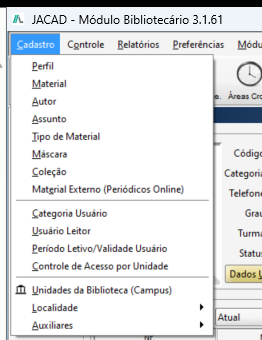
Figura 1 - Menu 'Cadastro' do Sistema Bibliotecário.
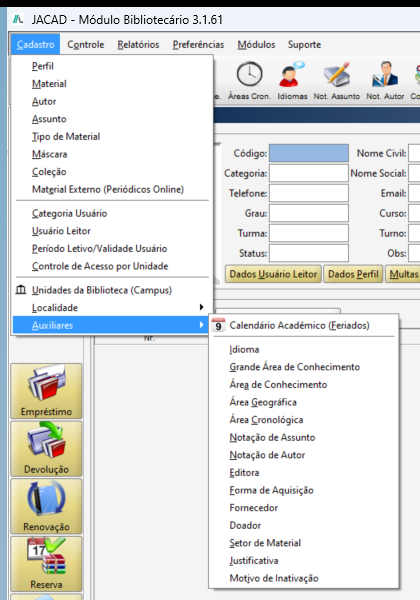
Figura 2 - Submenu 'Cadastro' > 'Auxiliares'.

Figura 3 - Barra de atalhos do Sistema Bibliotecário.
Todas as telas de cadastro deste guia trabalham com os mesmos botões:
- Inserir: libera os campos para um novo registro.
- Editar: libera os campos do registro selecionado para alteração.
- Salvar: grava o registro novo ou a alteração.
- Cancelar: descarta o que foi digitado desde o último 'Inserir' ou 'Editar'.
- Apagar: exclui o registro selecionado, após confirmação.
- Consultar: abre a pesquisa de registros já cadastrados, para selecionar um deles.
- Voltar: fecha a tela.
3. CADASTROS AUXILIARES DO ACERVO
Este capítulo trata dos cadastros que auxiliam a catalogação de obras do acervo e o cadastro de exemplares.
3.1. AUTOR
O cadastro de autor reúne os responsáveis pelas obras (pessoas, entidades, eventos e organizadores), que depois são vinculados ao cadastro de material.
3.1.1. CADASTRAR UM AUTOR
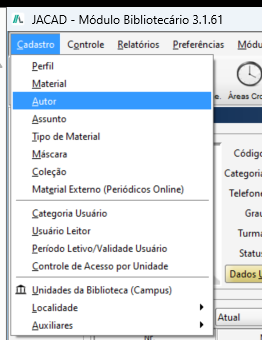
Figura 4 - Menu 'Cadastro' > 'Autor'.
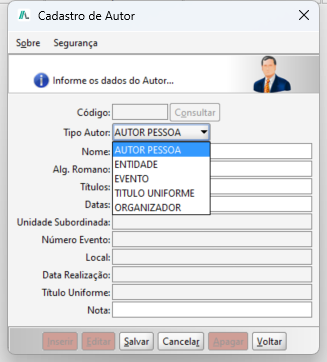
Figura 5 - Opções do campo 'Tipo Autor'.
- Nome: nome do autor. Único campo obrigatório.
- Alg. Romano: algarismo romano que acompanha o nome, quando houver.
- Títulos: títulos associados ao nome (por exemplo, títulos de nobreza ou religiosos).
- Datas: datas associadas ao autor, como nascimento e falecimento.
- Unidade Subordinada, Número Evento, Local e Data Realização: dados de entidades e eventos.
- Título Uniforme: título padronizado, para o tipo 'TITULO UNIFORME'.
- Nota: observações livres sobre o autor.
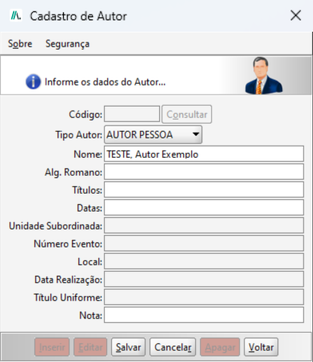
Figura 6 - Cadastro de autor preenchido.
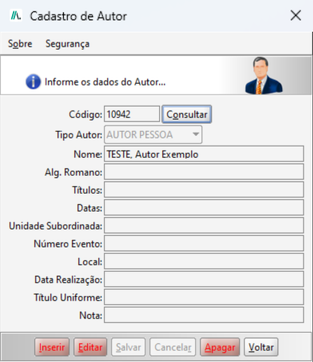
Figura 7 - Autor salvo, com o código gerado pelo sistema.
3.1.2. CONSULTAR E EDITAR UM AUTOR
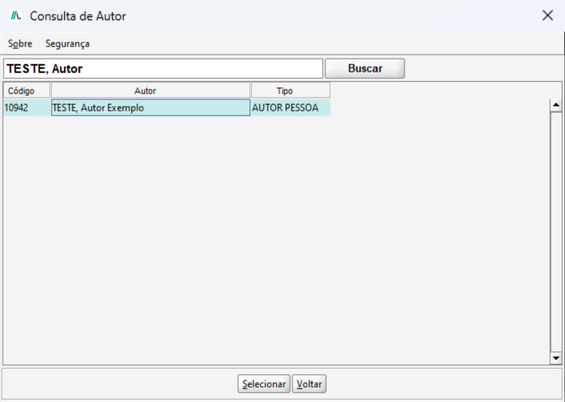
Figura 8 - Tela 'Consulta de Autor'.
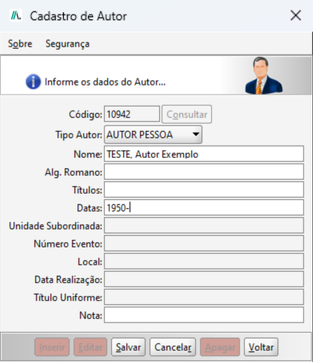
Figura 9 - Autor em edição.
3.1.3. APAGAR UM AUTOR
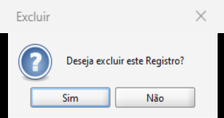
Figura 10 - Confirmação de exclusão.
3.2. EDITORA
O cadastro de editoras é utilizado no cadastro de material (obra).
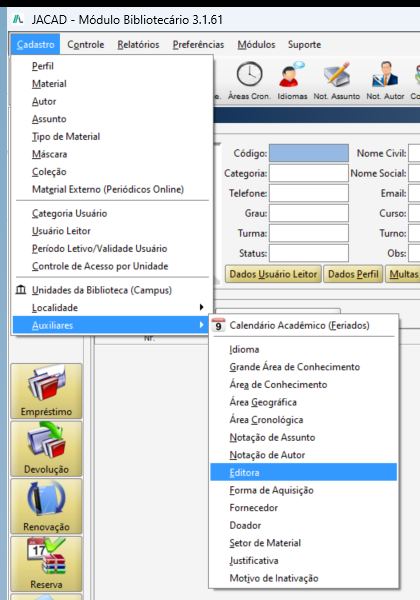
Figura 11 - Menu 'Cadastro' > 'Auxiliares' > 'Editora'.
- Nome: razão social ou nome completo da editora.
- Nome Abreviado: nome pelo qual a editora é conhecida.
- Endereço, Bairro, CEP e Cidade: endereço da editora. Para a cidade, utilize o botão '...' para pesquisar.
- Telefone, Fax, Emails e Site: contatos da editora.
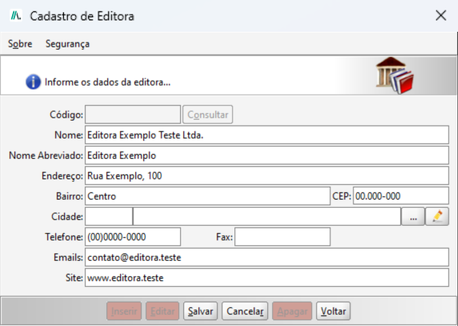
Figura 12 - Tela 'Cadastro de Editora' com os dados preenchidos.
Para editar ou apagar uma editora, localize-a pelo botão 'Consultar' e siga o mesmo procedimento apresentado em 3.1.2 e 3.1.3.
3.3. ASSUNTOS
Trata dos assuntos abordados nas obras. Ao cadastrar uma obra é possível vincular diversos assuntos a ela; por isso os assuntos ficam em um banco próprio, o que permite consultar todas as obras do acervo relacionadas a um determinado assunto.
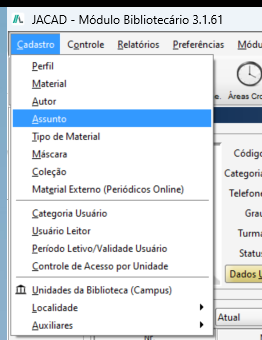
Figura 13 - Menu 'Cadastro' > 'Assunto'.
- Tipo Assunto: 'TÓPICO', 'GEOGRÁFICO', 'AUTOR PESSOA', 'AUTOR ENTIDADE', 'AUTOR EVENTO' ou 'AUTOR TÍTULO UNIFORME'. Obrigatório.
- Assunto: descrição do assunto. Obrigatório.
- Alg. Romano, Títulos, Datas, Unidade Subordinada, Número Evento, Data de Realização e Título Uniforme: liberados conforme o tipo de assunto escolhido.
- Subdivisão Geral, Subdivisão de Período e Subdivisão Geográfica: complementos do assunto (por exemplo: 'Literatura brasileira' – 'História e crítica' – 'Século XX').
- Nota e Usado para: observações e termos equivalentes que remetem a este assunto.
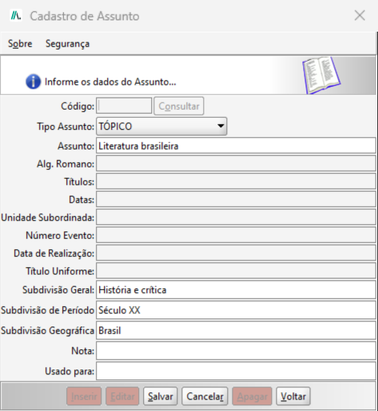
Figura 14 - Tela 'Cadastro de Assunto' com os dados preenchidos.
3.4. LOCALIDADES (CIDADE, ESTADO E PAÍS)
As cidades são vinculadas ao cadastro de material (obra) como local de publicação, e também aparecem nos cadastros de editora, fornecedor, doador e unidade da biblioteca.
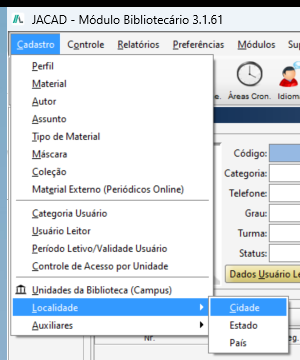
Figura 15 - Menu 'Cadastro' > 'Localidade'.
3.4.1. PAÍS
- Descrição: nome do país. Obrigatório.
- Nacionalidade e Sigla: nacionalidade correspondente e sigla do país.
- Código INEP e Cód. País INEP: códigos do país utilizados no Censo.
- Tratamento: artigo usado antes do nome ('da', 'de' ou 'do').
- Cód. País IBGE/Bacen: código do país nas tabelas do IBGE e do Banco Central.
- País Estrangeiro: marque quando não se tratar do Brasil.
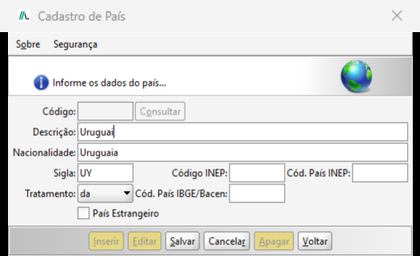
Figura 16 - Tela 'Cadastro de País' com os dados preenchidos.
3.4.2. ESTADO
É pré-requisito o cadastro do país ao qual o estado pertence.
- Descrição: nome do estado.
- País: país ao qual o estado pertence. Utilize o botão '...' para pesquisar.
- Sigla: sigla do estado.
- Código INEP: número do estado enviado ao Censo. Não é obrigatório.
- Tratamento: artigo usado antes do nome ('da', 'de' ou 'do').
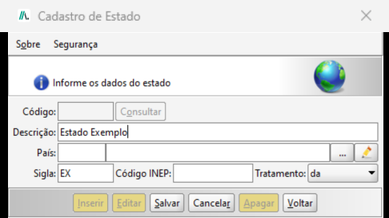
Figura 17 - Tela 'Cadastro de Estado' com os dados preenchidos.
3.4.3. CIDADE
É pré-requisito o cadastro do estado ao qual a cidade pertence.
- Descrição: nome da cidade. Obrigatório.
- Estado: estado ao qual a cidade pertence. Obrigatório; utilize o botão '...' para pesquisar.
- Código Inep: número da cidade enviado ao Censo.
- Código IBGE: código da cidade no IBGE, utilizado também na emissão da Nota Fiscal de Serviço Eletrônica. Preencha somente se houver necessidade.
- Tratamento: artigo usado antes do nome ('da', 'de' ou 'do').
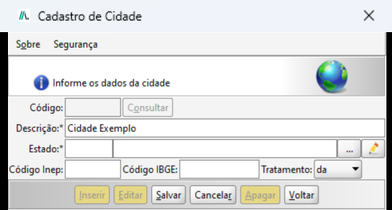
Figura 18 - Tela 'Cadastro de Cidade' com os dados preenchidos.
3.5. IDIOMA
Os idiomas são utilizados no cadastro de material (obra), como o idioma da obra.
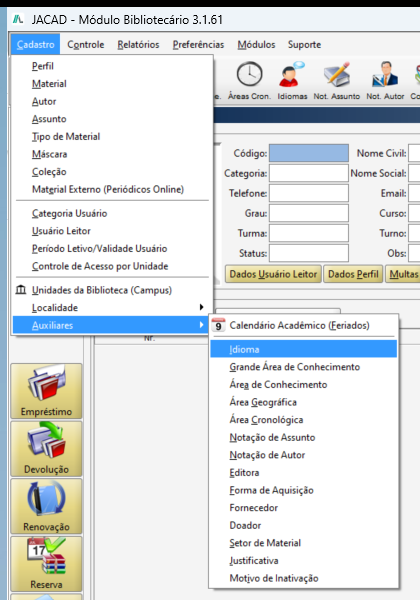
Figura 19 - Menu 'Cadastro' > 'Auxiliares' > 'Idioma'.
- Descrição: nome do idioma.
- Sigla: sigla do idioma, com no mínimo 3 caracteres.
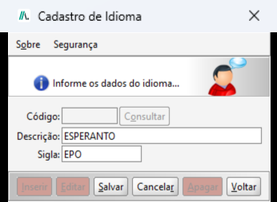
Figura 20 - Tela 'Cadastro de Idioma' com os dados preenchidos.
Para editar ou apagar um registro, localize-o pelo botão 'Consultar' e siga o mesmo procedimento apresentado no capítulo 3.1, 'Autor': 'Editar', faça as alterações e 'Salvar'; ou 'Apagar' e confirme a exclusão.
3.6. ÁREA GEOGRÁFICA
A área geográfica indica as regiões geográficas tratadas nos assuntos da obra. É utilizada no cadastro de material (obra) de forma opcional, de acordo com a máscara utilizada.
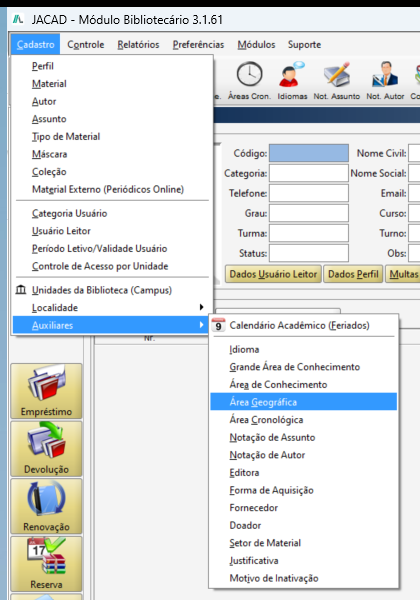
Figura 21 - Menu 'Cadastro' > 'Auxiliares' > 'Área Geográfica'.
- Código: código da área geográfica, informado por você.
- Descrição: nome da região.
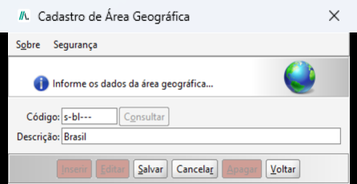
Figura 22 - Tela 'Cadastro de Área Geográfica' com os dados preenchidos.
Para editar ou apagar um registro, localize-o pelo botão 'Consultar' e siga o mesmo procedimento apresentado no capítulo 3.1, 'Autor': 'Editar', faça as alterações e 'Salvar'; ou 'Apagar' e confirme a exclusão.
3.7. ÁREA CRONOLÓGICA
A área cronológica corresponde ao período de tempo associado aos assuntos da obra. É utilizada no cadastro de material (obra) de forma opcional, de acordo com a máscara utilizada.
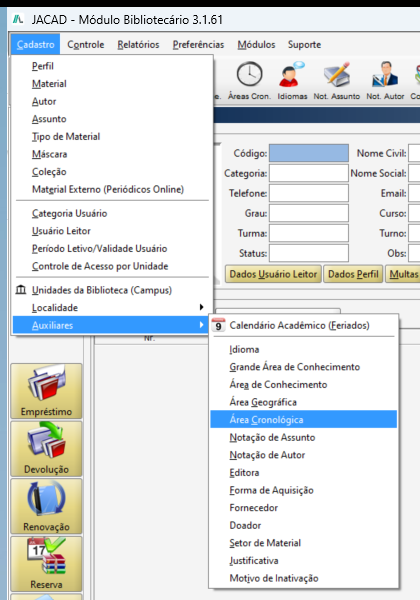
Figura 23 - Menu 'Cadastro' > 'Auxiliares' > 'Área Cronológica'.
- Código: código da área cronológica, informado por você.
- Descrição: período de tempo ou extensão de datas.
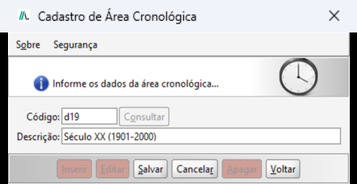
Figura 24 - Tela 'Cadastro de Área Cronológica' com os dados preenchidos.
Para editar ou apagar um registro, localize-o pelo botão 'Consultar' e siga o mesmo procedimento apresentado no capítulo 3.1, 'Autor': 'Editar', faça as alterações e 'Salvar'; ou 'Apagar' e confirme a exclusão.
3.8. FORMA DE AQUISIÇÃO
A forma de aquisição indica como a instituição adquiriu o material (compra, doação, permuta etc.) e é informada ao cadastrar um exemplar.
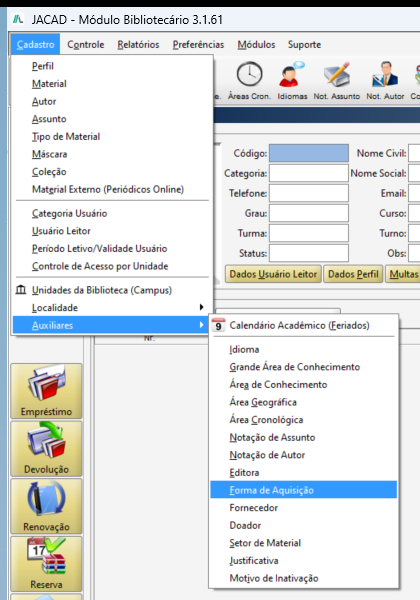
Figura 25 - Menu 'Cadastro' > 'Auxiliares' > 'Forma de Aquisição'.
- Descrição: nome da forma de aquisição.
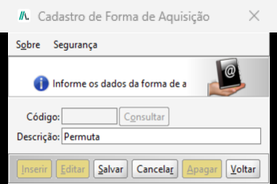
Figura 26 - Tela 'Cadastro de Forma de Aquisição' com os dados preenchidos.
Para editar ou apagar um registro, localize-o pelo botão 'Consultar' e siga o mesmo procedimento apresentado no capítulo 3.1, 'Autor': 'Editar', faça as alterações e 'Salvar'; ou 'Apagar' e confirme a exclusão.
3.9. FORNECEDOR
O fornecedor é informado ao cadastrar exemplares, para especificar de onde a instituição comprou o material.
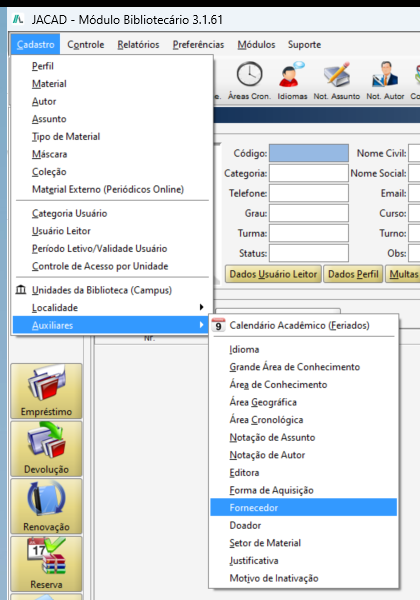
Figura 27 - Menu 'Cadastro' > 'Auxiliares' > 'Fornecedor'.
- Nome Fantasia e Razão Social: identificação do fornecedor.
- Endereço, Bairro, Número, CEP e Cidade: endereço do fornecedor. Para a cidade, utilize o botão '...' para pesquisar.
- Telefone e Email: contatos do fornecedor.
- Observação: informações adicionais.
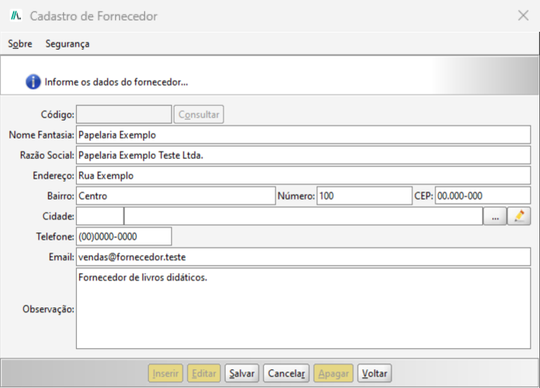
Figura 28 - Tela 'Cadastro de Fornecedor' com os dados preenchidos.
Para editar ou apagar um registro, localize-o pelo botão 'Consultar' e siga o mesmo procedimento apresentado no capítulo 3.1, 'Autor': 'Editar', faça as alterações e 'Salvar'; ou 'Apagar' e confirme a exclusão.
3.10. DOADOR
O doador é informado ao cadastrar exemplares recebidos por doação.
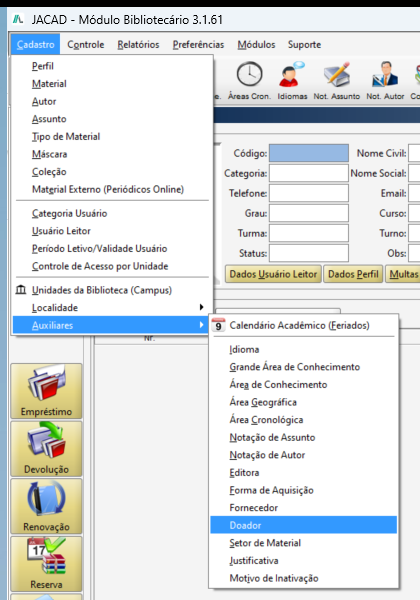
Figura 29 - Menu 'Cadastro' > 'Auxiliares' > 'Doador'.
- Nome Fantasia: nome do doador (pessoa ou instituição).
- Data Nascimento, Sexo, RG, Orgão Exp. e CPF: documentos, quando o doador for pessoa física.
- Endereço, Bairro, CEP e Cidade: endereço do doador.
- Telefone, Celular e Email: contatos do doador.
- Observação: informações adicionais, como o que foi doado.
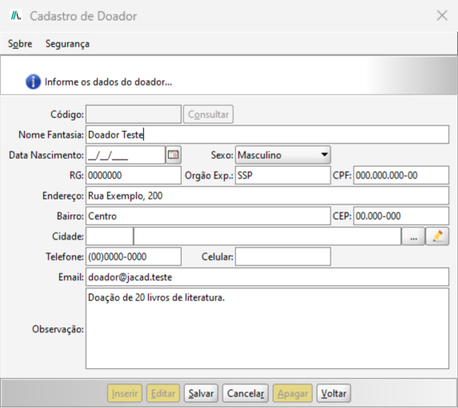
Figura 30 - Tela 'Cadastro de Doador' com os dados preenchidos.
Para editar ou apagar um registro, localize-o pelo botão 'Consultar' e siga o mesmo procedimento apresentado no capítulo 3.1, 'Autor': 'Editar', faça as alterações e 'Salvar'; ou 'Apagar' e confirme a exclusão.
3.11. SETOR DE MATERIAL
O setor de material é informado ao cadastrar exemplares, para indicar o setor em que o material fica na biblioteca.
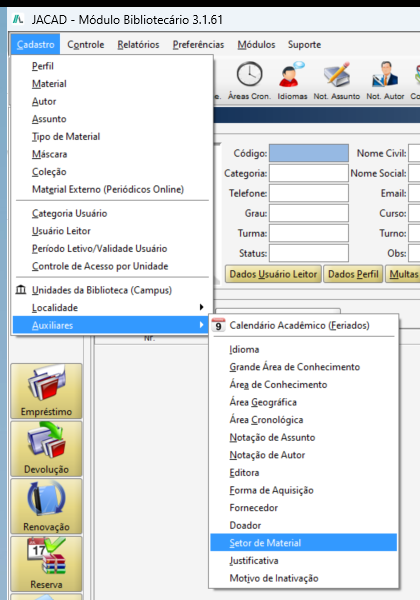
Figura 31 - Menu 'Cadastro' > 'Auxiliares' > 'Setor de Material'.
- Descrição: nome do setor.
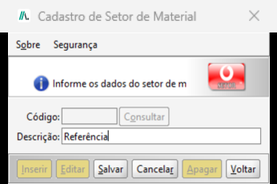
Figura 32 - Tela 'Cadastro de Setor de Material' com os dados preenchidos.
Para editar ou apagar um registro, localize-o pelo botão 'Consultar' e siga o mesmo procedimento apresentado no capítulo 3.1, 'Autor': 'Editar', faça as alterações e 'Salvar'; ou 'Apagar' e confirme a exclusão.
3.12. JUSTIFICATIVA
A justificativa é utilizada na tela de usuário leitor, para registrar o motivo de uma ação, como a inativação de um leitor.
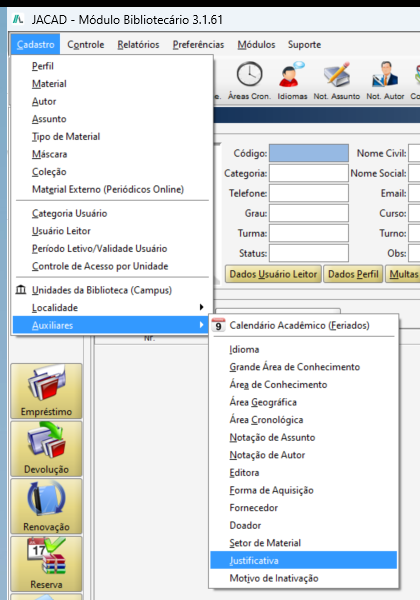
Figura 33 - Menu 'Cadastro' > 'Auxiliares' > 'Justificativa'.
- Descrição: texto da justificativa.
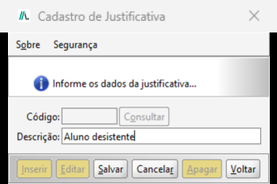
Figura 34 - Tela 'Cadastro de Justificativa' com os dados preenchidos.
Para editar ou apagar um registro, localize-o pelo botão 'Consultar' e siga o mesmo procedimento apresentado no capítulo 3.1, 'Autor': 'Editar', faça as alterações e 'Salvar'; ou 'Apagar' e confirme a exclusão.
3.13. MOTIVO DE INATIVAÇÃO
O motivo de inativação é informado ao ativar ou inativar um exemplar, na tela de cadastro de exemplar ou no módulo de inventário.
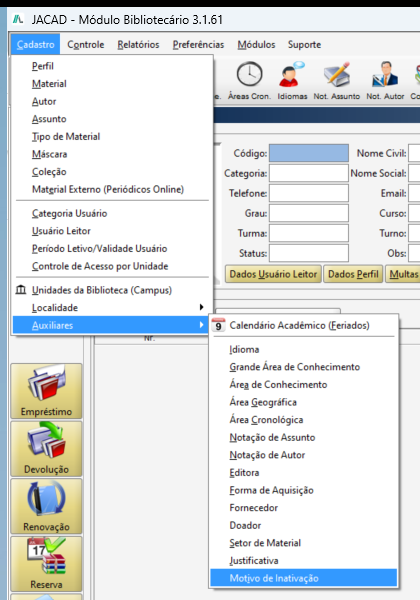
Figura 35 - Menu 'Cadastro' > 'Auxiliares' > 'Motivo de Inativação'.
- Motivo Inativação: descrição do motivo.
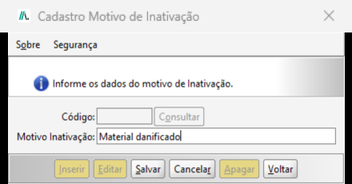
Figura 36 - Tela 'Cadastro Motivo de Inativação' com os dados preenchidos.
Para editar ou apagar um registro, localize-o pelo botão 'Consultar' e siga o mesmo procedimento apresentado no capítulo 3.1, 'Autor': 'Editar', faça as alterações e 'Salvar'; ou 'Apagar' e confirme a exclusão.
4. NOTAÇÃO DE ASSUNTO (CDD E CDU)
A notação de assunto trabalha com as tabelas de classificação CDD e CDU, usadas pelas bibliotecas para recuperar a informação da obra e para compor o número de chamada.
De modo geral, a CDD é indicada para bibliotecas de assuntos gerais (públicas, comunitárias, escolares), pois usa uma notação puramente numérica. A CDU, embora também seja uma classificação geral, é mais indicada para bibliotecas especializadas, pois sua notação mista (números, sinais e letras) permite detalhar o assunto conforme o contexto da disciplina.
4.1. CADASTRAR UMA NOTAÇÃO DE ASSUNTO
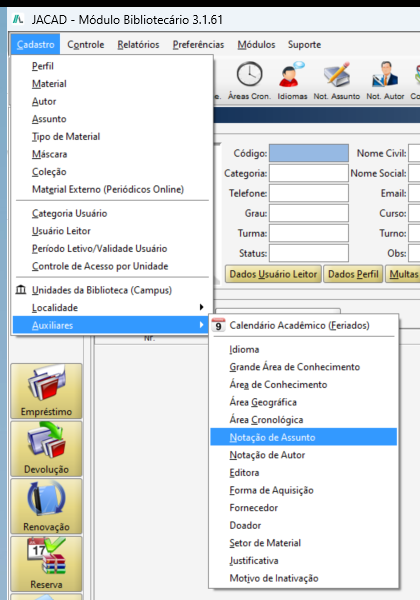
Figura 37 - Menu 'Cadastro' > 'Auxiliares' > 'Notação de Assunto'.
- Código: número da classificação nas tabelas CDD ou CDU, informado por você.
- Descrição: assunto correspondente ao código.
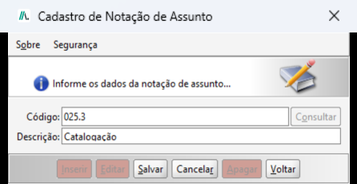
Figura 38 - Tela 'Cadastro de Notação de Assunto' com os dados preenchidos.
4.2. CONSULTAR NOTAÇÕES DE ASSUNTO
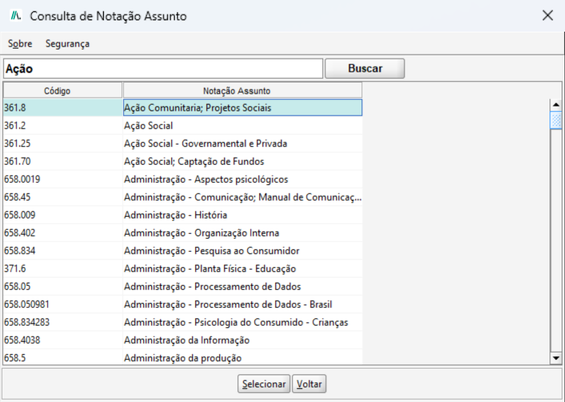
Figura 39 - Tela 'Consulta de Notação Assunto'.
5. NOTAÇÃO DE AUTOR (CUTTER)
A notação de autor é utilizada na formação do Cutter, que compõe o número de chamada (localização) do material. O sistema cria o Cutter automaticamente para cada material, de acordo com a notação de autor utilizada no seu cadastro.
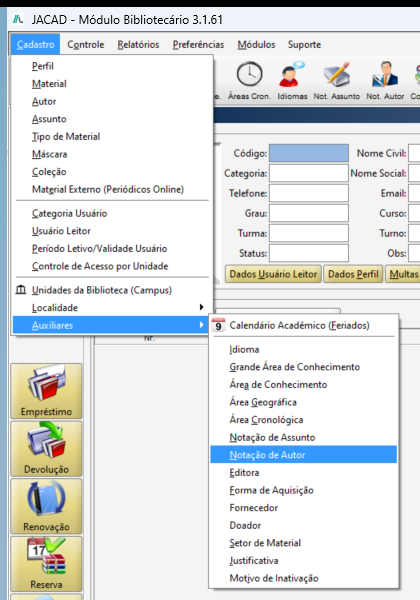
Figura 40 - Menu 'Cadastro' > 'Auxiliares' > 'Notação de Autor'.
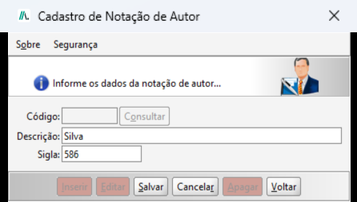
Figura 41 - Tela 'Cadastro de Notação de Autor' com os dados preenchidos.
6. GRANDE ÁREA E ÁREA DE CONHECIMENTO
O CNPq considera área do conhecimento o conjunto de conhecimentos inter-relacionados, reunidos segundo a natureza do objeto de investigação, com finalidades de ensino, pesquisa e aplicações práticas; e grande área, a aglomeração de diversas áreas do conhecimento por afinidade. No JACAD, as tabelas de grande área e de área de conhecimento são abertas para cadastro, para que a administração da biblioteca organize a informação conforme a estrutura desejada.
6.1. GRANDE ÁREA DE CONHECIMENTO
A grande área de conhecimento é utilizada no cadastro das áreas de conhecimento.
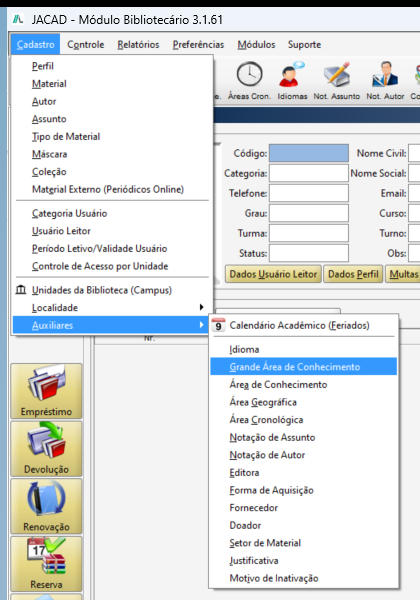
Figura 42 - Menu 'Cadastro' > 'Auxiliares' > 'Grande Área de Conhecimento'.
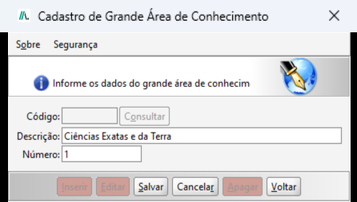
Figura 43 - Tela 'Cadastro de Grande Área de Conhecimento' com os dados preenchidos.
6.2. ÁREA DE CONHECIMENTO
A área de conhecimento é utilizada no cadastro de material (obra). É pré-requisito o cadastro da grande área de conhecimento.
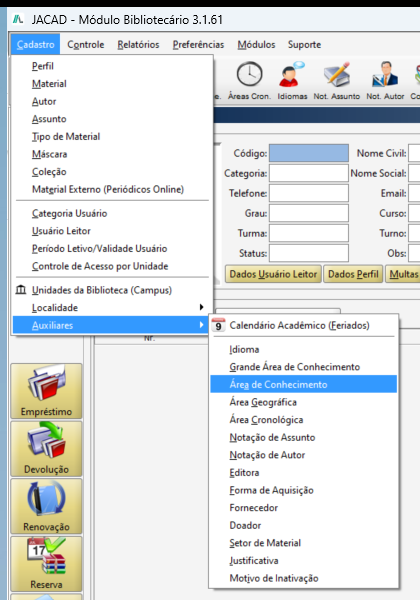
Figura 44 - Menu 'Cadastro' > 'Auxiliares' > 'Área de Conhecimento'.
- Descrição: nome da área de conhecimento.
- Número: campo aberto, para a indexação desejada pela administração da biblioteca.
- Grande Area de Conhecimento: grande área à qual a área pertence. Utilize o botão '...' para pesquisar.
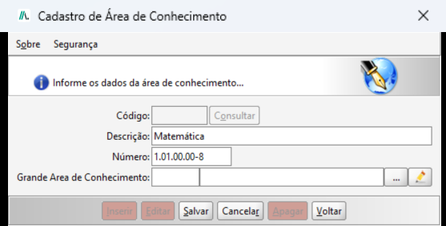
Figura 45 - Tela 'Cadastro de Área de Conhecimento' com os dados preenchidos.
7. UNIDADES DA BIBLIOTECA (CAMPUS)
O cadastro de unidades registra os campi da biblioteca. Com ele, cada exemplar fica vinculado ao campus onde está, e as consultas do acervo mostram em qual unidade o material pode ser encontrado.
7.1. CADASTRAR UMA UNIDADE
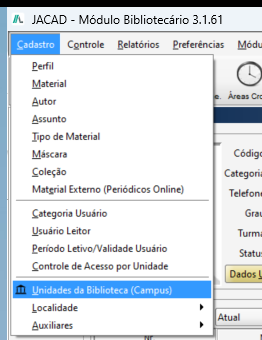
Figura 46 - Menu 'Cadastro' > 'Unidades da Biblioteca (Campus)'.
- Nome: nome do campus ou unidade.
- Endereço e Cidade: localização da unidade. Para a cidade, utilize o botão '...' para pesquisar.
- Status: 'ATIVO' ou 'INATIVO'.
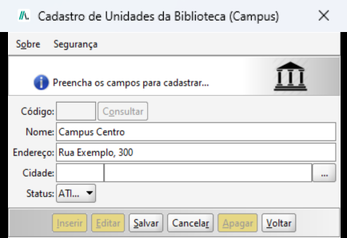
Figura 47 - Tela 'Cadastro de Unidades da Biblioteca (Campus)' com os dados preenchidos.
7.2. ONDE A UNIDADE É UTILIZADA
- Cadastro de exemplar: o campo 'Unidade Biblioteca' deve ser preenchido com o campus em que o exemplar está.
- Controle/Pesquisa de Exemplares: no Menu 'Controle', a pesquisa de exemplares tem o filtro 'Unidade (Campus)' e a coluna 'Campus', que mostra o local de cada exemplar e o seu número.
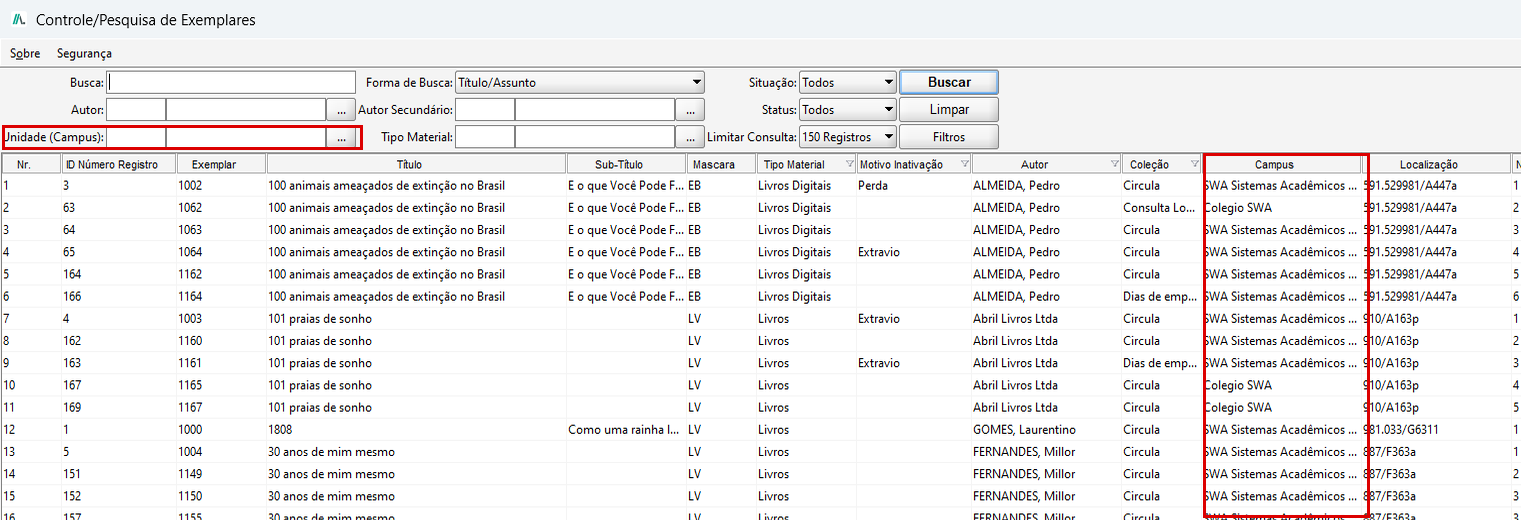
Figura 48 - Tela 'Controle/Pesquisa de Exemplares', com o filtro 'Unidade (Campus)' e a coluna 'Campus'.
- Portal Bibliotecário: na consulta do acervo, o filtro de campus permite pesquisar as obras de uma unidade. Cada resultado informa o 'Campus/Unidade'.
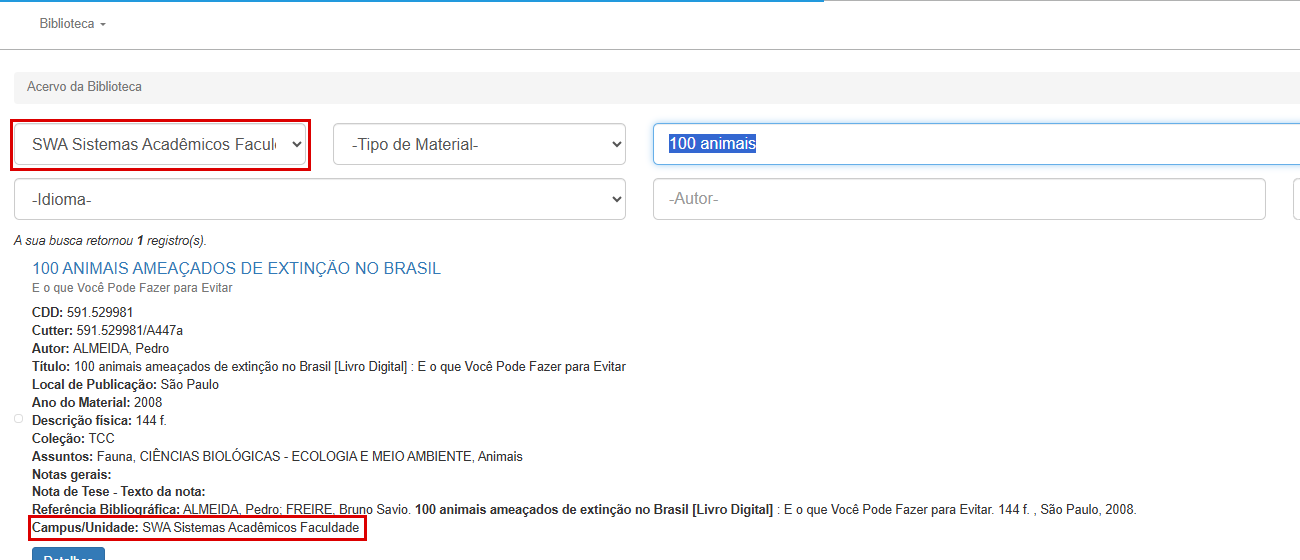
Figura 49 - Consulta do acervo no Portal Bibliotecário filtrada por campus.
- Detalhes do material: no Portal Bibliotecário, o botão 'Detalhes' lista os exemplares do material e o campus de cada um.
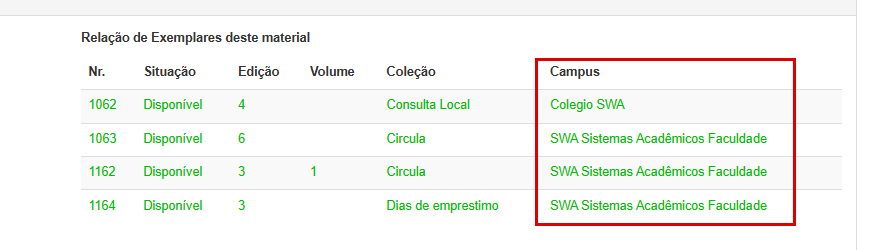
Figura 50 - Detalhes do material no Portal Bibliotecário, com o campus de cada exemplar.
8. DADOS DA BIBLIOTECA
Esta tela registra as informações da biblioteca que são exibidas nos relatórios: endereço, contatos, site, e-mail e logotipos.
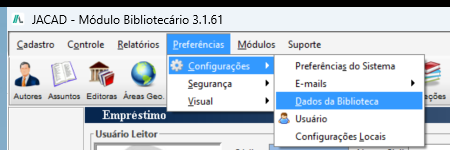
Figura 51 - Menu 'Preferências' > 'Configurações' > 'Dados da Biblioteca'.
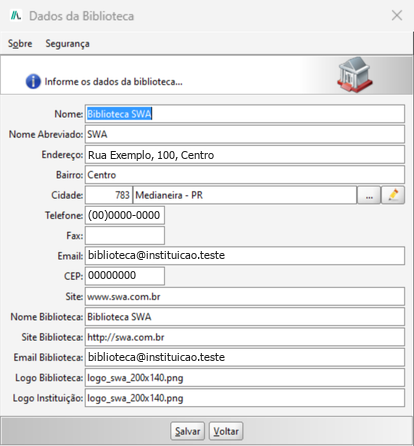
Figura 52 - Tela 'Dados da Biblioteca'.
9. CONCLUSÃO
Chegamos ao final deste guia sobre os cadastros básicos do acervo. Esperamos que este material tenha sido útil e que, com essas tabelas organizadas, a catalogação das obras da sua biblioteca seja mais ágil e padronizada.
Agradecemos por confiar no JACAD e seguimos à disposição para apoiar a sua equipe.
Até breve! ❤
Este artigo foi útil?
Que bom!
Obrigado pelo seu feedback
Desculpe! Não conseguimos ajudar você
Obrigado pelo seu feedback
Feedback enviado
Agradecemos seu esforço e tentaremos corrigir o artigo