Olá cliente JACAD, tudo bem? Este guia fornece todas as instruções necessárias para configurar as categorias de leitores, definir a validade dos usuários e cadastrar os usuários leitores no Sistema Bibliotecário. Boa leitura!
ÍNDICE
- 1. INTRODUÇÃO
- 2. COMO ACESSAR
- 3. CATEGORIA DE USUÁRIO
- 3.1. CADASTRAR UMA CATEGORIA
- 3.2. AUTENTICAÇÃO
- 3.3. RENOVAÇÃO
- 3.4. RESERVA
- 3.5. EMPRÉSTIMO
- 3.6. IMPRESSÃO E MULTA
- 3.7. DIAS DE EMPRÉSTIMO E MULTA POR COLEÇÃO
- 3.8. CURSOS RELACIONADOS E ATUALIZAÇÃO DOS LEITORES
- 3.9. NOTIFICAÇÕES POR E-MAIL
- 4. VALIDADE DO USUÁRIO POR PERÍODO LETIVO
- 5. USUÁRIO LEITOR
- 5.1. CONSULTAR UM LEITOR
- 5.2. CADASTRAR UM LEITOR
- 6. CONCLUSÃO
1. INTRODUÇÃO
Todo empréstimo, renovação, reserva e devolução da biblioteca é feito para um usuário leitor. As regras que valem para cada leitor, como quantos materiais ele pode emprestar, por quantos dias, se paga multa no atraso e quais avisos recebe por e-mail, são definidas pela categoria de usuário à qual ele pertence.
Com as categorias configuradas, a biblioteca trata de forma diferente alunos, professores, funcionários e comunidade, e os alunos matriculados no JACAD passam a ser leitores automaticamente, sem cadastro manual.
Neste guia apresentaremos três telas do Sistema Bibliotecário:
- Categoria Usuário: regras de autenticação, renovação, reserva, empréstimo, impressão, multa e notificações de cada tipo de leitor, além dos cursos cujos alunos se tornam leitores.
- Período Letivo/Validade Usuário: data de validade dos leitores matriculados em cada período letivo.
- Usuário Leitor: consulta e cadastro individual dos leitores.
Pré-requisitos:
- Coleções cadastradas: os dias de empréstimo e o valor da multa são definidos por coleção (Menu 'Cadastro', 'Coleção').
- Perfil cadastrado: o leitor que não é aluno, como um professor ou um membro da comunidade, precisa ter cadastro em Menu 'Cadastro', 'Perfil'.
- Conta de e-mail: para as notificações por e-mail, o JACAD precisa ter uma conta de e-mail configurada para envio.
2. COMO ACESSAR
As três telas deste guia ficam no Menu 'Cadastro' do Sistema Bibliotecário.
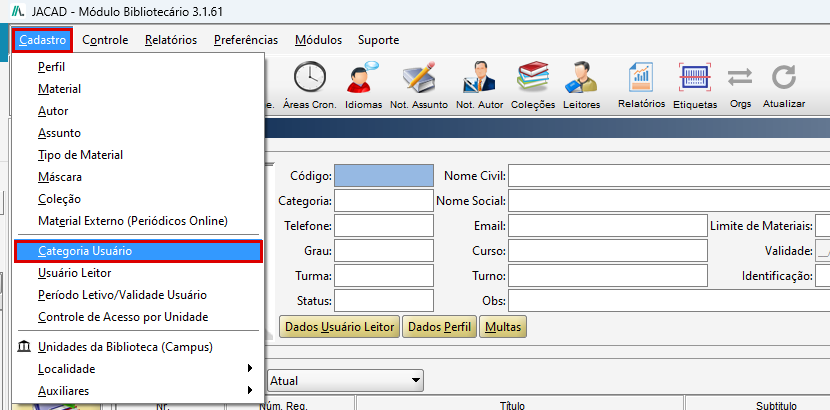
Figura 1 - Menu 'Cadastro' com a opção 'Categoria Usuário' em destaque.
3. CATEGORIA DE USUÁRIO
A tela 'Cadastro de Categoria Usuário' é onde definimos as regras da biblioteca para cada grupo de leitores. Ela é dividida em quatro abas: 'Categoria', 'Coleção', 'Cursos Relacionados' e 'Notificações'.
3.1. CADASTRAR UMA CATEGORIA
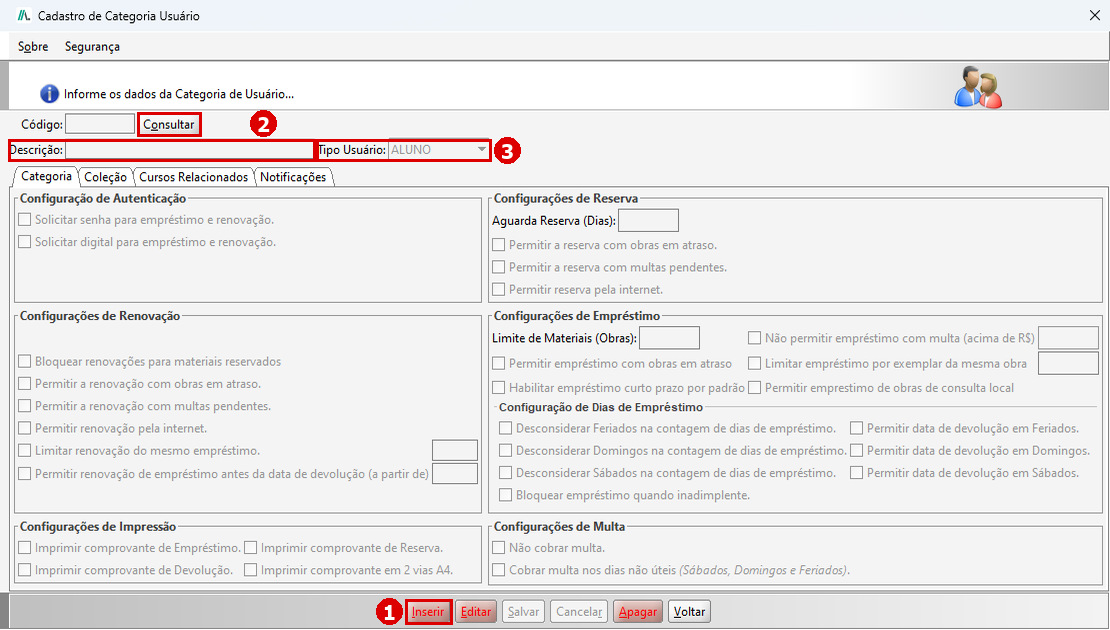
Figura 2 - Tela 'Cadastro de Categoria Usuário'.
Tipos de usuário disponíveis:
- ALUNO: leitores que possuem matrícula na instituição.
- PROFESSOR: leitores cadastrados como professores da instituição.
- FUNCIONARIO: leitores cadastrados como funcionários da instituição.
- COMUNIDADE: leitores sem vínculo direto com a instituição, como pais de alunos ou visitantes.
Para alterar uma categoria já cadastrada, clique em 'Consultar', selecione a categoria na lista e clique em 'Selecionar'. Em seguida, clique em 'Editar', faça as alterações e clique em 'Salvar'.
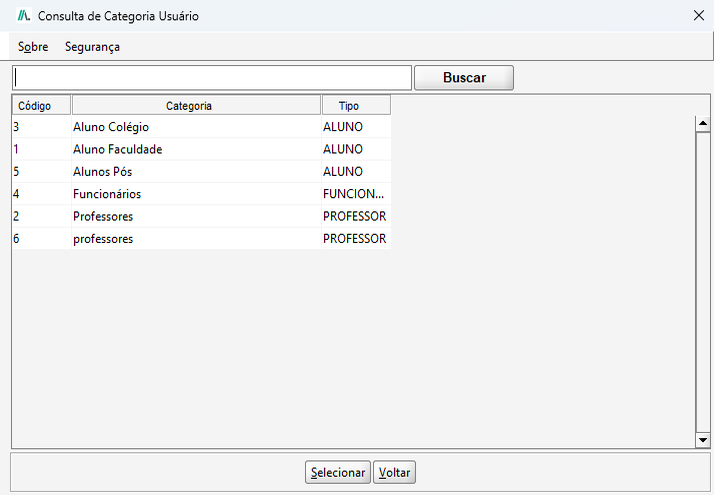
Figura 3 - Tela 'Consulta de Categoria Usuário'.
A aba 'Categoria' reúne as configurações de autenticação, renovação, reserva, empréstimo, impressão e multa, que apresentaremos nos próximos capítulos.
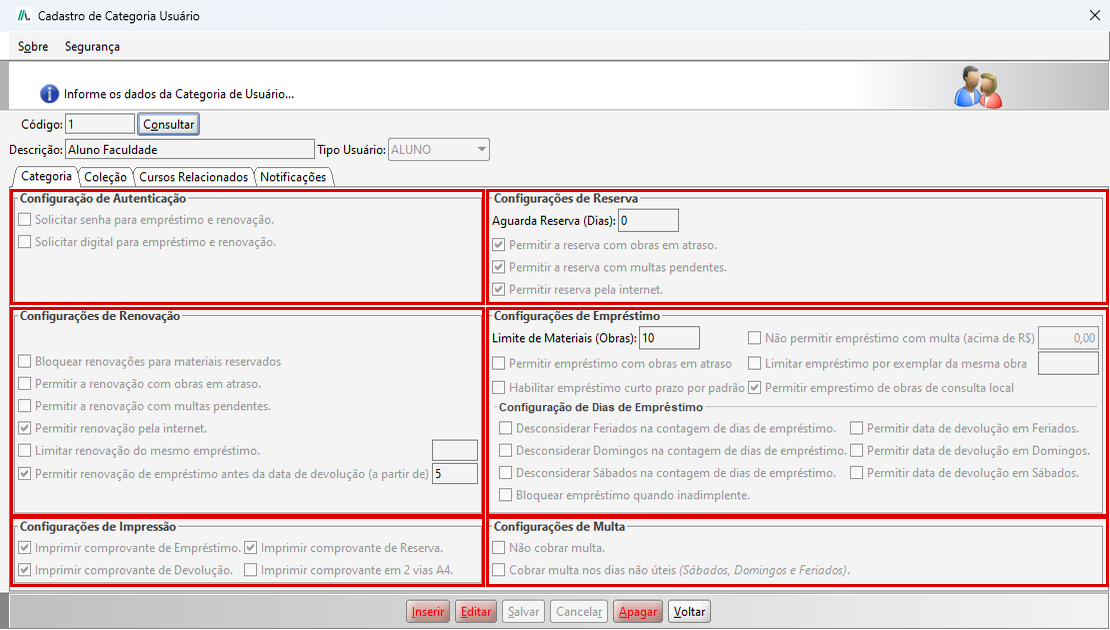
Figura 4 - Aba 'Categoria' com os seis blocos de configuração em destaque.
3.2. AUTENTICAÇÃO
No bloco 'Configuração de Autenticação' definimos se o leitor precisa se identificar no balcão para emprestar ou renovar um material.
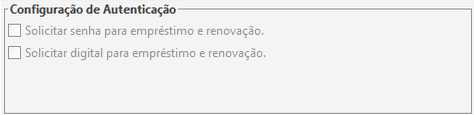
Figura 5 - Bloco 'Configuração de Autenticação'.
- Solicitar senha para empréstimo e renovação: ao fazer um empréstimo ou uma renovação, o sistema pede a senha do leitor.
- Solicitar digital para empréstimo e renovação: ao fazer um empréstimo ou uma renovação, o sistema pede a digital do leitor.
3.3. RENOVAÇÃO
No bloco 'Configurações de Renovação' definimos em quais situações o leitor pode renovar um empréstimo.
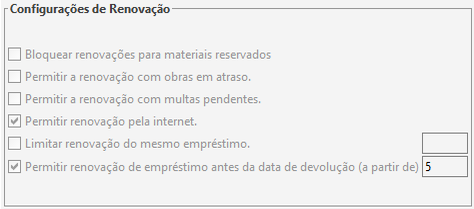
Figura 6 - Bloco 'Configurações de Renovação'.
- Bloquear renovações para materiais reservados: impede a renovação de um material que esteja reservado.
- Permitir a renovação com obras em atraso: o leitor pode renovar mesmo tendo outro material em atraso.
- Permitir a renovação com multas pendentes: o leitor pode renovar mesmo tendo multa em aberto.
- Permitir renovação pela internet: o leitor pode renovar seus empréstimos pelo Portal Bibliotecário.
- Limitar renovação do mesmo empréstimo: define quantas vezes o mesmo empréstimo pode ser renovado. Informe a quantidade no campo ao lado, por exemplo 3.
- Permitir renovação de empréstimo antes da data de devolução (a partir de): define a partir de quantos dias antes da data prevista de devolução a renovação é liberada. Informe a quantidade no campo ao lado, por exemplo 2.
3.4. RESERVA
No bloco 'Configurações de Reserva' definimos as regras para o leitor reservar um material que está emprestado.

Figura 7 - Bloco 'Configurações de Reserva'.
- Aguarda Reserva (Dias): quantidade de dias em que o material fica separado para o leitor que o reservou.
- Permitir a reserva com obras em atraso: o leitor pode reservar mesmo tendo material em atraso.
- Permitir a reserva com multas pendentes: o leitor pode reservar mesmo tendo multa em aberto.
- Permitir reserva pela internet: o leitor pode fazer reservas pelo Portal Bibliotecário.
3.5. EMPRÉSTIMO
No bloco 'Configurações de Empréstimo' definimos os limites e as condições para o leitor emprestar materiais.
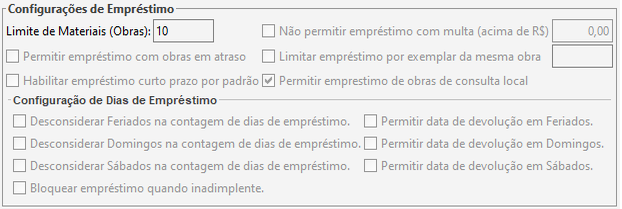
Figura 8 - Bloco 'Configurações de Empréstimo'.
- Limite de Materiais (Obras): quantidade máxima de materiais que o leitor pode ter emprestados ao mesmo tempo.
- Não permitir empréstimo com multa (acima de R$): bloqueia o empréstimo quando o leitor tiver multas em aberto acima do valor informado no campo ao lado, por exemplo R$ 2,00.
- Permitir empréstimo com obras em atraso: o leitor pode emprestar mesmo tendo material em atraso.
- Limitar empréstimo por exemplar da mesma obra: define quantos exemplares da mesma obra o leitor pode ter emprestados ao mesmo tempo. Informe a quantidade no campo ao lado.
- Habilitar empréstimo curto prazo por padrão: o empréstimo já vem marcado como de curto prazo. O prazo, a multa e o limite do curto prazo são definidos por coleção, na aba 'Coleção' (capítulo 3.7).
- Permitir empréstimo de obras de consulta local: libera o empréstimo dos exemplares cadastrados como de consulta local.
Em 'Configuração de Dias de Empréstimo' definimos como os sábados, domingos e feriados entram no cálculo da data prevista de devolução:
- Desconsiderar Feriados/Domingos/Sábados na contagem de dias de empréstimo: esses dias não são contados no prazo do empréstimo, que fica mais longo.
- Permitir data de devolução em Feriados/Domingos/Sábados: a data prevista de devolução pode cair nesses dias. Desmarcada, a devolução é prevista para outro dia.
- Bloquear empréstimo quando inadimplente: impede o empréstimo para o leitor que estiver inadimplente.
3.6. IMPRESSÃO E MULTA
Os blocos 'Configurações de Impressão' e 'Configurações de Multa' ficam na parte de baixo da aba 'Categoria'.

Figura 9 - Blocos 'Configurações de Impressão' e 'Configurações de Multa'.
Configurações de Impressão:
- Imprimir comprovante de Empréstimo: imprime um comprovante ao concluir o empréstimo.
- Imprimir comprovante de Devolução: imprime um comprovante ao concluir a devolução.
- Imprimir comprovante de Reserva: imprime um comprovante ao concluir a reserva.
- Imprimir comprovante em 2 vias A4: imprime os comprovantes em duas vias, em folha A4.
Configurações de Multa:
- Não cobrar multa: o leitor desta categoria não paga multa, mesmo devolvendo o material em atraso.
- Cobrar multa nos dias não úteis (Sábados, Domingos e Feriados): no cálculo da multa por atraso, sábados, domingos e feriados também são contados.
Com as duas opções desmarcadas, a multa é cobrada conforme o valor definido para cada coleção na aba 'Coleção'.
3.7. DIAS DE EMPRÉSTIMO E MULTA POR COLEÇÃO
A aba 'Coleção' lista todas as coleções cadastradas em Menu 'Cadastro', 'Coleção'. Para cada uma delas, definimos o prazo do empréstimo, o valor da multa e o limite de materiais desta categoria de leitores.
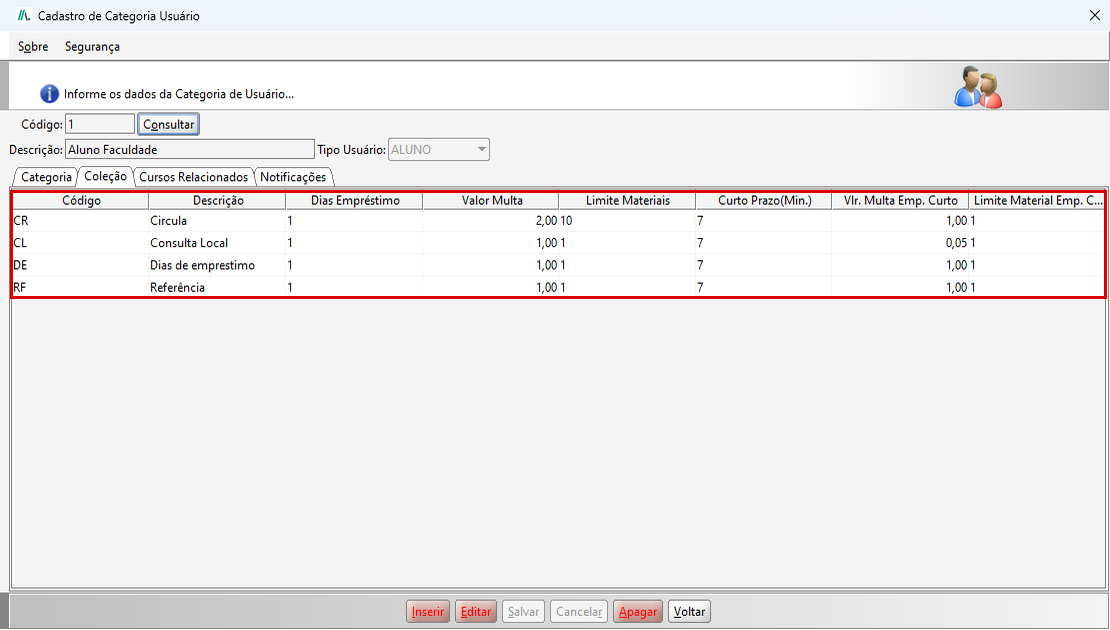
Figura 10 - Aba 'Coleção' com as colunas editáveis em destaque.
- Descrição: nome da coleção.
- Dias Empréstimo: quantidade de dias do empréstimo dos materiais desta coleção.
- Valor Multa: valor da multa por dia de atraso.
- Limite Materiais: quantidade de materiais desta coleção que o leitor pode emprestar de uma só vez.
- Curto Prazo(Min.): duração, em minutos, do empréstimo de curto prazo. Para um empréstimo de 4 horas, informe 240.
- Vlr. Multa Emp. Curto: valor da multa por atraso no empréstimo de curto prazo.
- Limite Material Emp. Curto: quantidade de materiais desta coleção que o leitor pode emprestar de uma só vez como curto prazo.
3.8. CURSOS RELACIONADOS E ATUALIZAÇÃO DOS LEITORES
Na aba 'Cursos Relacionados' informamos de quais cursos os alunos matriculados se tornam leitores desta categoria e qual será a validade da carteirinha.
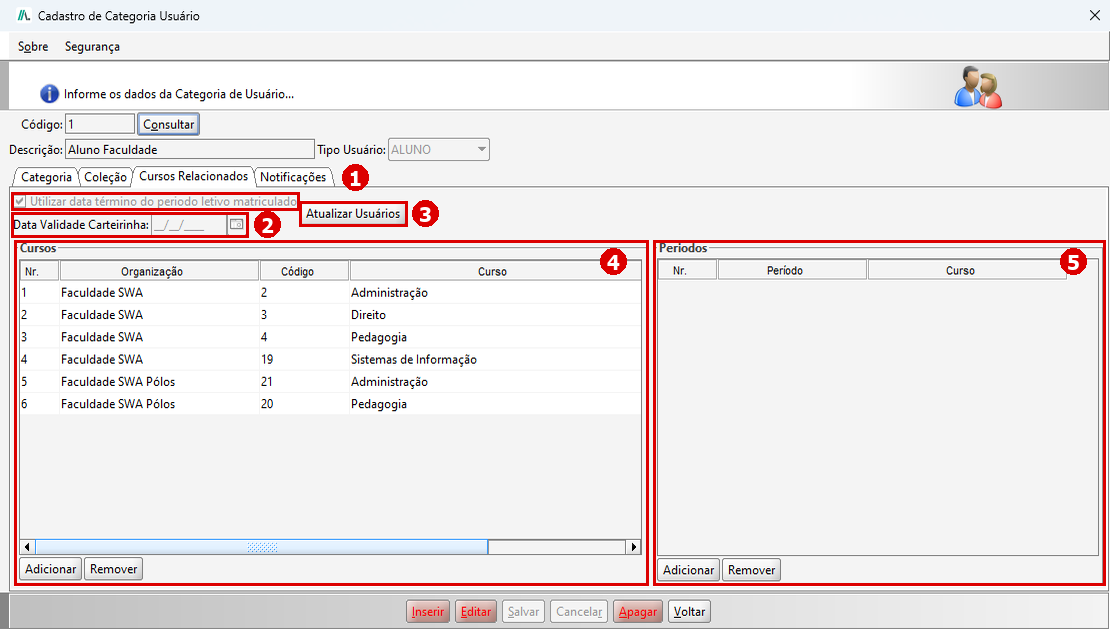
Figura 11 - Aba 'Cursos Relacionados'.
- Utilizar data término do período letivo matriculado (1): a validade do leitor passa a ser a data de término do período letivo em que o aluno está matriculado. Ao se matricular em um novo período letivo, a validade é atualizada.
- Data Validade Carteirinha (2): data de validade fixa dos leitores desta categoria. É usada principalmente nas categorias de professores, funcionários e comunidade, que não têm matrícula em período letivo, mas também pode ser usada para alunos.
- Atualizar Usuários (3): atualiza os leitores a partir das matrículas do período letivo selecionado.
- Cursos (4): cursos cujos alunos matriculados se tornam leitores desta categoria.
- Periodos (5): períodos dos cursos (por exemplo, '1º Período') relacionados à categoria.
Para relacionar um curso:
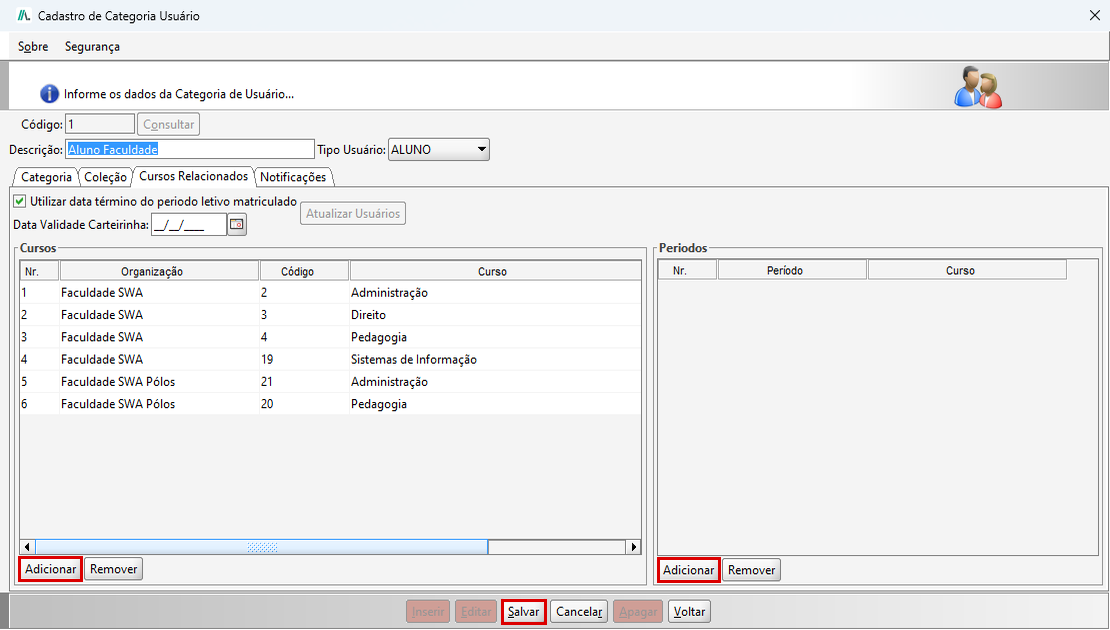
Figura 12 - Aba 'Cursos Relacionados' em edição, com os botões 'Adicionar' e 'Salvar' em destaque.
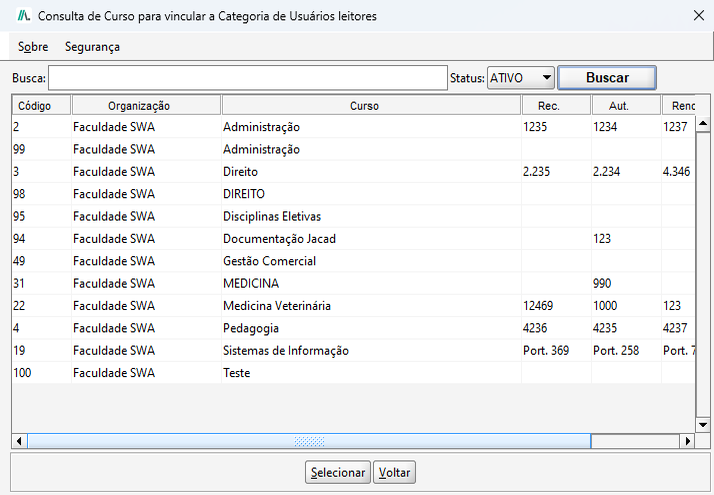
Figura 13 - Tela 'Consulta de Curso para vincular a Categoria de Usuários leitores'.
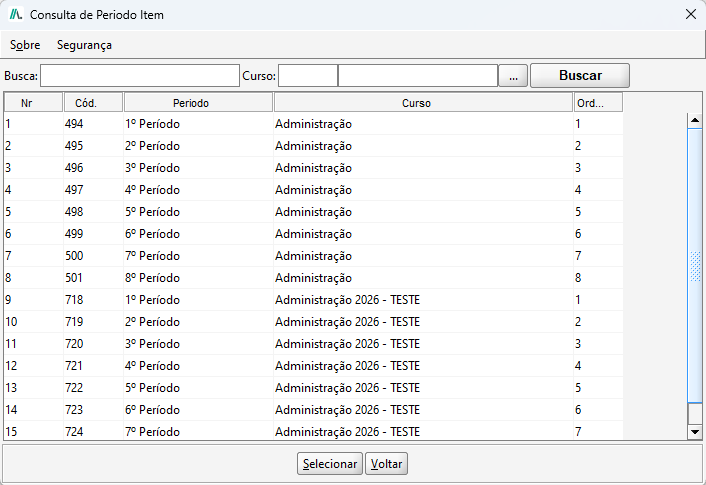
Figura 14 - Tela 'Consulta de Periodo Item'.
Para trazer os alunos matriculados como leitores:
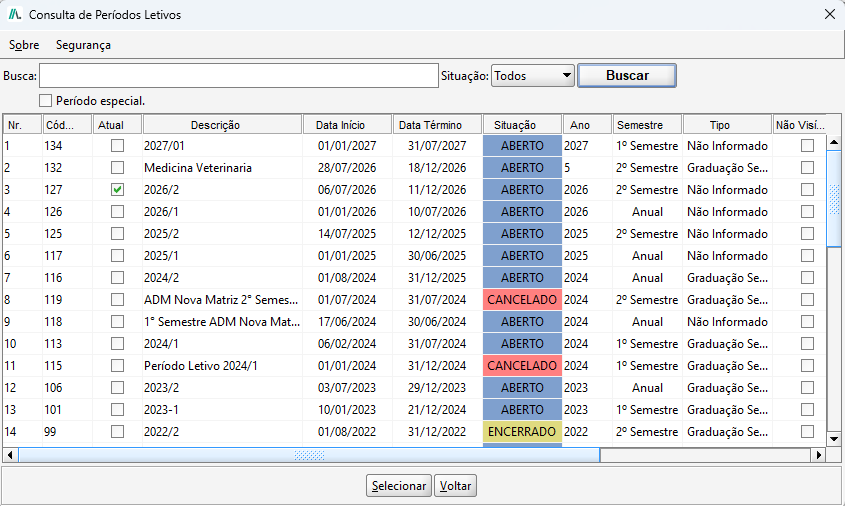
Figura 15 - Tela 'Consulta de Períodos Letivos', aberta pelo botão 'Atualizar Usuários'.
3.9. NOTIFICAÇÕES POR E-MAIL
Na aba 'Notificações' escolhemos quais avisos da biblioteca o leitor recebe por e-mail e qual modelo de e-mail é usado em cada um.
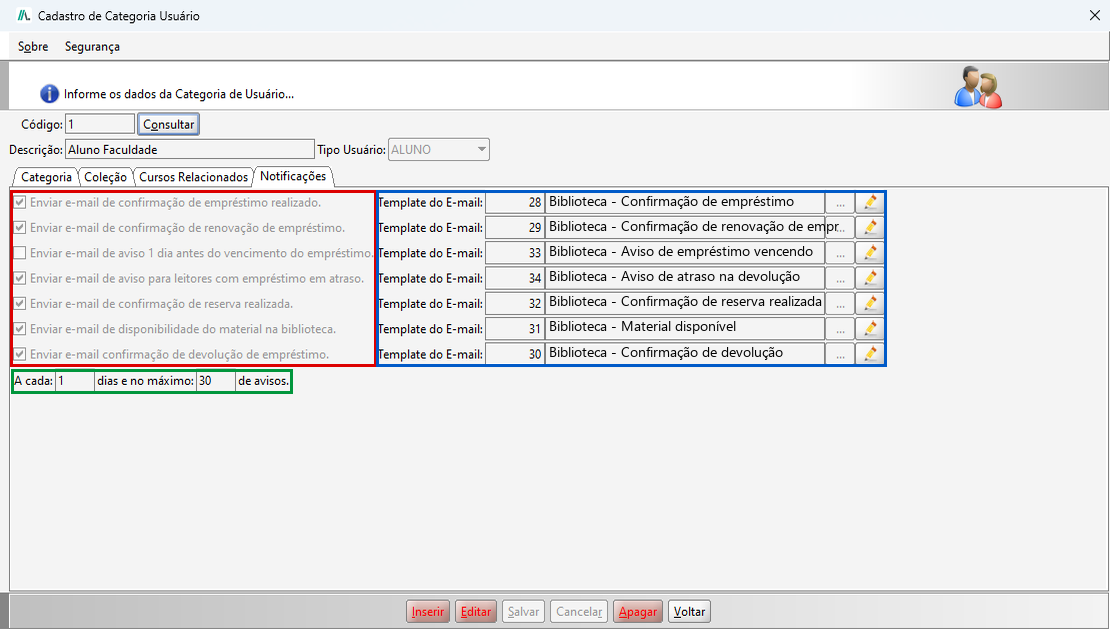
Figura 16 - Aba 'Notificações', com os avisos, os modelos de e-mail e a frequência dos avisos de atraso em destaque.
- Enviar e-mail de confirmação de empréstimo realizado: enviado logo após o empréstimo.
- Enviar e-mail de confirmação de renovação de empréstimo: enviado logo após a renovação.
- Enviar e-mail de aviso 1 dia antes do vencimento do empréstimo: lembra o leitor de que o prazo do empréstimo termina no dia seguinte.
- Enviar e-mail de aviso para leitores com empréstimo em atraso: avisa o leitor de que o material está atrasado.
- Enviar e-mail de confirmação de reserva realizada: enviado logo após a reserva.
- Enviar e-mail de disponibilidade do material na biblioteca: avisa o leitor que reservou o material de que ele já está disponível para retirada.
- Enviar e-mail confirmação de devolução de empréstimo: enviado logo após a devolução.
- Template do E-mail: modelo de e-mail usado em cada aviso. O botão '...' pesquisa os modelos cadastrados e o botão com o lápis abre o cadastro do modelo.
- A cada / dias e no máximo / de avisos: frequência e quantidade máxima dos avisos de atraso. Por exemplo, a cada 1 dia e no máximo 3 avisos.
4. VALIDADE DO USUÁRIO POR PERÍODO LETIVO
A tela 'Configuração de Periodo Letivo/Datas de Validade Usuarios' lista os períodos letivos com as datas de início e de término e permite informar a data de validade dos leitores matriculados em cada um deles.
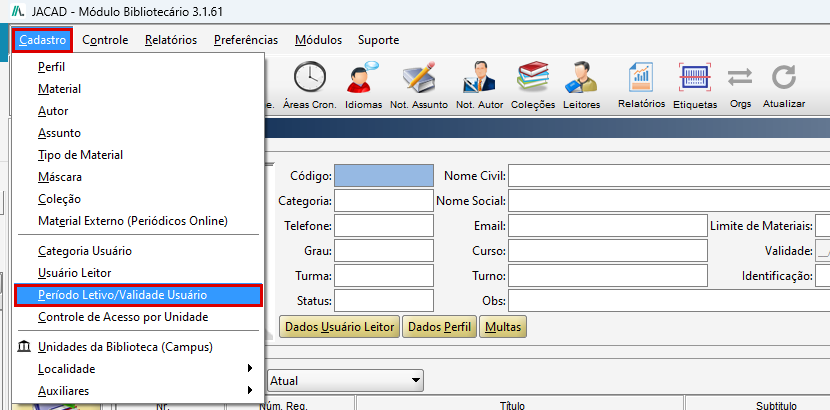
Figura 17 - Menu 'Cadastro' com a opção 'Período Letivo/Validade Usuário' em destaque.
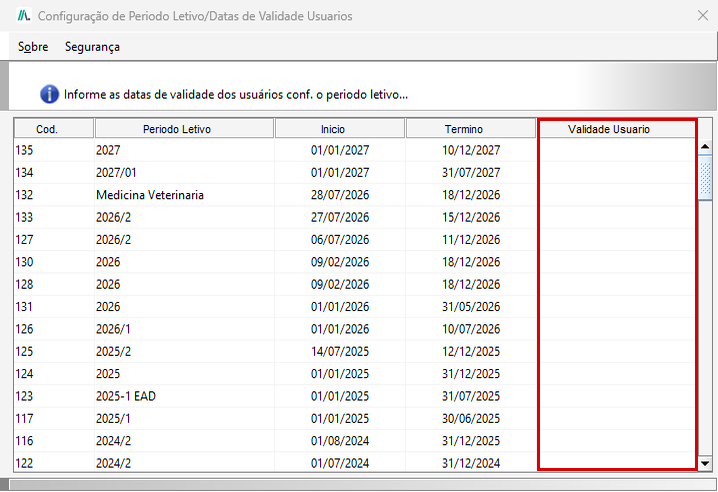
Figura 18 - Tela 'Configuração de Periodo Letivo/Datas de Validade Usuarios', com a coluna 'Validade Usuario' em destaque.
- Cod.: código do período letivo.
- Periodo Letivo: descrição do período letivo.
- Inicio e Termino: datas de início e de término do período letivo.
- Validade Usuario: data de validade dos leitores matriculados no período letivo.
5. USUÁRIO LEITOR
Na tela 'Cadastro de Usuário Leitor' consultamos e alteramos os dados de cada leitor, como a categoria, a validade e o status. Os alunos matriculados nos cursos relacionados à categoria (capítulo 3.8) são cadastrados automaticamente, com a observação 'Atualizado automaticamente pelo SWAJACAD'. Os demais leitores, como professores, funcionários e comunidade, são cadastrados nesta tela.
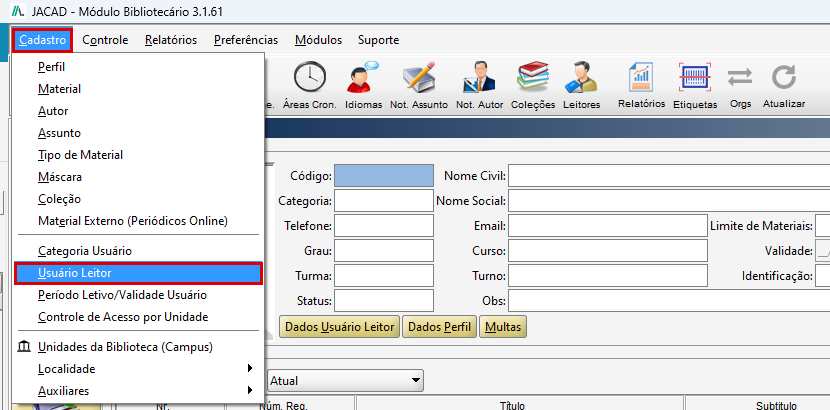
Figura 19 - Menu 'Cadastro' com a opção 'Usuário Leitor' em destaque.
5.1. CONSULTAR UM LEITOR
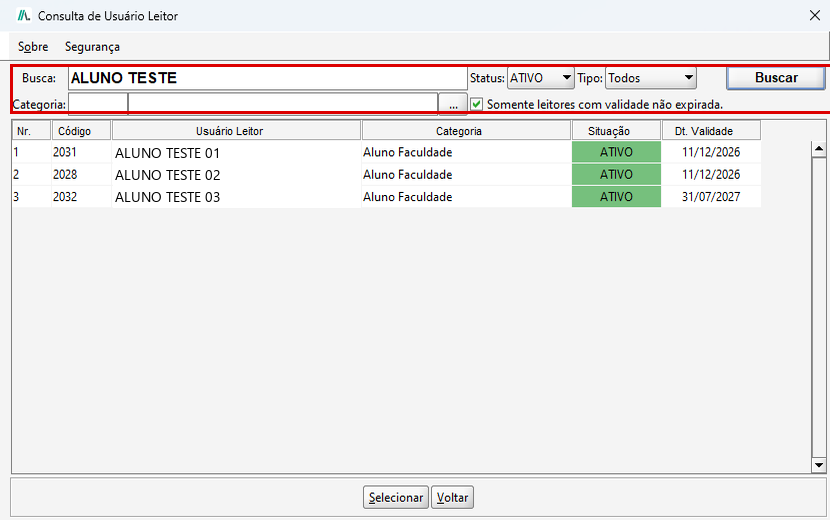
Figura 20 - Tela 'Consulta de Usuário Leitor' com os filtros em destaque. Os dados pessoais foram substituídos por dados fictícios.
- Busca: nome do leitor.
- Status: 'ATIVO' ou 'INATIVO'.
- Tipo: 'Todos', 'Alunos', 'Professores', 'Funcionários' ou 'Comunidade'.
- Categoria: categoria de usuário do leitor.
- Somente leitores com validade não expirada: marcada, a lista apresenta apenas os leitores com a validade em dia. Desmarque para encontrar também os leitores com a validade vencida.
O sistema apresentará os dados do leitor:
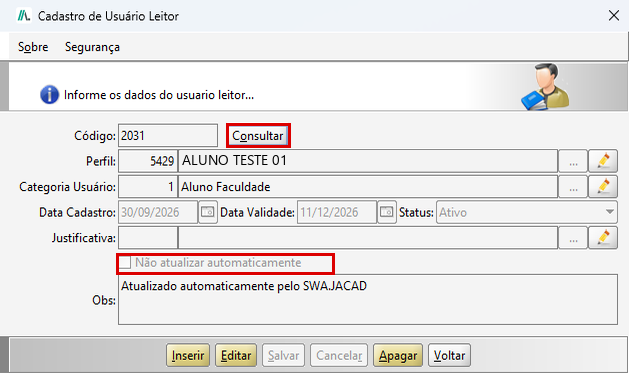
Figura 21 - Tela 'Cadastro de Usuário Leitor' com um aluno cadastrado automaticamente. Os dados pessoais foram substituídos por dados fictícios.
5.2. CADASTRAR UM LEITOR
Use este procedimento para cadastrar um leitor que não é aluno, como um professor, um funcionário ou um membro da comunidade.
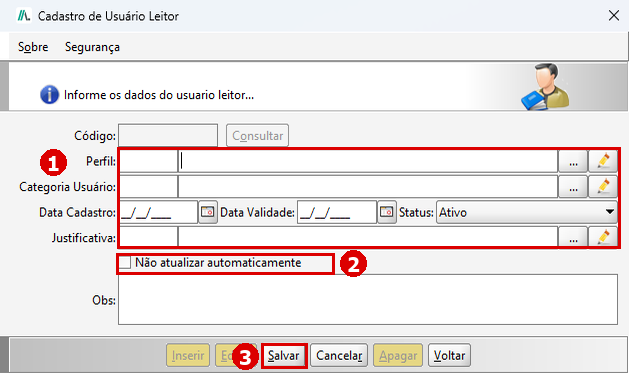
Figura 22 - Tela 'Cadastro de Usuário Leitor' em inclusão.
- Perfil: pessoa que será o leitor. O botão '...' pesquisa os perfis cadastrados e o botão com o lápis abre o cadastro de perfil.
- Categoria Usuário: categoria do leitor, por exemplo 'Professores' ou 'Comunidade'. As regras de empréstimo do leitor são as desta categoria.
- Data Cadastro: data de cadastro do leitor.
- Data Validade: data até a qual o leitor pode usar a biblioteca.
- Status: 'Ativo' ou 'Inativo'.
- Justificativa: justificativa registrada no cadastro do leitor, escolhida entre as cadastradas em Menu 'Cadastro', 'Auxiliares', 'Justificativa'.
- Não atualizar automaticamente: mantém os dados deste leitor como foram informados na tela, sem que a atualização automática a partir das matrículas os altere.
- Obs: observações sobre o leitor.
6. CONCLUSÃO
Chegamos ao final deste guia sobre os leitores do Sistema Bibliotecário. Esperamos que este material tenha sido útil e que, com as categorias, a validade e os leitores configurados, a biblioteca da sua instituição atenda cada leitor com as regras certas. Agradecemos por confiar no JACAD e seguimos à disposição para apoiar a sua equipe.
Até breve! ❤
Este artigo foi útil?
Que bom!
Obrigado pelo seu feedback
Desculpe! Não conseguimos ajudar você
Obrigado pelo seu feedback
Feedback enviado
Agradecemos seu esforço e tentaremos corrigir o artigo