Olá, cliente JACAD! Tudo bem? Este guia reúne todas as instruções necessárias para o cadastro do Período Letivo e do Período Letivo (Nova Versão). Ao longo da documentação, você encontrará orientações para as duas versões atualmente disponíveis no sistema. Boa leitura!
ÍNDICE
- 1. INTRODUÇÃO
- 2. PERMISSÕES
- 3. TELA DE PERÍODO LETIVO E PERÍODO LETIVO (NOVA)
- 3.1. PERÍODO LETIVO
- 3.1.1. COMO CADASTRAR O PERÍODO LETIVO?
- 3.1.2. ABA SUBPERÍODO
- 3.1.3. COMO REALIZAR O CADASTRO DAS TURMAS?
- 3.1.4. ABA CONFIGURAÇÕES
- 3.1.5. ABA SISTEMA DE AVALIAÇÃO
- 3.1.5.1. CONFIGURAR DATAS DA AVALIAÇÃO
- 3.1.5.2. CONFIGURAR DATAS DISCIPLINAS
- 3.1.6. IMPORTAÇÃO SISTEMA DE AVALIAÇÃO E IMPORTAÇÃO DE TURMAS
- 3.1.6.1. IMPORTAR SISTEMA DE AVALIAÇÃO PARA AS TURMAS SELECIONADAS
- 3.1.6.2. IMPORTAR SISTEMA DE AVALIAÇÃO PARA O PERÍODO LETIVO
- 3.1.6.3. IMPORTAR TURMAS DE OUTRO PERÍODO LETIVO
- 3.1.7. COMO ENCERRAR TURMAS E O PERÍODO LETIVO?
- 3.2. PERÍODO LETIVO (NOVA)
- 3.2.1. CONFIGURAÇÃO NOVA TELA DE PERÍODO LETIVO
- 3.2.2. COMO ACESSAR A TELA DE PERÍODO LETIVO (NOVA)?
- 3.2.3. COMO CADASTRAR O PERÍODO LETIVO?
- 3.2.4. ABA SUBPERÍODO
- 3.2.5. COMO REALIZAR O CADASTRO DAS TURMAS?
- 3.2.6. ABA CONFIGURAÇÕES
- 3.2.7. ABA SISTEMA DE AVALIAÇÃO
- 3.2.7.1. CONFIGURAR DATAS DA AVALIAÇÃO
- 3.2.7.2. CONFIGURAR DATAS DISCIPLINAS
- 3.2.8. IMPORTAÇÃO SISTEMA DE AVALIAÇÃO E IMPORTAÇÃO DE TURMAS
- 3.2.8.1. IMPORTAR SISTEMA DE AVALIAÇÃO PARA AS TURMAS SELECIONADAS
- 3.2.8.2. IMPORTAR SISTEMA DE AVALIAÇÃO PARA O PERÍODO LETIVO
- 3.2.8.3. IMPORTAR TURMAS DE OUTRO PERÍODO LETIVO
- 3.2.9. WIZARD NOVAS TURMAS
- 3.2.9.1. PRÓXIMO PERÍODO
- 3.2.9.2. TODAS AS DISCIPLINAS
- 3.2.9.3. POR MÓDULO DA DISCIPLINA
- 3.2.9.4. POR FORMATO DE VENDA
- 3.2.10. ENCERRAMENTO DE TURMAS E PERÍODO LETIVO
- 3.2.10.1. ENCERRAMENTO PELA TELA DE CONTROLE DE PERÍODOS LETIVOS E TURMAS
- 4. ALUNOS CONCLUINTES DO PERÍODO LETIVO
- 5. CONCLUSÃO
1. INTRODUÇÃO
O cadastro de período letivo desempenha um papel central, pois estabelece os marcos temporais que orientam todas as atividades pedagógicas e administrativas ao longo do ano. Por meio desse recurso, a instituição realiza a oferta das turmas, define datas de início e término das aulas, períodos de matrícula, prazos para lançamentos de notas, entre outros eventos importantes. Além de garantir a conformidade com o calendário institucional, o cadastro de períodos letivos também contribui para uma gestão mais eficiente.
Para entender como cadastrar, editar e utilizar os períodos letivos no sistema JACAD, recomendamos a leitura completa desta documentação. Nos próximos tópicos, você encontrará instruções detalhadas sobre subperíodos, configurações do período letivo, vínculos com turmas e muito mais.
2. PERMISSÕES
Para habilitar o acesso a Tela de Cadastro de Período Letivo aos usuários do sistema SWA.JACAD, é necessário liberar a permissão de acesso.
Dessa forma, siga o passo a passo abaixo para mais informações sobre como realizar esse processo.
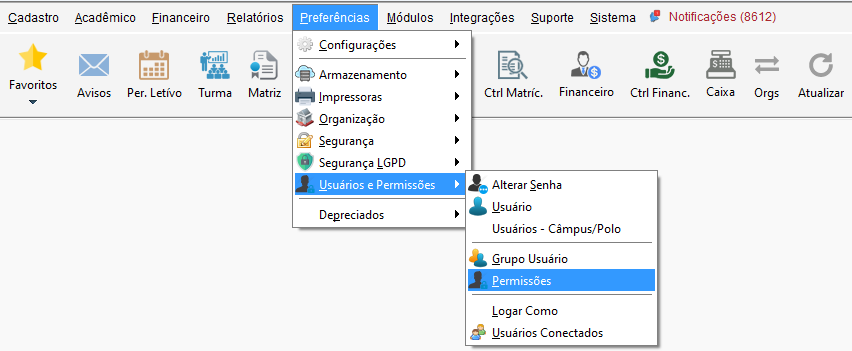
Figura 1
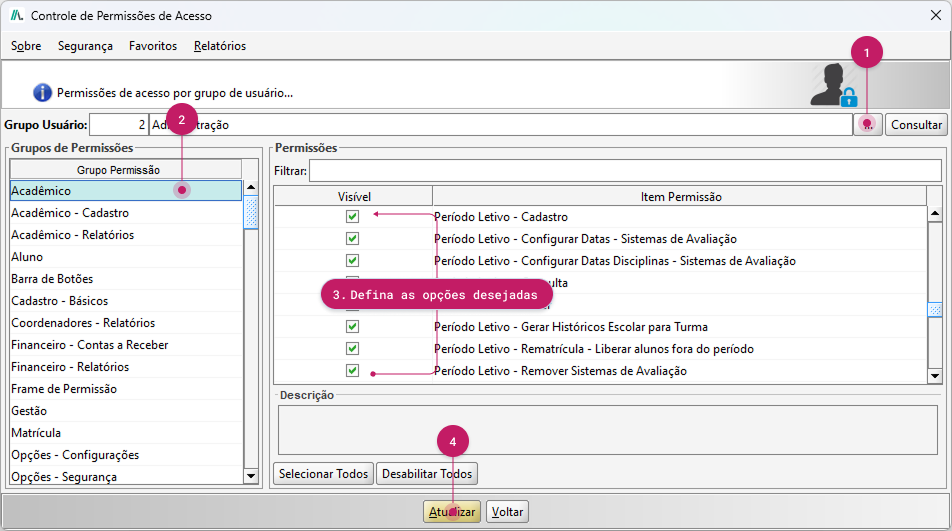
Figura 2
3. TELA DE PERÍODO LETIVO E PERÍODO LETIVO (NOVA)
O cadastro de período letivo no sistema JACAD pode ser feito por meio de duas interfaces disponíveis, conforme a preferência do usuário. Ambas oferecem os recursos necessários para configurar corretamente os períodos utilizados pela instituição.
Recomendamos que a instituição escolha uma das interfaces para centralizar sua utilização. Portanto, neste documento serão apresentadas as Telas de Período Letivo e Período Letivo (nova).
3.1. PERÍODO LETIVO
A Tela de Cadastro de Período, é possível ser acessada de duas formas:
ACESSO A: Clique no Menu de acesso rápido Período Letivo.

Figura 3
ACESSO B: Clique no Menu Acadêmico, navegue até Oferta e clique em Período Letivo.
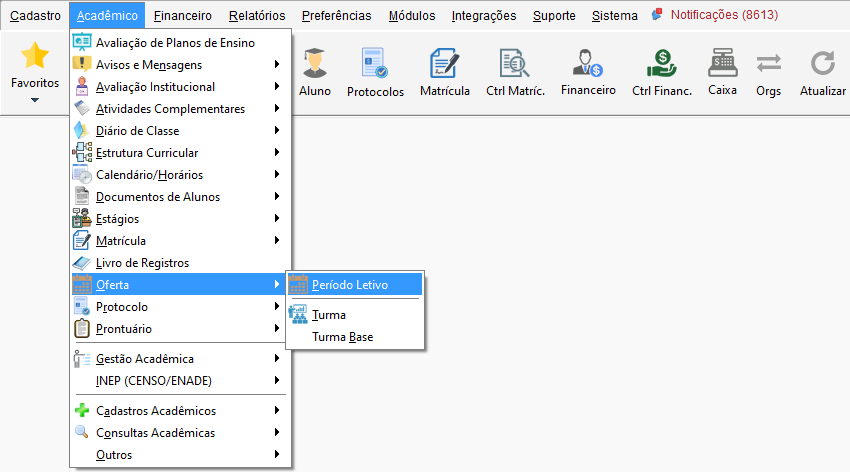
Figura 4
3.1.1. COMO CADASTRAR O PERÍODO LETIVO?
O Período Letivo é a divisão temporal utilizada pela instituição para ofertar seus cursos. Por exemplo, um colégio utiliza os períodos anuais, enquanto uma faculdade geralmente utiliza períodos semestrais, já os cursos de Pós graduação, extensão e cursos técnicos geralmente criam períodos anuais para organizar as turmas que se iniciaram no ano. Tudo depende do modelo de negócio da instituição.
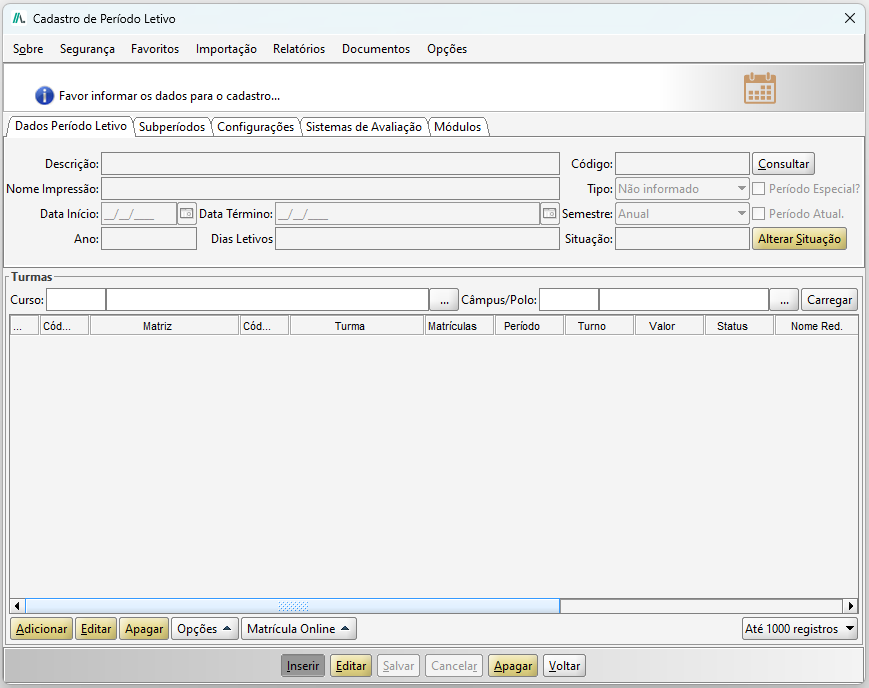
Figura 5
- Descrição: Informe o nome do período letivo que está sendo cadastrado;
- Nome de Impressão: Informe o nome de impressão do período letivo;
- Data de Início e Data Término: Informe a data de início e término do período letivo;
- Ano: Informe o ano que se refere o período letivo;
- Dias Letivos: Informe o número de dias letivos do período que está sendo cadastrado;
- Semestre: Informe o semestre de referência do período letivo, sendo: Anual, 1º Semestre ou 2º Semestre.
- Tipo: informe o tipo do período letivo, sendo: Não informado, Graduação Semestral, Graduação Trimestral, Graduação Anual, Pós Graduação, Colégio, Rotativo ou Outros;
- Situação: apresenta a situação do período letivo (por exemplo, Aberto ou Encerrado). O botão 'Alterar Situação' permite alterá-la, informando o motivo da alteração;
- Período Atual: Essa opção deve ser marcada para o período letivo em vigência.
Clique no Botão Salvar.
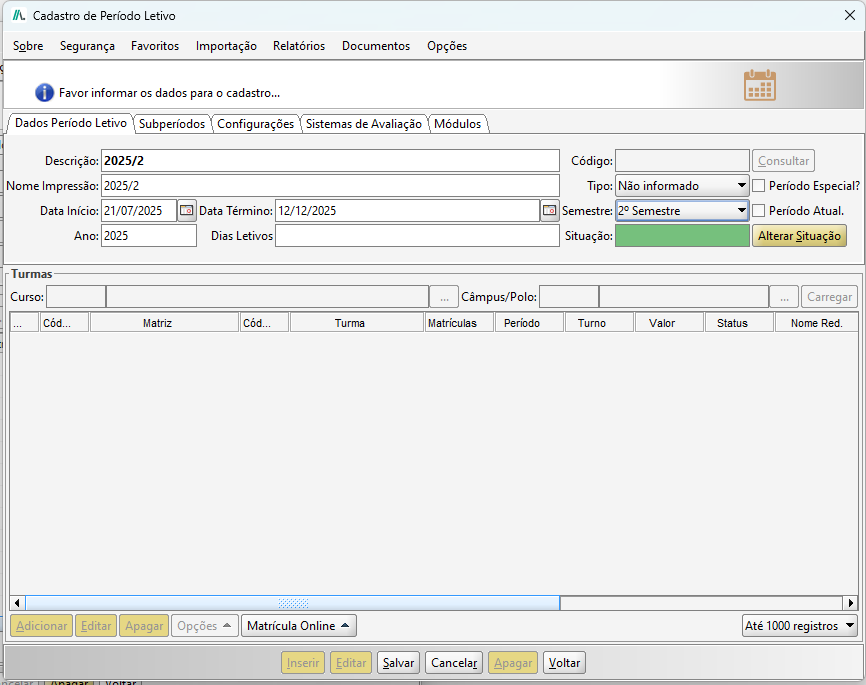
Figura 6
3.1.2. ABA SUBPERÍODO
O Subperíodo é uma subdivisão do Período Letivo. Por exemplo, em colégios são utilizados subperíodos bimestrais (1º Bimestre, 2º Bimestre, 3º Bimestre, 4º Bimestre), em faculdades costumam adotar subperíodo bimestral (1º Bimestre, 2º Bimestre). Já instituições que oferecem cursos de pós-graduação, extensão ou técnicos, geralmente não utilizam essa divisão, nesses casos, é criado um subperíodo único.
Vale destacar que a criação de ao menos um subperíodo é obrigatória.
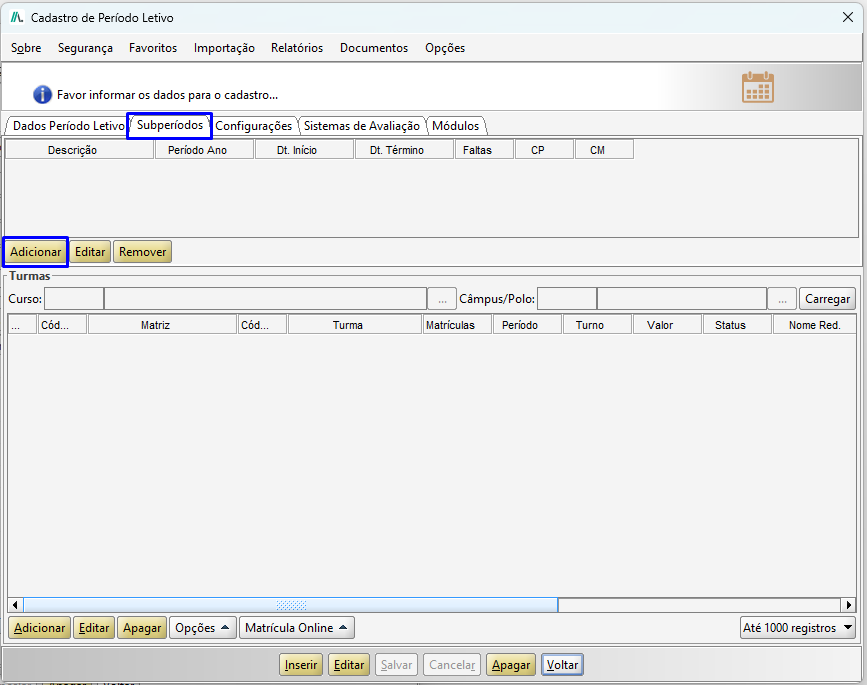
Figura 7
- Descrição: Informe o nome do subperíodo letivo que está sendo cadastrado;
- Data de Início e Data Término: Informe a data de início e término do subperíodo letivo;
- Período Ano: Informe o período ano, sendo: único, 1º semestre, 2º semestre, 1 bimestre, 2º bimestre, 3º bimestre, 4º bimestre, 1º trimestre, 2º trimestre, 3º trimestre, 4º trimestre, 1º quadrimestre, 2º quadrimestre, 3º quadrimestre.
- Dias Letivos: Informe o número de dias letivos do subperíodo que está sendo cadastrado;
- Período de Exame: Marcar caso a instituição possua um subperíodo para o período de exame.
- Permitir Lançar Faltas (Frequência Resumida): Marcar para permitir o lançamento de faltas no portal do professor;
- Permitir Lançar Conteúdo Programático: Marcar para permitir o lançamento de conteúdo programático no portal do professor;
- Permitir Lançar Conteúdo Ministrado: Marcar para permitir o lançamento de conteúdo ministrado no portal do professor.
Clique no botão Salvar.
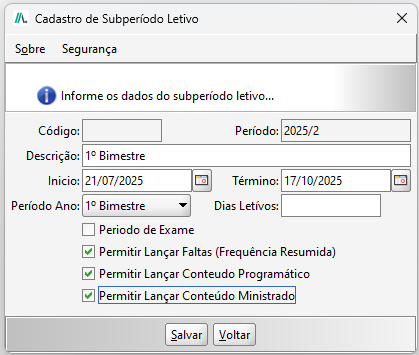
Figura 8
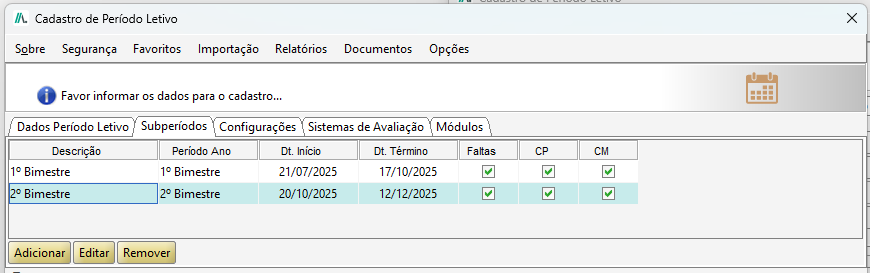
Figura 9
3.1.3. COMO REALIZAR O CADASTRO DAS TURMAS?
Após concluir o cadastro inicial do período letivo, o próximo passo é realizar a oferta das turmas.
Se tiver dúvidas ou precisar de suporte durante o processo de cadastro de turmas, consulte nossa base de conhecimento em ajuda.jacad.com.br ou entre em contato com nossa equipe de atendimento.
3.1.4. ABA CONFIGURAÇÕES
- Próximo Período Letivo: Selecione o próximo período letivo para rematrícula. Por exemplo: se seu período atual é 2025/2, seu próximo período letivo será 2026/1.
- Período para Rematrícula WEB: Informe o intervalo de datas para rematrícula (No período letivo novo no caso de 2026/1, deve ser informada as datas).
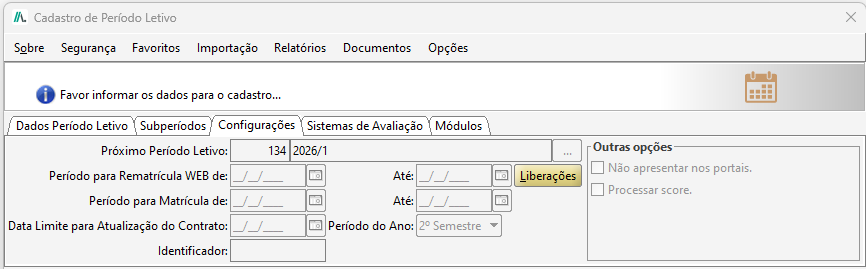
Figura 10
- Período para Matrícula: Informe o intervalo de datas para o período de matrícula, caso a data tenha expirado será bloqueada a matrícula de novos alunos.
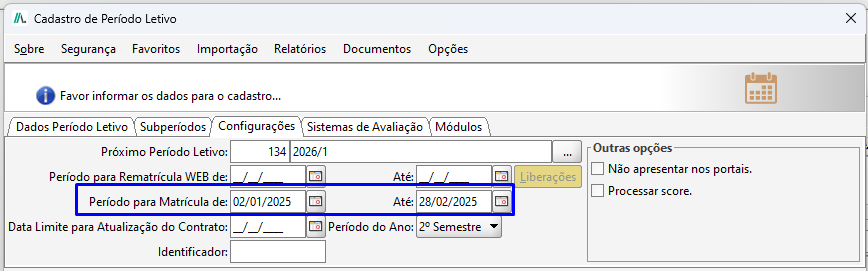
Figura 11
Na Tela de Cadastro de Matrícula ao clicar no botão Nova Matrícula, caso tenha passado o período de matrículas será apresentada uma mensagem informativa.
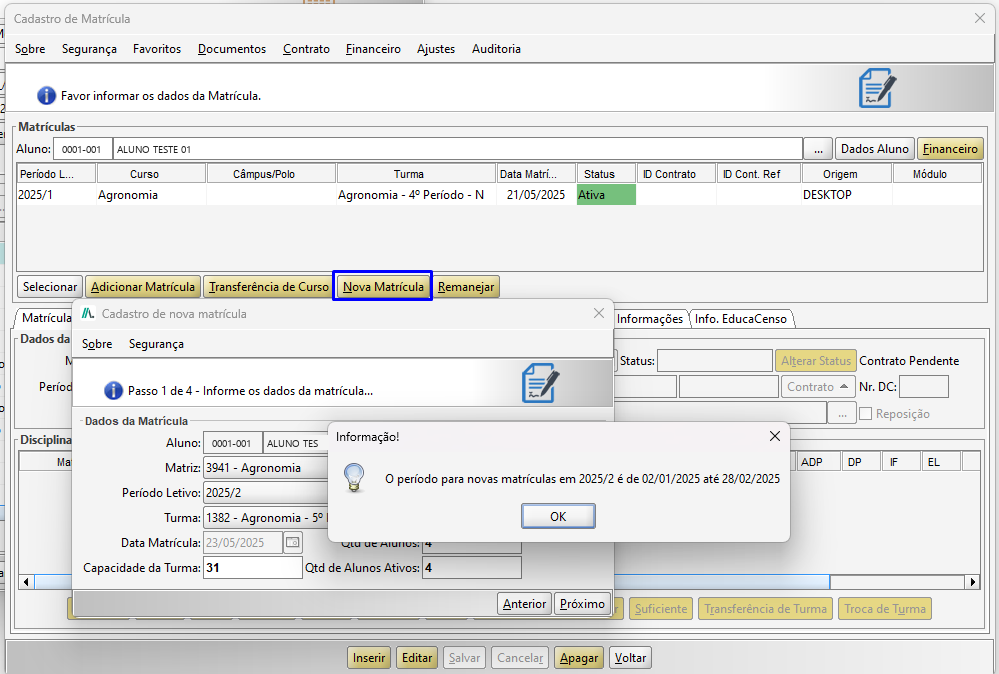
Figura 12 - Os dados pessoais foram substituídos por dados fictícios.
- Não Apresentar nos Portais: Habilite o campo caso seja desejado que as informações referentes ao período letivo não apresente nos portais.
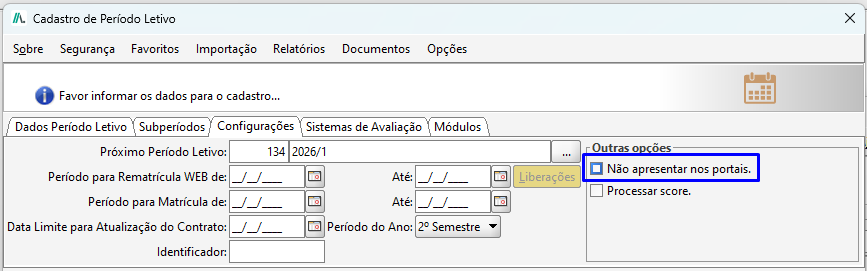
Figura 13
3.1.5. ABA SISTEMA DE AVALIAÇÃO
Neste passo, veremos como associar o sistema de avaliação ao nosso período letivo, e um sistema avaliativo cadastrado pode ser reutilizado sempre que necessário em vários períodos letivos, e um período Letivo pode possuir vários sistemas avaliativos.
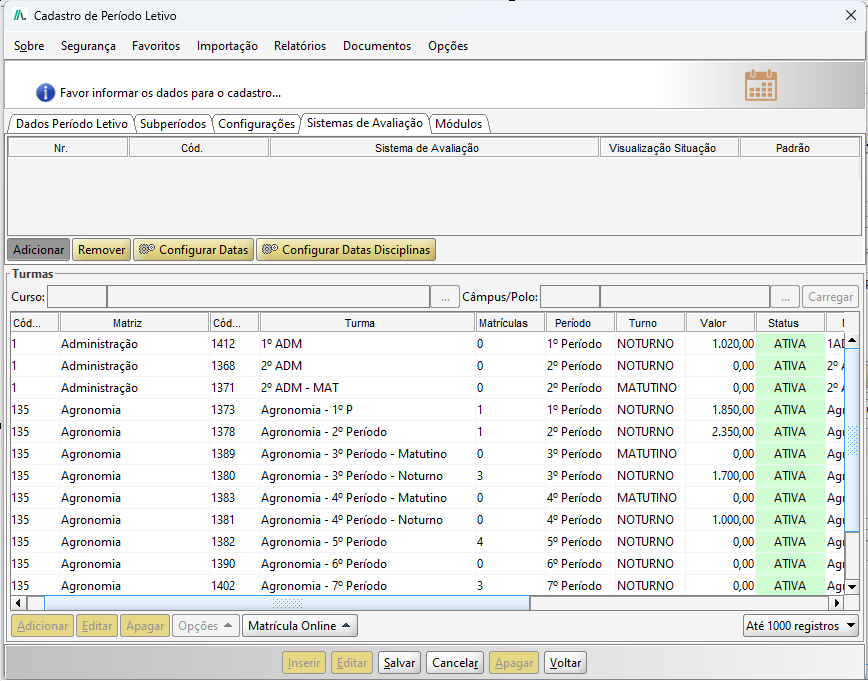
Figura 14
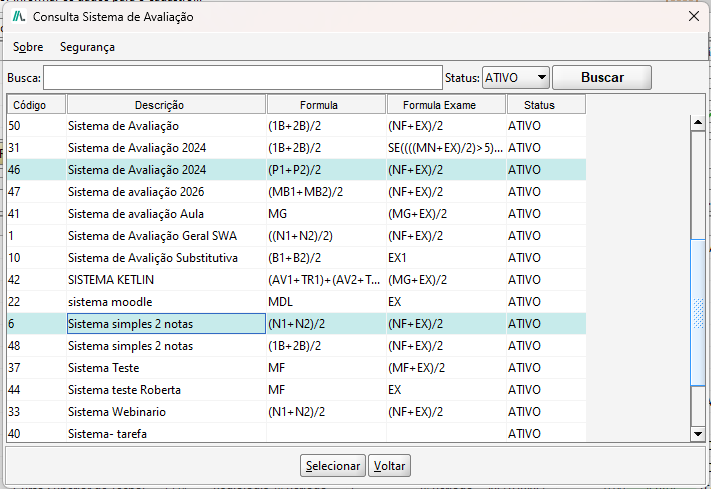
Figura 15
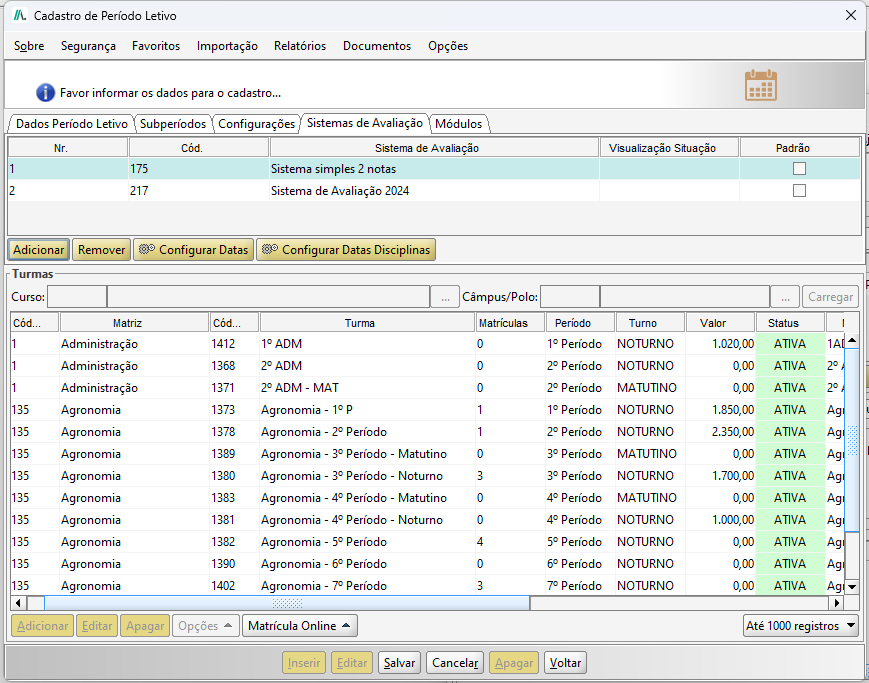
Figura 16
3.1.5.1. CONFIGURAR DATAS DA AVALIAÇÃO
Esta opção permite ao usuário configurar as datas das avaliações, limite de lançamento das notas pelo professor e visualização das notas pelo aluno, presentes no sistema de avaliação. A data definida será aplicada a todas as turmas vinculadas ao respectivo período letivo.
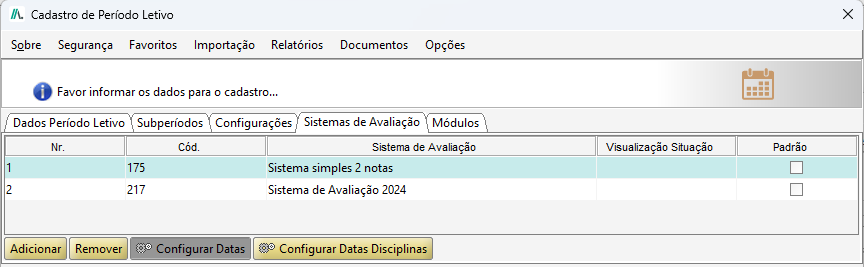
Figura 17
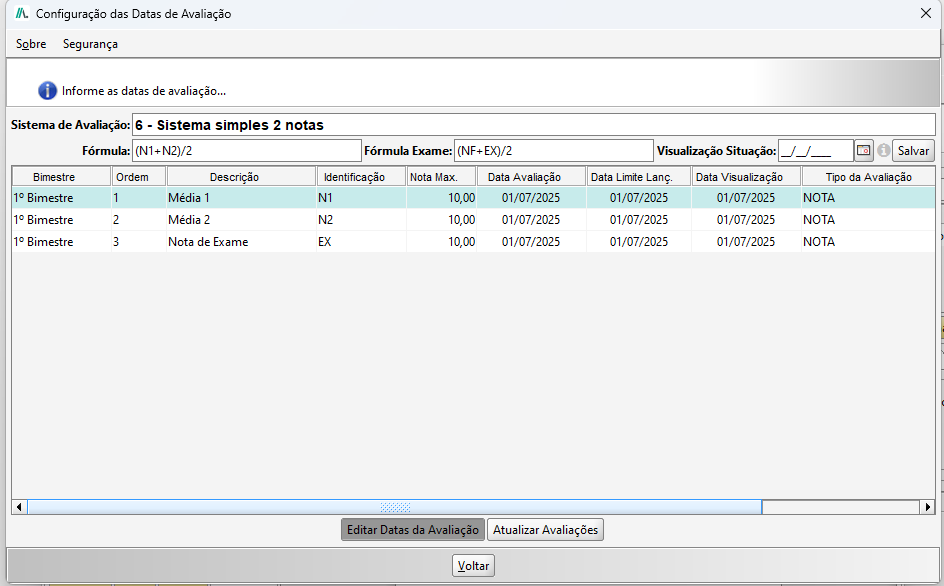
Figura 18
- Bimestre: Sub-período do período letivo que vai ocorrer a avaliação. Ex: se a avaliação vai acontecer no 1° Bimestre, 2° Bimestre;
- Limite Lançamento: Prazo limite para o professor lançar as notas no portal;
- Realização da Avaliação: Data que inicia a semana das provas;
- Visualização Nota: Data que o aluno começa a visualizar as notas no portal.
Ao finalizar clique em Salvar.
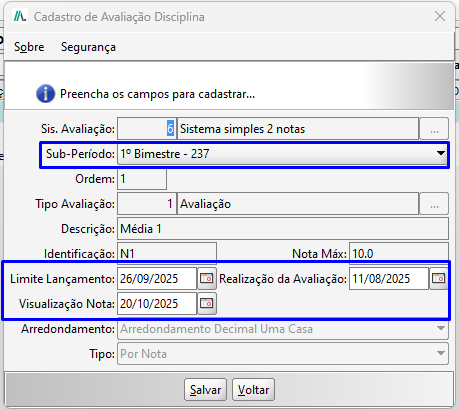
Figura 19
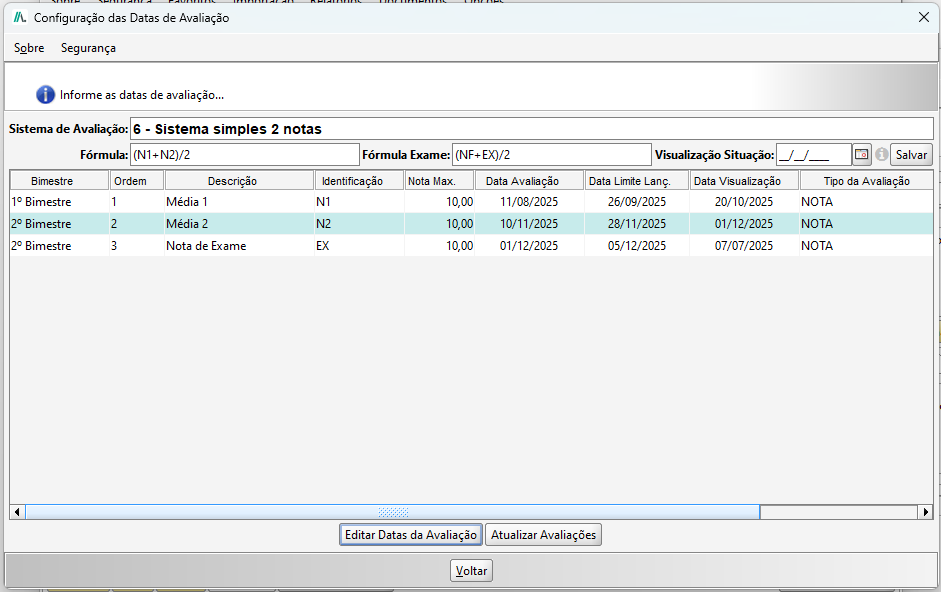
Figura 20
Visualização Situação:
Na tela de Configuração das Datas da Avaliação, a instituição pode definir a partir de qual data os alunos poderão visualizar a situação da disciplina nos seguintes ambientes: aplicativo Edu+ (aluno), portal do aluno e portal do responsável, para os menus de Notas e Disciplinas Cursadas.
Caso essa opção de configuração não seja utilizada, a visualização seguirá a data definida na opção Data de Visualização das avaliações.
Realizamos a configuração da Visualização da Situação para 10/12/2025.
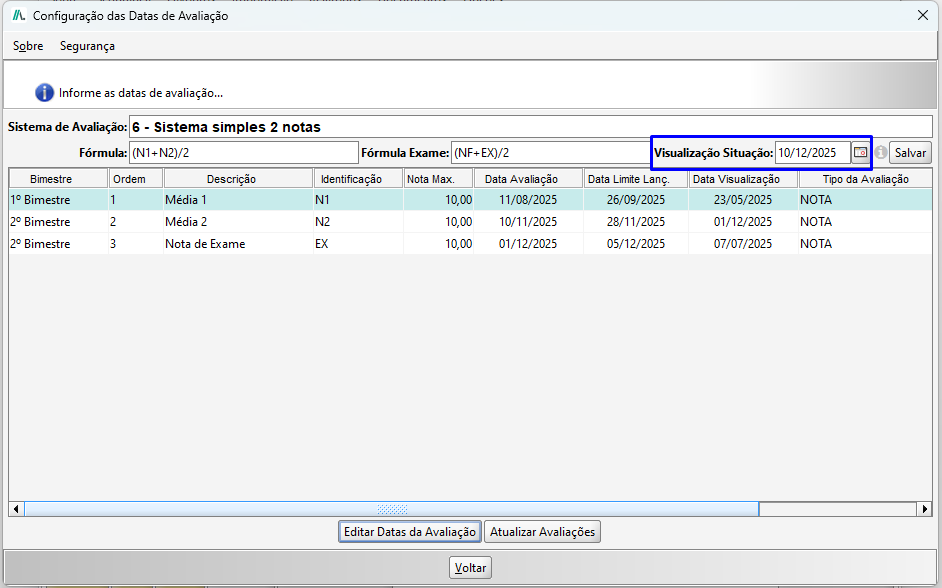
Figura 21
Ao visualizar no portal do aluno, a situação das disciplinas serão apresentadas somente a partir dessa data.
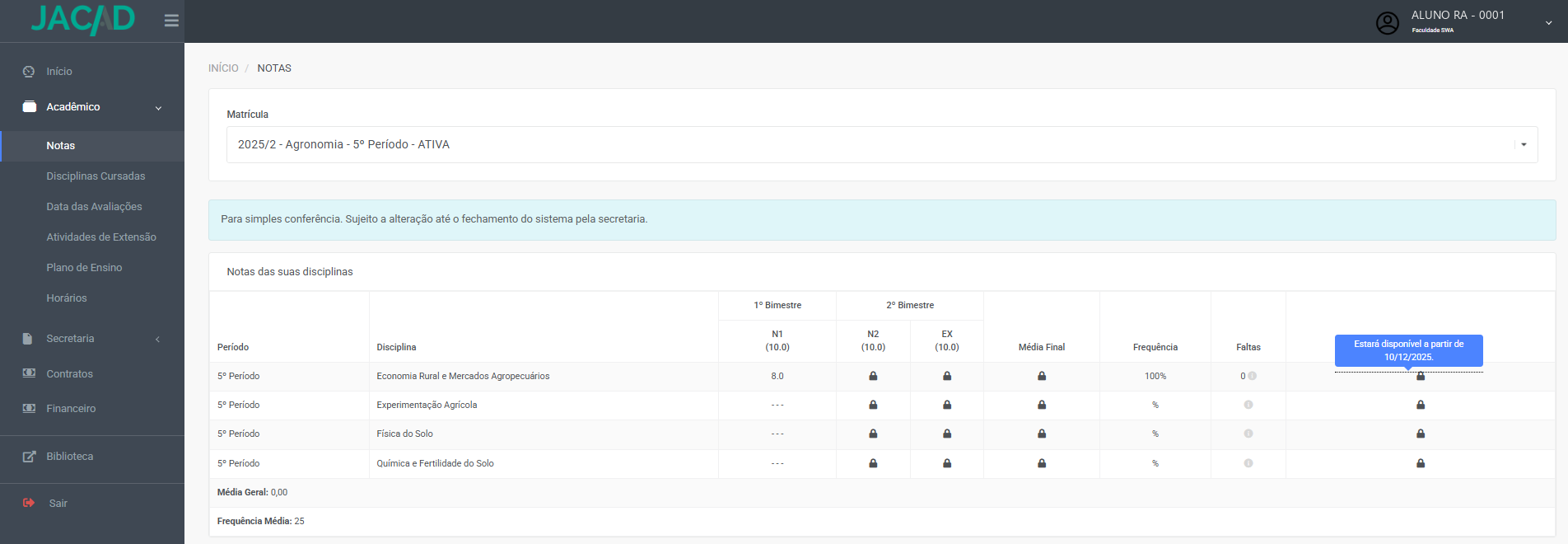
Figura 22 - Os dados pessoais foram substituídos por dados fictícios.
Caso a instituição não utilize a configuração de Visualização da Situação será utilizada a Data Visualização da avaliação, que neste caso é 07/07/2025.
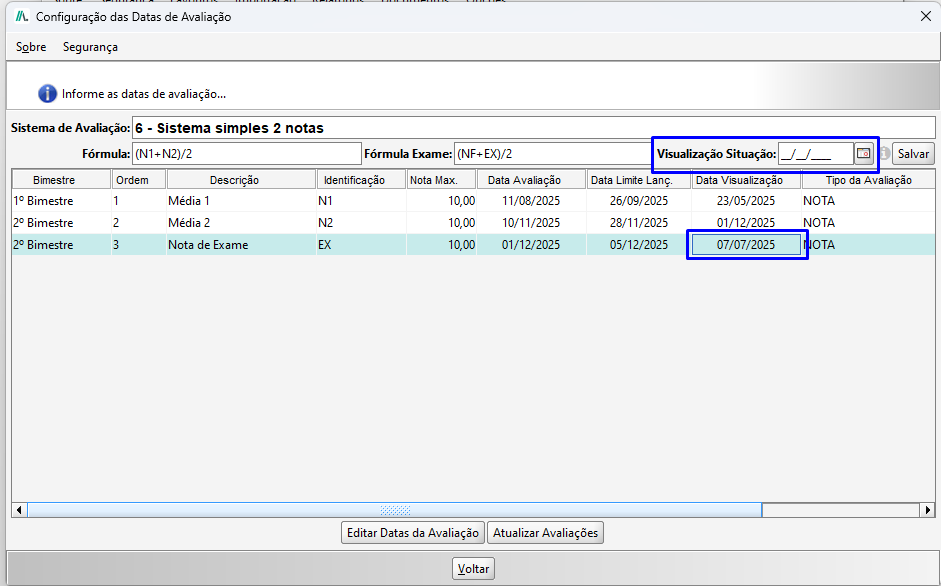
Figura 23
Dessa forma, no portal do aluno será apresentado somente a partir dessa data a situação da disciplina.
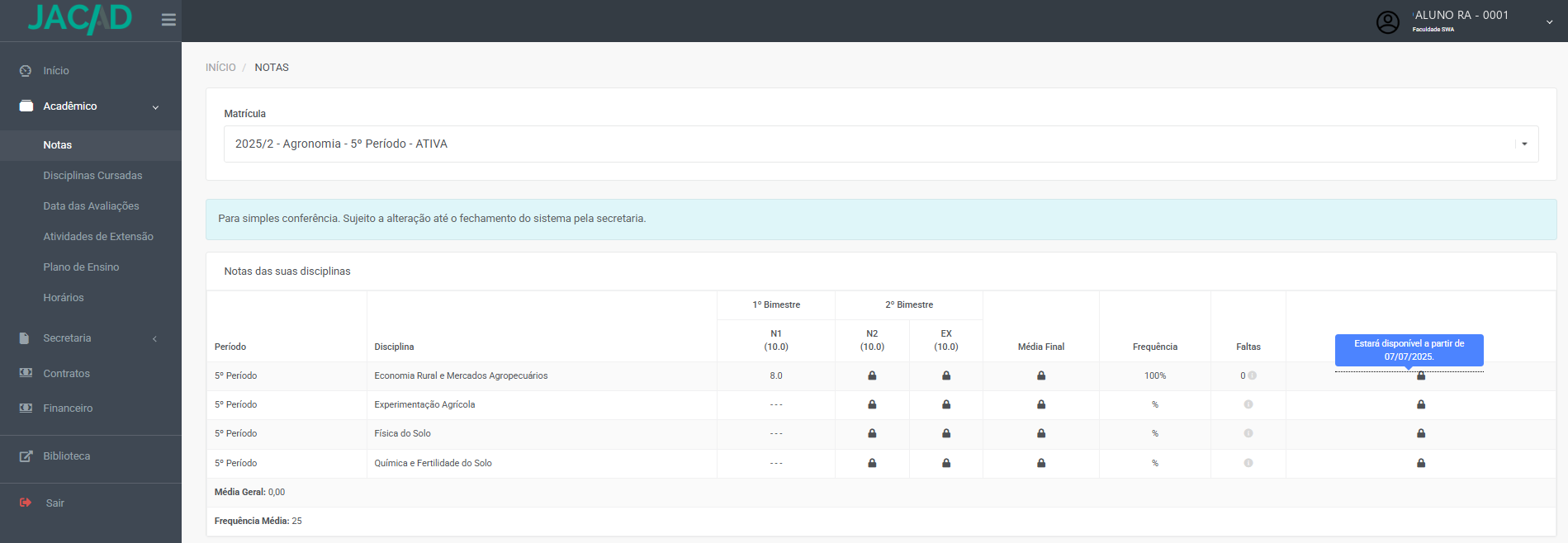
Figura 24 - Os dados pessoais foram substituídos por dados fictícios.
3.1.5.2. CONFIGURAR DATAS DISCIPLINAS
Esta funcionalidade permite configurar as datas de avaliação por disciplina de forma individual ou em lote. Essa opção é útil quando há necessidade de aplicar datas diferentes por disciplina, mesmo dentro do mesmo período letivo, oferecendo maior flexibilidade para a gestão acadêmica.
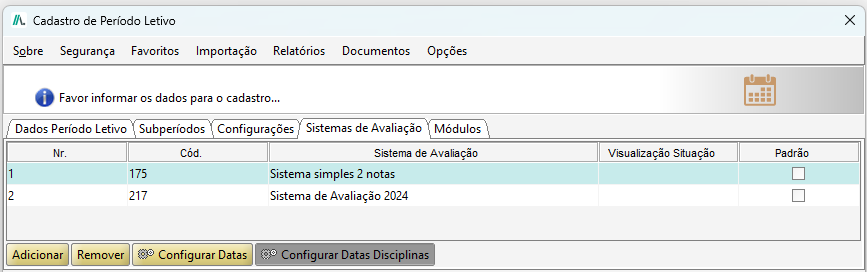
Figura 25
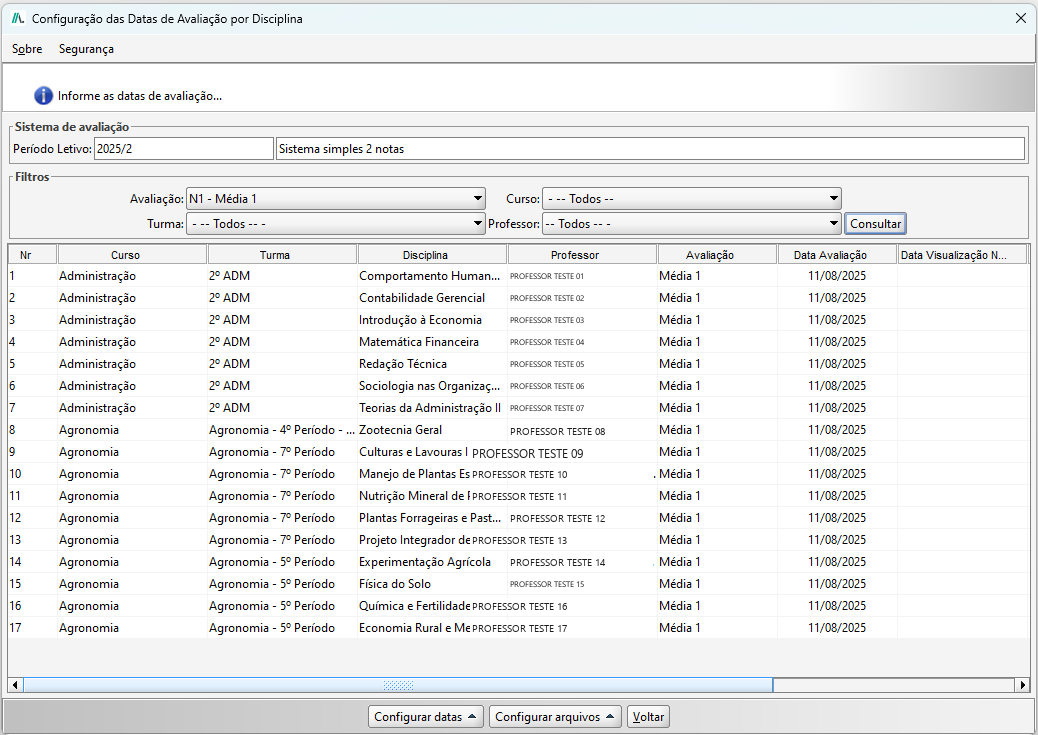
Figura 26 - Os dados pessoais foram substituídos por dados fictícios.
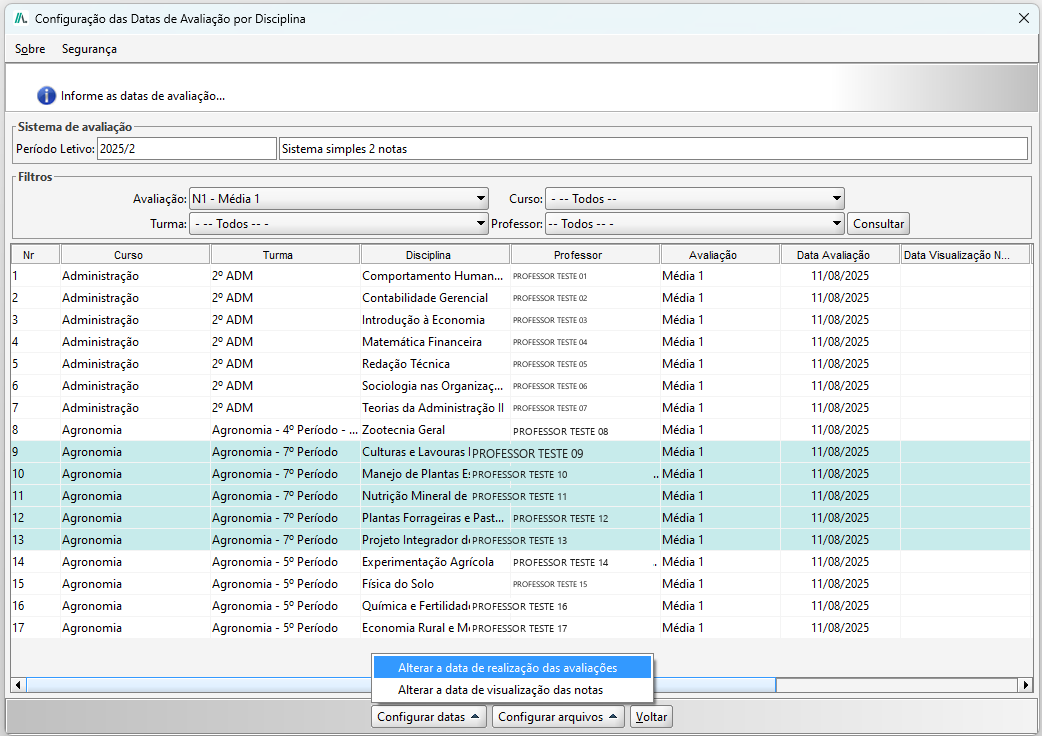
Figura 27 - Os dados pessoais foram substituídos por dados fictícios.
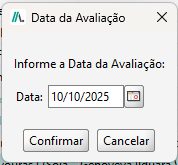
Figura 28
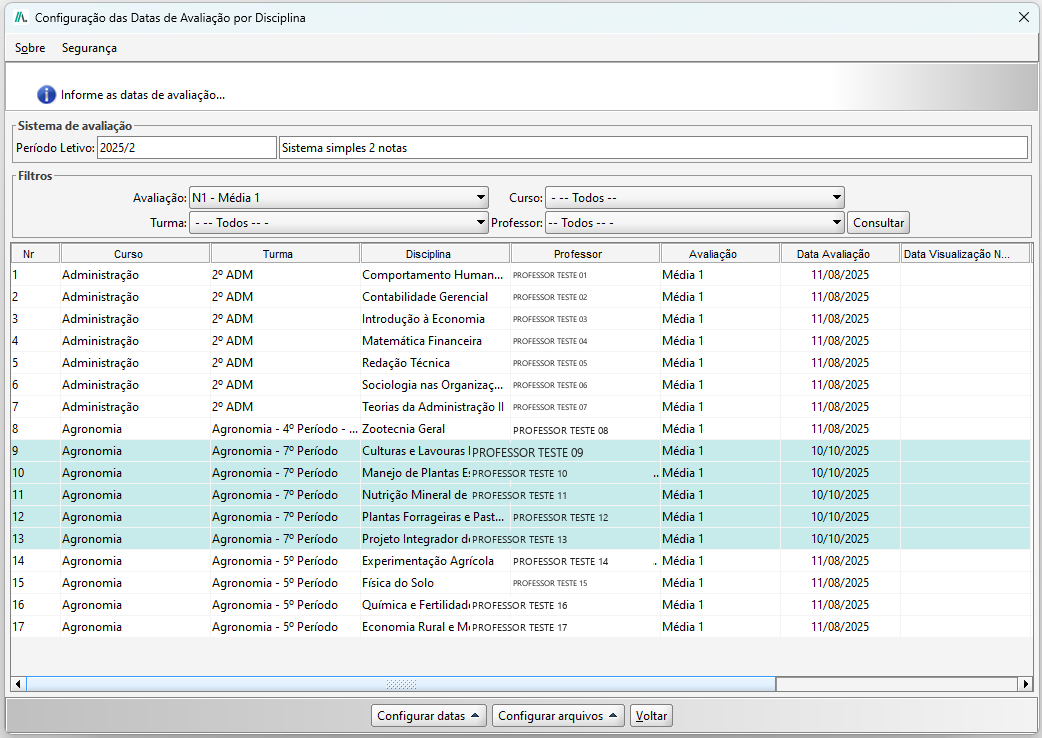
Figura 29 - Os dados pessoais foram substituídos por dados fictícios.
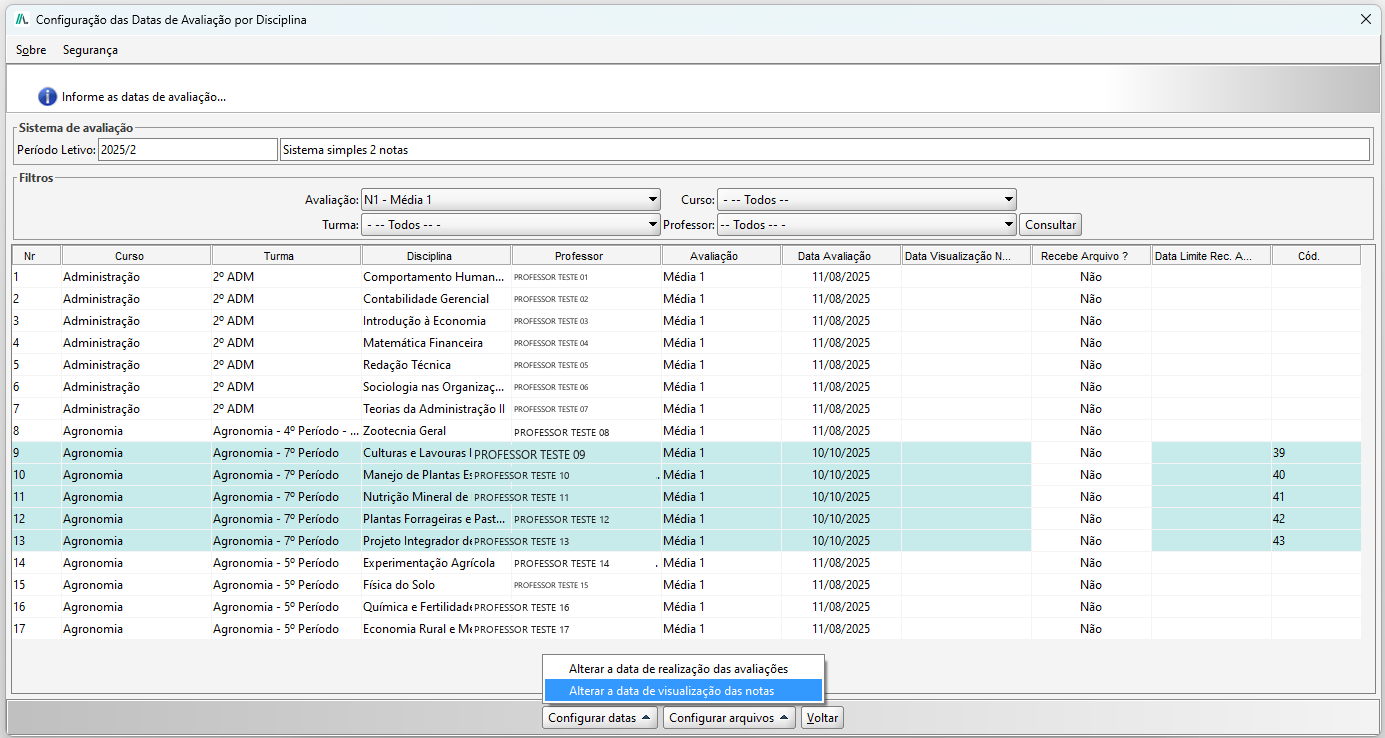
Figura 30 - Os dados pessoais foram substituídos por dados fictícios.
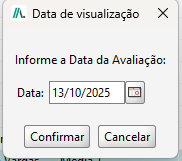
Figura 31
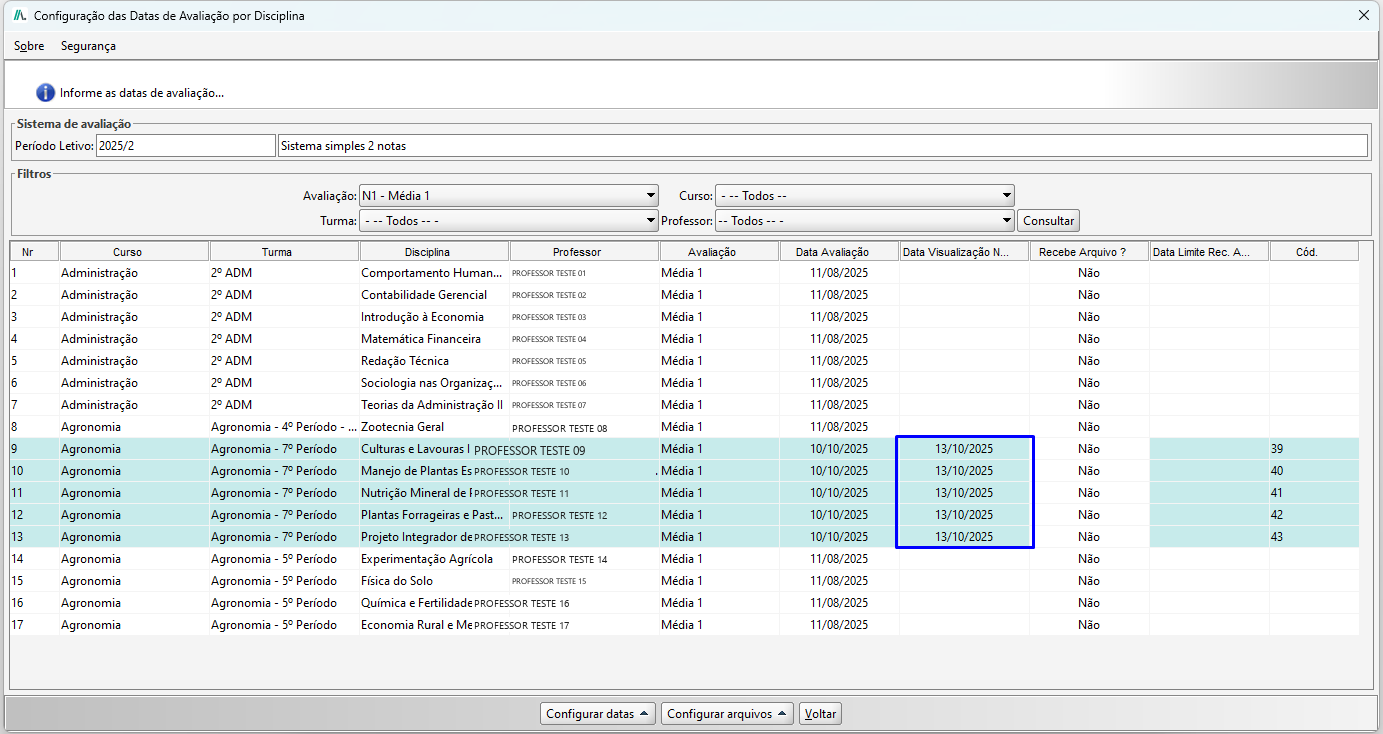
Figura 32 - Os dados pessoais foram substituídos por dados fictícios.
HABILITAR/DESABILITAR O RECEBIMENTO DE ARQUIVOS
Na mesma tela de Configurações das datas de avaliação por disciplina, é possível também, habilitar ou desabilitar o recebimento de arquivos.
Essa funcionalidade é útil para definir, por avaliação, se os alunos de determinada turma poderão anexar arquivos como parte da entrega avaliativa. Ao habilitar o recebimento, o sistema permitirá que os estudantes façam o envio de documentos diretamente pelo portal do aluno. Já ao desabilitar, essa opção ficará indisponível para a turma configurada.
Essa configuração pode ser aplicada de forma individual, por avaliação, ou em lote, facilitando o gerenciamento. Para isso, siga o passo a passo abaixo.
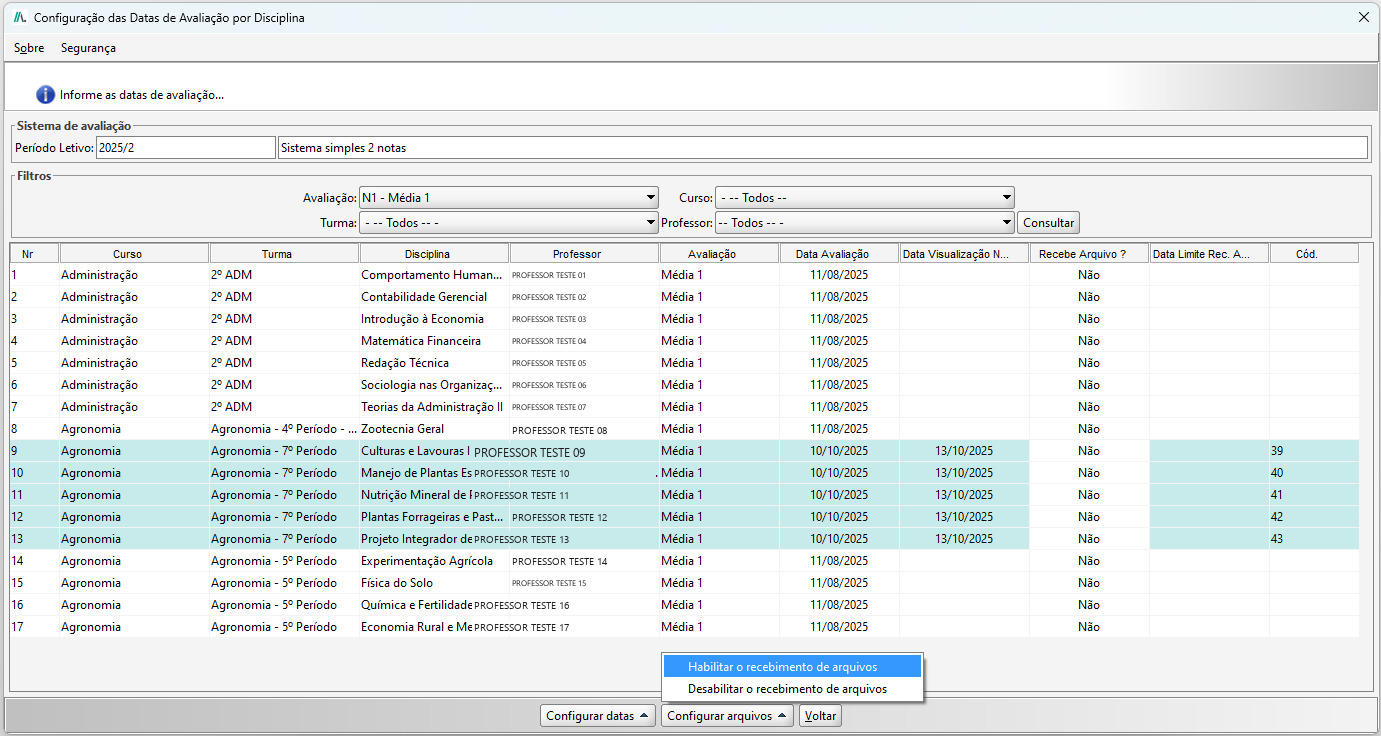
Figura 33 - Os dados pessoais foram substituídos por dados fictícios.
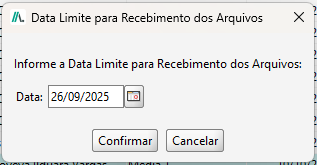
Figura 34
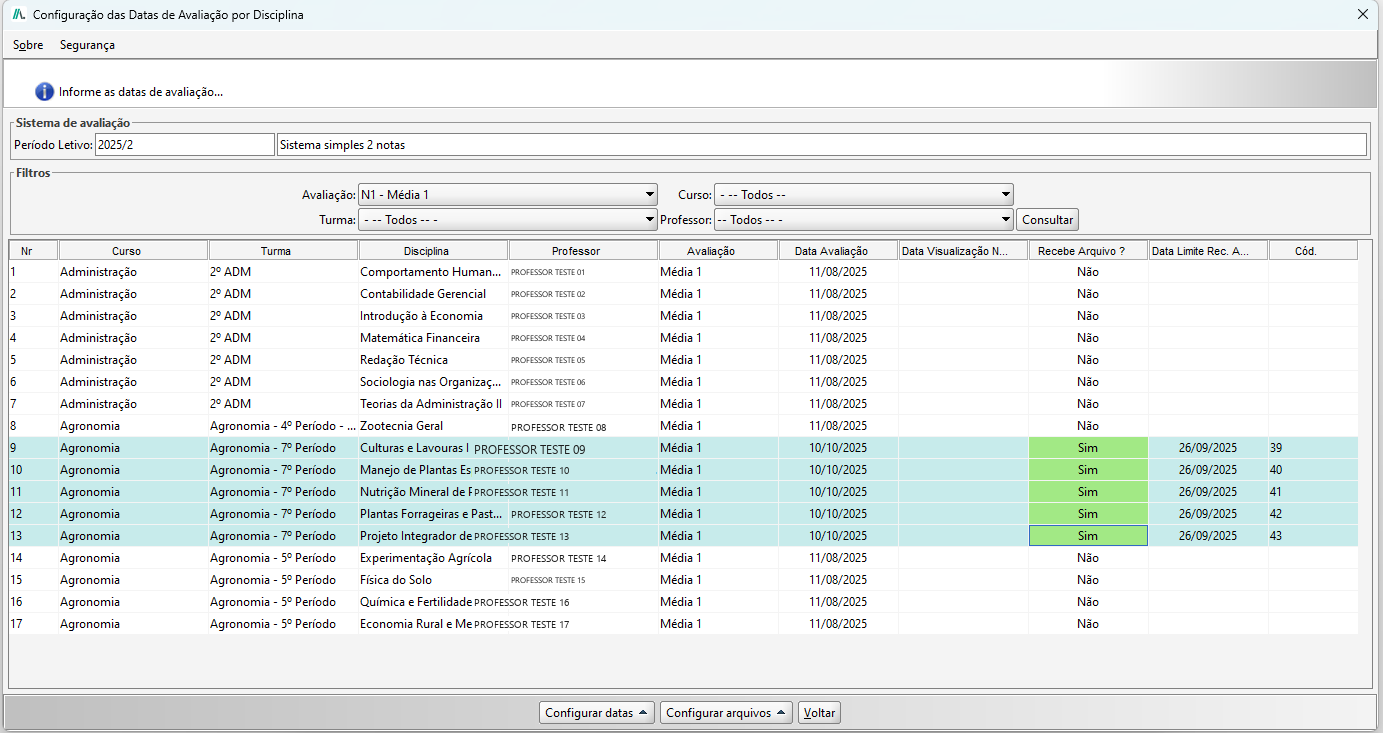
Figura 35 - Os dados pessoais foram substituídos por dados fictícios.
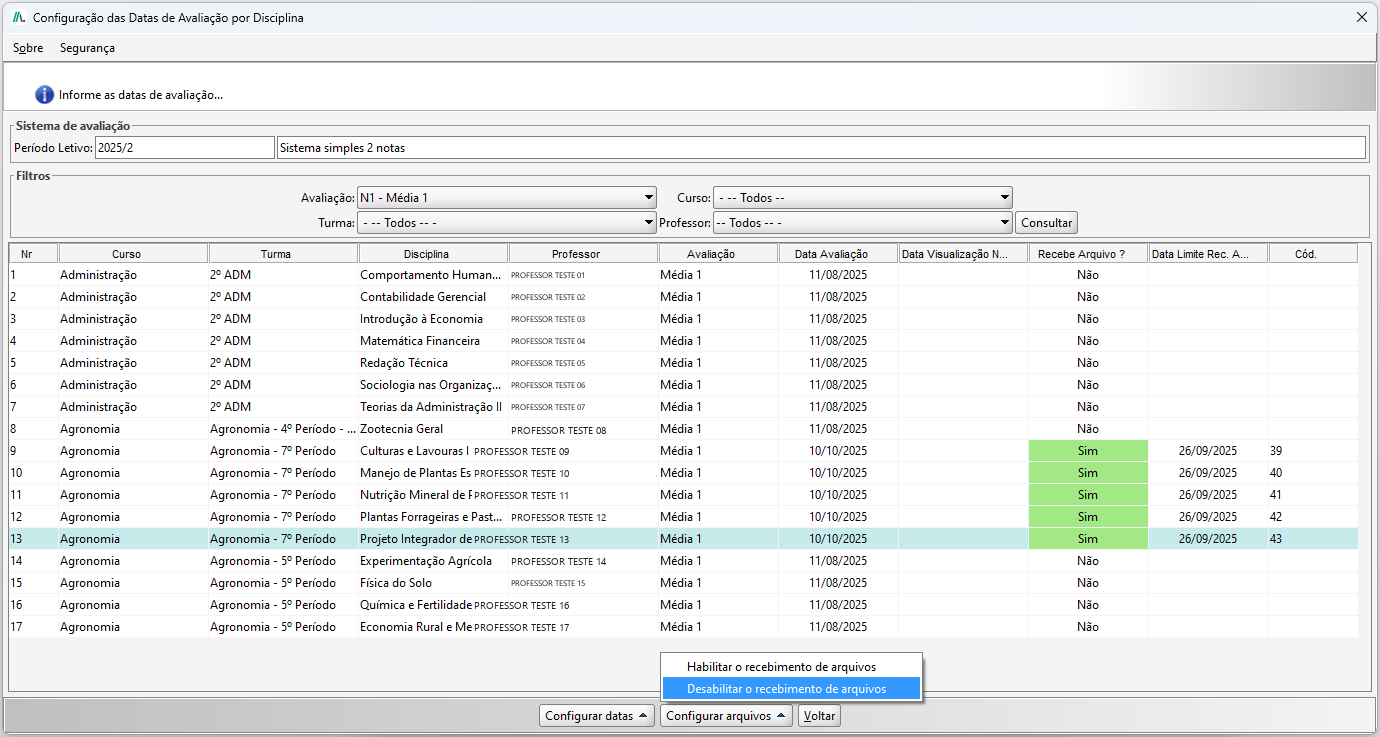
Figura 36 - Os dados pessoais foram substituídos por dados fictícios.
3.1.6. IMPORTAÇÃO SISTEMA DE AVALIAÇÃO E IMPORTAÇÃO DE TURMAS
No recurso de importação é possível importar o sistema de avaliação para turmas selecionadas ou para o período letivo, e importar turmas de outro período letivo.
- Importar Sistema de Avaliação para as Turmas Selecionadas;
- Importar Sistema de Avaliação para o Período Letivo;
- Importar Turmas de Outro Período Letivo.
Na sequência estaremos detalhando o passo a passo.
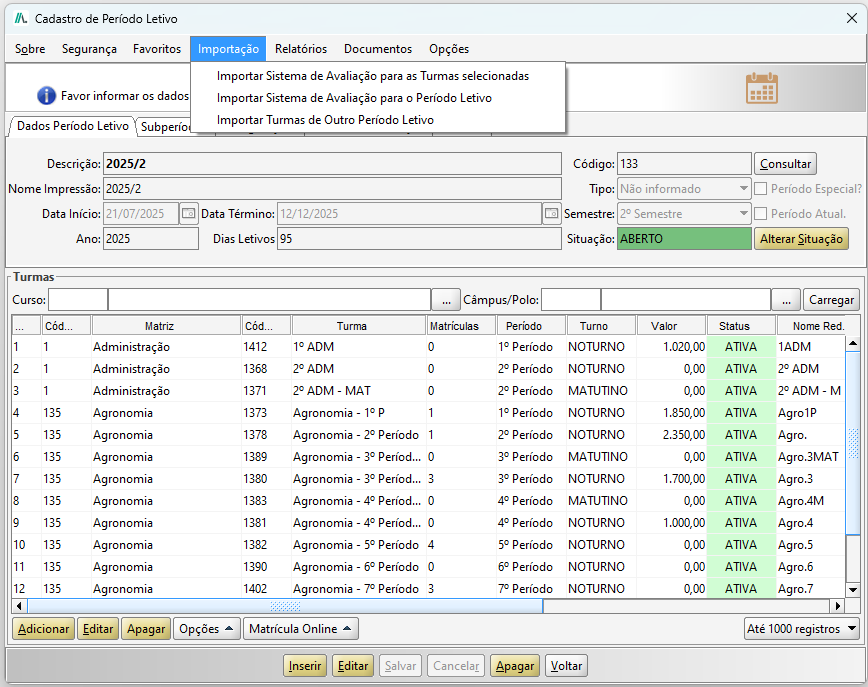
Figura 37
3.1.6.1. IMPORTAR SISTEMA DE AVALIAÇÃO PARA AS TURMAS SELECIONADAS
Ao utilizar a opção de importação do sistema de avaliação para as turmas selecionadas, todas elas serão configuradas com o mesmo sistema de avaliação.
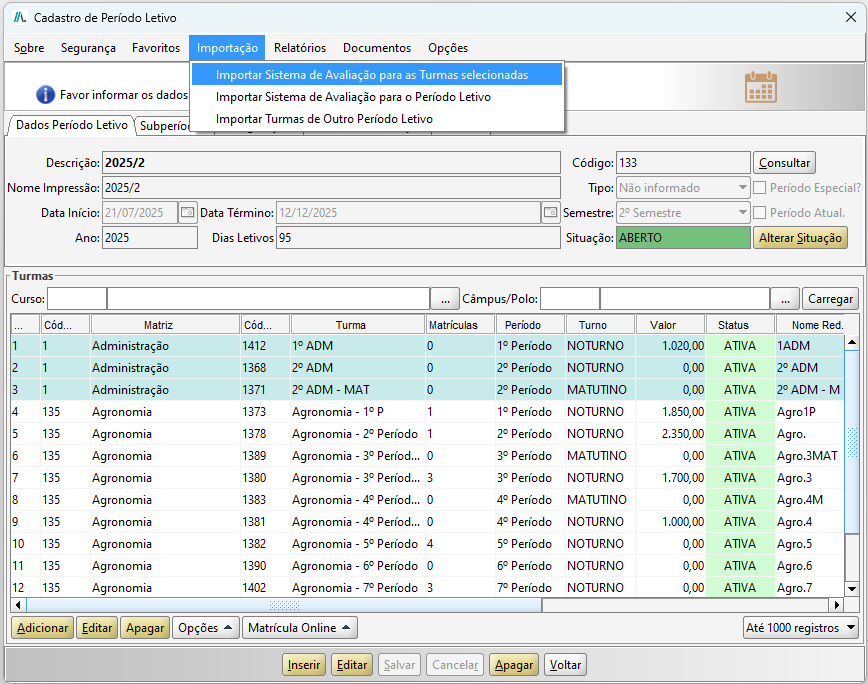
Figura 38
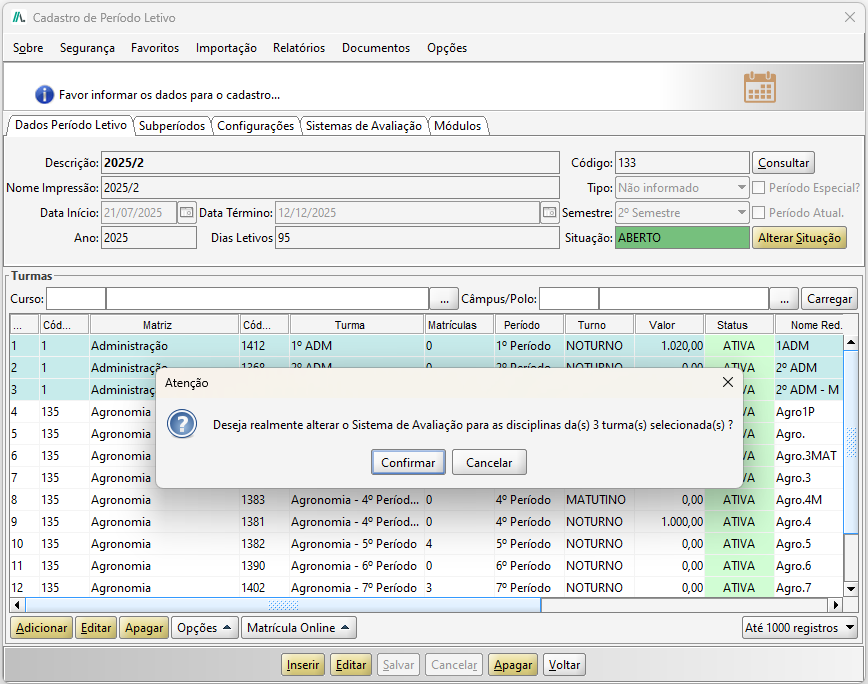
Figura 39
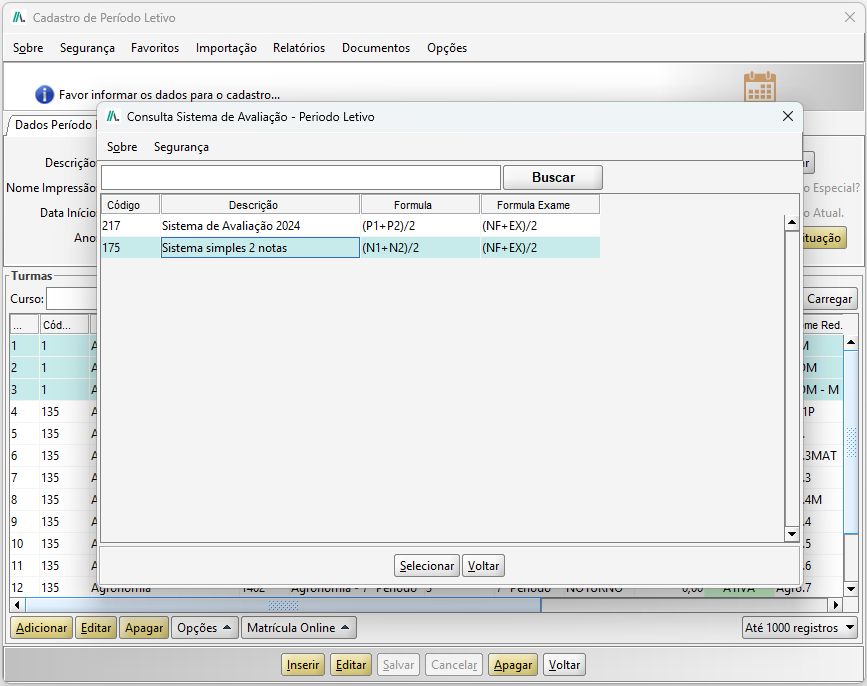
Figura 40
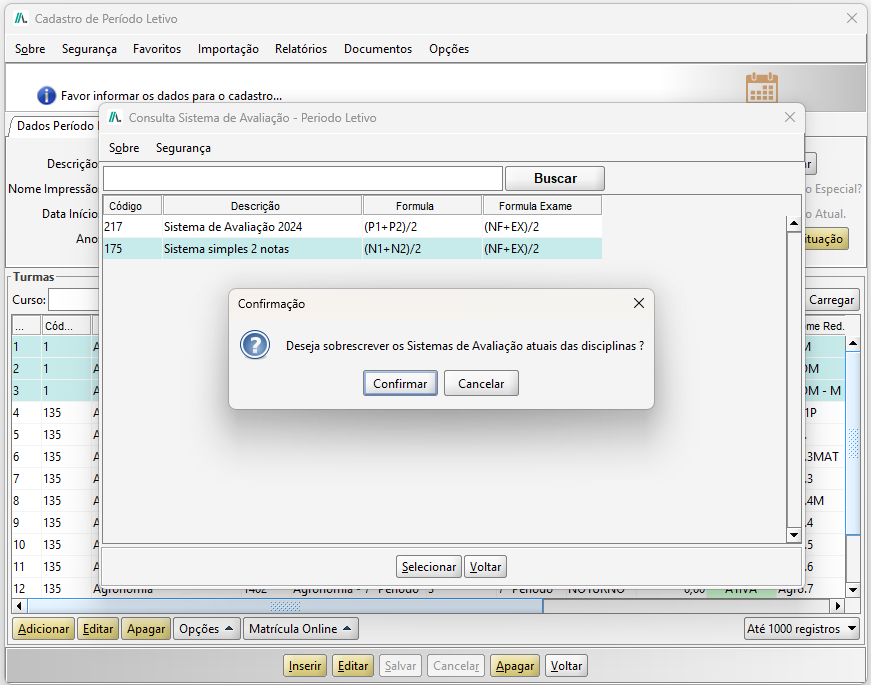
Figura 41
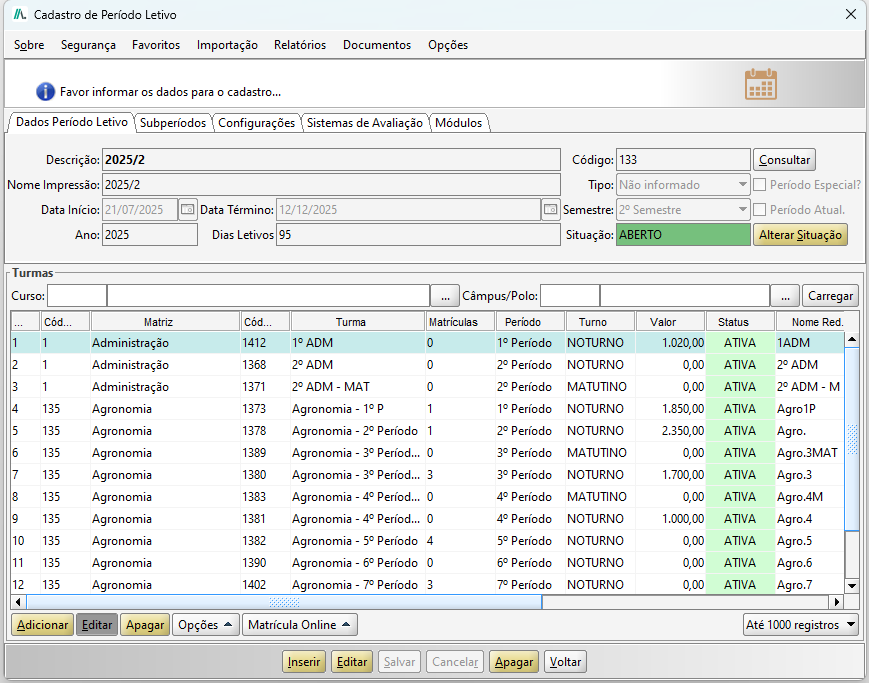
Figura 42
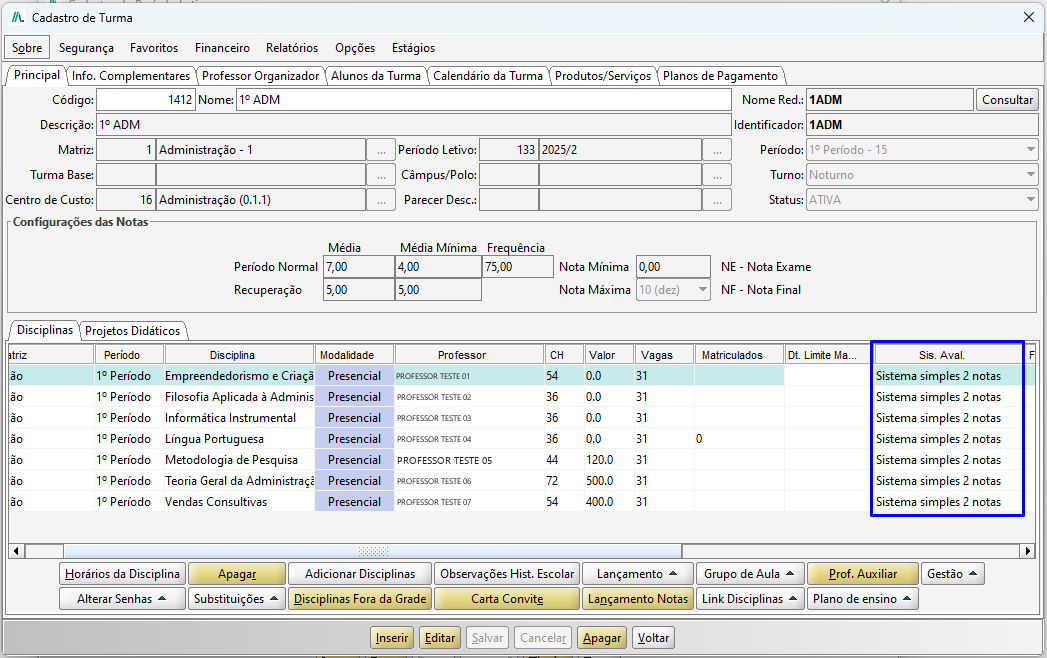
Figura 43 - Os dados pessoais foram substituídos por dados fictícios.
3.1.6.2. IMPORTAR SISTEMA DE AVALIAÇÃO PARA O PERÍODO LETIVO
Ao utilizar a opção de importação do sistema de avaliação para o Período Letivo, todas as turmas e disciplinas receberão o mesmo sistema de avaliação. Caso a instituição adote um sistema de avaliação padronizado para todas as disciplinas e turmas, será possível realizar a adição em lote, aplicando o sistema de avaliação a todas as disciplinas do período letivo selecionado.
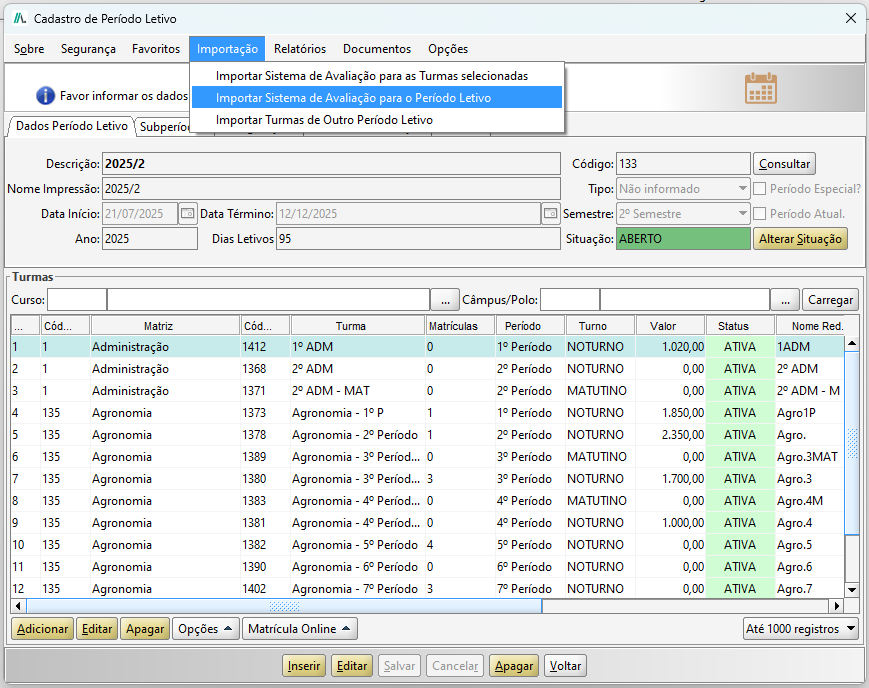
Figura 44
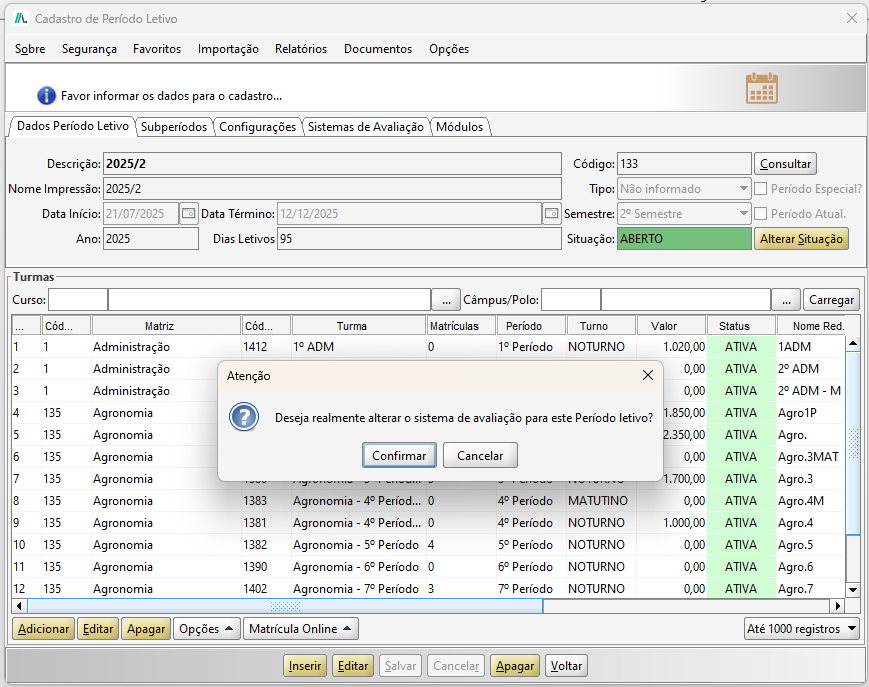
Figura 45
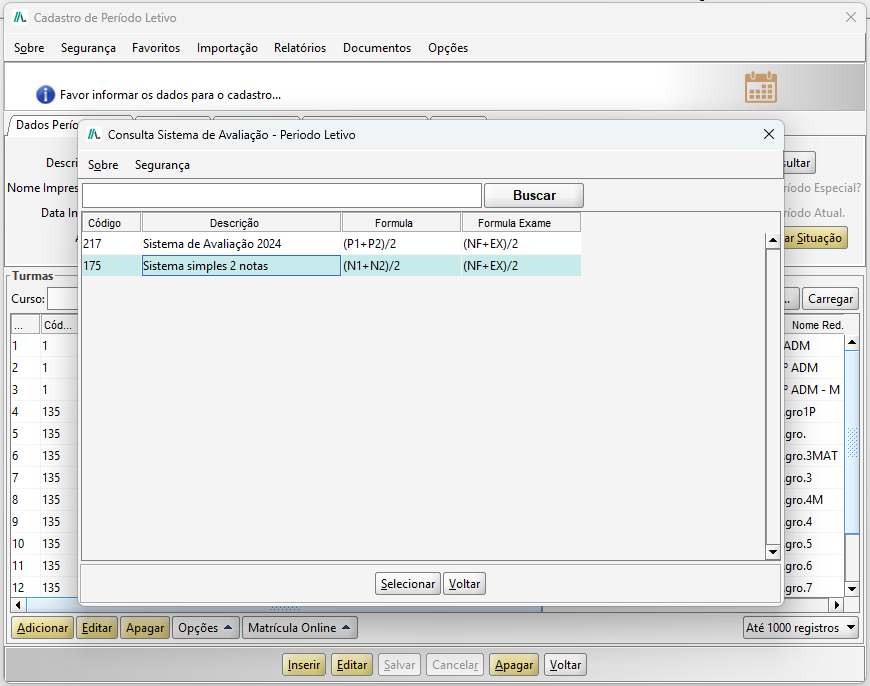
Figura 46
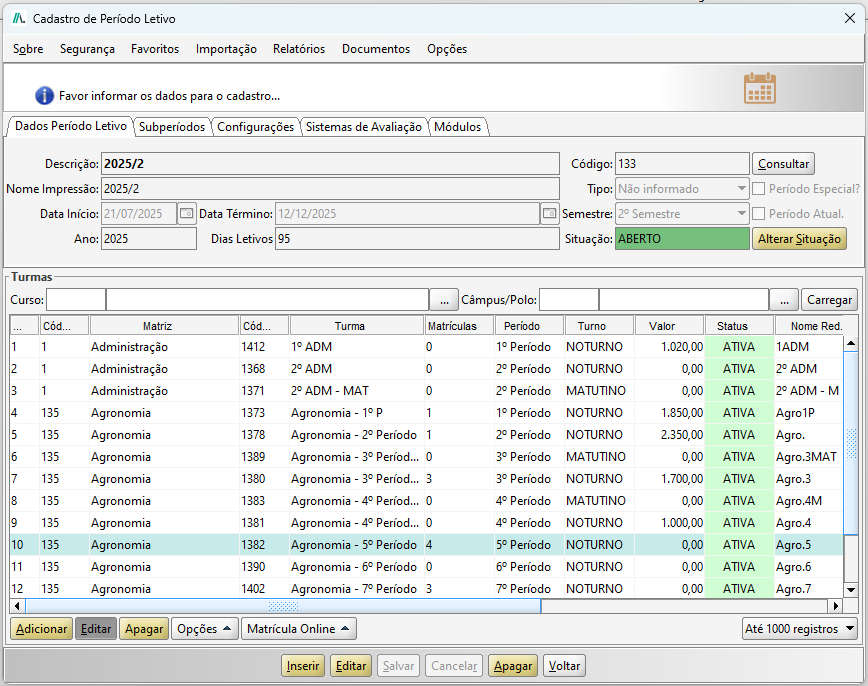
Figura 47
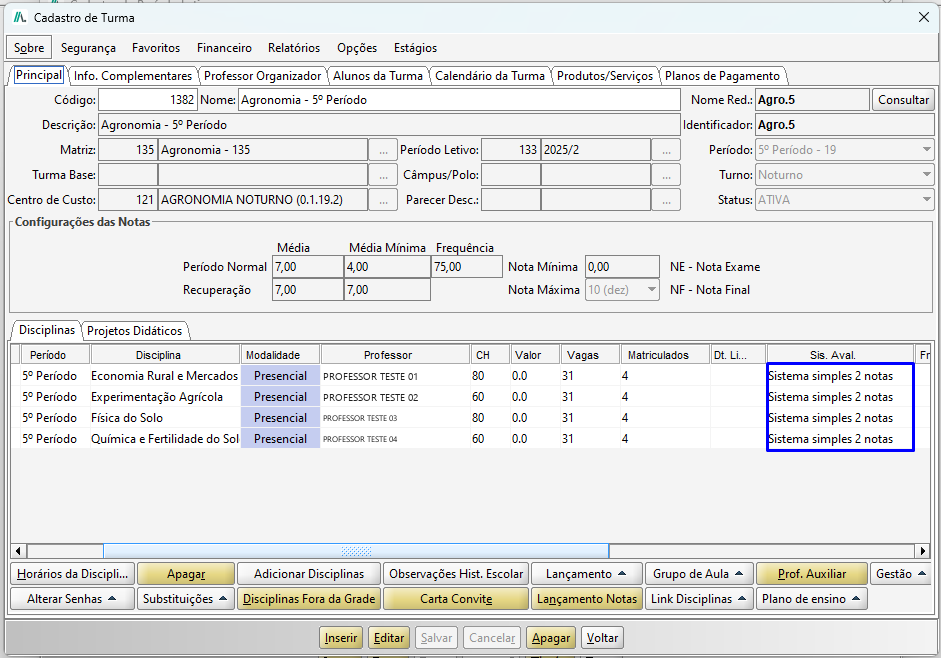
Figura 48 - Os dados pessoais foram substituídos por dados fictícios.
3.1.6.3. IMPORTAR TURMAS DE OUTRO PERÍODO LETIVO
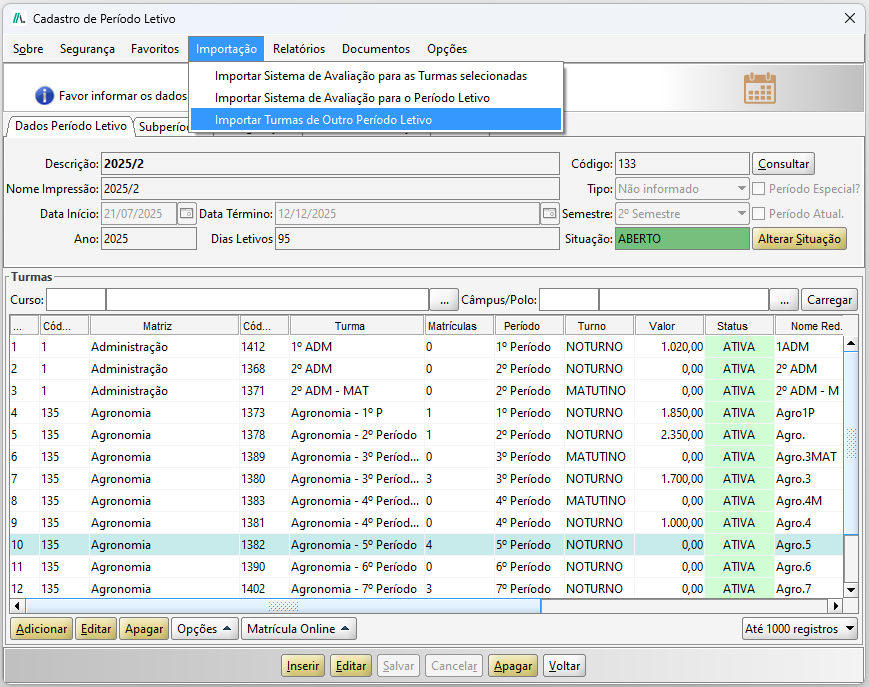
Figura 49
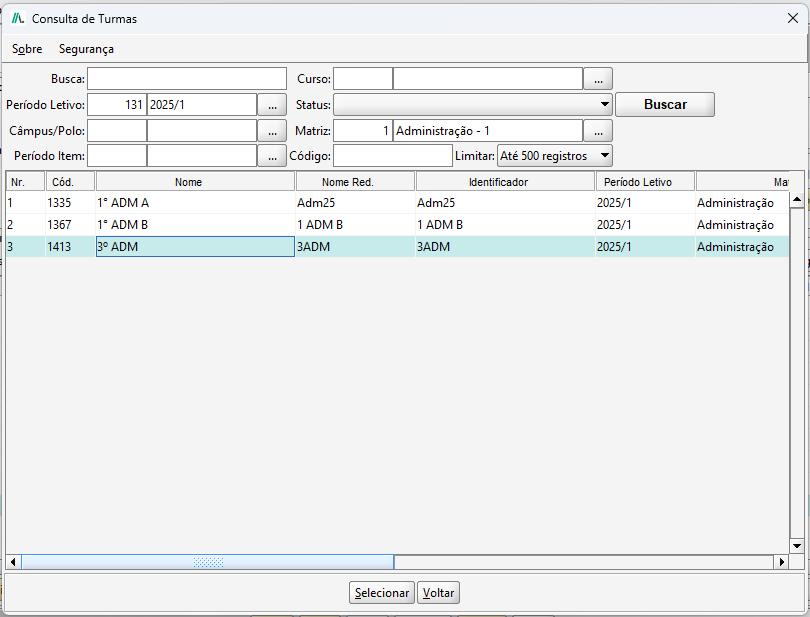
Figura 50
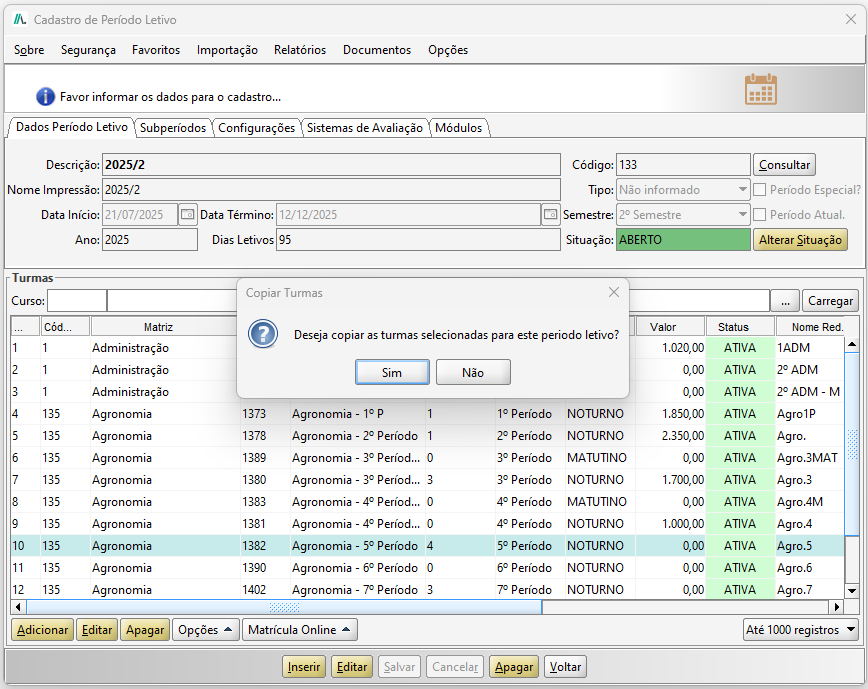
Figura 51
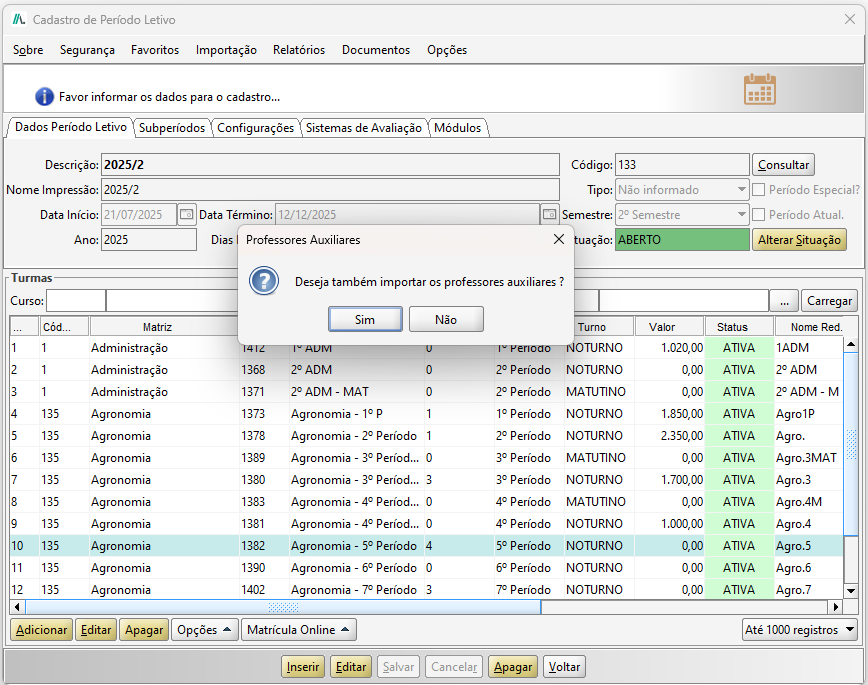
Figura 52
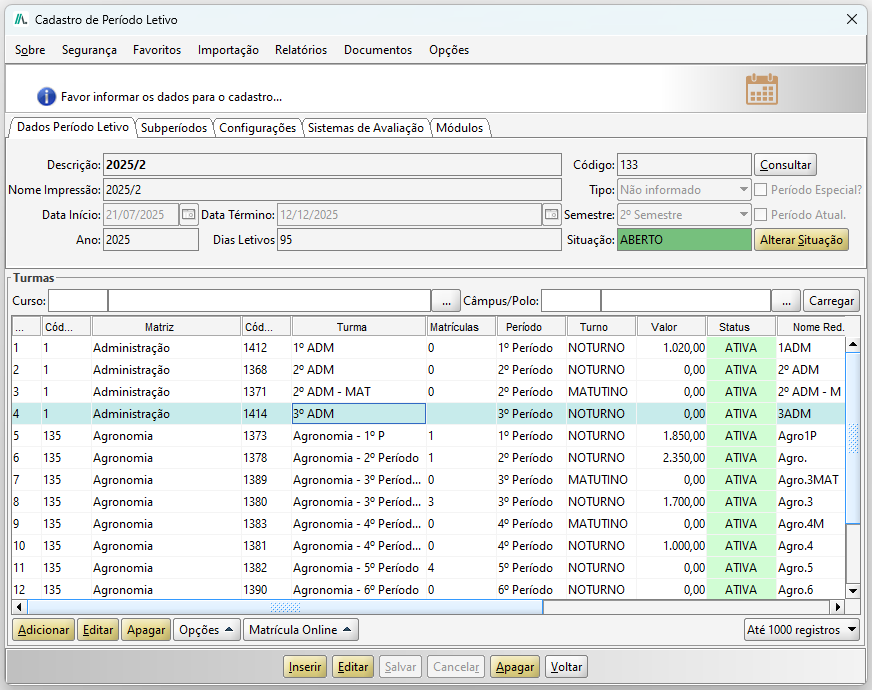
Figura 53
Para conferir os dados e realizar os ajustes necessários na turma importada, selecione-a e clique no botão Editar.
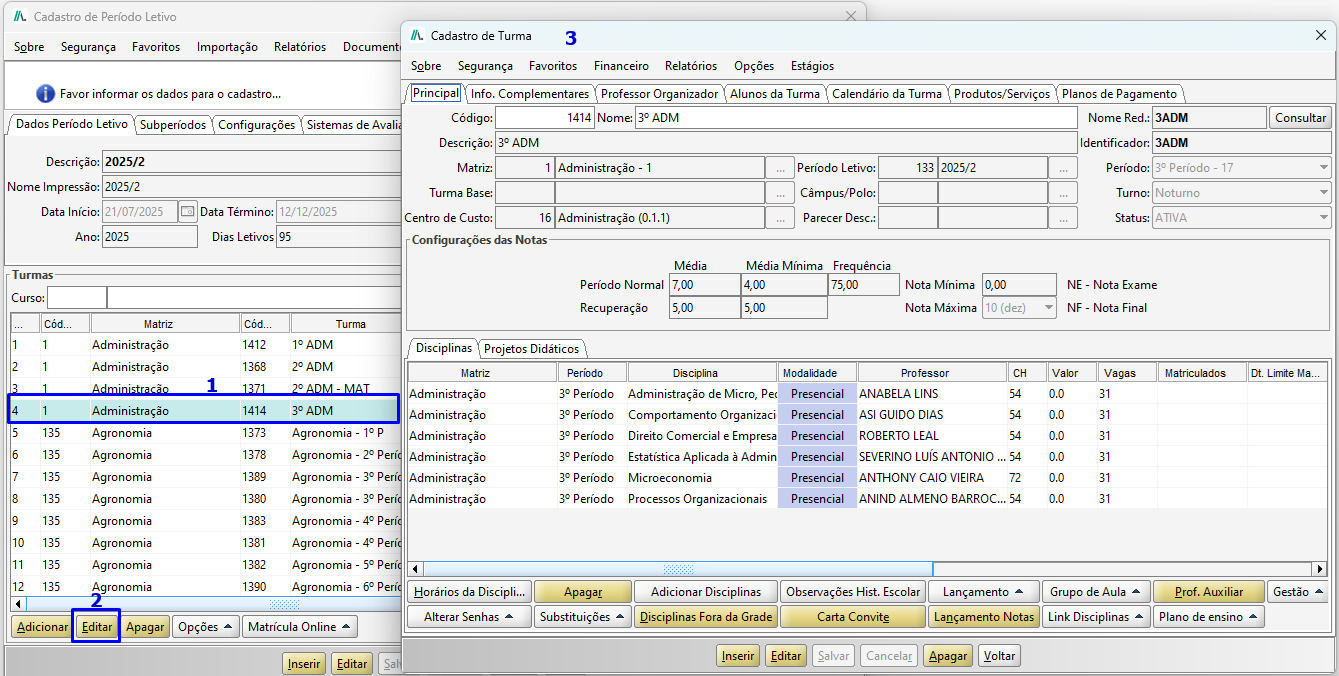
Figura 54
3.1.7. COMO ENCERRAR TURMAS E O PERÍODO LETIVO?
O encerramento de um período letivo envolve a finalização das atividades acadêmicas vinculadas às turmas, alunos e registros institucionais. Este processo é fundamental para garantir o encerramento correto das matrículas, o bloqueio de alterações indevidas e a preparação para o próximo período.Para orientações detalhadas sobre esse processo, recomendamos a leitura da documentação específica sobre o encerramento de matrículas, disponível abaixo:
Encerramento de turmas e período letivo
Nela, você encontrará instruções completas sobre como encerrar turmas e o período letivo adequadamente, assegurando a integridade dos dados e o correto andamento dos processos acadêmicos.
3.2. PERÍODO LETIVO (NOVA)
Neste capítulo, vamos explorar a nova tela de cadastro de período letivo, apresentando suas funcionalidades e orientações práticas para utilizá-la de forma eficiente.
3.2.1. CONFIGURAÇÃO NOVA TELA DE PERÍODO LETIVO
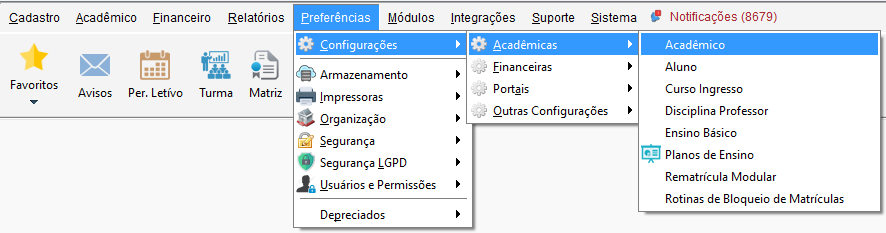
Figura 55
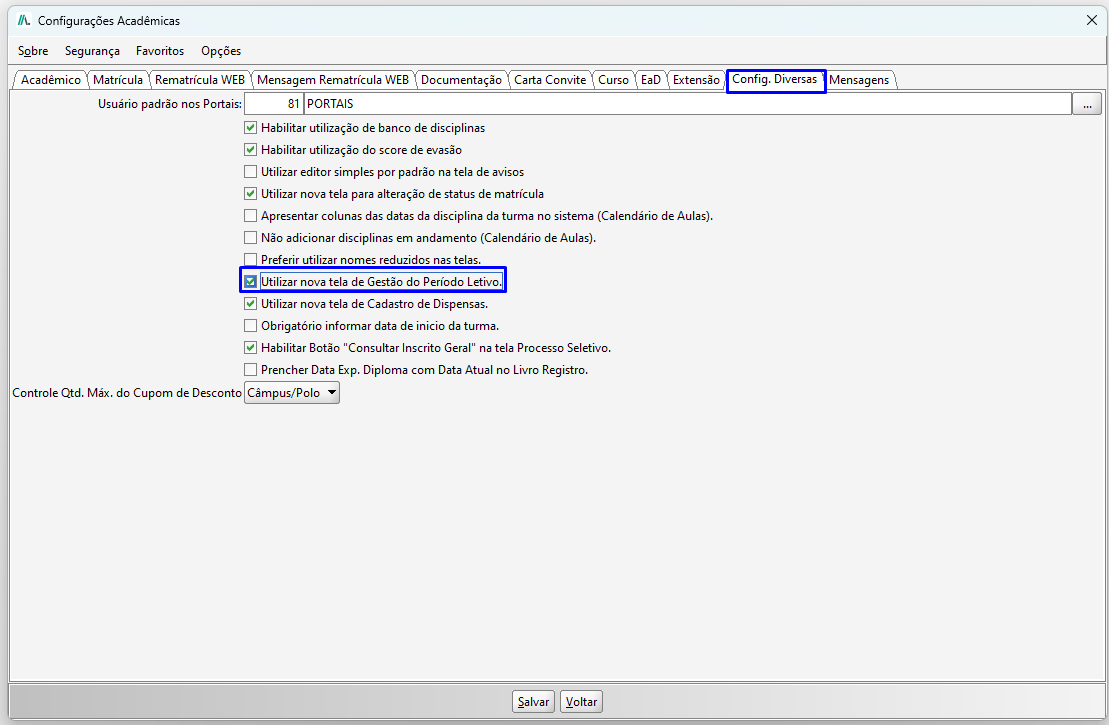
Figura 56
3.2.2. COMO ACESSAR A TELA DE PERÍODO LETIVO (NOVA)?
A Tela de Cadastro de Período, é possível ser acessada de duas formas:
ACESSO A: Clique no Menu de acesso rápido Período Letivo.

Figura 57
ACESSO B: Clique no Menu Acadêmico, navegue até Oferta e clique em Período Letivo (nova).
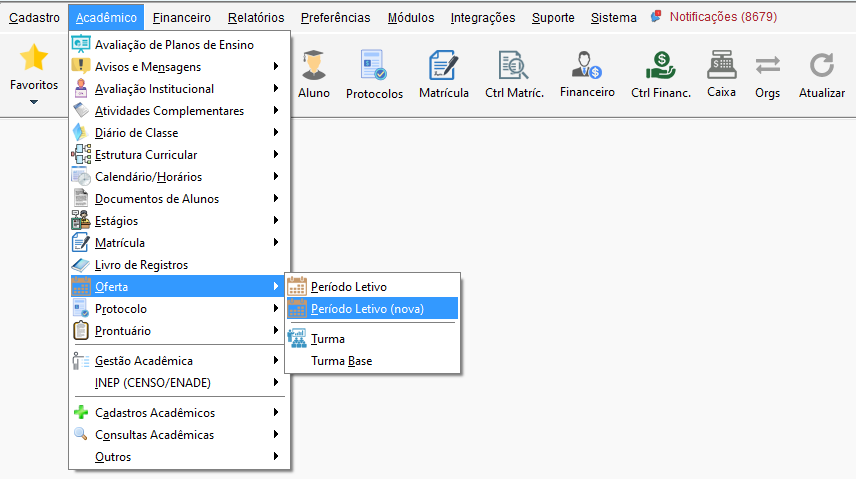
Figura 58
3.2.3. COMO CADASTRAR O PERÍODO LETIVO?
O Período Letivo é a divisão temporal utilizada pela instituição para ofertar seus cursos. Por exemplo, um colégio utiliza os períodos anuais, enquanto uma faculdade geralmente utiliza períodos semestrais, já os cursos de Pós graduação, extensão e cursos técnicos geralmente criam períodos anuais para organizar as turmas que se iniciaram no ano. Tudo depende do modelo de negócio da instituição.
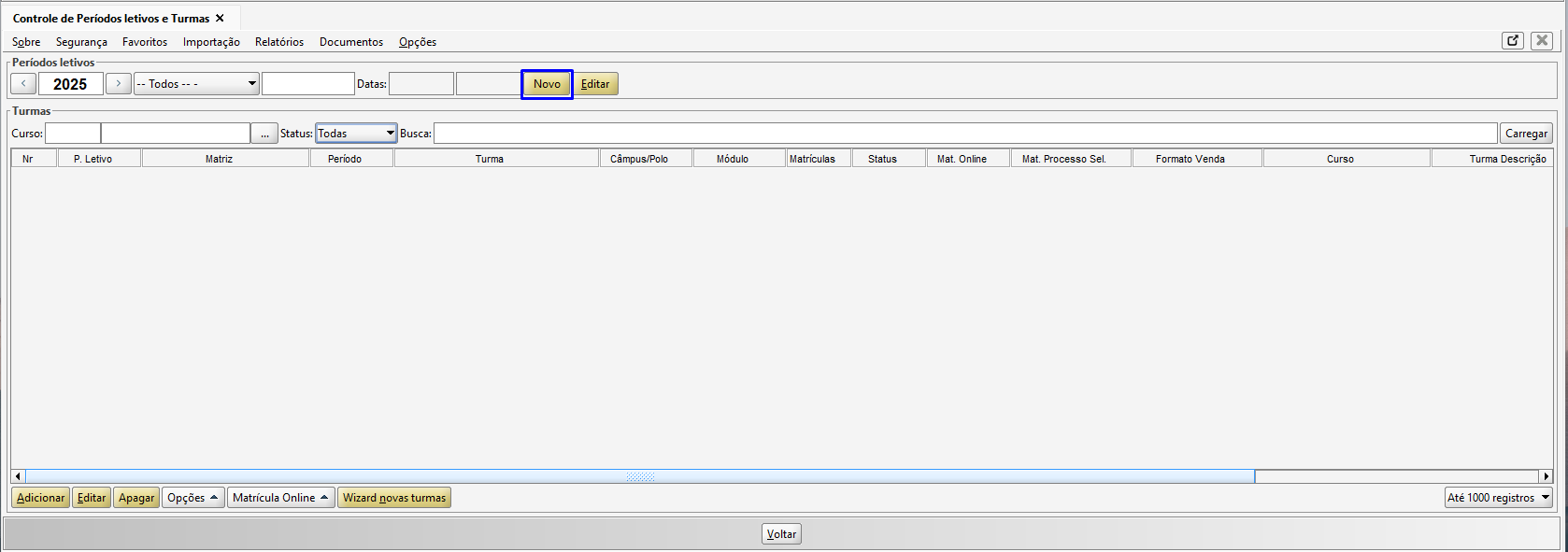
Figura 59
- Descrição: Informe o nome do período letivo que está sendo cadastrado;
- Nome de Impressão: Informe o nome de impressão do período letivo;
- Data de Início e Data Término: Informe a data de início e término do período letivo;
- Ano: Informe o ano que se refere o período letivo;
- Dias Letivos: Informe o número de dias letivos do período que está sendo cadastrado;
- Semestre: Informe o semestre de referência do período letivo, sendo: Anual, 1º Semestre ou 2º Semestre.
- Tipo: informe o tipo do período letivo, sendo: Não informado, Graduação Semestral, Graduação Trimestral, Graduação Anual, Pós Graduação, Colégio, Rotativo ou Outros;
- Situação: apresenta a situação do período letivo (por exemplo, Aberto ou Encerrado). O botão 'Alterar Situação' permite alterá-la, informando o motivo da alteração;
- Período Atual: Essa opção deve ser marcada para o período letivo em vigência.
Clique no Botão Salvar.
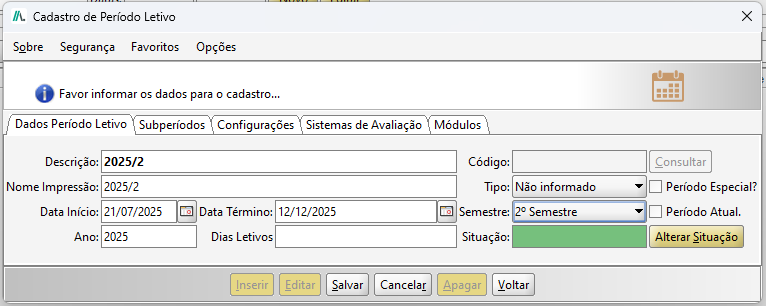
Figura 60
3.2.4. ABA SUBPERÍODO
O Subperíodo é uma subdivisão do Período Letivo. Por exemplo, em colégios são utilizados subperíodos bimestrais (1º Bimestre, 2º Bimestre, 3º Bimestre, 4º Bimestre), em faculdades costumam adotar subperíodo bimestral (1º Bimestre, 2º Bimestre). Já instituições que oferecem cursos de pós-graduação, extensão ou técnicos, geralmente não utilizam essa divisão, nesses casos, é criado um subperíodo único.
Vale destacar que a criação de ao menos um subperíodo é obrigatória.
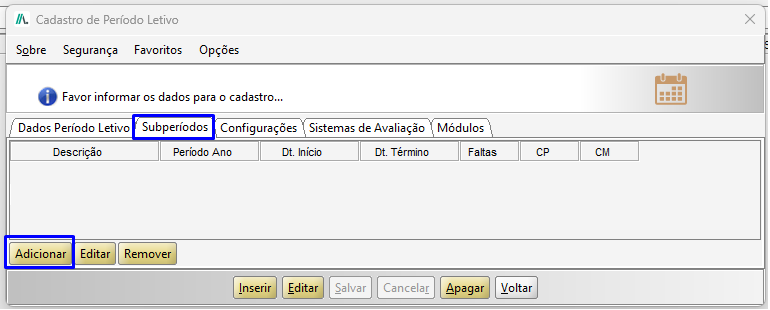
Figura 61
- Descrição: Informe o nome do subperíodo letivo que está sendo cadastrado;
- Data de Início e Data Término: Informe a data de início e término do subperíodo letivo;
- Período Ano: Informe o período ano, sendo: único, 1º semestre, 2º semestre, 1 bimestre, 2º bimestre, 3º bimestre, 4º bimestre, 1º trimestre, 2º trimestre, 3º trimestre, 4º trimestre, 1º quadrimestre, 2º quadrimestre, 3º quadrimestre.
- Dias Letivos: Informe o número de dias letivos do subperíodo que está sendo cadastrado;
- Período de Exame: Marcar caso a instituição possua um subperíodo para o período de exame.
- Permitir Lançar Faltas (Frequência Resumida): Marcar para permitir o lançamento de faltas pelo professor no portal;
- Permitir Lançar Conteúdo Programático: Marcar para permitir o lançamento de conteúdo programático pelo professor no portal;
- Permitir Lançar Conteúdo Ministrado: Marcar para permitir o lançamento de conteúdo ministrado pelo professor no portal.
Clique no botão Salvar.
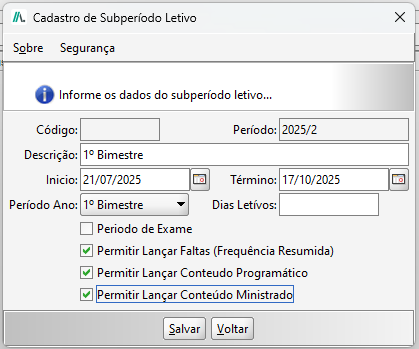
Figura 62
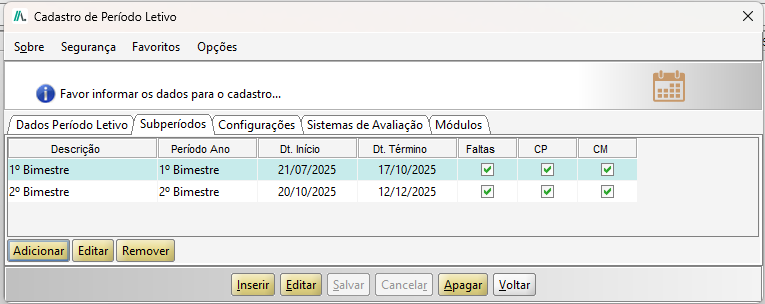
Figura 63
3.2.5. COMO REALIZAR O CADASTRO DAS TURMAS?
Após concluir o cadastro inicial do período letivo, o próximo passo é realizar a oferta das turmas.
Se tiver dúvidas ou precisar de suporte durante o processo de cadastro de turmas, consulte nossa base de conhecimento em ajuda.jacad.com.br ou entre em contato com nossa equipe de atendimento.
3.2.6. ABA CONFIGURAÇÕES
Na tela de Controle de Períodos Letivos e Turmas, selecione o período letivo desejado, clique no botão Editar e na aba de Configurações.
- Próximo Período Letivo: Selecione o próximo período letivo para rematrícula. Por exemplo: se seu período atual é 2025/2, seu próximo período letivo será 2026/1.
- Período para Rematrícula WEB: Informe o intervalo de datas para rematrícula (No período letivo novo no caso de 2026/1, deve ser informada as datas).
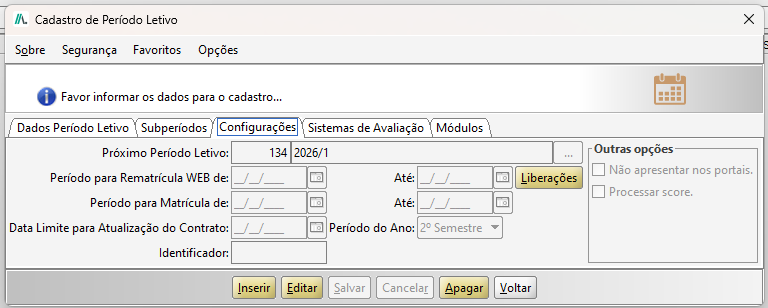
Figura 64
- Período para Matrícula: Informe o intervalo de datas para o período de matrícula, caso a data tenha expirado será bloqueada a matrícula de novos alunos.
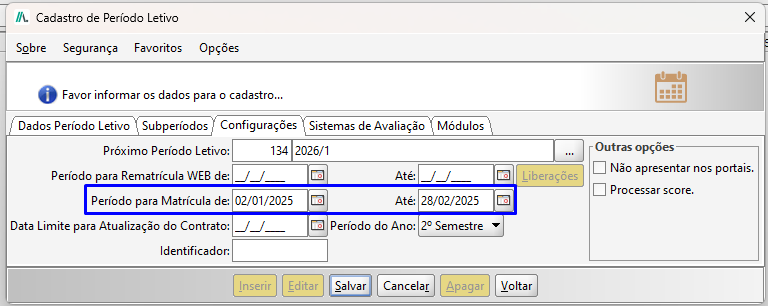
Figura 65
Na Tela de Cadastro de Matrícula ao clicar no botão Nova Matrícula, caso tenha passado o período de matrículas será apresentada uma mensagem informativa.
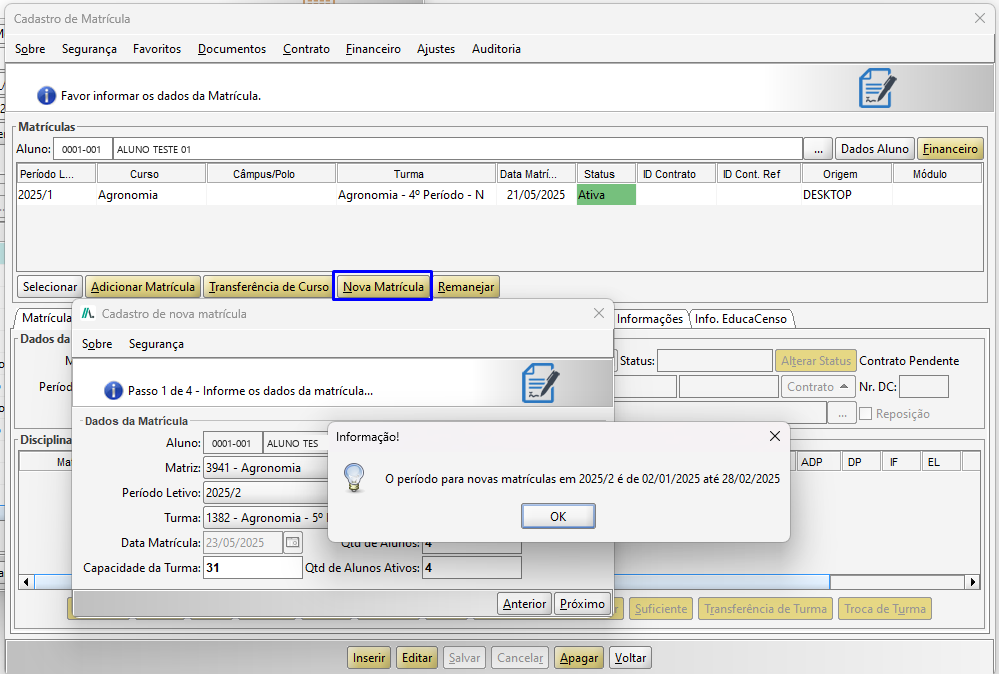
Figura 66 - Os dados pessoais foram substituídos por dados fictícios.
- Não Apresentar nos Portais: Habilite o campo caso seja desejado que as informações referentes ao período letivo não apresente nos portais.
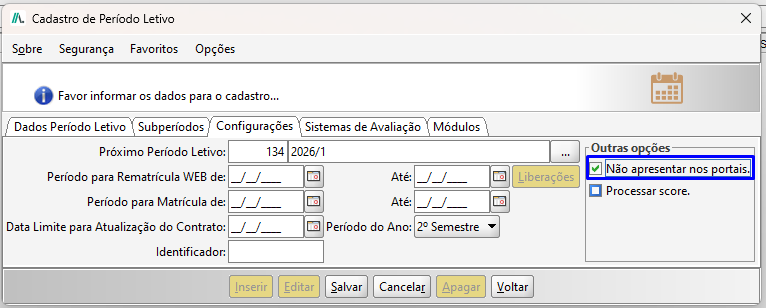
Figura 67
3.2.7. ABA SISTEMA DE AVALIAÇÃO
Neste passo, veremos como associar o sistema de avaliação ao nosso período letivo, e um sistema avaliativo cadastrado pode ser reutilizado sempre que necessário em vários períodos letivos, e um período Letivo pode possuir vários sistemas avaliativos.
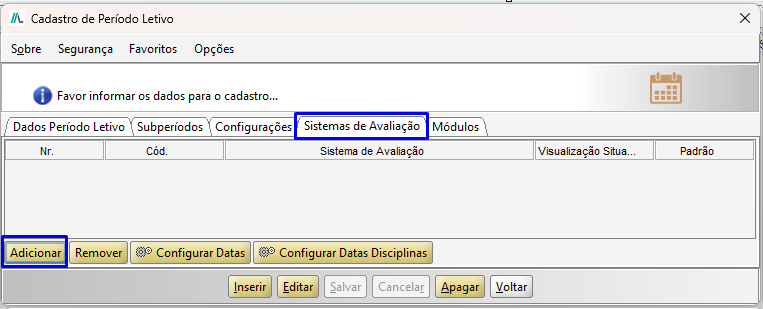
Figura 68
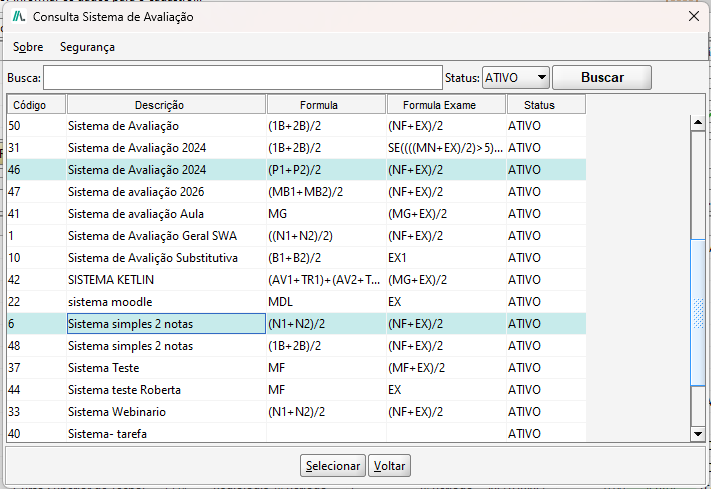
Figura 69
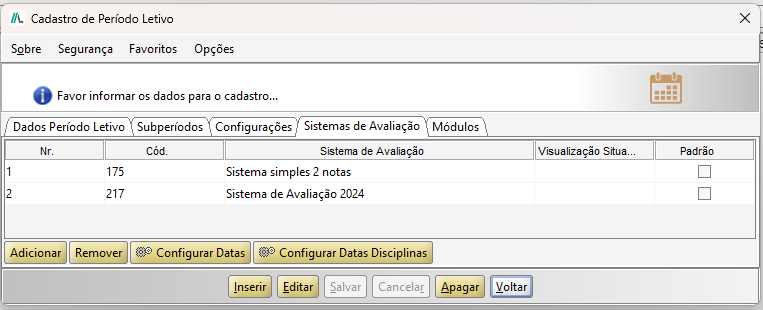
Figura 70
3.2.7.1. CONFIGURAR DATAS DA AVALIAÇÃO
Esta opção permite ao usuário configurar as datas das avaliações, limite de lançamento das notas pelo professor e visualização das notas pelo aluno, presentes no sistema de avaliação. A data definida será aplicada a todas as turmas vinculadas ao respectivo período letivo.
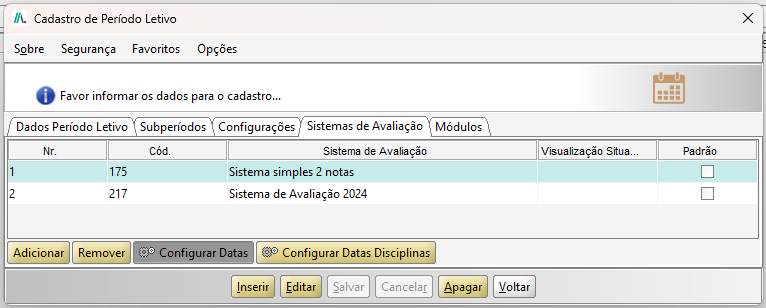
Figura 71
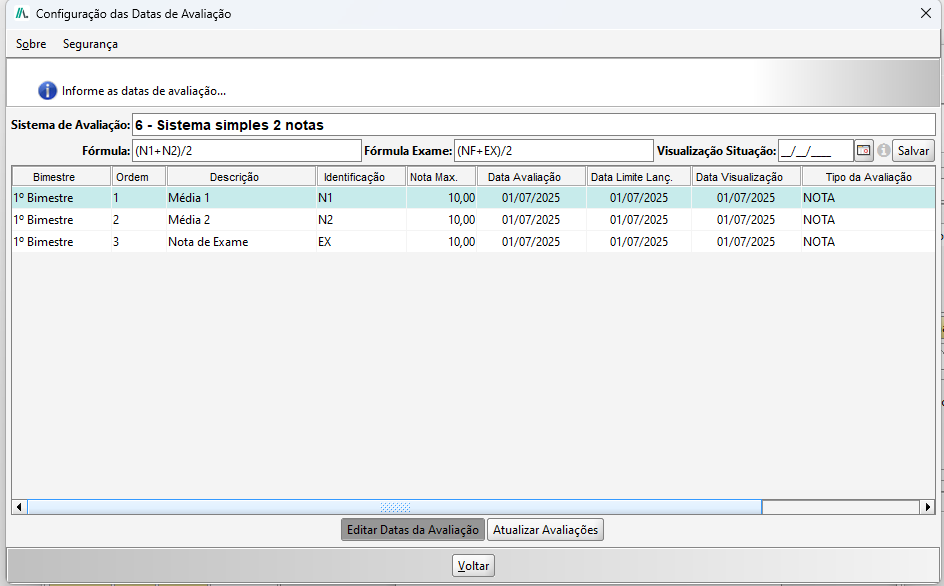
Figura 72
- Bimestre: Sub-período do período letivo que vai ocorrer a avaliação. Ex: se a avaliação vai acontecer no 1° Bimestre, 2° Bimestre;
- Limite de Lançamento: Prazo limite para o professor lançar as notas no portal;
- Realização da Avaliação: Data que inicia a semana das provas;
- Visualização Nota: Data quer o aluno começa a visualizar as notas no portal.
Ao finalizar clique em Salvar.
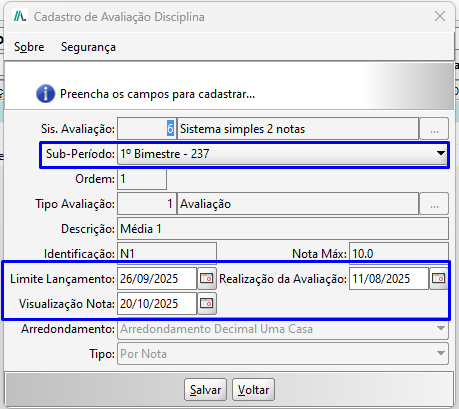
Figura 73
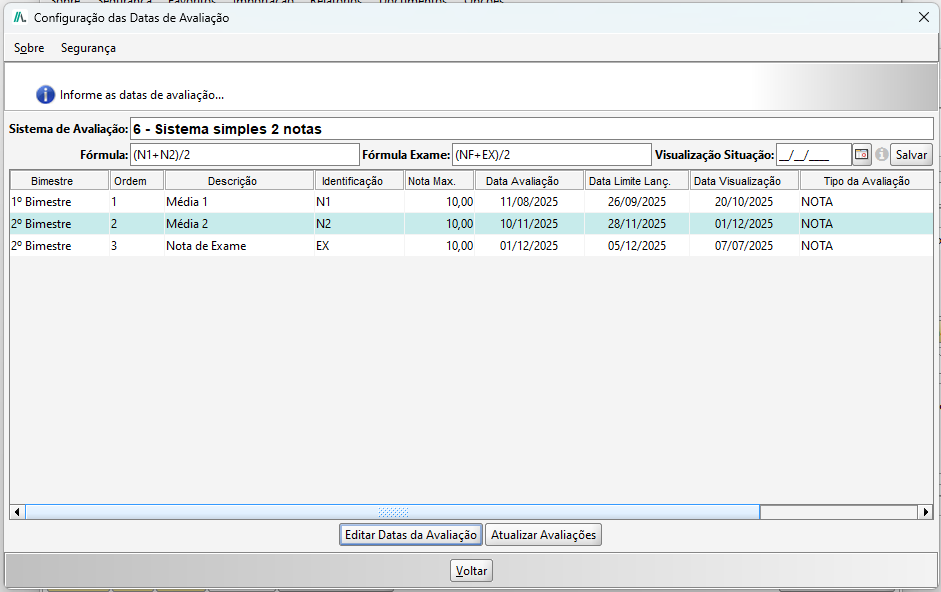
Figura 74
Visualização Situação:
Na tela de Configuração das Datas da Avaliação, a instituição pode definir a partir de qual data os alunos poderão visualizar a situação da disciplina nos seguintes ambientes: aplicativo Edu+ (aluno), portal do aluno e portal do responsável para os menus de Notas e Disciplinas Cursadas.
Caso essa opção de configuração não seja utilizada, a visualização seguirá a data definida na opção Data de Visualização das avaliações.
Realizamos a configuração da Visualização da Situação para 10/12/2025.
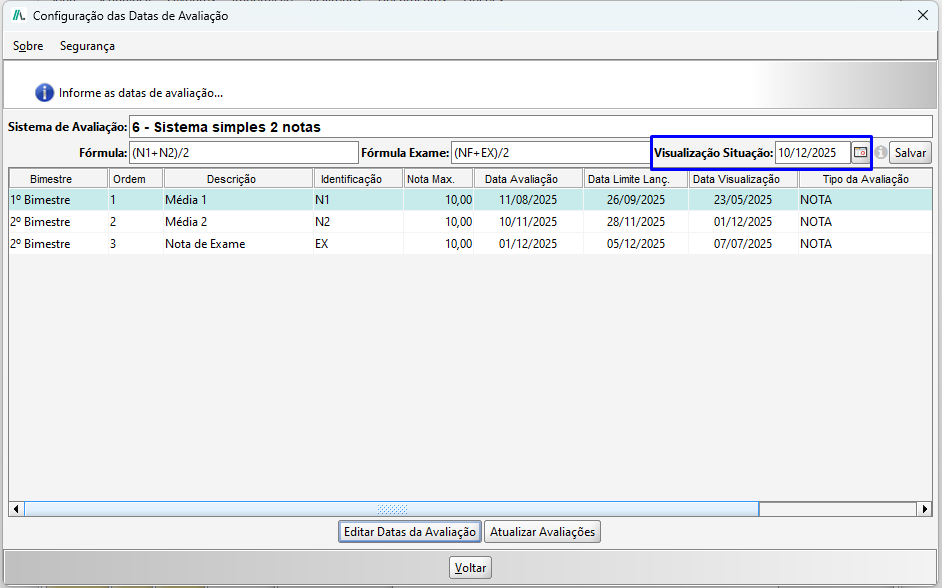
Figura 75
Ao visualizar no portal do aluno, a situação das disciplinas será apresentada somente a partir dessa data.
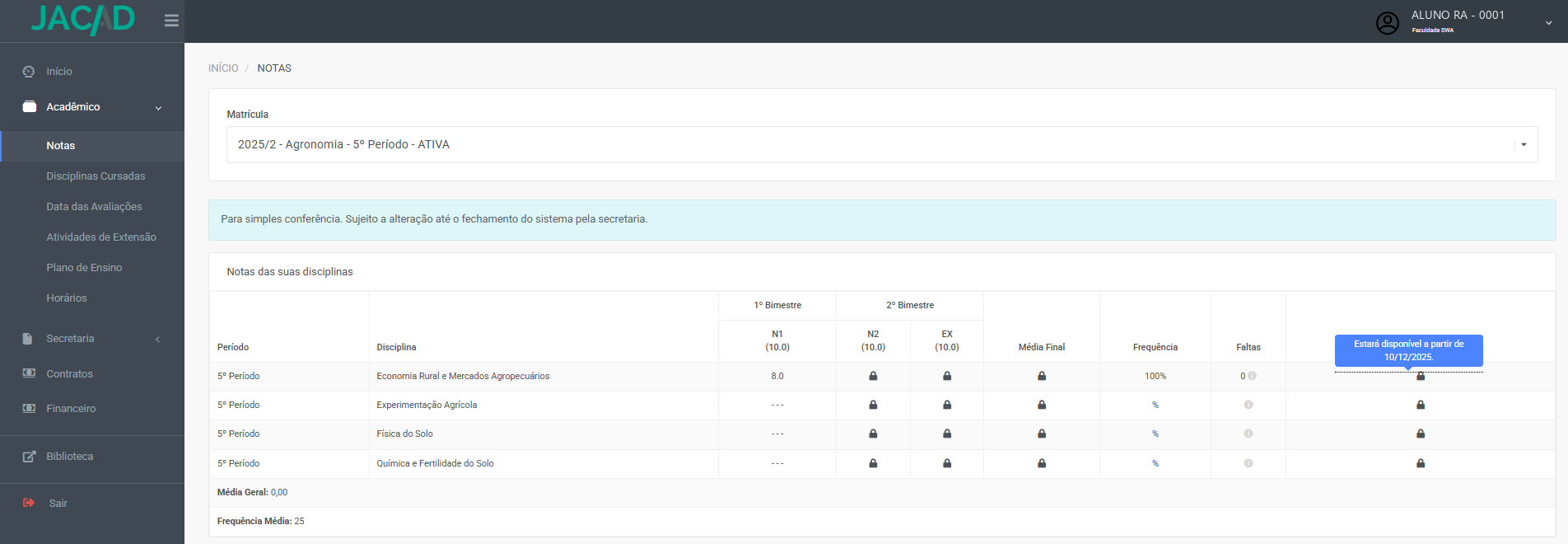
Figura 76 - Os dados pessoais foram substituídos por dados fictícios.
Caso a instituição não utilize a configuração de Visualização da Situação será utilizada a Data Visualização da avaliação, que neste caso é 07/07/2025.
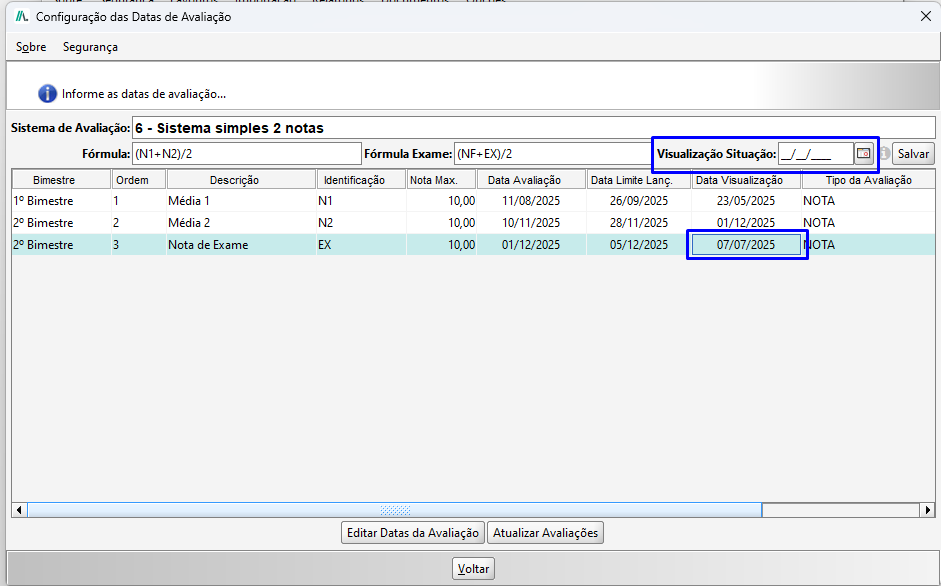
Figura 77
Dessa forma, no portal do aluno será apresentado somente a partir dessa data a situação da disciplina.
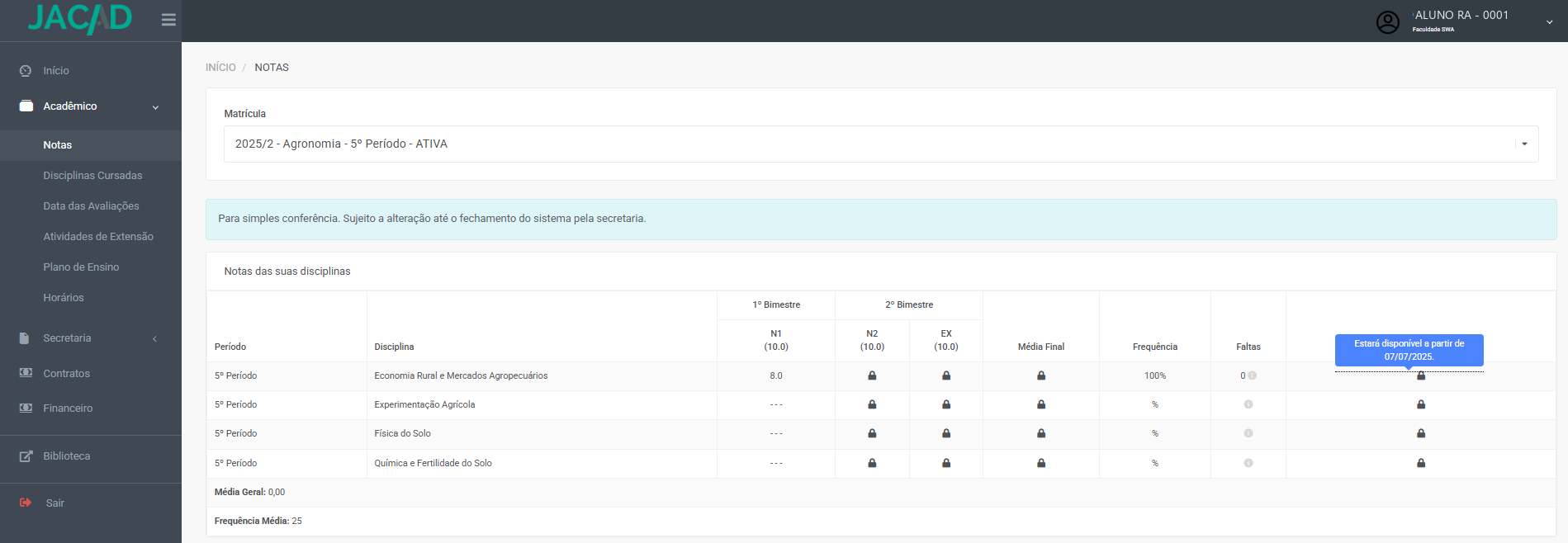
Figura 78 - Os dados pessoais foram substituídos por dados fictícios.
3.2.7.2. CONFIGURAR DATAS DISCIPLINAS
Esta funcionalidade permite configurar as datas de avaliação por disciplina de forma individual ou em lote. Essa opção é útil quando há necessidade de aplicar datas diferentes por disciplina, mesmo dentro do mesmo período letivo, oferecendo maior flexibilidade para a gestão acadêmica.
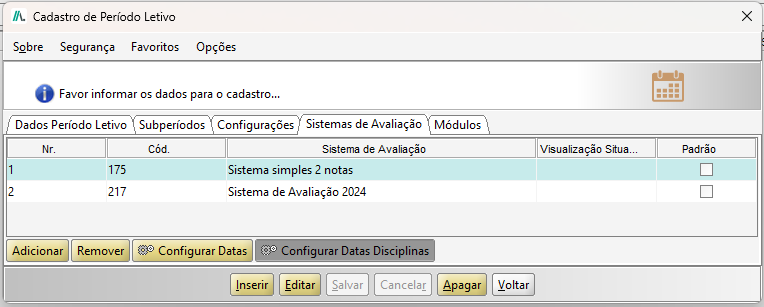
Figura 79
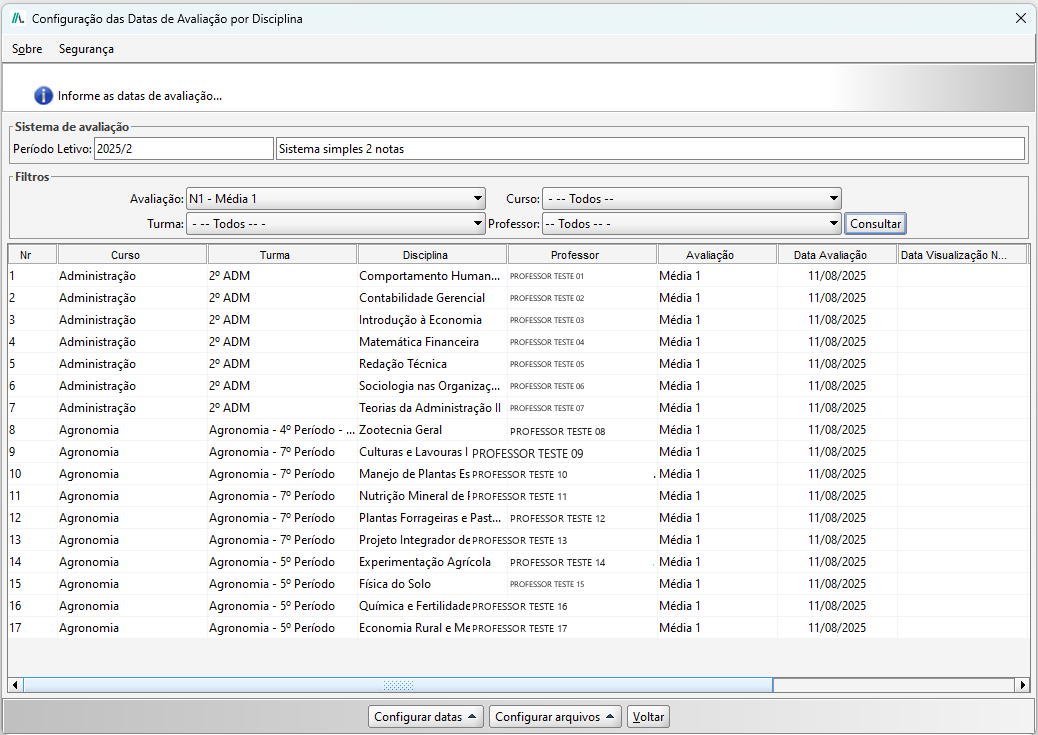
Figura 80 - Os dados pessoais foram substituídos por dados fictícios.
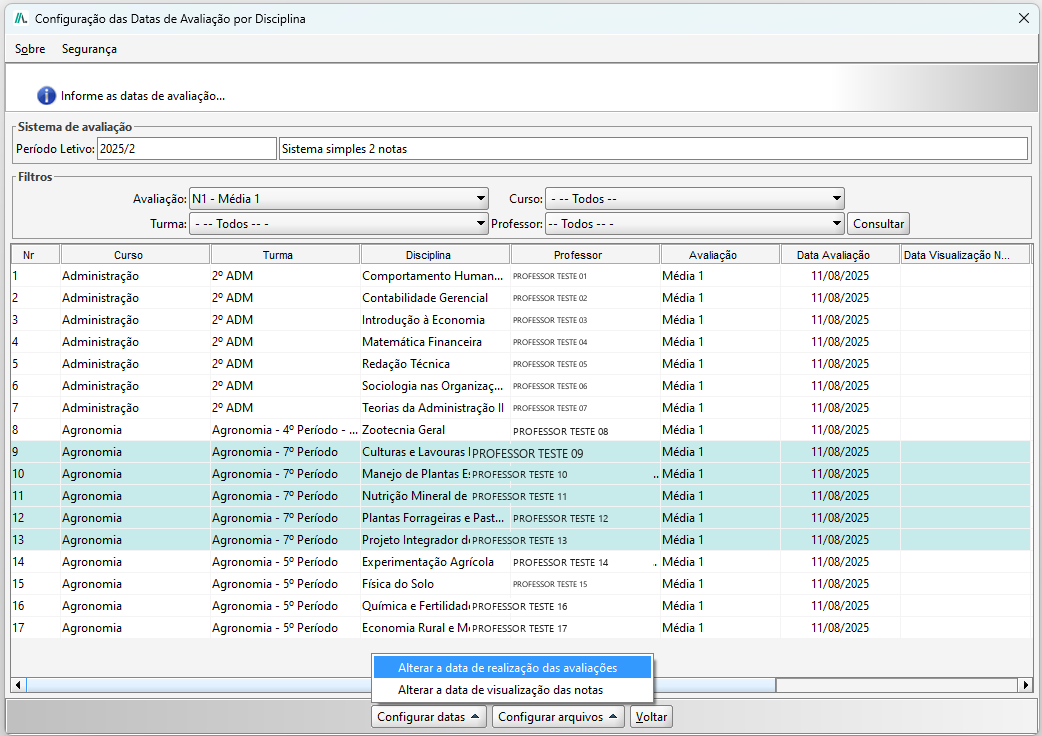
Figura 81 - Os dados pessoais foram substituídos por dados fictícios.
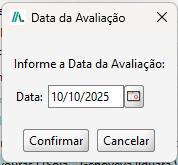
Figura 82
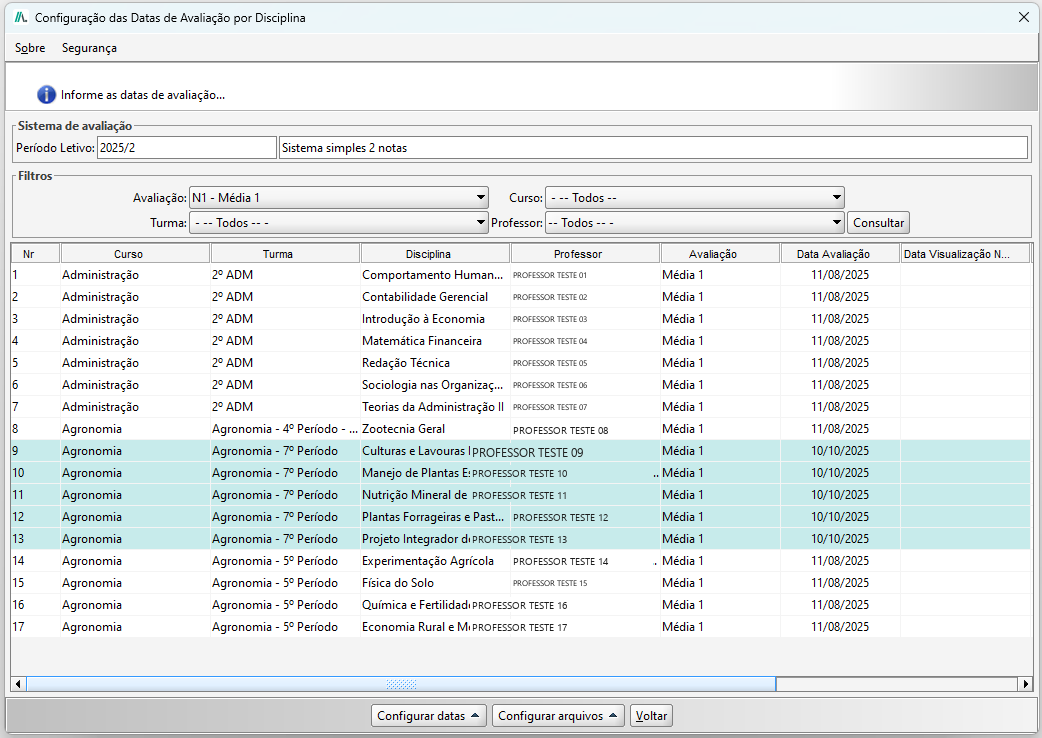
Figura 83 - Os dados pessoais foram substituídos por dados fictícios.
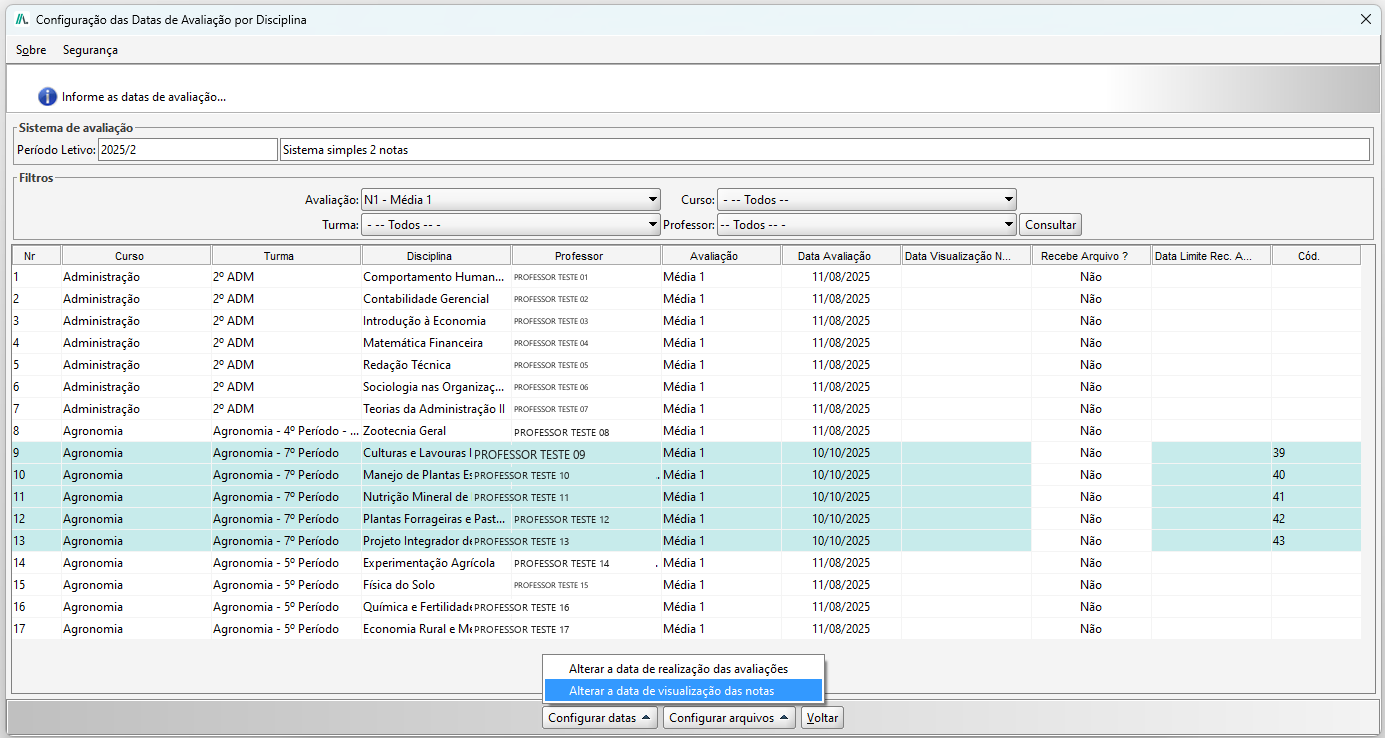
Figura 84 - Os dados pessoais foram substituídos por dados fictícios.
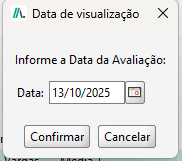
Figura 85
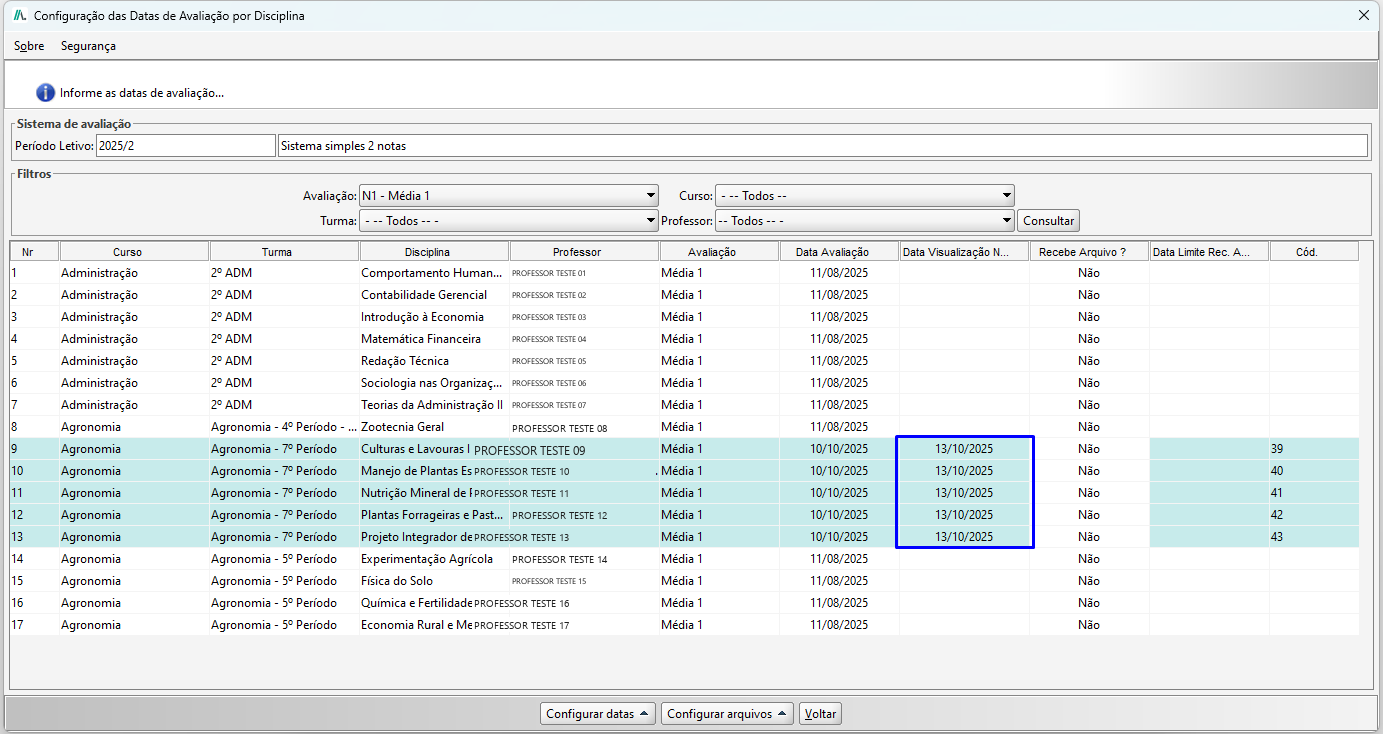
Figura 86 - Os dados pessoais foram substituídos por dados fictícios.
HABILITAR/DESABILITAR O RECEBIMENTO DE ARQUIVOS
Na mesma tela de Configurações das datas de avaliação por disciplina, é possível também, habilitar ou desabilitar o recebimento de arquivos.
Essa funcionalidade é útil para definir, por avaliação, se os alunos de determinada turma poderão anexar arquivos como parte da entrega avaliativa. Ao habilitar o recebimento, o sistema permitirá que os estudantes façam o envio de documentos diretamente pelo portal do aluno. Já ao desabilitar, essa opção ficará indisponível para a turma configurada.
Essa configuração pode ser aplicada de forma individual, por avaliação, ou em lote, facilitando o gerenciamento. Para isso, siga o passo a passo abaixo.
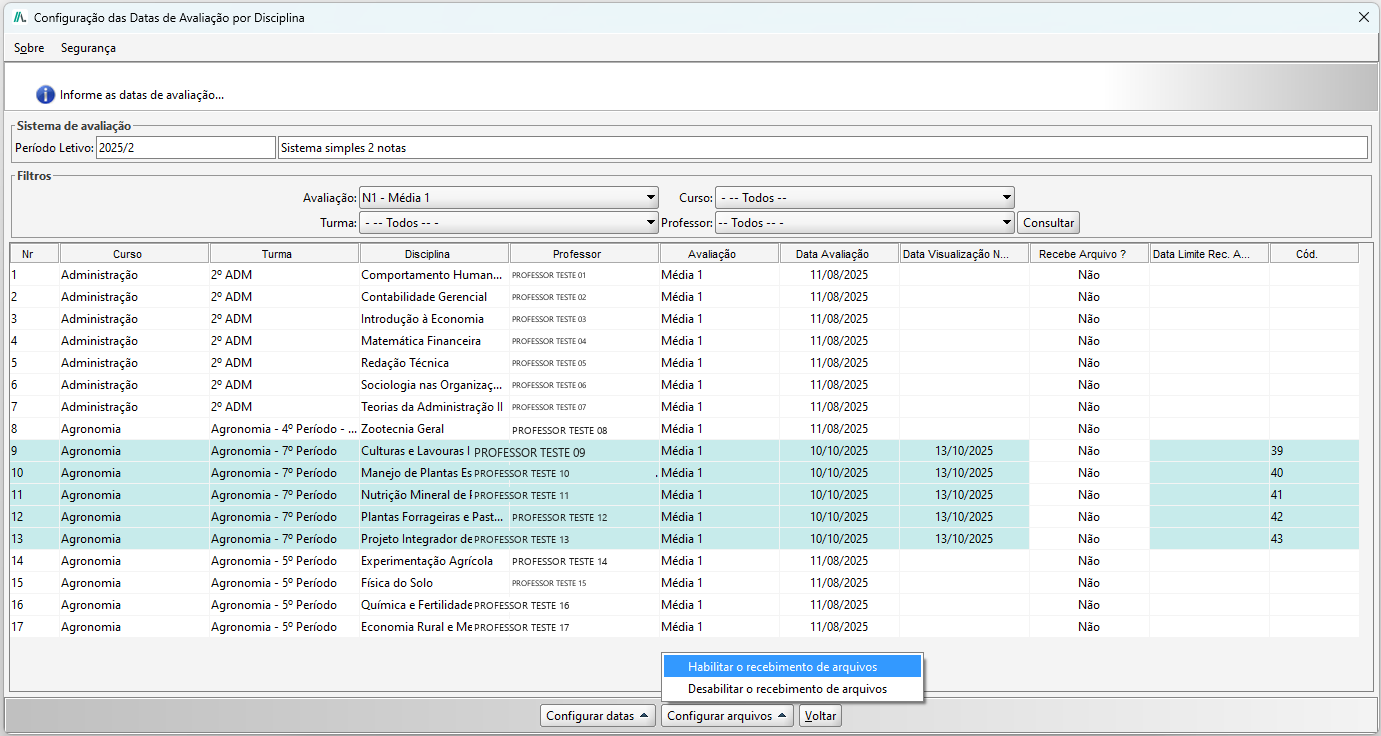
Figura 87 - Os dados pessoais foram substituídos por dados fictícios.
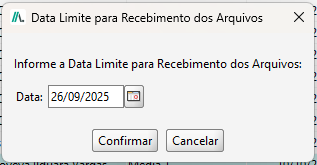
Figura 88
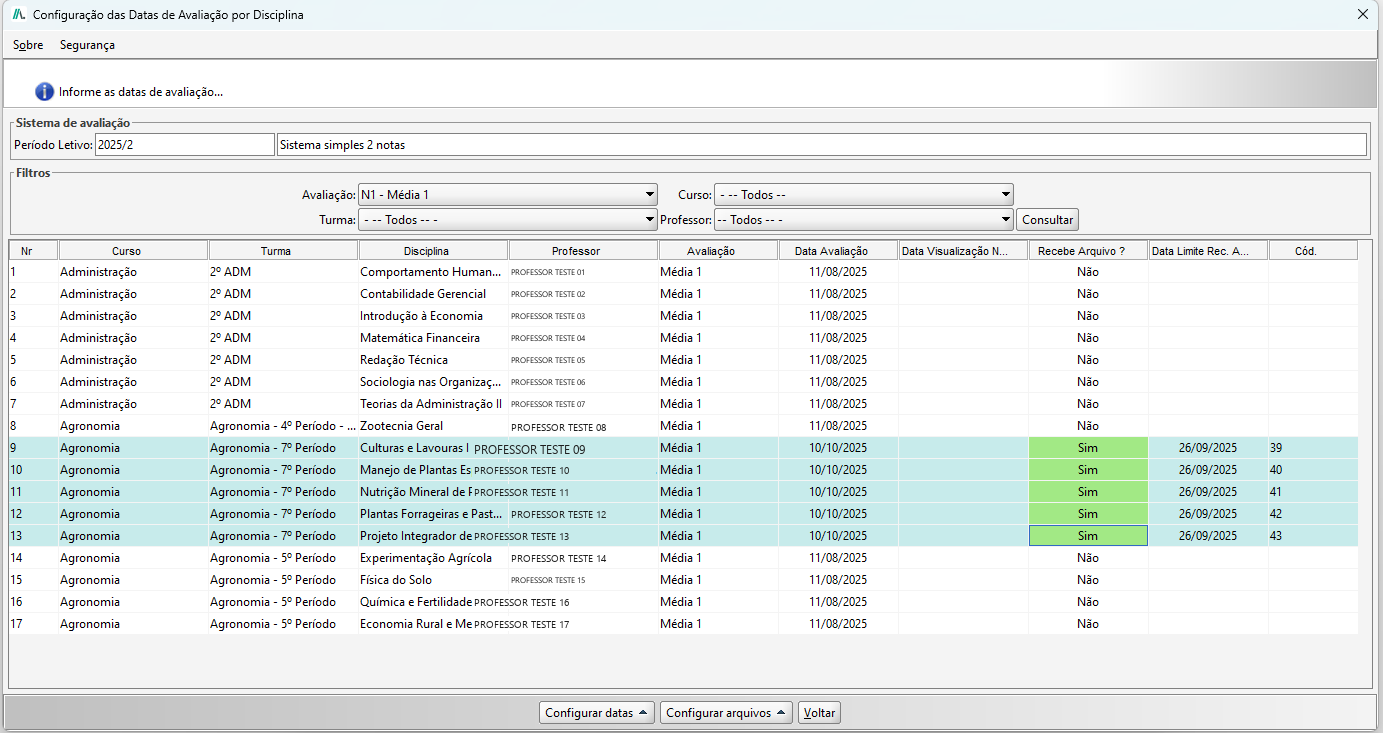
Figura 89 - Os dados pessoais foram substituídos por dados fictícios.
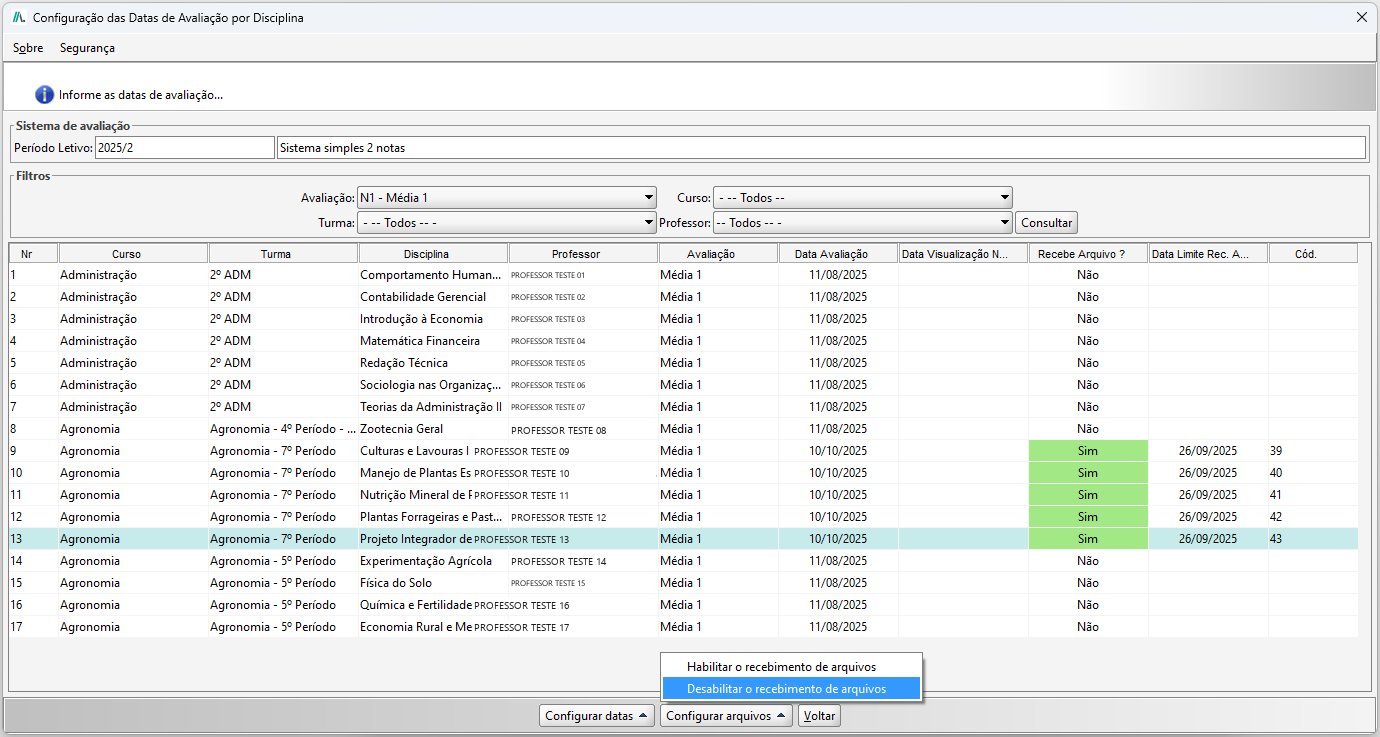
Figura 90 - Os dados pessoais foram substituídos por dados fictícios.
3.2.8. IMPORTAÇÃO SISTEMA DE AVALIAÇÃO E IMPORTAÇÃO DE TURMAS
No recurso de importação é possível importar o sistema de avaliação de turmas selecionadas ou por período letivo, e importar turmas de outro período letivo.
- Importar Sistema de Avaliação para as Turmas Selecionadas;
- Importar Sistema de Avaliação para o Período Letivo;
- Importar Turmas de Outro Período Letivo.
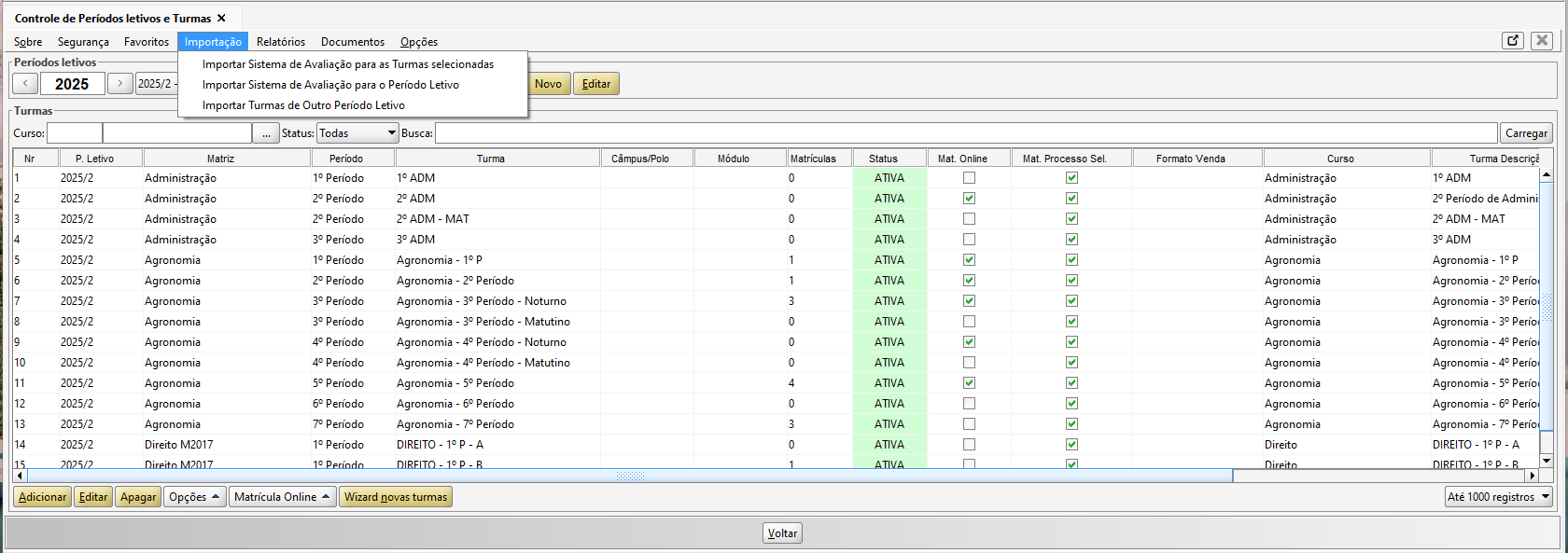
Figura 91
3.2.8.1. IMPORTAR SISTEMA DE AVALIAÇÃO PARA AS TURMAS SELECIONADAS
Ao utilizar a opção de importação do sistema de avaliação para as turmas selecionadas, todas elas serão configuradas com o mesmo sistema de avaliação.
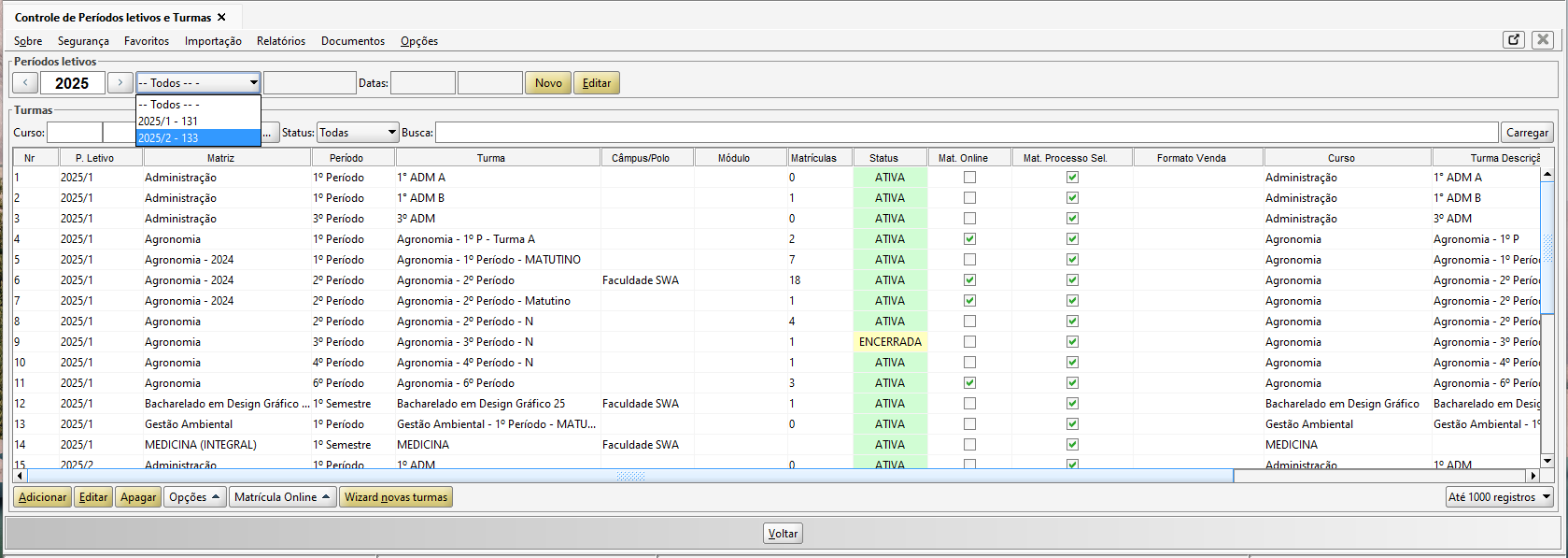
Figura 92
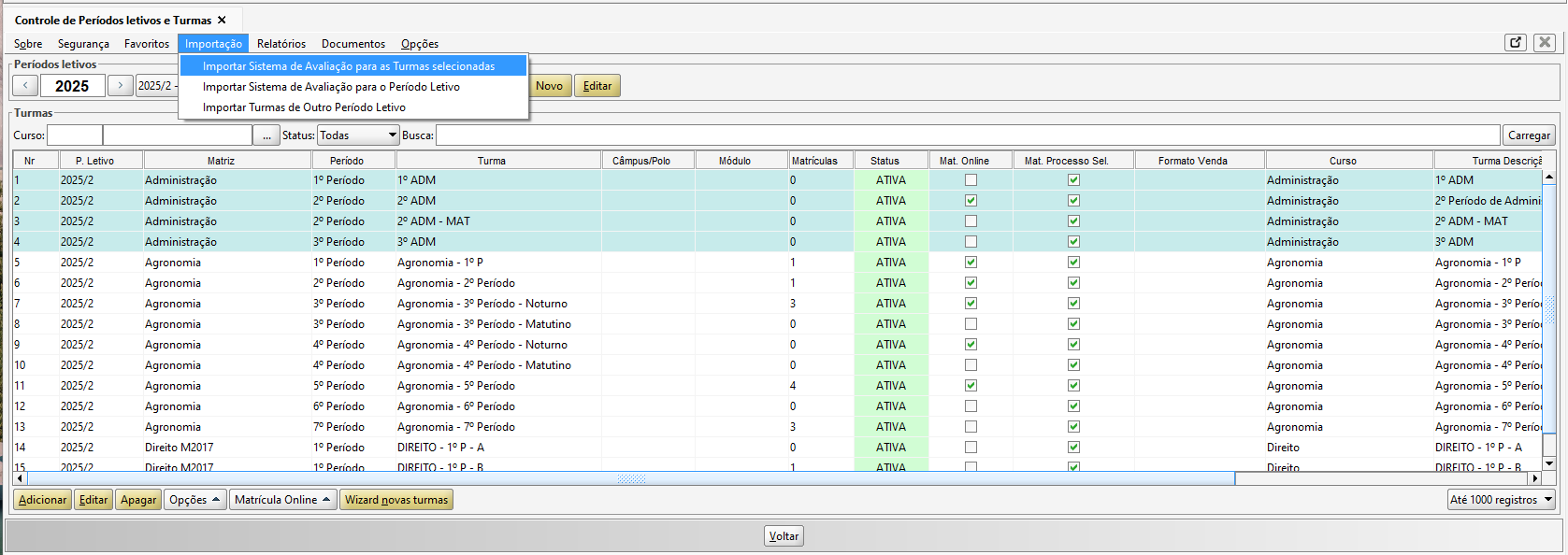
Figura 93
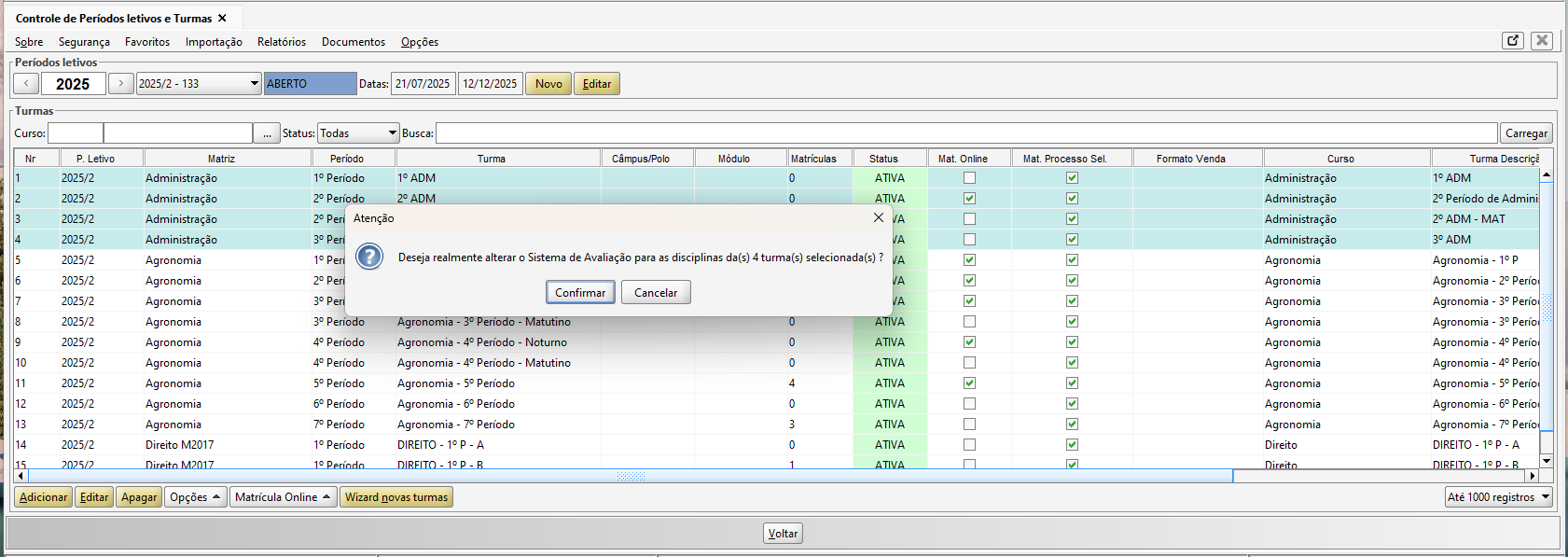
Figura 94
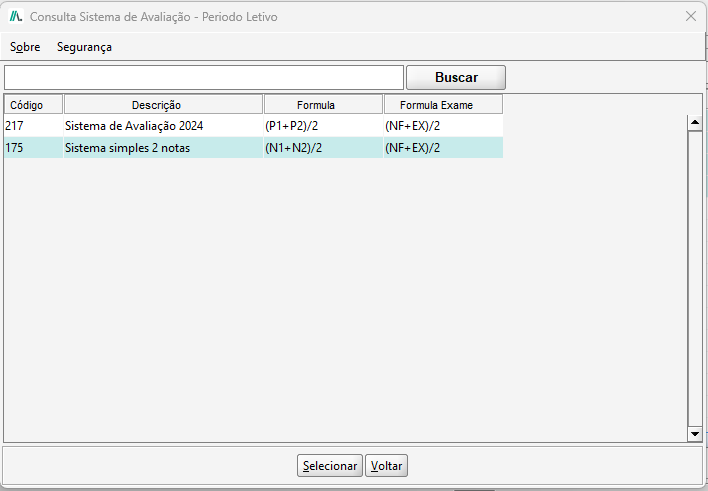
Figura 95
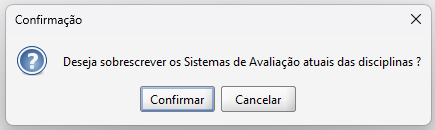
Figura 96
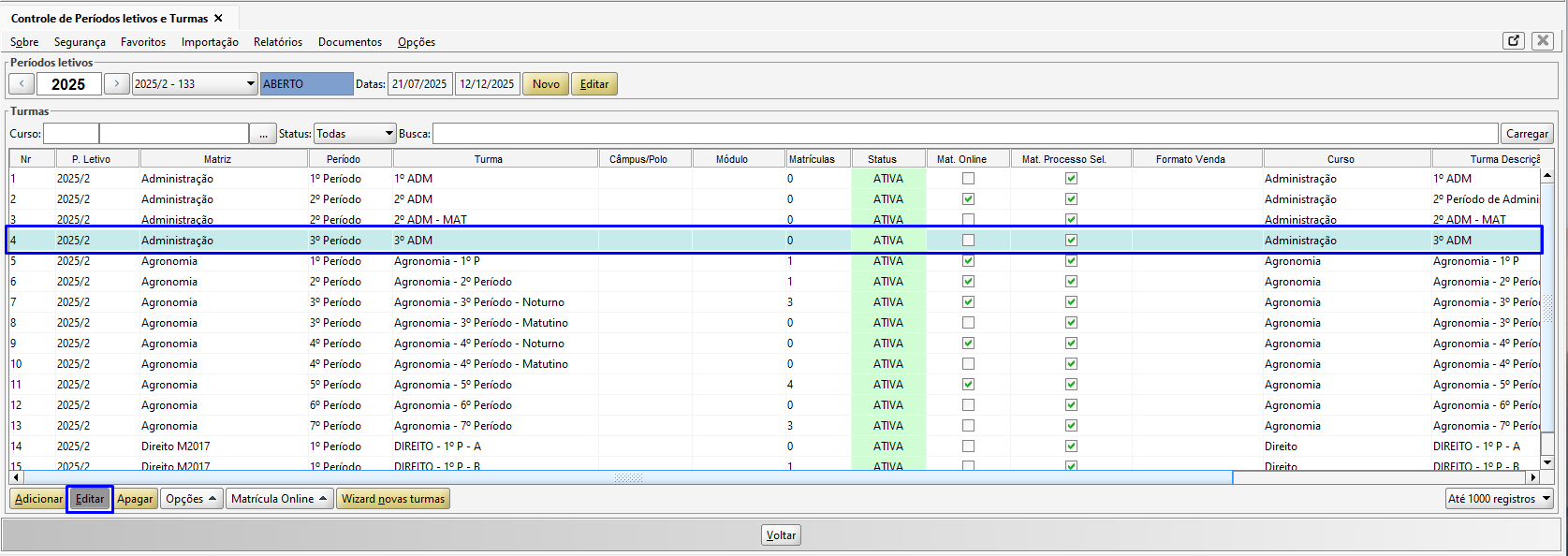
Figura 97
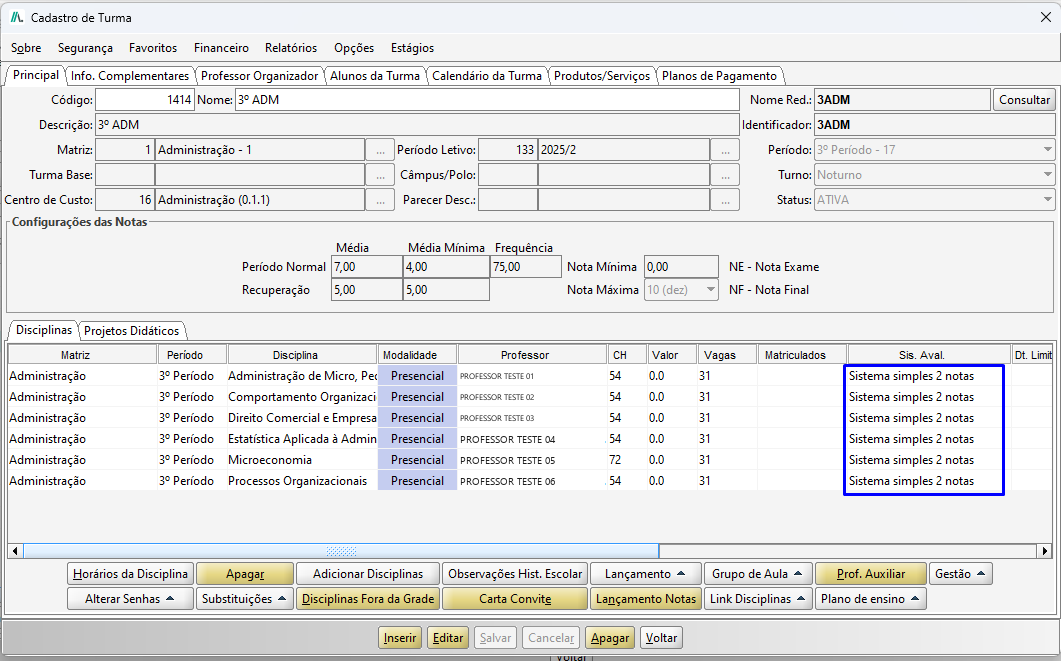
Figura 98 - Os dados pessoais foram substituídos por dados fictícios.
3.2.8.2. IMPORTAR SISTEMA DE AVALIAÇÃO PARA O PERÍODO LETIVO
Ao utilizar a opção de importação do sistema de avaliação para o Período Letivo, todas as turmas e disciplinas receberão o mesmo sistema de avaliação. Caso a instituição adote um sistema de avaliação padronizado para todas as disciplinas e turmas, será possível realizar a adição em lote, aplicando o sistema de avaliação a todas as disciplinas do período letivo selecionado.
Figura 99
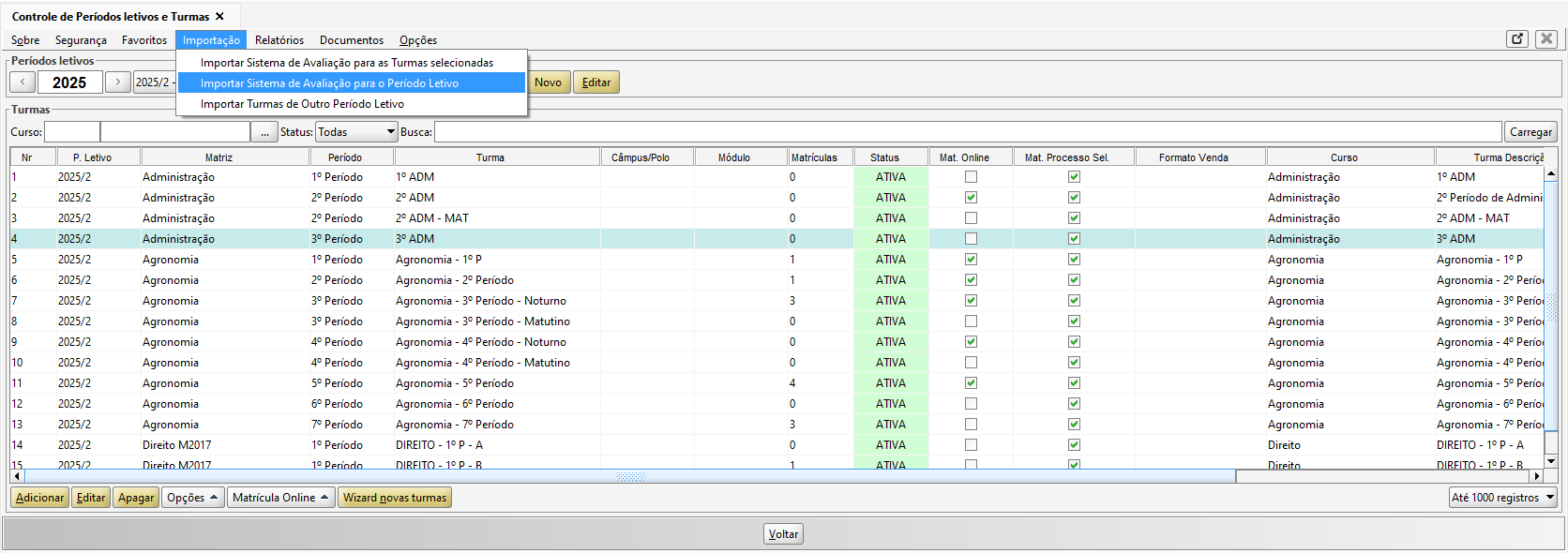
Figura 100
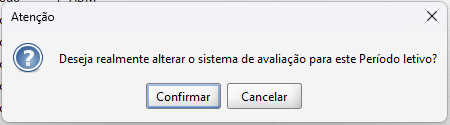
Figura 101
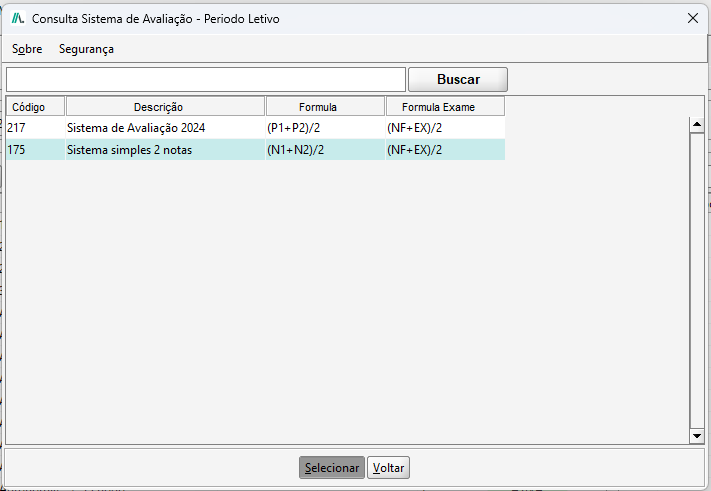
Figura 102
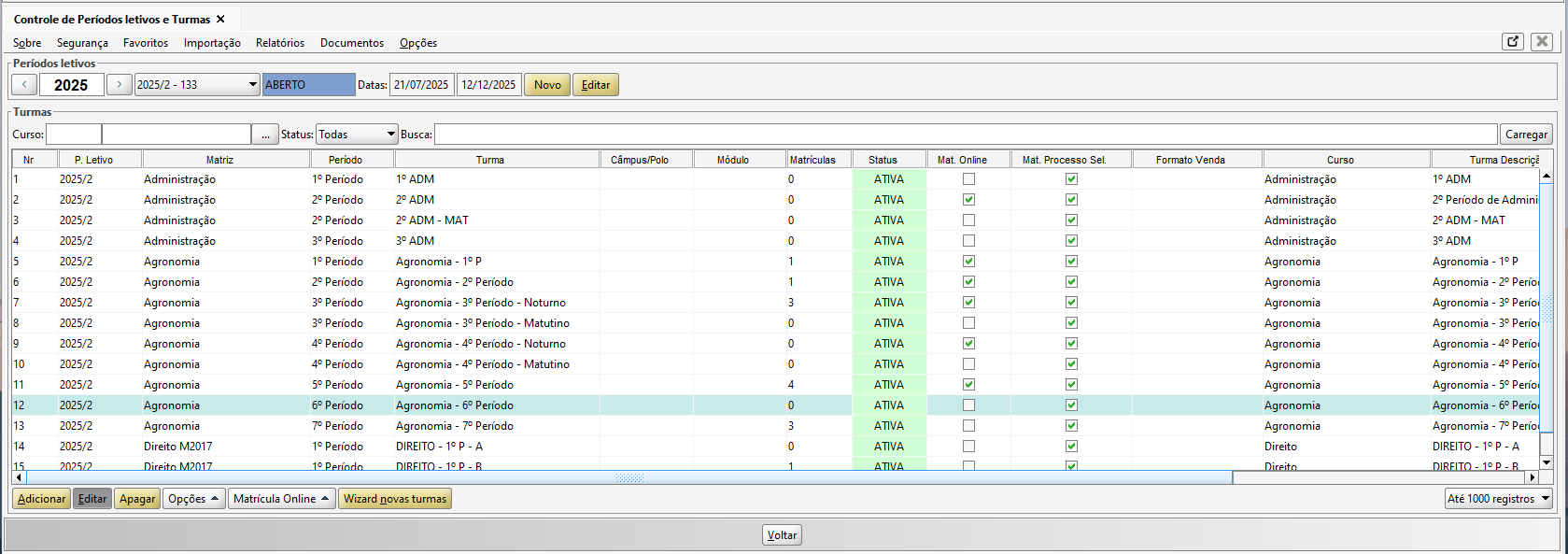
Figura 103
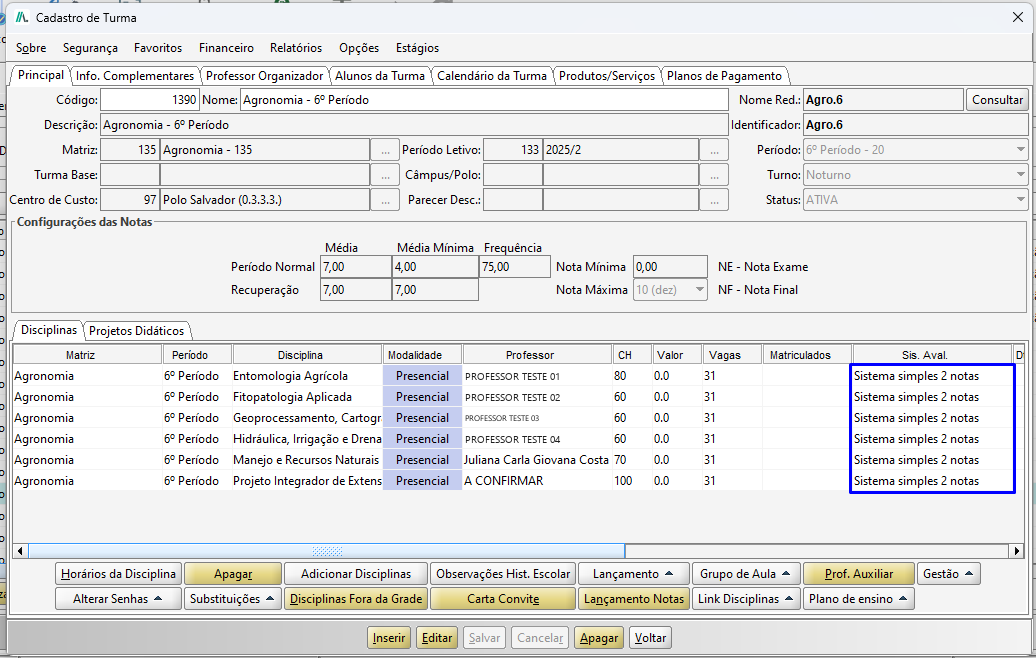
Figura 104 - Os dados pessoais foram substituídos por dados fictícios.
3.2.8.3. IMPORTAR TURMAS DE OUTRO PERÍODO LETIVO
Figura 105
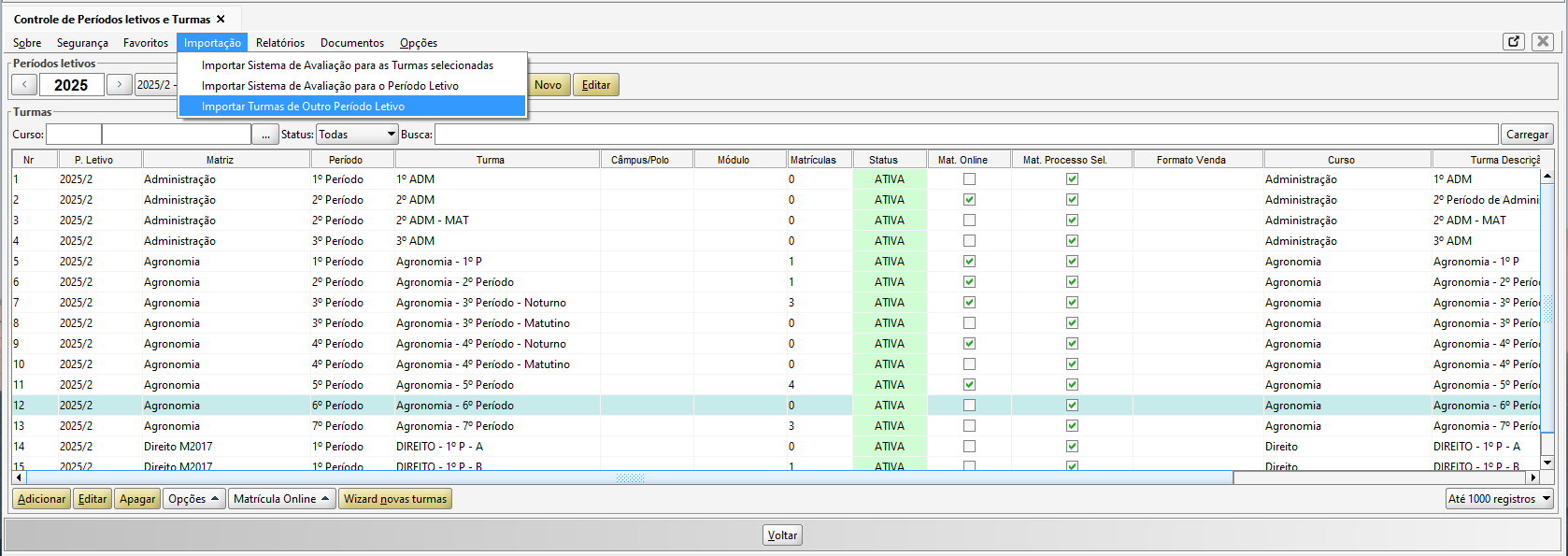
Figura 106
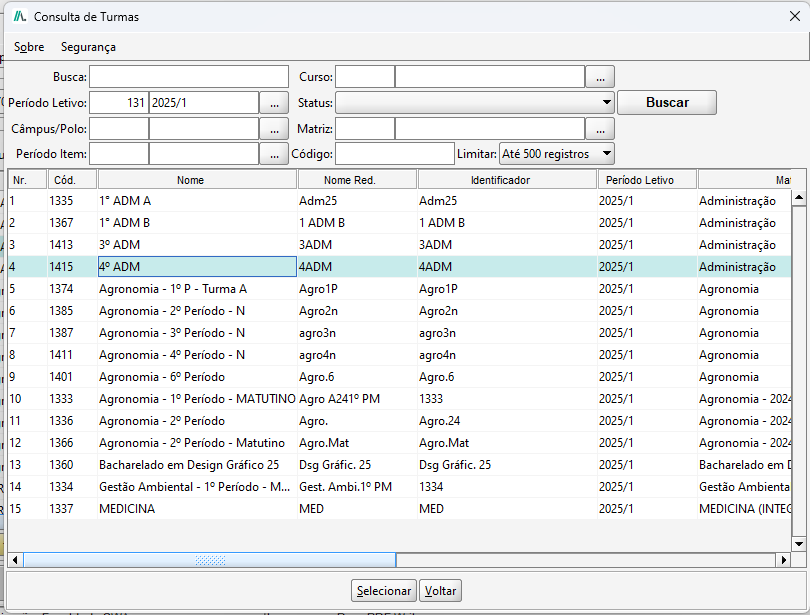
Figura 107
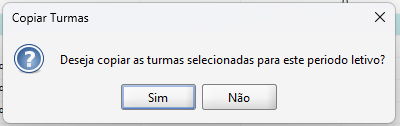
Figura 108
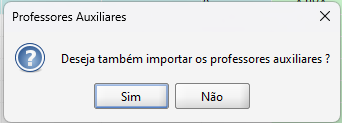
Figura 109
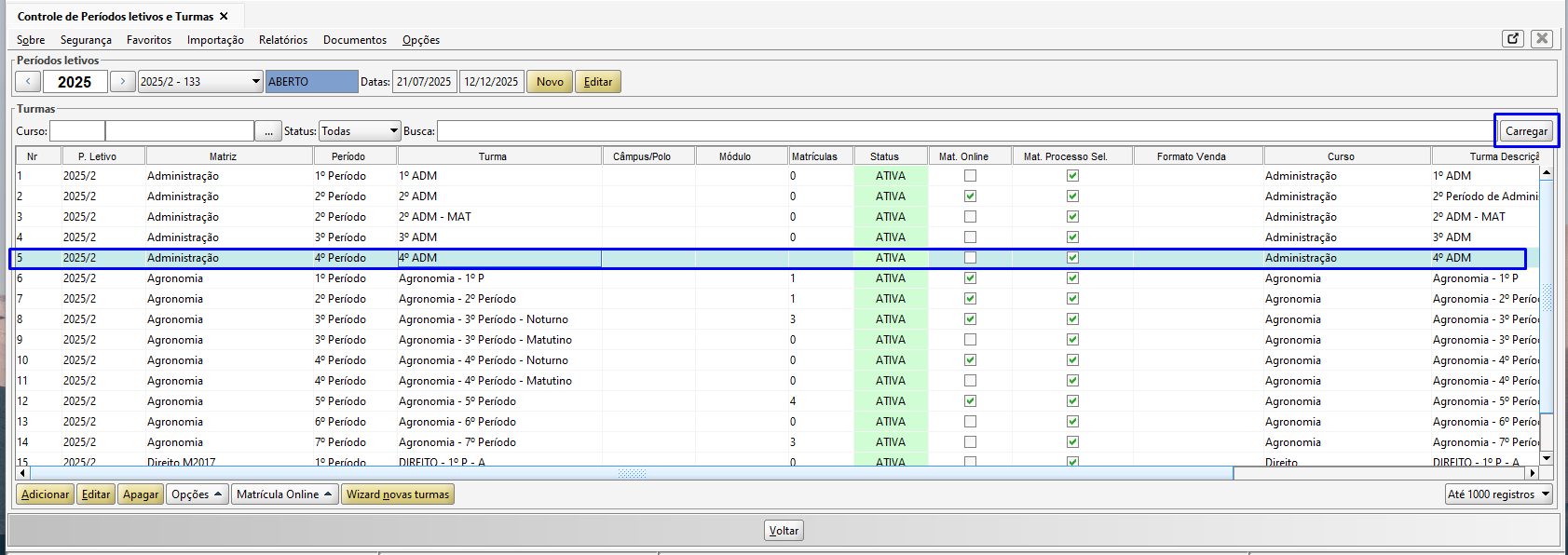
Figura 110
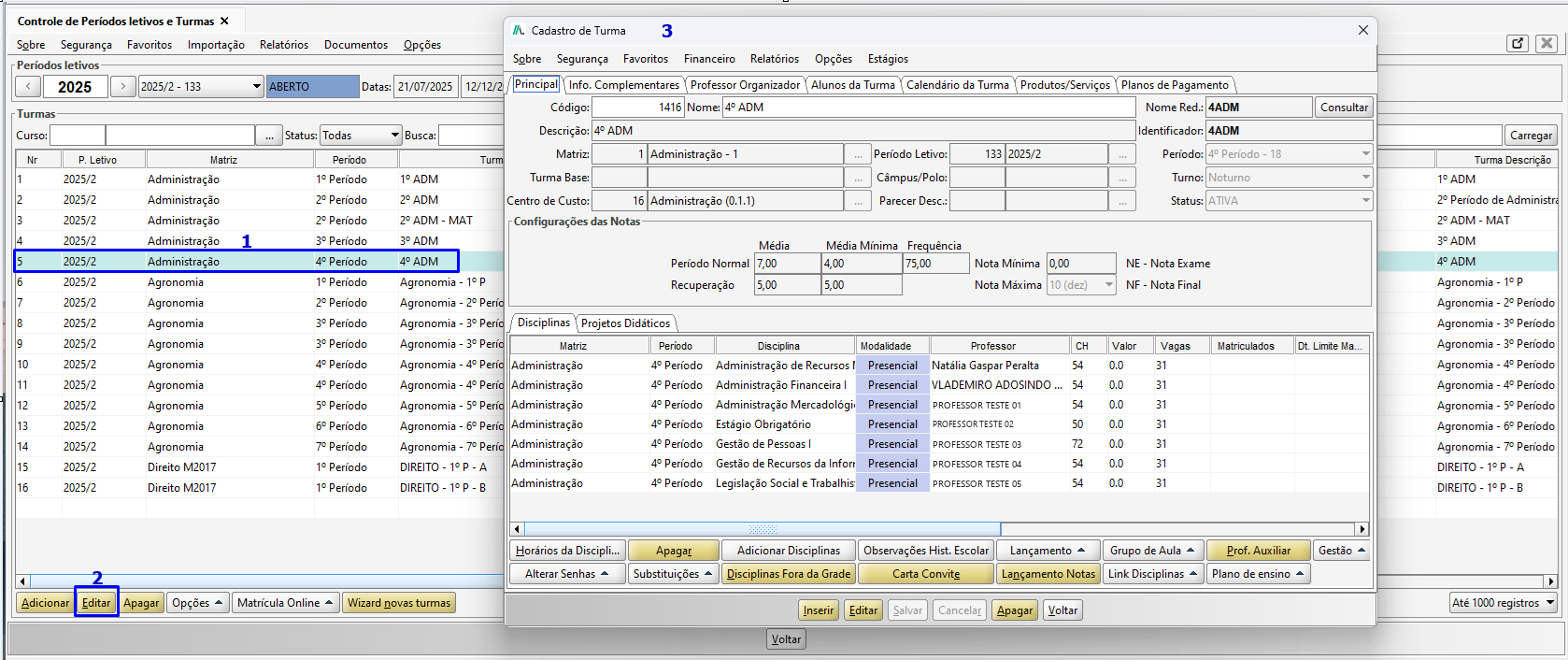
Figura 111 - Os dados pessoais foram substituídos por dados fictícios.
3.2.9. WIZARD NOVAS TURMAS
Neste capítulo veremos sobre o processo de criação de turmas em lote, sendo mais utilizado para graduação EAD e Pós-graduação.
3.2.9.1. PRÓXIMO PERÍODO
Ao selecionar esta opção, o JACAD irá criar ofertas de turmas com base nas ofertas do período letivo anterior, onde irá ofertar disciplinas do próximo período, ou seja, se no período letivo anterior, eram ofertadas disciplinas do primeiro período, no período letivo atual, serão ofertadas disciplinas do segundo período. Caso no período letivo anterior, havia sido ofertado o último período do curso, no período letivo atual, será ofertado o primeiro período.
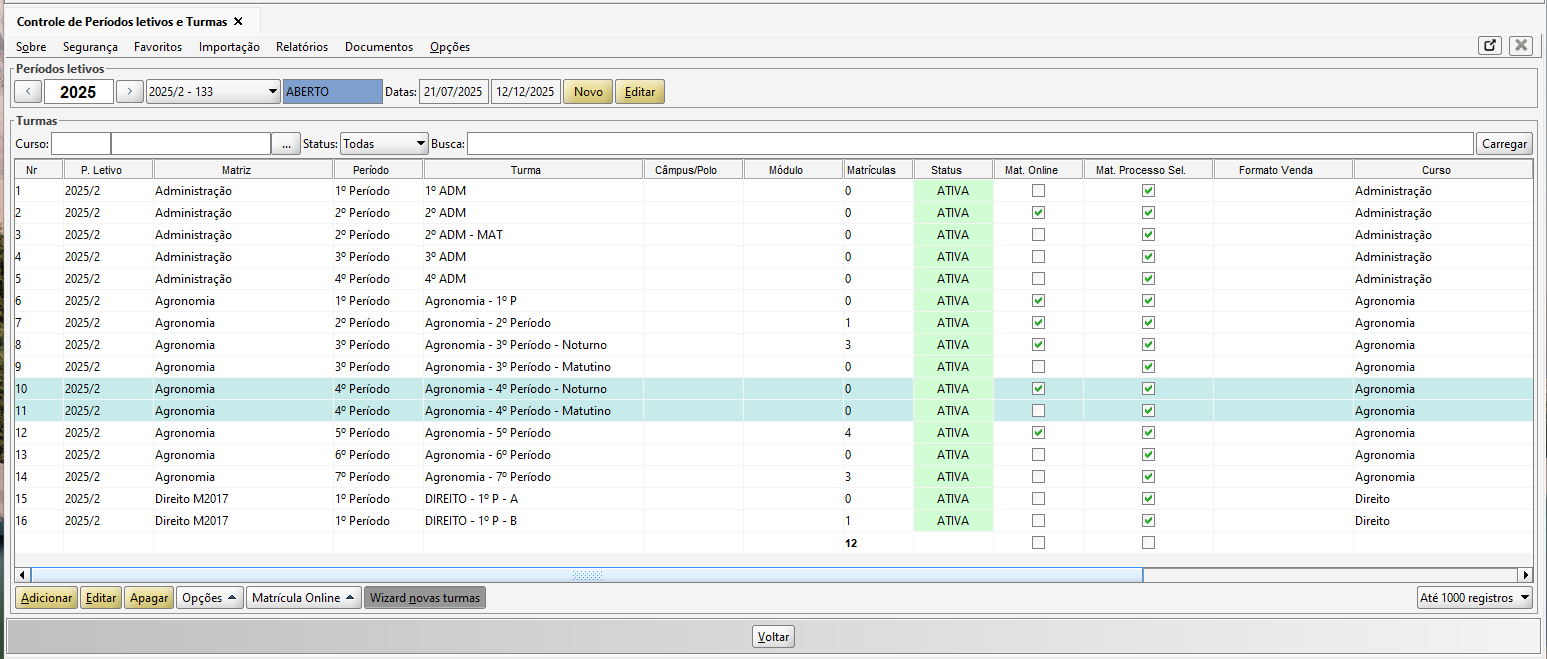
Figura 112
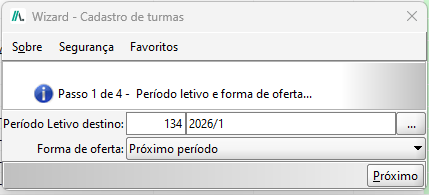
Figura 113
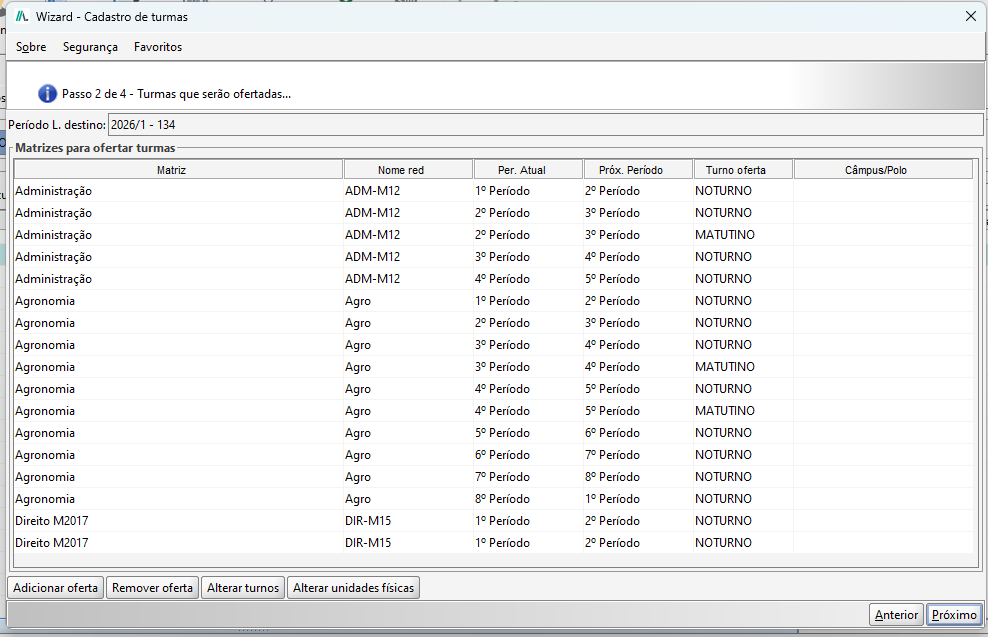
Figura 114
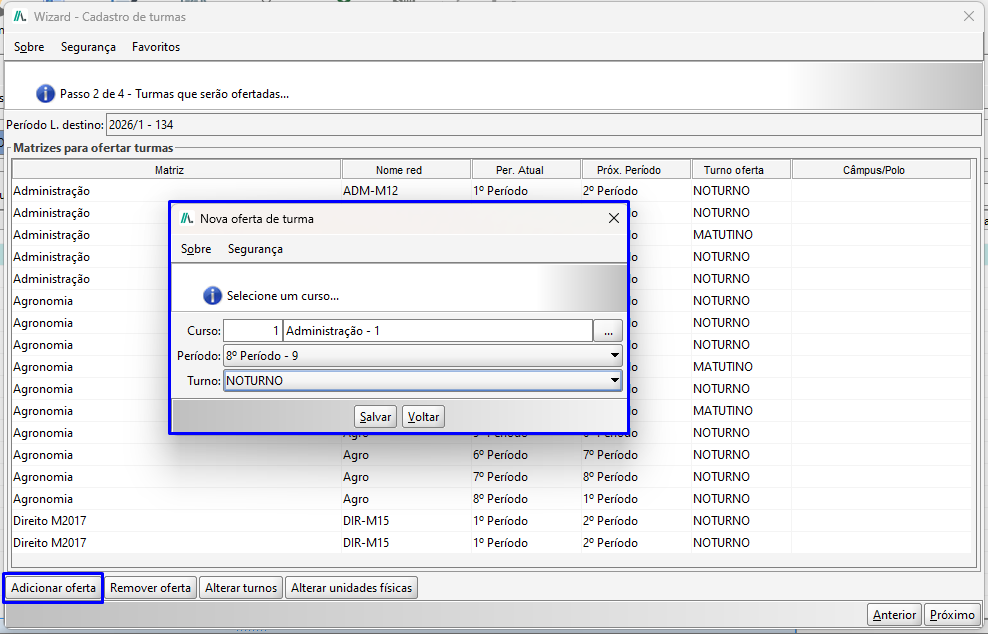
Figura 115
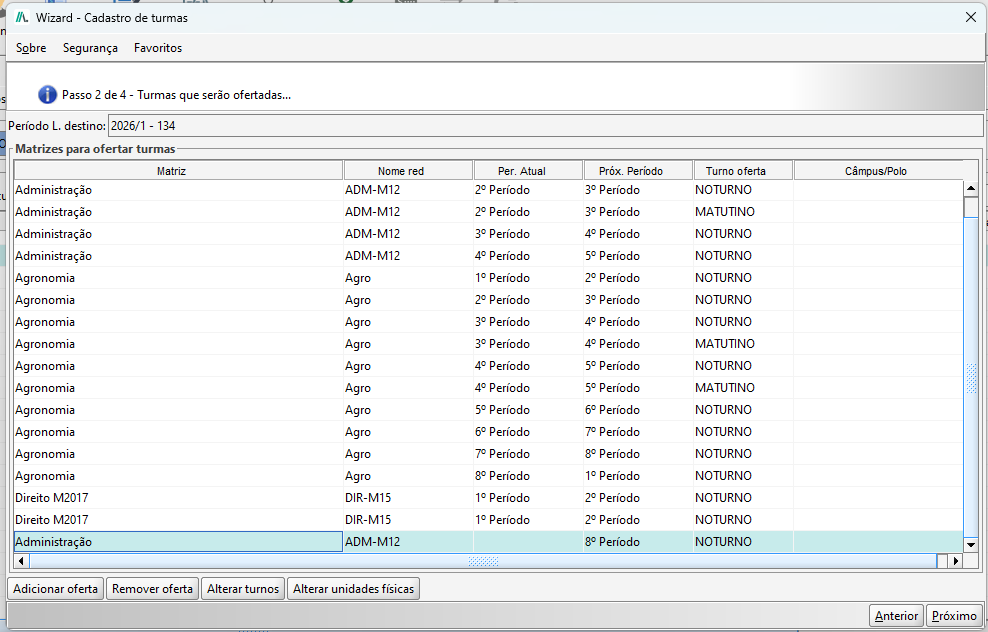
Figura 116
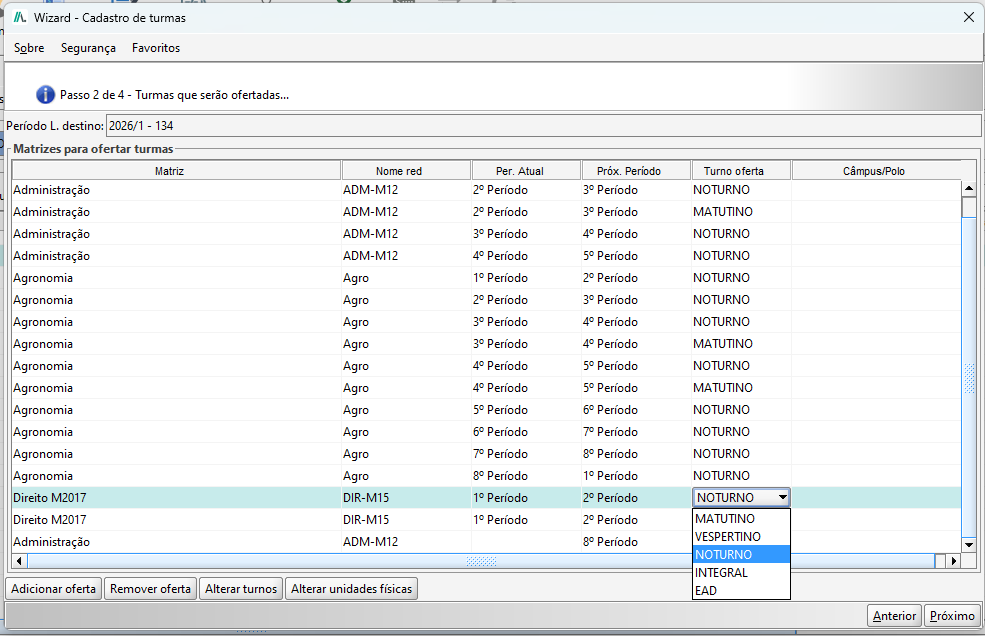
Figura 117
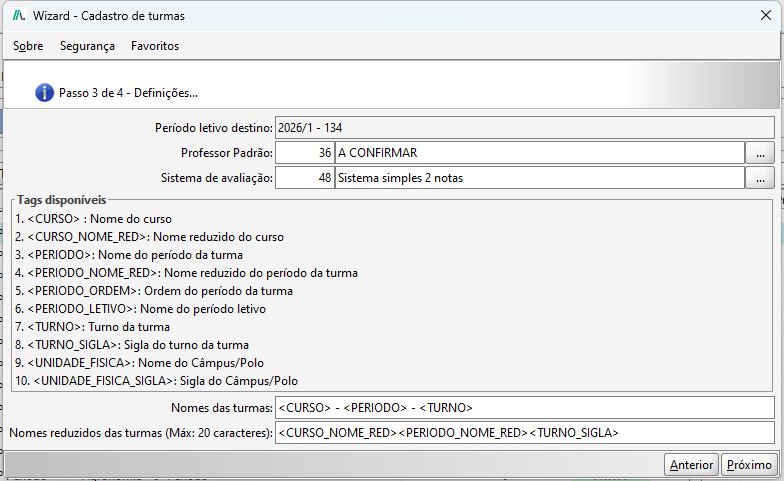
Figura 118
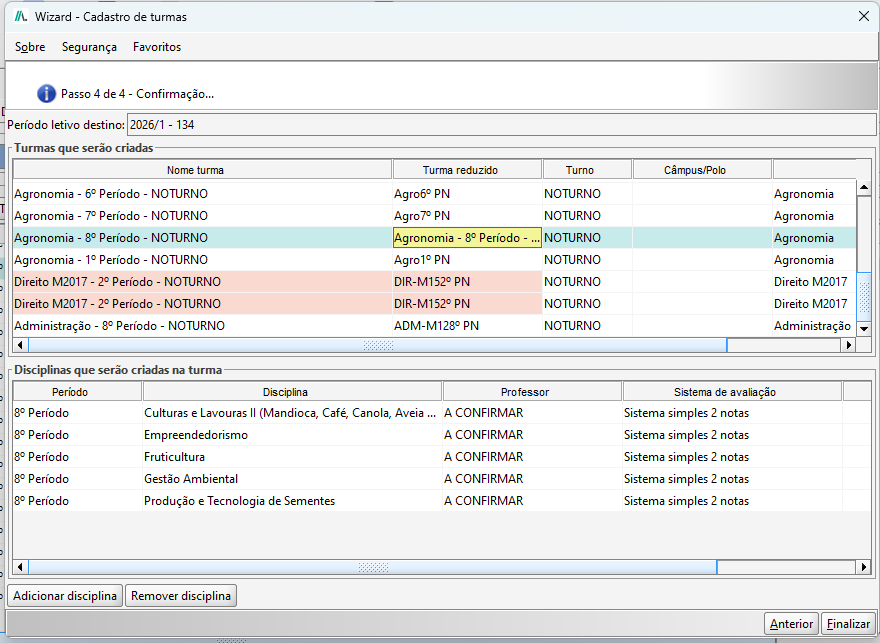
Figura 119
Aqui as turmas já estarão com os nomes processados, de acordo com as tags, podendo ser editados caso necessário.
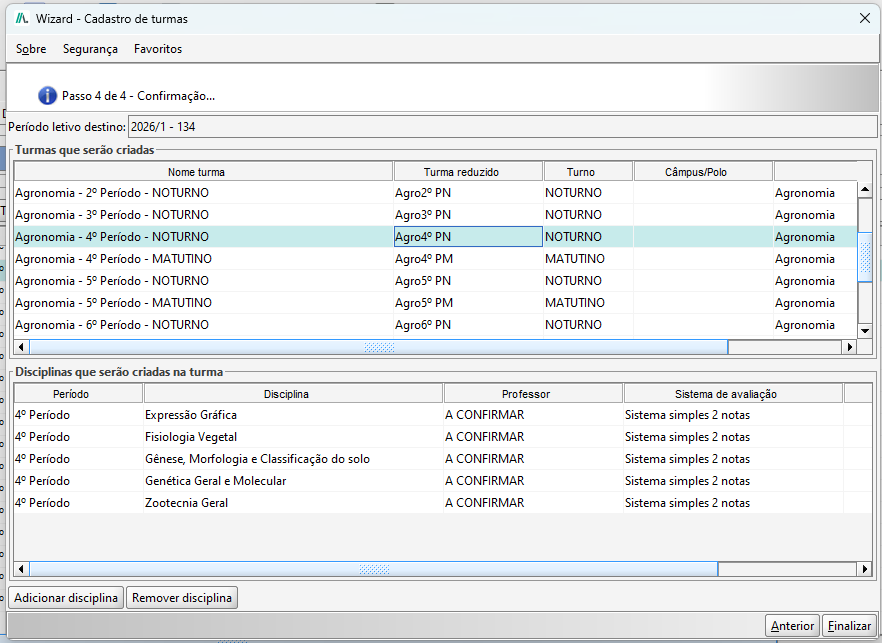
Figura 120
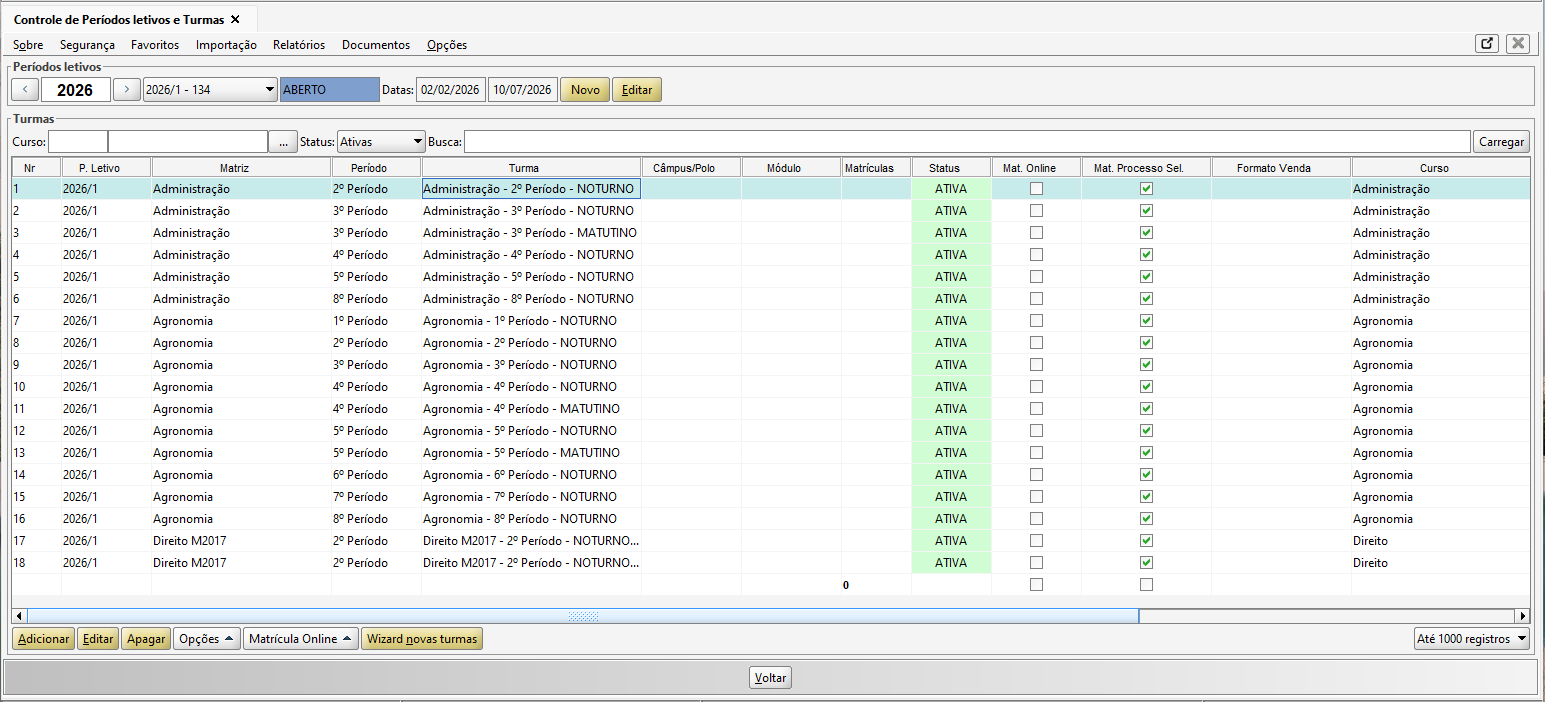
Figura 121
3.2.9.2. TODAS AS DISCIPLINAS
Ao selecionar esta opção, será criada uma única turma com todas as disciplinas do curso. Essa configuração é mais comum na Pós-graduação, onde o aluno ingressa e conclui seus estudos na mesma turma, contemplando todas as disciplinas do início ao fim.
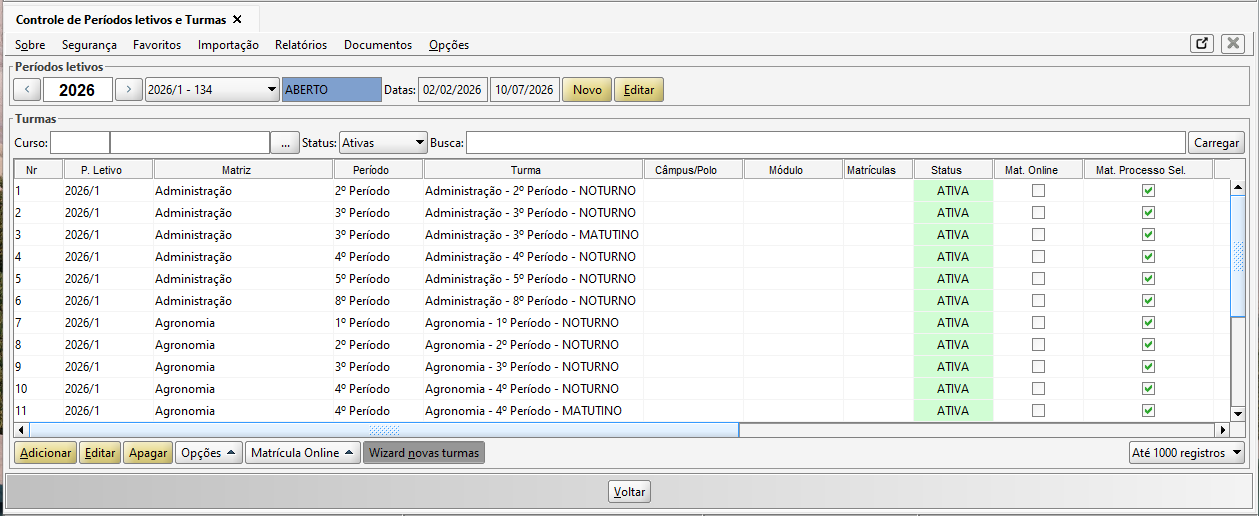
Figura 122
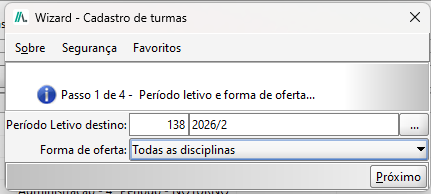
Figura 123
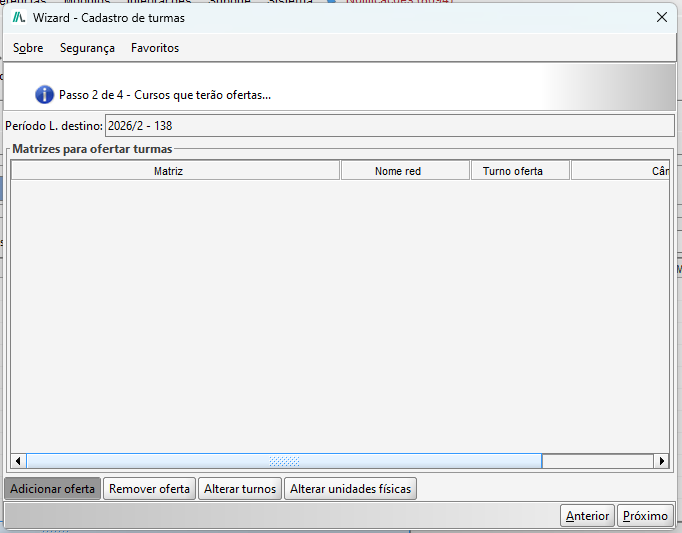
Figura 124
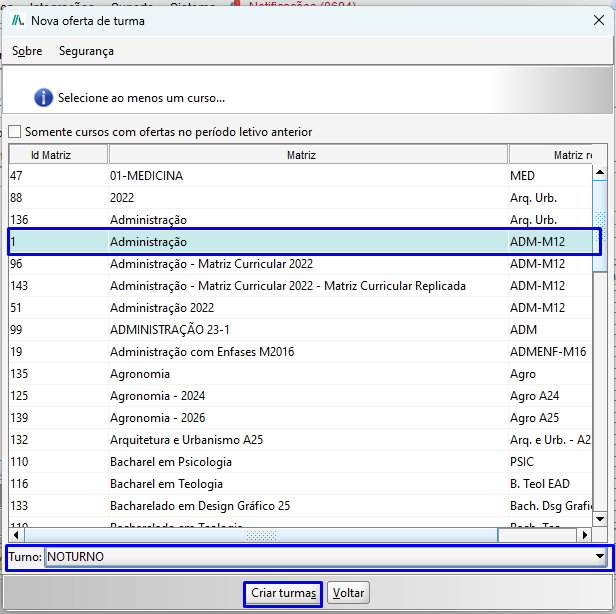
Figura 125
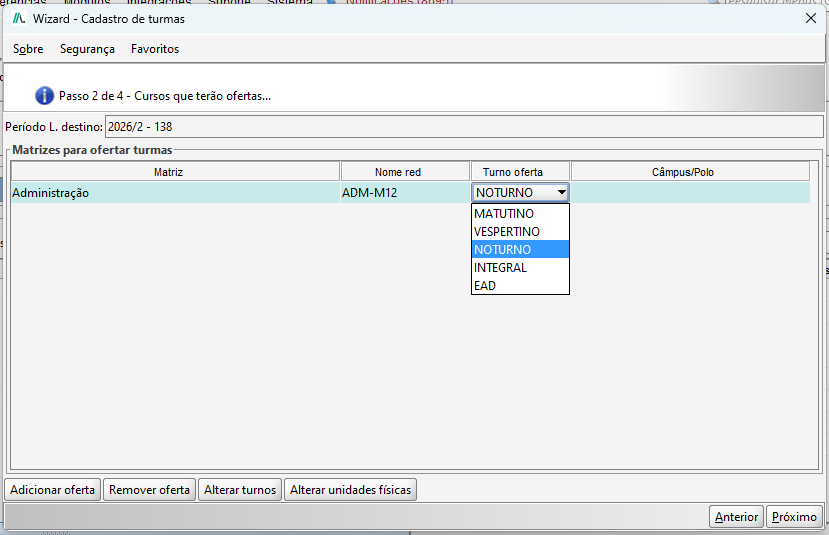
Figura 126
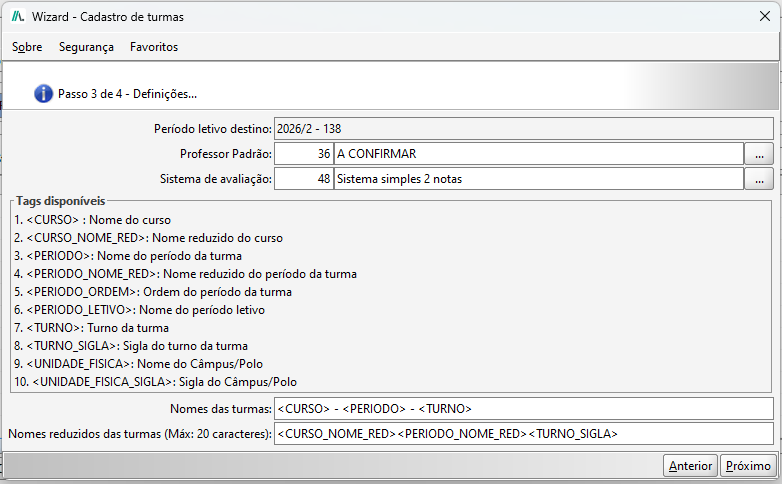
Figura 127
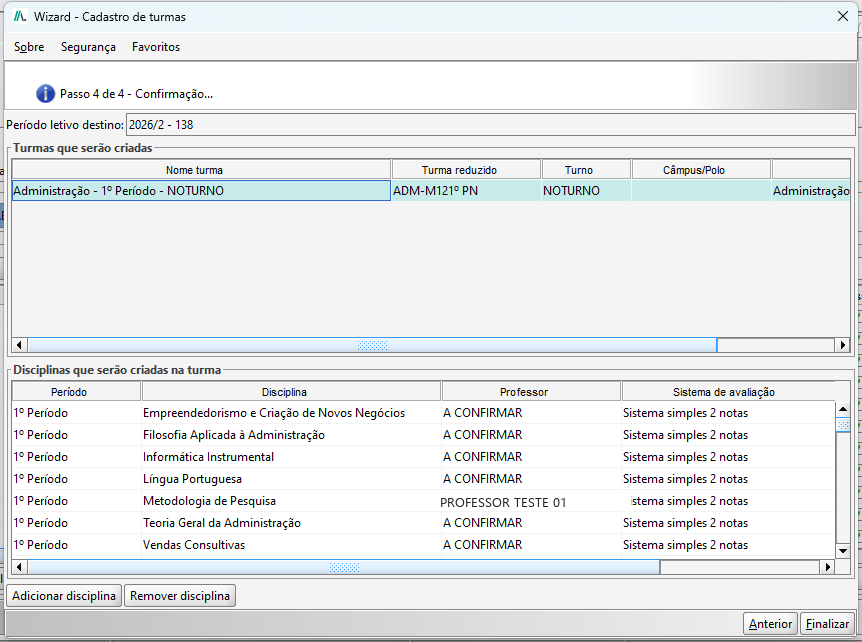
Figura 128 - Os dados pessoais foram substituídos por dados fictícios.
Aqui as turmas já estarão com os nomes processados, de acordo com as tags, podendo ser editados caso necessário.
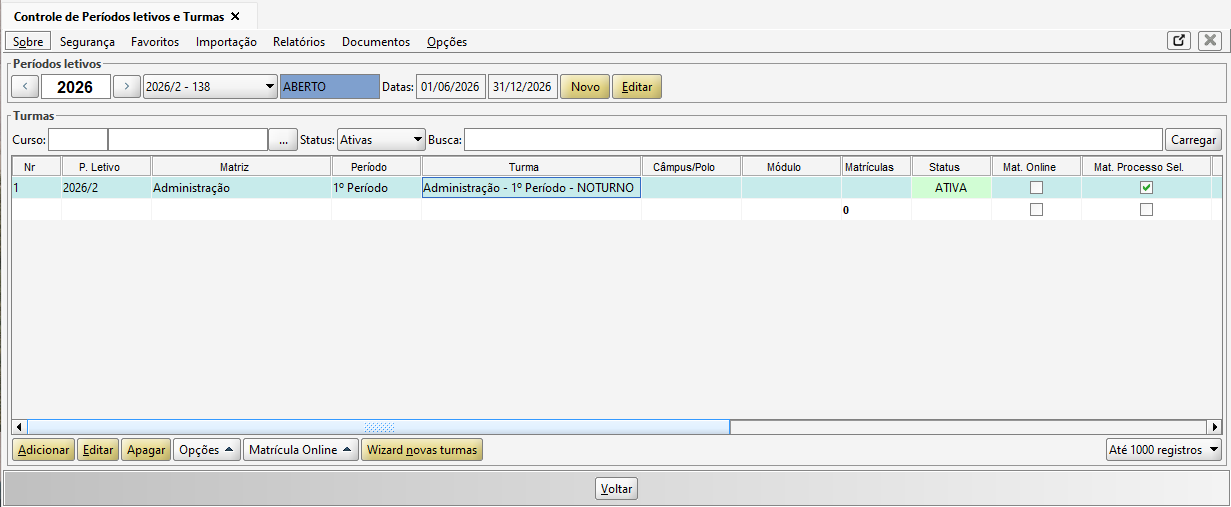
Figura 129
3.2.9.3. POR MÓDULO DA DISCIPLINA
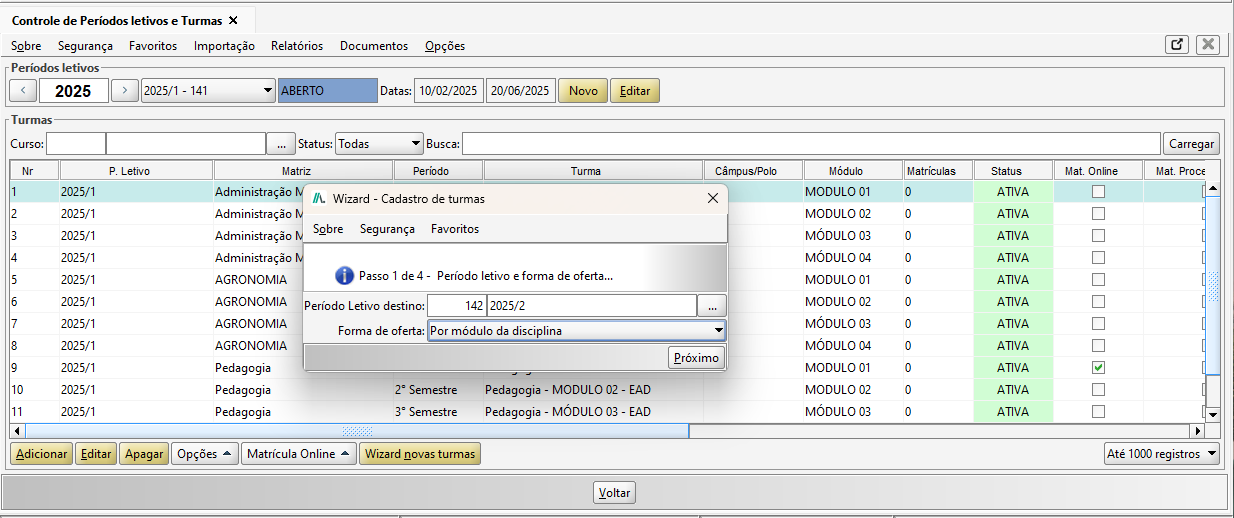
Figura 130
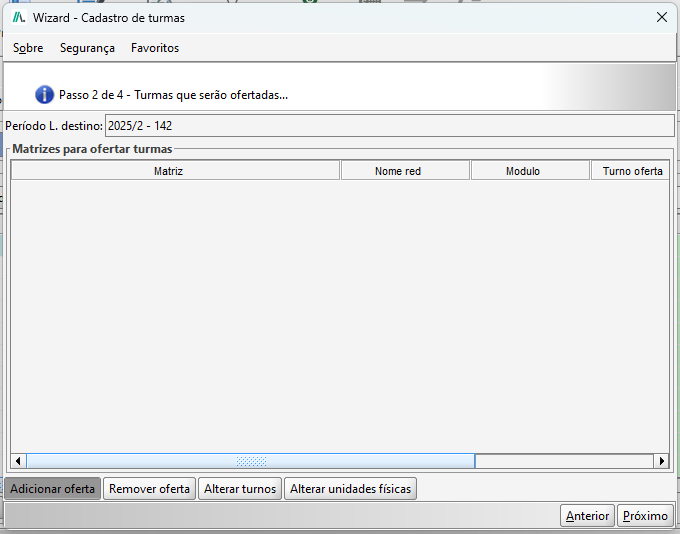
Figura 131
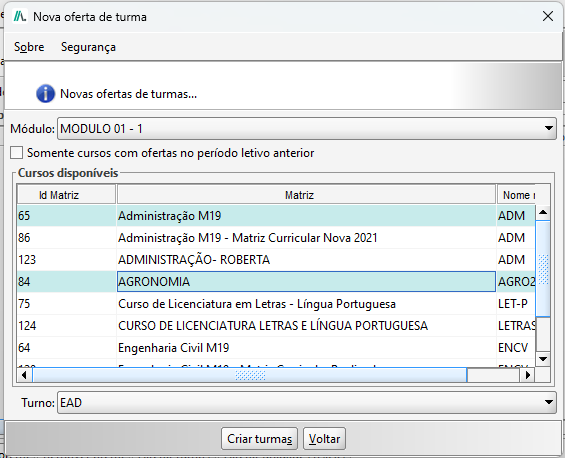
Figura 132
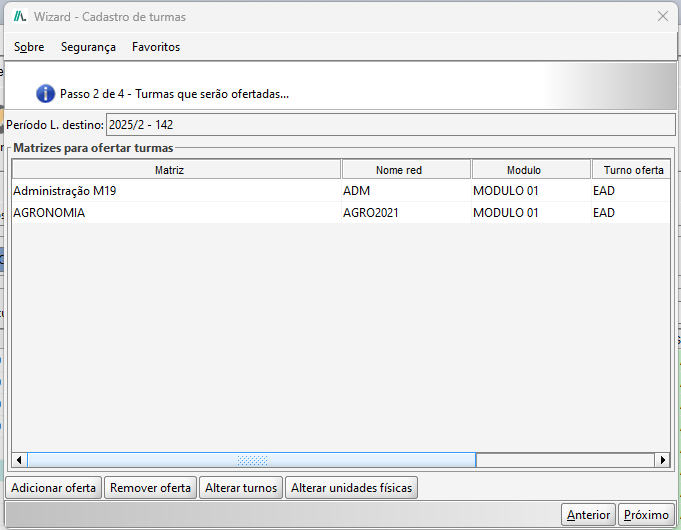
Figura 133
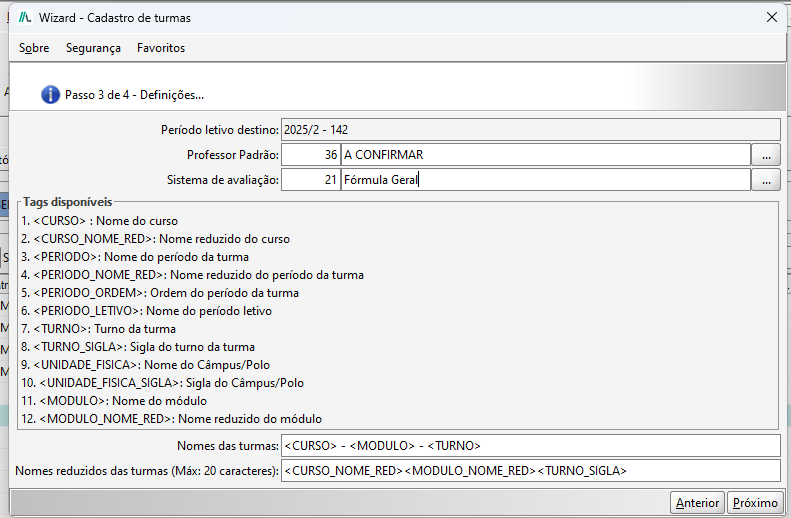
Figura 134
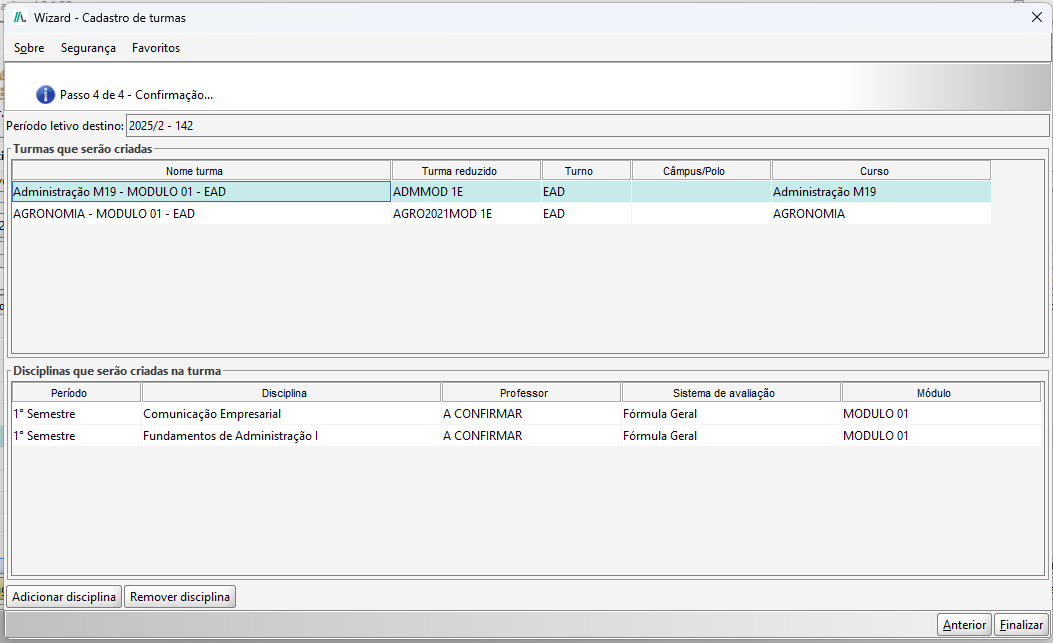
Figura 135
Aqui as turmas já estarão com os nomes processados, de acordo com as tags, podendo ser editados caso necessário.
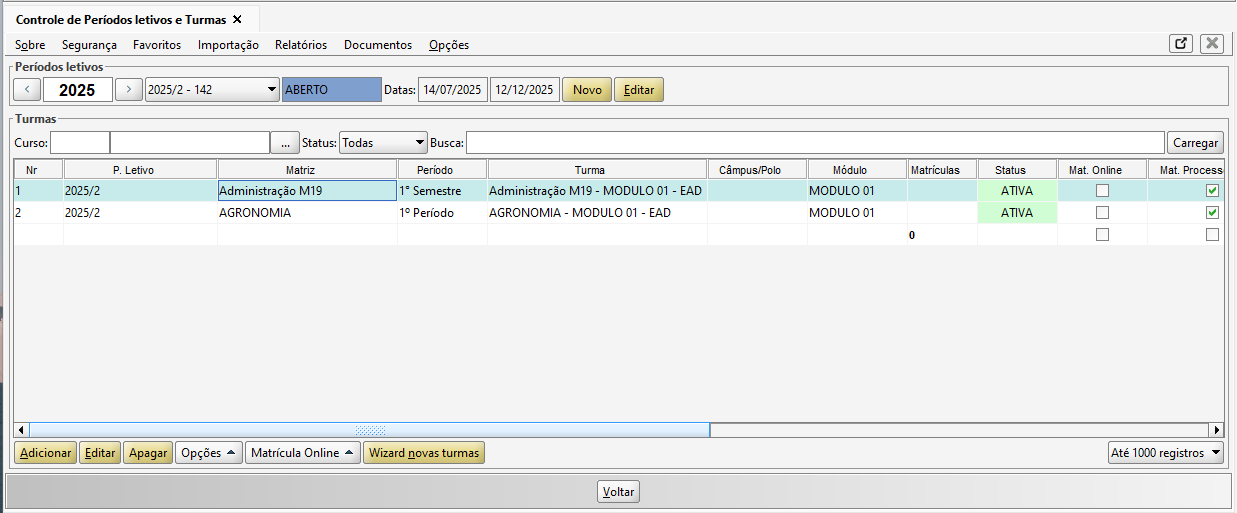
Figura 136
3.2.9.4. POR FORMATO DE VENDA
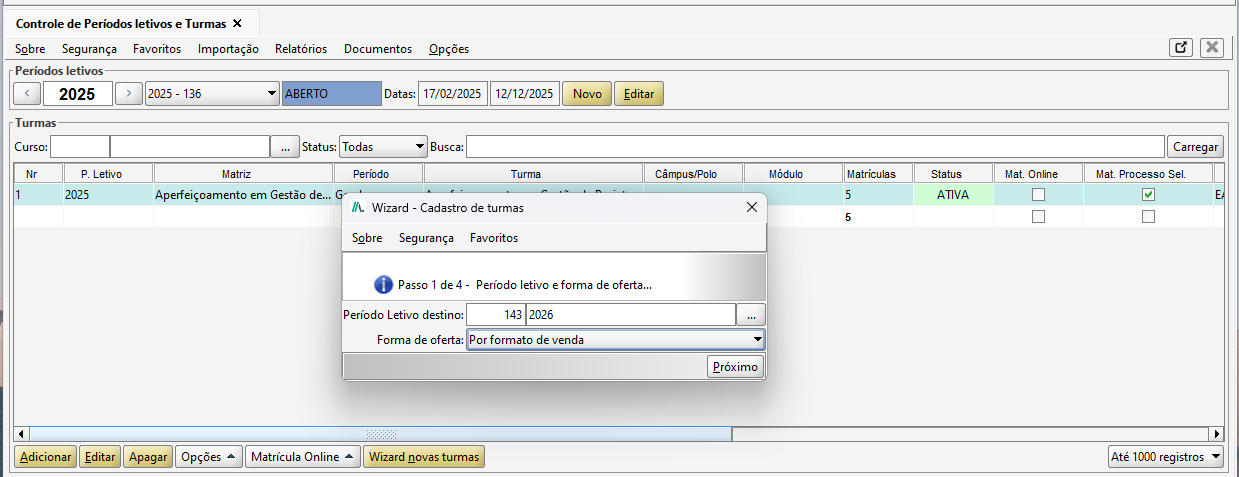
Figura 137
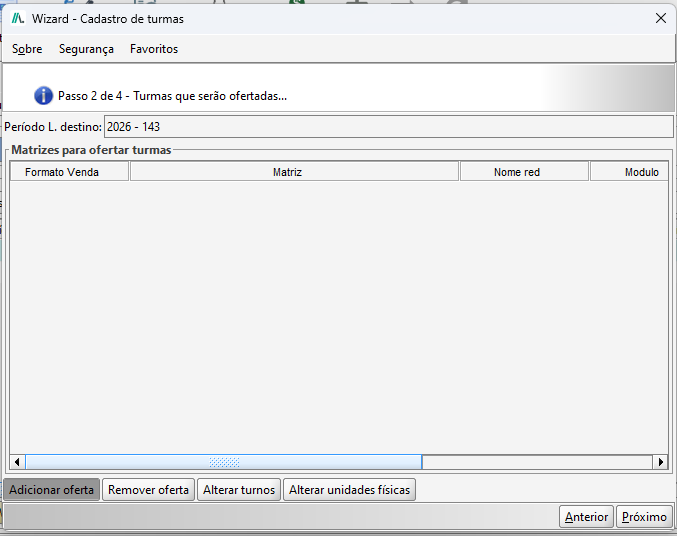
Figura 138
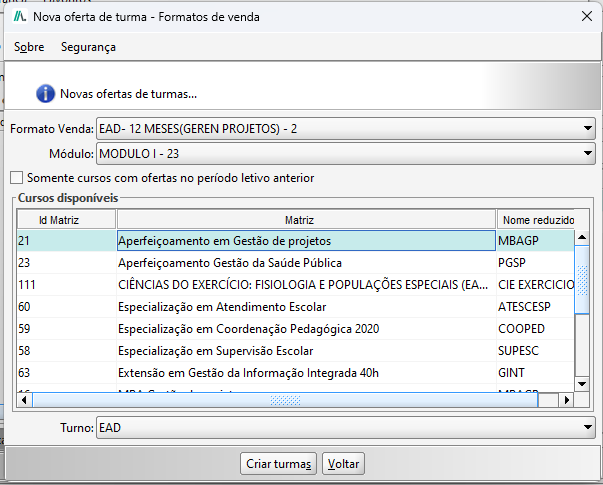
Figura 139
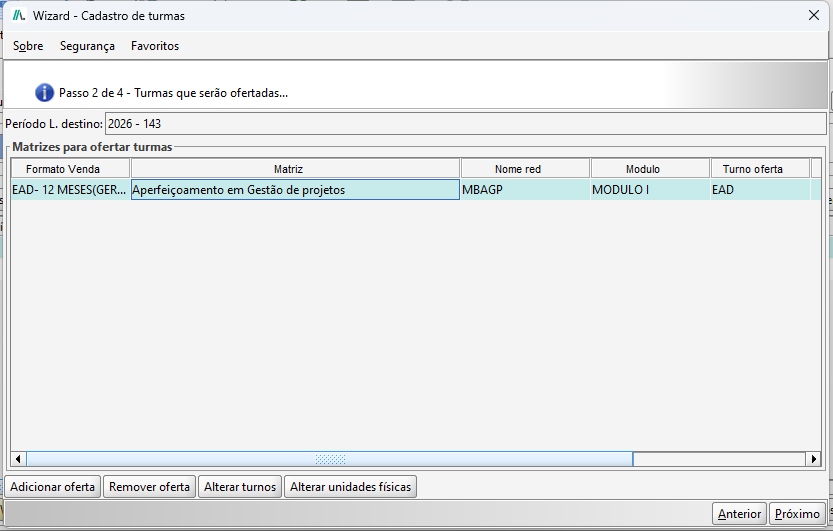
Figura 140
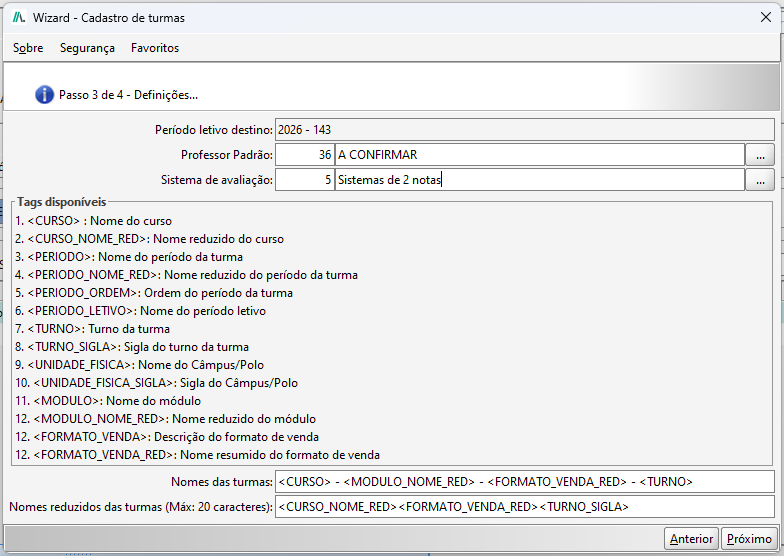
Figura 141
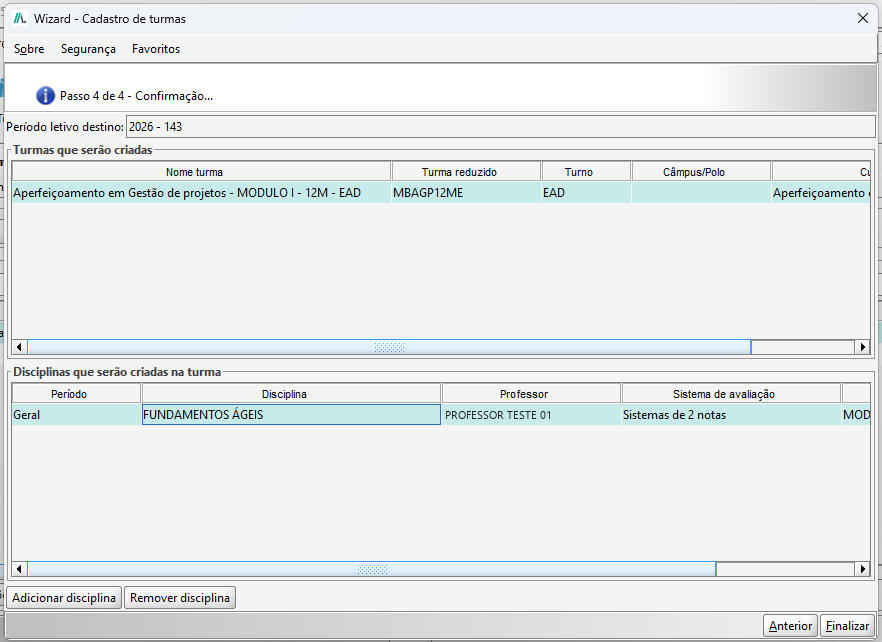
Figura 142 - Os dados pessoais foram substituídos por dados fictícios.
Aqui as turmas já estarão com os nomes processados, de acordo com as tags, podendo ser editados caso necessário.
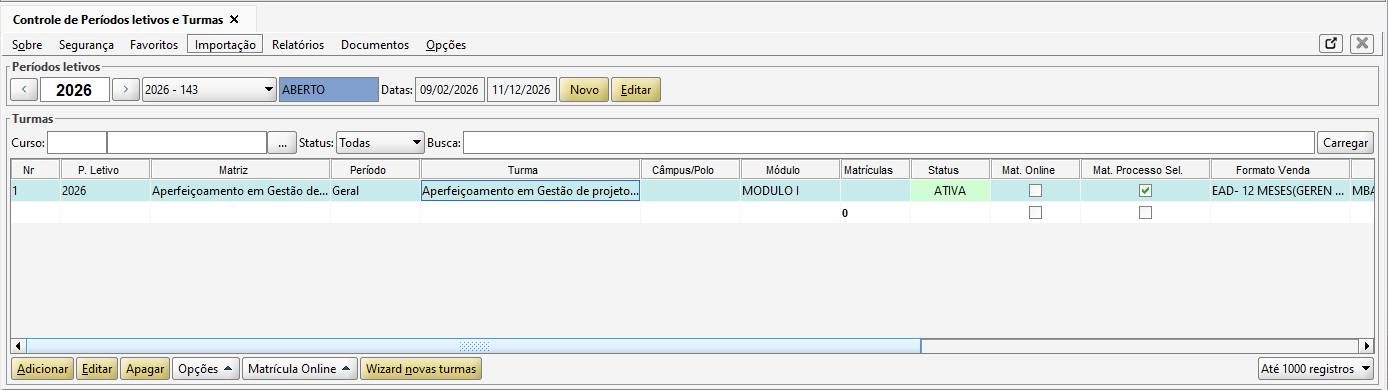
Figura 143
3.2.10. ENCERRAMENTO DE TURMAS E PERÍODO LETIVO
O encerramento de um período letivo envolve a finalização das atividades acadêmicas vinculadas às turmas, alunos e registros institucionais. Este processo é fundamental para garantir o encerramento correto das matrículas, o bloqueio de alterações indevidas e a preparação para o próximo período.
Para maiores informações sobre o encerramento de turmas e período letivo, pela tela de Encerramento de Matrículas clique aqui.
3.2.10.1. ENCERRAMENTO PELA TELA DE CONTROLE DE PERÍODOS LETIVOS E TURMAS
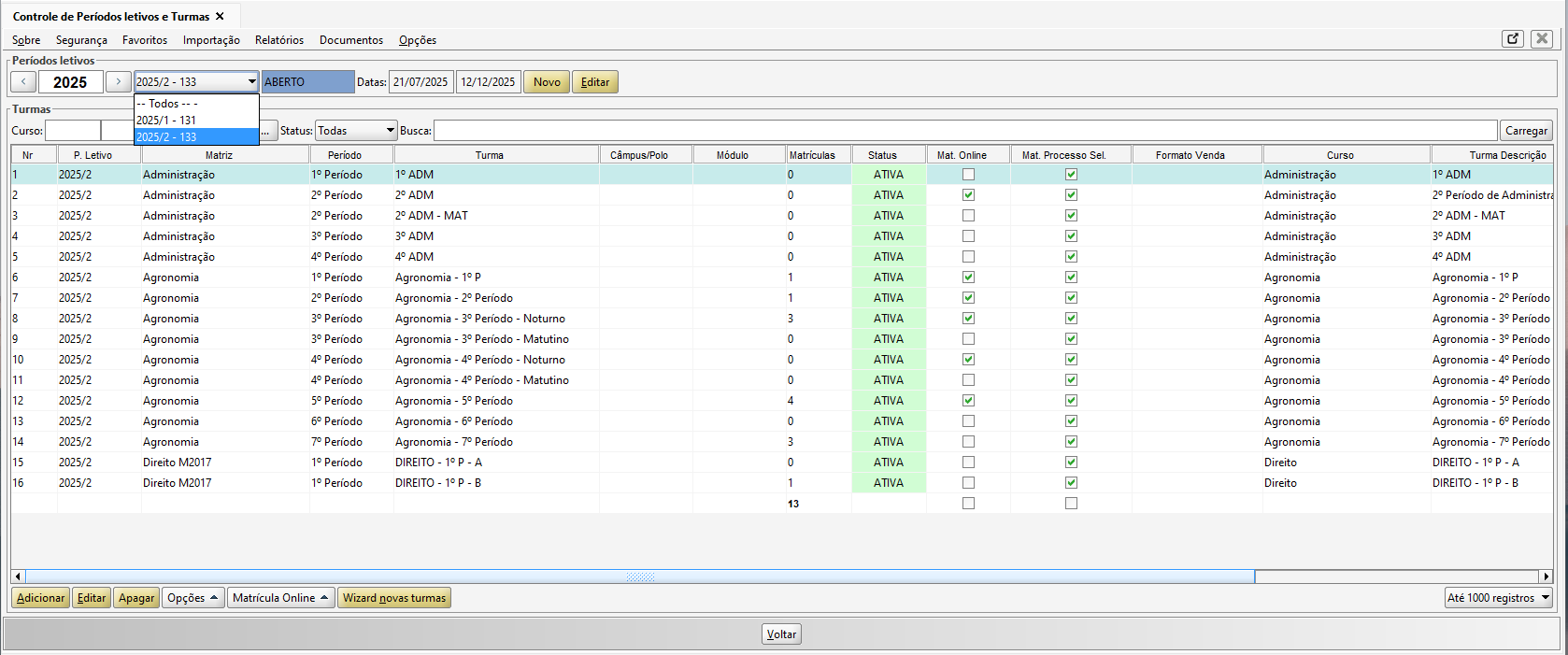
Figura 144
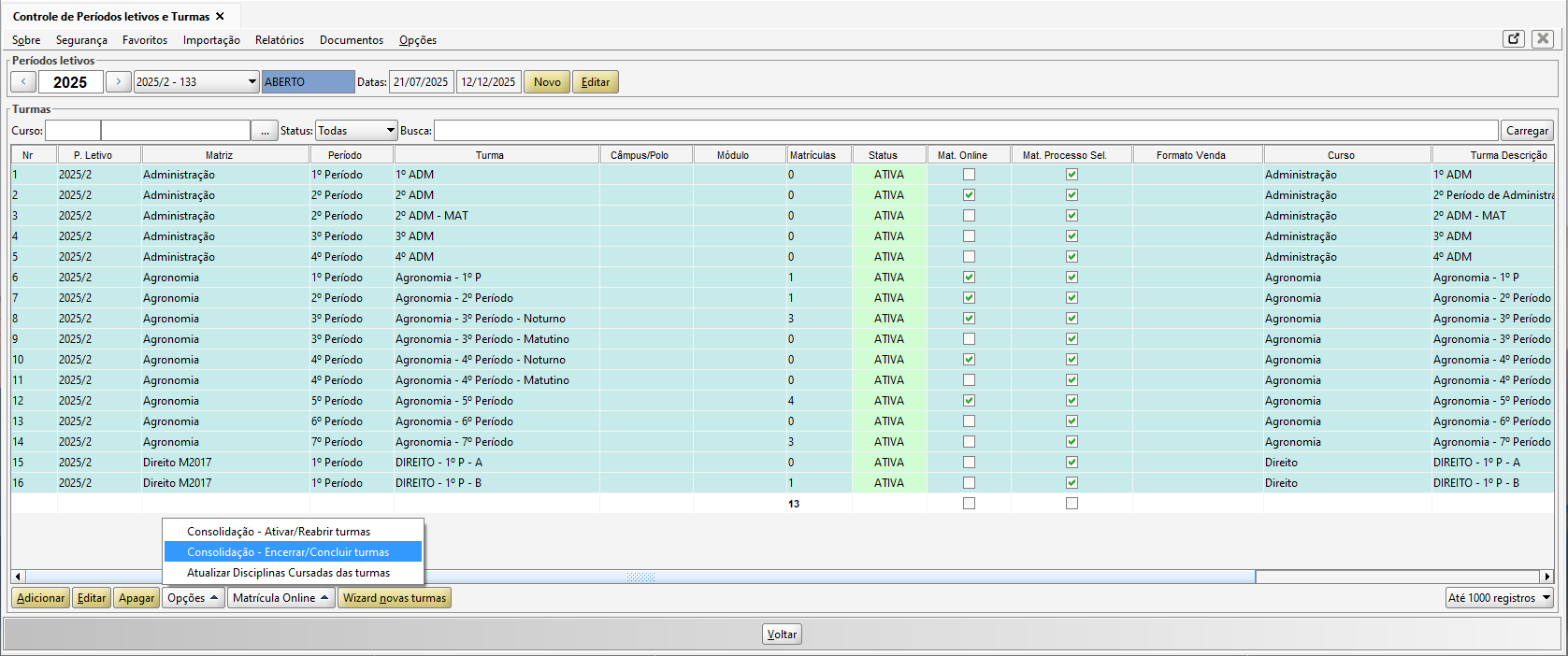
Figura 145
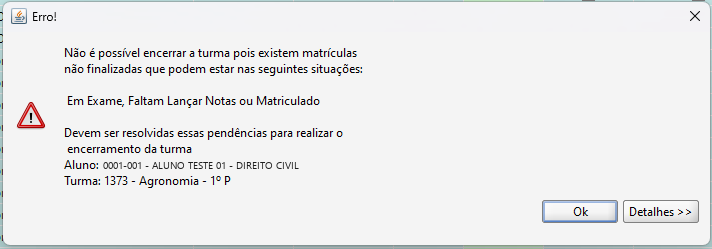
Figura 146 - Neste exemplo temos alunos que faltam lançar notas. Os dados pessoais foram substituídos por dados fictícios.
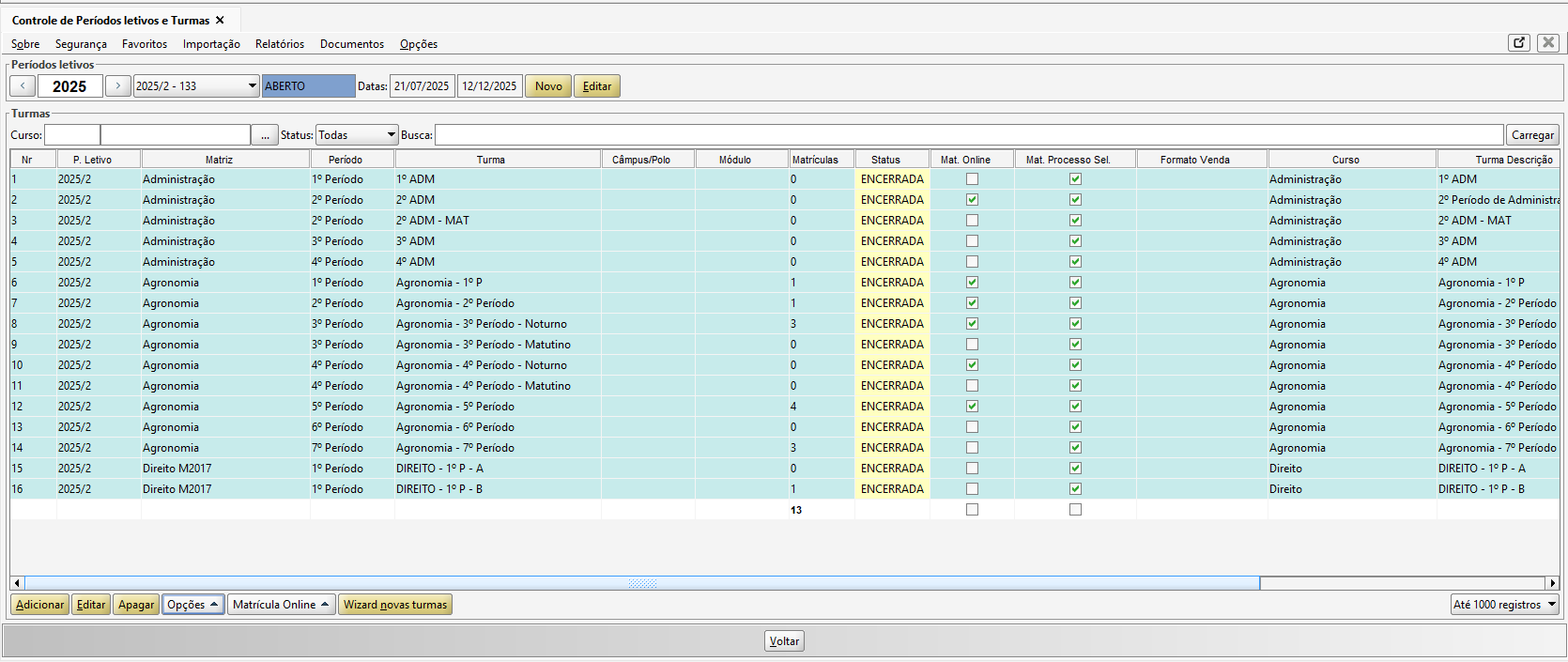
Figura 147
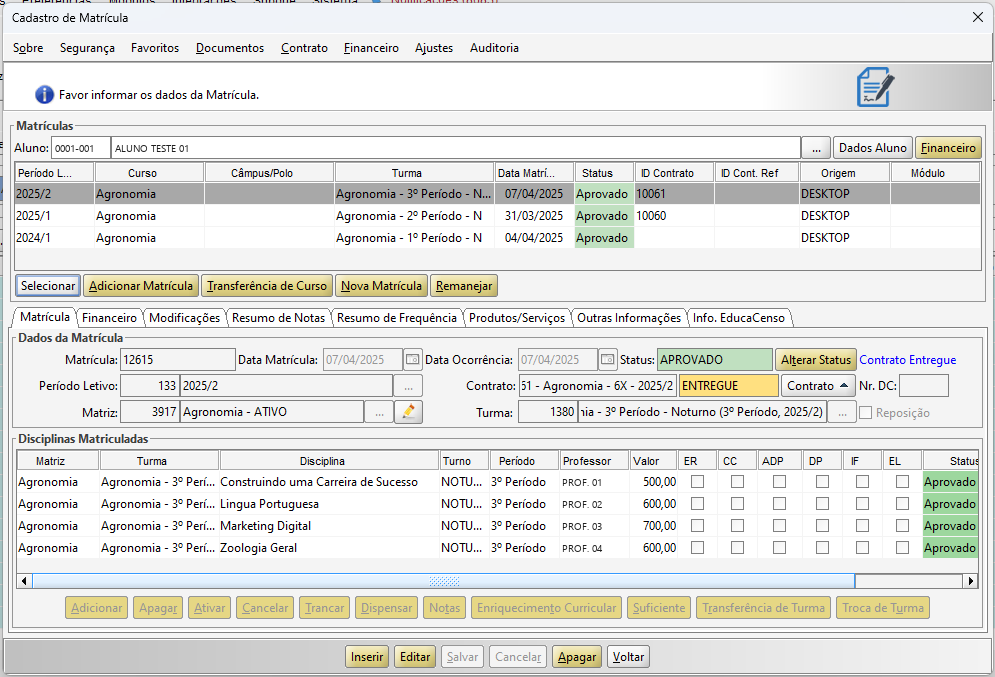
Figura 148 - Os dados pessoais foram substituídos por dados fictícios.
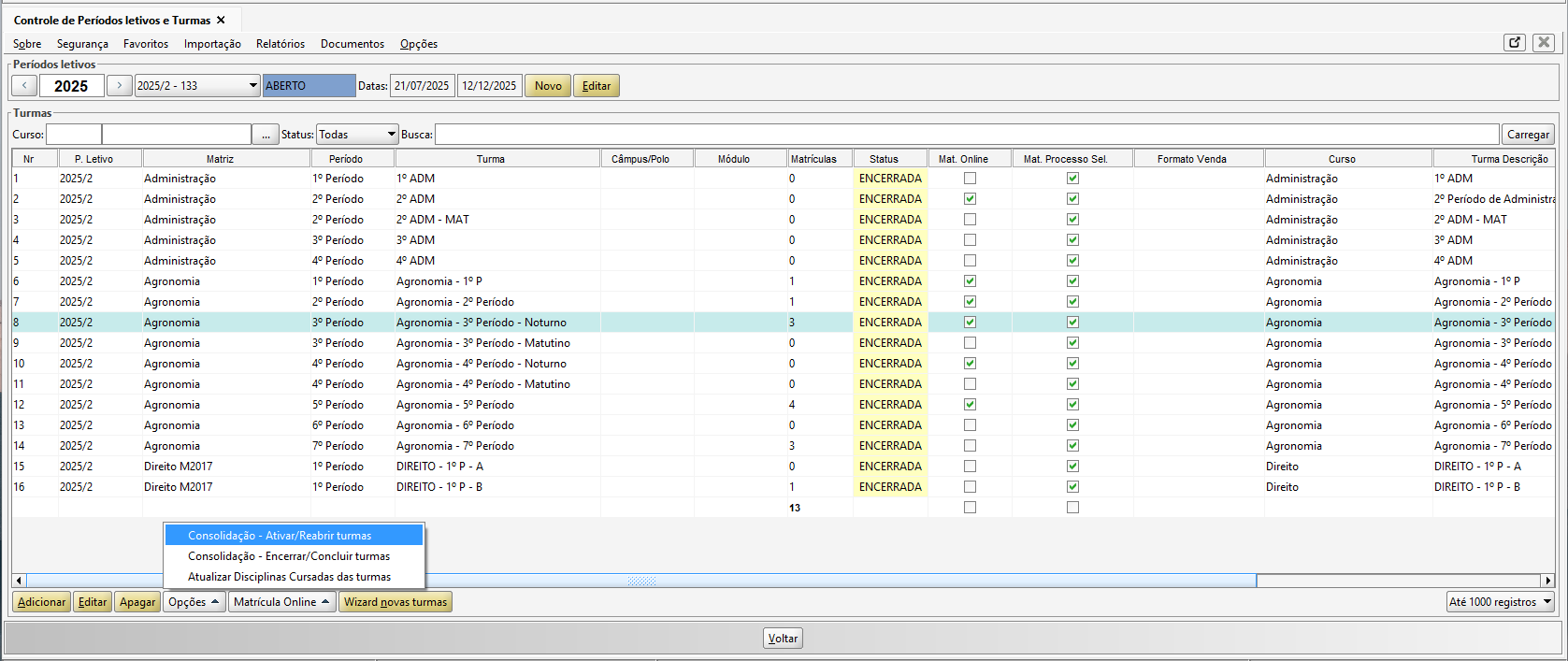
Figura 149
Dessa forma, o status da turma será alterada para Ativa.
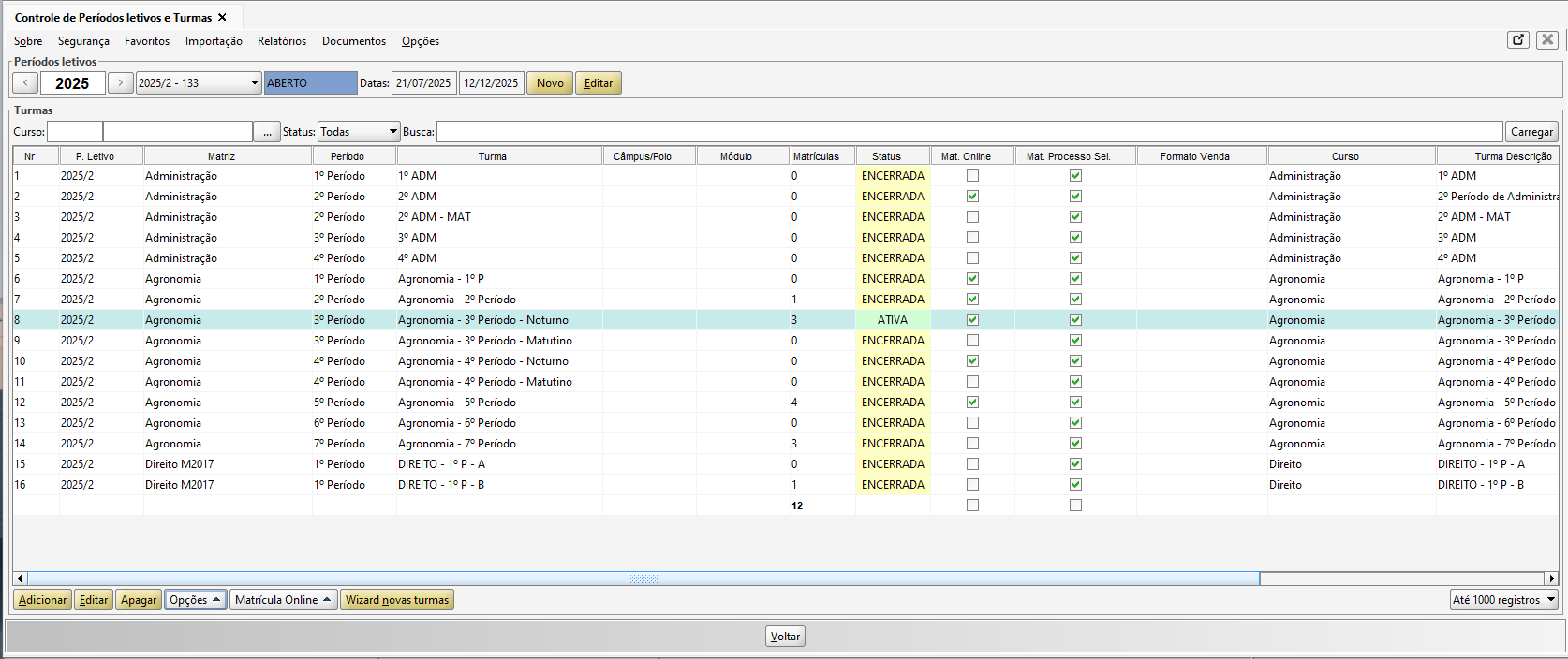
Figura 150
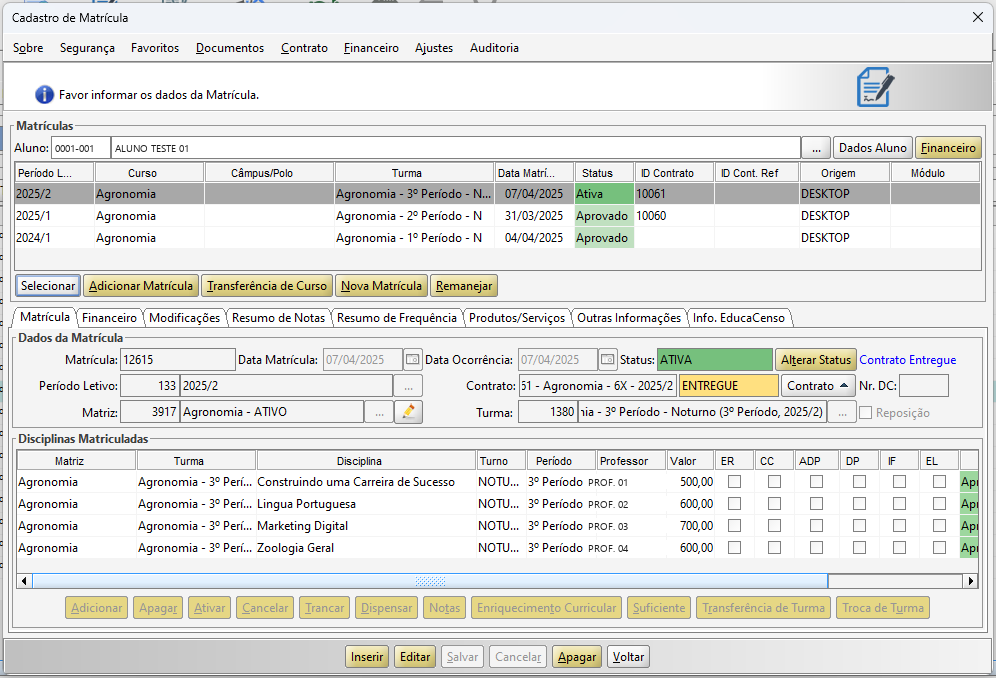
Figura 151 - Os dados pessoais foram substituídos por dados fictícios.
Após o encerramento de todas as turmas, você poderá finalizar o período letivo. Para isso, clique no botão Editar e na sequência no botão Alterar Situação, selecione a situação Encerrado, informe o motivo e, em seguida, clique em Confirmar.
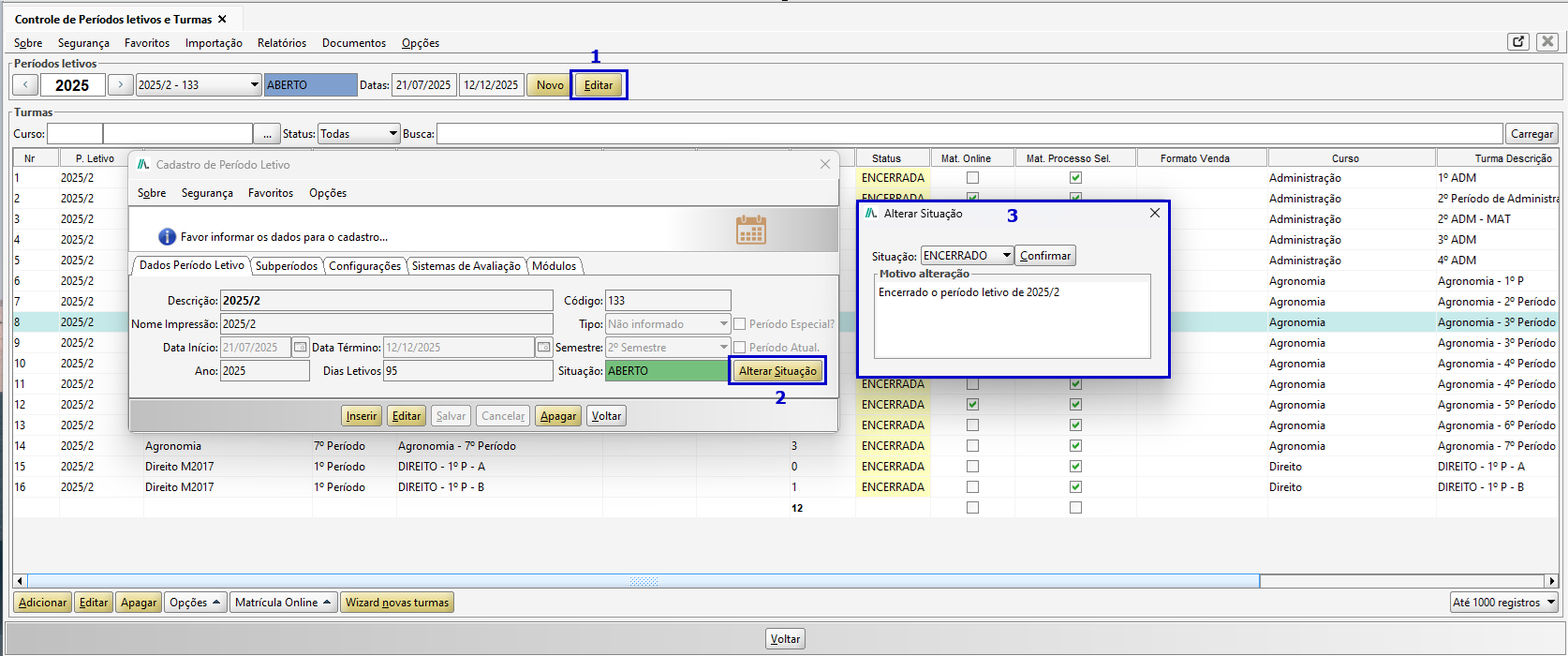
Figura 152
A situação do período letivo será alterado para Encerrado.
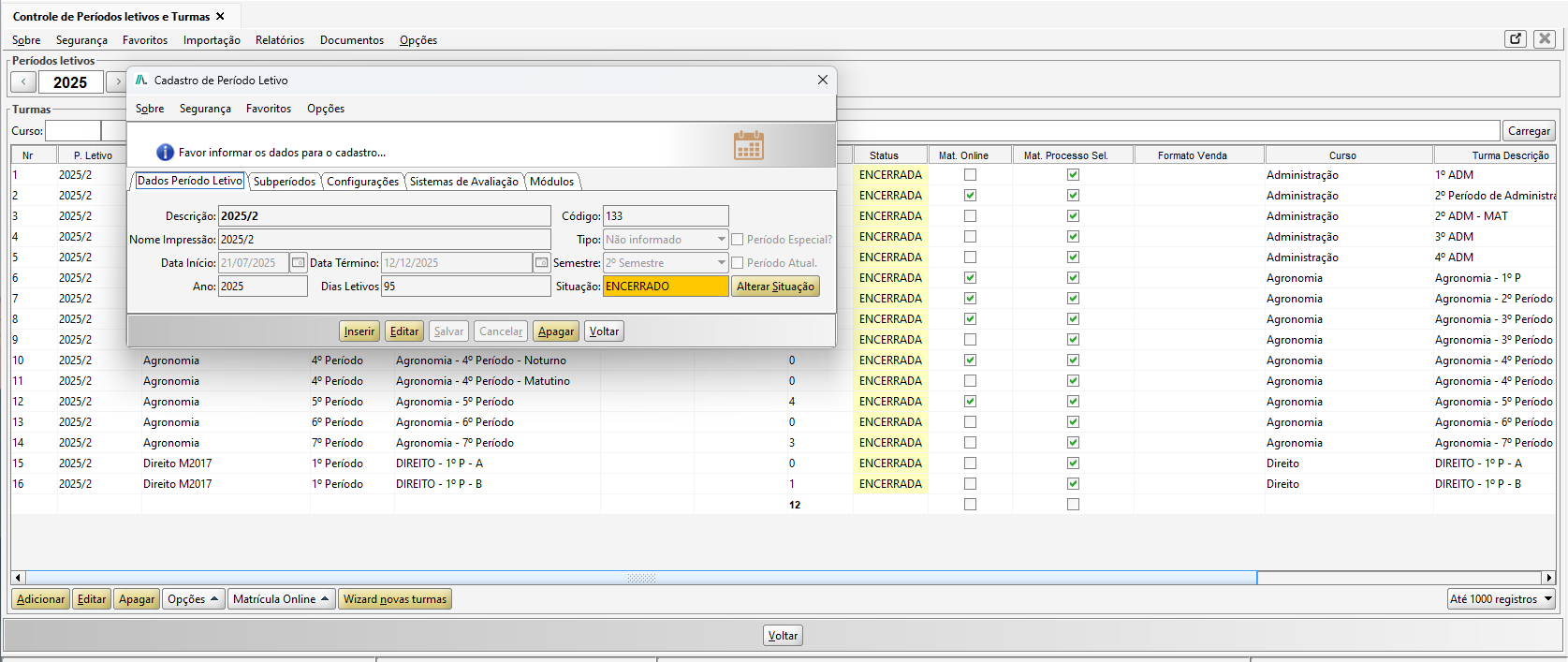
Figura 153
4. ALUNOS CONCLUINTES DO PERÍODO LETIVO
Os alunos concluintes são aqueles que, ao final do período letivo, cumpriram todos os requisitos acadêmicos previstos na matriz curricular do curso. Isso inclui a aprovação em todas as disciplinas obrigatórias, a integralização da carga horária exigida, entre outros.
A gestão dos alunos concluintes pode ser realizada diretamente no sistema JACAD, por meio de ferramentas específicas que facilitam a identificação e o acompanhamento desses estudantes. Para orientações detalhadas sobre como utilizar essa funcionalidade, acesse a documentação abaixo:
Nela, você encontrará instruções completas sobre como identificar os alunos concluintes e realizar o procedimento de conclusão dos alunos.
5. CONCLUSÃO
Chegamos ao final deste guia sobre a tela de período letivo e período letivo (nova). Esperamos que este material tenha sido útil para auxiliá-lo na configuração dessa funcionalidade. Em caso de dúvidas ou necessidade de suporte, fique à vontade para consultar nossa base de conhecimento ou entrar em contato com nossa equipe de suporte técnico.
Agradecemos por confiar no JACAD e desejamos muito sucesso na gestão da sua instituição.
Até breve! ❤
Este artigo foi útil?
Que bom!
Obrigado pelo seu feedback
Desculpe! Não conseguimos ajudar você
Obrigado pelo seu feedback
Feedback enviado
Agradecemos seu esforço e tentaremos corrigir o artigo