Olá, cliente JACAD, tudo bem? Apresentamos a funcionalidade da integração Canvas. Boa Leitura!
OBSERVAÇÃO: Caso este módulo não faça parte do seu pacote contratado e deseja adquiri-lo, entre em contato pelo e-mail suporte@swa.com.br ou pelo WhatsApp (45)9922-0071.
ÍNDICE
- 1. INTRODUÇÃO
- 2. CONFIGURAÇÕES CANVA
- 3. CANVAS SINCRONIZAÇÃO
- 4. CANVAS
- 5. CONCLUSÃO
1. INTRODUÇÃO
Este documento tem como objetivo apresentar o funcionamento e as etapas necessárias para a configuração e utilização da integração entre o sistema acadêmico JACAD e a plataforma Canvas. Ao longo do material, são descritos os procedimentos de parametrização, autenticação, sincronização de dados acadêmicos e gerenciamento das informações, contemplando alunos, professores, disciplinas, inscrições e notas.
A integração com o Canvas permite centralizar e automatizar a comunicação entre o ambiente acadêmico e o ambiente virtual de aprendizagem. As orientações aqui descritas devem ser seguidas para assegurar o correto funcionamento da integração, bem como a confiabilidade dos dados sincronizados entre os sistemas.
2. CONFIGURAÇÕES CANVA
2.1. Configurações Integração Canvas
Acesse o menu Integrações, percorra até AVA, acesse Canvas e clique em Configurações.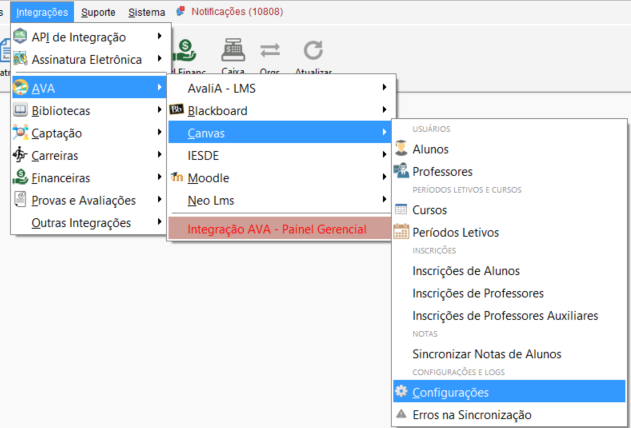
Figura 1
A tela Configurações Integração Canvas concentra os parâmetros essenciais para habilitar e configurar a comunicação entre o sistema acadêmico e o Canvas LMS. É nessa área que são definidos os dados de acesso à API do Canvas, bem como as regras de sincronização de notas entre os sistemas.
Aba Geral
Nesta aba encontram-se os campos obrigatórios para estabelecer a conexão com o Canvas por meio de sua API.
Campos de Autenticação e Conexão
API Url: Endereço base utilizado para chamadas à API do Canvas. Deve apontar para a instância oficial da instituição (ex.: https://instituicao.instructure.com/api/v1).
Url de Login: Endereço de autenticação que direciona usuários ao ambiente de login do Canvas.
Account Id: Identificador numérico da conta institucional dentro do Canvas. É utilizado como referência para cadastrar cursos, usuários e matrículas via API.
Token: Token de acesso gerado no Canvas (com permissões administrativas), necessário para autorizar as operações de integração.
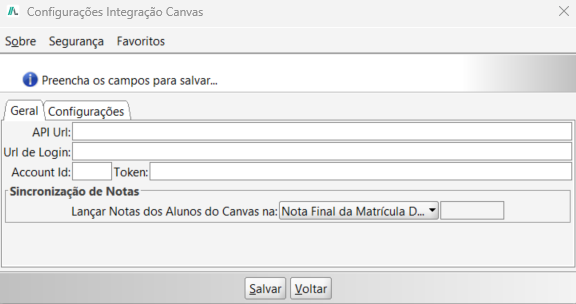 Figura 2
A aba Configurações reúne os parâmetros de padronização utilizados na sincronização entre o sistema acadêmico e o Canvas LMS, abrangendo regras de geração de login, busca de usuários e definição de senhas para alunos e professores, além do padrão de nomenclatura dos cursos a serem enviados ao Canvas.
Configurações de Aluno: O bloco Aluno define como o sistema irá criar, identificar e autenticar os estudantes no Canvas.
Campos Disponíveis
Login Padrão do Aluno: Determina qual informação será usada como login do aluno ao criar ou atualizar o usuário no Canvas.
Exemplos comuns:Login do Aluno
RA
Email Institucional
Buscar Aluno com base em: Define o critério utilizado para localizar alunos já existentes no Canvas durante sincronizações.
Deve coincidir com o padrão de login adotado para evitar duplicidade.Senha do Aluno: Determina a regra para a senha inicial dos alunos no Canvas.
Opções típicas:Senha do Perfil
CPF
Data de Nascimento
Padrão definido pela instituição
Configurações de Professor
O bloco Professor segue a mesma lógica aplicada aos alunos, porém voltado aos usuários docentes.
Campos Disponíveis
Login Padrão do Professor: Especifica qual dado será utilizado como login no Canvas.
Buscar Professor com base em: Define o critério utilizado para identificar e atualizar registros docentes já existentes.
Senha do Professor: Indica qual regra será utilizada para definir a senha inicial dos professores no Canvas.
Configurações de Curso
A seção Curso define o modelo de nome que será utilizado ao criar cursos dentro da estrutura do Canvas.
Campo Disponível
Nome do Curso: Permite selecionar a composição do nome que será gerado automaticamente no Canvas.
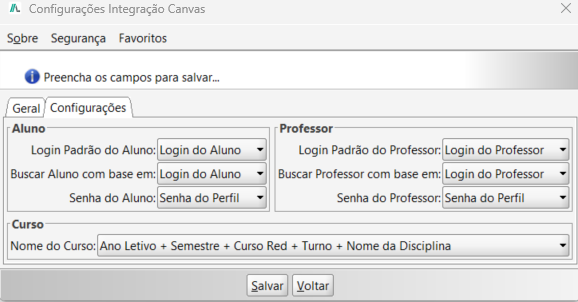 Figura 3
3. CANVAS SINCRONIZAÇÃO
3.1. Canvas - Sincronizar Alunos
Acesse o menu Integrações, percorra até AVA, acesse Canvas e clique em Alunos.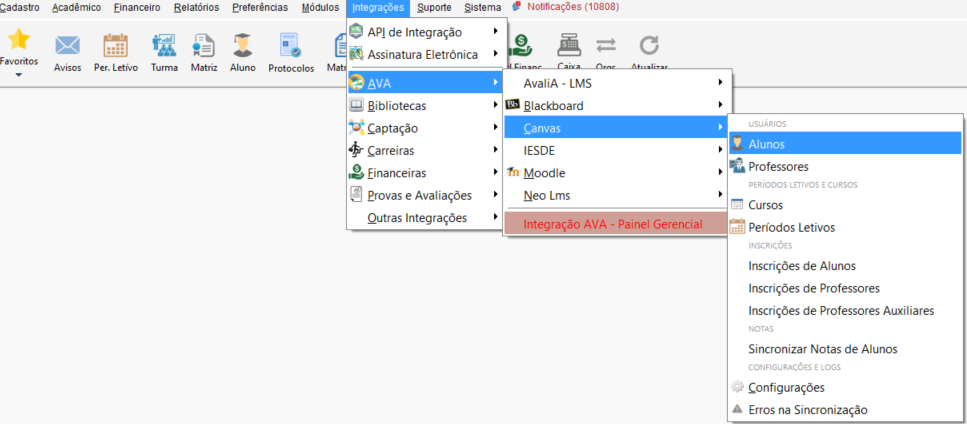 Figura 4
A tela Canvas – Sincronizar Alunos fornece a interface para consultar, validar e sincronizar os dados de alunos entre o sistema acadêmico e a plataforma Canvas LMS. Ela permite identificar inconsistências cadastrais, conferir informações de acesso e executar ações de integração.
Filtros disponíveis
Matrícula: Permite filtrar pelo número de matrícula acadêmica.
Turma: Filtra alunos vinculados a uma turma específica.
Período Letivo: Ex.: 113 2024/1. Define o período acadêmico da consulta.
Curso ID: Filtro por identificador do curso no Canvas.
Status Curso: Permite refinar pela situação do curso/inscrição do aluno.
Situação Financeira: Filtra por situação financeira do aluno (Todos, Adimplente, Inadimplente, etc.).
Listar: Define quais categorias de alunos devem ser exibidas:
Todos
Sincronizados
Não sincronizados
Com Reposição?: Indica se devem ser exibidos alunos associados a disciplinas de reposição.
A grade central apresenta os dados dos alunos listados após o filtro aplicado. É a área principal para conferência de cadastros e análise de sincronização.
Colunas principais
Nr.: Numeração da linha.
Canvas ID: Identificador do aluno dentro do Canvas.
Login Atual: Usuário/login de acesso no Canvas.
Cód. Aluno: Código acadêmico interno do estudante.
Cód. Integr.: Identificador de integração no sistema.
RA: Registro acadêmico institucional.
Nome
Email
CPF
Data de Nasc.
Celular
Cidade
Nome Social
Ações Disponíveis no Rodapé
- Dados do aluno;
- Matrículas;
- Financeiro;
- Sincronizar Alunos;
- Opções com Usuário:
- Remover Referencia Canvas;
- Remover Usuário Canvas;
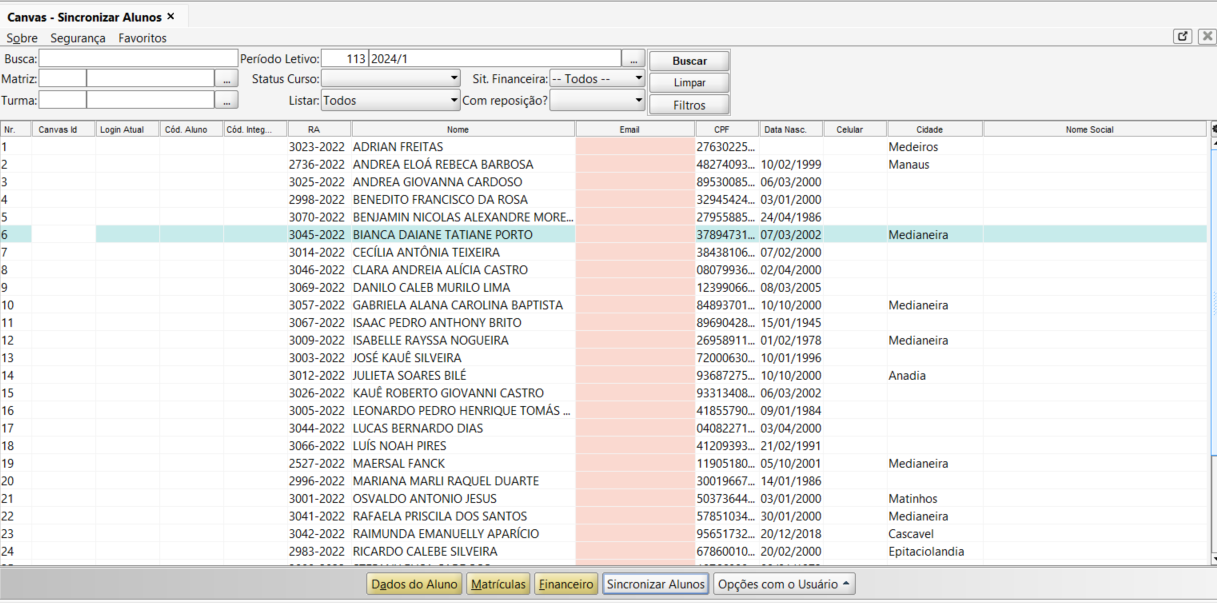
Figura 5
3.2. Canvas - Sincronizar Professores
Acesse o menu Integrações, percorra até AVA, acesse Canvas e clique em Professores.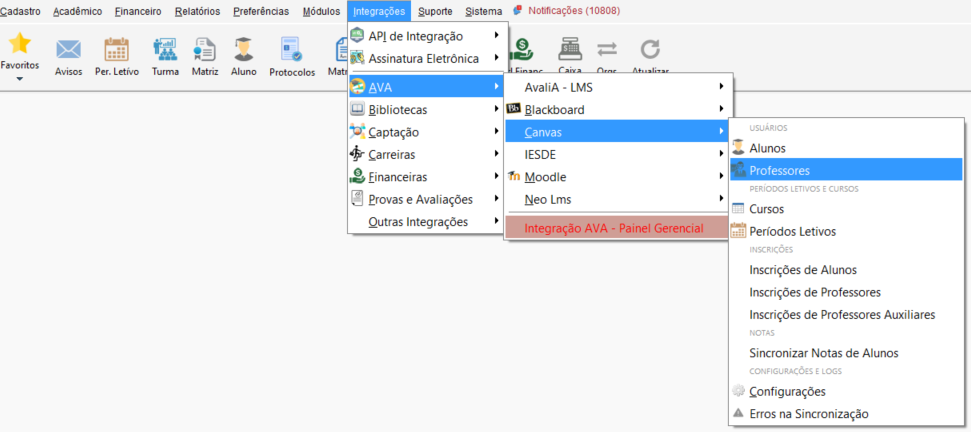
Figura 6
A tela Canvas – Sincronizar Professores centraliza o gerenciamento da integração de docentes entre o sistema acadêmico interno e o Canvas LMS. Por meio dela, é possível consultar cadastros, identificar inconsistências, validar dados e executar a sincronização de contas de professores para o ambiente virtual.
Área de Filtros e Pesquisa
Status: Filtra de acordo com a situação atual do professor:
Ativo
Inativo
Todos
Listar: Seleciona quais registros devem ser exibidos:
Todos
Sincronizados
Não Sincronizados
O corpo da tela apresenta uma grade detalhada com os professores encontrados na pesquisa. Essa área é essencial para validação, auditoria e conferência da integração.
Colunas Principais
Nr.: Numeração sequencial das linhas.
Cód. Professor: Código interno de identificação do professor no sistema acadêmico.
Login Atual: Login utilizado pelo docente no Canvas, quando já sincronizado.
User ID: Identificador do usuário no Canvas (ID único gerado na plataforma).
Cód. Integração: Número utilizado no processo de integração entre os sistemas.
Cód. Perfil e Login Perfil: Informações referentes ao perfil do docente no sistema e credenciais vinculadas.
Nome: Nome completo do professor.
Email: E-mail cadastrado e utilizado para autenticação e notificações no Canvas.
CPF
Data de Nascimento
Celular
Cidade: Cidade vinculada ao cadastro do professor.
Status Professor: Indica a situação do docente no sistema acadêmico e na integração (ATIVO ou INATIVO).
Ações Disponíveis no Rodapé
- Disciplinas;
- Dados Professor;
- Sincronizar Professor;
- Opções com Usuário:
- Remover Referencia Canvas;
- Remover Usuário Canvas;
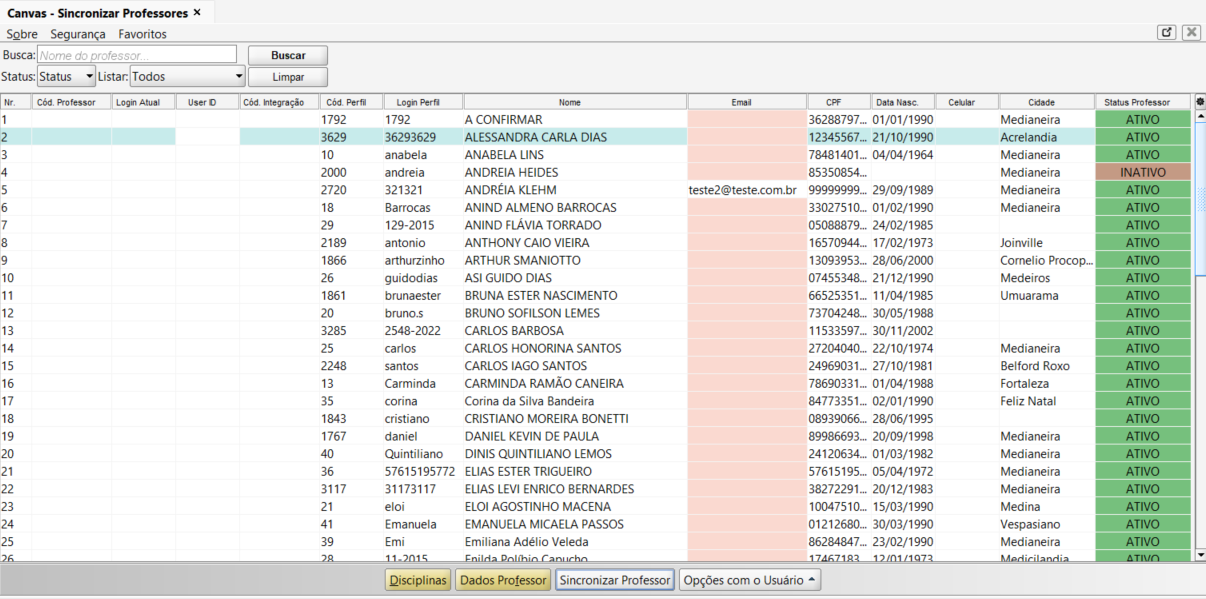
Figura 7
3.3. Canvas - Sincronizar Períodos Letivos
Acesse o menu Integrações, percorra até AVA, acesse Canvas e clique em Período Letivos.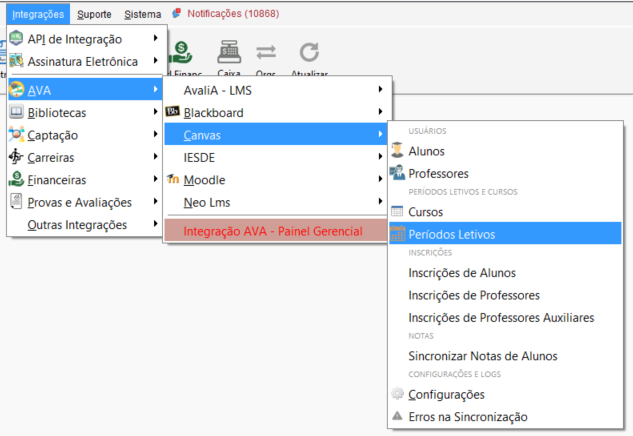 Figura 8
Esta tela é responsável por gerenciar a sincronização dos períodos letivos entre o sistema acadêmico e a plataforma de ensino (Canvas).
A tela apresenta uma listagem central contendo todos os períodos letivos registrados. Para cada período são exibidas informações essenciais como código, descrição, data de início, data de término e situação. A situação, normalmente indicada como ABERTO, informa se o período está ativo e apto para ser utilizado na integração. Também é exibido o Canvas ID, que indica se o período já foi sincronizado ou vinculado ao Canvas.
No topo da tela, o campo de listagem/filtro permite visualizar todos os registros ou facilitar a navegação quando há muitos períodos cadastrados, garantindo maior controle operacional.
Na parte inferior, o botão Sincronizar Períodos Letivos executa o processo de integração, enviando os períodos selecionados para o Canvas ou atualizando informações já existentes. Essa ação assegura que as datas acadêmicas estejam alinhadas, permitindo o correto funcionamento de cursos, turmas, matrículas e demais processos dependentes do período letivo no ambiente virtual.
Essa tela é fundamental para manter a integridade acadêmica e operacional da integração, evitando divergências de calendário entre o sistema acadêmico e o Canvas.
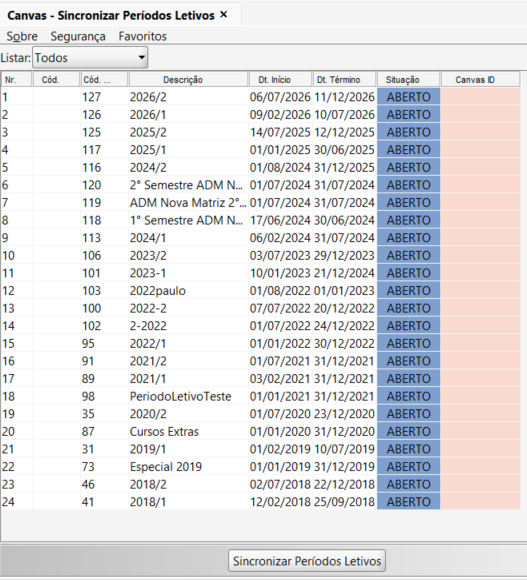 Figura 9
4. CANVAS
Percorra até o menu Preferências vá até Usuários e Permissões e clique em Grupo de Usuário.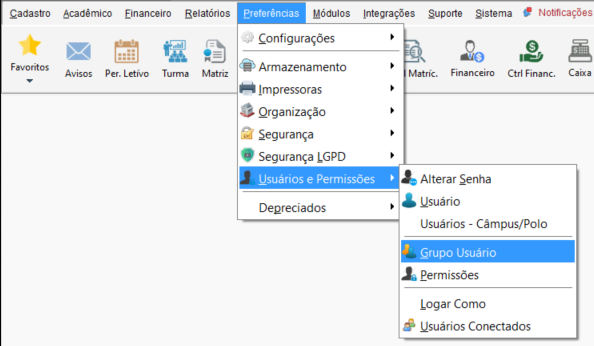
Figura 10
Na tela Grupo Usuário, selecione o usuário desejado e acesse a aba Grupos de Permissões. No painel à esquerda, Grupo Permissão Disponíveis, selecione o grupo Integração - AVA e clique no botão >> para movê-lo para o painel Grupo Permissão Liberados, permitindo que o usuário utilize essa permissão dentro do sistema.
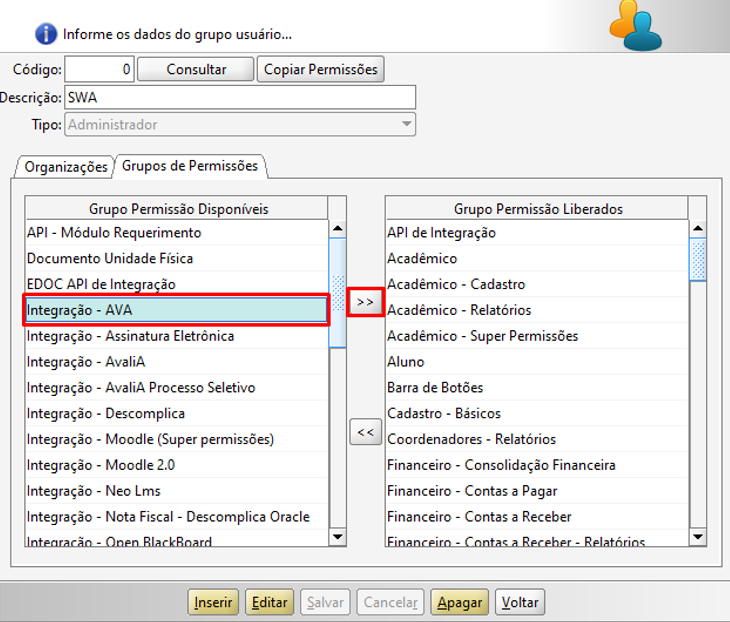
Figura 11
Percorra até o menu Preferências, vá até Usuários e Permissões e clique em Permissões.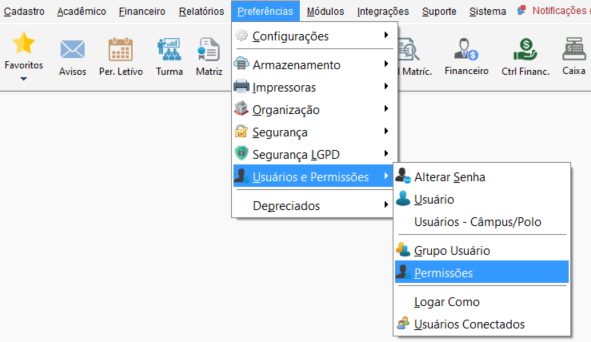
Figura 12
Após selecionar o Grupo de Usuário, acesse a coluna Grupo de Permissões e escolha o grupo Integração - AVA. Essa ação fará com que todas as permissões relacionadas à integração sejam exibidas no painel Permissões, localizado à direita da tela. Em seguida, selecione todas as permissões referentes à Integração AVA e clique no botão Atualizar para salvar as alterações.
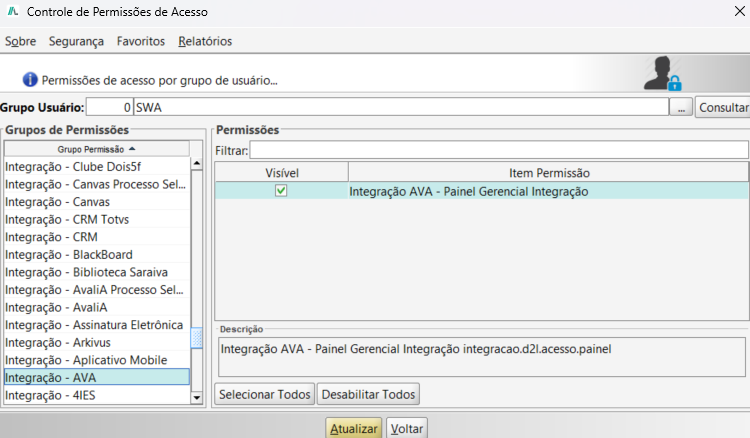
Figura 13
Acesse o menu Integrações, percorra até AVA e clique em Integração AVA - Painel Gerencial.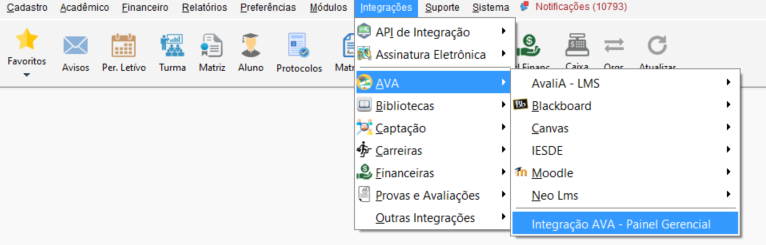
Figura 14
Ao clicar no botão, o sistema direcionará o usuário para o navegador, onde ocorrerá a autenticação automática por meio do microsserviço. Em seguida, deverá ser selecionada a Organização que será utilizada para o gerenciamento da integração.
Após selecionar a organização, o Painel Gerencial AVA será aberto. Nos tópicos seguintes, será apresentado o passo a passo completo para execução do fluxo de funcionamento do Painel Gerencial JACAD | AVA.
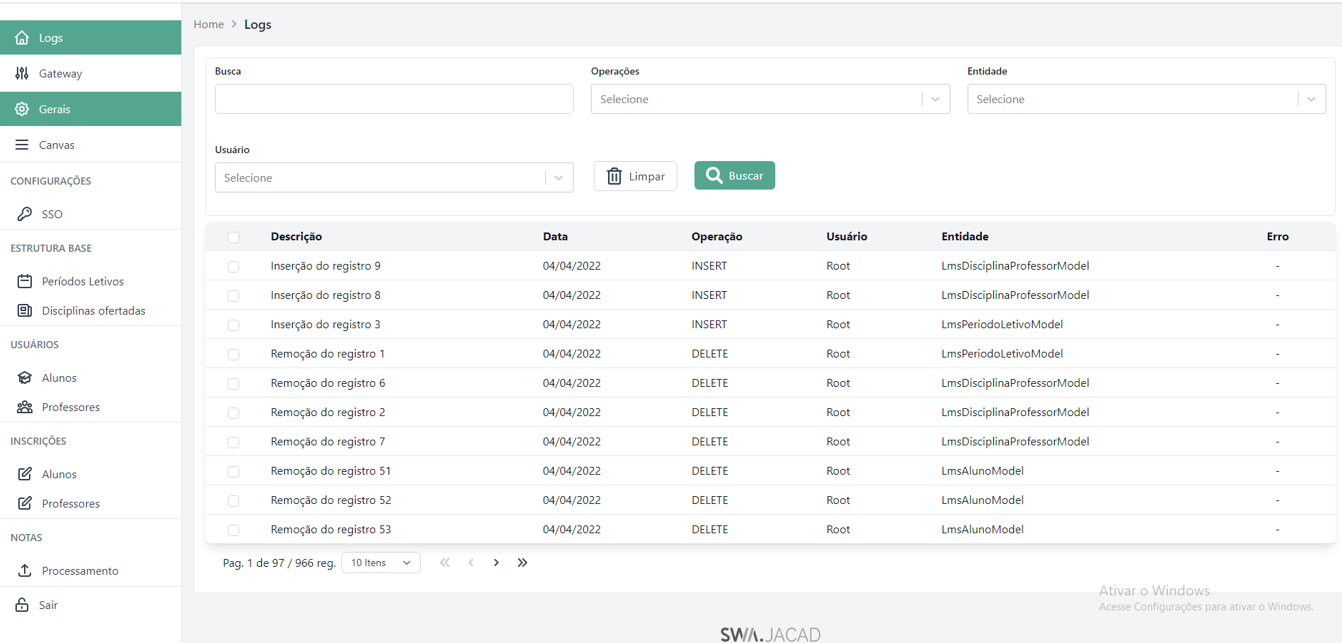
Figura 15
4.1. Fluxo de Funcionamento
4.1.1. Logs
Nessa tela, é possível visualizar todos os logs gerados pelo sistema, incluindo as ações executadas no JACAD | AVA.
Busca: campo de texto livre utilizado para localizar registros específicos.
Operações: permite filtrar registros pelas ações realizadas, como inserção, remoção ou atualização de dados.
Entidade: possibilita a busca por tipo de registro, incluindo Configurações, Estrutura Base, Usuários, Inscrições ou Notas.
Usuário: permite filtrar registros com base no usuário responsável pela ação executada.
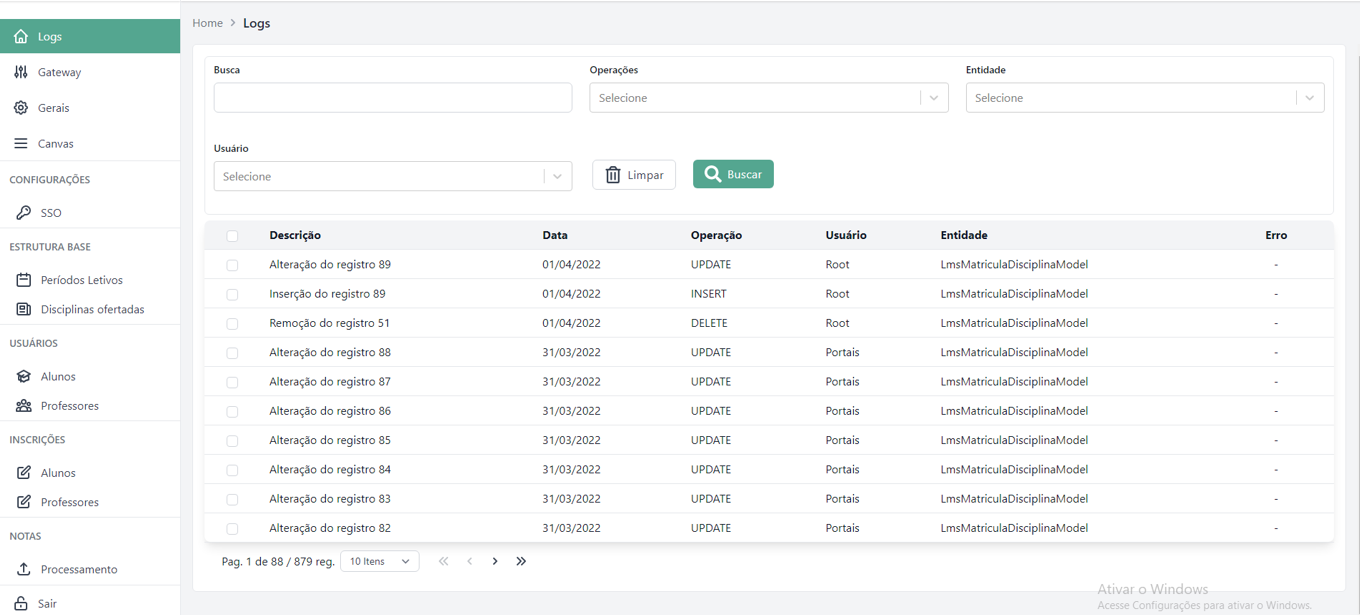
Figura 16
4.1.2. Gateway
Nessa tela, será realizado o primeiro passo necessário para o funcionamento da integração.
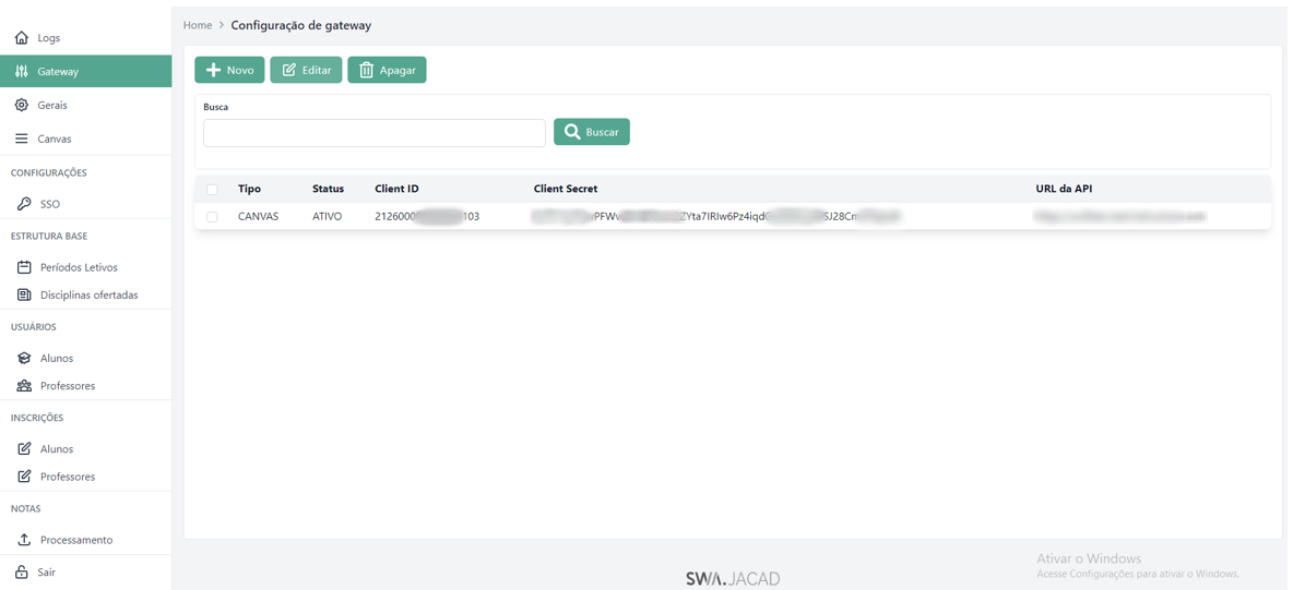
Figura 17
Para cadastrar o gateway, é preciso efetuar um registro no ambiente Canvas do cliente — neste caso, a JACAD. Para isso, acesse o endereço URL da instituição, faça login com um usuário administrador e selecione o botão indicado na imagem abaixo, identificado como JACAD.
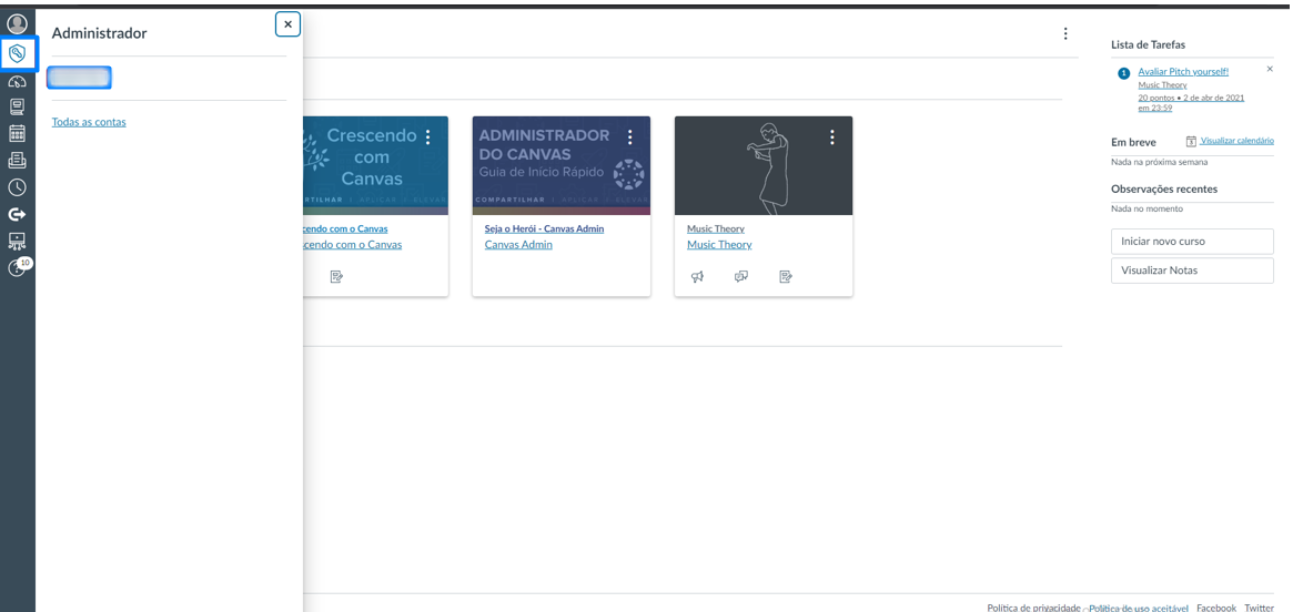
Figura 18
Na tela apresentada, clique no botão Chaves do Desenvolvedor.
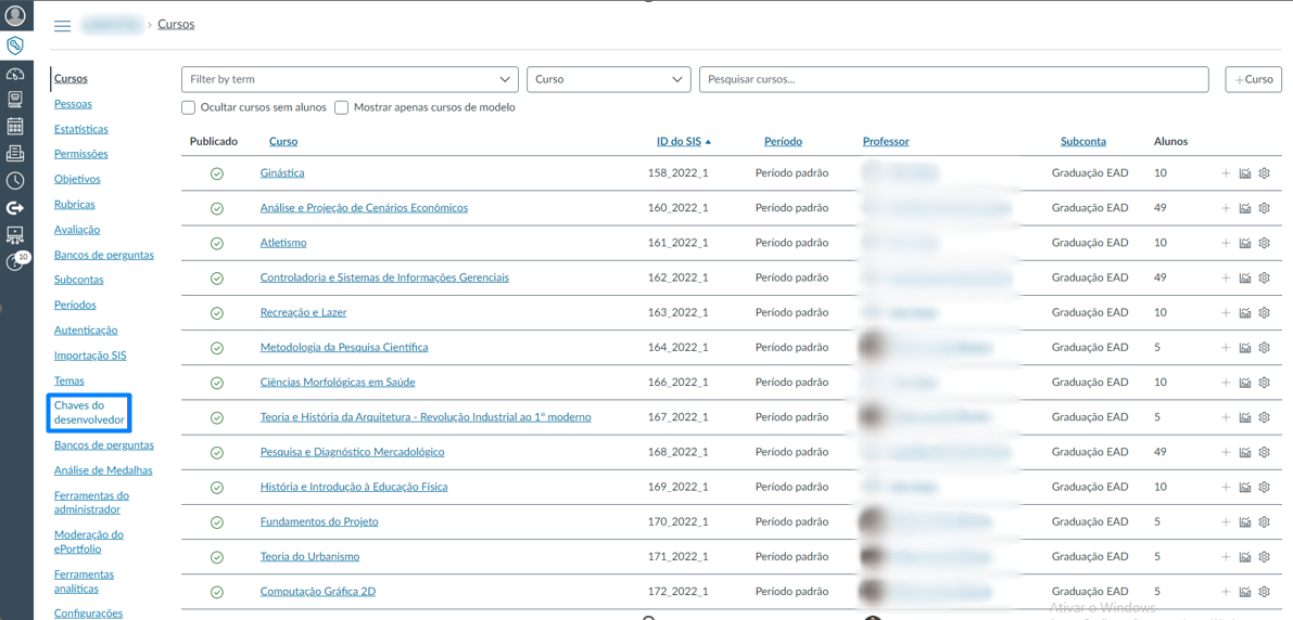
Figura 19
Em seguida, selecione o botão + Chave do desenvolvedor e escolha a opção + Chave API, conforme ilustrado na imagem.
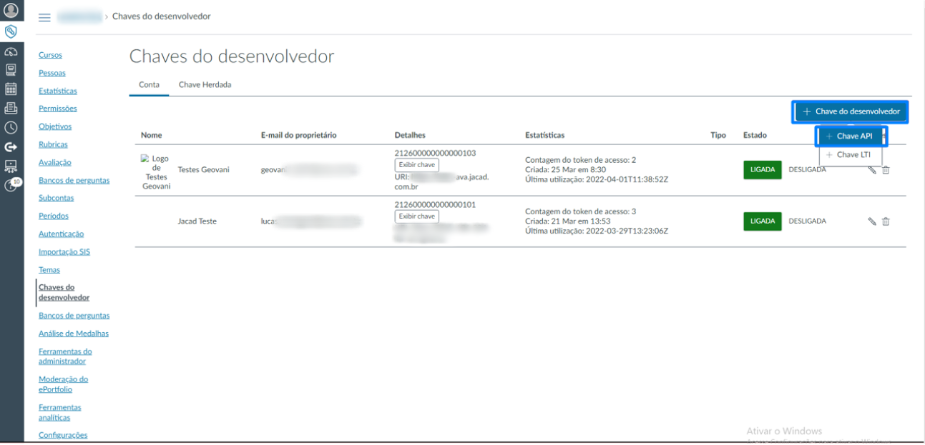
Figura 20
Após acionar a opção para adicionar uma nova Chave API, será exibida a tela de Configurações da Chave. Nessa etapa, preencha os campos necessários e salve as informações.
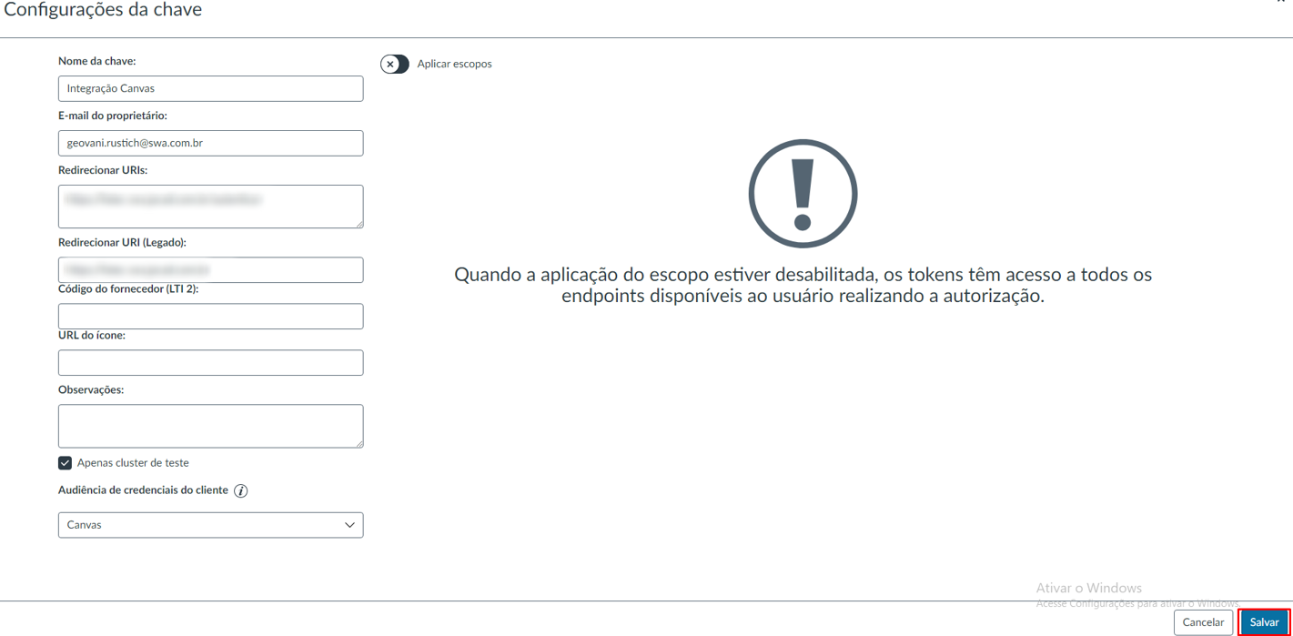
Figura 21
Abaixo da imagem, encontram-se os campos preenchidos e seus respectivos significados:
Nome da chave: nome atribuído pelo usuário à chave que está sendo cadastrada.
E-mail do proprietário: endereço de e-mail do responsável pela chave.
Redirecionar URLs: endereço para o qual o usuário será direcionado após a autenticação ser concluída.
Redirecionar URL (Legado): URL utilizada pela aplicação para fins de compatibilidade.
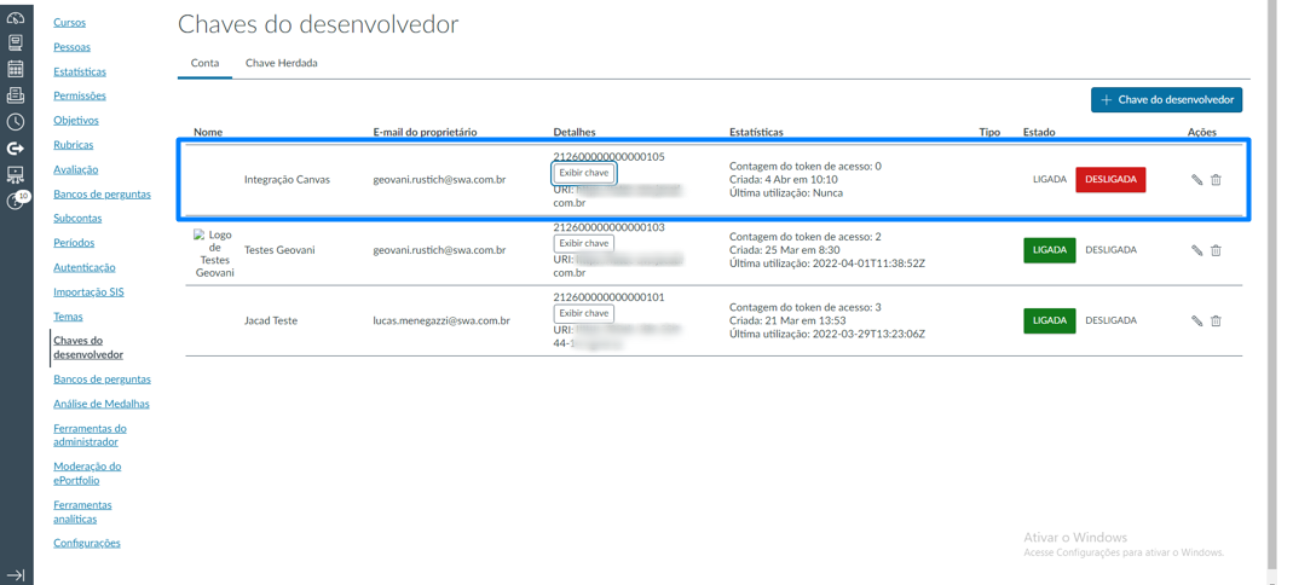
Figura 22
Após salvar os dados inseridos, o Canvas exibirá as informações geradas para a chave.
Para visualizar a chave de acesso, clique no botão Exibir Chave.

Figura 23
Retorne ao Painel Gerencial do AVA e clique no botão + Novo para cadastrar um novo gateway. Abaixo da imagem, serão apresentados os detalhes de cada campo que deverá ser preenchido.
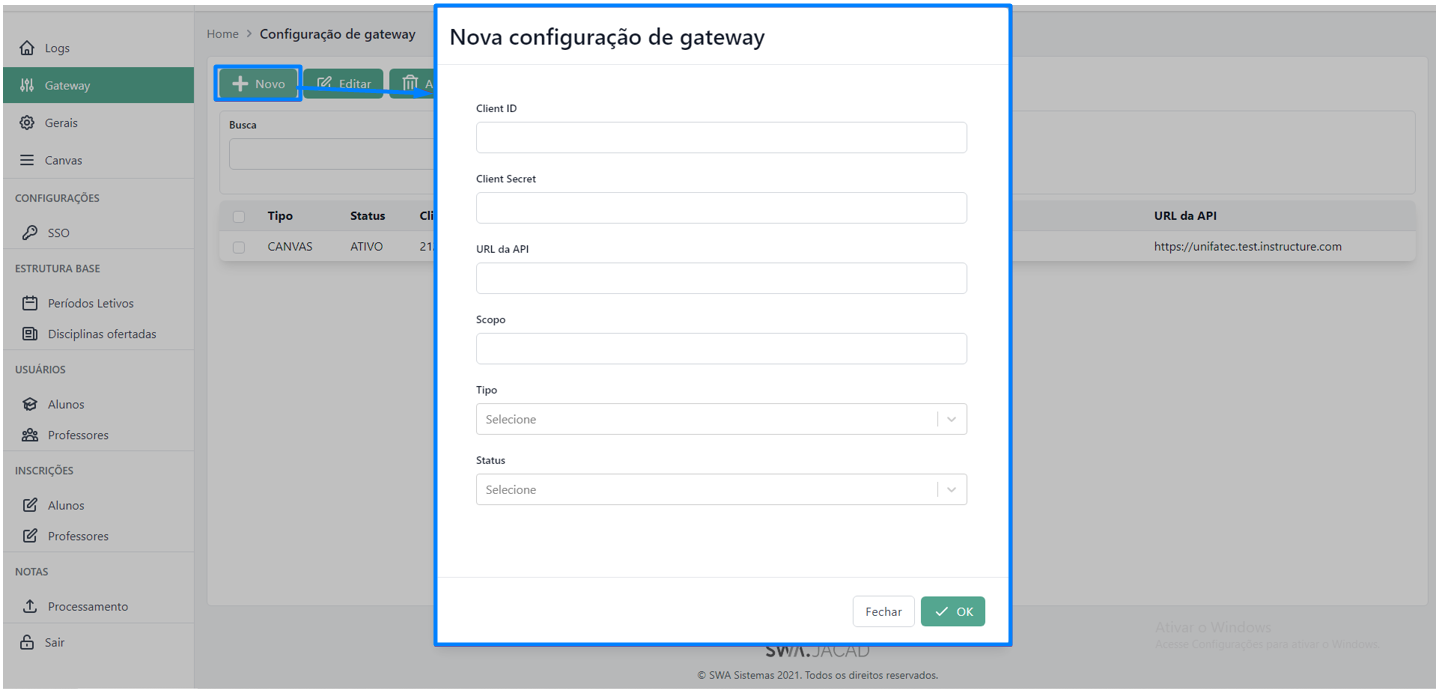
Figura 24
Client ID: identificador do cliente utilizado para acesso à API do Canvas.
Client Secret: chave secreta necessária para autenticação e utilização da API do Canvas.
URL da API: endereço utilizado pelo JACAD para se conectar ao serviço do Canvas por meio da integração.
Escopo: define os recursos que o aplicativo poderá acessar. Neste caso, o campo permanece vazio, pois, no cadastro da chave do desenvolvedor no Canvas, a opção de escopo estava desativada, concedendo acesso a todos os endpoints disponíveis.
Tipo: categoria do gateway que está sendo cadastrado.
Status: indica a situação atual do gateway dentro do sistema.
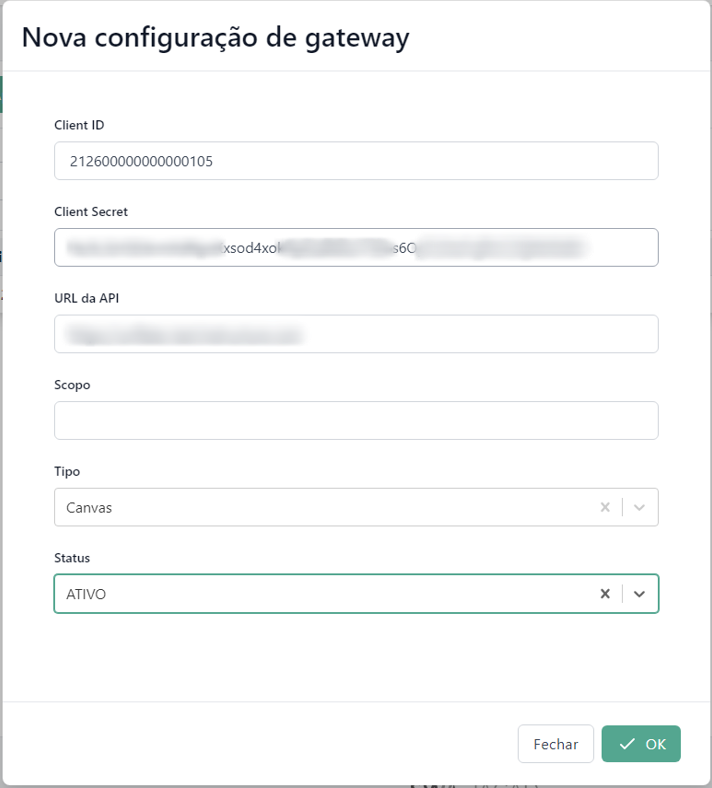
Figura 25
4.2. Configurações AVA
IMPORTANTE: Esta etapa de configuração é fundamental para o correto funcionamento da integração e deve ser realizada em todas as organizações.4.2.1. Configurações Gerais
O segundo passo para o funcionamento da integração com o Canvas consiste em realizar as Configurações Gerais, que englobam três áreas principais: Configurações Gerais, Configurações de Inscrição e Tarefas Automáticas. Essas etapas são essenciais para definir o comportamento da integração e garantir o fluxo correto de comunicação entre o JACAD e o Canvas.
4.2.2. Gerais
Nesta tela, inicialmente são exibidas apenas as configurações gerais, pois ainda não há um gateway informado. Após a definição do gateway, a tela é atualizada automaticamente para apresentar as demais configurações disponíveis.
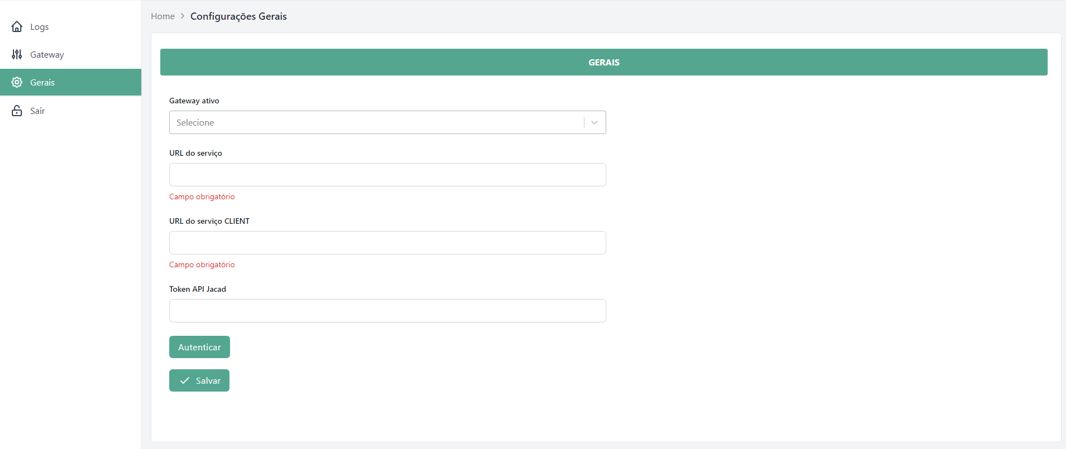
Figura 26
4.2.3. Informado o Gateway
Na imagem apresentada anteriormente, a seção Configurações Gerais contém os seguintes campos para parametrização:
Gateway Ativo: permite selecionar qual gateway será utilizado na integração.
URL do serviço: endereço das APIs executadas pela aplicação.
URL do serviço CLIENT: URL base da aplicação integrada.
Botão Autenticar: utilizado para validar o Token informado.
Token API JACAD: token responsável por autorizar o acesso às APIs do JACAD.
Id Conta Principal – Canvas: identificador da conta principal no Canvas; o procedimento para coleta desse ID será explicado adiante.
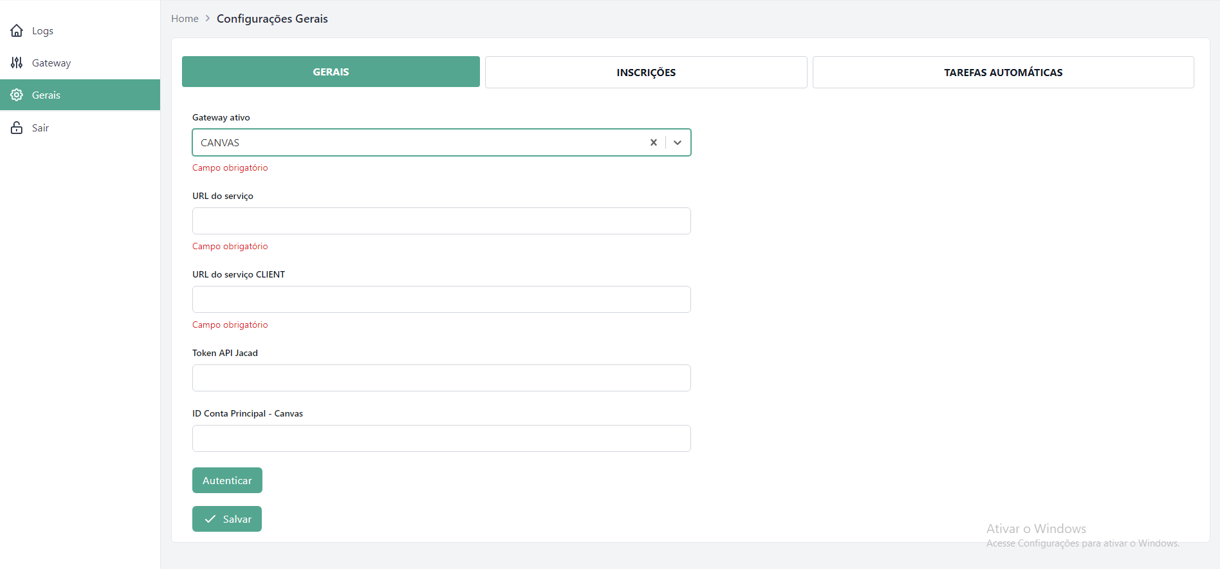
Figura 27
Para obter o Token API JACAD fazer o seguinte passo:
Acesse o menu Integrações vá até API de Integração e clique em Tokens de Acesso.Na tela que é apresentada, selecionado o botão Consultar e coletado o token da conta cadastrada no JACAD.
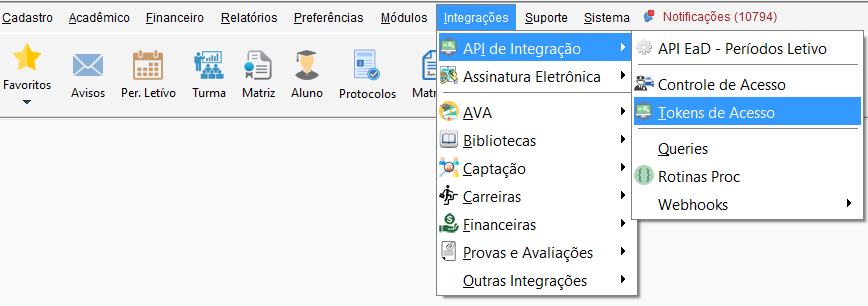
Figura 28
Para coletar o Id Conta Principal – Canvas, acesse o ambiente do Canvas e clique no botão indicado na imagem. Em seguida, posicione o cursor do mouse sobre a opção onde ficara apresentado em Administrador e observe a URL exibida no canto inferior esquerdo do navegador, onde o ID será apresentado. Alternativamente, é possível clicar diretamente na opção abaixo da Opção Administrador e visualizar o ID na própria URL exibida na barra de endereços do navegador.
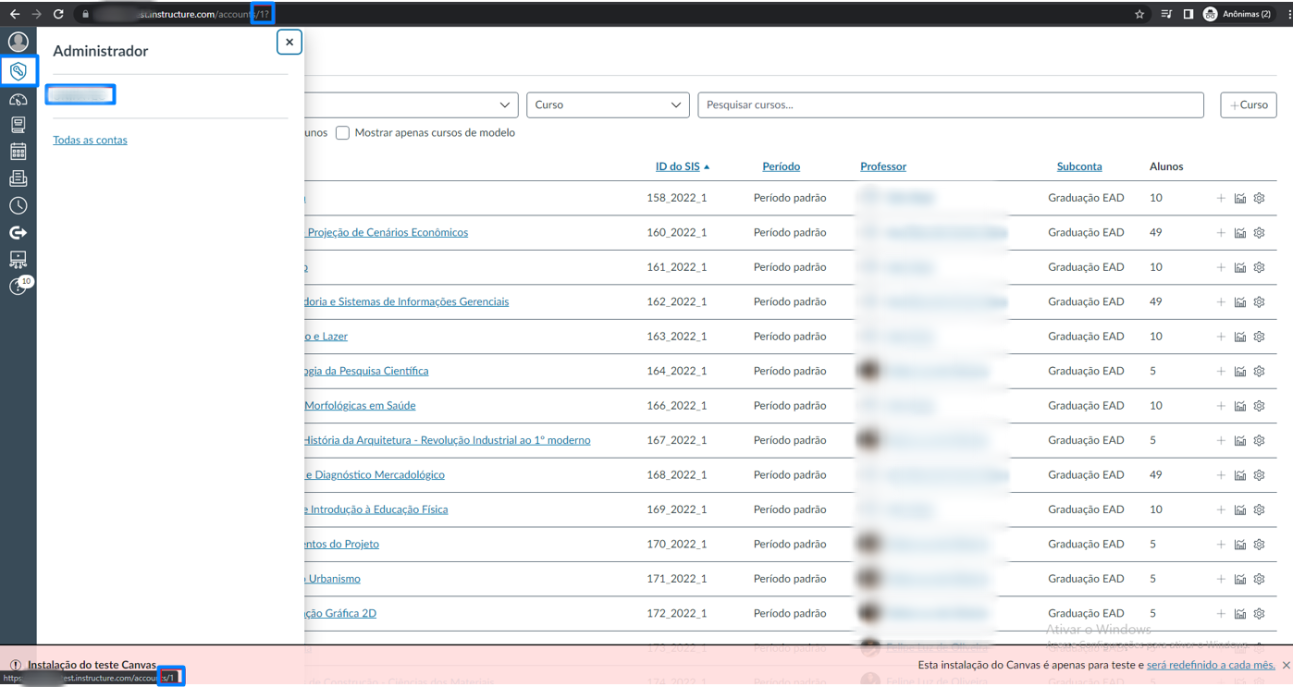
Figura 29
Após inserir todas as informações necessárias, a tela ficará configurada conforme o exemplo apresentado abaixo.
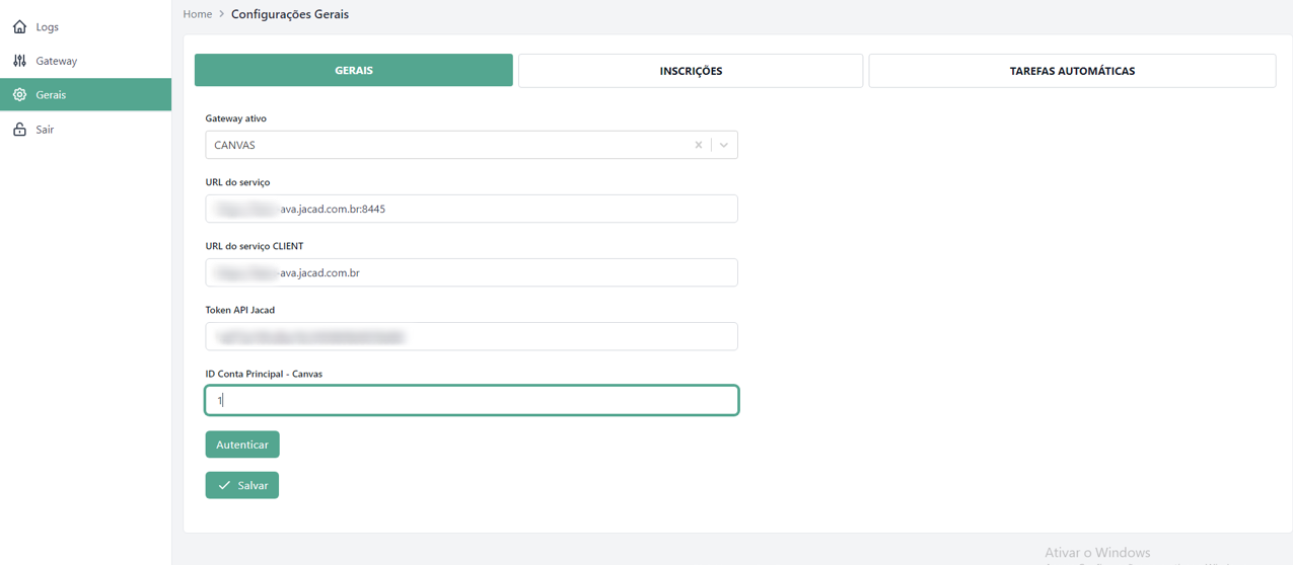
Figura 30
Na imagem abaixo, encontram-se as configurações que devem ser preenchidas. Logo após a imagem, são apresentados os detalhes correspondentes a cada campo.
Papel Professor: define o papel atribuído no Canvas LMS aos usuários cadastrados como professores principais de uma disciplina no JACAD.
Papel Professor Auxiliar: determina o papel aplicado no Canvas LMS para os usuários classificados como professores auxiliares no JACAD.
Critério de Sincronização de Matrículas: especifica em quais status as matrículas dos alunos serão enviadas ao Canvas LMS. As opções devem incluir:
Somente matrículas ativas: envia apenas matrículas cujo status seja ATIVA.
Não canceladas: envia matrículas cujo status seja diferente de CANCELADA, TRANCADA ou TRANSFERIDA.
Avaliação para Nota Final: campo destinado a definir a identificação da avaliação do JACAD que receberá a nota final registrada no Canvas LMS.
Vigência das Ofertas: determina a origem da data de início e término do curso durante a sincronização com o Canvas LMS. As opções disponíveis incluem: período letivo, módulo, LMS período letivo, data do contrato, calendário de aulas e LMS calendário de aulas.
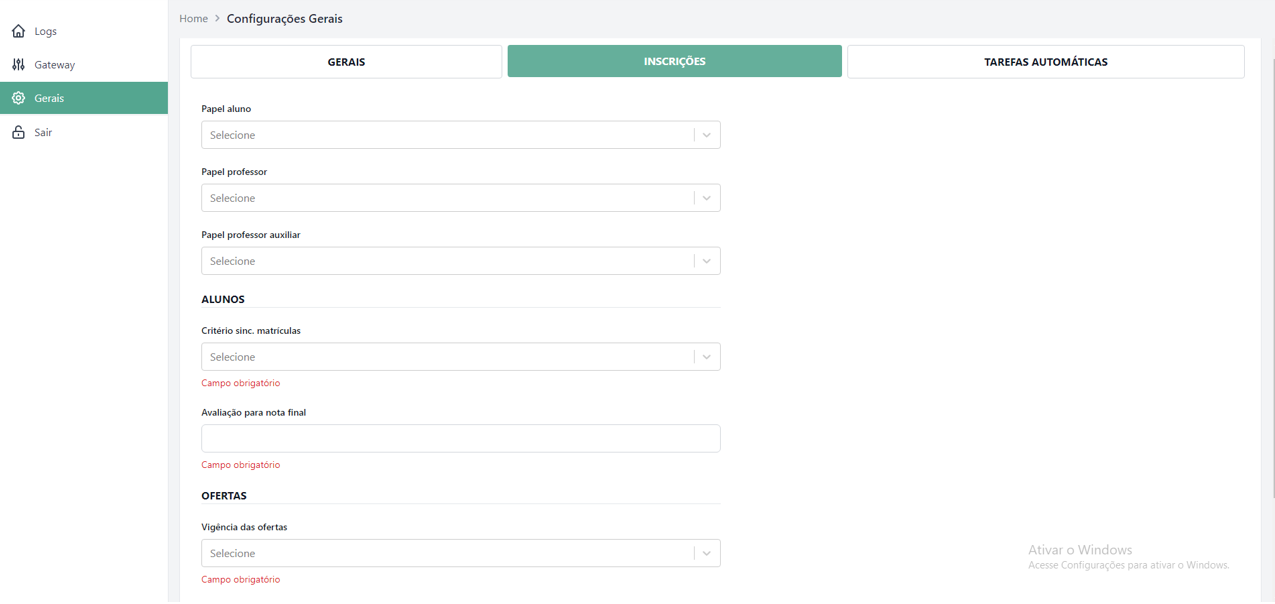
Figura 31
Preenchido todos os campos, ficará da seguinte maneira.
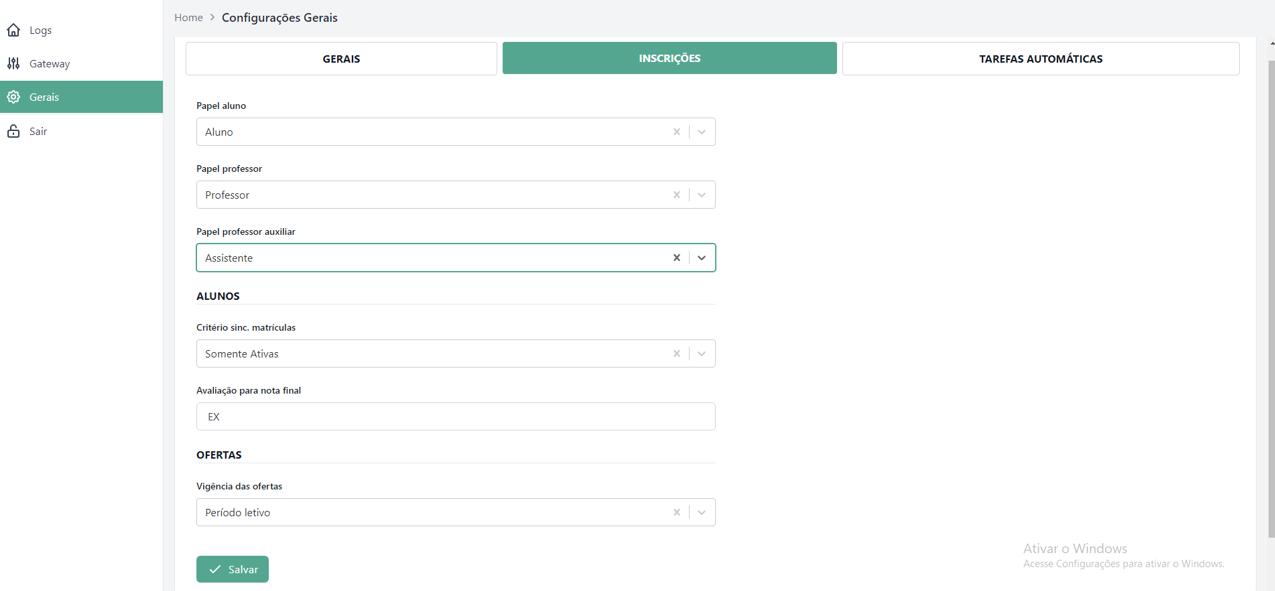
Figura 32
4.2.4. Tarefa Automática
Usuário Padrão Processamento: Campo obrigatório no qual deve ser informado o usuário responsável pelo processamento das rotinas automáticas.
Nome Servidor: Campo utilizado para ativar a sincronização, garantindo que as rotinas automáticas sejam executadas apenas no ambiente correto.
Habilitar o envio de novos alunos automaticamente: Checkbox que ativa a tarefa automática responsável por sincronizar novos alunos com o Canvas LMS.
Habilitar o envio de novos professores automaticamente: Checkbox que habilita a sincronização automática de novos professores.
Habilitar sincronização de notas: Checkbox que ativa a rotina automática para envio e atualização de notas entre o JACAD e o Canvas LMS.
Tarefa para inativar usuário ao trancar a matrícula: Checkbox que habilita a rotina responsável por inativar automaticamente o usuário no Canvas quando sua matrícula for trancada no JACAD.
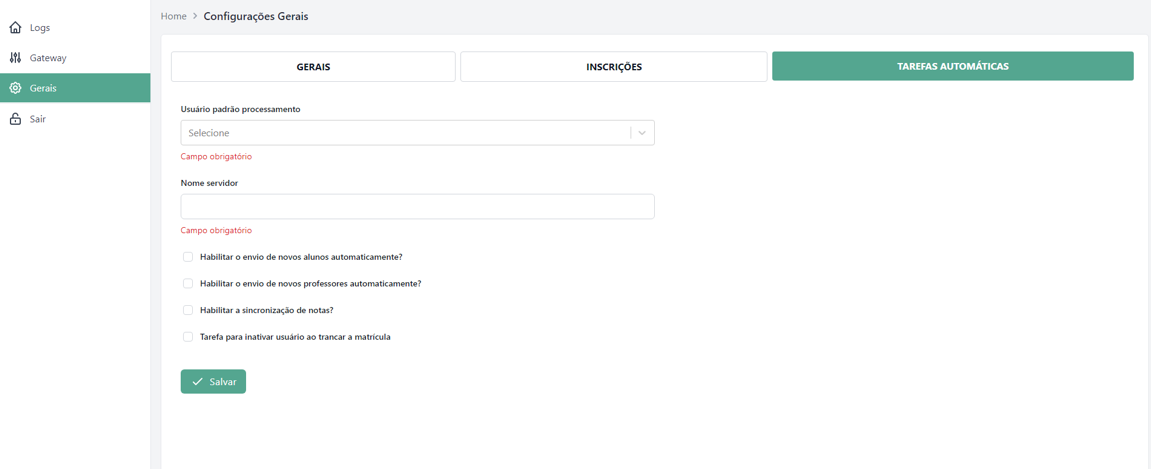 Figura 33
Após preencher todos os campos conforme os requisitos, clique em Salvar para registrar as configurações inseridas. Uma vez concluída a gravação, todas as telas relacionadas à integração com o Canvas serão disponibilizadas no sistema.
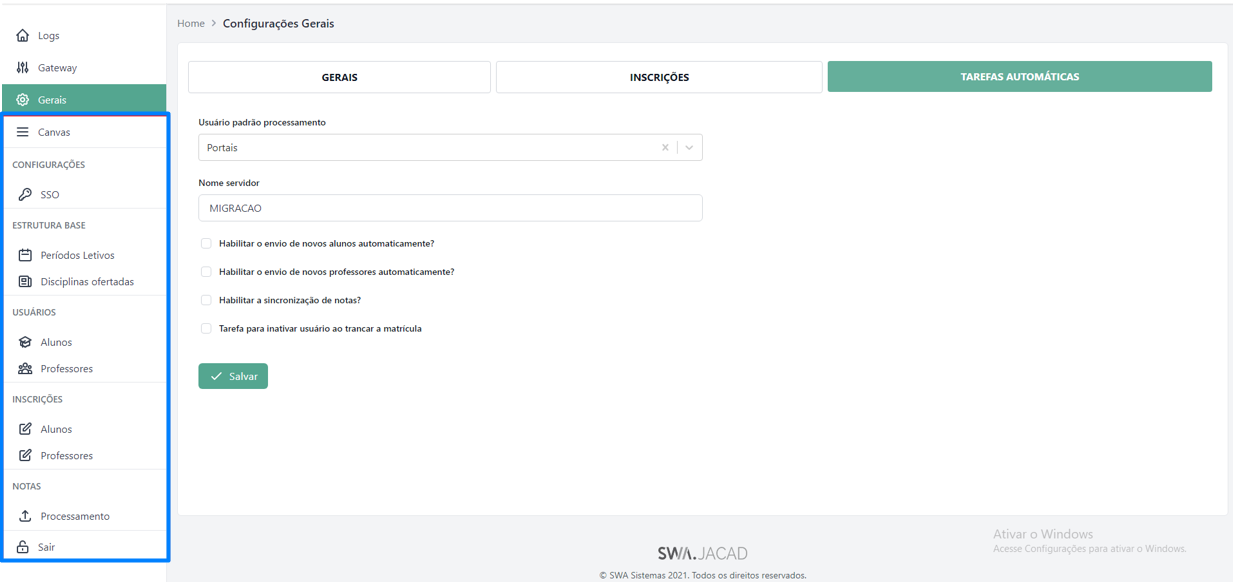
Figura 34
Após concluir o processo, clique no botão Autenticar para realizar a autenticação no Canvas e estabelecer a conexão entre o serviço do JACAD e o serviço do Canvas.
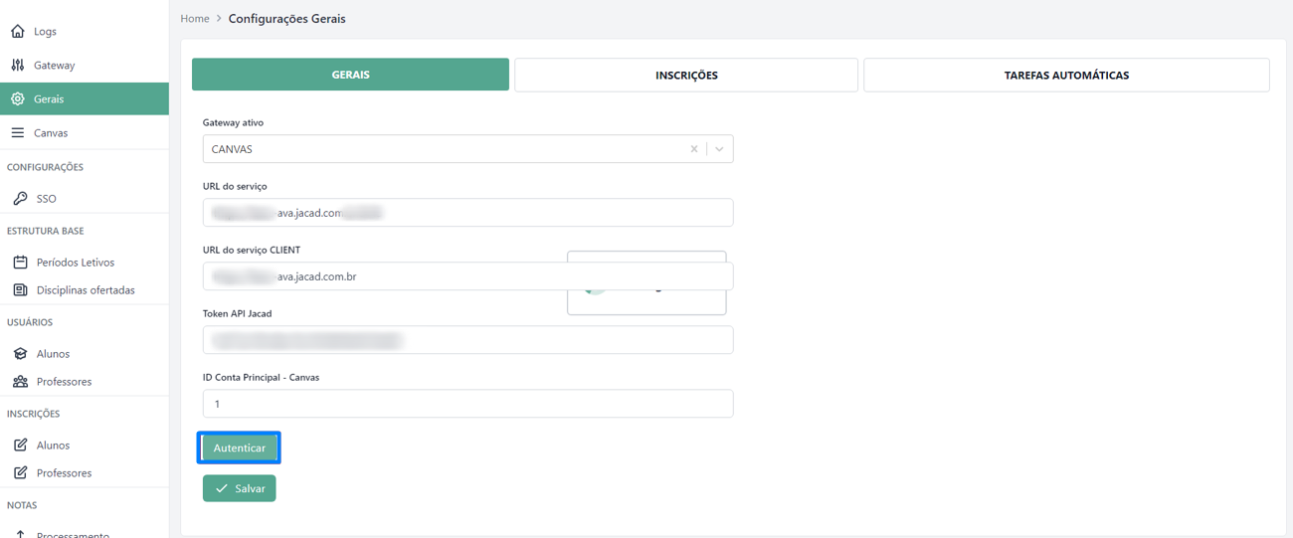
Figura 35
Após clicar em Autenticar, o sistema irá direcionar o usuário para a tela de solicitação de permissão no Canvas, onde será autorizada a utilização da Chave API cadastrada.
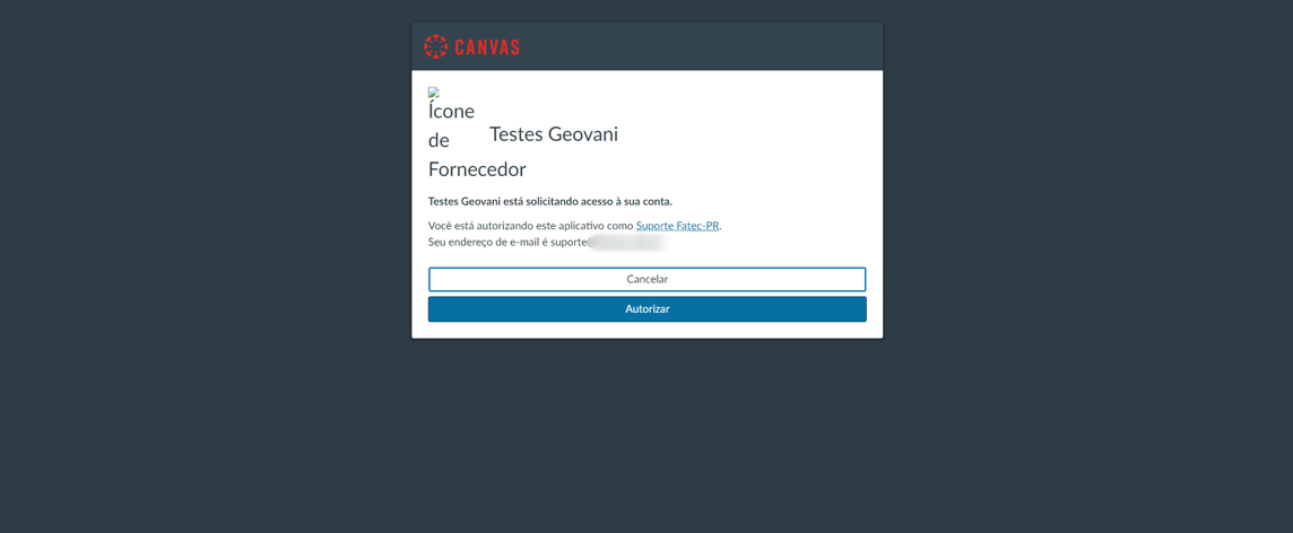
Figura 36
Após a autorização, o sistema redirecionará o usuário para a página exibida a seguir.
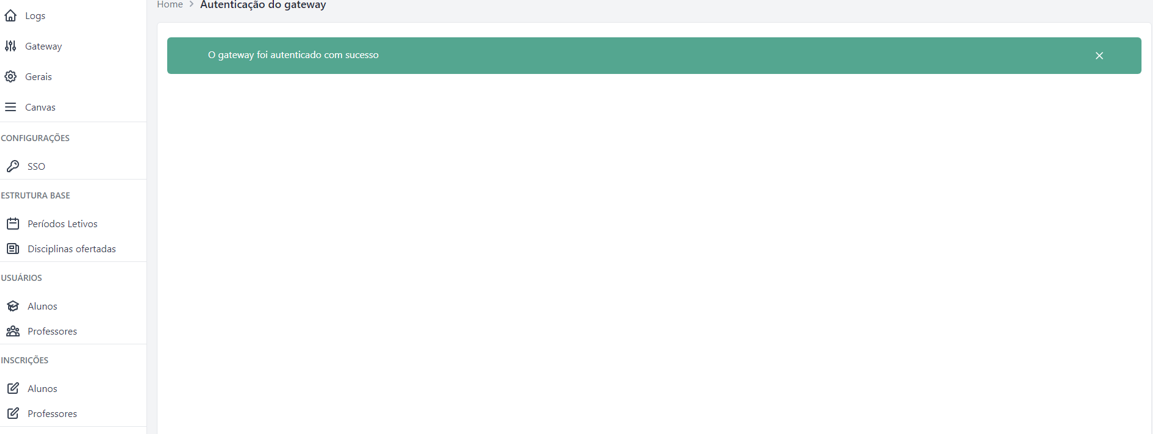
Figura 37
4.3. SSO
Nessa tela, estarão disponíveis apenas as flags responsáveis por habilitar o botão de acesso à plataforma Canvas LMS para alunos e professores que já estejam sincronizados.
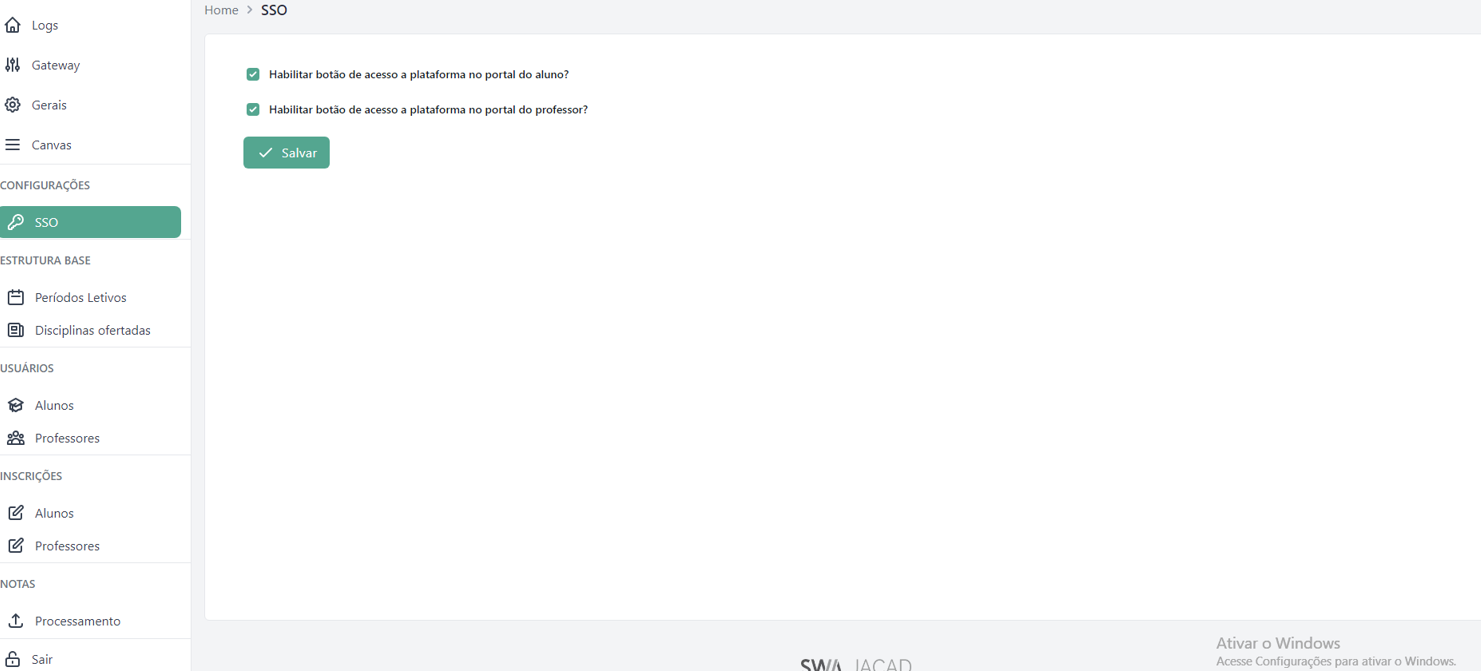
Figura 38
Para que a chave SSO funcione corretamente, é necessário acessar a plataforma Canvas LMS e cadastrar a URL do JACAD como Encaminhador HTTPS de confiança. Para isso, siga o caminho:
Acesse Administrador, vá até o Administrador, clique em Configurações e acesse em Encaminhadores HTTP de confiança.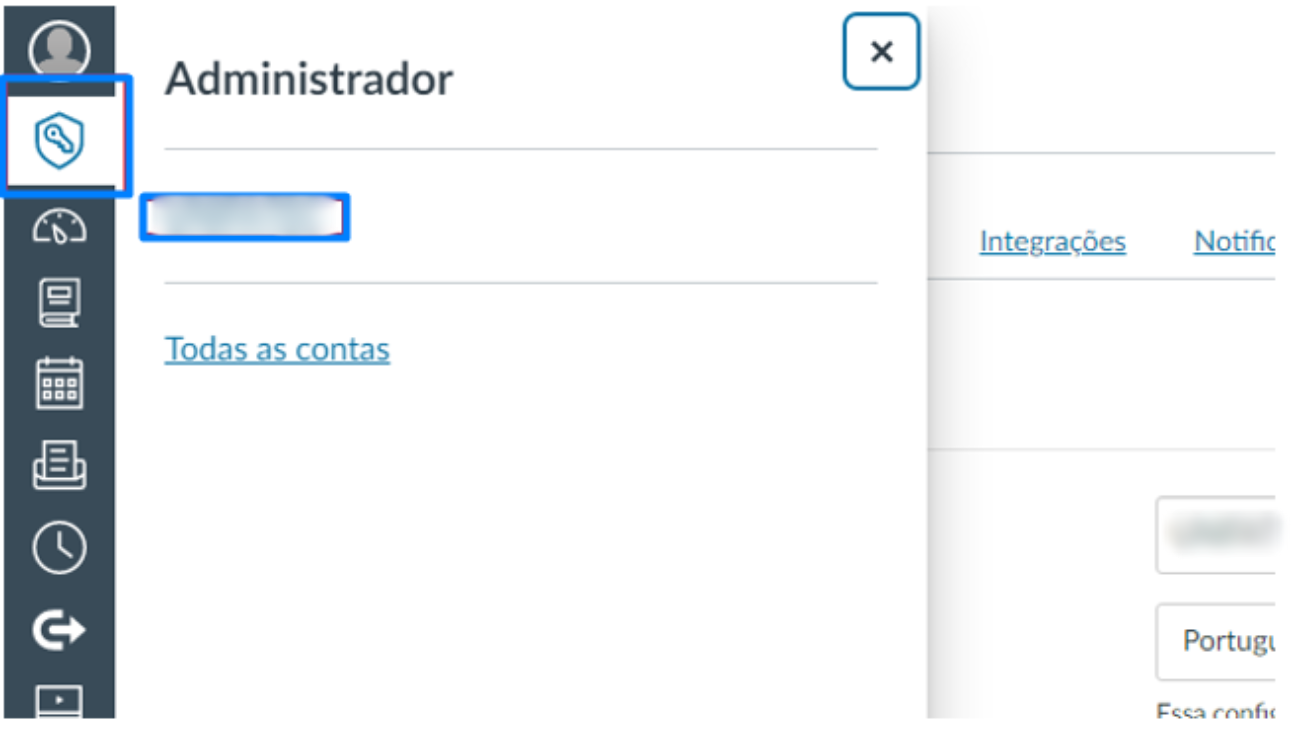
Figura 39
Na tela exibida, dentro do menu Configurações no Canvas LMS, localize o campo Encaminhadores HTTP de confiança. Nesse campo, deve ser adicionada a URL do JACAD — conforme destacado na imagem — garantindo que a plataforma reconheça o endereço como um encaminhador confiável para o funcionamento correto do SSO.
Após a realização desse procedimento, a autenticação SSO estará devidamente configurada e pronta para uso.
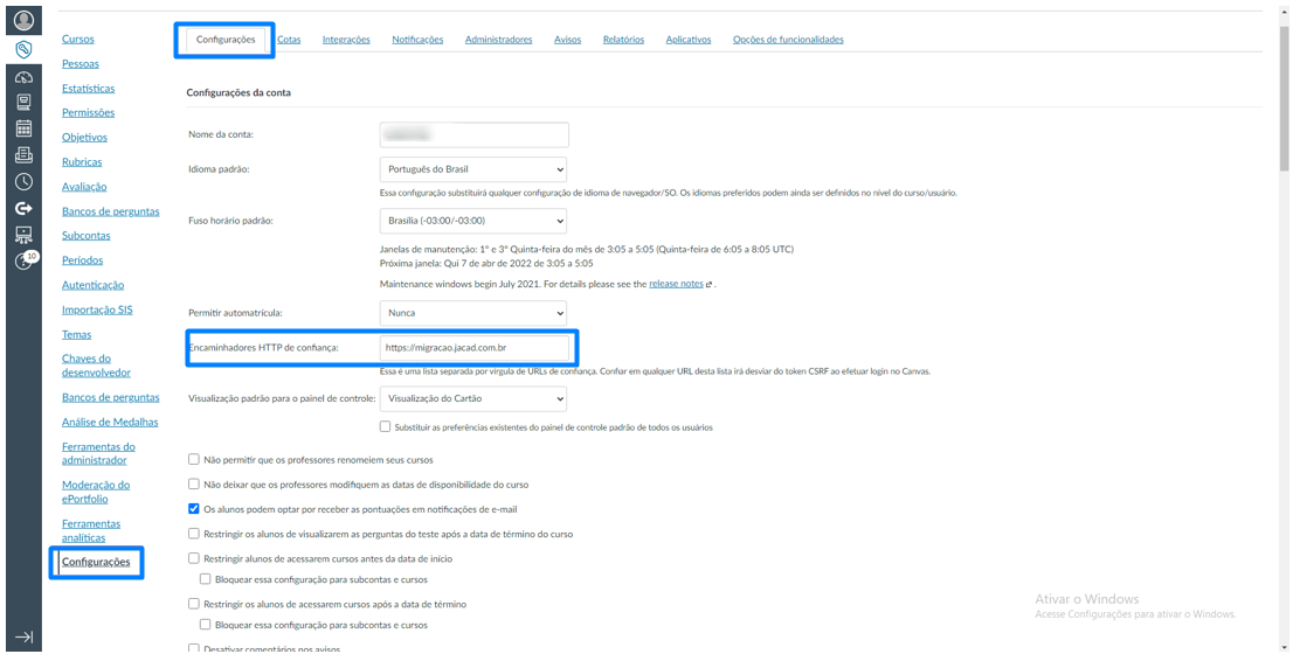
Figura 40
4.4. Estrutura Base
4.4.1. Período Letivos
Essa tela permite realizar a sincronização dos períodos letivos cadastrados no JACAD com a plataforma Canvas. Nela, são listados todos os períodos letivos existentes na organização selecionada, possibilitando o gerenciamento e a integração das informações entre os sistemas.
A tela disponibiliza os seguintes filtros:
Busca: campo de texto livre que permite informar o código de integração ou o período letivo.
Situação: campo de seleção contendo as opções Aberto, Encerrado e Cancelado, sendo Aberto o valor padrão.
Status Sincronização: campo de seleção com as opções SINCRONIZADO, ARQUIVADO, ERRO DE SINCRONIZAÇÃO, ERRO DE ARQUIVAÇÃO, ERRO DE ATIVAÇÃO e NÃO SINCRONIZADO.
Além dos filtros, a tela apresenta os seguintes botões de ação:
Sincronizar: executa o envio ou atualização dos dados dos períodos letivos selecionados para a plataforma Canvas.
Opções: Remover Referência: solicita a remoção do registro do período letivo no sistema JACAD.
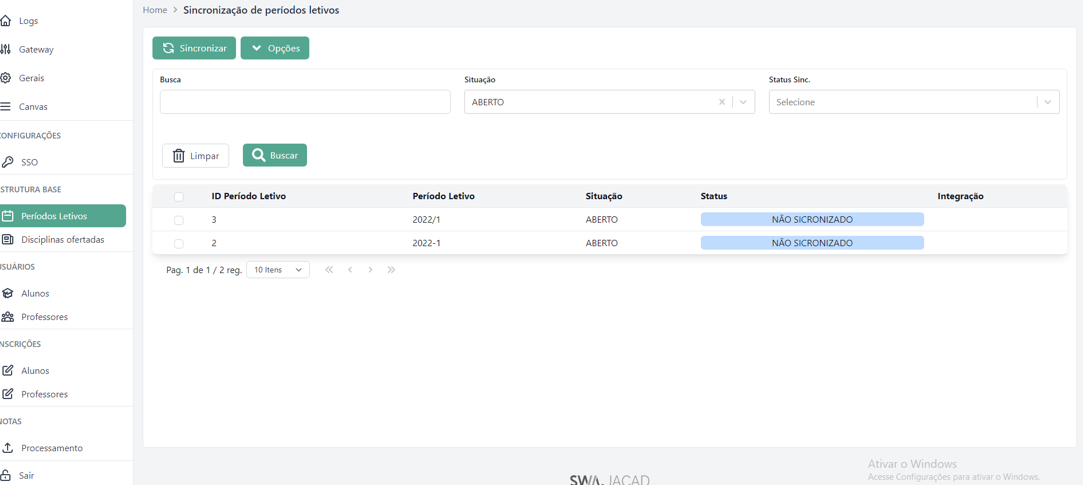
Figura 41
4.4.2. Disciplinas ofertadas
Essa tela permite a sincronização das disciplinas ofertadas pelas turmas do JACAD com a plataforma Canvas. Para que a sincronização das disciplinas seja realizada corretamente, é necessário que a etapa anterior - referente à sincronização dos períodos letivos - já esteja concluída.
A tela disponibiliza os seguintes filtros:
Busca: campo de texto livre que permite informar disciplina, turma ou matriz.
Período Letivo: filtro utilizado para localizar disciplinas por período acadêmico.
Turma: filtro para busca de disciplinas associadas a uma turma específica.
Status Sincronização: filtro que apresenta as opções SINCRONIZADO, ARQUIVADO, ERRO DE SINCRONIZAÇÃO, ERRO DE ARQUIVAÇÃO, ERRO DE ATIVAÇÃO e NÃO SINCRONIZADO.
Além dos filtros, a tela possui os seguintes botões de ação:
Sincronizar: realiza o envio ou atualização das disciplinas ofertadas para a plataforma Canvas.
Sincronizar Manualmente: ao selecionar as disciplinas desejadas e clicar neste botão, é exibido um campo para informar o código da oferta existente no Canvas. Caso o código informado exista, a oferta é marcada como sincronizada. Essa funcionalidade permite que a instituição vincule ofertas de matrizes diferentes no JACAD a uma única oferta no Canvas.
Opções: Ativar/Inativar: ativa ou inativa a oferta da disciplina selecionada na plataforma Canvas.
Opções: Remover Referência: solicita a remoção do registro da disciplina ofertada no sistema JACAD.
Opções: Remover Sincronização: solicita a remoção da disciplina ofertada da plataforma Canvas.
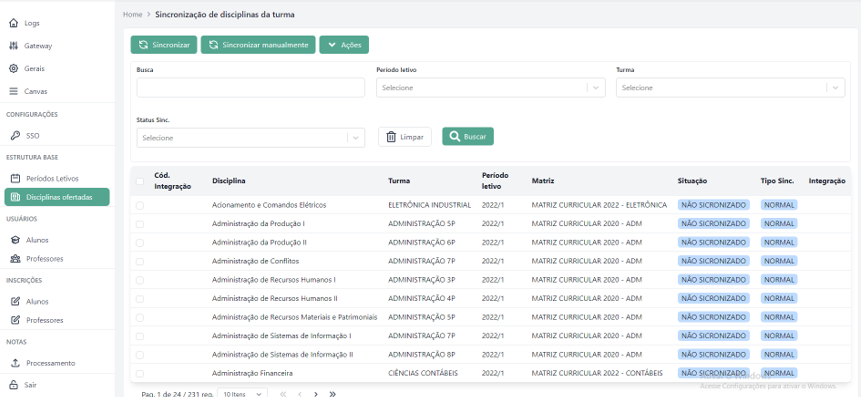
Figura 42
4.5. Usuários
4.5.1. Alunos
Essa tela permite realizar a sincronização de um aluno com a plataforma Canvas, garantindo que o estudante tenha acesso ao ambiente e aos recursos disponibilizados.
A tela disponibiliza os seguintes filtros:
Busca: campo de texto livre utilizado para pesquisa geral.
Período Letivo: permite filtrar alunos por período acadêmico.
Curso: filtra estudantes de acordo com o curso matriz.
Turma: permite localizar alunos pertencentes a uma turma específica.
Unidade Física: filtra registros por unidade física ou campus.
Status de Matrícula: permite buscar alunos conforme o status da matrícula.
Status de Curso Ingresso: possibilita filtrar por status do curso de ingresso.
Status Sinc.: filtra alunos conforme o status de sincronização (Sincronizado, Não Sincronizado).
A tela também apresenta os seguintes botões de ação:
Sincronizar: envia os alunos selecionados para a plataforma Canvas, criando seus respectivos usuários.
Opções: Ativar/Inativar: solicita a ativação ou inativação dos usuários selecionados na plataforma Canvas.
Opções: Remover Referência: remove o vínculo de sincronização entre o microsserviço e o Canvas, sem excluir o usuário do ambiente Canvas.
Opções: Remover Sincronização: solicita ao Canvas LMS a remoção do usuário selecionado.
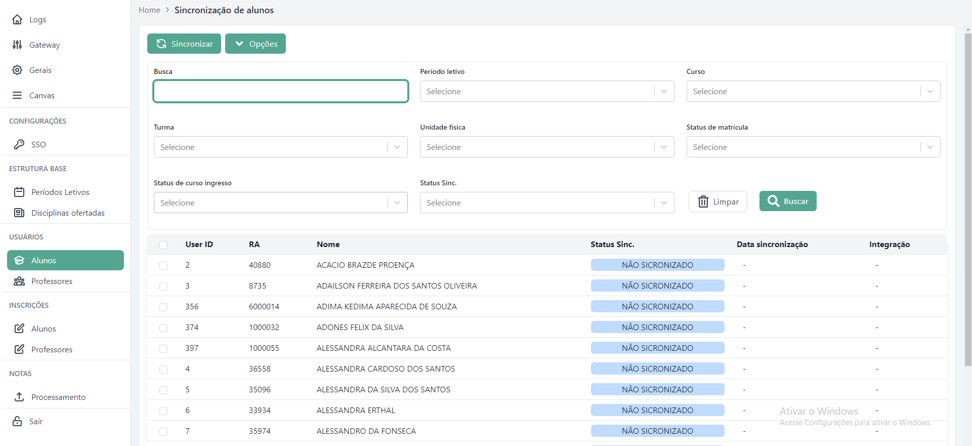
Figura 43
4.5.2. Professores
Essa tela permite realizar a sincronização de professores com a plataforma Canvas, garantindo que os docentes tenham acesso ao ambiente e às funcionalidades disponibilizadas.
A tela possui os seguintes filtros de busca:
Busca: campo de texto livre para pesquisa geral.
Período Letivo: permite filtrar professores por período acadêmico.
Curso: pesquisa por curso matriz.
Turma: pesquisa por turmas associadas ao docente.
Status: filtra professores conforme o status de sincronização.
Os botões disponíveis são:
Sincronizar: envia os professores selecionados para a plataforma Canvas, criando seus usuários.
Opções: Ativar/Inativar: solicita a ativação ou inativação dos usuários selecionados na plataforma Canvas.
Opções: Remover Referência: remove o vínculo de sincronização entre o microsserviço e o Canvas, sem excluir o usuário do ambiente Canvas.
Opções: Remover Sincronização: solicita ao Canvas LMS a remoção do usuário selecionado.
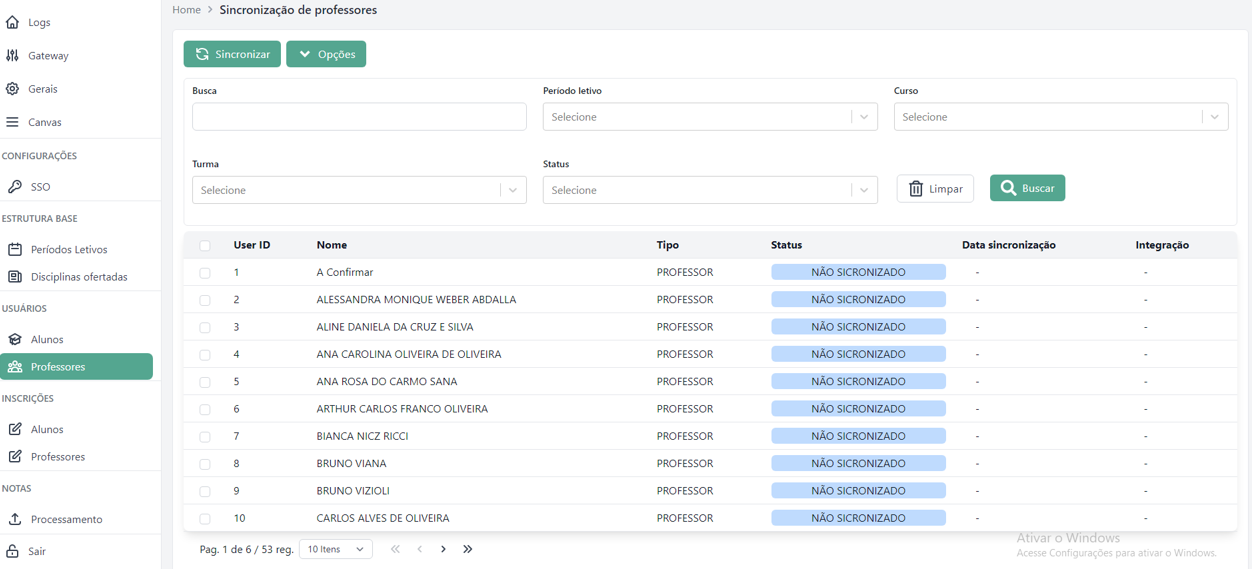
Figura 44
4.6. Inscrições
O envio das inscrições somente poderá ser realizado após a conclusão de todas as etapas de sincronização descritas anteriormente.
4.6.1. Inscrições dos Alunos
Essa tela permite realizar o envio das inscrições dos alunos nas disciplinas ofertadas na plataforma Canvas, conforme as disciplinas em que cada aluno estiver devidamente matriculado no JACAD.
Os filtros apresentados seguem o mesmo padrão das telas já descritas anteriormente neste documento, com exceção do filtro Período Letivo, que é obrigatório para que o sistema liste os registros correspondentes ao período selecionado.
A tela disponibiliza os seguintes botões:
Sincronizar: realiza o envio da inscrição do aluno para a plataforma Canvas.
Opções: Remover Referência: remove o vínculo de sincronização entre o microsserviço e a plataforma Canvas LMS.
Opções: Remover Sincronização: remove a inscrição do aluno diretamente da plataforma Canvas LMS.
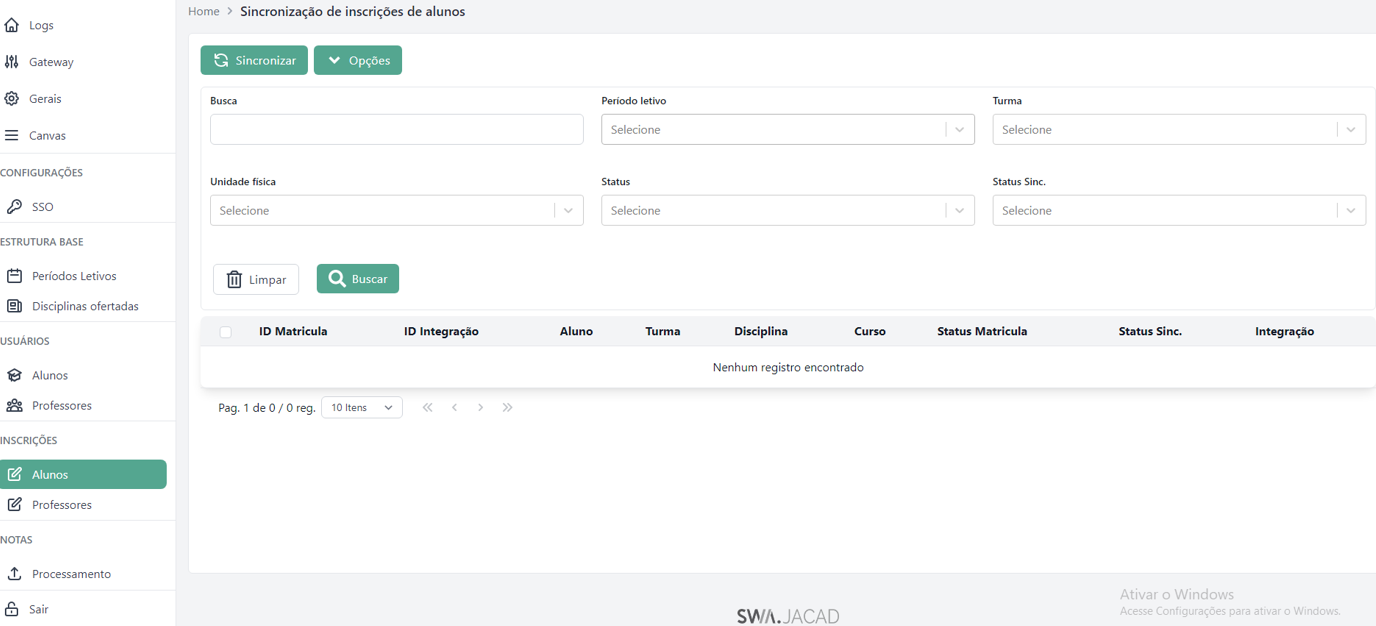
Figura 45
4.6.2. Inscrições dos Professores/Auxiliares
Os filtros Busca, Turma e Status Sincronização seguem o mesmo padrão utilizado nas telas anteriores. O filtro Tipo permite identificar e filtrar professores conforme sua função, diferenciando entre professores principais e professores auxiliares.
A tela disponibiliza os seguintes botões:
Sincronizar: realiza o envio da inscrição do professor para a plataforma Canvas.
Opções: Remover Referência: remove o vínculo de sincronização entre o microsserviço e a plataforma Canvas LMS.
Opções: Remover Sincronização: remove a inscrição do professor diretamente da plataforma Canvas LMS.
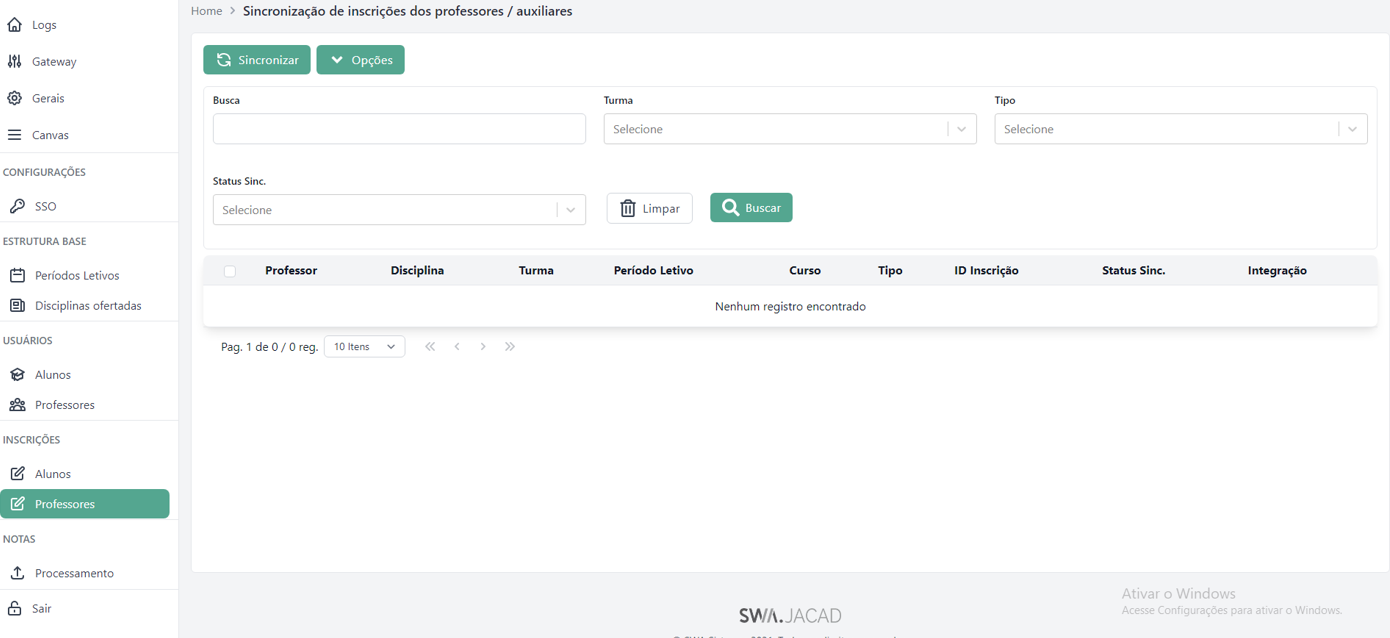 Figura 46
4.7. Notas
4.7.1. Processamento
Essa tela permite obter a nota final registrada na plataforma Canvas LMS. Nela são listadas todas as inscrições de alunos, juntamente com suas respectivas notas finais existentes no LMS da organização selecionada.
Os filtros disponíveis seguem o mesmo padrão das telas apresentadas anteriormente, com exceção do filtro Período Letivo, que é obrigatório para que o sistema apresente os registros correspondentes ao período informado.
A tela disponibiliza os seguintes botões:
Processar Notas: realiza a importação das notas existentes na plataforma Canvas LMS para o JACAD. A avaliação que deverá receber a nota importada deve estar configurada previamente na tela de Configurações Gerais, no campo Avaliação para nota final.
Opções: Remover Processada: remove o registro de processamento das notas dos alunos selecionados. Essa ação não exclui a nota que já tenha sido lançada no JACAD por meio do botão Processar Notas, removendo apenas o registro de processamento.
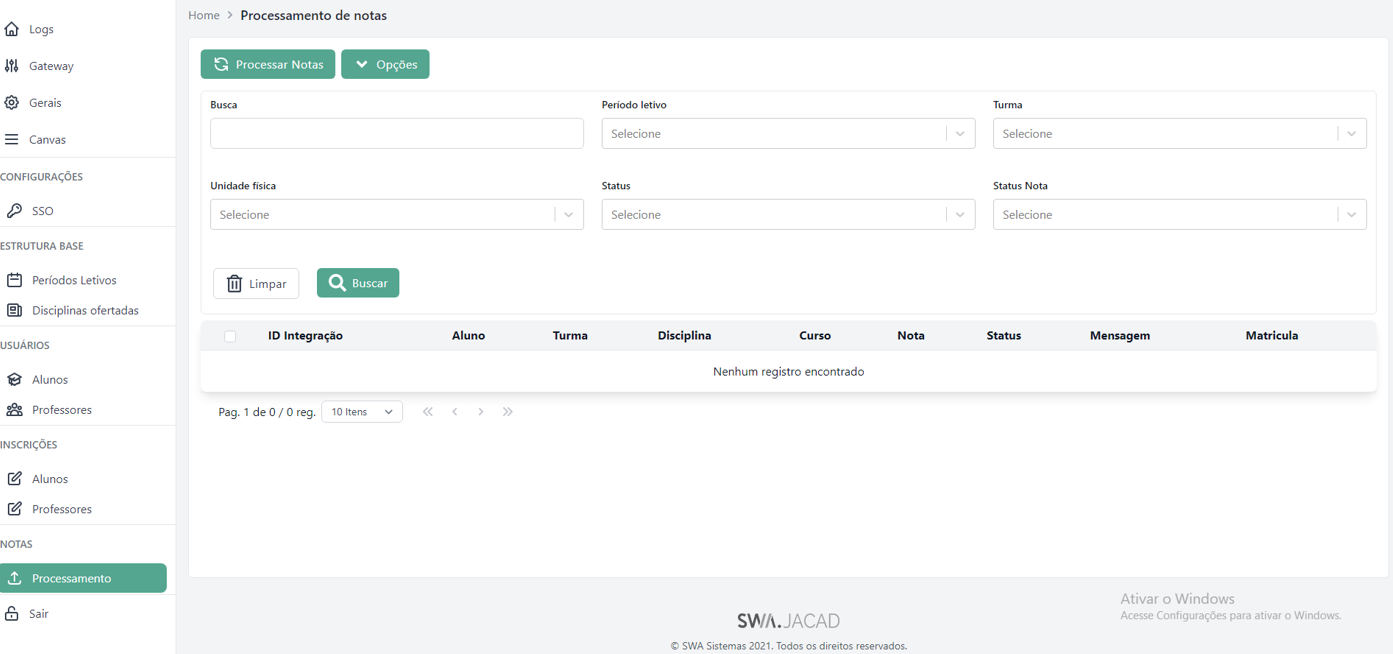
Figura 47
5. CONCLUSÃO
Chegamos ao final deste guia sobre integração canvas no sistema JACAD. Esperamos que este material tenha sido útil para auxiliá-lo na configuração dessa funcionalidade. Em caso de dúvidas ou necessidade de suporte, fique à vontade para consultar nossa base de conhecimento ou entrar em contato com nossa equipe de suporte técnico.
Agradecemos por confiar no JACAD e desejamos muito sucesso na gestão da sua instituição.
Até breve! ❤
Este artigo foi útil?
Que bom!
Obrigado pelo seu feedback
Desculpe! Não conseguimos ajudar você
Obrigado pelo seu feedback
Feedback enviado
Agradecemos seu esforço e tentaremos corrigir o artigo