Olá cliente JACAD, tudo bem? Este guia apresenta a consulta e a entrega dos documentos pendentes do professor pelo Portal do Professor. Boa leitura!
ÍNDICE
- 1. INTRODUÇÃO
- 2. CONSULTAR OS DOCUMENTOS
- 3. ENTREGAR UM DOCUMENTO
- 4. CONFIGURAÇÕES DA INSTITUIÇÃO
- 5. SITUAÇÕES ESPERADAS QUE NÃO SÃO DEFEITO
- 6. CONCLUSÃO
1. INTRODUÇÃO
A instituição pode exigir documentos do professor, como comprovante de endereço, diplomas, certificados e carteira de trabalho. Pelo menu 'Documentos Pendentes', o professor vê os documentos que ainda faltam entregar, envia cada um em arquivo, sem ir à secretaria, e acompanha a situação dos documentos já entregues.
A página inicial do portal também tem o atalho 'Documentos pendentes'. O funcionamento é o mesmo na Faculdade e no Colégio.
Pré-requisitos:
- Documentos exigidos: a instituição precisa ter definido os documentos exigidos do professor
- Envio liberado: as opções 'Documentos Pendentes' e 'Envio de Documentos Pendentes' marcadas nas configurações do Portal do Professor (capítulo 4)
2. CONSULTAR OS DOCUMENTOS
A tela tem dois quadros:
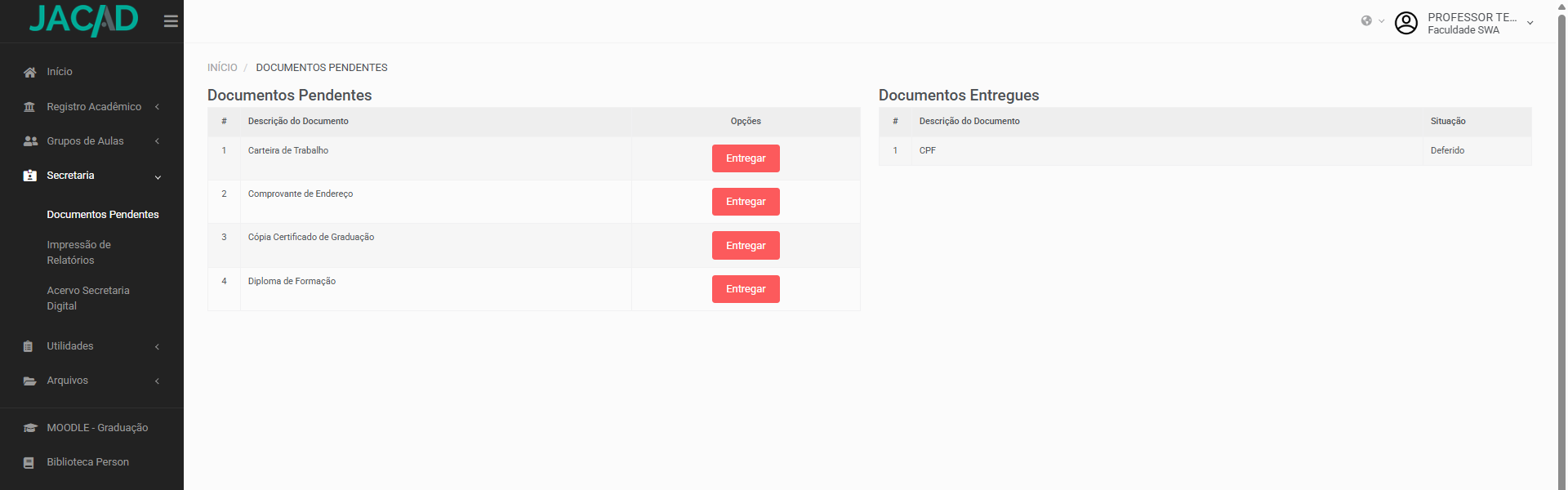
Figura 1 - Tela 'Documentos Pendentes', com os quadros de documentos pendentes e entregues.
- Documentos Pendentes: lista os documentos que o professor ainda precisa entregar, cada um com o botão 'Entregar'
- Documentos Entregues: lista os documentos já enviados, com a 'Situação', como 'Deferido'
3. ENTREGAR UM DOCUMENTO
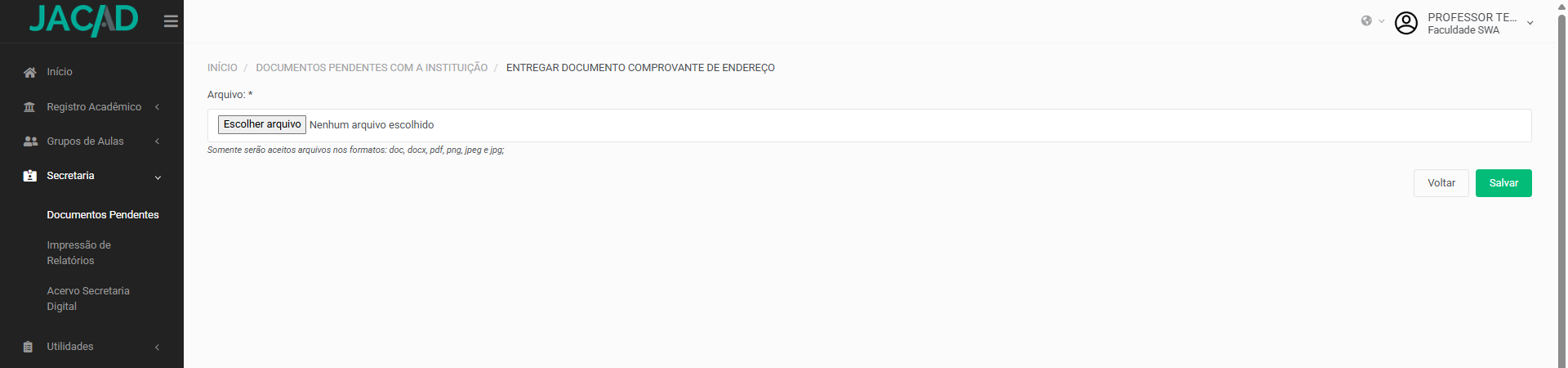
Figura 2 - Tela de entrega de um documento pendente.
Depois do envio, o documento passa para o quadro 'Documentos Entregues'. Conforme a configuração da instituição, ele é deferido na hora ou fica aguardando a análise da secretaria.
4. CONFIGURAÇÕES DA INSTITUIÇÃO
- Aba 'Configs. Gerais' › 'Documentos Pendentes': libera o menu no portal
- Aba 'Configs. Diversas' › 'Envio de Documentos Pendentes': permite ao professor enviar os documentos pelo portal
- Aba 'Configs. Diversas' › 'Tamanho máximo para professores (MB)': limite de tamanho dos arquivos
- Aba 'Configs. Diversas' › 'Não deferir automaticamente os documentos entregues pelo portal do professor': quando marcada, os documentos enviados ficam aguardando a análise da secretaria em vez de serem deferidos na hora
5. SITUAÇÕES ESPERADAS QUE NÃO SÃO DEFEITO
- O documento enviado não aparece como 'Deferido': a instituição analisa os documentos antes de deferir (capítulo 4)
- O arquivo não é aceito: o formato não é doc, docx, pdf, png, jpeg ou jpg, ou o arquivo passa do tamanho máximo
- O botão 'Entregar' não aparece: o envio de documentos pelo portal não está liberado pela instituição
6. CONCLUSÃO
Chegamos ao final deste guia sobre os documentos pendentes no Portal do Professor. Esperamos que este material tenha sido útil e que, com ele, o professor consiga manter a documentação em dia com a instituição sem precisar ir à secretaria. Agradecemos por confiar no JACAD e seguimos à disposição para apoiar a sua equipe.
Até breve! ❤
Este artigo foi útil?
Que bom!
Obrigado pelo seu feedback
Desculpe! Não conseguimos ajudar você
Obrigado pelo seu feedback
Feedback enviado
Agradecemos seu esforço e tentaremos corrigir o artigo