Olá cliente JACAD, tudo bem? Este guia fornece todas as instruções necessárias para o aluno consultar, aceitar e imprimir os contratos pelo Portal do Aluno. Boa leitura!
ÍNDICE
- 1. INTRODUÇÃO
- 2. CONFIGURAÇÕES DO PORTAL
- 2.1. LIBERAR O MENU
- 2.2. AVISO, REDIRECIONAMENTO E ACEITE
- 3. CONSULTAR OS CONTRATOS
- 4. ACEITAR UM CONTRATO
- 5. PENDÊNCIAS NO ACEITE
- 6. CONSULTAR E IMPRIMIR UM CONTRATO ACEITO
- 7. SITUAÇÕES ESPERADAS QUE NÃO SÃO DEFEITO
- 8. CONCLUSÃO
1. INTRODUÇÃO
O menu 'Contratos', do Portal do Aluno, reúne os contratos de prestação de serviços educacionais do aluno, um para cada matrícula. Por ele, o aluno lê o contrato, dá o aceite eletrônico quando o contrato está pendente e imprime uma cópia em PDF sempre que precisar.
O aceite pelo portal substitui a assinatura em papel: ao aceitar, o contrato passa para a situação 'Entregue', com a data e a hora do aceite registradas.
Pré-requisitos:
- Menu liberado: a opção 'Contratos' marcada nas configurações do Portal do Aluno (item 2.1)
- Contrato gerado: o contrato da matrícula precisa ter sido gerado pela instituição, na matrícula ou na rematrícula
- Sem pendências: por padrão, o aceite só é permitido quando o aluno não tem pendências com a instituição (capítulo 5)
2. CONFIGURAÇÕES DO PORTAL
As opções ficam nas configurações do Portal do Aluno, no JACAD Desktop, e valem para todos os alunos da organização em que o usuário está conectado.
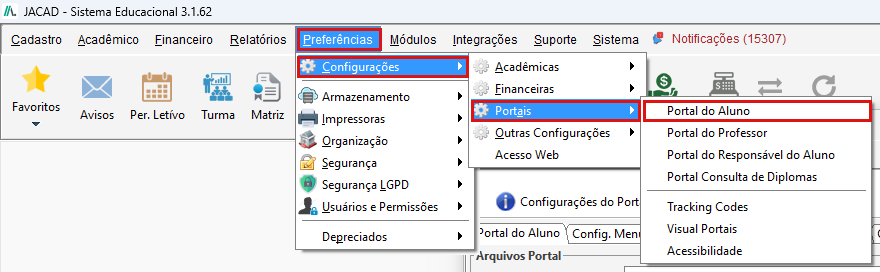
Figura 1 - Caminho até as configurações do Portal do Aluno no JACAD Desktop.
2.1. LIBERAR O MENU
Na aba 'Config. Menu', quadro 'Menu Portal do Aluno', a opção 'Contratos' libera o menu 'Contratos' no portal.
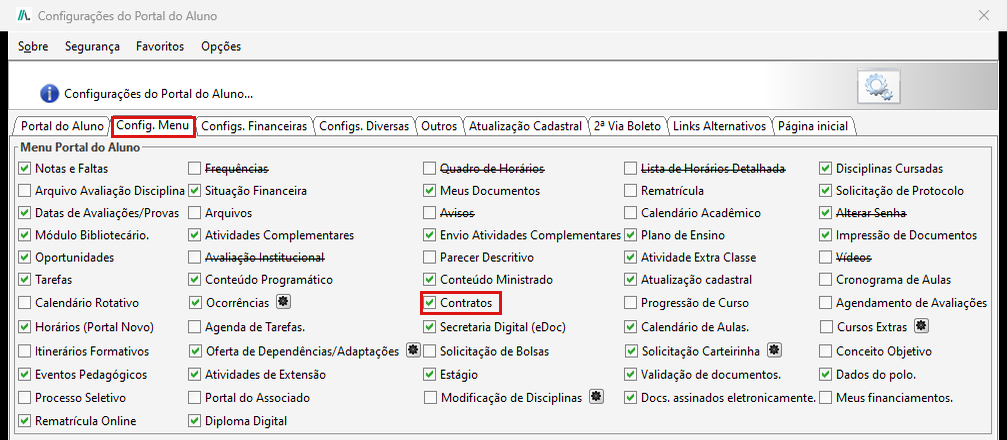
Figura 2 - Opção 'Contratos' na aba 'Config. Menu'.
2.2. AVISO, REDIRECIONAMENTO E ACEITE
Na aba 'Configs. Financeiras', o quadro 'Contratos' e o campo 'Depois de aceitar o contrato' definem como o portal conduz o aluno até o aceite:
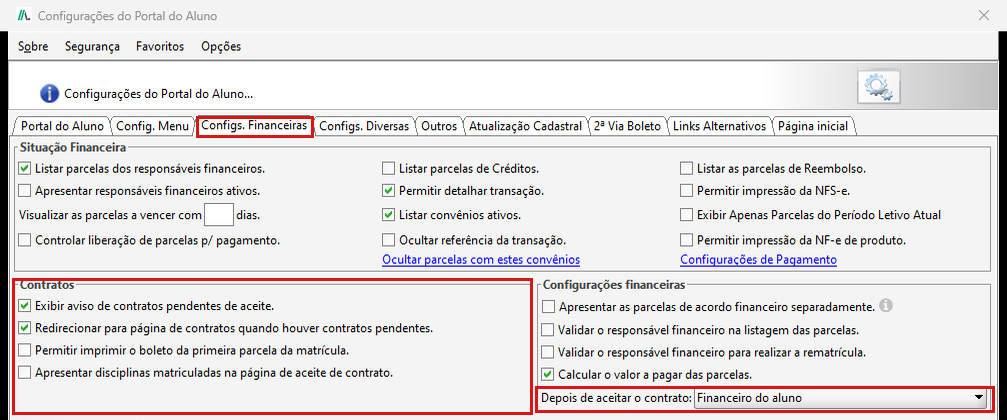
Figura 3 - Quadro 'Contratos' e campo 'Depois de aceitar o contrato' na aba 'Configs. Financeiras'.
- Exibir aviso de contratos pendentes de aceite: mostra o aviso 'Aluno, você tem contratos pendentes de aceite.' enquanto houver contrato aguardando aceite
- Redirecionar para página de contratos quando houver contratos pendentes: ao entrar no portal, o aluno é levado direto para a tela 'Contratos' enquanto houver contrato pendente
- Permitir imprimir o boleto da primeira parcela da matrícula: libera o boleto da primeira parcela na tela de aceite do contrato
- Apresentar disciplinas matriculadas na página de aceite de contrato: lista as disciplinas da matrícula junto ao contrato
- Depois de aceitar o contrato: para onde o aluno é levado após o aceite: 'Nenhum redirect' (padrão), 'Financeiro do aluno', 'Documentos pendentes' ou 'Página inicial do portal'
- Restrição apresentação contratos: lista de períodos letivos usada para restringir os contratos apresentados no portal
3. CONSULTAR OS CONTRATOS
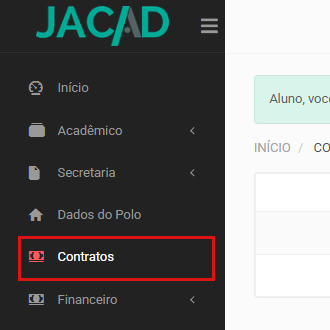
Figura 4 - Menu 'Contratos' no Portal do Aluno.
A tela lista os contratos do aluno, do mais recente para o mais antigo. Quando há contrato aguardando aceite, o aviso 'Aluno, você tem contratos pendentes de aceite.' aparece no topo:

Figura 5 - Lista de contratos com o aviso de contratos pendentes.
- Data: data de geração do contrato
- Curso e Per. Letivo: curso e período letivo da matrícula a que o contrato se refere. Os dois são links para o detalhe do contrato
- Data aceite: data em que o aluno aceitou o contrato ('- - -' enquanto não houver aceite)
- Status: 'Pendente' (aguardando o aceite) ou 'Entregue' (já aceito)
- Detalhar: abre o contrato (capítulos 4 e 6)
Depois do aceite, o contrato aparece como 'Entregue', com a data do aceite:

Figura 6 - Lista de contratos já entregues.
4. ACEITAR UM CONTRATO
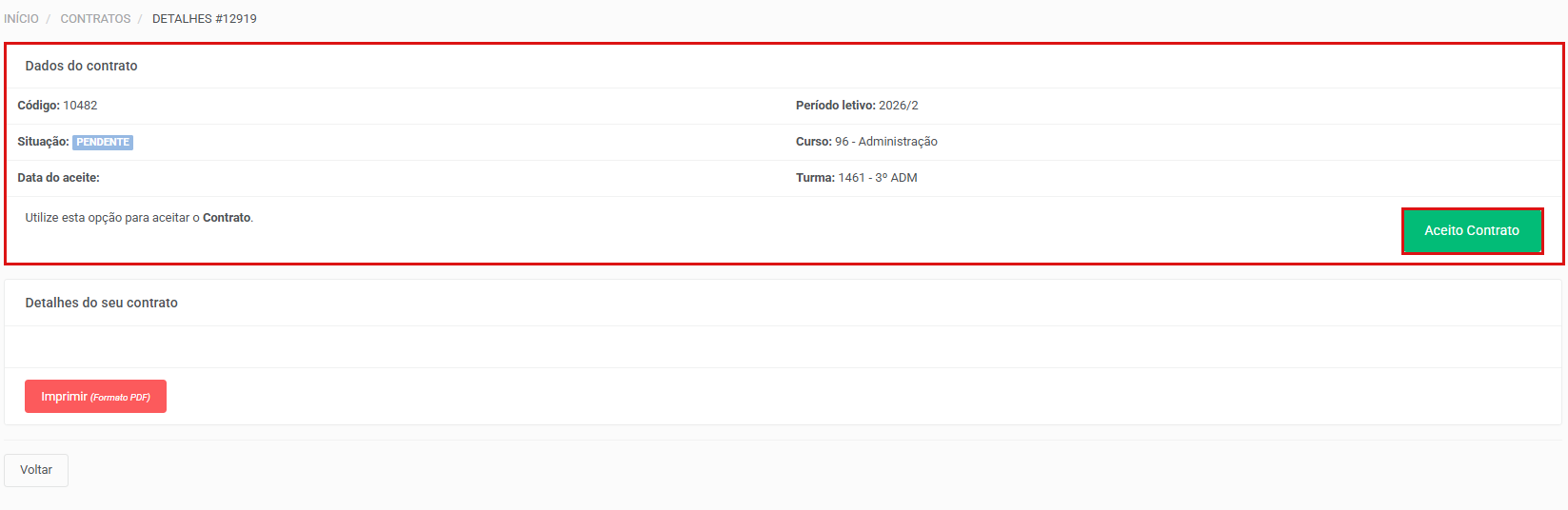
Figura 7 - Contrato pendente com o botão 'Aceito Contrato'.
A tela mostra os 'Dados do contrato' (Código, Situação, Data do aceite, Período letivo, Curso e Turma), o texto do contrato em 'Detalhes do seu contrato' e o botão 'Imprimir (Formato PDF)'.
Com o aceite, o contrato passa para a situação 'Entregue' e a data e a hora do aceite ficam registradas. Se a instituição configurou o redirecionamento depois do aceite (item 2.2), o portal leva o aluno para o financeiro, para os documentos pendentes ou para a página inicial.
5. PENDÊNCIAS NO ACEITE
Por padrão, o JACAD confere as pendências do aluno com a instituição no momento do aceite, como empréstimos da biblioteca em atraso, documentos pendentes e parcelas em aberto. Se houver pendência, o portal exibe uma mensagem informando que o aluno possui pendências, e o contrato continua 'Pendente'. Depois de regularizar a situação, o aluno repete o aceite.
A instituição pode liberar o aceite mesmo com pendências pela opção 'Não validar pendências para poder aceitar o contrato':
6. CONSULTAR E IMPRIMIR UM CONTRATO ACEITO
O 'Detalhar' de um contrato entregue mostra a situação 'ENTREGUE', a data e a hora do aceite e o texto do contrato. O botão 'Imprimir (Formato PDF)' baixa a cópia do contrato a qualquer momento.
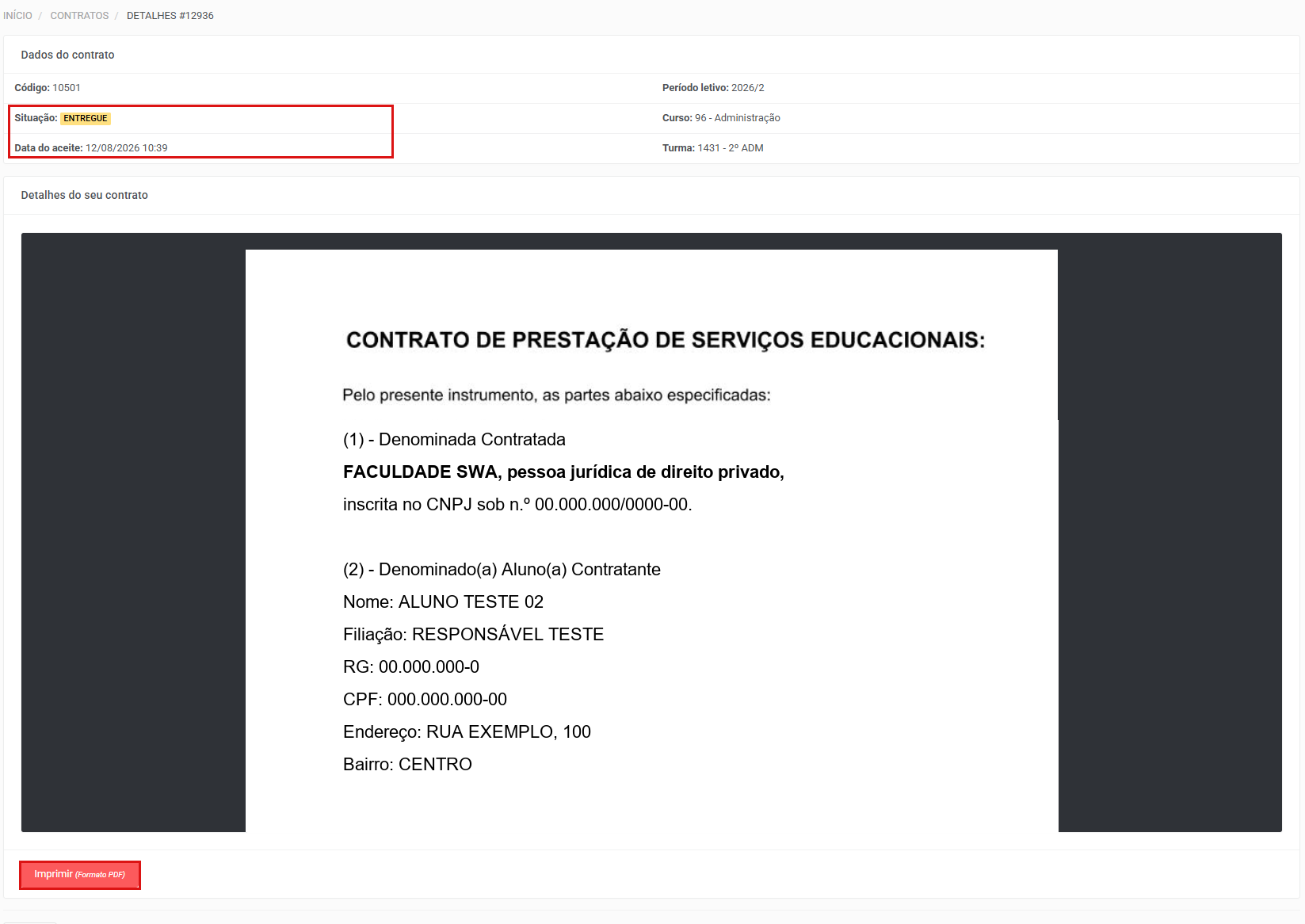
Figura 8 - Contrato entregue, com a data do aceite e o botão 'Imprimir (Formato PDF)'. Os dados pessoais foram substituídos por dados fictícios.
7. SITUAÇÕES ESPERADAS QUE NÃO SÃO DEFEITO
- O portal abre direto na tela 'Contratos': o aluno tem contrato pendente de aceite e a instituição usa o redirecionamento para contratos pendentes (item 2.2). Os demais menus continuam acessíveis pelo menu lateral
- O aceite não é concluído e aparece mensagem de pendência: o aluno tem pendências com a instituição (capítulo 5). Regularize e aceite de novo, ou procure a secretaria
- O menu 'Contratos' não aparece no portal: a opção 'Contratos' está desmarcada nas configurações do Portal do Aluno (item 2.1)
- A área 'Detalhes do seu contrato' aparece vazia: o documento do contrato não está disponível para visualização. Procure a instituição, que é responsável pelo modelo do contrato
- Um contrato de período anterior não aparece na lista: a instituição pode restringir os contratos apresentados no portal por período letivo (item 2.2)
8. CONCLUSÃO
Chegamos ao final deste guia sobre os contratos no Portal do Aluno. Esperamos que este material tenha sido útil e que, com ele, a sua equipe consiga configurar o aceite pelo portal com segurança e orientar os alunos na leitura, no aceite e na impressão dos contratos. Agradecemos por confiar no JACAD e seguimos à disposição para apoiar a sua equipe.
Até breve! ❤
Este artigo foi útil?
Que bom!
Obrigado pelo seu feedback
Desculpe! Não conseguimos ajudar você
Obrigado pelo seu feedback
Feedback enviado
Agradecemos seu esforço e tentaremos corrigir o artigo