Olá cliente JACAD, tudo bem? Este guia fornece todas as instruções necessárias para o aluno consultar, enviar e acompanhar os documentos exigidos pela instituição pelo Portal do Aluno. Boa leitura!
ÍNDICE
- 1. INTRODUÇÃO
- 2. CONFIGURAÇÕES DO PORTAL
- 2.1. LIBERAR O MENU
- 2.2. AVALIAÇÃO E TAMANHO DOS ARQUIVOS
- 2.3. EXIBIÇÃO E ENVIO
- 3. CONSULTAR OS DOCUMENTOS
- 4. ENVIAR OS DOCUMENTOS
- 5. ACOMPANHAR A AVALIAÇÃO
- 6. SITUAÇÕES ESPERADAS QUE NÃO SÃO DEFEITO
- 7. CONCLUSÃO
1. INTRODUÇÃO
Pelo Portal do Aluno, o aluno consulta os documentos que a instituição exige e que ainda não foram entregues, envia os arquivos de cada um sem precisar ir à secretaria e acompanha a avaliação: se o documento foi aceito, se ainda aguarda análise ou se precisa ser enviado de novo.
Este guia mostra o lado do aluno no portal e as opções do portal que controlam a entrega. O cadastro dos documentos exigidos, as regras de validação e a avaliação pela secretaria estão no artigo 'CADASTRO E ENTREGA DE DOCUMENTOS'.
O caminho de um documento
- 1. Pendente: o documento exigido do aluno ainda não foi entregue e aparece em 'Documentação Pendente'
- 2. Enviado: o aluno anexa o arquivo e envia para avaliação. O documento passa para 'Documentação entregue' com a situação 'Não Avaliado'
- 3. Avaliado: a secretaria defere o documento ou o indefere, informando o motivo. Indeferido, o aluno pode enviar o arquivo corrigido
Pré-requisitos:
- Menu liberado: a opção 'Meus Documentos' marcada nas configurações do Portal do Aluno (item 2.1)
- Envio pelo portal habilitado: as opções de exibição dos documentos pendentes e de upload marcadas (item 2.3)
- Documentos cadastrados: os documentos exigidos precisam estar cadastrados para o curso ou para a forma de ingresso do aluno
2. CONFIGURAÇÕES DO PORTAL
As opções ficam nas configurações do Portal do Aluno, no JACAD Desktop, e valem para todos os alunos da organização em que o usuário está conectado.
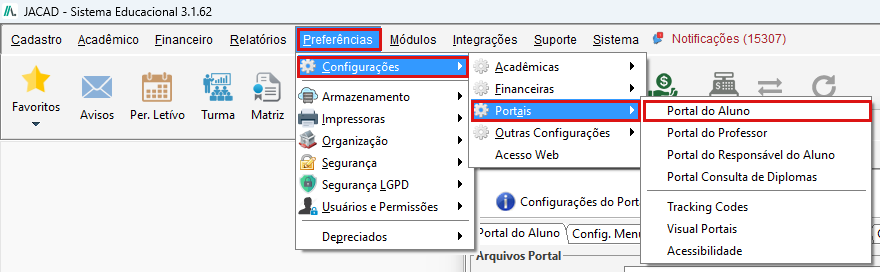
Figura 1 - Caminho até as configurações do Portal do Aluno no JACAD Desktop.
2.1. LIBERAR O MENU
Na aba 'Config. Menu', quadro 'Menu Portal do Aluno', a opção 'Meus Documentos' libera o menu 'Secretaria' › 'Meus Documentos' no portal.
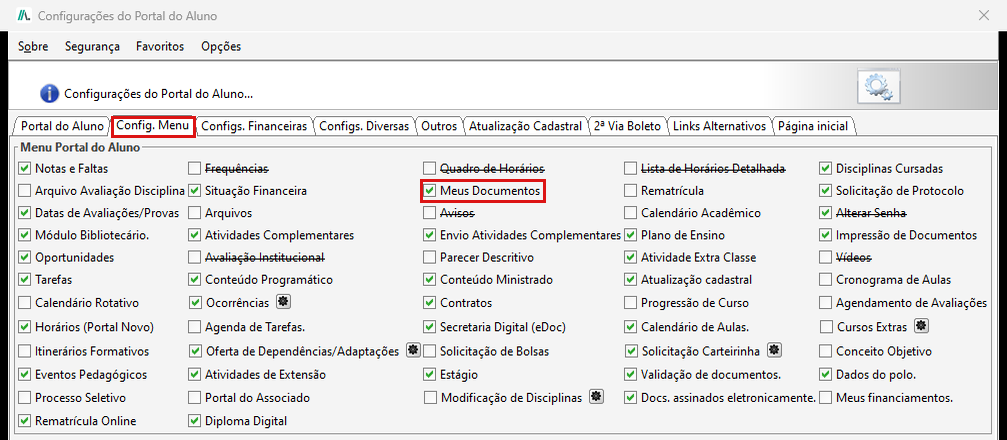
Figura 2 - Opção 'Meus Documentos' na aba 'Config. Menu'.
2.2. AVALIAÇÃO E TAMANHO DOS ARQUIVOS
Na aba 'Portal do Aluno', o quadro 'Arquivos Portal' define como os documentos enviados são tratados, e o quadro 'Validações' pode bloquear as notas enquanto houver pendência:
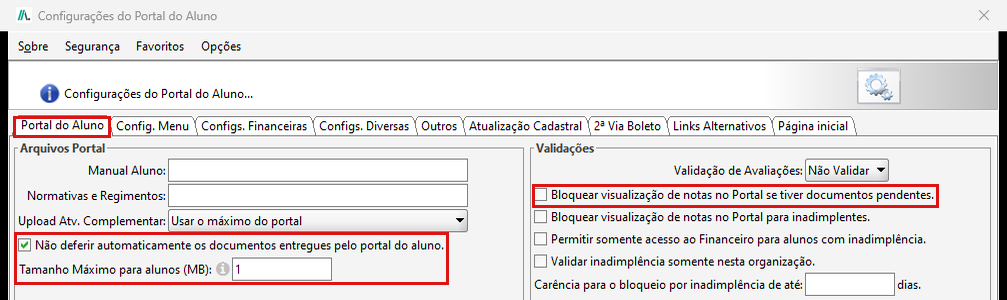
Figura 3 - Opções de documentos na aba 'Portal do Aluno'.
- Não deferir automaticamente os documentos entregues pelo portal do aluno: marcada, os documentos enviados ficam com a situação 'Não Avaliado' até a secretaria avaliá-los. Desmarcada, são deferidos automaticamente no envio
- Tamanho Máximo para alunos (MB): tamanho máximo de cada arquivo enviado. O valor aparece para o aluno como 'Tamanho máximo aceito por documento'
- Bloquear visualização de notas no Portal se tiver documentos pendentes: esconde as notas do aluno enquanto houver documento pendente
2.3. EXIBIÇÃO E ENVIO
Na aba 'Configs. Diversas', duas opções controlam a exibição e o envio pelo portal:
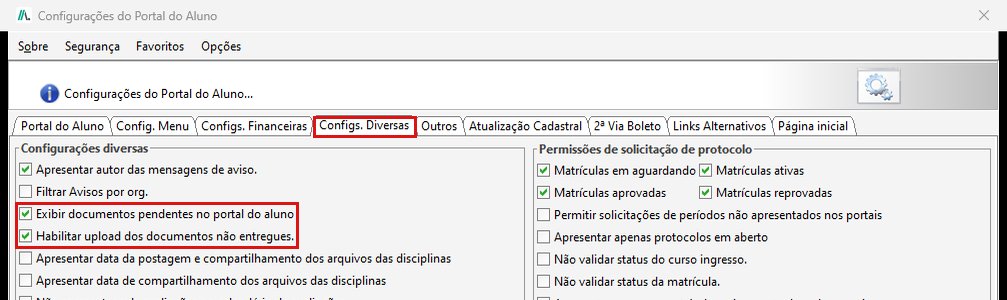
Figura 4 - Opções de documentos na aba 'Configs. Diversas'.
- Exibir documentos pendentes no portal do aluno: lista para o aluno os documentos que ele ainda não entregou
- Habilitar upload dos documentos não entregues: permite ao aluno enviar pelo portal os arquivos dos documentos pendentes
3. CONSULTAR OS DOCUMENTOS
Quando o aluno tem documentos pendentes, a página inicial do portal exibe o aviso 'Seu perfil possui pendências', com o botão 'Enviar documentação pendente', que leva direto à tela de documentos:
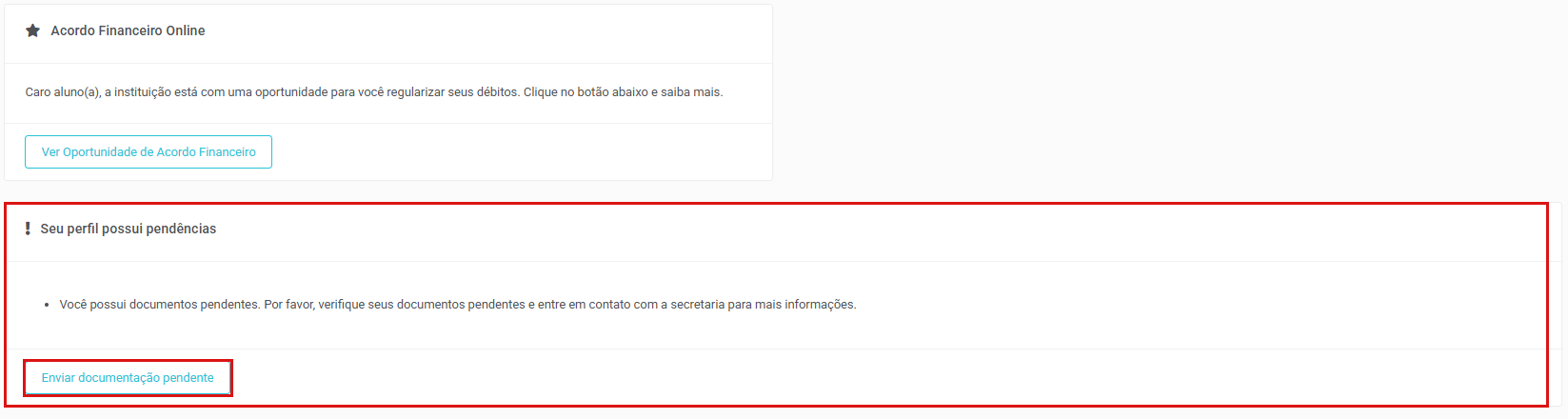
Figura 5 - Aviso de documentos pendentes na página inicial do portal.
A mesma tela pode ser aberta pelo menu:
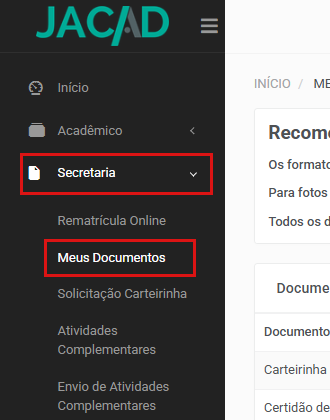
Figura 6 - Menu 'Secretaria' › 'Meus Documentos' no Portal do Aluno.
A tela 'Meus Documentos' é dividida em três partes:
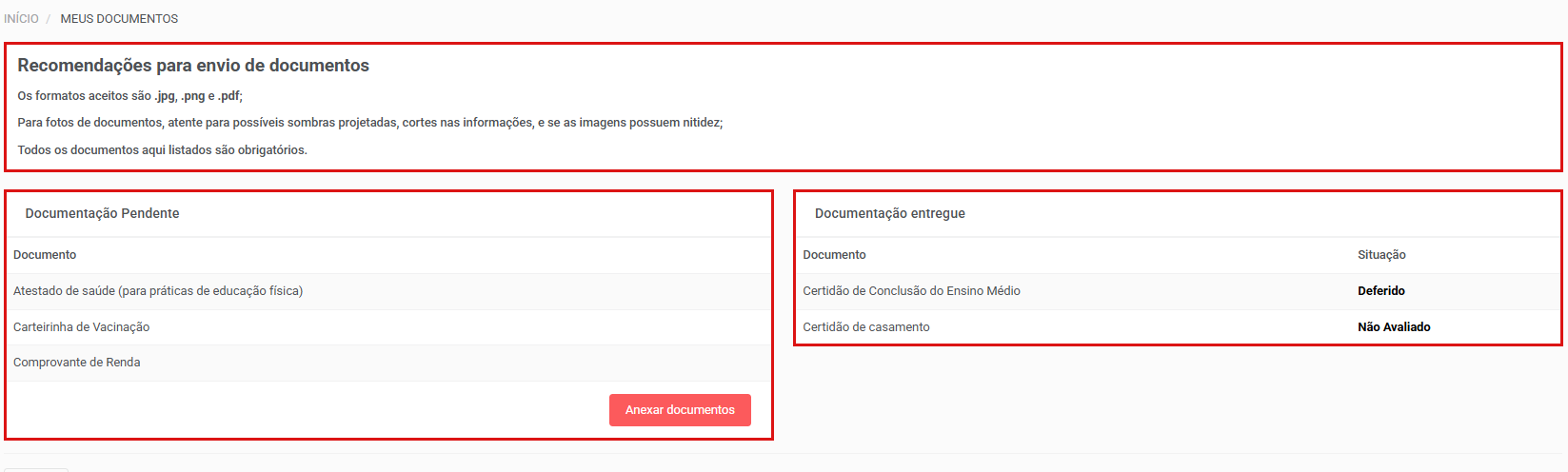
Figura 7 - Tela 'Meus Documentos' com as recomendações, os documentos pendentes e os entregues.
- Recomendações para envio de documentos: orientações da instituição: os formatos aceitos são .jpg, .png e .pdf; nas fotos, evitar sombras, cortes e imagens sem nitidez; todos os documentos listados são obrigatórios
- Documentação Pendente: documentos exigidos que o aluno ainda não entregou, com o botão 'Anexar documentos' (capítulo 4)
- Documentação entregue: documentos já enviados, com a 'Situação' de cada um (capítulo 5)
4. ENVIAR OS DOCUMENTOS
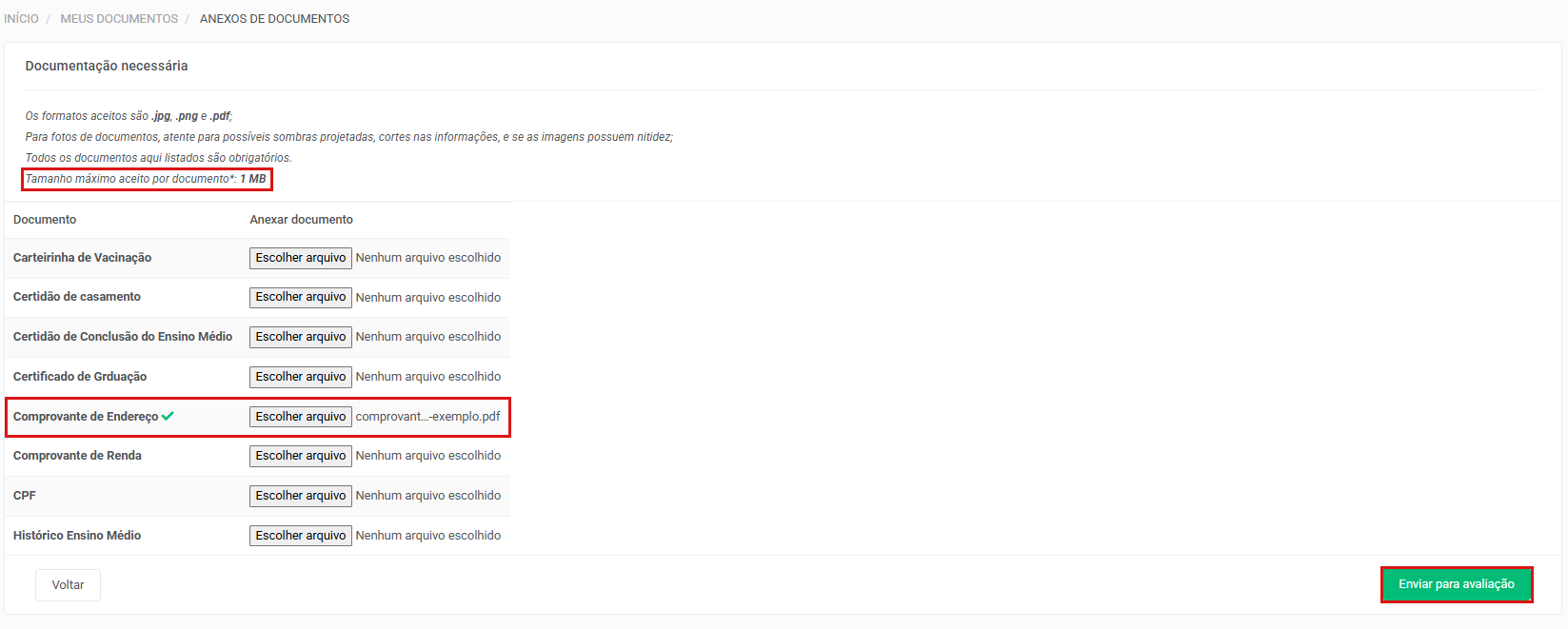
Figura 8 - Tela 'Anexos de documentos' com um arquivo escolhido para o 'Comprovante de Endereço'.
- Documentação necessária: repete as recomendações de envio e informa o 'Tamanho máximo aceito por documento', definido pela instituição (item 2.2)
- Documento: nome de cada documento pendente
- Anexar documento: botão para escolher o arquivo do documento. Aceita imagens .jpg e .png e arquivos .pdf
- Enviar para avaliação: envia os arquivos escolhidos para a secretaria
- Voltar: retorna à tela 'Meus Documentos' sem enviar nada
Depois do envio, o portal volta à tela 'Meus Documentos', e os documentos enviados passam para 'Documentação entregue'.
5. ACOMPANHAR A AVALIAÇÃO
Na lista 'Documentação entregue', a coluna 'Situação' mostra o andamento de cada documento:
- Não Avaliado: o arquivo foi enviado e aguarda a análise da secretaria
- Deferido: o documento foi aceito. Não é preciso fazer mais nada
- Indeferido: o documento não foi aceito. A tela mostra o motivo do indeferimento e o botão 'Enviar Novamente', para anexar o arquivo corrigido e mandá-lo de novo para avaliação
6. SITUAÇÕES ESPERADAS QUE NÃO SÃO DEFEITO
- O menu 'Meus Documentos' não aparece no portal: a opção 'Meus Documentos' está desmarcada nas configurações do Portal do Aluno (item 2.1)
- A lista de pendentes não aparece ou não há botão para anexar: as opções 'Exibir documentos pendentes no portal do aluno' e 'Habilitar upload dos documentos não entregues' estão desmarcadas (item 2.3)
- O documento enviado continua como 'Não Avaliado': a secretaria ainda não analisou o arquivo. A avaliação é feita pela instituição
- O arquivo não é aceito no envio: confira o formato (.jpg, .png ou .pdf) e o tamanho máximo informado na tela 'Anexos de documentos'
- As notas não aparecem no portal: a instituição pode bloquear a visualização das notas enquanto houver documentos pendentes (item 2.2)
- Um documento esperado não aparece na lista de pendentes: os documentos exigidos dependem do curso e da forma de ingresso do aluno, conforme o cadastro feito pela instituição
7. CONCLUSÃO
Chegamos ao final deste guia sobre a entrega de documentos pelo Portal do Aluno. Esperamos que este material tenha sido útil e que, com ele, a sua equipe consiga liberar a entrega pelo portal com segurança e orientar os alunos no envio e no acompanhamento dos documentos. Agradecemos por confiar no JACAD e seguimos à disposição para apoiar a sua equipe.
Até breve! ❤
Este artigo foi útil?
Que bom!
Obrigado pelo seu feedback
Desculpe! Não conseguimos ajudar você
Obrigado pelo seu feedback
Feedback enviado
Agradecemos seu esforço e tentaremos corrigir o artigo