Olá cliente JACAD, tudo bem? Este guia fornece todas as instruções necessárias para configurar o Portal do Aluno pelo JACAD Desktop. Boa leitura!
ÍNDICE
- 1. INTRODUÇÃO
- 2. COMO ACESSAR
- 3. ABA PORTAL DO ALUNO
- 4. ABA CONFIG. MENU
- 4.1. CONFIGURAÇÕES DOS RECURSOS (ENGRENAGENS)
- 4.2. DEMAIS QUADROS DA ABA
- 5. ABA CONFIGS. FINANCEIRAS
- 5.1. OCULTAR PARCELAS COM ESTES CONVÊNIOS
- 5.2. CONFIGURAÇÕES DE PAGAMENTO
- 5.3. CONTRATOS E CONFIGURAÇÕES FINANCEIRAS
- 6. ABA CONFIGS. DIVERSAS
- 6.1. MENUS LIBERADOS PARA ALUNO NÃO-ATIVO
- 6.2. MENUS BLOQUEADOS PARA MATRÍCULA BLOQUEADA
- 7. ABA OUTROS
- 8. ABA ATUALIZAÇÃO CADASTRAL
- 9. ABA 2ª VIA BOLETO
- 10. ABA LINKS ALTERNATIVOS
- 10.1. COMO CADASTRAR UM LINK
- 11. ABA PÁGINA INICIAL
- 12. CONCLUSÃO
1. INTRODUÇÃO
A tela 'Configurações do Portal do Aluno', do JACAD Desktop, reúne em um só lugar tudo o que a instituição pode ajustar no Portal do Aluno: quais menus o aluno enxerga, quais colunas aparecem nas notas e nas disciplinas cursadas, as regras de bloqueio por inadimplência ou por documentos pendentes, o que é exibido no financeiro, as permissões de protocolo, os links externos, a mensagem da página inicial e muito mais.
As configurações são gravadas por organização. Ou seja, cada organização da instituição (por exemplo, a faculdade e o colégio) tem o seu próprio conjunto de opções, e o que for salvo vale para todos os alunos da organização em que o usuário está conectado no momento.
Neste guia, apresentaremos as nove abas da tela, na ordem em que aparecem, explicando cada opção e as janelas complementares que se abrem a partir delas.
Pré-requisitos:
- Permissão de acesso: o usuário precisa ter permissão para a tela 'Configurações do Portal do Aluno' no seu grupo de usuários. Sem ela, o item não aparece no menu
- Organização correta: confira, na barra inferior do JACAD Desktop, se a organização conectada é a que deve receber a configuração antes de alterar qualquer opção
2. COMO ACESSAR
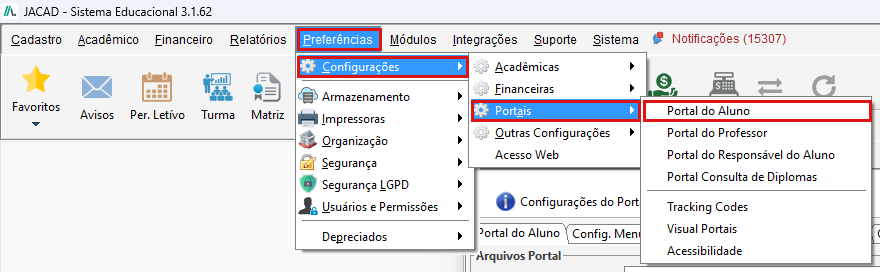
Figura 1 - Caminho do menu até as configurações do Portal do Aluno.
No rodapé da janela ficam dois botões, que valem para todas as abas ao mesmo tempo:
- Salvar: grava as alterações feitas em todas as abas
- Voltar: fecha a janela. As alterações que não foram salvas são descartadas
No menu 'Opções', no topo da janela, fica o item 'Importar configuração de outra Org.', que copia para a organização atual as configurações do Portal do Aluno já feitas em outra organização da instituição. É útil quando as duas organizações devem funcionar da mesma forma.
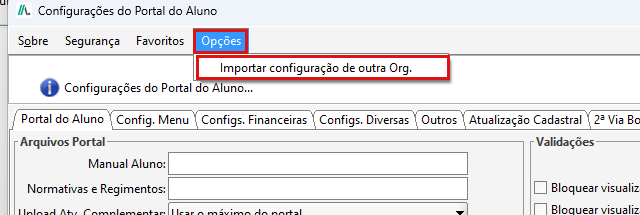
Figura 2 - Menu 'Opções' com o item 'Importar configuração de outra Org.'.
3. ABA PORTAL DO ALUNO
A primeira aba reúne os arquivos institucionais disponibilizados no portal, as validações que podem bloquear a consulta de notas e as colunas apresentadas nas telas de notas e de disciplinas cursadas.
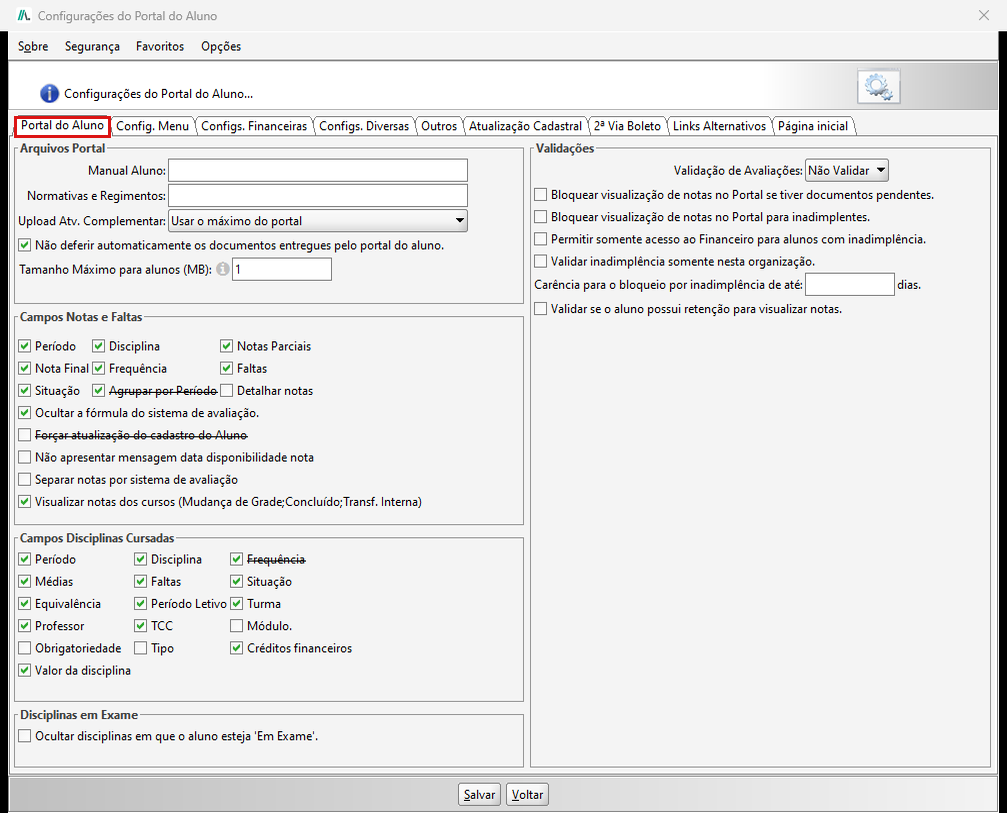
Figura 3 - Aba 'Portal do Aluno'.
Arquivos Portal
- Manual Aluno: endereço (link) do manual do aluno que a instituição deseja disponibilizar no portal
- Normativas e Regimentos: endereço (link) do regimento e das normas da instituição
- Upload Atv. Complementar: tamanho máximo dos arquivos enviados pelo aluno em 'Envio de Atividades Complementares'. Opções: 'Usar o máximo do portal' (segue o campo 'Tamanho Máximo para alunos'), 'Arquivos com até 2MB', 'Arquivos com até 5MB' e 'Arquivos com até 10MB'
- Não deferir automaticamente os documentos entregues pelo portal do aluno: quando marcada, os documentos que o aluno envia pelo portal ficam aguardando a análise da secretaria, em vez de serem deferidos na hora
- Tamanho Máximo para alunos (MB): limite, em megabytes, para os arquivos que o aluno envia pelo portal
Validações
- Validação de Avaliações: define o que acontece quando o aluno tem avaliação pendente de resposta: 'Não Validar' (nada acontece), 'Avisar' (o portal exibe um aviso) ou 'Bloquear' (o acesso fica bloqueado até a resposta)
- Bloquear visualização de notas no Portal se tiver documentos pendentes: esconde as notas enquanto o aluno tiver documentos de matrícula pendentes de entrega
- Bloquear visualização de notas no Portal para inadimplentes: esconde as notas do aluno com parcelas em atraso. A mensagem exibida nesse caso é configurada na aba 'Outros'
- Permitir somente acesso ao Financeiro para alunos com inadimplência: o aluno inadimplente entra no portal, mas só consegue usar o menu Financeiro, para regularizar a situação
- Validar inadimplência somente nesta organização: considera apenas as parcelas da organização atual ao verificar a inadimplência, ignorando débitos em outras organizações
- Carência para o bloqueio por inadimplência de até ___ dias: quantidade de dias após o vencimento antes de o aluno passar a ser bloqueado como inadimplente. Em branco, o bloqueio vale a partir do primeiro dia de atraso
- Validar se o aluno possui retenção para visualizar notas: esconde as notas quando houver retenção registrada para o aluno
Campos Notas e Faltas
Define as colunas e o comportamento da tela 'Notas e Faltas' do portal:
- Período, Disciplina, Notas Parciais, Nota Final, Frequência, Faltas e Situação: marque as colunas que o aluno verá na tela de notas
- Detalhar notas: apresenta o detalhamento das notas que compõem cada avaliação
- Ocultar a fórmula do sistema de avaliação: não mostra ao aluno a fórmula usada para calcular a média
- Não apresentar mensagem data disponibilidade nota: não exibe o aviso com a data a partir da qual a nota ficará disponível
- Separar notas por sistema de avaliação: agrupa as disciplinas pelo sistema de avaliação utilizado
- Visualizar notas dos cursos (Mudança de Grade;Concluído;Transf. Interna): permite ao aluno consultar também as notas de cursos com essas situações, e não só as do curso atual
Campos Disciplinas Cursadas
Define as colunas da tela 'Disciplinas Cursadas' (histórico do aluno no portal): Período, Disciplina, Médias, Faltas, Situação, Equivalência, Período Letivo, Turma, Professor, TCC, Módulo, Obrigatoriedade, Tipo, Créditos financeiros e Valor da disciplina. Marque as que devem aparecer.
Disciplinas em Exame
- Ocultar disciplinas em que o aluno esteja 'Em Exame': não lista as disciplinas em que o aluno ainda está em exame final
4. ABA CONFIG. MENU
É nesta aba que a instituição escolhe quais menus o aluno enxerga no portal. Cada caixa marcada no quadro 'Menu Portal do Aluno' libera o menu correspondente; desmarcada, o menu some para todos os alunos da organização.
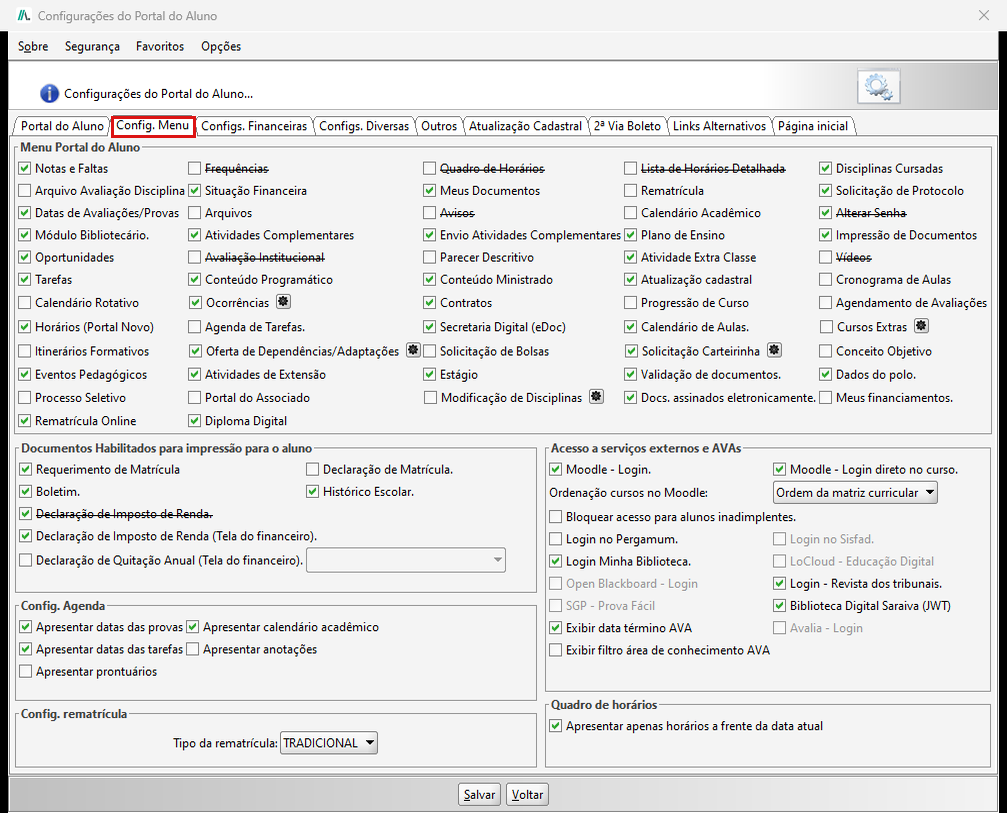
Figura 4 - Aba 'Config. Menu'.
Menu Portal do Aluno
- Acadêmico: Notas e Faltas, Disciplinas Cursadas, Datas de Avaliações/Provas, Plano de Ensino, Conteúdo Programático, Conteúdo Ministrado, Atividade Extra Classe, Tarefas, Calendário de Aulas, Horários (Portal Novo), Calendário Acadêmico, Cronograma de Aulas, Calendário Rotativo, Agendamento de Avaliações, Agenda de Tarefas, Parecer Descritivo, Conceito Objetivo, Progressão de Curso, Arquivo Avaliação Disciplina, Arquivos, Itinerários Formativos, Estágio e Atividades de Extensão
- Secretaria e documentos: Meus Documentos, Solicitação de Protocolo, Impressão de Documentos, Atualização cadastral, Ocorrências, Contratos, Secretaria Digital (eDoc), Docs. assinados eletronicamente, Validação de documentos, Solicitação Carteirinha, Atividades Complementares, Envio Atividades Complementares e Diploma Digital
- Matrícula: Rematrícula Online, Rematrícula, Oferta de Dependências/Adaptações, Modificação de Disciplinas, Cursos Extras e Solicitação de Bolsas
- Financeiro: Situação Financeira e Meus financiamentos
- Outros serviços: Módulo Bibliotecário, Oportunidades, Eventos Pedagógicos, Dados do polo, Processo Seletivo e Portal do Associado
4.1. CONFIGURAÇÕES DOS RECURSOS (ENGRENAGENS)
Alguns menus têm, ao lado do nome, um botão de engrenagem ('Configurações do recurso'). Ele abre uma janela com as regras próprias daquele recurso: Ocorrências, Cursos Extras, Oferta de Dependências/Adaptações, Solicitação Carteirinha e Modificação de Disciplinas.
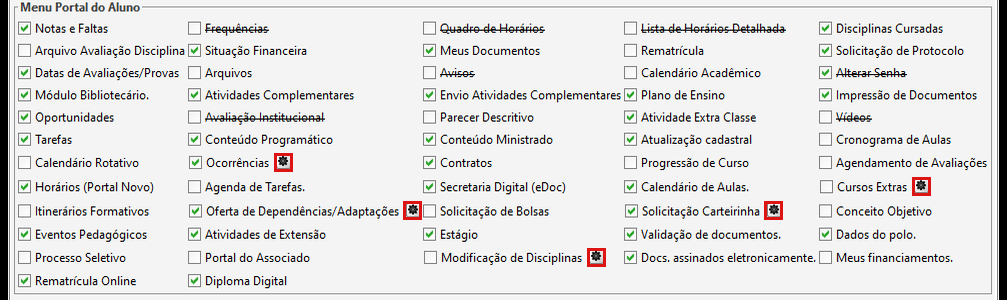
Figura 5 - Botões de engrenagem no quadro 'Menu Portal do Aluno'.
Em todas essas janelas, use 'Salvar' para gravar e 'Voltar' para fechar sem alterar.
Configuração Ocorrências
- Não listar ocorrências com mais de ___ anos: esconde do aluno as ocorrências registradas há mais tempo que o número de anos informado
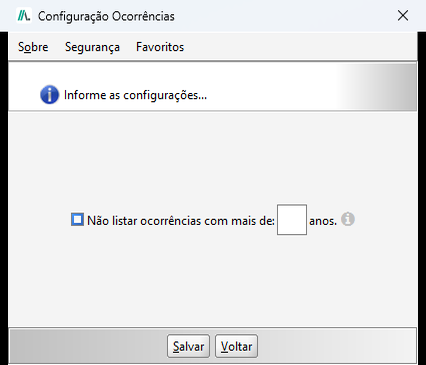
Figura 6 - Janela 'Configuração Ocorrências'.
Configuração de Oferta Cursos Extras
- Dias p/ 1ª Parcela: quantidade de dias, após a compra, para o vencimento da primeira parcela
- Forma de Ingresso: forma de ingresso gravada na matrícula do curso extra comprado pelo portal
- Pix Gateway: gateway usado para gerar o PIX da compra
- Validar Pendências do Aluno: impede a compra quando o aluno tem pendências
- Períodos letivos: na grade, os botões 'Editar Datas', 'Remover Datas' e 'Turmas/Cursos' definem em quais datas e para quais turmas e cursos a oferta fica aberta em cada período letivo
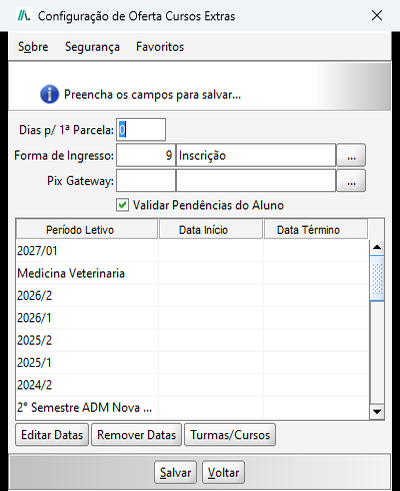
Figura 7 - Janela 'Configuração de Oferta Cursos Extras'.
Oferta de Dependências/Adaptações
Janela com as abas 'Acadêmico', 'Financeiro', 'Período de Oferta' e 'Configs. Depreciadas', que definem o modelo de apresentação, os limites de dependências e adaptações por período letivo, o que o aluno pode comprar, as regras financeiras e o período em que a oferta fica aberta.
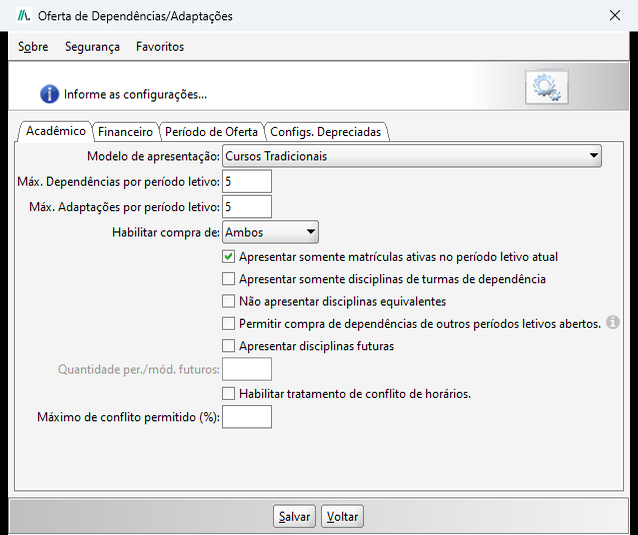
Figura 8 - Janela 'Oferta de Dependências/Adaptações', aba 'Acadêmico'.
Configuração da solicitação de carteirinha
- Jasper Carteirinha: modelo de impressão (.jasper) usado para gerar a carteirinha
- Validade: até quando a carteirinha vale, por exemplo, até o término do período letivo
- Bloquear Solicitação por inadimplência / Período Carência: impede o pedido de alunos inadimplentes, respeitando a carência informada
- Demais opções: bloquear matrículas sem contrato entregue, aceitar somente matrículas ativas, bloquear o download após o encerramento do período letivo, manter o mesmo código de segurança ao atualizar, validar a foto do aluno, permitir informar a validade na solicitação pelo Desktop e utilizar o novo formato de geração
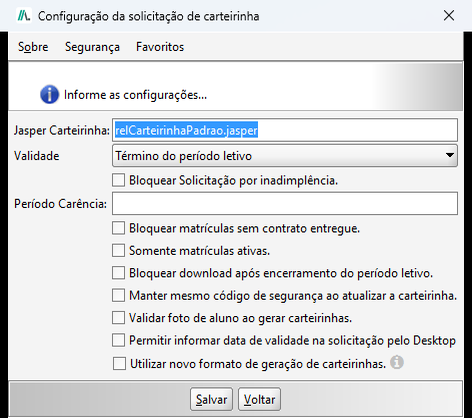
Figura 9 - Janela 'Configuração da solicitação de carteirinha'.
Configuração de Modificação de Disciplinas da Matrícula
- Habilitar essa funcionalidade: libera para o aluno a alteração das disciplinas da matrícula pelo portal. As demais opções só ficam disponíveis com esta marcada
- Validar o Contrato entregue: exige o contrato entregue para permitir a alteração
- Permitir alteração para primeira matrícula: libera a alteração também para alunos na primeira matrícula do curso
- Utilizar período calculado na Rematrícula Online: usa o período calculado pela Rematrícula Online
- Período de vigência para alteração das disciplinas: grade com as datas de rematrícula e de edição das disciplinas de cada período letivo. Selecione a linha e use 'Editar' para informar as datas
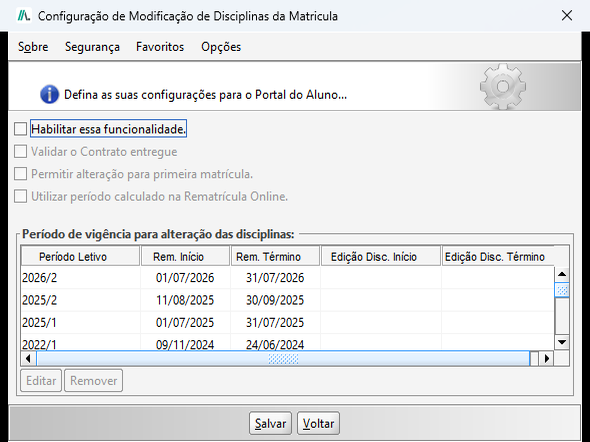
Figura 10 - Janela 'Configuração de Modificação de Disciplinas da Matrícula'.
4.2. DEMAIS QUADROS DA ABA
Documentos Habilitados para impressão para o aluno
Marque os documentos que o aluno pode emitir pelo menu 'Impressão de Documentos': Requerimento de Matrícula, Declaração de Matrícula, Boletim, Histórico Escolar, Declaração de Imposto de Renda (Tela do financeiro) e Declaração de Quitação Anual (Tela do financeiro). Para a Declaração de Quitação Anual, o campo ao lado define quais tipos de transação entram no documento (Acordo, Cheque, Crédito, Inscrição Vestibular, Mensalidade, Multa Biblioteca, Outros, Parcela, Unificação ou '-Todos-').
Config. Agenda
Define o que aparece na agenda do aluno: datas das provas, calendário acadêmico, datas das tarefas, anotações e prontuários.
Config. rematrícula
- Tipo da rematrícula: 'TRADICIONAL' ou 'MODULAR', conforme o modelo de curso da instituição
Acesso a serviços externos e AVAs
Libera o acesso direto, sem nova senha, às plataformas integradas ao JACAD: Moodle (login e login direto no curso, com a ordenação dos cursos pela matriz curricular ou em ordem alfabética), Pergamum, Sisfad, Minha Biblioteca, LoCloud, Open Blackboard, Revista dos Tribunais, SGP - Prova Fácil, Biblioteca Digital Saraiva e Avalia. Também é possível exibir a data de término do AVA, exibir o filtro por área de conhecimento e bloquear o acesso aos AVAs para alunos inadimplentes.
Quadro de horários
- Apresentar apenas horários a frente da data atual: mostra somente as aulas a partir de hoje
5. ABA CONFIGS. FINANCEIRAS
Define o que o aluno vê no menu Financeiro, como o portal trata os contratos pendentes e quais formas de pagamento online ficam disponíveis.
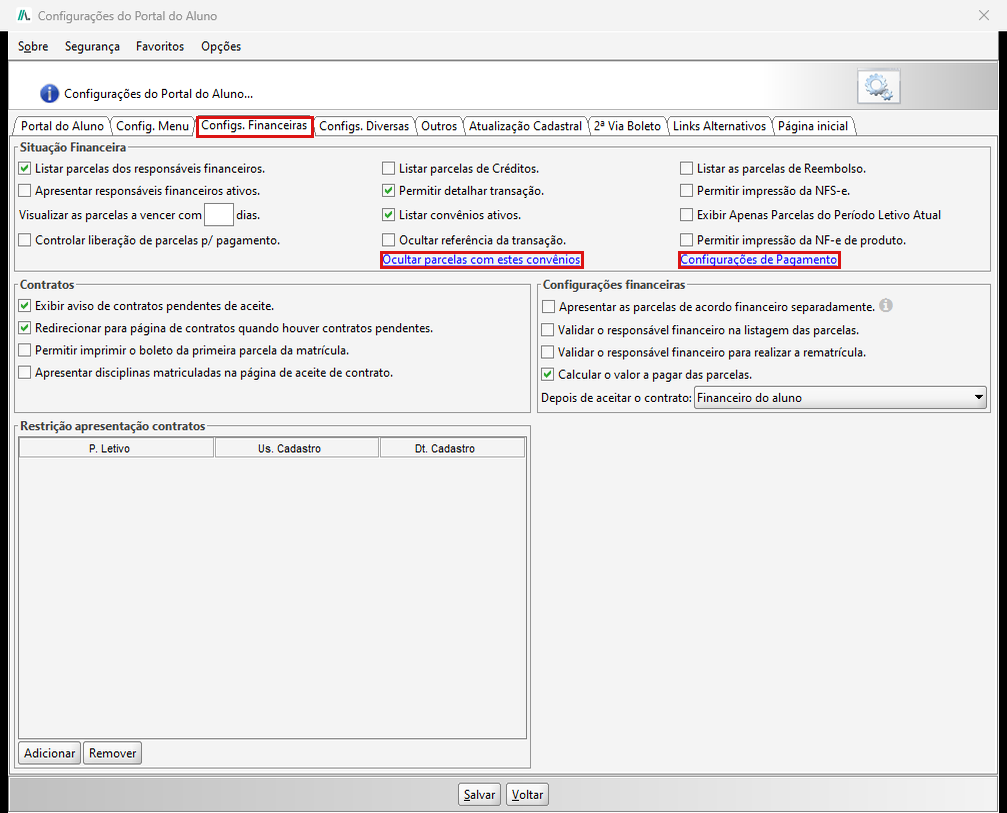
Figura 11 - Aba 'Configs. Financeiras', com os links 'Ocultar parcelas com estes convênios' e 'Configurações de Pagamento'.
Situação Financeira
- Listar parcelas dos responsáveis financeiros: inclui as parcelas que estão em nome do responsável financeiro do aluno
- Listar parcelas de Créditos: inclui as parcelas de crédito
- Listar as parcelas de Reembolso: inclui as parcelas de reembolso
- Apresentar responsáveis financeiros ativos: mostra quem são os responsáveis financeiros ativos do aluno
- Permitir detalhar transação: permite abrir o detalhe de cada transação
- Permitir impressão da NFS-e / da NF-e de produto: libera ao aluno a impressão das notas fiscais emitidas
- Visualizar as parcelas a vencer com ___ dias: quantos dias antes do vencimento a parcela passa a aparecer para o aluno
- Listar convênios ativos: mostra os convênios (descontos) ativos do aluno
- Exibir Apenas Parcelas do Período Letivo Atual: esconde as parcelas de outros períodos letivos
- Controlar liberação de parcelas p/ pagamento: somente as parcelas liberadas pela instituição podem ser pagas pelo portal
- Ocultar referência da transação: não exibe a referência da transação
5.1. OCULTAR PARCELAS COM ESTES CONVÊNIOS
O link abre a janela 'Convênios bloqueados portal'. Use 'Adicionar' para incluir na lista os convênios cujas parcelas não devem ser mostradas no portal e 'Remover' para retirar um convênio da lista.
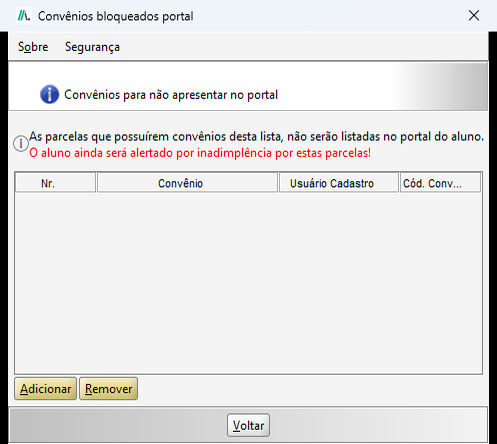
Figura 12 - Janela 'Convênios bloqueados portal'.
5.2. CONFIGURAÇÕES DE PAGAMENTO
O link abre a janela 'Configurações de Pagamento do Portal do Aluno', que define como o aluno paga pelo portal.
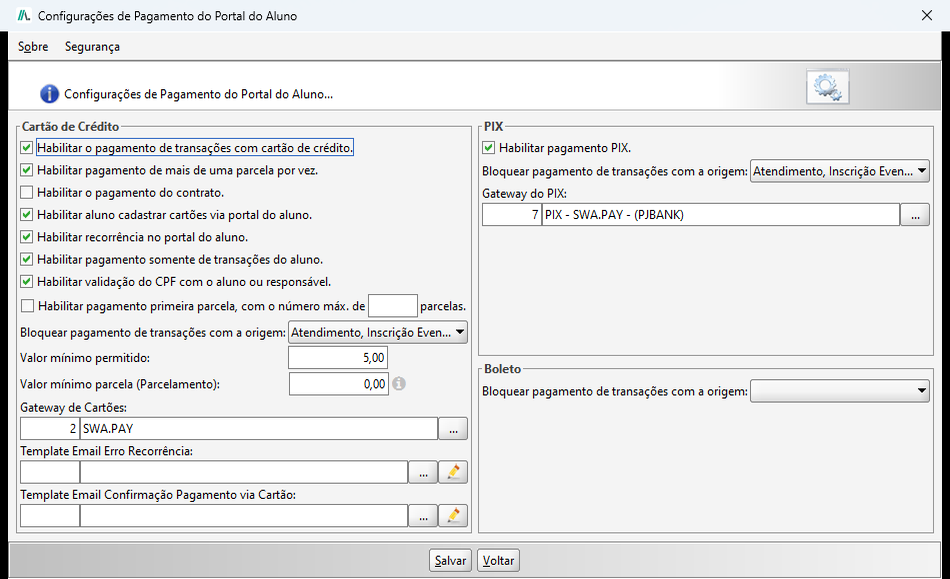
Figura 13 - Janela 'Configurações de Pagamento do Portal do Aluno'.
Cartão de Crédito
- Habilitar o pagamento de transações com cartão de crédito: libera o pagamento com cartão
- Habilitar pagamento de mais de uma parcela por vez: permite pagar várias parcelas na mesma operação
- Habilitar o pagamento do contrato: permite pagar o contrato pelo portal
- Habilitar aluno cadastrar cartões via portal do aluno: o aluno pode guardar cartões para pagamentos futuros
- Habilitar recorrência no portal do aluno: libera o pagamento automático (recorrente) com cartão
- Habilitar pagamento somente de transações do aluno: impede o pagamento de transações de terceiros
- Habilitar validação do CPF com o aluno ou responsável: confere o CPF do titular do cartão
- Habilitar pagamento primeira parcela, com o número máx. de ___ parcelas: permite pagar a primeira parcela parcelando no cartão, até o número de parcelas informado. Com a caixa marcada e o número vazio ou zero, o sistema avisa 'Informe o número máximo de parcelas para o pagamento da primeira parcela.'
- Bloquear pagamento de transações com a origem: escolha as origens de transação que não podem ser pagas com cartão
- Valor mínimo permitido / Valor mínimo parcela (Parcelamento): valores mínimos para pagar com cartão e para cada parcela do parcelamento
- Gateway de Cartões: gateway de pagamento usado nas transações com cartão
- Template Email Erro Recorrência / Template Email Confirmação Pagamento via Cartão: modelos de e-mail enviados ao aluno em caso de erro na cobrança recorrente e na confirmação do pagamento
PIX
- Habilitar pagamento PIX: libera o pagamento por PIX
- Bloquear pagamento de transações com a origem: origens que não podem ser pagas por PIX
- Gateway do PIX: gateway usado para gerar o PIX
Boleto
- Bloquear pagamento de transações com a origem: origens que não podem ser pagas por boleto no portal
5.3. CONTRATOS E CONFIGURAÇÕES FINANCEIRAS
Contratos
- Exibir aviso de contratos pendentes de aceite: mostra o aviso 'Aluno, você tem contratos pendentes de aceite.' quando houver contrato aguardando aceite
- Redirecionar para página de contratos quando houver contratos pendentes: ao entrar, o aluno é levado direto para a tela de Contratos enquanto houver contrato pendente
- Permitir imprimir o boleto da primeira parcela da matrícula: libera o boleto da primeira parcela na tela de aceite do contrato
- Apresentar disciplinas matriculadas na página de aceite de contrato: lista as disciplinas da matrícula junto ao contrato
Configurações financeiras
- Apresentar as parcelas de acordo financeiro separadamente: mostra as parcelas de acordo separadas das demais
- Validar o responsável financeiro na listagem das parcelas: lista as parcelas conforme o responsável financeiro
- Validar o responsável financeiro para realizar a rematrícula: exige o responsável financeiro para concluir a rematrícula
- Calcular o valor a pagar das parcelas: mostra o valor atualizado, com juros, multa e descontos
- Depois de aceitar o contrato: para onde o aluno é levado após o aceite: 'Nenhum redirect', 'Financeiro do aluno', 'Documentos pendentes' ou 'Página inicial do portal'
Restrição apresentação contratos
Lista de períodos letivos usada para restringir os contratos apresentados no portal. Use 'Adicionar' para incluir um período letivo e 'Remover' para retirá-lo. A grade mostra o período letivo, o usuário e a data de cadastro.
6. ABA CONFIGS. DIVERSAS
Reúne opções gerais do portal, o acesso de alunos que não estão ativos, as permissões de solicitação de protocolo, as fotos de perfil e o comportamento do portal com matrícula bloqueada.
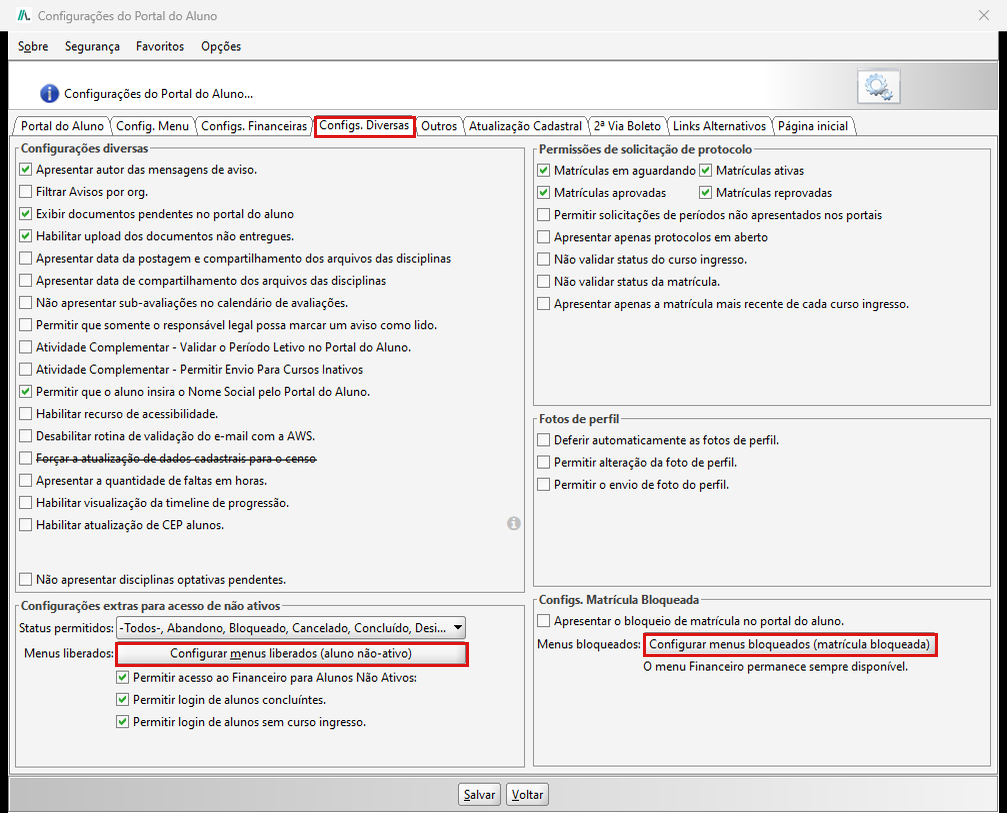
Figura 14 - Aba 'Configs. Diversas', com os botões de menus liberados e de menus bloqueados.
Configurações diversas
- Apresentar autor das mensagens de aviso: mostra quem enviou cada aviso
- Filtrar Avisos por org.: mostra apenas os avisos da organização atual
- Exibir documentos pendentes no portal do aluno: lista os documentos de matrícula que o aluno ainda não entregou
- Habilitar upload dos documentos não entregues: permite ao aluno enviar pelo portal os documentos pendentes
- Apresentar data da postagem e compartilhamento / data de compartilhamento dos arquivos das disciplinas: exibe as datas nos arquivos que os professores compartilham
- Não apresentar sub-avaliações no calendário de avaliações: mostra só as avaliações principais no calendário
- Permitir que somente o responsável legal possa marcar um aviso como lido: a confirmação de leitura fica a cargo do responsável
- Atividade Complementar - Validar o Período Letivo no Portal do Aluno: o envio de atividades complementares respeita o período letivo
- Atividade Complementar - Permitir Envio Para Cursos Inativos: libera o envio também para cursos que não estão ativos
- Permitir que o aluno insira o Nome Social pelo Portal do Aluno: o próprio aluno pode informar o nome social
- Habilitar recurso de acessibilidade: ativa o recurso de acessibilidade no menu do aluno
- Desabilitar rotina de validação do e-mail com a AWS: desliga a verificação automática do e-mail do aluno
- Apresentar a quantidade de faltas em horas: mostra as faltas em horas, e não em quantidade de aulas
- Habilitar visualização da timeline de progressão: mostra a linha do tempo de progressão do curso
- Habilitar atualização de CEP alunos: permite ao aluno atualizar o CEP
- Não apresentar disciplinas optativas pendentes: esconde as optativas ainda não cursadas
Configurações extras para acesso de não ativos
- Status permitidos: situações do curso (Cancelado, Trancado, Desistente, Abandono, Transferência Interna, Transferência Externa, Mudança de Grade, Concluído, Jubilado, Bloqueado, Falecido, Trancamento Institucional) que ainda podem entrar no portal. Marque cada situação na lista ou '-Todos-'
- Menus liberados: o botão 'Configurar menus liberados (aluno não-ativo)' define o que esses alunos enxergam (ver item 6.1)
- Permitir acesso ao Financeiro para Alunos Não Ativos: o aluno não ativo continua com acesso ao Financeiro
- Permitir login de alunos concluíntes: libera o acesso de quem já concluiu o curso
- Permitir login de alunos sem curso ingresso: libera o acesso de alunos sem curso ingresso vinculado
Permissões de solicitação de protocolo
- Matrículas em aguardando, ativas, aprovadas e reprovadas: situações de matrícula que podem abrir protocolo pelo portal
- Permitir solicitações de períodos não apresentados nos portais: libera protocolos de períodos letivos que não aparecem no portal
- Apresentar apenas protocolos em aberto: lista só os protocolos ainda não finalizados
- Não validar status do curso ingresso / Não validar status da matrícula: permite abrir protocolo sem conferir a situação do curso ou da matrícula
- Apresentar apenas a matrícula mais recente de cada curso ingresso: na solicitação, mostra só a última matrícula de cada curso
Fotos de perfil
- Deferir automaticamente as fotos de perfil: a foto enviada pelo aluno é aprovada sem análise da secretaria
- Permitir alteração da foto de perfil: o aluno pode trocar a foto já cadastrada
- Permitir o envio de foto do perfil: o aluno pode enviar a foto pelo portal
Configs. Matrícula Bloqueada
- Apresentar o bloqueio de matrícula no portal do aluno: exibe na página inicial o aviso de matrícula bloqueada, com o motivo, e torna indisponíveis os menus escolhidos
- Menus bloqueados: o botão 'Configurar menus bloqueados (matrícula bloqueada)' define quais menus ficam indisponíveis (ver item 6.2). O menu Financeiro permanece sempre disponível
6.1. MENUS LIBERADOS PARA ALUNO NÃO-ATIVO
Na janela 'Menus liberados para aluno não-ativo', apenas os menus marcados ficam visíveis para os alunos com as situações escolhidas em 'Status permitidos'. As opções são: Impressão de Documentos, Protocolos, Contratos, E-Doc, Atualização Cadastral, Notas e Faltas, Disciplinas Cursadas, Atividades Complementares e Envio de Atividades Complementares. Marque os menus e clique em 'Salvar'.
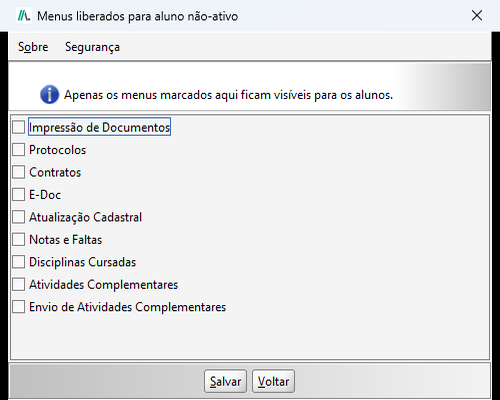
Figura 15 - Janela 'Menus liberados para aluno não-ativo'.
6.2. MENUS BLOQUEADOS PARA MATRÍCULA BLOQUEADA
Na janela 'Menus bloqueados - matrícula bloqueada', os menus marcados ficam indisponíveis para o aluno enquanto a matrícula estiver bloqueada. As opções são: Impressão de Documentos, Protocolos, Contratos, E-Doc, Notas e Faltas, Disciplinas Cursadas, Atividades Complementares e Envio de Atividades Complementares. Marque os menus e clique em 'Salvar'.
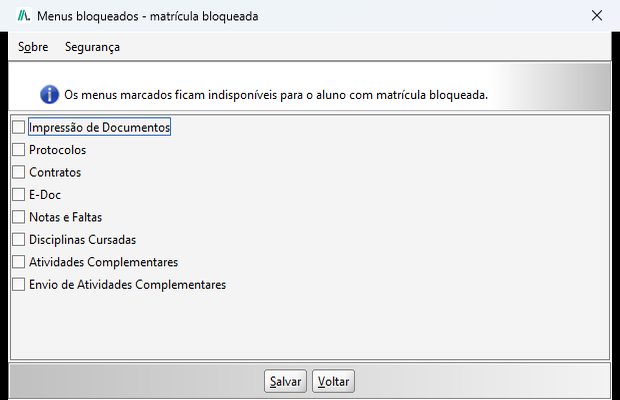
Figura 16 - Janela 'Menus bloqueados - matrícula bloqueada'.
7. ABA OUTROS
Guarda duas mensagens que o portal exibe ao aluno:
- Mensagem de Bloqueio de Visualização de Notas por Inadimplência: texto mostrado no lugar das notas quando a opção 'Bloquear visualização de notas no Portal para inadimplentes' (aba 'Portal do Aluno') estiver marcada
- Mensagem de Aviso no Menu Financeiro: texto exibido no topo do menu Financeiro, útil para orientar sobre negociação, prazos ou canais de atendimento
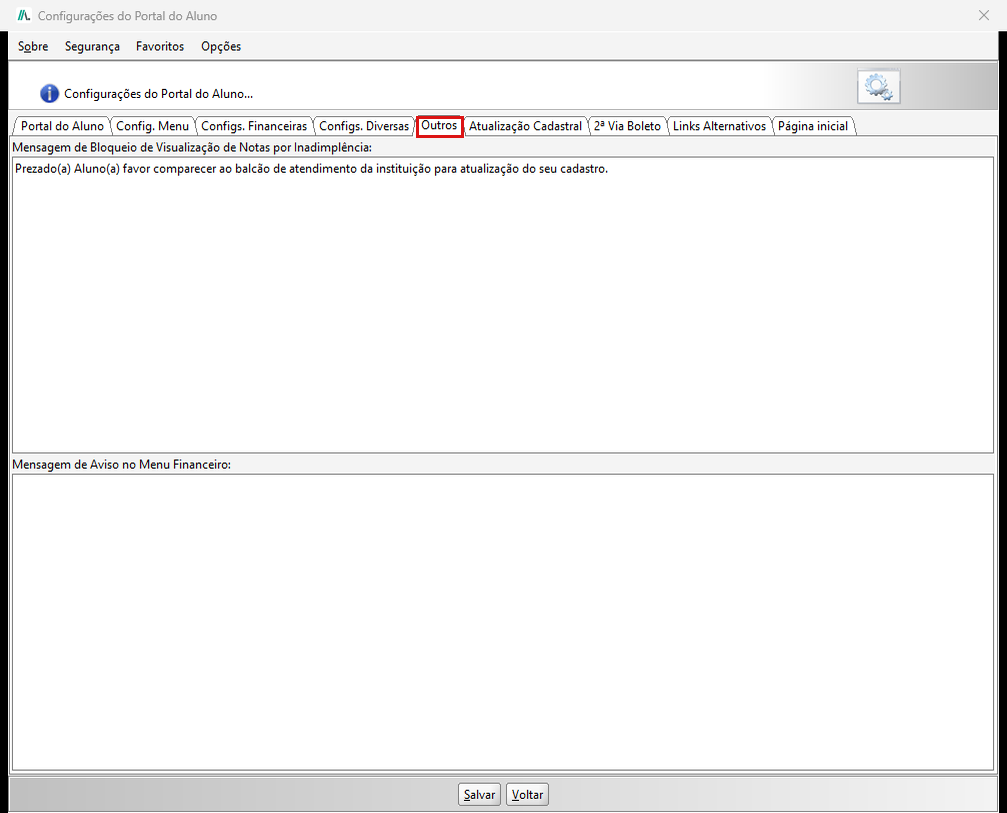
Figura 17 - Aba 'Outros'.
8. ABA ATUALIZAÇÃO CADASTRAL
Quando a instituição solicita que o aluno atualize o cadastro (menu 'Atualização cadastral'), esta aba define o que fica bloqueado até ele concluir a atualização:
- Bloquear acesso a rematrícula: impede a rematrícula
- Bloquear acesso as notas e faltas: esconde as notas e faltas
- Bloquear acesso a páginas impressão de documentos: impede a emissão de documentos
- Bloquear acesso ao histórico de disciplinas cursadas: esconde as disciplinas cursadas
- Bloquear acesso ao portal: bloqueia todo o portal até a atualização
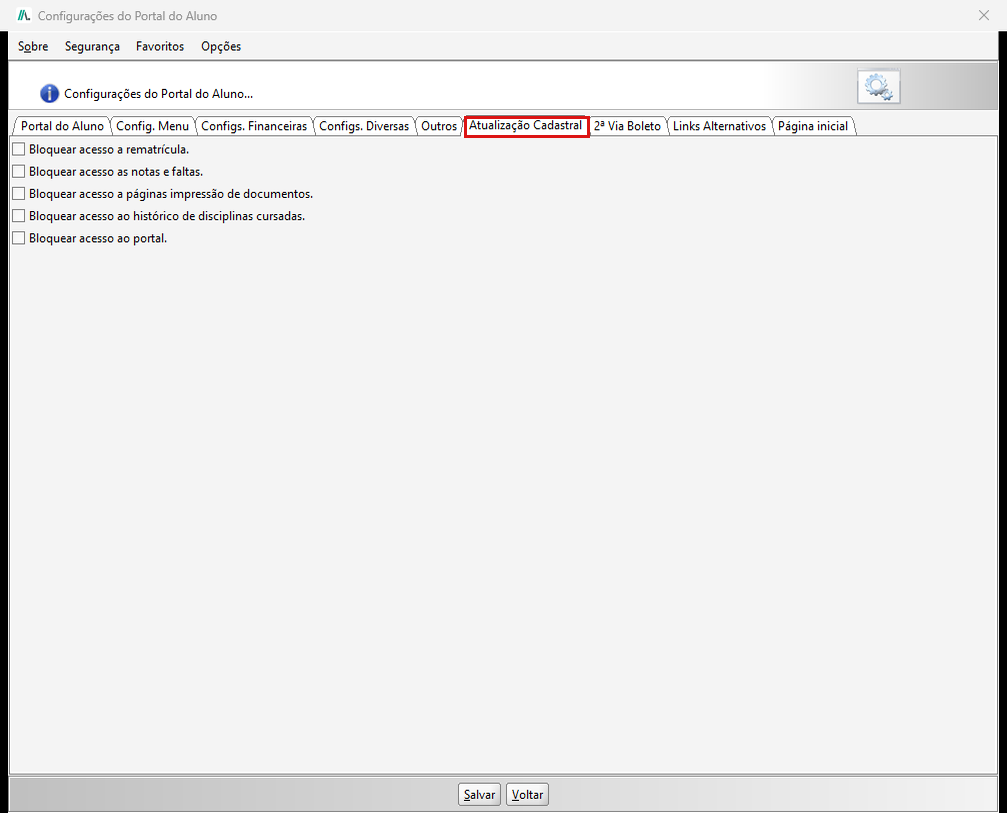
Figura 18 - Aba 'Atualização Cadastral'.
9. ABA 2ª VIA BOLETO
Controla a renovação do vencimento dos boletos pelo próprio aluno, ao emitir a segunda via no portal:
- Permitir renovação do vencimento dos boletos: libera a emissão do boleto com nova data de vencimento
- Número máximo de renovações permitidas: quantas vezes o mesmo boleto pode ser renovado
- Máximo de dias úteis permitidos na renovação: até quantos dias úteis à frente a nova data pode ser
- Permitir a renovação a partir de ___ dias vencidos: quantos dias de atraso são necessários para a renovação ficar disponível
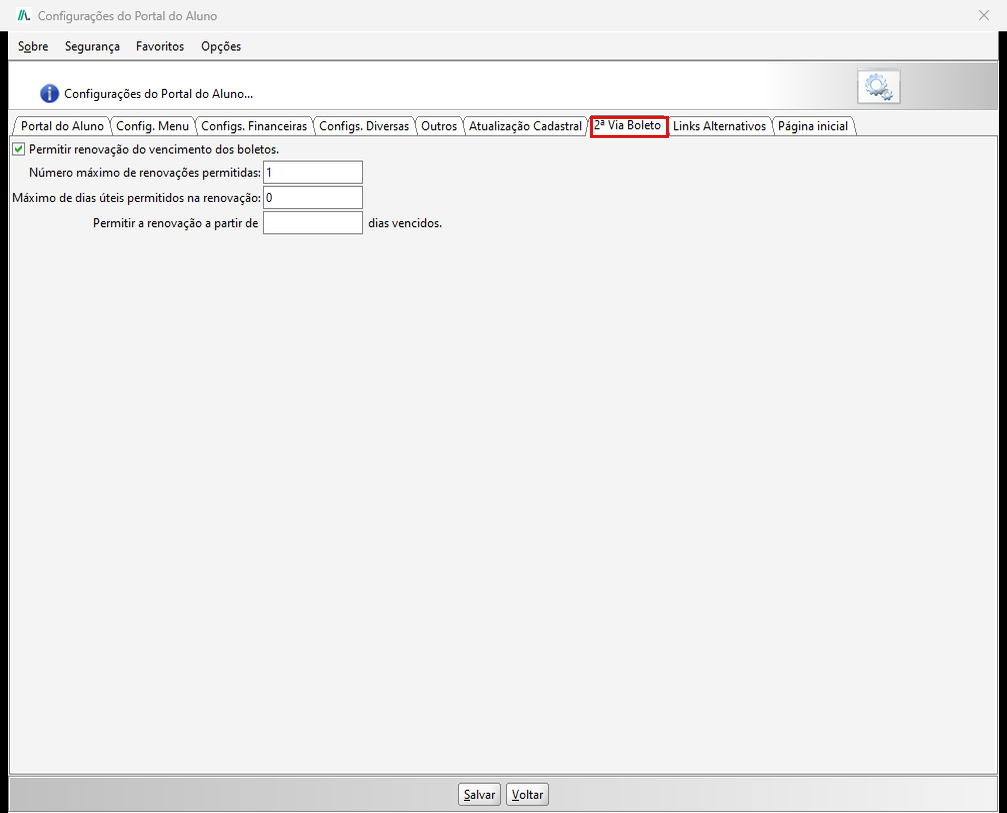
Figura 19 - Aba '2ª Via Boleto'.
10. ABA LINKS ALTERNATIVOS
Cadastra atalhos para sites e sistemas externos (biblioteca, AVA, blog da instituição etc.), que aparecem para o aluno na área de links do portal. A grade mostra a ordem, a descrição, o link e a situação de cada atalho, e os botões abaixo dela permitem 'Adicionar', 'Editar' (com a linha selecionada) e 'Remover'.
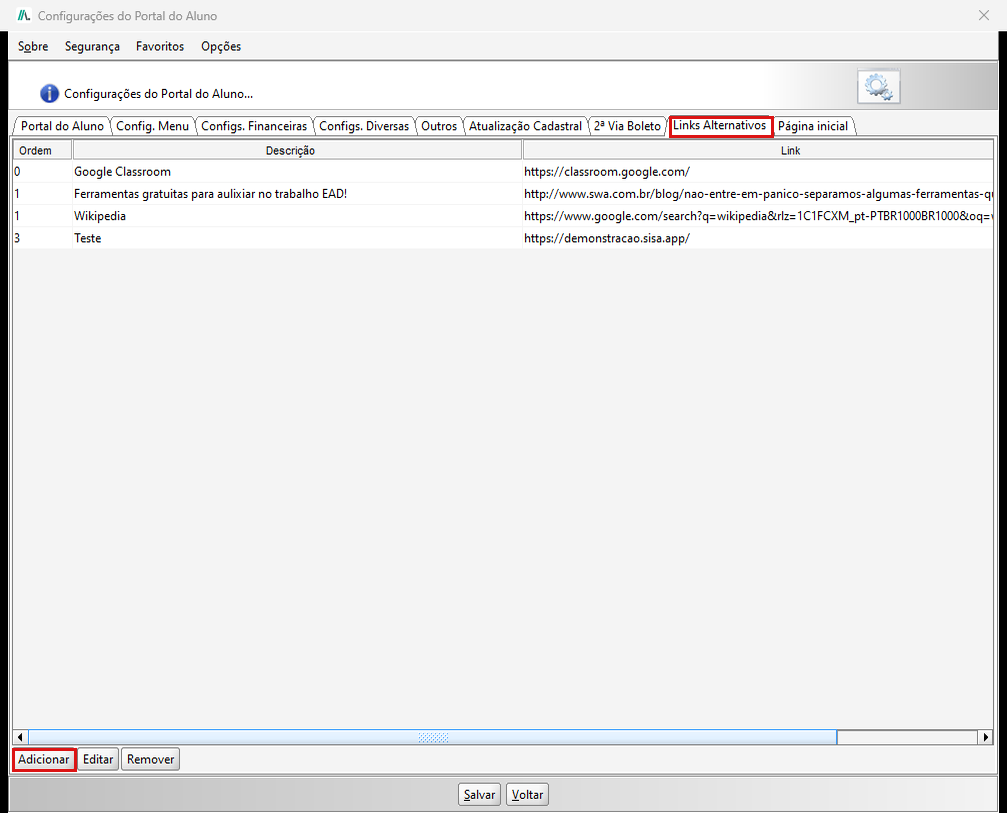
Figura 20 - Aba 'Links Alternativos'.
10.1. COMO CADASTRAR UM LINK
- Ordem: posição do link na lista exibida ao aluno
- Status: 'ATIVO' exibe o link; 'INATIVO' mantém o cadastro sem exibir
- Ícone: ícone mostrado ao lado do link: 'Link', 'Informação', 'Livros' ou 'Graduação'
- Descrição: texto que o aluno verá
- URL/Link: endereço completo, começando com https://
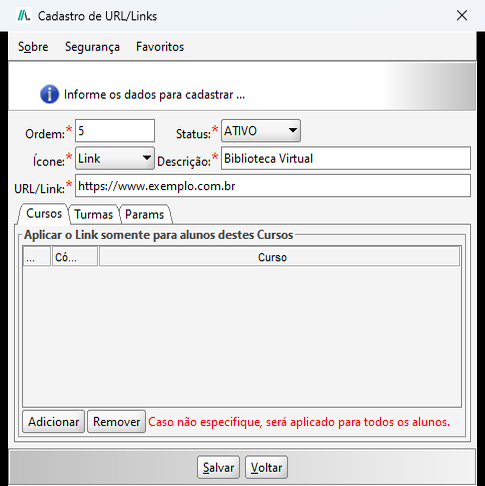
Figura 21 - Janela 'Cadastro de URL/Links' preenchida com dados de exemplo.
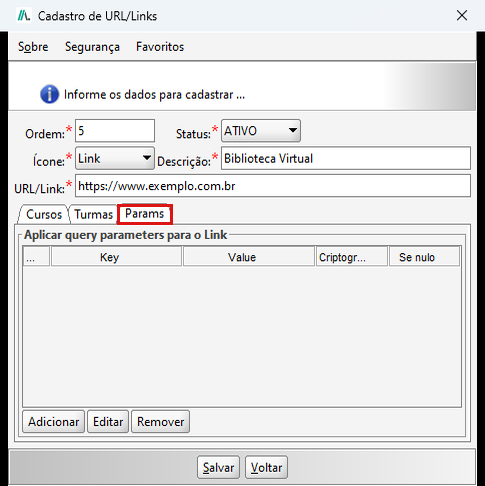
Figura 22 - Aba 'Params' do cadastro de link.
11. ABA PÁGINA INICIAL
Define o recado que o aluno vê assim que entra no portal:
- Mensagem Temporária Páginal Inicial do Portal do Aluno: texto exibido na página inicial. Pode ser personalizado com as tags do botão 'Tags disponíveis', que trocam a tag pelo dado do aluno (por exemplo, <NOME>). Apague o texto quando o recado deixar de valer
- Imagem do aviso: imagem exibida como aviso importante. Clique na área pontilhada ou arraste o arquivo para ela; use 'Alterar' para trocar a imagem e 'Remover' (ou a tecla DELETE, com o arquivo selecionado) para retirá-la
- Link imagem: endereço aberto quando o aluno clicar na imagem do aviso
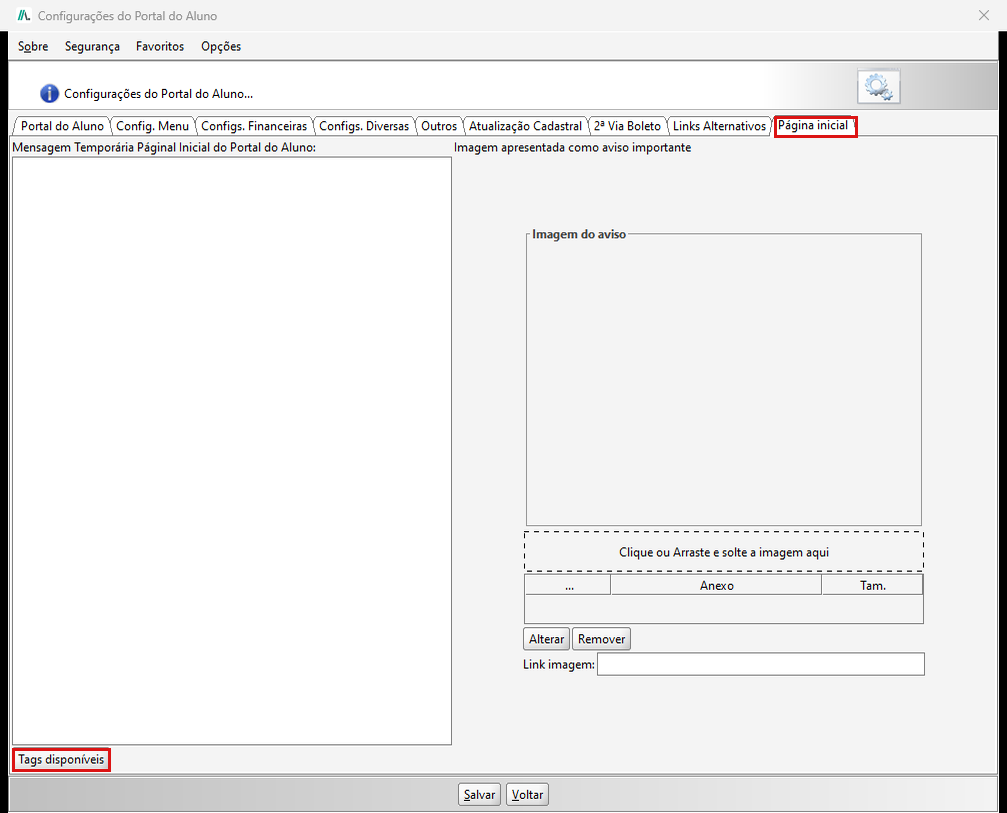
Figura 23 - Aba 'Página inicial', com o botão 'Tags disponíveis'.
O botão 'Tags disponíveis' abre a lista de tags que podem ser usadas na mensagem, com a descrição de cada uma: <NOME>, <CPF>, <RG>, <DATA_NASCIMENTO>, <GENERO>, <GENERO2>, <TELEFONE>, <CELULAR>, <EMAIL>, <LOGIN>, <SENHA>, <RA> e <EMAIL_INSTITUCIONAL>.
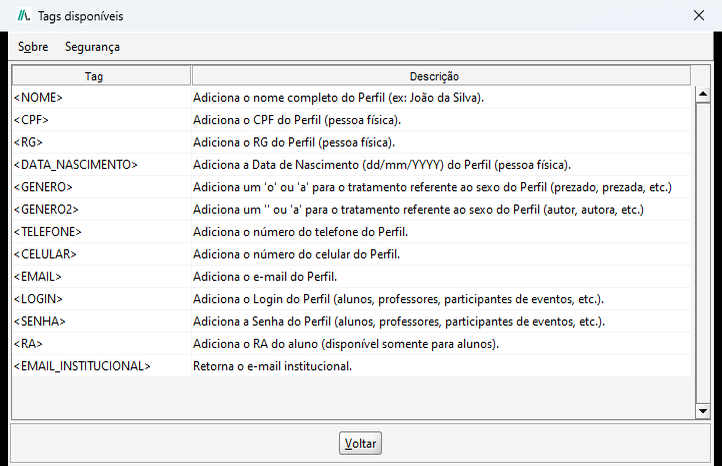
Figura 24 - Janela 'Tags disponíveis'.
12. CONCLUSÃO
Chegamos ao final deste guia sobre as configurações do Portal do Aluno no JACAD Desktop. Esperamos que este material tenha sido útil e que, com ele, a sua equipe consiga deixar o portal com a cara da instituição: só com os menus que fazem sentido, com as regras de acesso adequadas e com as informações certas para cada aluno. Agradecemos por confiar no JACAD e seguimos à disposição para apoiar a sua equipe.
Até breve! ❤
Este artigo foi útil?
Que bom!
Obrigado pelo seu feedback
Desculpe! Não conseguimos ajudar você
Obrigado pelo seu feedback
Feedback enviado
Agradecemos seu esforço e tentaremos corrigir o artigo