Olá cliente JACAD, tudo bem? Este guia fornece todas as instruções necessárias para configurar o Portal do Professor pelo JACAD Desktop. Boa leitura!
ÍNDICE
- 1. INTRODUÇÃO
- 2. COMO ACESSAR
- 3. ABA CONFIGS. GERAIS
- 4. ABA CONFIGS. DIVERSAS
- 5. ABA LINKS
- 5.1. COMO CADASTRAR UM LINK
- 6. ABA PÁGINA INICIAL
- 7. ABA ATUALIZAÇÃO CADASTRAL
- 8. CONCLUSÃO
1. INTRODUÇÃO
A tela 'Configurações do Portal do Professor', do JACAD Desktop, reúne em um só lugar o que a instituição pode ajustar no Portal do Professor: quais menus o professor enxerga, quais serviços externos ficam disponíveis para acesso direto, as regras do diário de frequência e do lançamento de notas, os links de atalho, o recado da página inicial e o bloqueio por atualização cadastral pendente.
As configurações são gravadas por organização. Ou seja, cada organização da instituição tem o seu próprio conjunto de opções, e o que for salvo vale para todos os professores quando estiverem trabalhando na organização em que o usuário está conectado no momento.
Neste guia, apresentaremos as cinco abas da tela, na ordem em que aparecem, explicando cada opção e as janelas que se abrem a partir delas.
Pré-requisitos:
- Permissão de acesso: o usuário precisa ter permissão para a tela 'Configurações do Portal do Professor' no seu grupo de usuários. Sem ela, o item não aparece no menu
- Organização correta: confira, na barra inferior do JACAD Desktop, se a organização conectada é a que deve receber a configuração antes de alterar qualquer opção
2. COMO ACESSAR
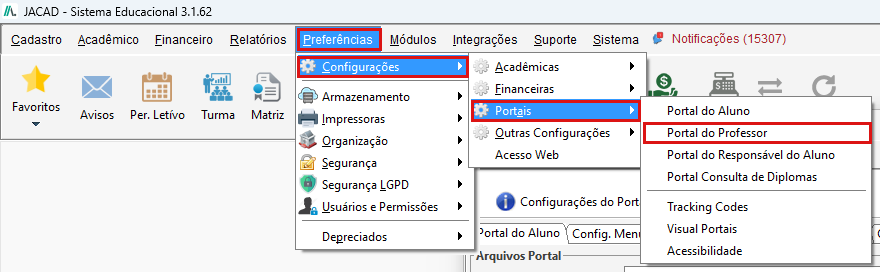
Figura 1 - Caminho do menu até as configurações do Portal do Professor.
No rodapé da janela ficam dois botões, que valem para todas as abas ao mesmo tempo:
- Salvar: grava as alterações feitas em todas as abas
- Voltar: fecha a janela. As alterações que não foram salvas são descartadas
3. ABA CONFIGS. GERAIS
A primeira aba reúne os arquivos institucionais disponibilizados no portal, os menus que o professor pode usar e os serviços externos que ele acessa sem precisar digitar outra senha.
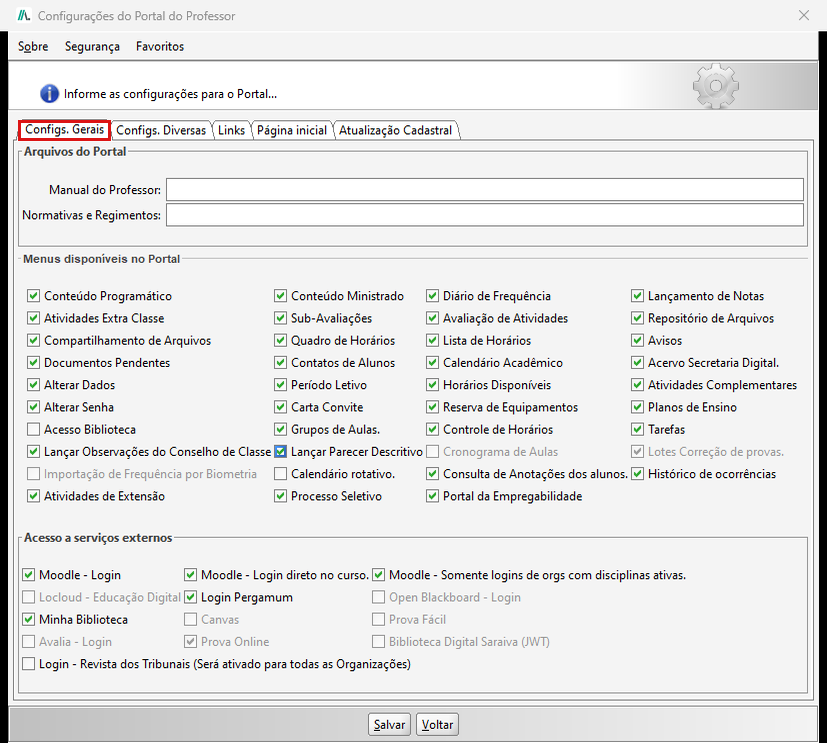
Figura 2 - Aba 'Configs. Gerais'.
Arquivos do Portal
- Manual do Professor: endereço (link) do manual do professor que a instituição deseja disponibilizar no portal
- Normativas e Regimentos: endereço (link) do regimento e das normas da instituição
Menus disponíveis no Portal
Cada caixa marcada libera o menu correspondente no Portal do Professor; desmarcada, o menu some para todos os professores da organização. Os menus estão agrupados abaixo pelo assunto:
- Registro acadêmico: Diário de Frequência, Lançamento de Notas, Conteúdo Programático, Conteúdo Ministrado, Sub-Avaliações, Atividades Extra Classe, Avaliação de Atividades, Lançar Parecer Descritivo, Lançar Observações do Conselho de Classe, Planos de Ensino, Tarefas, Grupos de Aulas, Controle de Horários e Atividades de Extensão
- Agenda e consultas: Quadro de Horários, Lista de Horários, Horários Disponíveis, Período Letivo, Calendário Acadêmico, Calendário rotativo, Contatos de Alunos, Consulta de Anotações dos alunos e Histórico de ocorrências
- Arquivos e documentos: Compartilhamento de Arquivos, Repositório de Arquivos, Documentos Pendentes e Acervo Secretaria Digital
- Comunicação e cadastro: Avisos, Carta Convite, Alterar Dados e Alterar Senha
- Outros serviços: Acesso Biblioteca, Reserva de Equipamentos, Atividades Complementares, Processo Seletivo e Portal da Empregabilidade
Acesso a serviços externos
Libera, no Portal do Professor, os atalhos de acesso direto a sistemas parceiros. Cada um depende da integração correspondente estar contratada e configurada pela instituição.
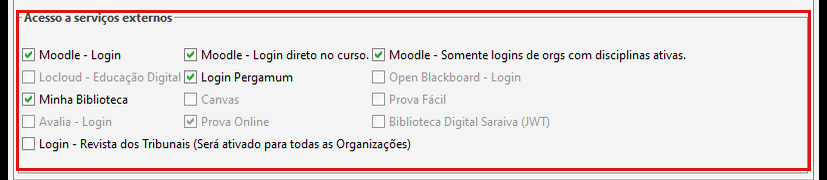
Figura 3 - Quadro 'Acesso a serviços externos'.
- Moodle - Login: apresenta o atalho para entrar no Moodle com o usuário do professor
- Moodle - Login direto no curso.: leva o professor direto para o curso da disciplina no Moodle
- Moodle - Somente logins de orgs com disciplinas ativas.: só apresenta o acesso ao Moodle nas organizações em que o professor tem disciplina ativa
- Login Pergamum: atalho para a biblioteca Pergamum
- Minha Biblioteca: atalho para a biblioteca digital Minha Biblioteca
- Login - Revista dos Tribunais: atalho para a Revista dos Tribunais. Como o próprio texto avisa, essa opção é ativada para todas as organizações
4. ABA CONFIGS. DIVERSAS
Esta aba reúne as regras de funcionamento do diário de frequência, do lançamento de notas, dos avisos e dos documentos enviados pelo professor.
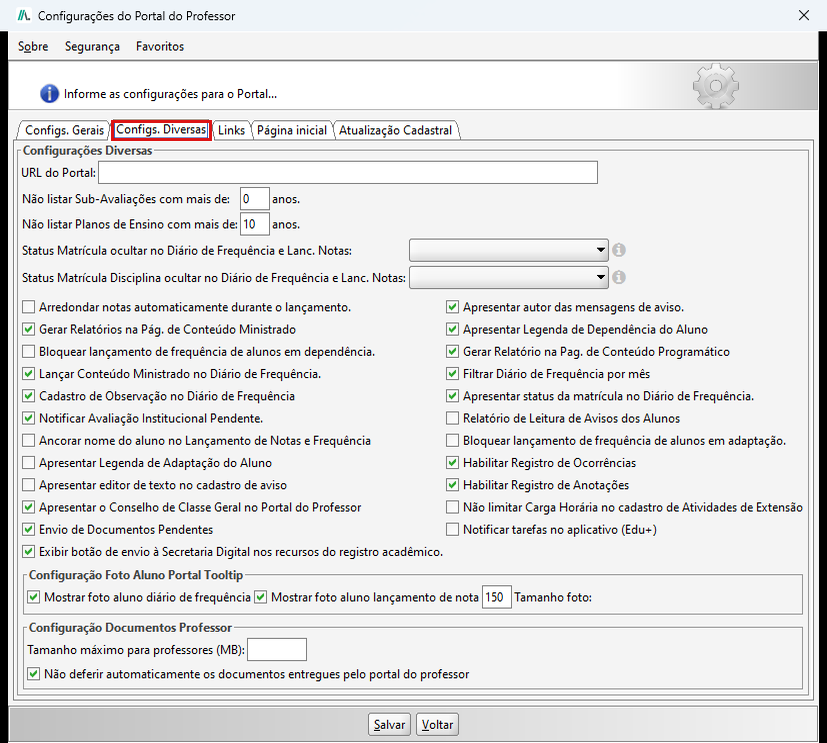
Figura 4 - Aba 'Configs. Diversas'.
Configurações Diversas
- URL do Portal: endereço do Portal do Professor da instituição
- Não listar Sub-Avaliações com mais de ___ anos: esconde do professor as sub-avaliações de períodos mais antigos que o número de anos informado. Com 0, não há limite
- Não listar Planos de Ensino com mais de ___ anos: esconde os planos de ensino mais antigos que o número de anos informado
- Status Matrícula ocultar no Diário de Frequência e Lanc. Notas: lista de múltipla escolha com as situações da matrícula (Ativa, Bloqueada, Aguardando, Aprovado, Aprovado Parcialmente, Cancelada, Desistente, Infrequente, Reenquadrada, Remanejado, Reprovado, Trancada e Transferida). Os alunos com as situações marcadas não aparecem no diário de frequência nem no lançamento de notas
- Status Matrícula Disciplina ocultar no Diário de Frequência e Lanc. Notas: o mesmo filtro, pela situação do aluno na disciplina (por exemplo, Cancelado, Trancado, Dispensado, Aproveitamento outra instituição)

Figura 5 - Campos de URL, limites de anos e situações a ocultar.
As caixas de marcação da aba ligam ou desligam os seguintes comportamentos:
- Arredondar notas automaticamente durante o lançamento.: aplica o arredondamento do sistema de avaliação enquanto o professor digita a nota
- Gerar Relatórios na Pág. de Conteúdo Ministrado: apresenta o botão de relatório na tela de conteúdo ministrado
- Gerar Relatório na Pag. de Conteúdo Programático: apresenta o botão de relatório na tela de conteúdo programático
- Lançar Conteúdo Ministrado no Diário de Frequência.: permite registrar o conteúdo da aula na própria tela do diário de frequência
- Cadastro de Observação no Diário de Frequência: permite registrar observações por aluno no diário de frequência
- Filtrar Diário de Frequência por mês: apresenta o filtro por mês no diário de frequência
- Apresentar status da matrícula no Diário de Frequência.: mostra a situação da matrícula de cada aluno no diário
- Bloquear lançamento de frequência de alunos em dependência.: não permite lançar frequência para alunos que cursam a disciplina em dependência
- Bloquear lançamento de frequência de alunos em adaptação.: não permite lançar frequência para alunos que cursam a disciplina em adaptação
- Apresentar Legenda de Dependência do Aluno: identifica, com legenda, os alunos em dependência nas listas do professor
- Apresentar Legenda de Adaptação do Aluno: identifica, com legenda, os alunos em adaptação
- Ancorar nome do aluno no Lançamento de Notas e Frequência: mantém a coluna com o nome do aluno fixa ao rolar a tela para o lado
- Notificar Avaliação Institucional Pendente.: avisa o professor quando houver avaliação institucional para responder
- Apresentar autor das mensagens de aviso.: mostra quem enviou cada aviso
- Relatório de Leitura de Avisos dos Alunos: apresenta ao professor o relatório de quais alunos leram os avisos
- Apresentar editor de texto no cadastro de aviso: oferece o editor com formatação ao escrever um aviso
- Apresentar o Conselho de Classe Geral no Portal do Professor: libera a consulta ao conselho de classe geral da turma
- Habilitar Registro de Ocorrências: permite ao professor registrar ocorrências dos alunos
- Habilitar Registro de Anotações: permite ao professor registrar anotações sobre os alunos
- Envio de Documentos Pendentes: permite ao professor enviar pelo portal os documentos que a secretaria solicitou
- Não limitar Carga Horária no cadastro de Atividades de Extensão: deixa o professor informar a carga horária da atividade de extensão sem o limite padrão
- Notificar tarefas no aplicativo (Edu+): envia notificação no aplicativo Edu+ quando o professor publicar uma tarefa
- Exibir botão de envio à Secretaria Digital nos recursos do registro acadêmico.: apresenta o botão que envia o documento gerado (diário, conteúdo etc.) para a Secretaria Digital
Configuração Foto Aluno Portal Tooltip
- Mostrar foto aluno diário de frequência: ao passar o mouse sobre o nome do aluno no diário, apresenta a foto dele
- Mostrar foto aluno lançamento de nota: o mesmo recurso na tela de lançamento de notas
- Tamanho foto: tamanho, em pixels, da foto apresentada
Configuração Documentos Professor
- Tamanho máximo para professores (MB): limite, em megabytes, para os arquivos que o professor envia pelo portal
- Não deferir automaticamente os documentos entregues pelo portal do professor: quando marcada, os documentos enviados pelo professor ficam aguardando a análise da secretaria, em vez de serem deferidos na hora

Figura 6 - Quadros de foto do aluno e de documentos do professor.
5. ABA LINKS
Cadastra atalhos para sites e sistemas externos (Moodle, site institucional, portarias, materiais de apoio etc.), que aparecem para o professor na área de links do portal. A grade mostra a ordem, a descrição e o link de cada atalho, e os botões abaixo dela permitem 'Adicionar', 'Editar' (com a linha selecionada) e 'Remover'.
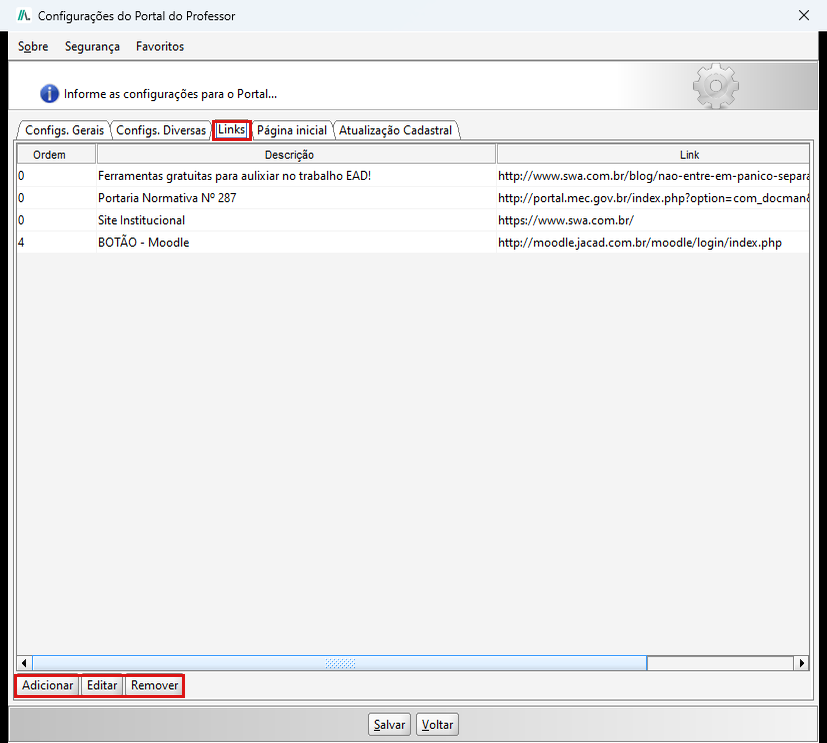
Figura 7 - Aba 'Links', com os botões 'Adicionar', 'Editar' e 'Remover'.
5.1. COMO CADASTRAR UM LINK
- Ordem: posição do link na lista exibida ao professor
- Status: 'ATIVO' exibe o link; 'INATIVO' mantém o cadastro sem exibir
- Descrição: texto que o professor verá
- URL/Link: endereço completo, começando com https://
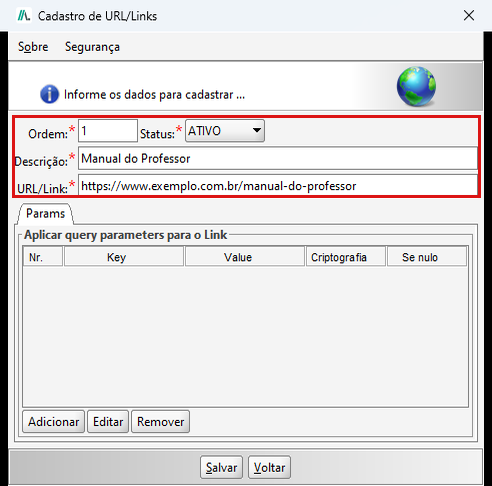
Figura 8 - Janela 'Cadastro de URL/Links' preenchida com dados de exemplo.
6. ABA PÁGINA INICIAL
Define o recado que o professor vê assim que entra no portal:
- Mensagem Temporária Páginal Inicial do Portal do Professor: texto exibido na página inicial. Pode ser personalizado com as tags do botão 'Tags disponíveis', que trocam a tag pelo dado do professor (por exemplo, <NOME>). Apague o texto quando o recado deixar de valer
- Imagem do aviso: imagem exibida como mensagem importante. Clique na área pontilhada ou arraste o arquivo para ela; use 'Alterar' para trocar a imagem e 'Remover' para retirá-la
- Link imagem: endereço aberto quando o professor clicar na imagem do aviso
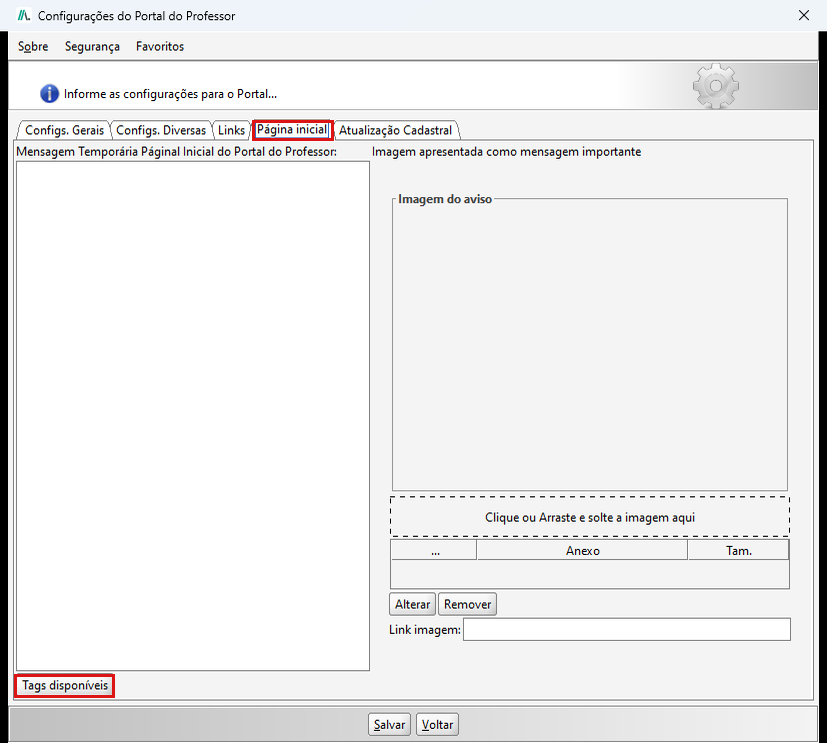
Figura 9 - Aba 'Página inicial', com o botão 'Tags disponíveis'.
O botão 'Tags disponíveis' abre a lista de tags que podem ser usadas na mensagem, com a descrição de cada uma: <NOME>, <CPF>, <RG>, <DATA_NASCIMENTO>, <GENERO>, <GENERO2>, <TELEFONE>, <CELULAR>, <EMAIL>, <LOGIN> e <SENHA>.
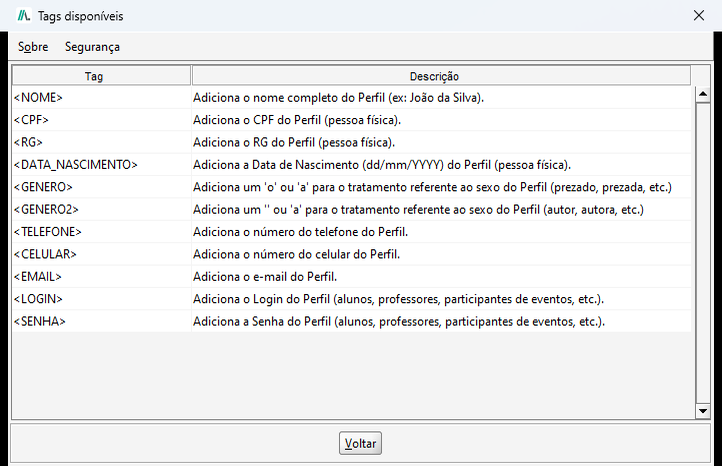
Figura 10 - Janela 'Tags disponíveis'.
7. ABA ATUALIZAÇÃO CADASTRAL
Liga a obrigatoriedade de o professor manter o cadastro em dia antes de usar o portal:
- Bloquear acesso aos recursos do Portal: quando marcada, o professor com atualização cadastral pendente fica impedido de usar os recursos do portal até concluir a atualização dos seus dados
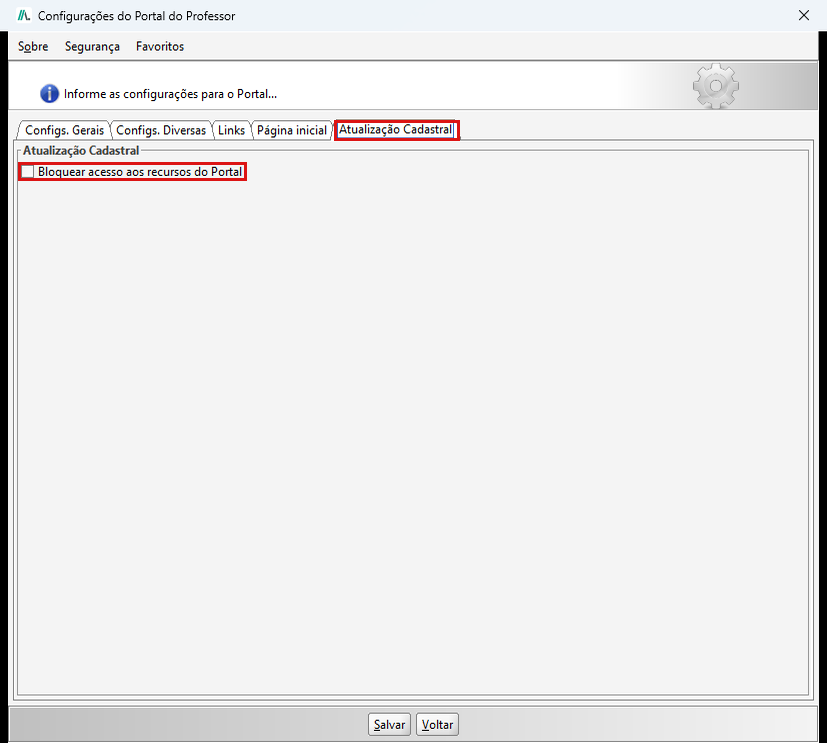
Figura 11 - Aba 'Atualização Cadastral'.
8. CONCLUSÃO
Chegamos ao final deste guia sobre as configurações do Portal do Professor no JACAD Desktop. Esperamos que este material tenha sido útil e que, com ele, a sua equipe consiga deixar o portal com a cara da instituição: só com os menus que fazem sentido, com as regras de lançamento adequadas e com os atalhos certos para o dia a dia dos professores. Agradecemos por confiar no JACAD e seguimos à disposição para apoiar a sua equipe.
Até breve! ❤
Este artigo foi útil?
Que bom!
Obrigado pelo seu feedback
Desculpe! Não conseguimos ajudar você
Obrigado pelo seu feedback
Feedback enviado
Agradecemos seu esforço e tentaremos corrigir o artigo