Olá cliente JACAD, tudo bem? Este guia apresenta o acesso ao Portal do Professor, a página inicial, o menu lateral e os dados do professor. Boa leitura!
ÍNDICE
- 1. INTRODUÇÃO
- 2. ACESSO E AMBIENTES DE ENSINO
- 3. PÁGINA INICIAL
- 3.1. MENU LATERAL
- 3.2. ATUALIZAÇÃO CADASTRAL
- 3.3. AVALIAÇÃO INSTITUCIONAL
- 4. MENU DO PROFESSOR
- 4.1. MEUS DADOS
- 4.2. ALTERAR SENHA
- 4.3. IDIOMA DO PORTAL
- 5. CONFIGURAÇÕES DA INSTITUIÇÃO
- 6. SITUAÇÕES ESPERADAS QUE NÃO SÃO DEFEITO
- 7. CONCLUSÃO
1. INTRODUÇÃO
O Portal do Professor é o ambiente web em que o professor faz o registro acadêmico das suas disciplinas, como frequência, conteúdos, notas e planos de ensino, além de consultar horários, avisos, documentos e arquivos da instituição. Ele funciona no navegador do computador, do tablet ou do celular, sem instalar nenhum programa.
Neste guia, apresentaremos o acesso ao portal, a escolha do ambiente de ensino, a página inicial e o menu lateral, e o menu do professor, com 'Meus Dados', 'Alterar Senha', 'Trocar ambiente' e a troca de idioma. As demais funcionalidades do portal têm um guia próprio cada uma, nesta mesma pasta.
Pré-requisitos:
- Cadastro de professor: o professor precisa estar cadastrado no JACAD, com usuário e senha de acesso ao portal
- Disciplinas vinculadas: o professor só enxerga os ambientes de ensino (organizações) em que tem disciplinas para lecionar
- Endereço do portal: a instituição informa ao professor o endereço do Portal do Professor
2. ACESSO E AMBIENTES DE ENSINO
Se tiver esquecido a senha, use o link 'Esqueci minha senha', na própria página de login.
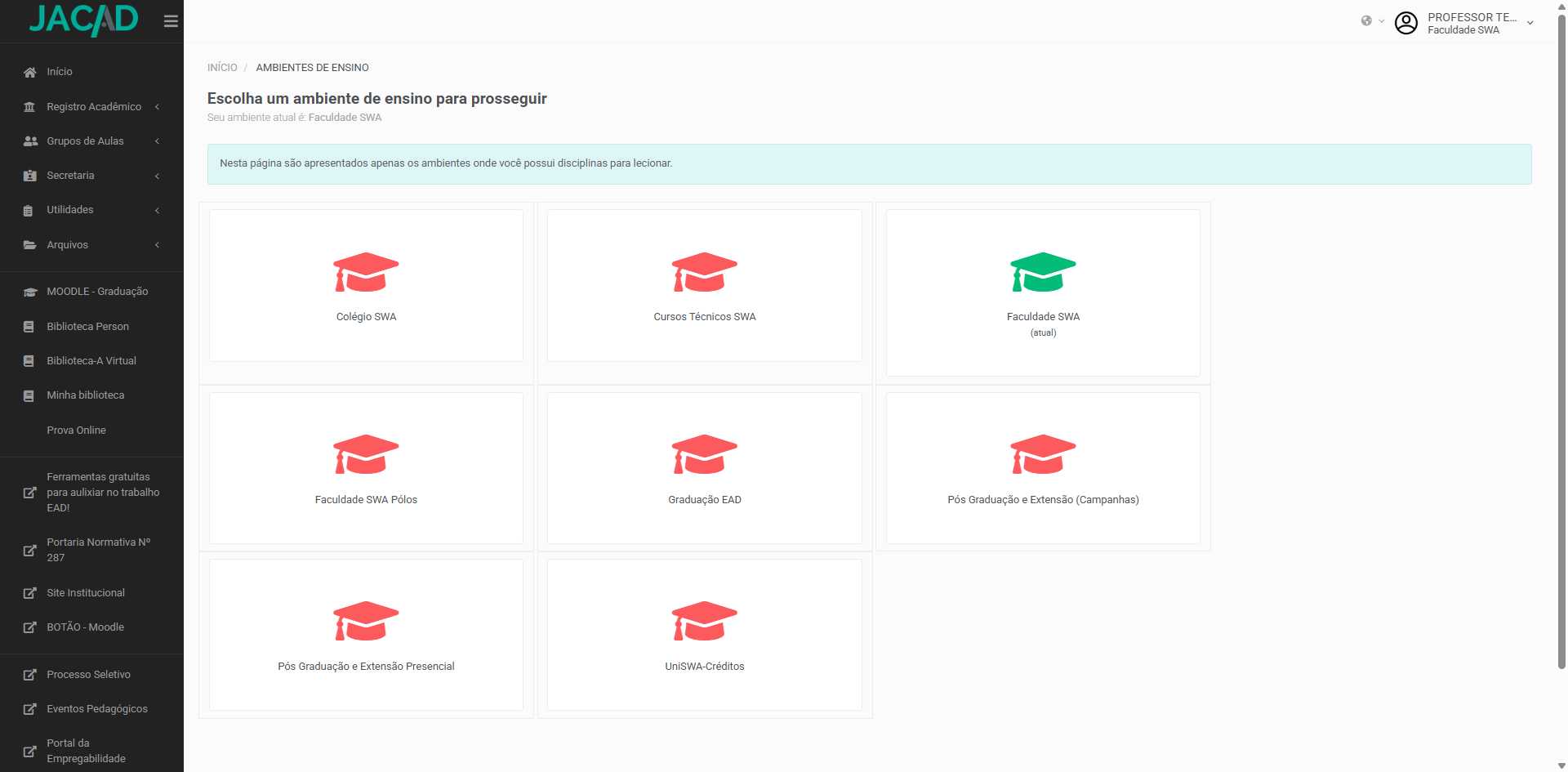
Figura 1 - Página 'Ambientes de ensino', com um cartão para cada organização.
- Seu ambiente atual: organização em que o professor está trabalhando no momento. O cartão dela aparece em destaque, com a indicação '(atual)'
- Cartões: um para cada organização em que o professor tem disciplinas. A página mostra apenas esses ambientes
Tudo o que o professor vê no portal depois de escolher o ambiente, como disciplinas, turmas, menus e avisos, é daquela organização. Para trabalhar em outra, use 'Trocar ambiente', no menu do professor (capítulo 4). O nome do ambiente atual fica sempre no canto superior direito, abaixo do nome do professor.
3. PÁGINA INICIAL
Ao entrar no ambiente, o portal abre a página 'Início', com atalhos para as pendências do professor e o quadro de avisos:
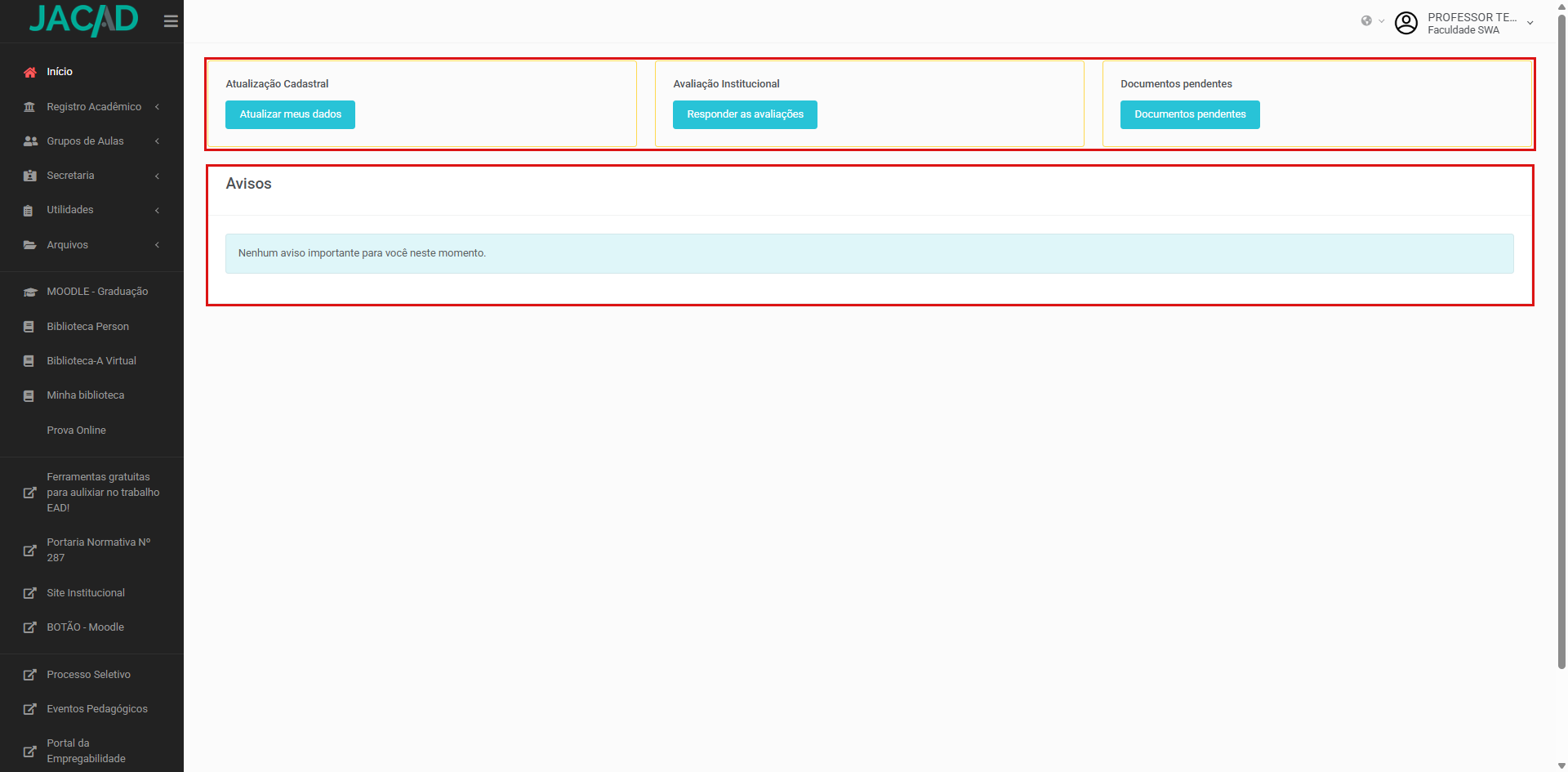
Figura 2 - Página 'Início' do Portal do Professor na Faculdade.
- Atualização Cadastral: o botão 'Atualizar meus dados' abre a atualização cadastral do professor (item 3.2)
- Avaliação Institucional: o botão 'Responder as avaliações' abre as avaliações institucionais disponíveis para o professor (item 3.3)
- Documentos pendentes: o botão 'Documentos pendentes' abre a lista de documentos que a secretaria solicitou ao professor. O envio está no guia 'DOCUMENTOS PENDENTES'
- Avisos: quadro com os avisos importantes publicados para o professor. Sem avisos, o portal mostra 'Nenhum aviso importante para você neste momento.'
No Colégio, a página inicial tem a mesma estrutura. O que muda de uma organização para outra são os itens do menu lateral, conforme a configuração de cada uma:
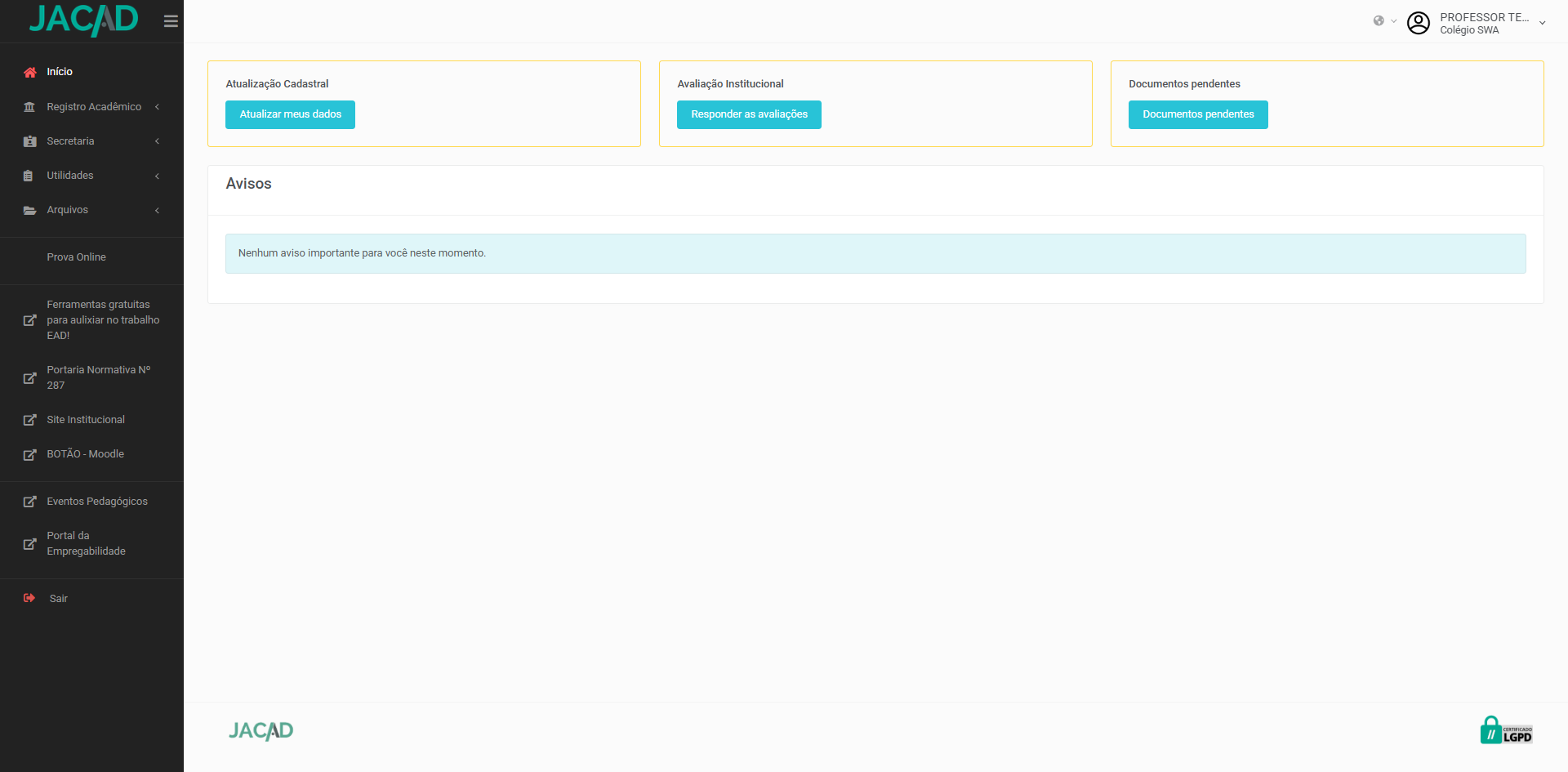
Figura 3 - Página 'Início' do Portal do Professor no Colégio.
3.1. MENU LATERAL
O menu lateral, à esquerda, reúne as funcionalidades do portal em grupos. Clique no nome do grupo para abrir os seus itens e clique no item para abrir a tela. O ícone de três linhas, ao lado do logotipo, recolhe e expande o menu.
- Início: volta para a página inicial
- Registro Acadêmico: Diário de Frequência, Planos de Ensino, Conteúdo Programático, Conteúdo Ministrado, Lançamento de Notas, Atividades Complementares, Atividades de Extensão, Atividades Extraclasse, Avaliação Atividades, Consulta de Anotações, Conselho de Classe, Parecer Descritivo e Tarefas
- Grupos de Aulas: Diário de Frequência, Conteúdo Programático, Conteúdo Ministrado e Lançamento de Notas das aulas que o professor dá para várias turmas ao mesmo tempo
- Secretaria: Documentos Pendentes, Impressão de Relatórios e Acervo Secretaria Digital
- Utilidades: Avisos, Contatos de Alunos, Convites, Histórico de ocorrências, Horários Disponíveis, Quadro de Horários, Reserva de Equipamentos e Calendário Acadêmico
- Arquivos: Repositório de Arquivos, Compartilhamento de Arquivos e Arquivos da Instituição
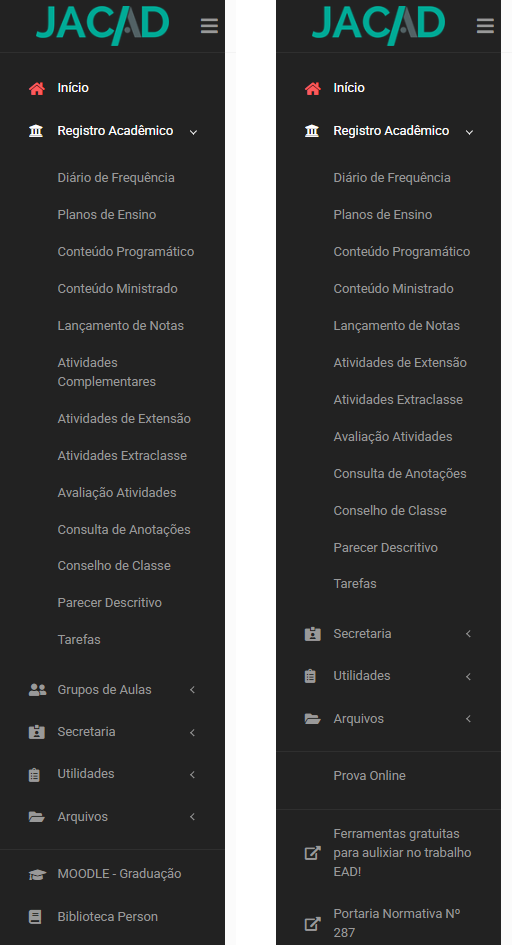
Figura 4 - Grupo 'Registro Acadêmico' aberto: Faculdade, à esquerda, e Colégio, à direita.
Cada menu só aparece quando está liberado nas configurações do Portal do Professor da organização (capítulo 5). Por isso, o menu pode variar entre as organizações da mesma instituição. No exemplo da figura, o Colégio não usa 'Atividades Complementares', 'Grupos de Aulas' e 'Convites', que aparecem na Faculdade.
Abaixo dos grupos, o menu traz os atalhos para outros sistemas e sites, que também dependem da configuração da instituição:
- Serviços externos: acessos diretos a sistemas parceiros, como Moodle, bibliotecas digitais e Prova Online, sem digitar outra senha. Cada um depende da integração contratada e configurada
- Links da instituição: atalhos cadastrados pela instituição, como site institucional, portarias e materiais de apoio. Abrem o endereço configurado
- Outros portais: atalhos como Processo Seletivo, Eventos Pedagógicos, Portal da Empregabilidade e Validação de Documentos, conforme a configuração
- Sair: encerra a sessão do professor no portal
3.2. ATUALIZAÇÃO CADASTRAL
O botão 'Atualizar meus dados' abre a atualização cadastral em etapas: Endereço, Contato, E-mail, Senha, Outros e Info. cadastrais. A etapa atual fica destacada na barra de etapas, acima do formulário, e o nome do professor aparece no topo.
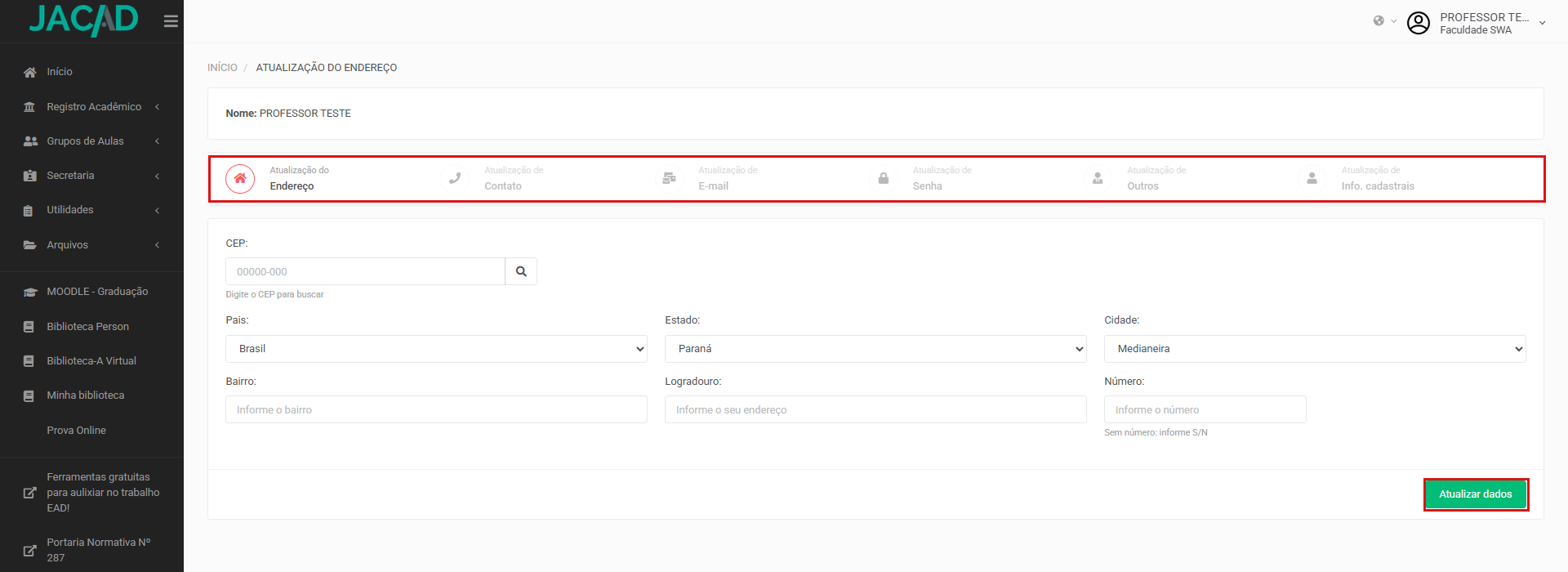
Figura 5 - Atualização cadastral, etapa 'Endereço'. Os dados pessoais foram substituídos por dados fictícios.
3.3. AVALIAÇÃO INSTITUCIONAL
O botão 'Responder as avaliações' abre a página 'Avaliações Institucionais', com as avaliações que a instituição liberou para o professor. Cada cartão traz o nome da avaliação, a organização, a situação ('Pendente', enquanto não respondida), o período em que a avaliação fica aberta e o botão 'Avaliar', que abre o questionário.
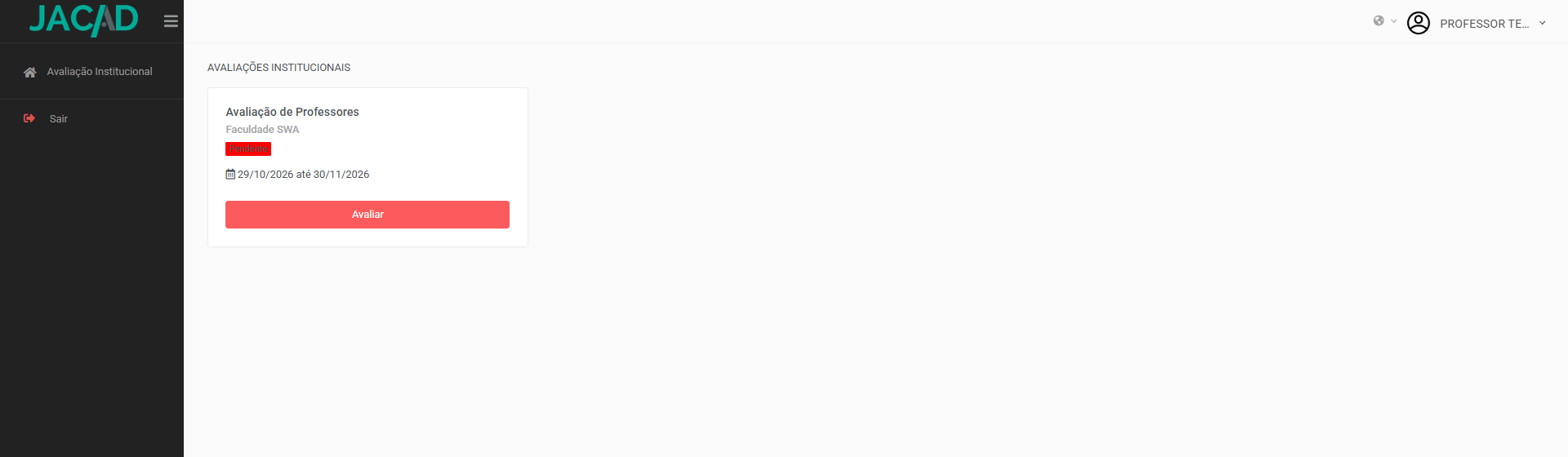
Figura 6 - Página 'Avaliações Institucionais' aberta pela página inicial.
4. MENU DO PROFESSOR
No canto superior direito ficam o nome do professor e o ambiente atual. Clique sobre eles para abrir o menu do professor:
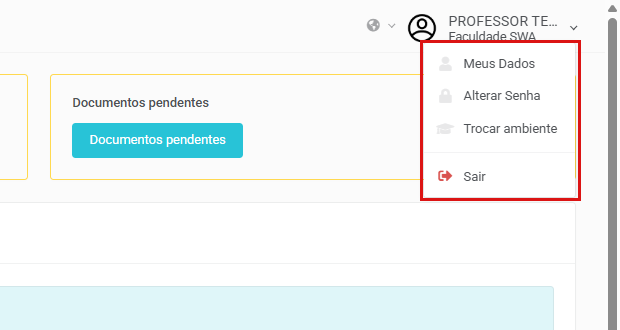
Figura 7 - Menu do professor.
- Meus Dados: abre os dados pessoais e de contato do professor (item 4.1)
- Alterar Senha: troca a senha de acesso ao portal (item 4.2)
- Trocar ambiente: volta para a página 'Ambientes de ensino', para escolher outra organização (capítulo 2)
- Sair: encerra a sessão
4.1. MEUS DADOS
A tela 'Meus Dados' mostra os dados do cadastro do professor e permite corrigir os de contato e endereço: E-mail Principal, Estado Civil, CPF, RG, Telefone, Celular, Logradouro, Número, Bairro, CEP, Localidade, Complemento, Estado (UF) e Cidade.
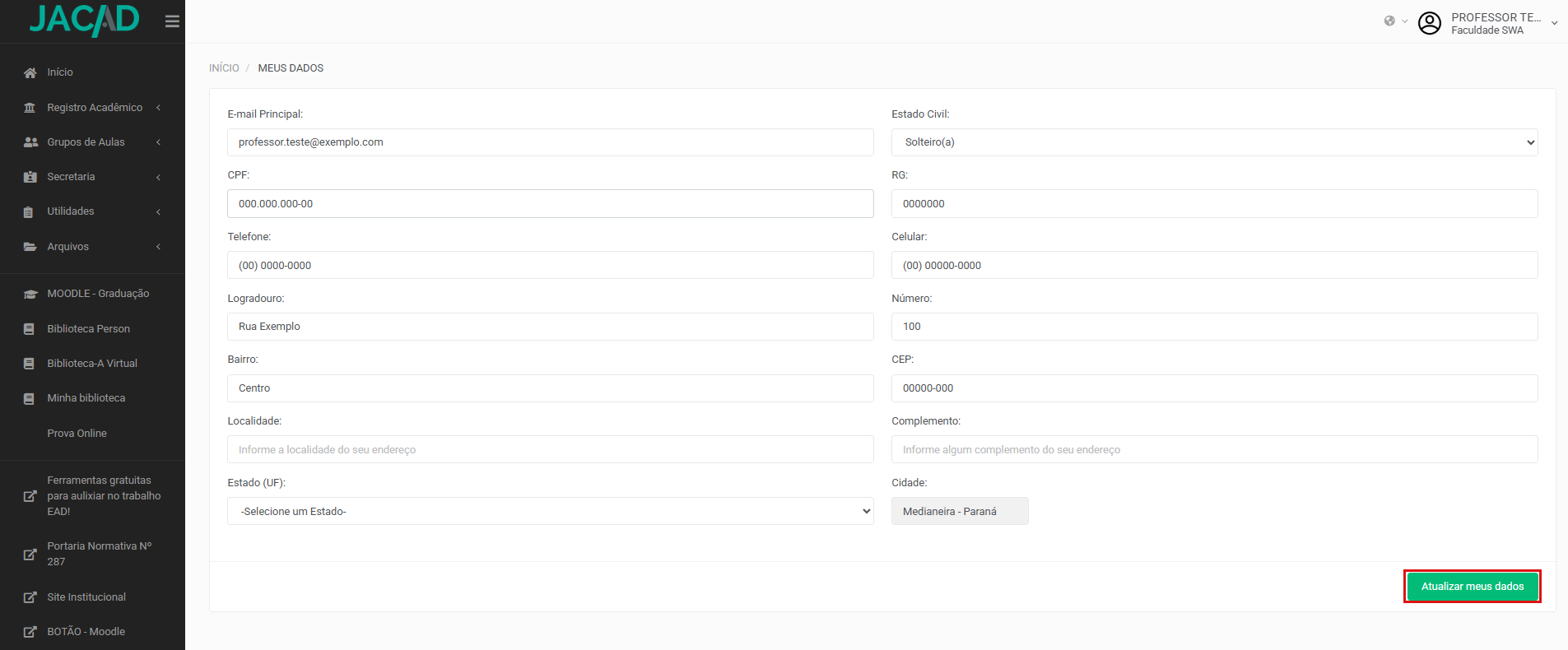
Figura 8 - Tela 'Meus Dados'. Os dados pessoais foram substituídos por dados fictícios.
4.2. ALTERAR SENHA
A tela 'Alteração de senha' pede a 'Senha Atual', a 'Nova senha' e a 'Confirmação' da nova senha. O ícone de olho, ao lado de cada campo, mostra ou esconde o que foi digitado.
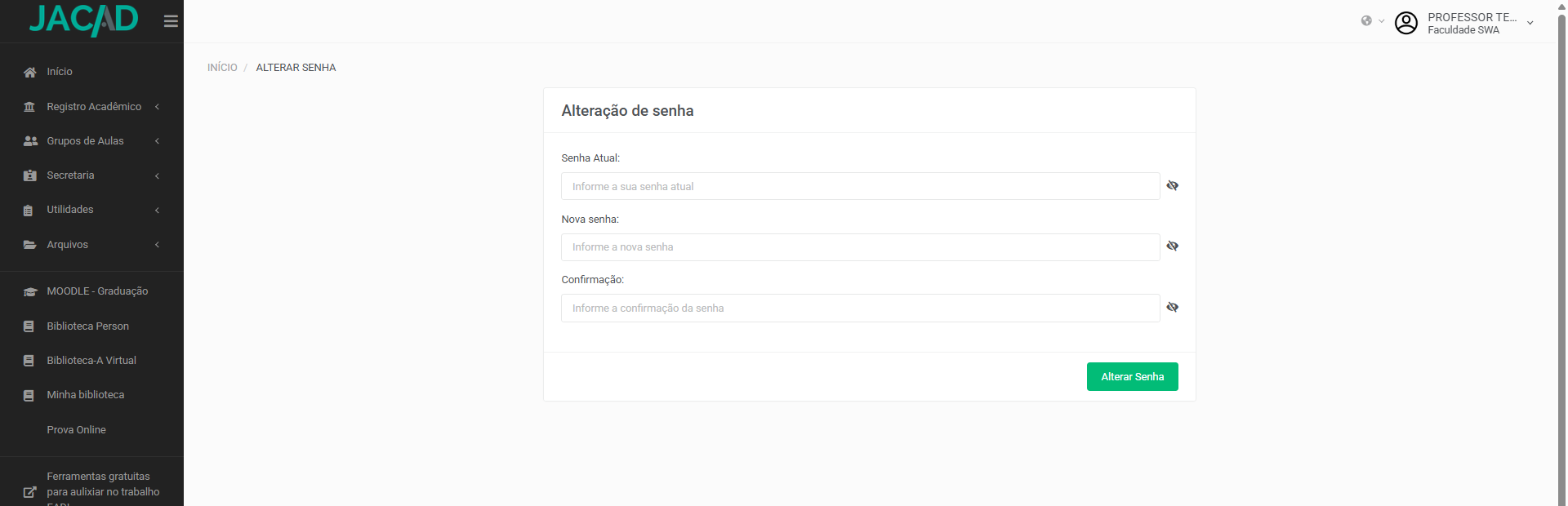
Figura 9 - Tela 'Alteração de senha'.
4.3. IDIOMA DO PORTAL
O ícone de globo, à esquerda do nome do professor, troca o idioma das telas do portal entre 'Português', 'English' e 'Español'. A troca vale só para as telas do professor e não altera os dados cadastrados.
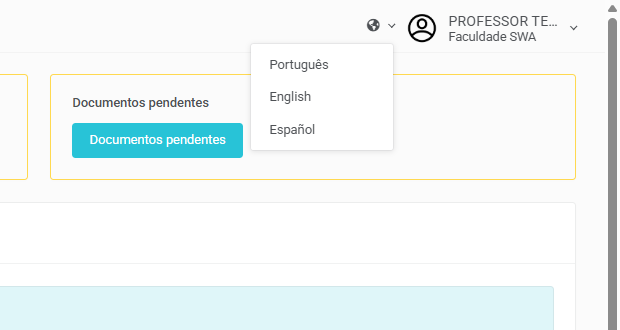
Figura 10 - Opções de idioma do portal.
5. CONFIGURAÇÕES DA INSTITUIÇÃO
O que o professor vê no portal é definido pela instituição, por organização, no JACAD Desktop.
- Aba 'Configs. Gerais': quadro 'Menus disponíveis no Portal', com uma caixa para cada menu (inclusive 'Alterar Dados' e 'Alterar Senha'), e quadro 'Acesso a serviços externos', com os atalhos para Moodle, bibliotecas e outros parceiros
- Aba 'Configs. Diversas': a opção 'Notificar Avaliação Institucional Pendente.' avisa o professor quando houver avaliação para responder
- Aba 'Links': cadastro dos links da instituição exibidos no menu lateral, com ordem, status, descrição e endereço
- Aba 'Página inicial': mensagem temporária exibida na página inicial, que pode usar tags com os dados do professor, e imagem de aviso com link
- Aba 'Atualização Cadastral': opção 'Bloquear acesso aos recursos do Portal' para professores com atualização cadastral pendente
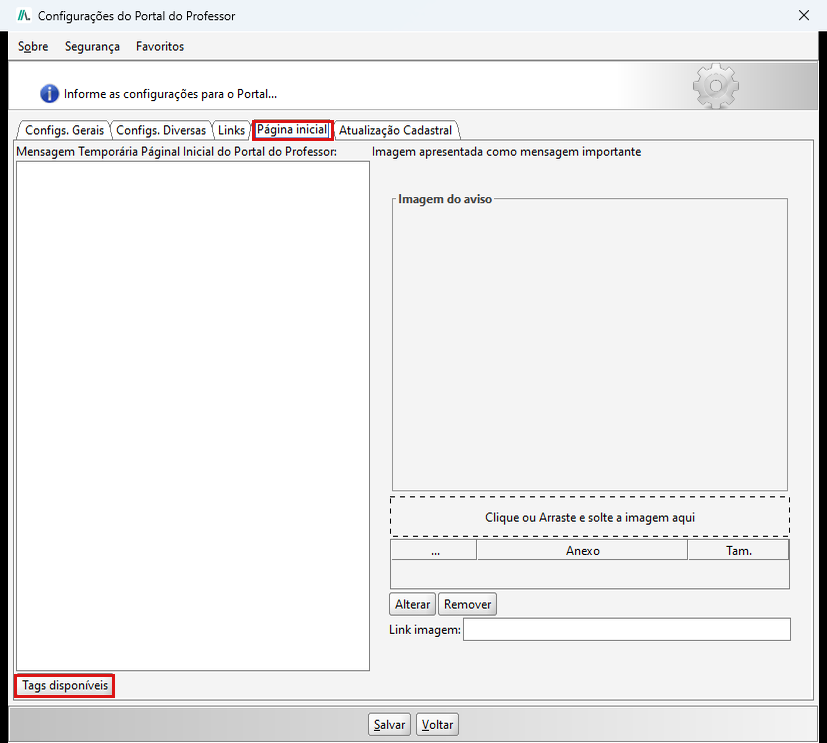
Figura 11 - Aba 'Página inicial' das configurações do Portal do Professor no JACAD Desktop.
6. SITUAÇÕES ESPERADAS QUE NÃO SÃO DEFEITO
- Um ambiente de ensino não aparece na lista: o professor não tem disciplina para lecionar naquela organização. A página mostra apenas os ambientes em que ele tem disciplinas
- Um menu aparece em uma organização e não aparece em outra: cada organização tem a sua configuração de menus do portal (capítulo 5)
- O menu mudou só depois de sair e entrar de novo: os menus são carregados no acesso ao portal. Após uma mudança na configuração, é preciso entrar novamente
- O portal não deixa usar os recursos e leva para a atualização cadastral: a instituição exige a atualização cadastral e o professor ainda não a concluiu (item 3.2)
- A página inicial não mostra avisos: não há aviso importante publicado para o professor naquele ambiente
7. CONCLUSÃO
Chegamos ao final deste guia sobre a página inicial e os dados do professor no Portal do Professor. Esperamos que este material tenha sido útil e que, com ele, o professor consiga entrar no ambiente certo, encontrar cada funcionalidade no menu e manter os seus dados atualizados. Agradecemos por confiar no JACAD e seguimos à disposição para apoiar a sua equipe.
Até breve! ❤
Este artigo foi útil?
Que bom!
Obrigado pelo seu feedback
Desculpe! Não conseguimos ajudar você
Obrigado pelo seu feedback
Feedback enviado
Agradecemos seu esforço e tentaremos corrigir o artigo