Olá cliente JACAD, tudo bem? Este guia apresenta o lançamento de faltas no Diário de Frequência do Portal do Professor, com os recursos da tela e os relatórios. Boa leitura!
ÍNDICE
- 1. INTRODUÇÃO
- 2. LISTA DE DISCIPLINAS
- 3. DIÁRIO PADRÃO
- 3.1. FILTROS E TOTAIS
- 3.2. LANÇAR AS FALTAS
- 3.3. ÍCONES DE CADA AULA
- 3.4. ADVERTÊNCIA E ANOTAÇÃO
- 3.5. LEGENDAS
- 3.6. OBSERVAÇÕES DA DISCIPLINA
- 3.7. RELATÓRIOS E ENVIO AO ACERVO
- 3.8. OPÇÕES
- 4. DIÁRIO POR DIA
- 5. FACULDADE E COLÉGIO
- 6. REGISTRO DE FREQUÊNCIA POR CÓDIGO E QR CODE
- 7. CONFIGURAÇÕES DA INSTITUIÇÃO
- 8. SITUAÇÕES ESPERADAS QUE NÃO SÃO DEFEITO
- 9. CONCLUSÃO
1. INTRODUÇÃO
O Diário de Frequência é onde o professor registra as faltas dos alunos em cada aula da disciplina. A partir dele, o JACAD calcula as faltas do mês, o total de faltas e o percentual de frequência de cada aluno, que aparecem para a secretaria, no Portal do Aluno e nos relatórios.
Na mesma tela, o professor também registra o conteúdo ministrado na aula, as advertências e anotações sobre os alunos e as observações da disciplina, além de imprimir os relatórios do diário. O funcionamento é o mesmo na Faculdade e no Colégio. As diferenças estão descritas no capítulo 5.
Pré-requisitos:
- Professor na disciplina: o professor precisa estar vinculado à disciplina da turma
- Horários de aula: as aulas que aparecem no diário vêm dos horários cadastrados para a disciplina. Sem horário cadastrado, não há aula para lançar
- Alunos matriculados: a disciplina precisa ter alunos matriculados
- Menu liberado: a opção 'Diário de Frequência' marcada nas configurações do Portal do Professor (capítulo 7)
2. LISTA DE DISCIPLINAS
A tela lista as disciplinas do professor no ambiente atual, das mais recentes para as mais antigas, com Período Letivo, Disciplina, Período e Turma. Use o campo 'Pesquisa' e o botão 'Carregar' para filtrar a lista.
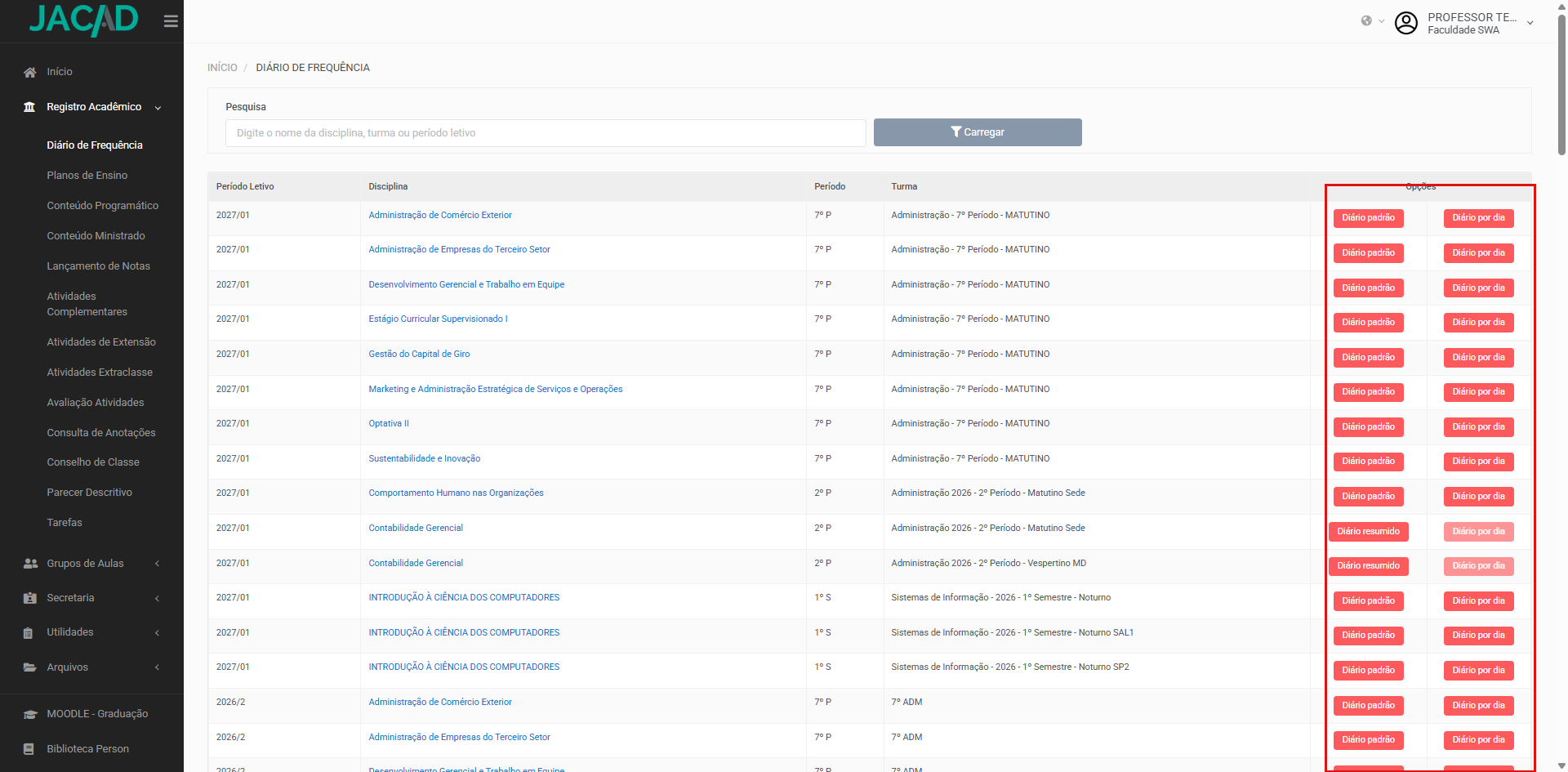
Figura 1 - Lista de disciplinas do 'Diário de Frequência', com as opções de cada disciplina.
- Diário padrão: abre o diário com todas as aulas do mês escolhido, uma coluna por aula (capítulo 3). Clicar no nome da disciplina tem o mesmo efeito
- Diário por dia: abre o diário de uma única data de aula (capítulo 4)
- Diário resumido: em algumas disciplinas, aparece no lugar de 'Diário padrão' e abre a versão resumida do diário
3. DIÁRIO PADRÃO
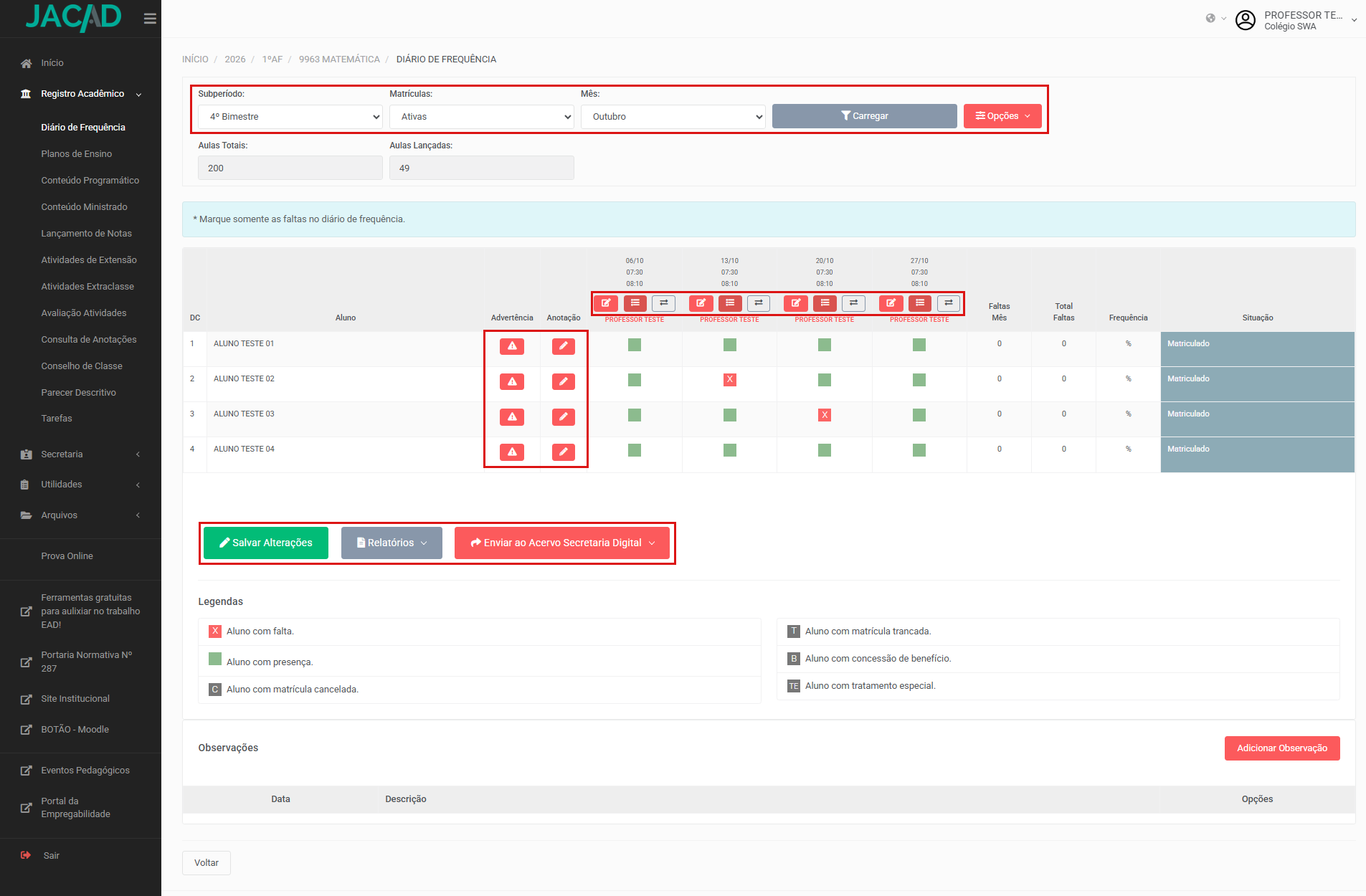
Figura 2 - Diário padrão no Colégio, com os filtros, os ícones das aulas, as colunas de advertência e anotação e os botões da tela. Os dados pessoais foram substituídos por dados fictícios.
3.1. FILTROS E TOTAIS
- Subperíodo: parte do período letivo a lançar, conforme o sistema de avaliação da turma (por exemplo, '1º Bimestre' a '4º Bimestre', ou 'ÚNICO')
- Matrículas: 'Ativas' (padrão), 'Inativas' ou 'Todas'. Com 'Inativas' ou 'Todas', o diário inclui os alunos que saíram da disciplina
- Mês: mês das aulas que aparecerão na grade. A lista traz só os meses que têm aula no subperíodo
- Carregar: monta a grade com os filtros escolhidos
- Aulas Totais e Aulas Lançadas: quantidade de aulas previstas para a disciplina e quantidade de aulas que já têm frequência lançada
3.2. LANÇAR AS FALTAS
A grade tem uma linha por aluno e uma coluna por aula, com a data, o horário de início e de fim e o nome do professor da aula. Como avisa a própria tela, marque somente as faltas: todos os alunos começam com presença (quadro verde).
As colunas à direita mostram o resultado de cada aluno:
- Faltas Mês: faltas do aluno no mês carregado
- Total Faltas: faltas do aluno na disciplina
- Frequência: percentual de frequência do aluno
- Situação: situação do aluno na disciplina, como 'Matriculado'
3.3. ÍCONES DE CADA AULA
Acima do nome do professor, cada coluna de aula tem três ícones:
- Editar Data: abre a edição do horário daquela aula, quando a disciplina permite a edição de horários pelo professor
- Lançar Conteúdo Ministrado: abre a tela 'Conteúdo Ministrado' daquela aula (figura abaixo)
- Alterar professor que ministrou a aula: abre a janela 'Alterar Professor' para indicar quem deu a aula, quando ela foi dada por outro professor da disciplina
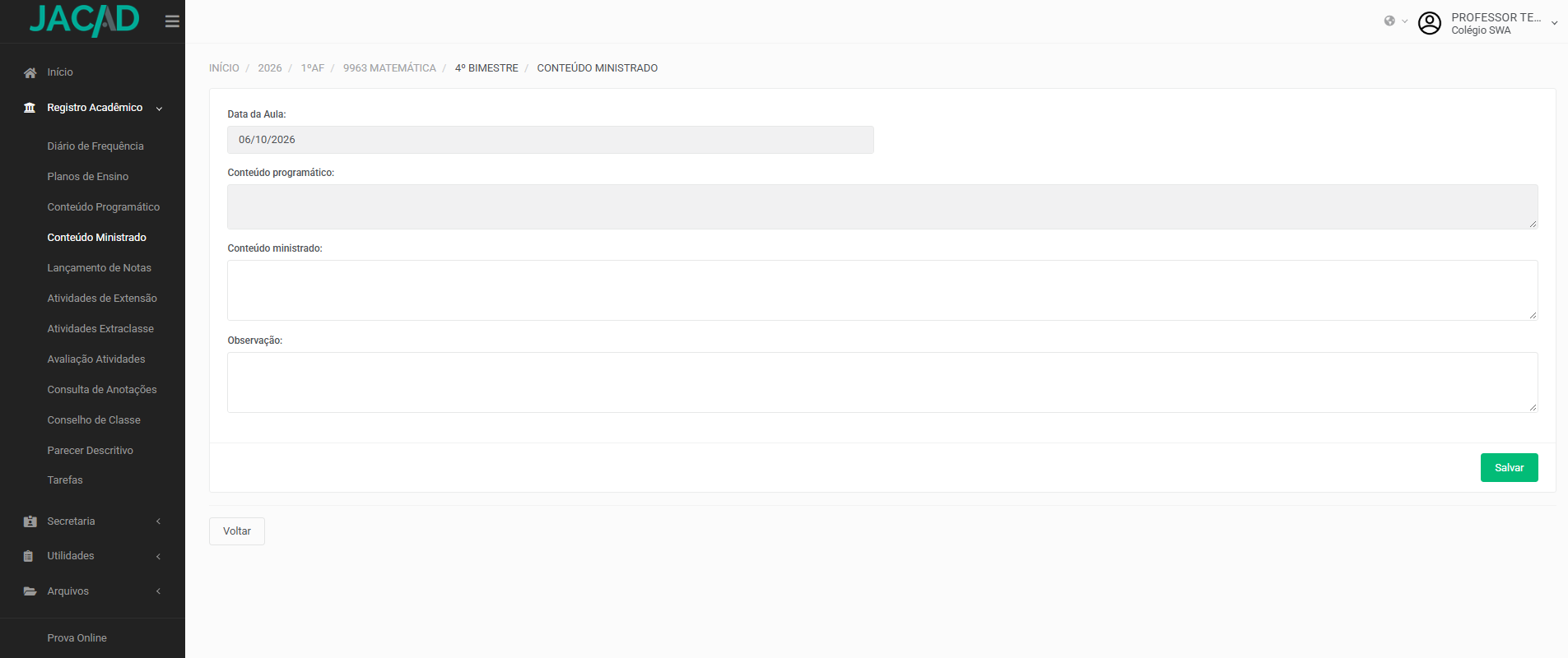
Figura 3 - Tela 'Conteúdo Ministrado' aberta pelo ícone da aula.
Na tela 'Conteúdo Ministrado', o campo 'Data da Aula' já vem preenchido. O professor vê o 'Conteúdo programático' previsto e registra o 'Conteúdo ministrado' e uma 'Observação', se quiser, e clica em 'Salvar'. 'Voltar' retorna ao diário. O guia 'CONTEÚDO PROGRAMÁTICO E CONTEÚDO MINISTRADO' detalha esse registro.
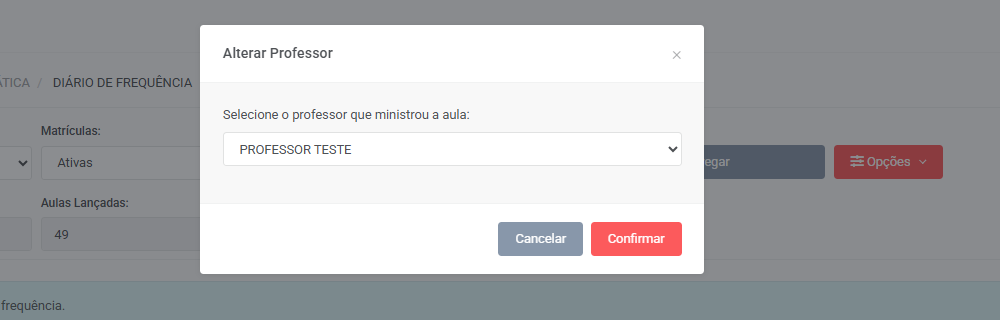
Figura 4 - Janela 'Alterar Professor'.
Na janela 'Alterar Professor', escolha em 'Selecione o professor que ministrou a aula' o professor que deu a aula e clique em 'Confirmar'. 'Cancelar' fecha a janela sem alterar.
3.4. ADVERTÊNCIA E ANOTAÇÃO
As colunas 'Advertência' e 'Anotação' têm um botão por aluno:
- Registrar Advertência: abre a tela 'Registrar Ocorrência', com o aluno já preenchido e a opção 'Advertência.' marcada. Informe a 'Data do Ocorrido', a 'Categoria', a 'Sub Categoria' e a 'Mensagem' e clique em 'Salvar'. A ocorrência vai para o prontuário do aluno e aparece em 'Histórico de ocorrências'
- Registrar Anotação: abre a tela 'Registrar Anotação', com o aluno já preenchido. Escolha a 'Categoria', escreva a 'Observação' e clique em 'Salvar'. As anotações podem ser consultadas em 'Consulta de Anotações'
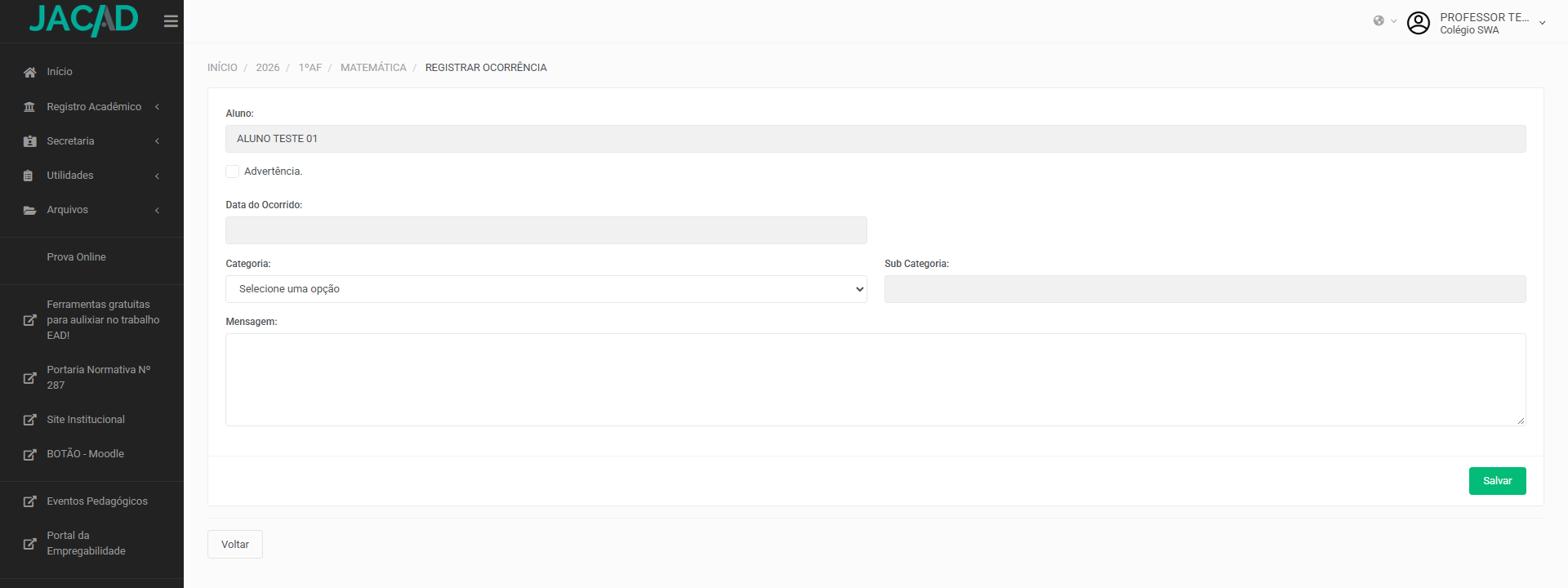
Figura 5 - Tela 'Registrar Ocorrência', aberta pelo botão 'Registrar Advertência'. Os dados pessoais foram substituídos por dados fictícios.
As categorias das duas telas são cadastradas pela instituição. 'Voltar' retorna ao diário sem gravar.
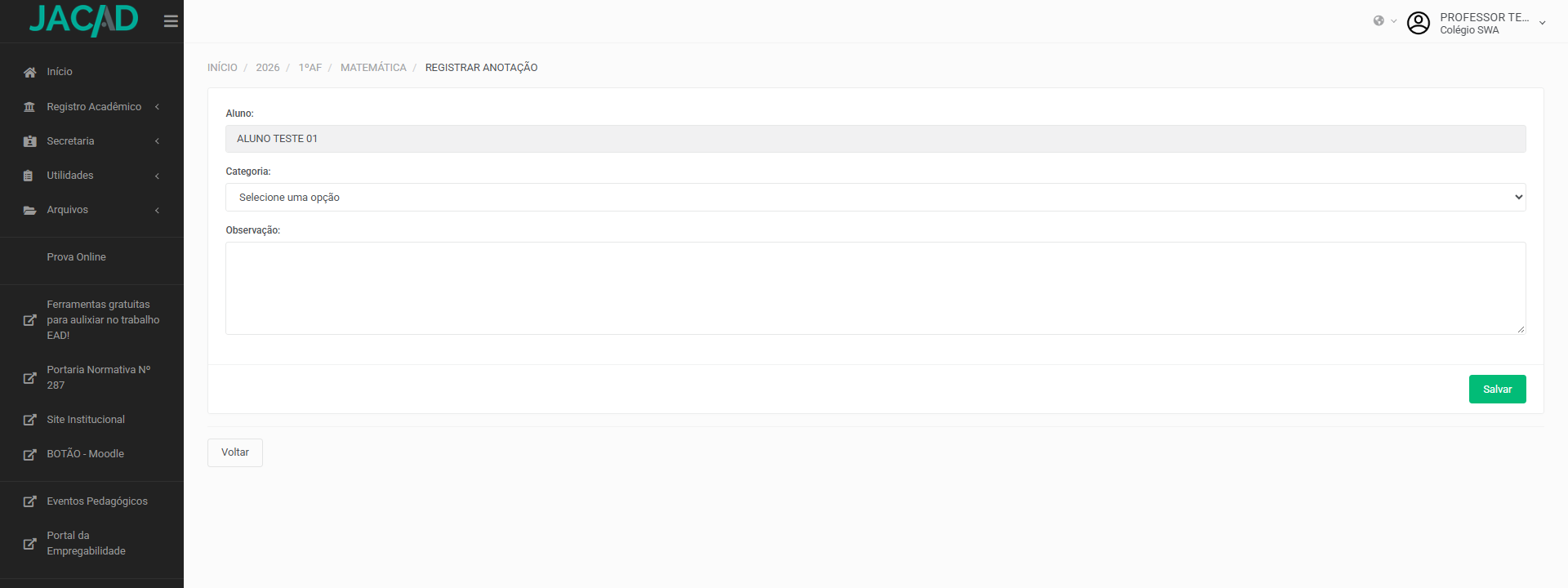
Figura 6 - Tela 'Registrar Anotação'. Os dados pessoais foram substituídos por dados fictícios.
3.5. LEGENDAS
O quadro 'Legendas', abaixo da grade, explica as marcações dos quadros:
- X vermelho: aluno com falta
- Quadro verde: aluno com presença
- C: aluno com matrícula cancelada
- T: aluno com matrícula trancada
- B: aluno com concessão de benefício
- TE: aluno com tratamento especial
3.6. OBSERVAÇÕES DA DISCIPLINA
O quadro 'Observações', no fim da tela, lista as observações registradas para a disciplina, com 'Data', 'Descrição' e 'Opções'. O botão 'Adicionar Observação' abre a tela 'Cadastro de Observação', com o campo 'Observação' e os botões 'Salvar' e 'Voltar'.
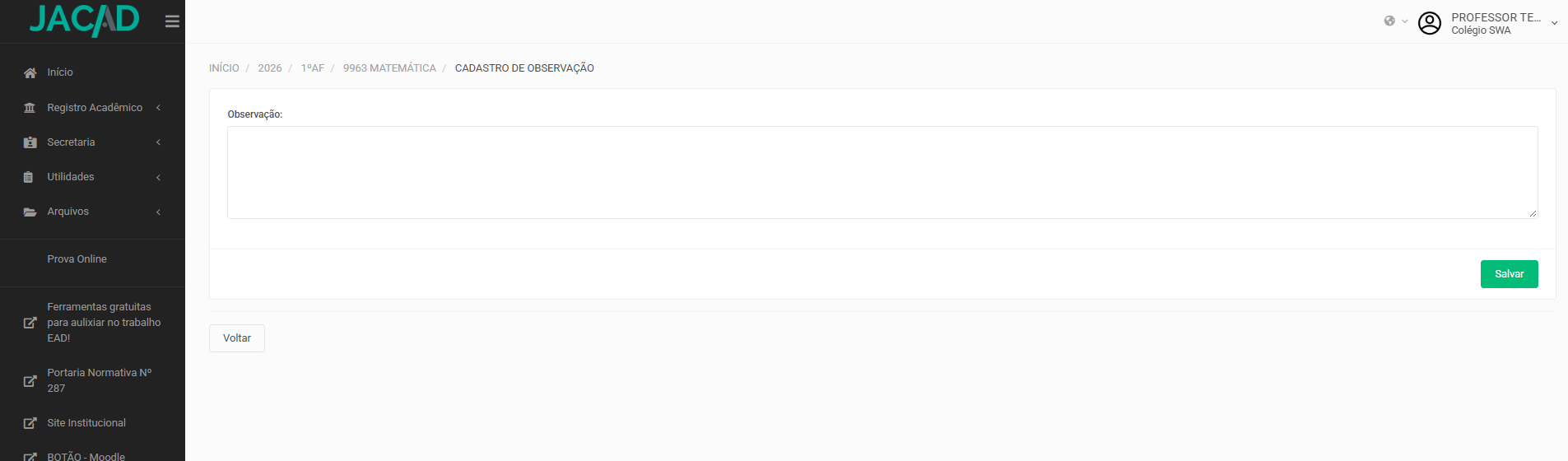
Figura 7 - Tela 'Cadastro de Observação'.
3.7. RELATÓRIOS E ENVIO AO ACERVO
O botão 'Relatórios' gera os documentos do diário em PDF:
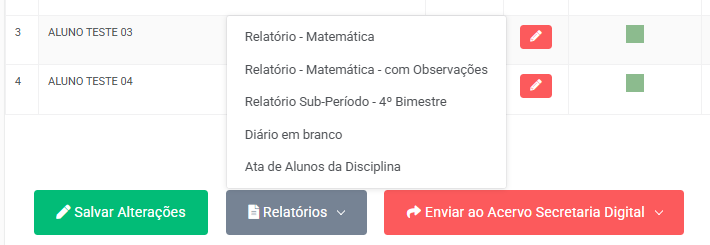
Figura 8 - Opções do botão 'Relatórios'.
- Relatório - <disciplina>: diário de frequência da disciplina
- Relatório - <disciplina> - com Observações: o mesmo relatório, incluindo as observações da disciplina
- Relatório Sub-Período - <subperíodo>: diário do subperíodo carregado
- Diário em branco: diário da disciplina sem as marcações de frequência
- Ata de Alunos da Disciplina: ata com os alunos da disciplina
O botão 'Enviar ao Acervo Secretaria Digital' tem as mesmas opções, mas, em vez de só baixar o PDF, envia o documento para o acervo digital da instituição, onde ele pode seguir para assinatura eletrônica. O acompanhamento está no guia 'ACERVO SECRETARIA DIGITAL'.
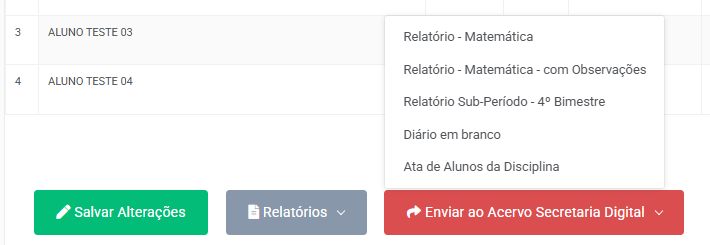
Figura 9 - Opções do botão 'Enviar ao Acervo Secretaria Digital'.
3.8. OPÇÕES
O botão 'Opções', ao lado de 'Carregar', traz o item 'Cadastro de Horários', que abre o cadastro dos horários de aula da disciplina pelo professor, quando a instituição permite.
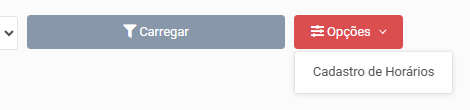
Figura 10 - Botão 'Opções' com o item 'Cadastro de Horários'.
4. DIÁRIO POR DIA
O 'Diário por dia' funciona como o diário padrão, mas mostra uma única aula. É útil para fazer a chamada em sala, data a data.
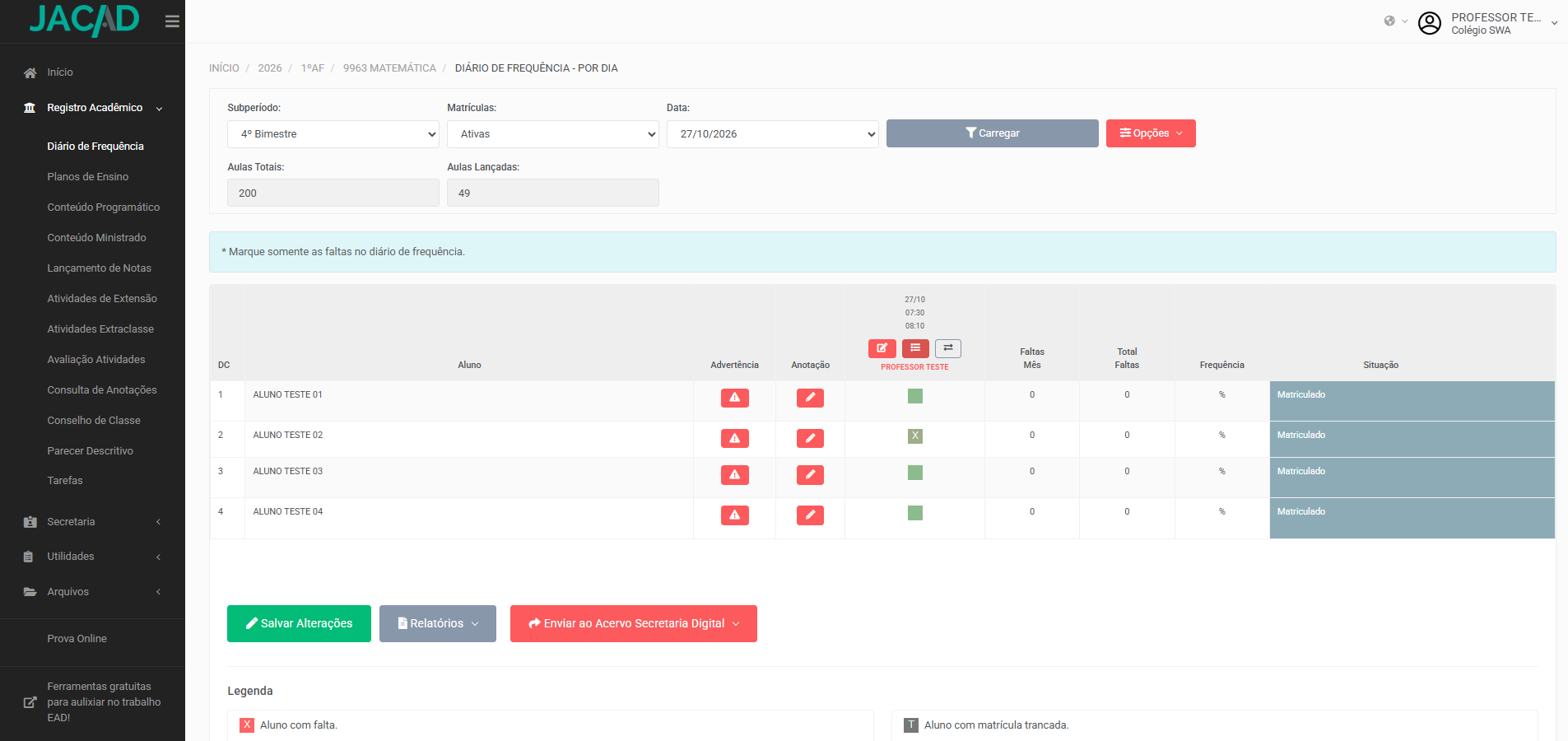
Figura 11 - Diário por dia, com a aula da data escolhida. Os dados pessoais foram substituídos por dados fictícios.
5. FACULDADE E COLÉGIO
O diário é o mesmo nos dois segmentos. O que muda vem do cadastro de cada organização:
- Coluna DC: no Colégio, a primeira coluna, 'DC', mostra o número do aluno no diário de classe. Na Faculdade, essa coluna não aparece
- Subperíodos: seguem o sistema de avaliação do período letivo. No exemplo do Colégio, são bimestres; no da Faculdade, um subperíodo 'ÚNICO'
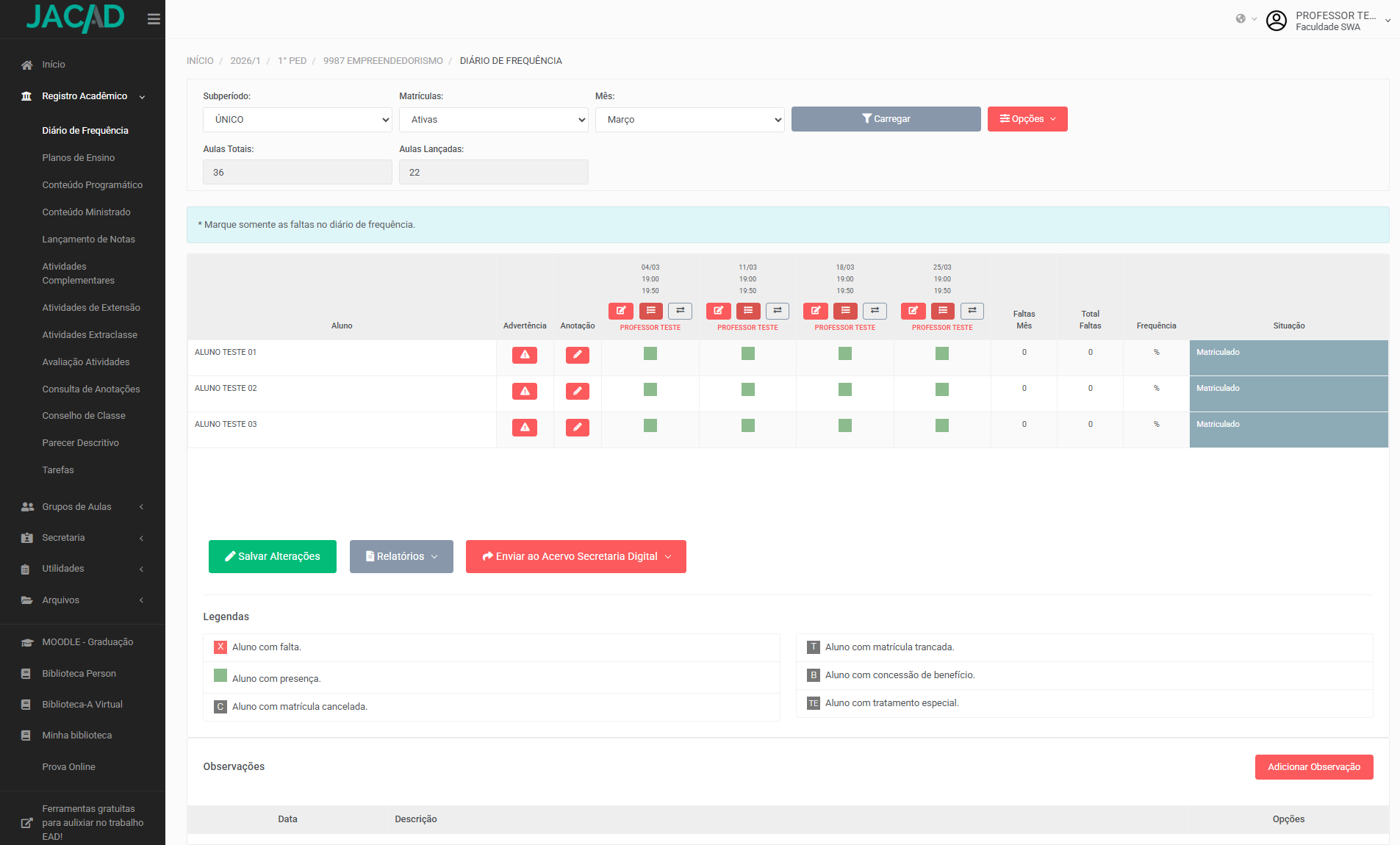
Figura 12 - Diário padrão na Faculdade, sem a coluna 'DC'. Os dados pessoais foram substituídos por dados fictícios.
6. REGISTRO DE FREQUÊNCIA POR CÓDIGO E QR CODE
Quando a instituição habilita o registro de frequência por código e QR Code, o diário ganha um botão para o professor liberar um código na aula, que os alunos digitam ou leem pelo celular para registrar a presença. Esse recurso tem um guia próprio: 'REGISTRO DE FREQUÊNCIA POR CÓDIGO E QR CODE'.
7. CONFIGURAÇÕES DA INSTITUIÇÃO
- Aba 'Configs. Gerais' › 'Diário de Frequência': libera o menu no portal
- Status Matrícula ocultar no Diário de Frequência e Lanc. Notas: esconde do diário os alunos com as situações de matrícula marcadas
- Status Matrícula Disciplina ocultar no Diário de Frequência e Lanc. Notas: o mesmo filtro, pela situação do aluno na disciplina
- Lançar Conteúdo Ministrado no Diário de Frequência.: permite registrar o conteúdo da aula pelo diário
- Cadastro de Observação no Diário de Frequência: libera o quadro de observações
- Filtrar Diário de Frequência por mês: apresenta o filtro 'Mês'
- Apresentar status da matrícula no Diário de Frequência.: mostra a situação de cada aluno
- Bloquear lançamento de frequência de alunos em dependência. / em adaptação.: impede o lançamento para esses alunos
- Apresentar Legenda de Dependência / de Adaptação do Aluno: identifica esses alunos com legenda
- Ancorar nome do aluno no Lançamento de Notas e Frequência: mantém o nome do aluno fixo ao rolar a grade para o lado
- Habilitar Registro de Ocorrências / Habilitar Registro de Anotações: liberam as colunas 'Advertência' e 'Anotação'
- Mostrar foto aluno diário de frequência: mostra a foto do aluno ao passar o mouse sobre o nome
- Exibir botão de envio à Secretaria Digital nos recursos do registro acadêmico.: apresenta o botão 'Enviar ao Acervo Secretaria Digital'
8. SITUAÇÕES ESPERADAS QUE NÃO SÃO DEFEITO
- Ao abrir o diário, aparece 'Não existem alunos matrículados nesta disciplina' e o portal volta para a lista: a disciplina ainda não tem alunos matriculados
- O campo 'Mês' ou 'Data' vem vazio: a disciplina não tem horários de aula cadastrados no subperíodo escolhido
- O ícone 'Editar Data' mostra 'A disciplina informada não foi encontrada ou não está disponível para edição de horários neste momento.': a edição de horários pelo professor não está disponível para aquela disciplina. A data da aula é ajustada pela secretaria
- As faltas marcadas sumiram: a tela foi recarregada antes do 'Salvar Alterações'
- Um aluno não aparece no diário: o filtro 'Matrículas' está em 'Ativas' e o aluno saiu da disciplina, ou a situação dele está entre as ocultadas nas configurações (capítulo 7)
9. CONCLUSÃO
Chegamos ao final deste guia sobre o Diário de Frequência no Portal do Professor. Esperamos que este material tenha sido útil e que, com ele, o professor consiga lançar as faltas, registrar o conteúdo e as ocorrências das aulas e gerar os relatórios do diário com segurança. Agradecemos por confiar no JACAD e seguimos à disposição para apoiar a sua equipe.
Até breve! ❤
Este artigo foi útil?
Que bom!
Obrigado pelo seu feedback
Desculpe! Não conseguimos ajudar você
Obrigado pelo seu feedback
Feedback enviado
Agradecemos seu esforço e tentaremos corrigir o artigo