Olá cliente JACAD, tudo bem? Este guia apresenta o lançamento dos conceitos e do parecer descritivo dos alunos pelo Portal do Professor. Boa leitura!
ÍNDICE
- 1. INTRODUÇÃO
- 2. LISTA DE TURMAS
- 3. CONCEITOS
- 4. PARECER DESCRITIVO
- 5. CONFIGURAÇÕES DA INSTITUIÇÃO
- 6. SITUAÇÕES ESPERADAS QUE NÃO SÃO DEFEITO
- 7. CONCLUSÃO
1. INTRODUÇÃO
O parecer descritivo é a forma de avaliação usada principalmente na educação infantil: em vez de notas, o professor acompanha o desenvolvimento de cada criança por meio de conceitos e de textos descritivos sobre aspectos como hábitos e atitudes, expressão oral, desenvolvimento pessoal e social e coordenação motora.
Pelo Portal do Professor, o professor atribui os conceitos de cada aluno, escreve o parecer descritivo por subperíodo e emite o relatório. As categorias, os itens avaliados e o resumo do parecer são definidos pela instituição.
Pré-requisitos:
- Turma com parecer descritivo: a turma precisa usar o modelo de parecer descritivo, com as categorias e os itens cadastrados pela instituição
- Menu liberado: a opção 'Lançar Parecer Descritivo' marcada nas configurações do Portal do Professor (capítulo 5)
2. LISTA DE TURMAS
A tela lista as turmas com parecer descritivo, com Período Letivo, Período e Turma, e três botões para cada turma:
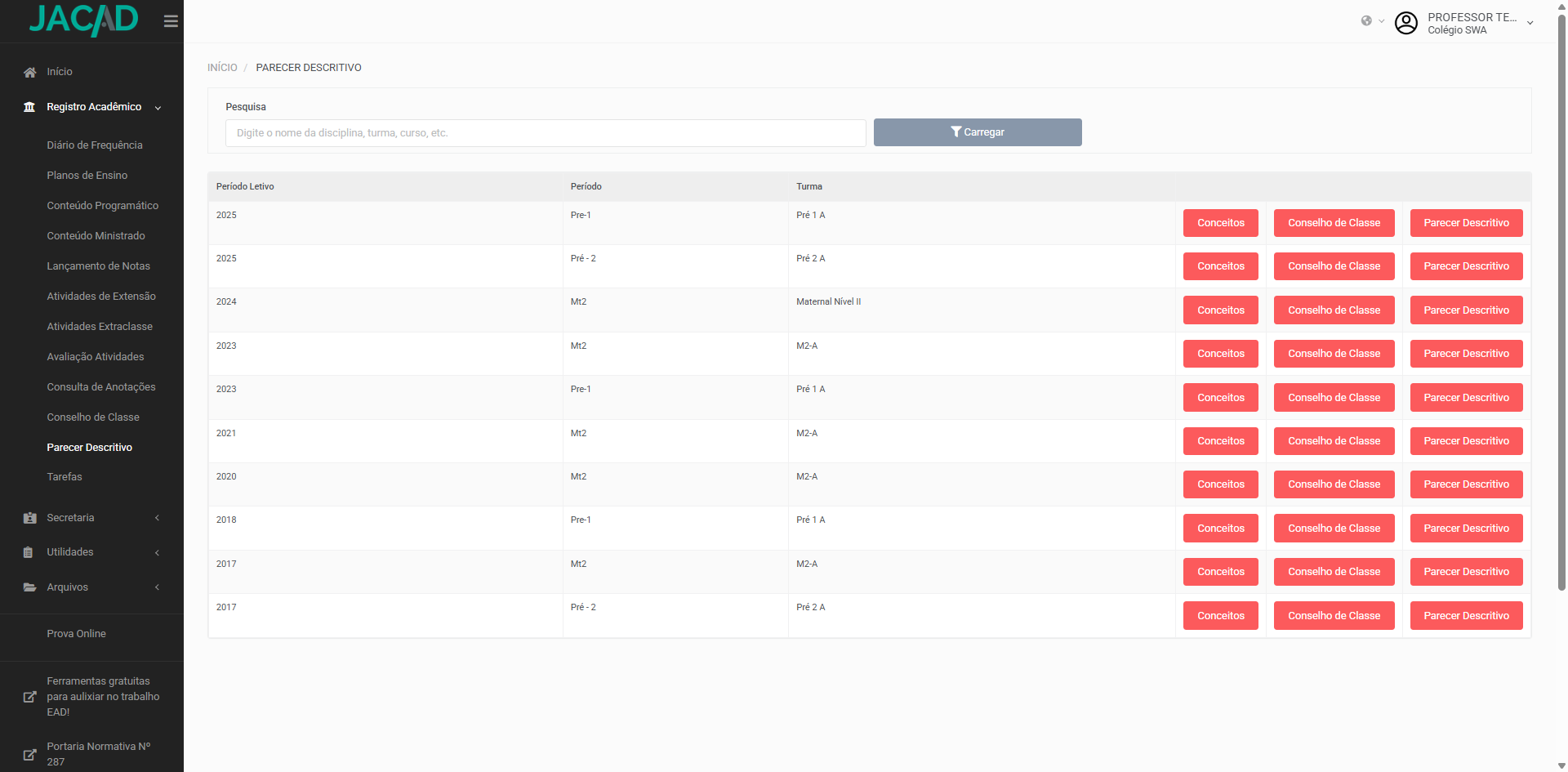
Figura 1 - Turmas do 'Parecer Descritivo' no Colégio.
- Conceitos: atribuição dos conceitos de cada aluno (capítulo 3)
- Conselho de Classe: observações do conselho de classe da turma (guia 'CONSELHO DE CLASSE')
- Parecer Descritivo: texto do parecer de cada aluno, por subperíodo (capítulo 4)
3. CONCEITOS
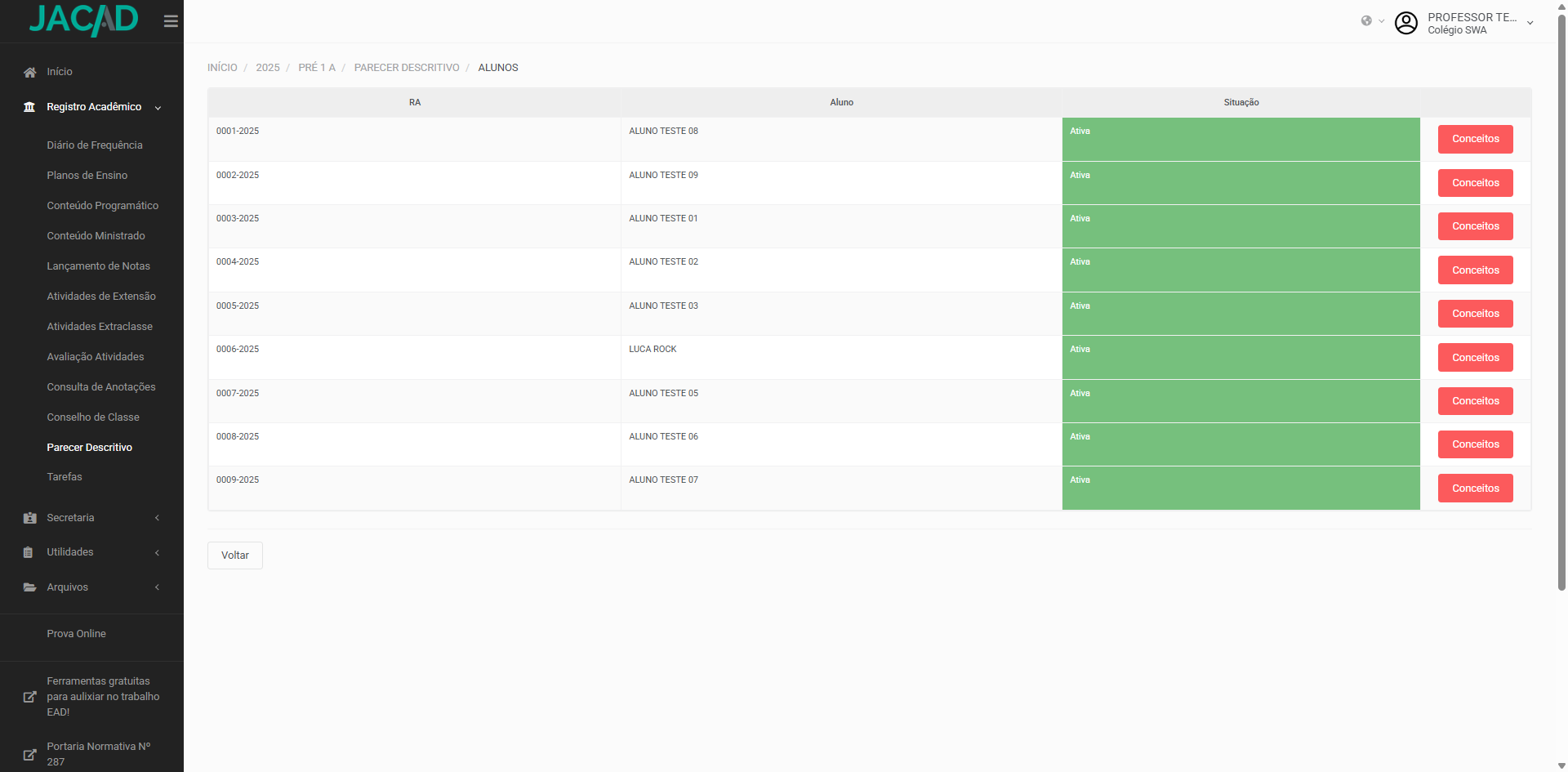
Figura 2 - Alunos da turma para o lançamento dos conceitos. Os dados pessoais foram substituídos por dados fictícios.
A tela de lançamento mostra os dados do aluno (RA, nome, data da matrícula, turma, situação da matrícula e curso), o 'Resumo do Parecer Descritivo' definido pela instituição e as categorias de avaliação, como 'Hábitos e atitudes', 'Expressão oral' e 'Desenvolvimento Pessoal e Social'. Clique no nome da categoria para abri-la.
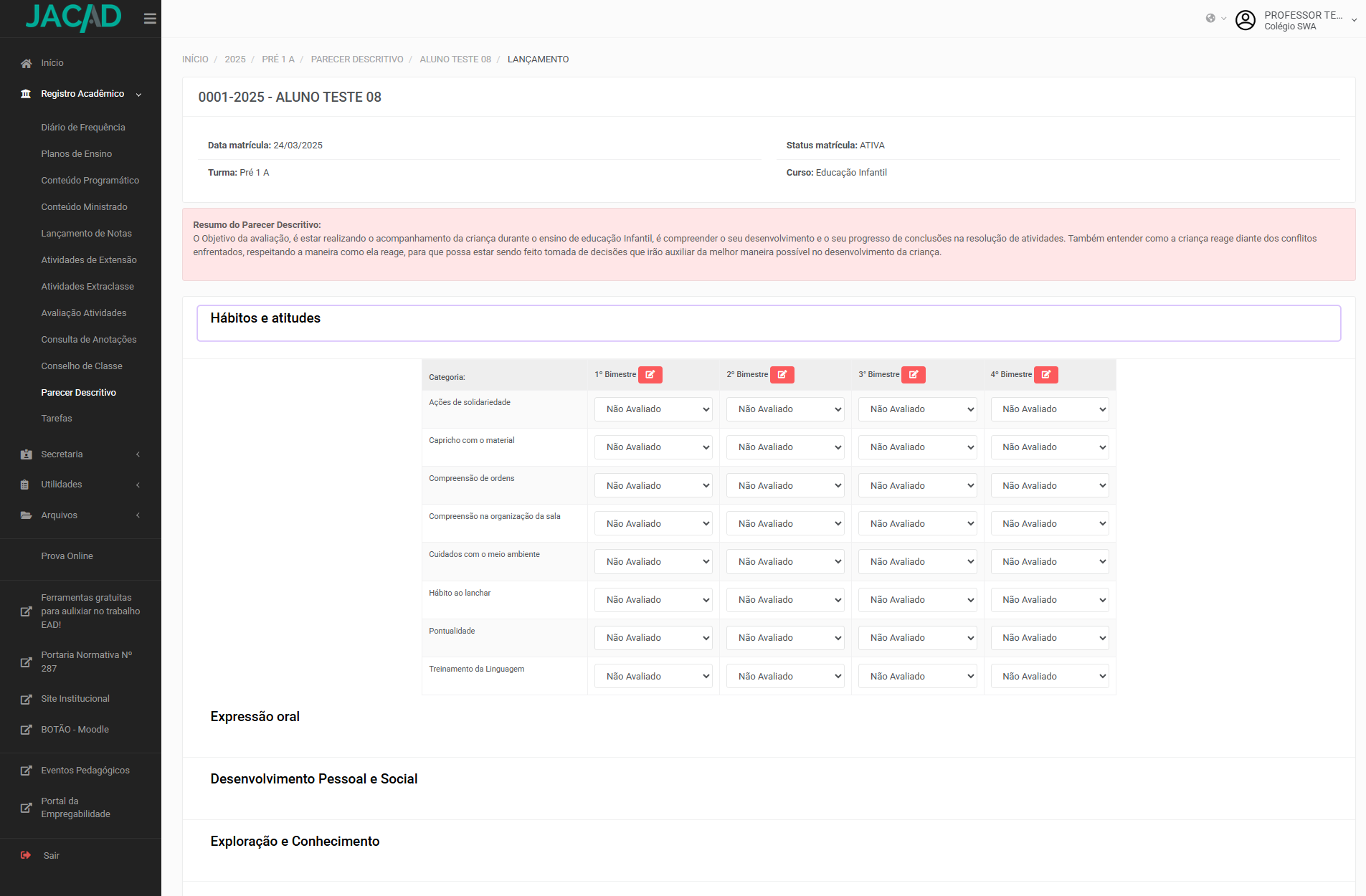
Figura 3 - Lançamento de conceitos com a categoria 'Hábitos e atitudes' aberta. Os dados pessoais foram substituídos por dados fictícios.
4. PARECER DESCRITIVO
A tela mostra o 'Resumo do Parecer Descritivo' e, para cada categoria, os itens com um campo de texto. Enquanto nenhum aluno é escolhido, aparece 'Selecione um aluno para visualizar os pareceres.'.
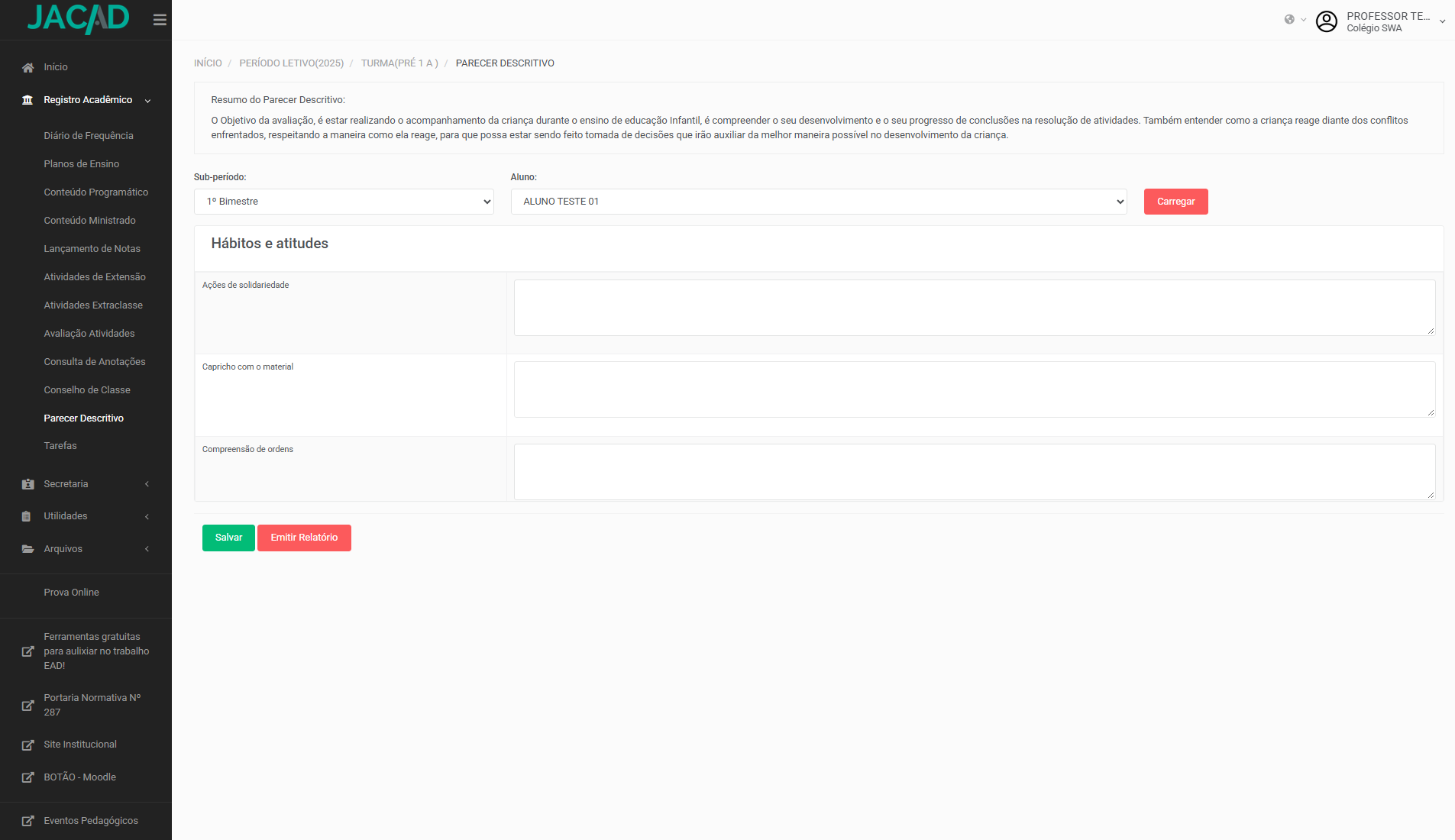
Figura 4 - Parecer descritivo de um aluno no 1º Bimestre. Os dados pessoais foram substituídos por dados fictícios.
5. CONFIGURAÇÕES DA INSTITUIÇÃO
- Aba 'Configs. Gerais' › 'Lançar Parecer Descritivo': libera o menu no portal
6. SITUAÇÕES ESPERADAS QUE NÃO SÃO DEFEITO
- A tela mostra 'Não há turmas disponíveis para o parecer descritivo.': o professor não leciona em nenhuma turma configurada com parecer descritivo naquele ambiente
- Aparece 'Selecione um aluno para visualizar os pareceres.': escolha o subperíodo e o aluno e clique em 'Carregar'
- Um item mostra 'Não Avaliado': o conceito daquele item ainda não foi lançado no bimestre
7. CONCLUSÃO
Chegamos ao final deste guia sobre o parecer descritivo no Portal do Professor. Esperamos que este material tenha sido útil e que, com ele, o professor consiga registrar os conceitos e os pareceres das crianças e emitir os relatórios para as famílias. Agradecemos por confiar no JACAD e seguimos à disposição para apoiar a sua equipe.
Até breve! ❤
Este artigo foi útil?
Que bom!
Obrigado pelo seu feedback
Desculpe! Não conseguimos ajudar você
Obrigado pelo seu feedback
Feedback enviado
Agradecemos seu esforço e tentaremos corrigir o artigo