Olá cliente JACAD, tudo bem? Este guia fornece todas as instruções necessárias para usar o Conselho de Classe no JACAD Web. Boa leitura!
ÍNDICE
- 1. Introdução
- 2. Como acessar
- 3. Buscando uma turma
- 4. Selecionando o aluno e liberando o conselho de classe
- 5. As abas do conselho de classe
- 6. Situações esperadas que não são defeito
- 7. Conclusão
1. Introdução
O 'Conselho de Classe' reúne, em uma única tela do JACAD Web, tudo o que a equipe pedagógica precisa para avaliar o desempenho de cada aluno da turma: notas, frequências, conceitos, ocorrências e o parecer descritivo dos professores, organizados por bimestre.
Essa tela reproduz, no JACAD Web, o mesmo Conselho de Classe que já existia no JACAD Desktop, seguindo as mesmas regras de negócio.
Pré-requisitos:
- Turma: ter uma turma cadastrada, com matrículas ativas.
- Permissão de acesso: ter permissão para acessar a tela 'Conselho de Classe'.
- Permissão de edição: ter permissão adicional para editar o parecer descritivo do aluno, quando for o caso.
O uso da tela segue um ciclo simples: buscar a turma, selecionar o aluno, liberar o conselho de classe (na primeira vez) e navegar pelas abas de avaliação do aluno.
2. Como acessar
PASSO 1: No módulo 'Acadêmico', acesse o menu 'Acadêmico' e clique em 'Conselho de Classe'.
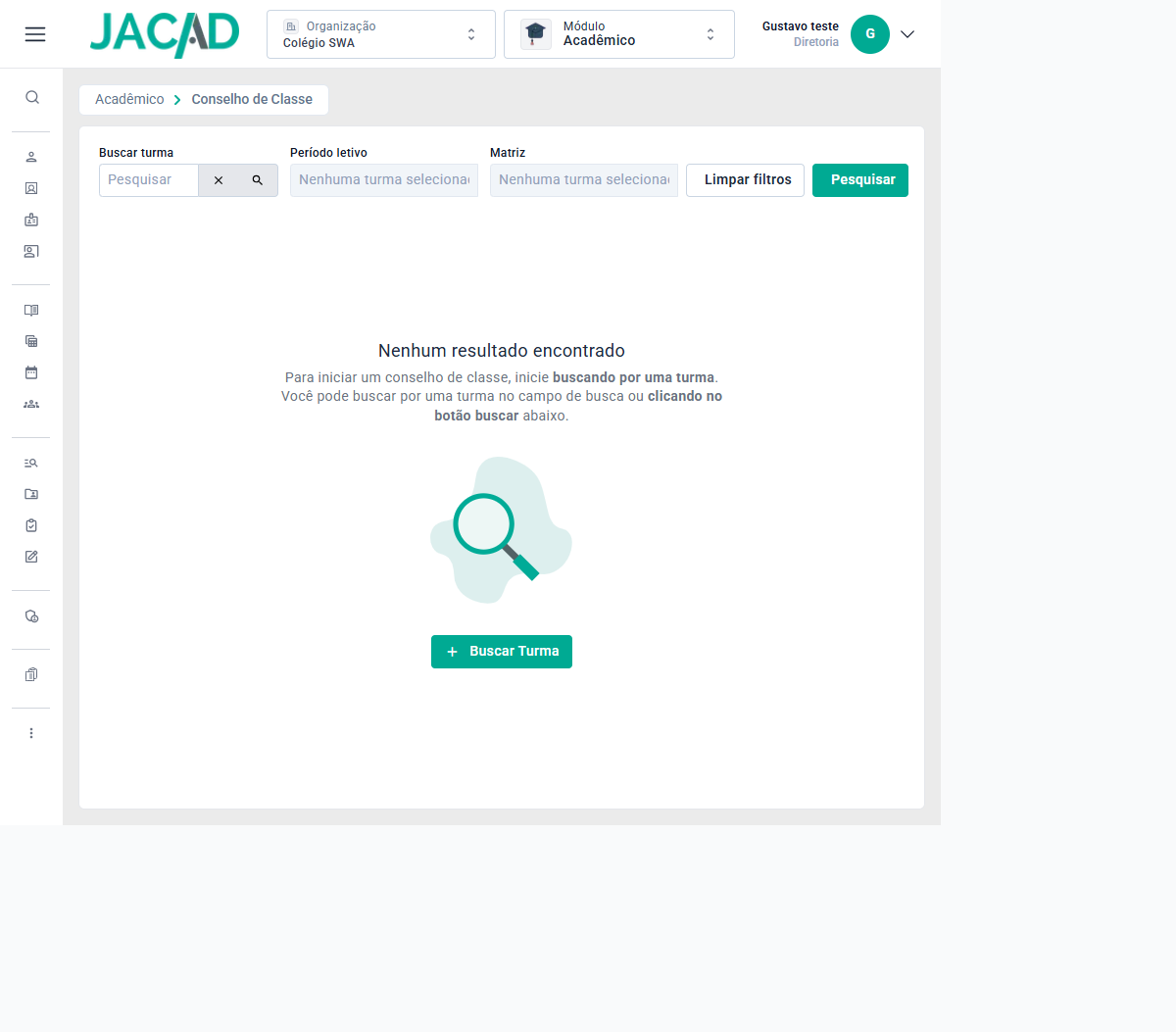
Figura 1 - Tela inicial do Conselho de Classe.
3. Buscando uma turma
A tela abre sem nenhuma turma selecionada. Existem duas formas de buscar uma turma: digitar o nome no campo 'Buscar turma', no topo da tela, ou clicar no botão 'Buscar Turma'.
PASSO 1: Clique no botão 'Buscar Turma'.
PASSO 2: No modal 'Consulta de turmas', informe o 'Período letivo' (obrigatório) e, se quiser, o 'Curso'. Clique em 'Pesquisar'.
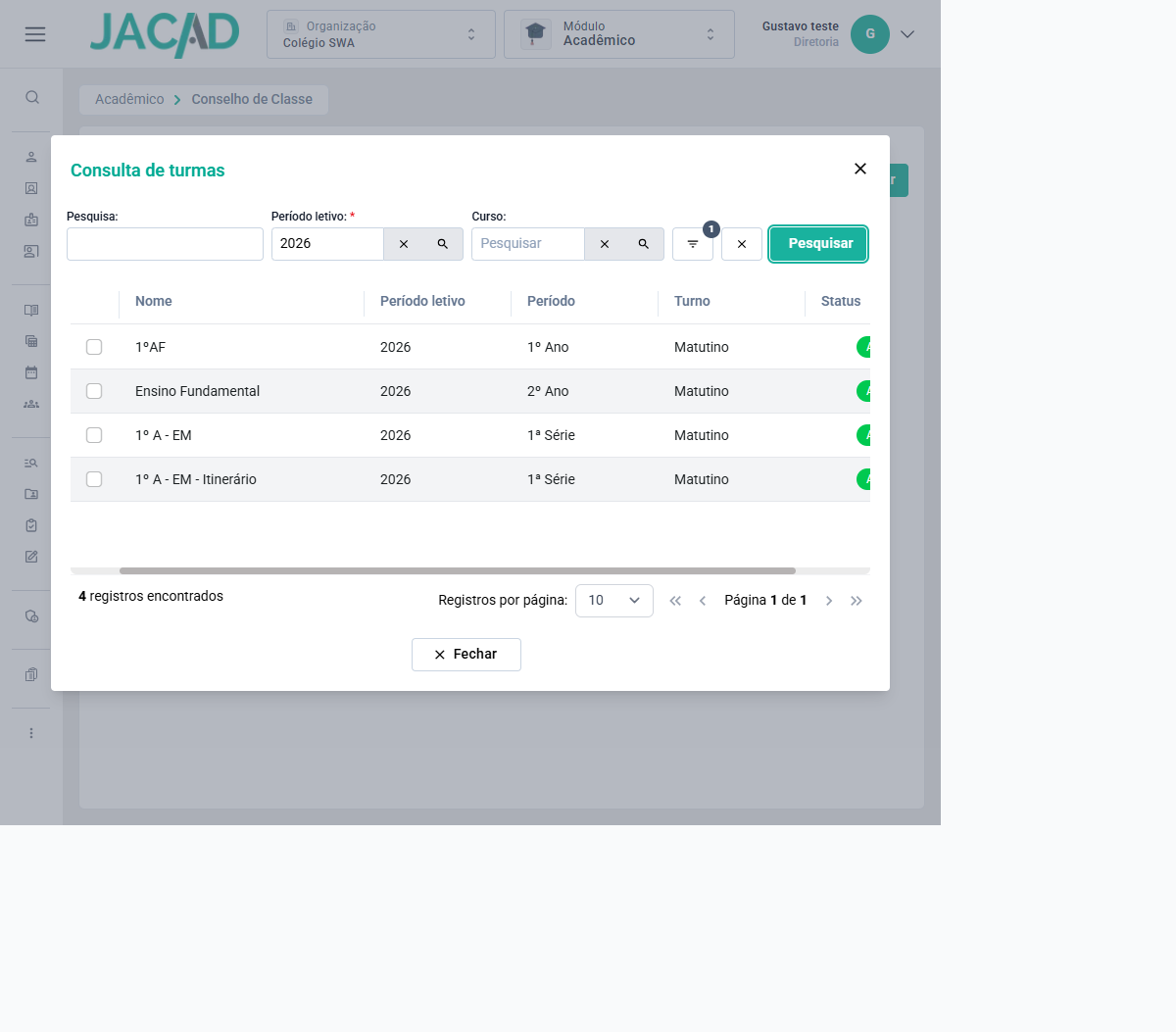
Figura 2 - Modal 'Consulta de turmas', com os filtros de período letivo e curso.
PASSO 3: Selecione a turma desejada na lista e clique em 'Selecionar'.
Nota: assim que a turma é selecionada, os campos 'Período letivo' e 'Matriz' da tela principal são preenchidos automaticamente. Para trocar de turma, use novamente o campo 'Buscar turma' ou o botão 'Limpar filtros'.
4. Selecionando o aluno e liberando o conselho de classe
Depois de escolher a turma, a tela lista os alunos, com nome, número especial (N.Esp), RA, matrícula e status.
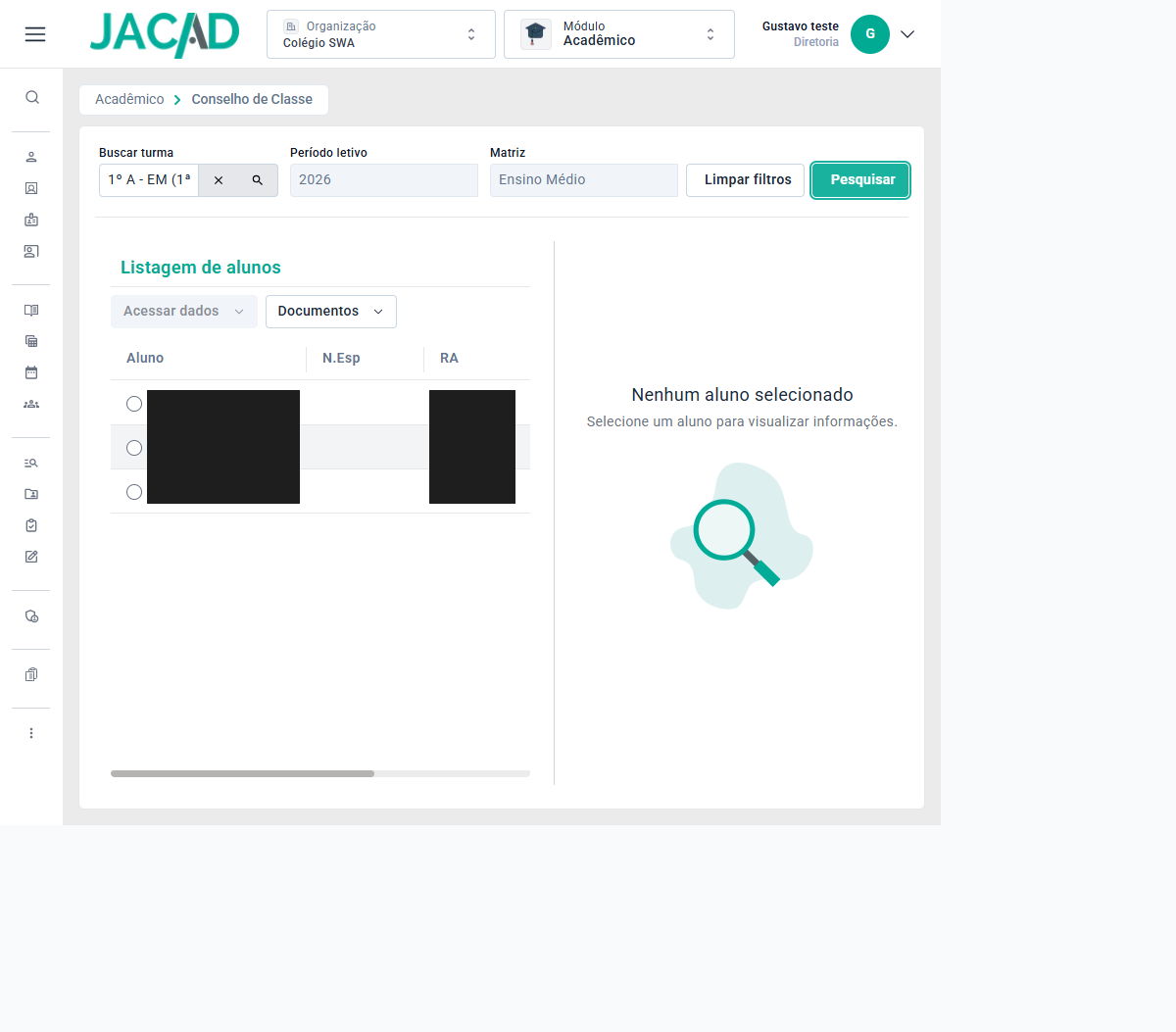
Figura 3 - Listagem de alunos da turma selecionada. Os dados pessoais dos alunos foram ocultados com tarja preta.
PASSO 1: Clique no aluno desejado, na lista à esquerda.
O sistema mostra, no canto superior direito, a foto de perfil do aluno e a tabela de ocorrências dele.
Observações: a tabela de ocorrências mostra apenas as ocorrências do aluno marcadas como 'advertência' no prontuário — outras mudanças, como alteração de status da matrícula (por exemplo, cancelamento), não aparecem nessa tabela. Essa é a mesma regra usada no Conselho de Classe do JACAD Desktop.
Se o conselho de classe da turma ainda não foi iniciado, o sistema mostra a tela 'Conselho de classe não liberado'.
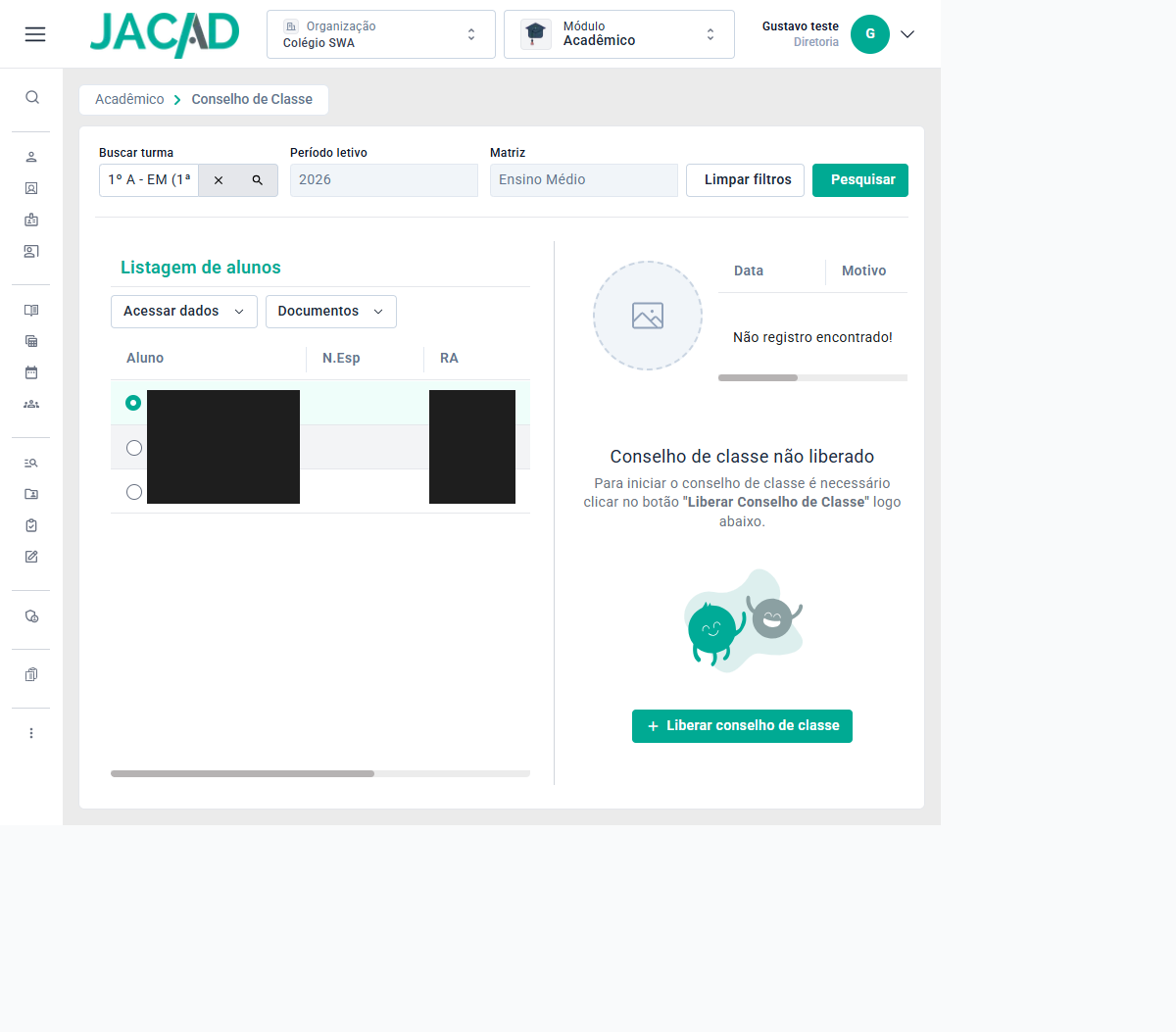
Figura 4 - Tela exibida quando o conselho de classe da turma ainda não foi liberado. Os dados pessoais dos alunos foram ocultados com tarja preta.
PASSO 2: Clique em 'Liberar conselho de classe' para iniciar.
Observações: liberar o conselho de classe grava um registro real no sistema. Confirme com a coordenação pedagógica antes de liberar, principalmente em ambiente de produção — a ação não pode ser desfeita pela própria tela.
Feita a liberação, o sistema libera as abas de avaliação do aluno.
5. As abas do conselho de classe
Uma vez liberado, o conselho de classe do aluno é organizado em cinco abas. Em cada uma, as informações são separadas por bimestre (1º ao 4º) e podem ser filtradas por professor, quando aplicável.
5.1. Conselho de Classe
Reúne as observações gerais do conselho, com filtro por professor e organização por bimestre.
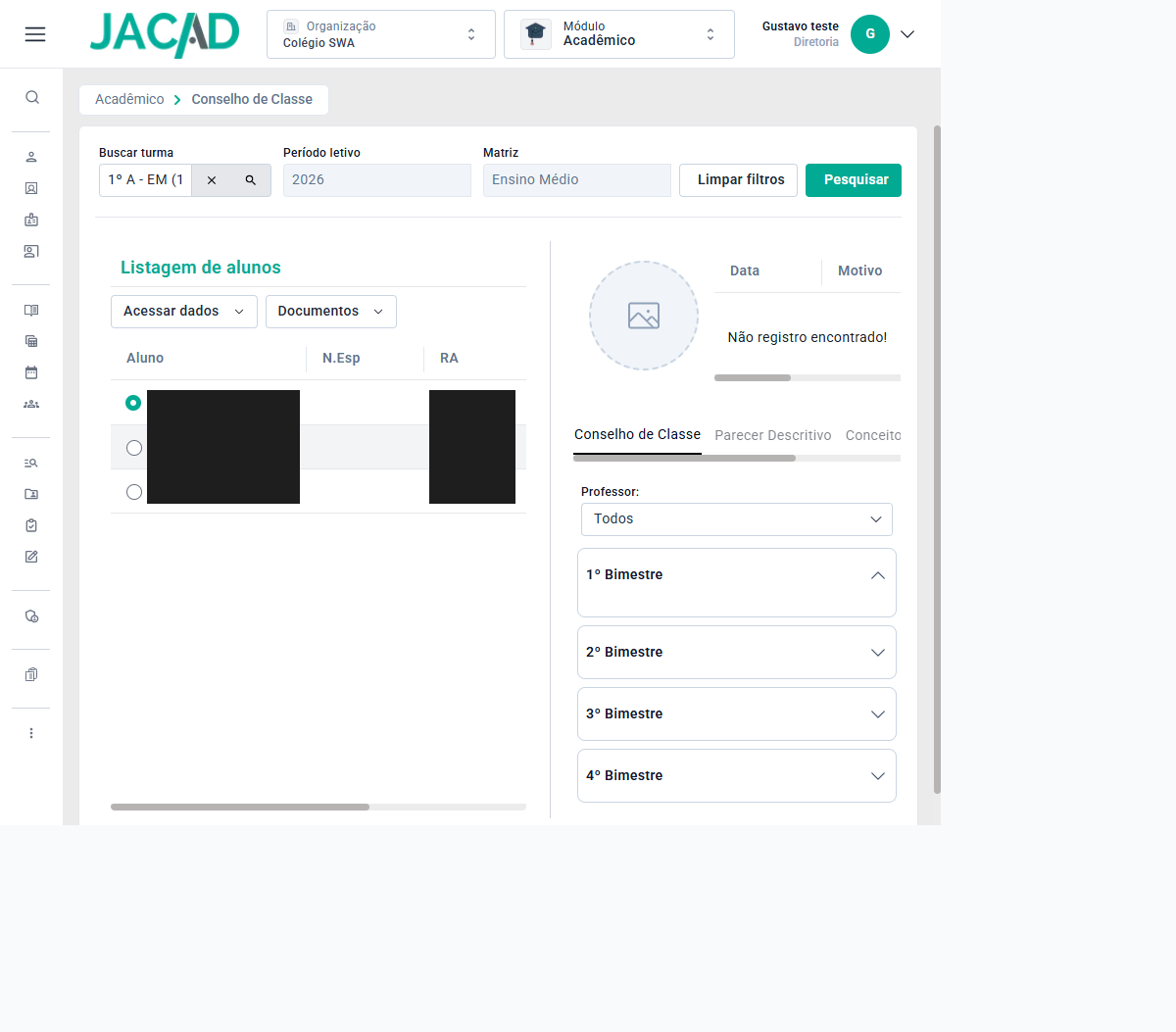
Figura 5 - Aba 'Conselho de Classe', com o filtro por professor e os bimestres. Os dados pessoais dos alunos foram ocultados com tarja preta.
5.2. Parecer Descritivo
Mostra o parecer descritivo cadastrado pelos professores para o aluno, organizado por categoria e por bimestre.
Nota: se a organização não tiver nenhuma categoria de parecer descritivo configurada, a aba mostra a mensagem 'Nenhuma categoria de parecer descritivo configurada'. Configure ao menos uma categoria antes de usar esta aba.
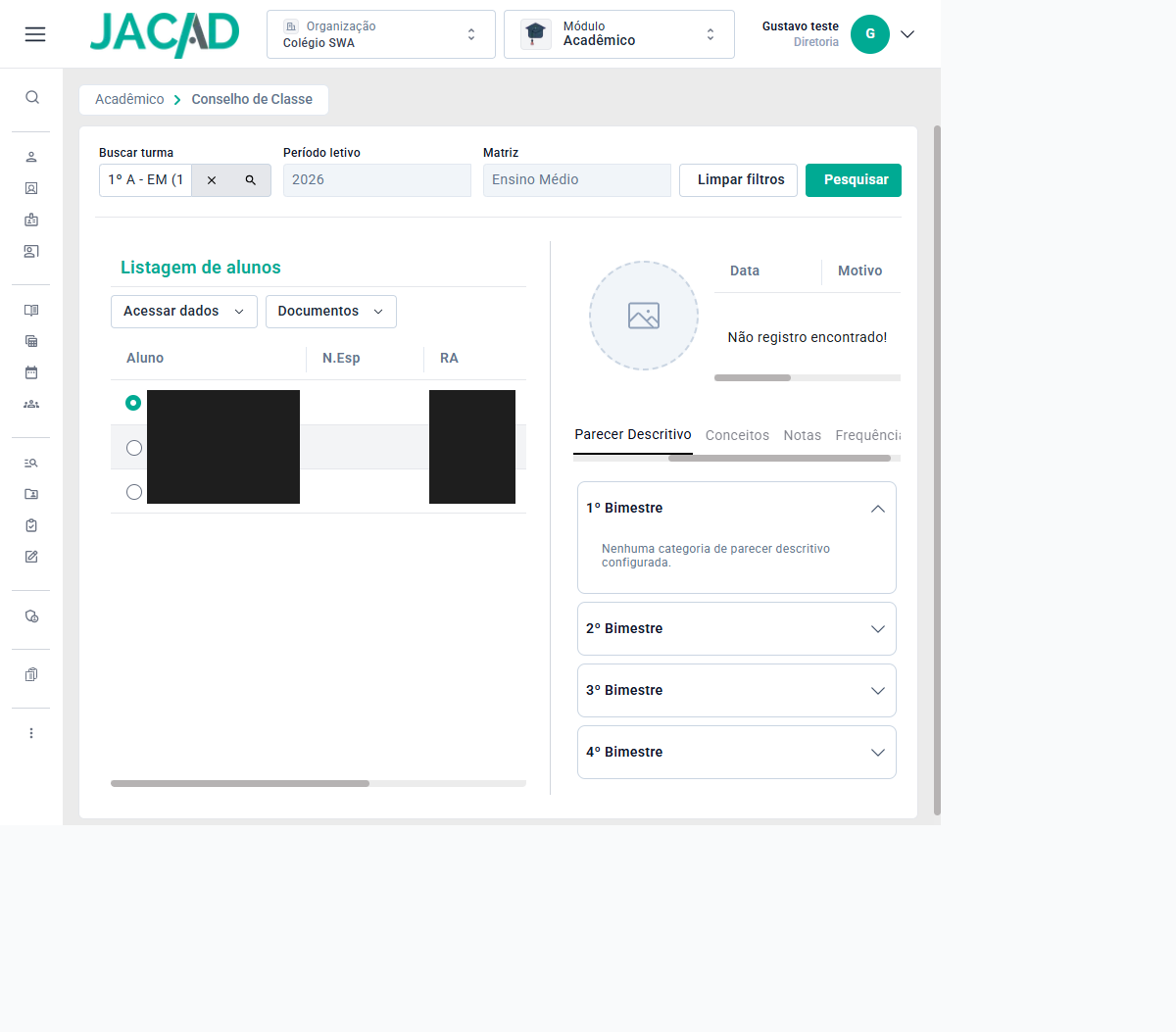
Figura 6 - Aba 'Parecer Descritivo' sem categoria configurada para a organização. Os dados pessoais dos alunos foram ocultados com tarja preta.
5.3. Conceitos
Mostra os conceitos lançados para o aluno, por disciplina e bimestre.
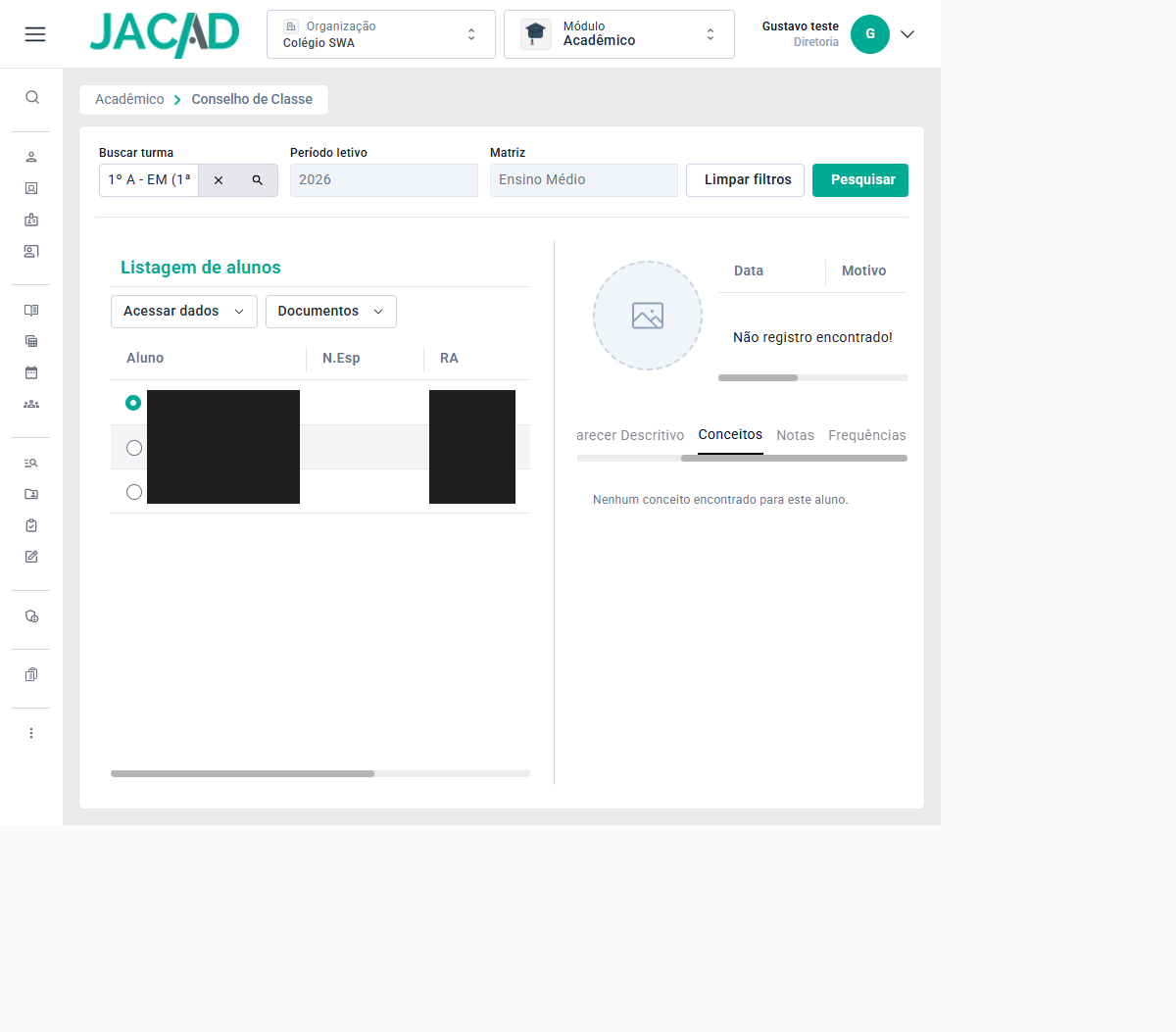
Figura 7 - Aba 'Conceitos', sem conceito lançado para o aluno. Os dados pessoais dos alunos foram ocultados com tarja preta.
5.4. Notas
Mostra as notas lançadas para o aluno, por disciplina e bimestre.
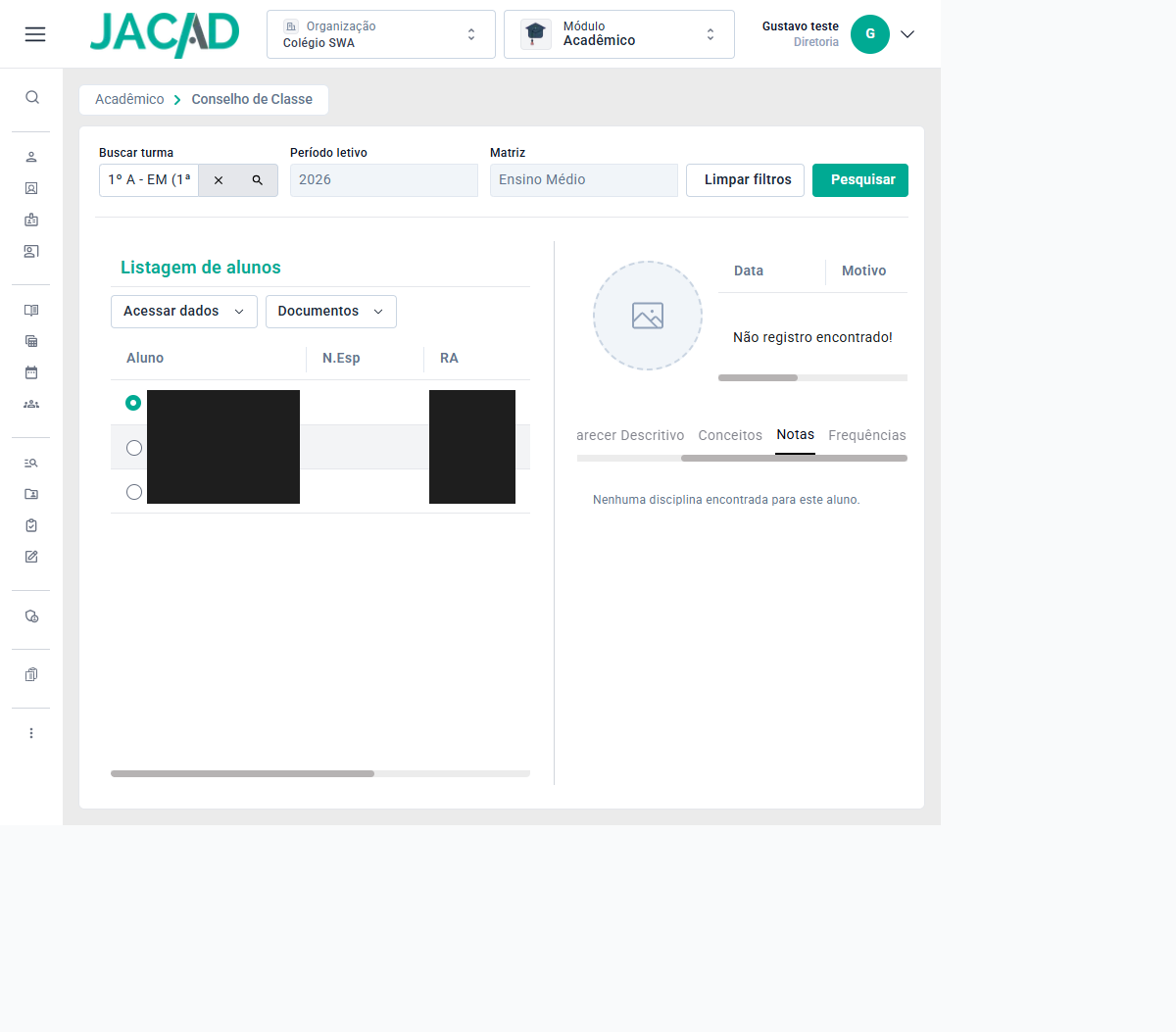
Figura 8 - Aba 'Notas', sem disciplina encontrada para o aluno. Os dados pessoais dos alunos foram ocultados com tarja preta.
5.5. Frequências
Mostra a frequência do aluno, por disciplina e bimestre.
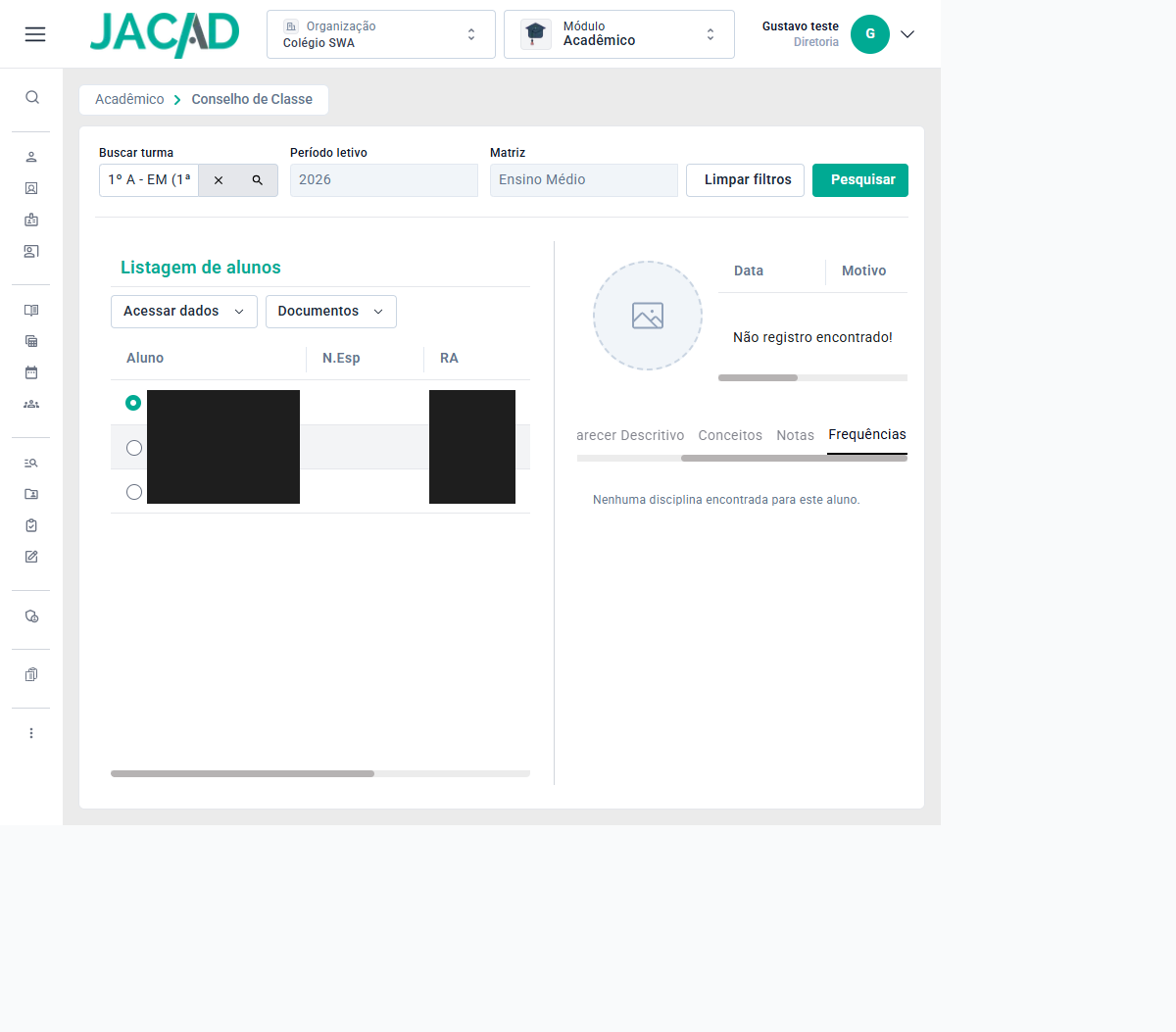
Figura 9 - Aba 'Frequências', sem disciplina encontrada para o aluno. Os dados pessoais dos alunos foram ocultados com tarja preta.
6. Situações esperadas que não são defeito
- A tabela de ocorrências aparece vazia mesmo o aluno tendo mudanças recentes, como cancelamento de matrícula: só ocorrências marcadas como 'advertência' aparecem no Conselho de Classe. É o comportamento esperado, o mesmo do JACAD Desktop.
- A aba 'Parecer Descritivo' mostra 'Nenhuma categoria de parecer descritivo configurada': é necessário cadastrar ao menos uma categoria de parecer descritivo para a organização antes de usar essa aba.
- As abas 'Notas', 'Frequências' e 'Conceitos' aparecem vazias para o aluno: essas abas só mostram dados depois que notas, frequências e conceitos forem lançados para o aluno nas telas correspondentes.
7. Conclusão
Chegamos ao final deste guia sobre o Conselho de Classe. Esperamos que este material tenha sido útil e que a equipe pedagógica consiga acompanhar a avaliação dos alunos de forma mais simples e organizada.
Agradecemos por confiar no JACAD e seguimos à disposição para apoiar a sua equipe.
Até breve! ❤
Este artigo foi útil?
Que bom!
Obrigado pelo seu feedback
Desculpe! Não conseguimos ajudar você
Obrigado pelo seu feedback
Feedback enviado
Agradecemos seu esforço e tentaremos corrigir o artigo