Olá cliente JACAD, tudo bem? Este guia mostra como marcar o aluno que necessita de avaliação especial, lançar o parecer descritivo de cada disciplina e consultar o resultado no JACAD Web, no Portal do Professor e no Portal do Aluno. Boa leitura!
ÍNDICE
- 1. INTRODUÇÃO
- 2. MARCAR O ALUNO PARA AVALIAÇÃO POR PARECER
- 3. DISCIPLINAS AVALIADAS POR PARECER
- 4. LANÇAR O PARECER NO JACAD WEB
- 5. LANÇAR O PARECER NO PORTAL DO PROFESSOR
- 6. REMOVER UM PARECER
- 7. CONSULTAR O RESULTADO
- 7.1. NA CENTRAL DO ALUNO
- 7.2. NO PORTAL DO ALUNO
- 8. REGRAS IMPORTANTES
- 9. PERMISSÕES
- 10. CONCLUSÃO
1. INTRODUÇÃO
A avaliação especial por parecer descritivo atende o aluno que segue um Plano Educacional Individualizado (PEI) ou que, por outro motivo pedagógico, não deve ser avaliado por nota. Nas disciplinas marcadas para parecer, esse aluno não recebe nota por avaliação: no fim do período, o professor ou a secretaria registra um parecer único por disciplina, com a situação (aprovado ou reprovado), uma observação e, se quiser, um anexo.
O recurso existe somente nas organizações do tipo Colégio. Nas demais organizações, a opção do aluno, a coluna 'PD' e os menus de parecer não aparecem.
A situação da disciplina passa a ser uma destas:
- APD - Aprovado por Parecer Descritivo: o parecer lançado foi 'Aprovado'.
- RPD - Reprovado por Parecer Descritivo: o parecer lançado foi 'Reprovado'.
- Pendente: a disciplina continua 'Matriculado' até o parecer ser lançado. Nos boletins aparece "-".
A frequência não reprova o aluno avaliado por parecer: vale a situação escolhida no parecer.
O caminho completo, que veremos nos próximos capítulos, é este:
- Marcar no cadastro do aluno a opção 'Necessita de avaliação especial por parecer descritivo' (capítulo 2).
- Conferir as disciplinas da matrícula que serão avaliadas por parecer, coluna 'PD' (capítulo 3).
- Lançar o parecer de cada disciplina no JACAD Web ou no Portal do Professor (capítulos 4 e 5).
- Consultar o resultado na Central do aluno, no boletim e no Portal do Aluno (capítulo 7).
2. MARCAR O ALUNO PARA AVALIAÇÃO POR PARECER
A primeira etapa é indicar, no cadastro do aluno, que ele necessita de avaliação especial.
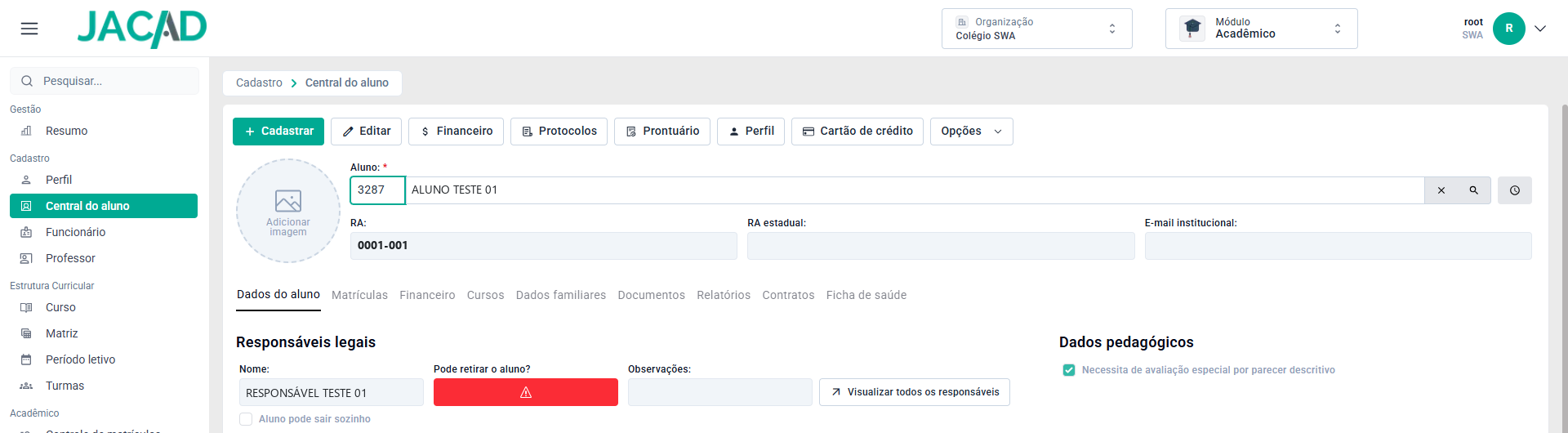
Figura 1 - Quadro 'Dados pedagógicos' na Central do aluno. Os dados pessoais foram substituídos por dados fictícios.
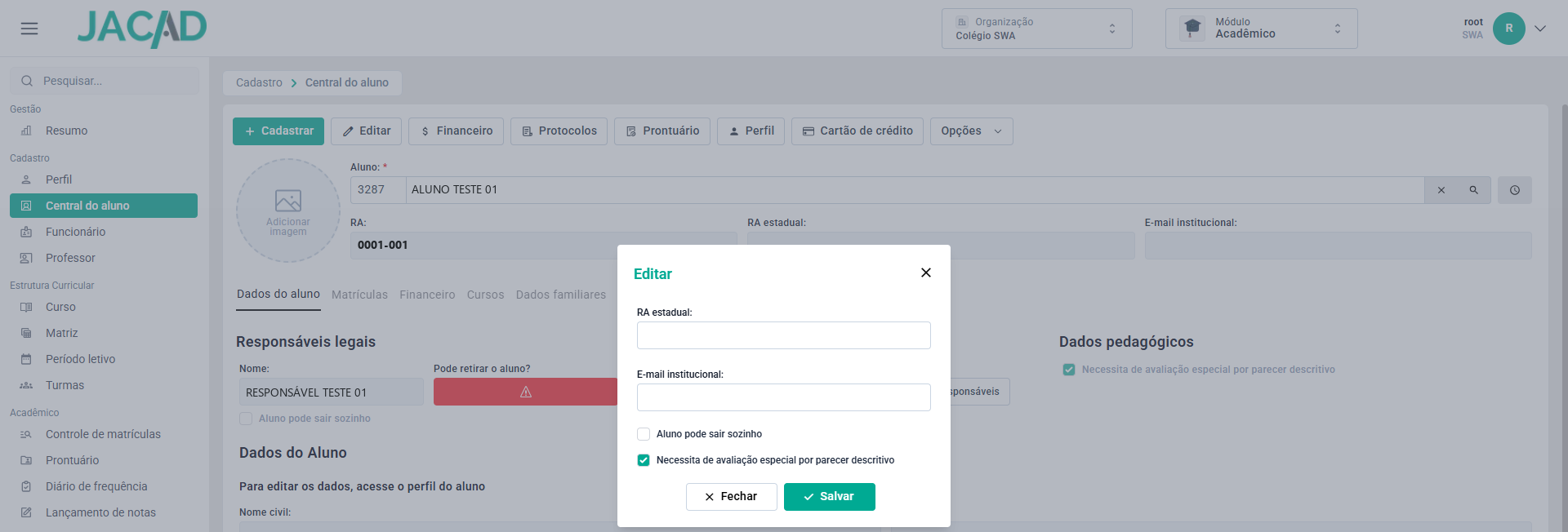
Figura 2 - Janela 'Editar' da Central do aluno com a opção marcada. Os dados pessoais foram substituídos por dados fictícios.
3. DISCIPLINAS AVALIADAS POR PARECER
Com o aluno marcado, toda disciplina avaliada por nota que for incluída na matrícula já entra marcada para parecer descritivo, na coluna 'PD'. Disciplinas que já estavam na matrícula antes da marcação não mudam sozinhas: marque cada uma como mostrado abaixo. Disciplinas avaliadas por conceito ou suficiência não são marcadas.

Figura 3 - Opção 'Marcar/desmarcar parecer descritivo' em 'Mais opções'. Os dados pessoais foram substituídos por dados fictícios.
O sistema pede a confirmação. A mesma pergunta aparece para marcar e para desmarcar.
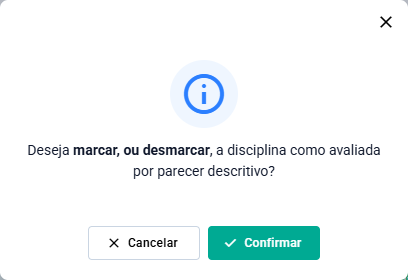
Figura 4 - Confirmação para marcar ou desmarcar a disciplina.
4. LANÇAR O PARECER NO JACAD WEB
Os filtros acima da grade mostram quantos alunos estão em cada situação, inclusive 'Aprovado por Parecer Descritivo (APD)' e 'Reprovado por parecer descritivo (RPD)'. O quadro 'Alunos com necessidade de avaliação por Parecer Descritivo' fica recolhido no fim da tela.
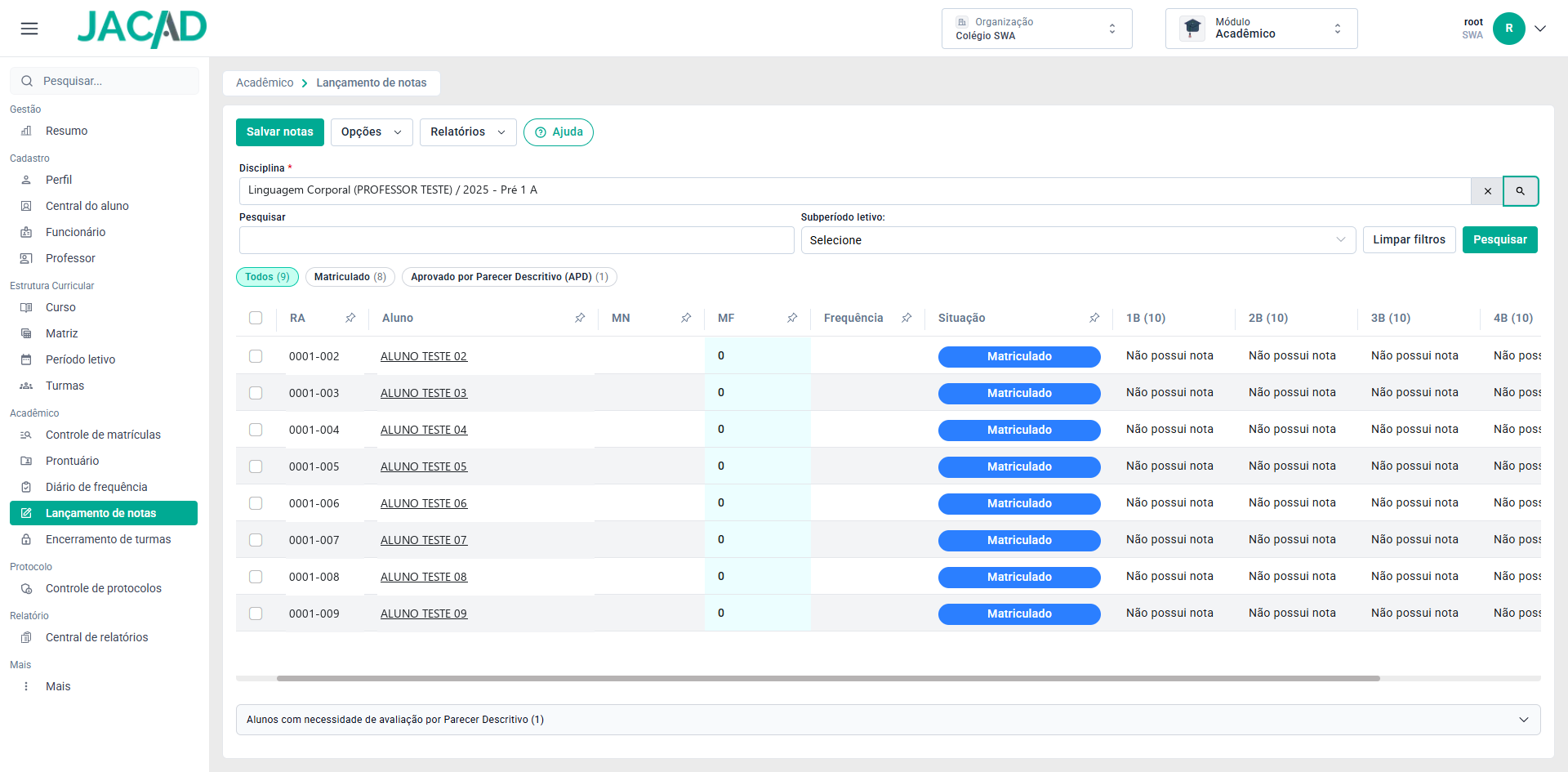
Figura 5 - Lançamento de notas no JACAD Web, com o quadro de parecer recolhido. Os dados pessoais foram substituídos por dados fictícios.

Figura 6 - Quadro de parecer aberto, com o aluno ainda pendente. Os dados pessoais foram substituídos por dados fictícios.
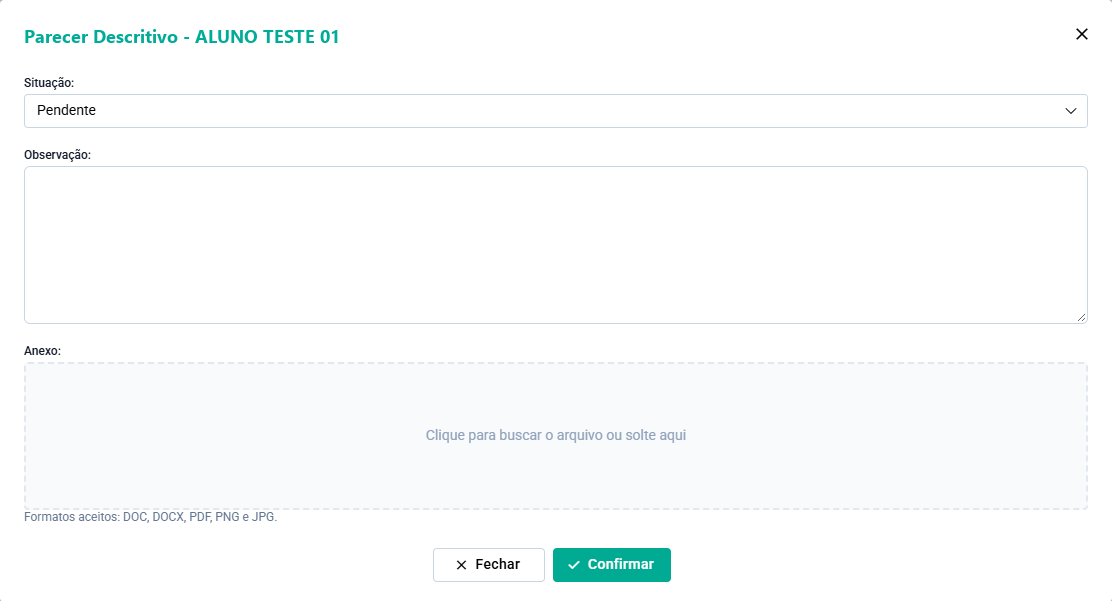
Figura 7 - Janela 'Parecer Descritivo' no JACAD Web, ainda sem parecer. Os dados pessoais foram substituídos por dados fictícios.
- Situação: 'Pendente', 'Aprovado' ou 'Reprovado'. Para gravar, escolha 'Aprovado' ou 'Reprovado'.
- Observação: opcional no JACAD Web. Texto do parecer.
- Anexo: opcional. Clique na área 'Clique para buscar o arquivo ou solte aqui' ou arraste o arquivo até ela. São aceitos DOC, DOCX, PDF, PNG e JPG; arquivo em outro formato não entra no campo. Cada disciplina aceita um anexo, e um arquivo novo substitui o anterior. Os ícones ao lado do arquivo baixam ou removem o anexo.
Se 'Confirmar' for clicado com a situação 'Pendente', o sistema avisa "Situação do parecer descritivo inválida. Informe Aprovado ou Reprovado.".
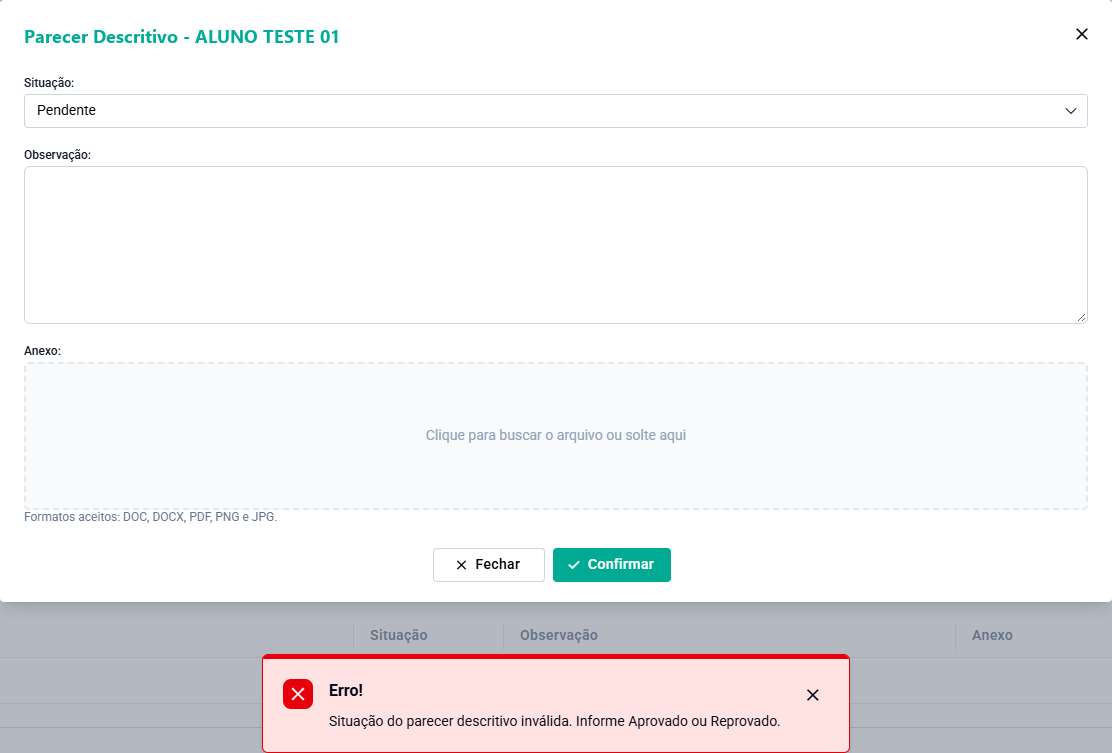
Figura 8 - Aviso de situação não informada no JACAD Web. Os dados pessoais foram substituídos por dados fictícios.
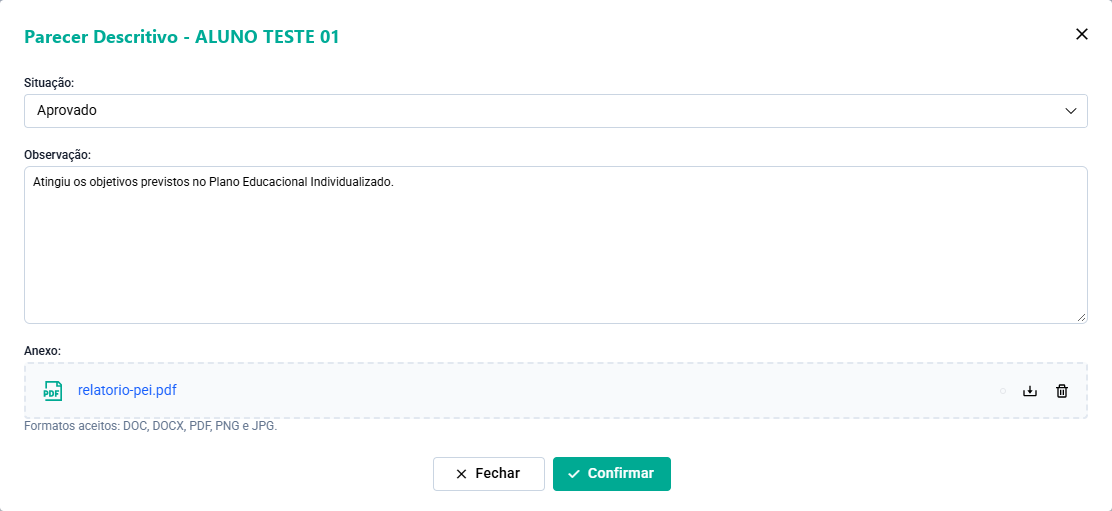
Figura 9 - Janela 'Parecer Descritivo' preenchida no JACAD Web. Os dados pessoais foram substituídos por dados fictícios.
O sistema confirma com "Parecer descritivo lançado com sucesso.".

Figura 10 - Confirmação do lançamento do parecer.
No quadro, a situação aparece como APD, em verde, ou RPD, em vermelho, junto com a observação e o anexo.
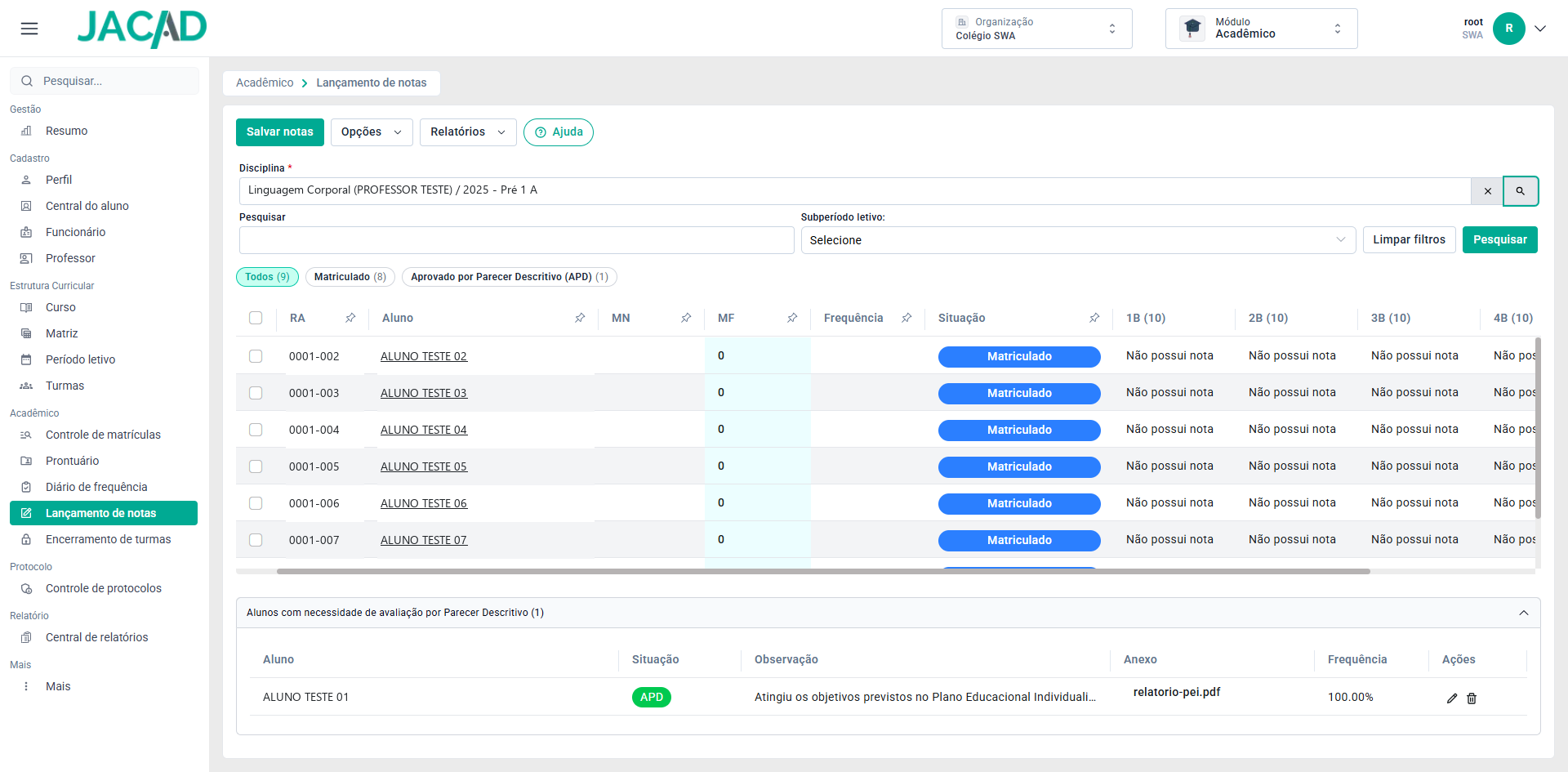
Figura 11 - Aluno com parecer aprovado (APD) no quadro de parecer. Os dados pessoais foram substituídos por dados fictícios.
Com o parecer 'Reprovado', a sigla fica RPD.
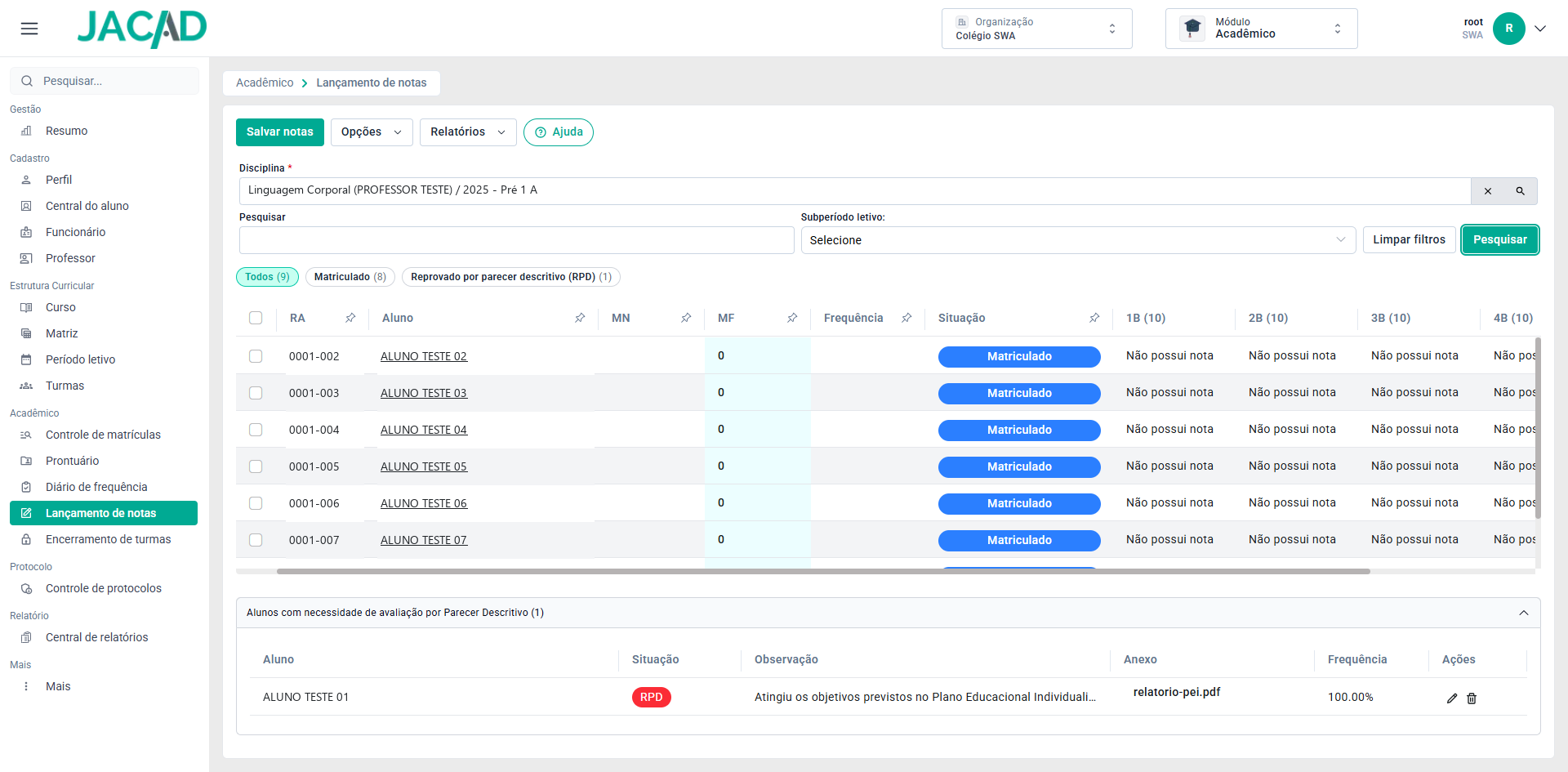
Figura 12 - Aluno com parecer reprovado (RPD) no JACAD Web. Os dados pessoais foram substituídos por dados fictícios.
5. LANÇAR O PARECER NO PORTAL DO PROFESSOR
O professor lança o parecer pelo Portal do Professor (também chamado de Portal Acadêmico), no mesmo lançamento de notas da disciplina.
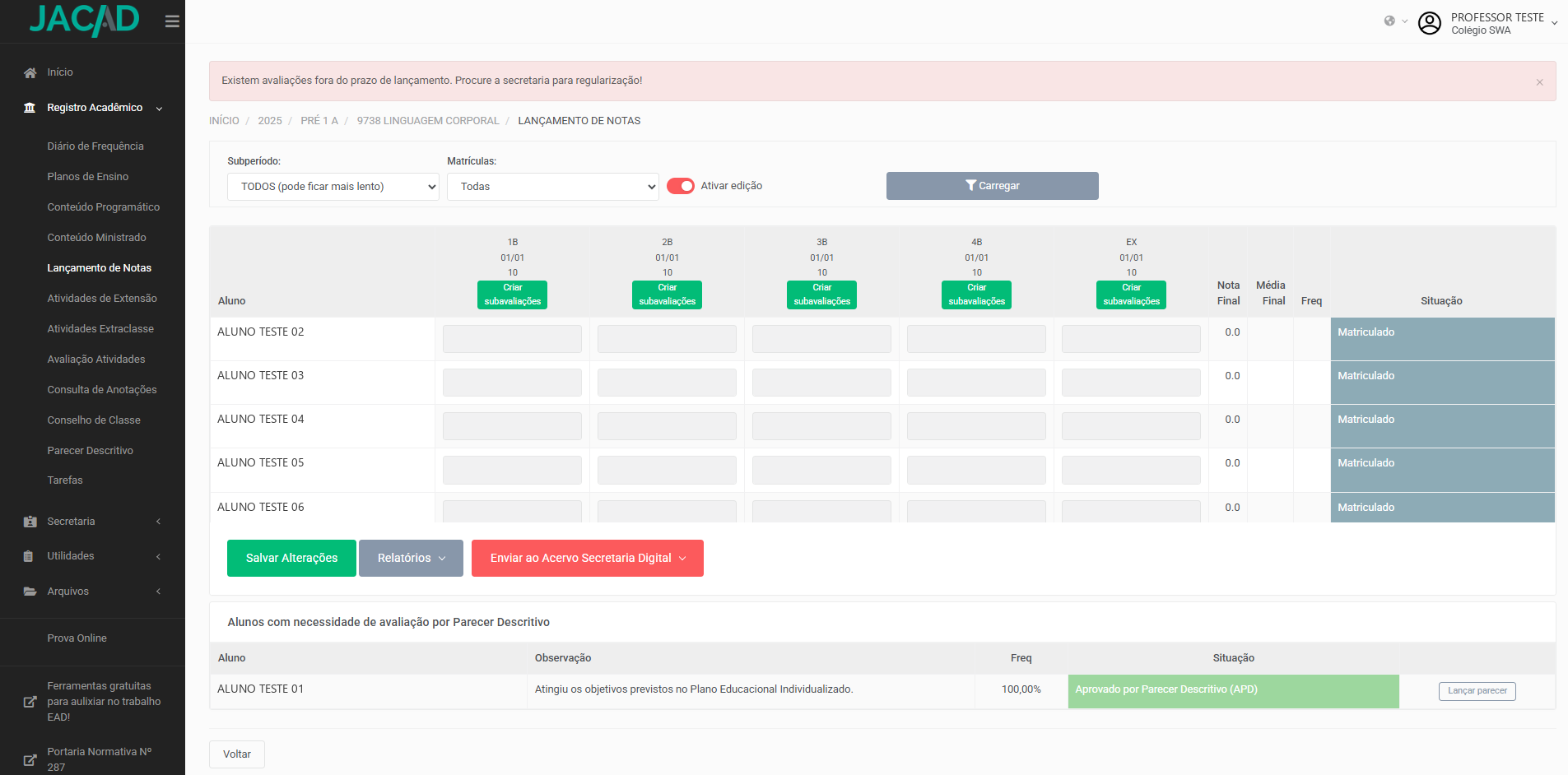
Figura 13 - Quadro de parecer no Portal do Professor, com 'Ativar edição' ligado. Os dados pessoais foram substituídos por dados fictícios.
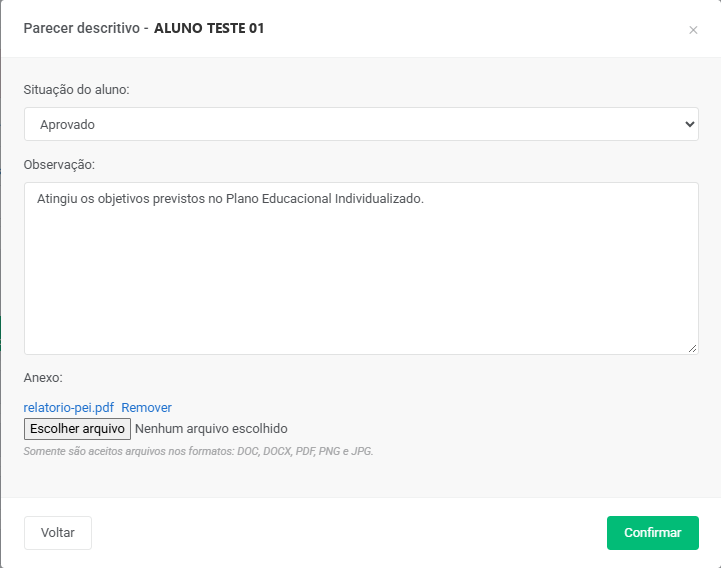
Figura 14 - Janela 'Parecer descritivo' do Portal do Professor. Os dados pessoais foram substituídos por dados fictícios.
- Situação do aluno: 'Aprovado' ou 'Reprovado'.
- Observação: opcional no Portal do Professor.
- Anexo: DOC, DOCX, PDF, PNG ou JPG. O link do arquivo baixa o anexo e 'Remover' o retira; um arquivo novo substitui o anterior.
O sistema registra qual professor fez o último parecer da disciplina.
Com a opção 'Ativar edição' desligada, ou quando a matrícula não permite alteração, o botão passa a ser 'Ver parecer'.
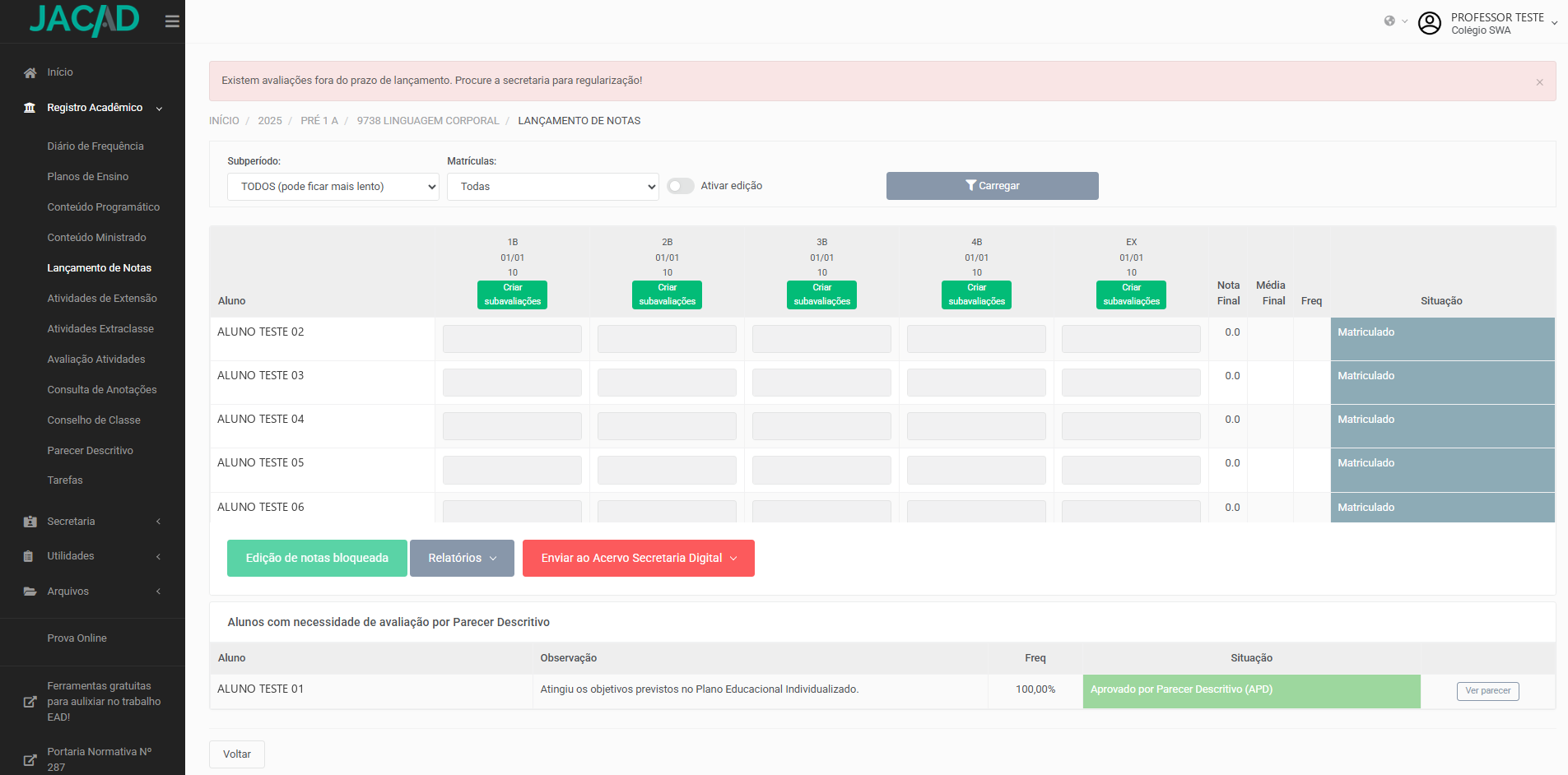
Figura 15 - Botão 'Ver parecer' com a edição desativada. Os dados pessoais foram substituídos por dados fictícios.
'Ver parecer' abre a mesma janela só para consulta, com o botão 'Voltar'.
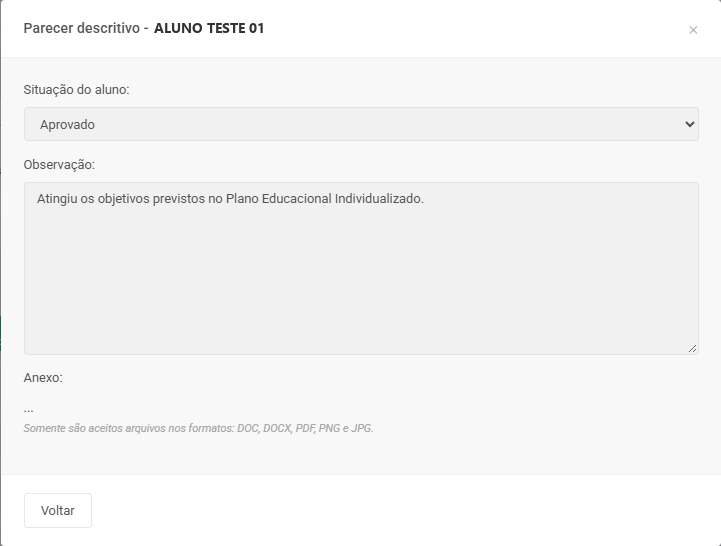
Figura 16 - Parecer aberto só para consulta no Portal do Professor. Os dados pessoais foram substituídos por dados fictícios.
6. REMOVER UM PARECER
Um parecer lançado por engano pode ser removido. A disciplina volta a ficar pendente, sem observação e sem anexo.
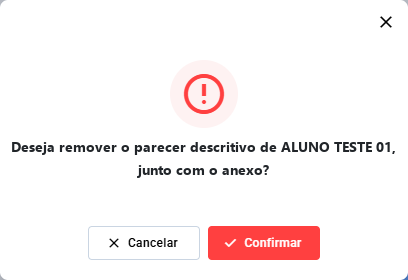
Figura 17 - Confirmação da remoção do parecer no JACAD Web. Os dados pessoais foram substituídos por dados fictícios.
O aluno volta a aparecer como 'Pendente', sem observação e sem anexo, e a lixeira fica desativada. Enquanto a disciplina estiver pendente, o boletim mostra "-" em todas as avaliações e na média (capítulo 7).
7. CONSULTAR O RESULTADO
7.1. NA CENTRAL DO ALUNO
Na aba 'Matrículas', as 'Disciplinas matriculadas' mostram a coluna 'PD' e o status da disciplina. O texto longo do status aparece cortado; passe o mouse sobre ele para ver o texto completo.
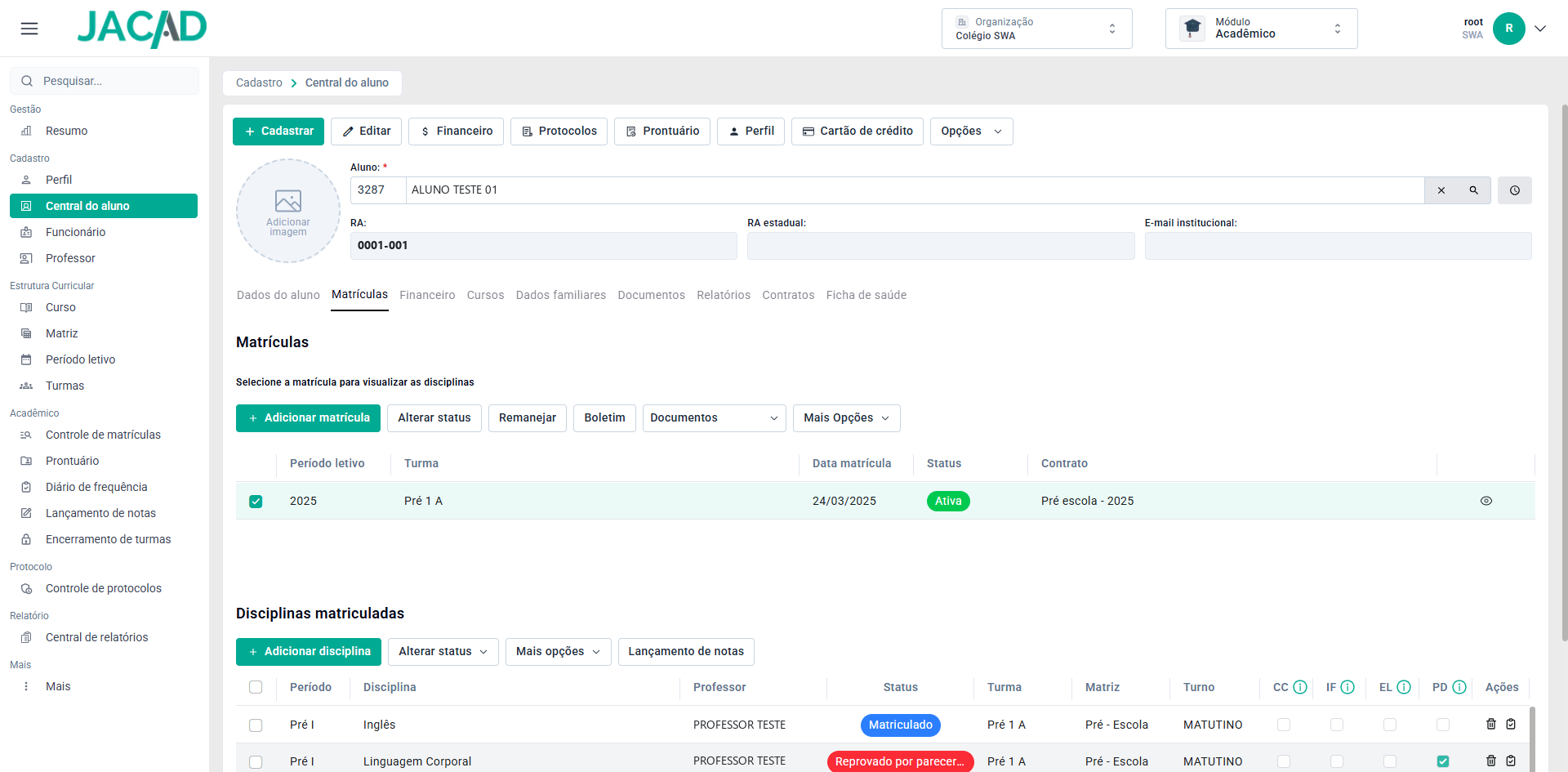
Figura 18 - Disciplina com 'PD' marcado e status 'Reprovado por parecer descritivo (RPD)'. Os dados pessoais foram substituídos por dados fictícios.
O botão 'Boletim' mostra a sigla do parecer no lugar da média.
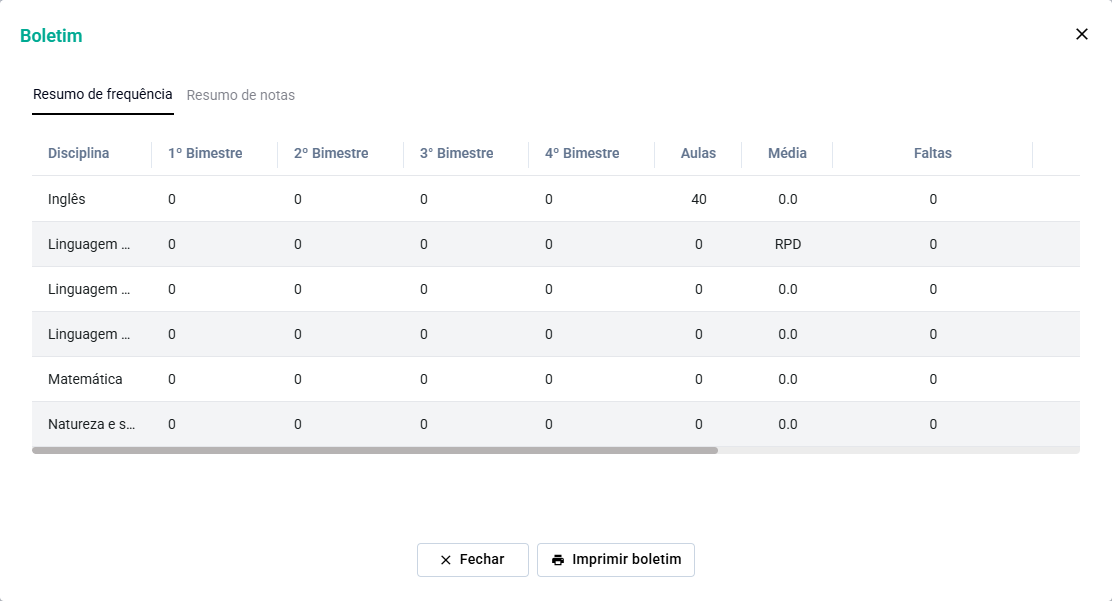
Figura 19 - Boletim com RPD na média da disciplina.
Enquanto o parecer está pendente, o 'Resumo de notas' do boletim mostra "-" em todas as avaliações e na média.
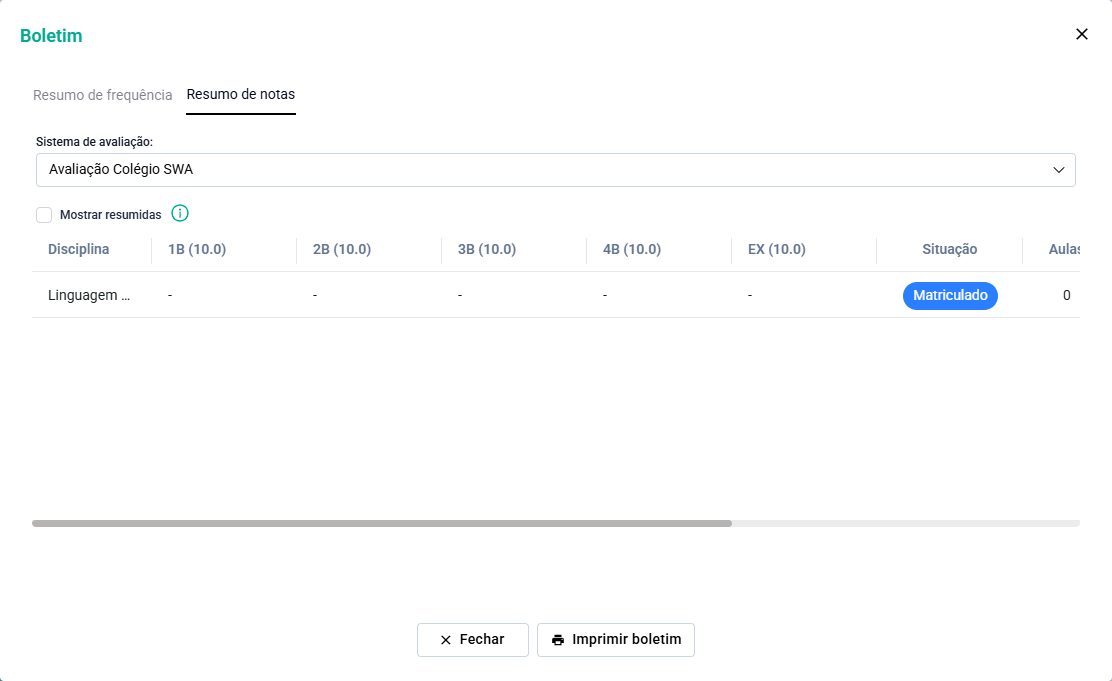
Figura 20 - Boletim com o parecer pendente.
Para o boletim impresso, clique em 'Imprimir boletim', escolha o 'Modelo do boletim' e clique em 'Imprimir'. O arquivo PDF mostra APD ou RPD em todas as avaliações e na média final ('MF'), e o resultado 'Aprovado' ou 'Reprovado'.
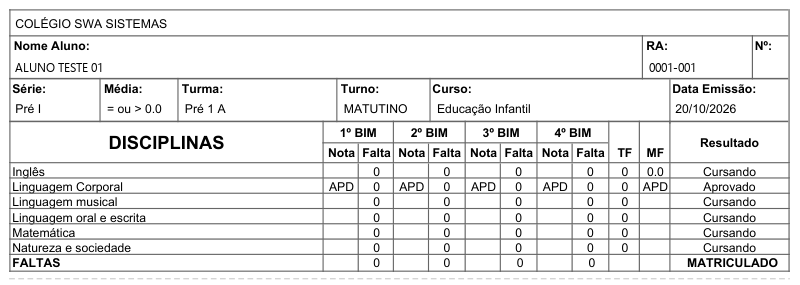
Figura 21 - Boletim impresso com APD na disciplina avaliada por parecer. Os dados pessoais foram substituídos por dados fictícios.
7.2. NO PORTAL DO ALUNO
Em 'Acadêmico' > 'Notas', a disciplina avaliada por parecer mostra APD ou RPD em todas as avaliações, com a legenda "APD: Aprovado por parecer descritivo. RPD: Reprovado por parecer descritivo." no fim do quadro.
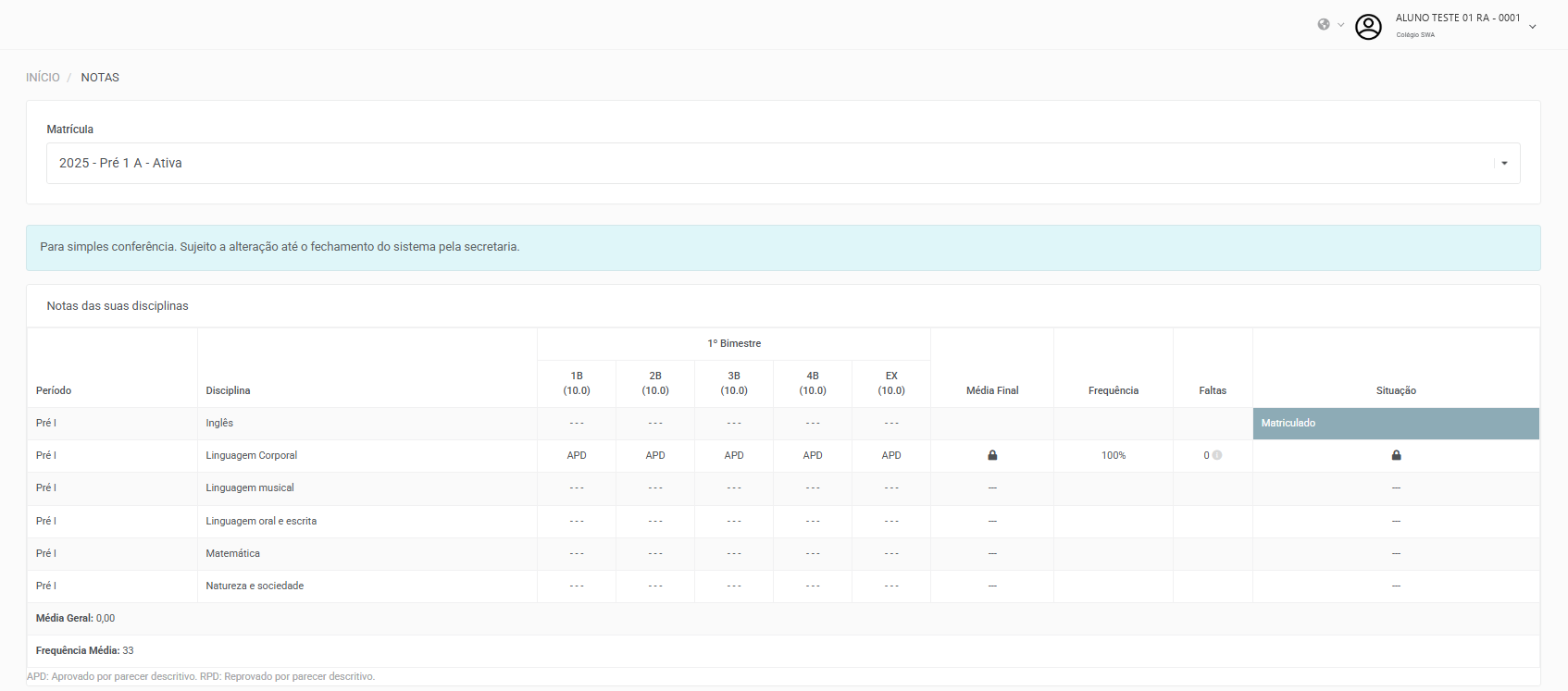
Figura 22 - Notas do Portal do Aluno com APD nas avaliações. Os dados pessoais foram substituídos por dados fictícios.
A média final e a situação seguem a data de liberação do resultado do período. Antes dela, aparece um cadeado com a mensagem "Estará disponível a partir de" e a data.
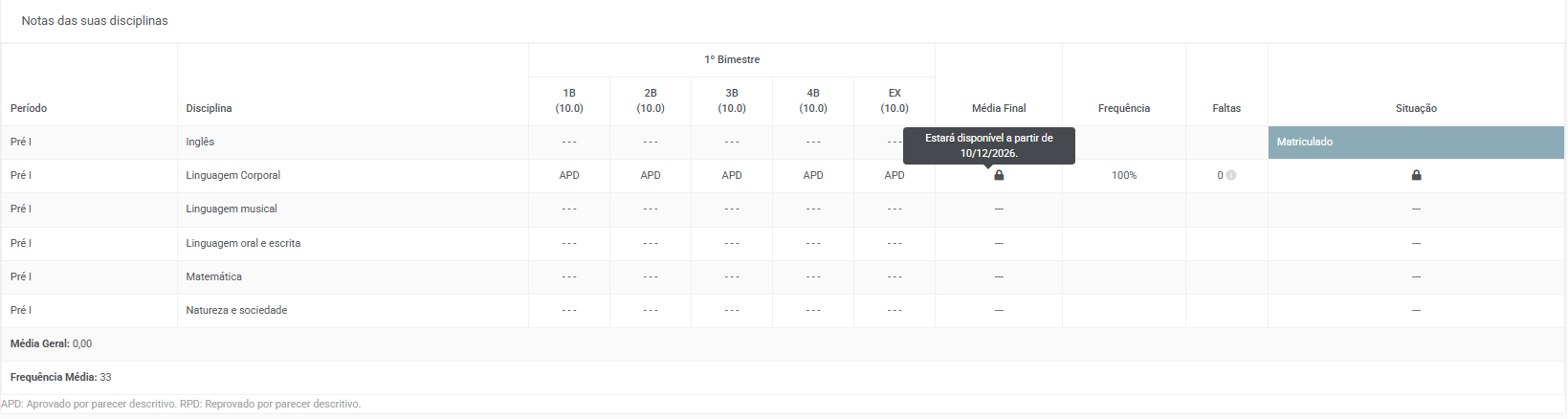
Figura 23 - Média final ainda bloqueada no Portal do Aluno.
Depois da liberação, a sigla da média final vira um link. Ao clicar nele, o aluno vê o parecer: a disciplina com a situação, a observação e o link do anexo.
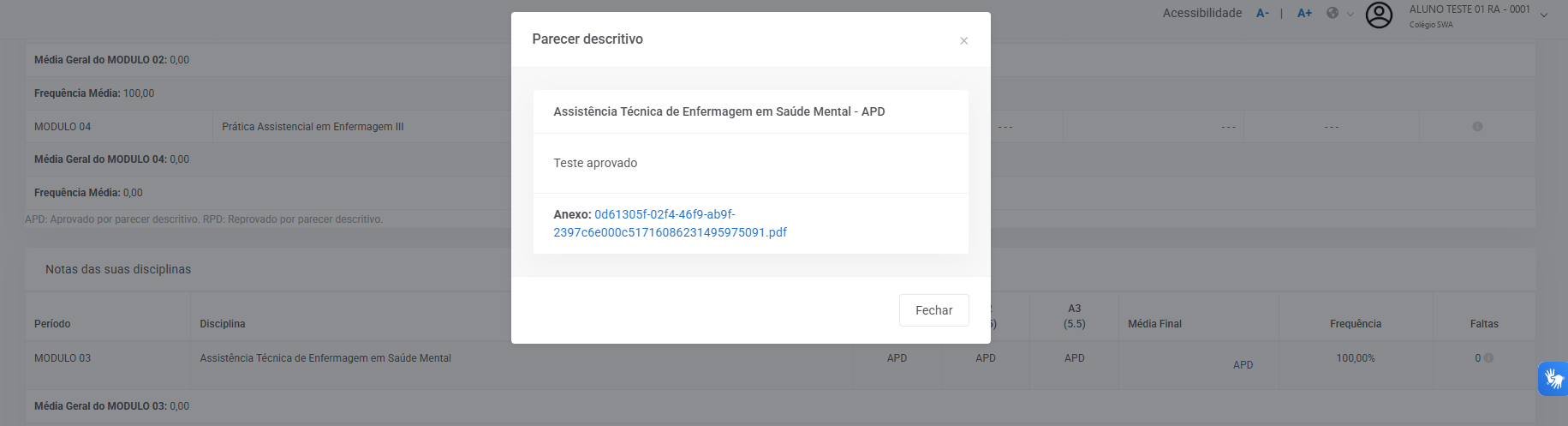
Figura 24 - Janela 'Parecer descritivo' no Portal do Aluno. Os dados pessoais foram substituídos por dados fictícios.
8. REGRAS IMPORTANTES
- Somente organizações do tipo Colégio: nas demais, a opção do aluno e a coluna 'PD' não aparecem.
- Somente disciplinas avaliadas por nota: disciplinas por conceito ou suficiência não podem ser marcadas.
- Um parecer por disciplina: lançado no fim do período, e não por avaliação.
- Frequência: não reprova o aluno avaliado por parecer; vale a situação do parecer.
- Um anexo por disciplina: nos formatos DOC, DOCX, PDF, PNG ou JPG; um novo arquivo substitui o anterior. Remover o anexo mantém a observação.
- Remover o parecer: apaga a observação e o anexo e devolve a disciplina para pendente.
- Desmarcar a coluna 'PD': não apaga notas nem parecer; ao marcar de novo, a situação APD ou RPD volta.
- Desmarcar a opção do aluno: não altera as disciplinas já incluídas; vale para as próximas inclusões.
- Excluir a disciplina da matrícula ou a matrícula: remove junto o parecer e o anexo, como acontece com as notas.
- Prazo: o parecer não segue a data limite das avaliações; depende da turma ativa e da situação da matrícula e, no Portal do Professor, da opção 'Ativar edição'.
9. PERMISSÕES
As ações do recurso dependem de duas permissões do grupo de usuário, no grupo de permissão 'Acadêmico' > 'Matrícula Disciplina'.
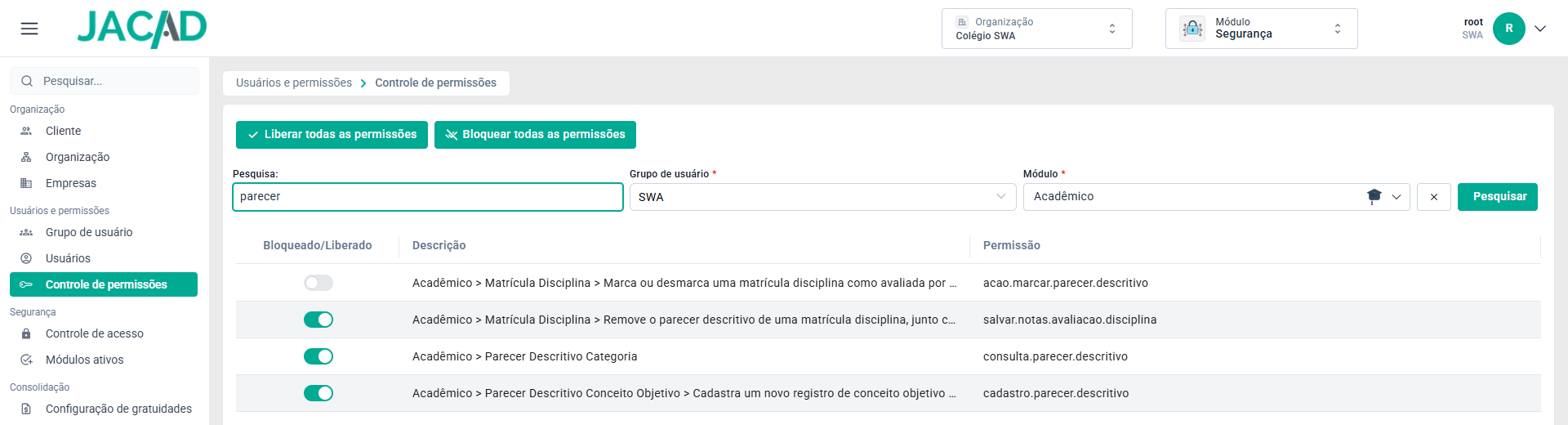
Figura 25 - Permissões do recurso no Controle de permissões.
- Marca ou desmarca uma matrícula disciplina como avaliada por parecer descritivo: libera marcar e desmarcar a disciplina para parecer na matrícula.
- Remove o parecer descritivo de uma matrícula disciplina, junto com o anexo: é a mesma permissão que libera salvar as notas da disciplina; com ela o usuário lança e remove o parecer. Sem ela, o parecer fica só para consulta.
10. CONCLUSÃO
Chegamos ao final deste guia sobre a avaliação especial por parecer descritivo no JACAD Web. Esperamos que este material ajude a sua escola a acompanhar os alunos com Plano Educacional Individualizado, registrando o parecer de cada disciplina e mostrando o resultado com clareza para a equipe, os alunos e as famílias. Agradecemos por confiar no JACAD e seguimos à disposição para apoiar a sua equipe.
Até breve! ❤
Este artigo foi útil?
Que bom!
Obrigado pelo seu feedback
Desculpe! Não conseguimos ajudar você
Obrigado pelo seu feedback
Feedback enviado
Agradecemos seu esforço e tentaremos corrigir o artigo