Olá cliente JACAD, tudo bem? Este guia apresenta a consulta e a avaliação das atividades complementares enviadas pelos alunos, pelo Portal do Professor. Boa leitura!
ÍNDICE
- 1. INTRODUÇÃO
- 2. CONSULTAR AS ATIVIDADES
- 3. AVALIAR UMA ATIVIDADE
- 3.1. REVERTER UMA AVALIAÇÃO
- 4. FACULDADE E COLÉGIO
- 5. CONFIGURAÇÕES DA INSTITUIÇÃO
- 6. SITUAÇÕES ESPERADAS QUE NÃO SÃO DEFEITO
- 7. CONCLUSÃO
1. INTRODUÇÃO
Atividades complementares são atividades realizadas pelo aluno fora da grade regular, como palestras, seminários, eventos, cursos e ações sociais, que contam horas para a formação. O aluno envia cada atividade pelo Portal do Aluno, com o comprovante, e ela fica aguardando avaliação.
Pelo menu 'Atividades Complementares' do Portal do Professor, o professor responsável pela avaliação consulta as atividades enviadas, confere as informações e o arquivo de comprovação e registra o deferimento ou o indeferimento.
Pré-requisitos:
- Menu liberado: a opção 'Atividades Complementares' marcada nas configurações do Portal do Professor da organização (capítulo 5)
- Atividades enviadas: os alunos precisam ter enviado atividades pelo Portal do Aluno (guia 'ATIVIDADES COMPLEMENTARES' da pasta Portal do Aluno)
2. CONSULTAR AS ATIVIDADES
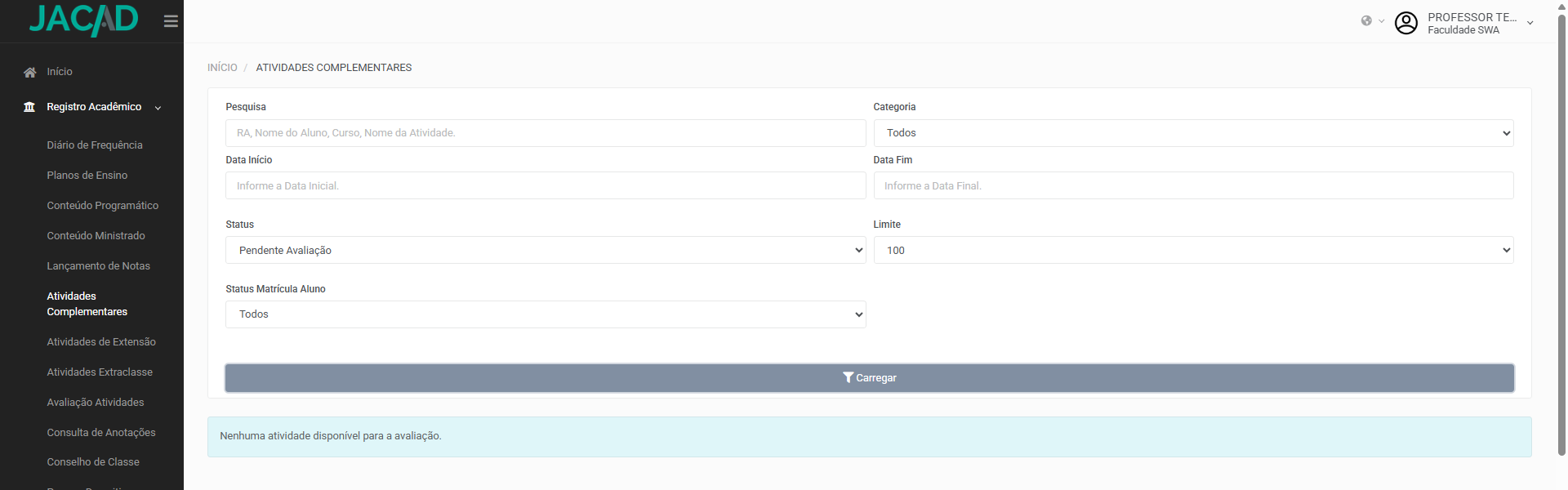
Figura 1 - Filtros da tela 'Atividades Complementares'.
- Pesquisa: RA, nome do aluno, curso ou nome da atividade
- Categoria: tipo de atividade complementar cadastrado pela instituição, como 'Palestras', 'Seminários' ou 'Semana Acadêmica'. 'Todos' traz todas
- Data Início e Data Fim: período das atividades
- Status: 'Pendente Avaliação' (padrão), 'Deferido', 'Indeferido' ou 'Todos'
- Limite: quantidade máxima de atividades na lista: 100, 200, 500 ou 'Todos'
- Status Matrícula Aluno: situação da matrícula do aluno, como 'Ativa', 'Trancada' ou 'Transferida'. 'Todos' traz todas
Quando não há atividade com os filtros escolhidos, a tela mostra 'Nenhuma atividade disponível para a avaliação.'.
3. AVALIAR UMA ATIVIDADE
A tela 'Detalhes da Atividade Complementar' reúne as informações enviadas pelo aluno:
- Aluno e Curso: RA, nome e curso do aluno
- Descrição, Tipo e Categoria: o que foi a atividade e como ela se classifica
- Período Letivo e Datas: quando a atividade aconteceu
- Horas apresentadas e Horas aprovadas: horas informadas pelo aluno e horas aceitas na avaliação
- Pontos e Relevância: pontuação e relevância informadas
- Situação e Data de Envio: situação atual e data em que o aluno enviou a atividade
- Observações ao Aluno: comentário da avaliação, que o aluno vê no Portal do Aluno
- Download: baixa o arquivo de comprovação enviado pelo aluno
Depois de avaliada, a atividade sai da lista de pendentes e passa a ter a situação 'DEFERIDO' ou 'INDEFERIDO'. O resultado aparece para o aluno no Portal do Aluno.
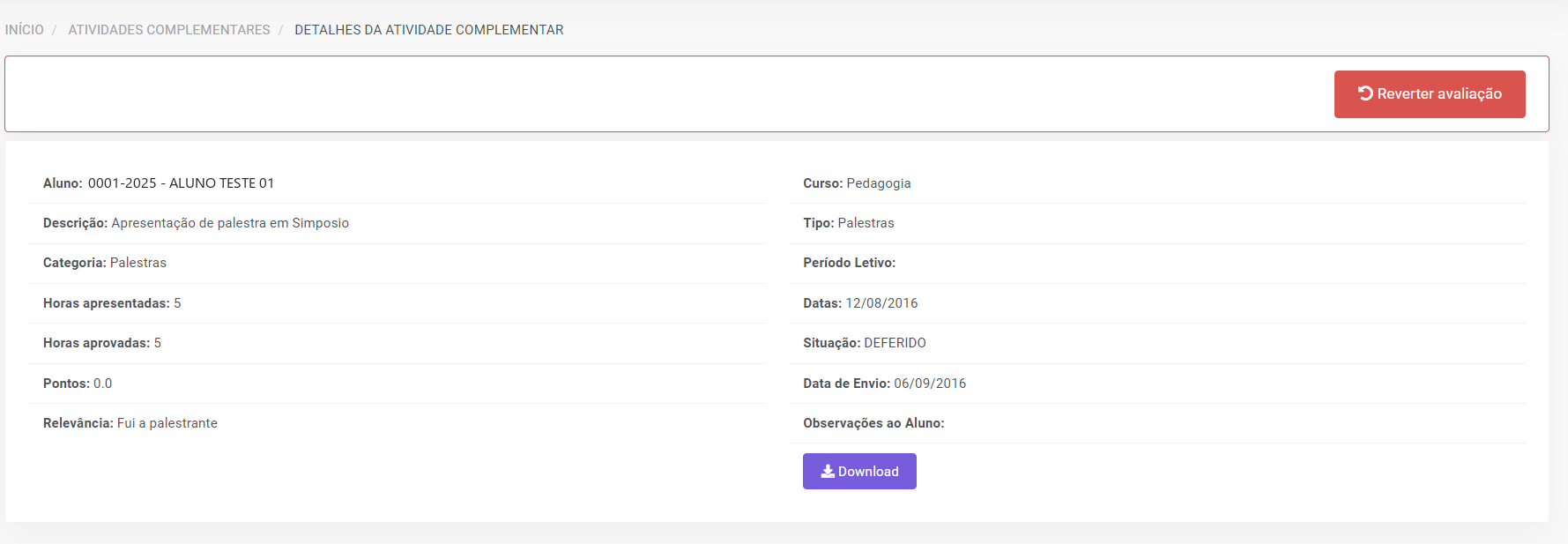
Figura 2 - Detalhes de uma atividade complementar deferida, com o botão 'Reverter avaliação'. Os dados pessoais foram substituídos por dados fictícios.
3.1. REVERTER UMA AVALIAÇÃO
Para corrigir uma avaliação já feita, filtre o status 'Deferido' ou 'Indeferido', abra a atividade e clique em 'Reverter avaliação', no canto superior direito, para desfazer a avaliação registrada.
4. FACULDADE E COLÉGIO
A tela é a mesma em qualquer organização em que o menu esteja liberado. As categorias da lista são as cadastradas pela instituição para cada organização.
5. CONFIGURAÇÕES DA INSTITUIÇÃO
- Aba 'Configs. Gerais' › 'Atividades Complementares': libera o menu no Portal do Professor da organização
6. SITUAÇÕES ESPERADAS QUE NÃO SÃO DEFEITO
- A tela mostra 'Nenhuma atividade disponível para a avaliação.': não há atividade com os filtros escolhidos. Confira o 'Status' (o padrão traz só as pendentes) e as datas
- O menu não aparece no portal: a organização não liberou 'Atividades Complementares' nas configurações do Portal do Professor
- Uma atividade avaliada sumiu da lista: o filtro padrão mostra apenas as pendentes. Escolha 'Deferido', 'Indeferido' ou 'Todos'
7. CONCLUSÃO
Chegamos ao final deste guia sobre as atividades complementares no Portal do Professor. Esperamos que este material tenha sido útil e que, com ele, o professor consiga localizar, conferir e avaliar as atividades enviadas pelos alunos, mantendo as horas complementares em dia. Agradecemos por confiar no JACAD e seguimos à disposição para apoiar a sua equipe.
Até breve! ❤
Este artigo foi útil?
Que bom!
Obrigado pelo seu feedback
Desculpe! Não conseguimos ajudar você
Obrigado pelo seu feedback
Feedback enviado
Agradecemos seu esforço e tentaremos corrigir o artigo