Documentação – Portal do Aluno
1. Introdução
O Portal do Aluno é a plataforma online utilizada para comunicação entre alunos, responsáveis, professores e a instituição de ensino. Por meio dele, é possível acessar informações acadêmicas, financeiras, documentos, tarefas, avisos institucionais e integrações externas.
A nova versão do Portal trouxe mudanças importantes:
- Interface mais organizada;
- Centralização de funcionalidades;
- Integração de frequência com notas;
- Melhorias no financeiro;
- Recursos digitais para envio de documentos;
- Integração com plataformas educacionais e bibliotecas virtuais.
2. Login, Recuperação de Senha e Portal do Responsável
2.1 Acesso ao Portal
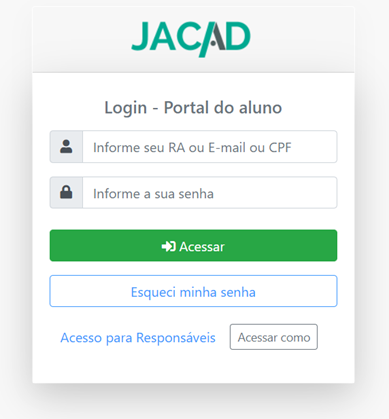
Passo a passo
- Acesse a página do Portal do Aluno;
- Informe:
- Login/RA;
- Senha;
- Clique em Acessar.
Observações
- O login normalmente utiliza o RA do aluno;
- O plano de fundo da tela pode ser personalizado pela instituição;
- O aluno pode acessar utilizando RA vinculado a diferentes organizações cadastradas.
2.2 Logout
Como sair do portal
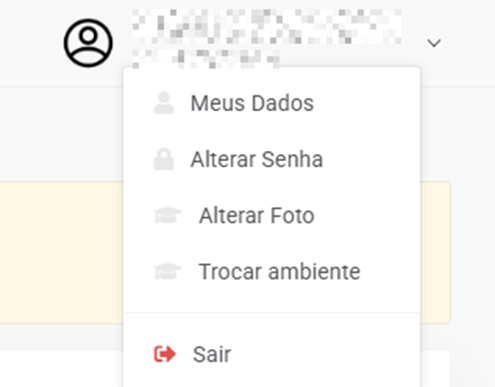
- Clique no nome/foto do usuário no canto superior;
- Clique em Sair.
Essa opção é recomendada principalmente em computadores públicos ou compartilhados.
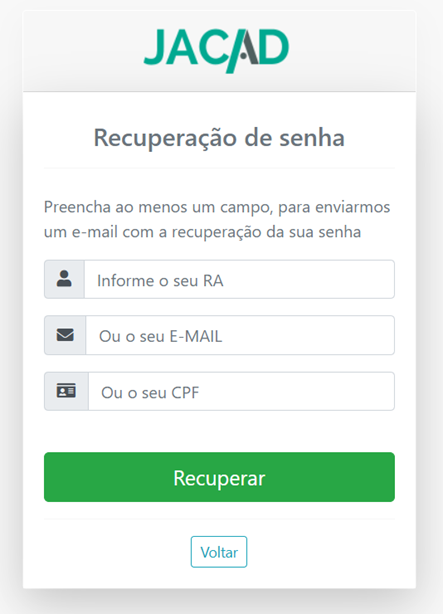
2.3 Recuperação de Senha
Passo a passo
- Clique em Esqueci minha senha;
- Informe o RA; E-mail ou CPF
- Clique em Recuperar.
A senha será enviada para o e-mail cadastrado no sistema.
Requisitos
- O aluno precisa possuir e-mail válido cadastrado;
- As configurações de envio de e-mail devem estar ativas no sistema.
2.4 Portal do Responsável
O portal permite acesso de pais ou responsáveis legais.
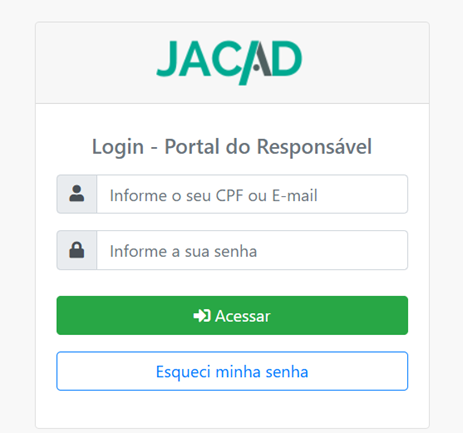
Como acessar
- Clique em Acesso para Responsáveis;
- Informe login e senha;
- Clique em Acessar.
Funcionalidades disponíveis
- Consulta de notas;
- Frequência;
- Financeiro;
- Avisos;
- Documentos;
- Agenda;
- Contratos.
Novidade da nova versão
Após o login, o responsável pode selecionar qual aluno deseja acompanhar, caso possua mais de um vínculo.
3. Área Acadêmica
3.1 Notas e Frequência
O menu de Notas é um dos principais recursos do Portal.
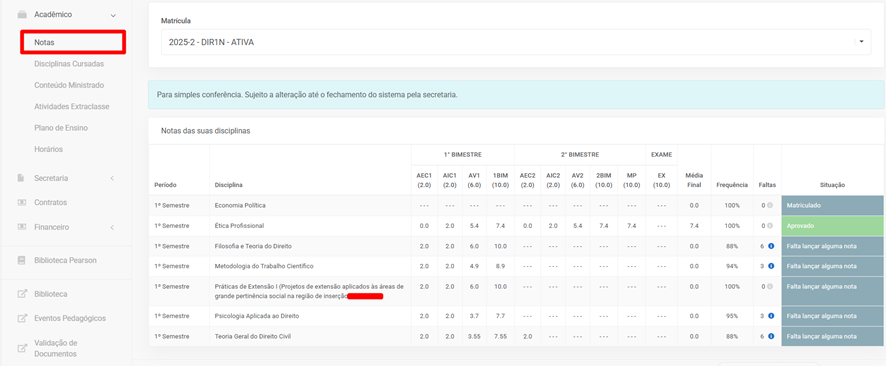
O que é possível visualizar
- Disciplinas matriculadas;
- Avaliações;
- Médias;
- Frequência;
- Situação acadêmica;
- Faltas;
- Histórico de períodos anteriores.
Atualização importante da nova versão
Antes
Existia um menu separado chamado Frequência.
Agora
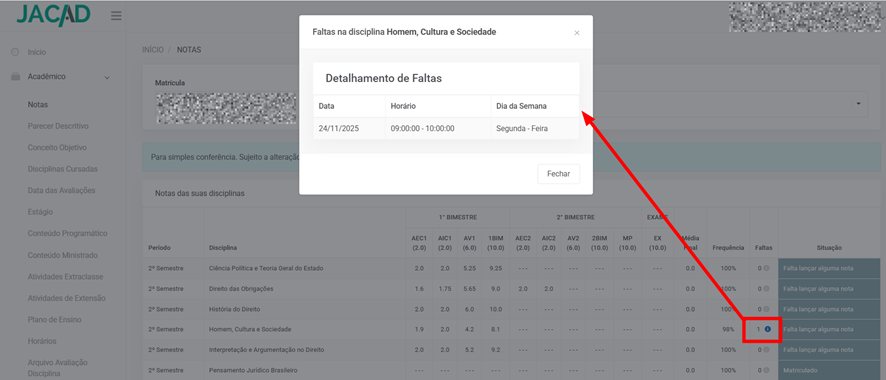
As faltas foram integradas ao menu Notas:
- A coluna “Faltas” mostra o total;
- Um ícone permite abrir os detalhes completos das ausências.
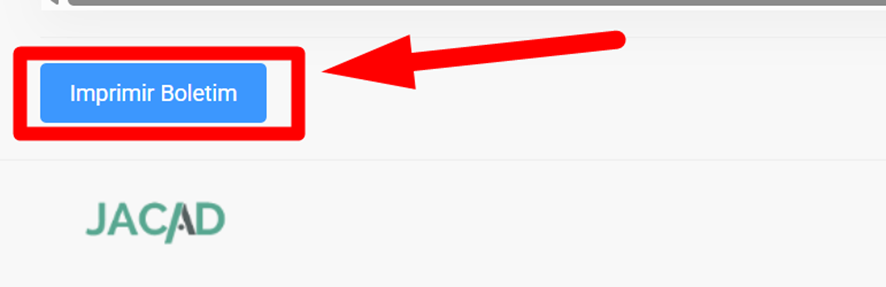
Impressão de boletim
Ao final da página existe a opção:
- Imprimir Boletim
Caso não exista modelo personalizado, será utilizado o modelo padrão do sistema.
Bloqueios de acesso
O sistema pode exibir alertas impedindo acesso às notas em situações como:
- Documentos pendentes;
- Inadimplência financeira;
- Retenção administrativa.
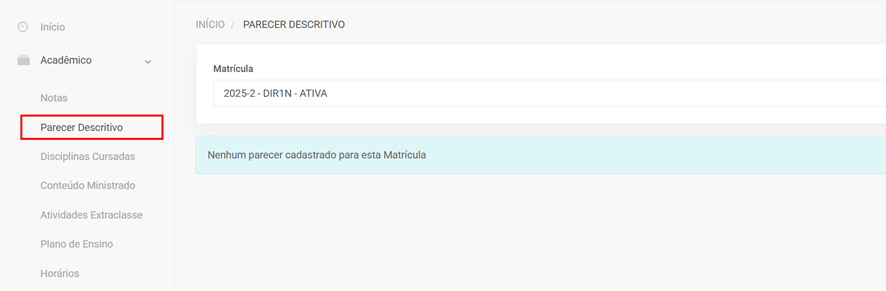
3.2 Parecer Descritivo
Utilizado principalmente na educação infantil.
Permite visualizar
- Avaliações descritivas;
- Desenvolvimento pedagógico;
- Aspectos comportamentais;
- Evolução do aluno.
Funcionalidades
- Consulta online;
- Emissão de relatório;
- Visualização por categorias avaliativas.
3.3 Disciplinas Cursadas
Permite acompanhar todo o histórico curricular do aluno.
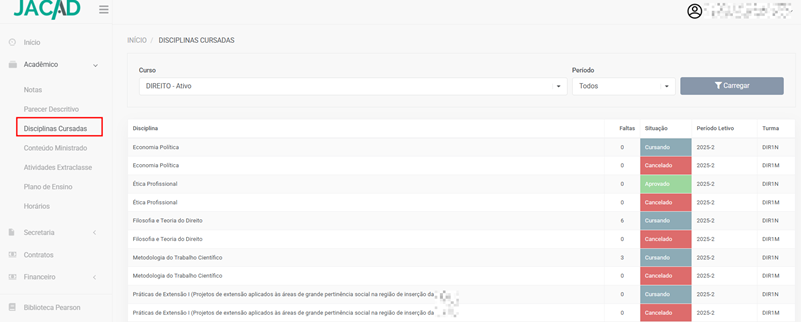
Informações disponíveis
- Disciplinas aprovadas;
- Reprovadas;
- Em andamento;
- Pendentes;
- Carga horária cursada;
- Percentual do curso concluído.
Também no fim da Página, na parte localizada no Rodapé do lado esquerdo, contém outras informações também que possam relevantes para o aluno consultar como Carga Horária Cursada e o seu Percentual total cursado de disciplinas.
Além disso, são apresentados campos que irão informar detalhes do TCC ou Monografia do curso ingresso do aluno. Caso não tenha iniciado, os campos serão apresentados sem descrição, como destacado na imagem que segue.

3.4 Datas das Avaliações
Permite consultar:
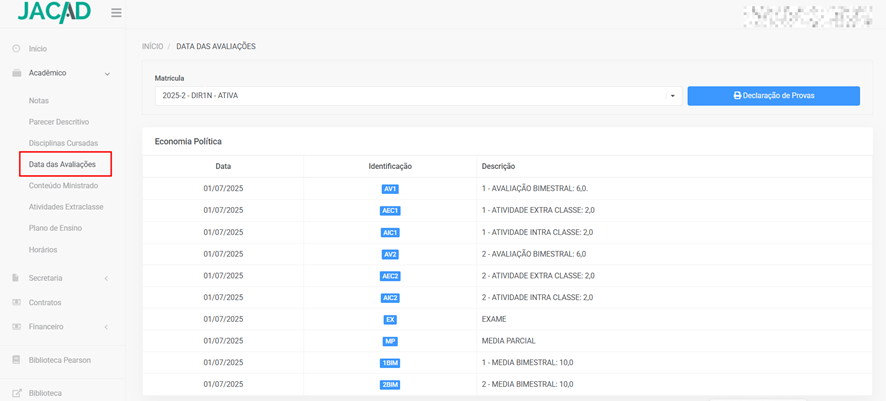
- Provas;
- Datas;
- Horários;
- Avaliações futuras.
Funcionalidades
- Filtro por matrícula;
- Impressão de declaração de provas.
3.5 Conteúdo Programático e Ministrado
Conteúdo Programático
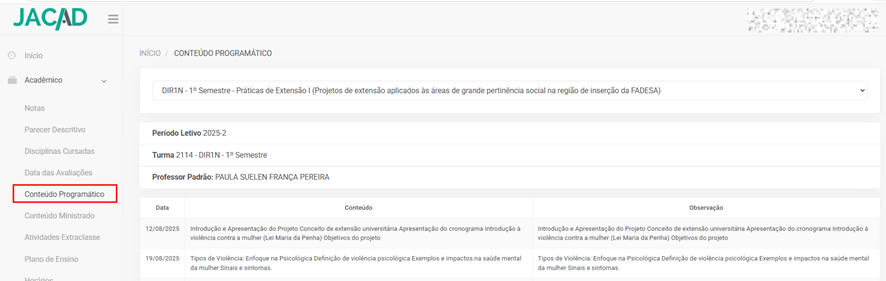
Mostra:
- Planejamento da disciplina;
- Conteúdo previsto;
- Cronograma.
Conteúdo Ministrado
Mostra:
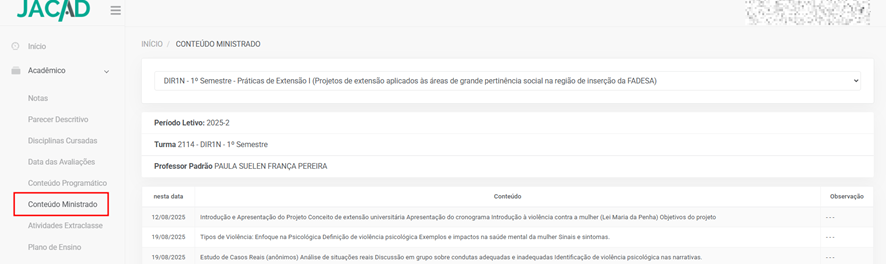
- O que foi realmente ministrado pelo professor;
- Conteúdo dado em aula;
- Datas das aulas.
3.6 Atividades Extraclasse
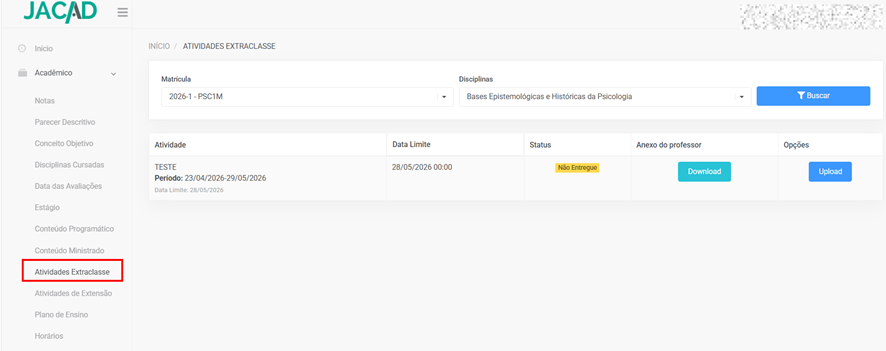
Permite:
- Visualizar atividades;
- Fazer upload de arquivos;
- Acompanhar status das entregas.
Fluxo de envio
- Abrir atividade;
- Clicar em Upload;
- Inserir descrição;
- Anexar arquivo;
- Enviar para avaliação.
Atualização da nova versão
Agora o aluno pode:
- Reenviar arquivos;
- Fazer download do arquivo enviado;
- Excluir antes do prazo final.
3.7 Planos de Ensino
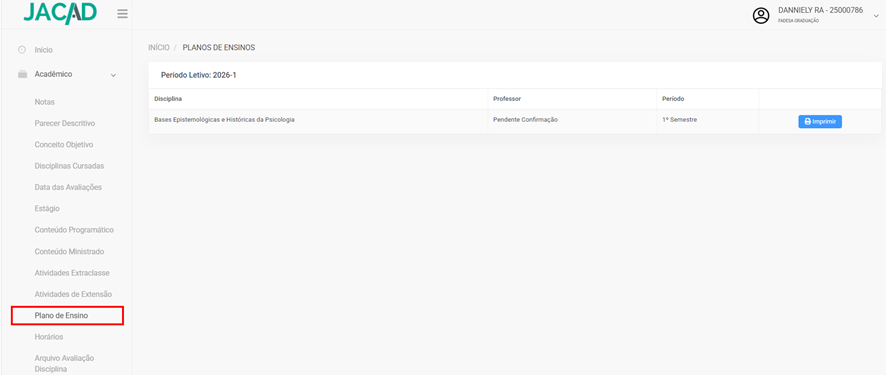
Disponibiliza:
- Plano pedagógico da disciplina;
- Objetivos;
- Metodologia;
- Conteúdo curricular.
Requisitos
O plano precisa:
- Ser aprovado;
- Estar liberado pela instituição.
3.8 Horários e Arquivos
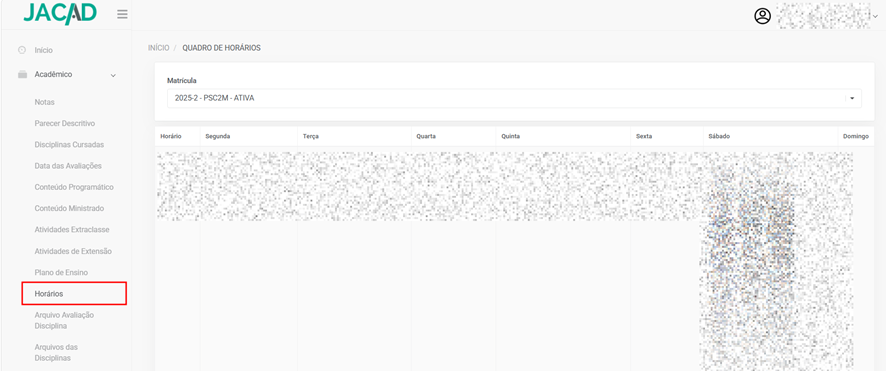
Horários
Exibe:
- Grade de aulas;
- Sala;
- Horários;
- Datas de vigência.
Arquivos das Disciplinas
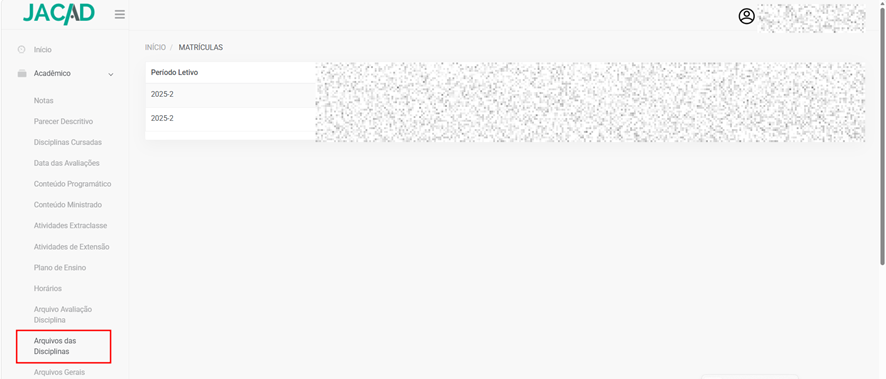
Permite baixar:
- Materiais enviados pelos professores;
- Arquivos complementares;
- Conteúdo de apoio.
Arquivos Gerais
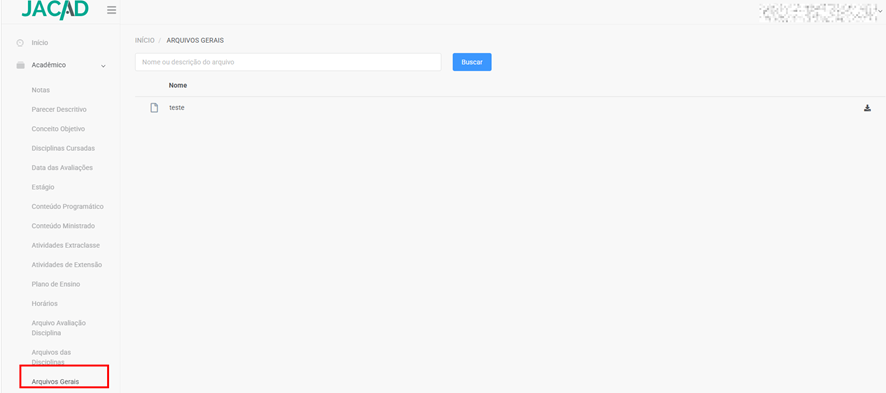
Disponibiliza arquivos enviados pela instituição:
- Regulamentos;
- Comunicados;
- Manuais;
- Documentos institucionais.
3.9 Tarefas
A funcionalidade de tarefas foi ampliada na nova versão.
Funcionalidades
- Consulta por subperíodo;
- Upload de arquivos;
- Controle de entrega;
- Download de instruções.
Status possíveis
- Precisa ser feito;
- Arquivo enviado para avaliação;
- Entregue;
- Não entregue.
Atualização importante
Agora o sistema permite:
- Substituição de arquivos enviados;
- Controle automático por prazo;
- Exibição de tarefas na página inicial.
3.10 Cursos Extras
Permite compra de cursos adicionais:
- Esportes;
- Música;
- Balé;
- Atividades extracurriculares.
Fluxo
- Selecionar curso;
- Clicar em Comprar;
- Escolher plano;
- Finalizar compra;
- Confirmar contrato.
3.11 Agenda
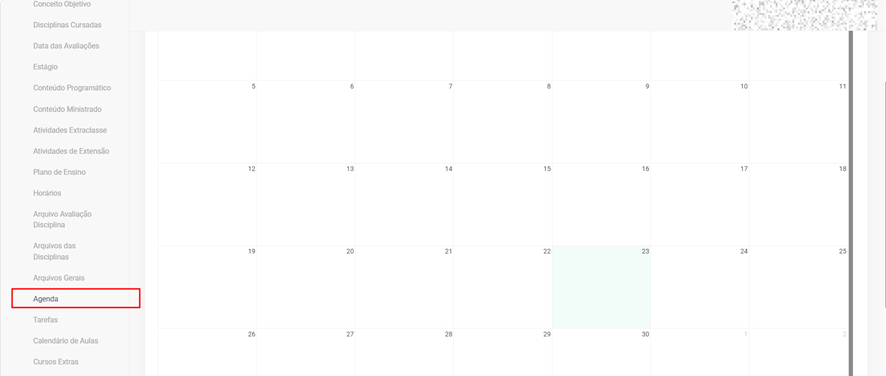
A Agenda centraliza:
- Calendário acadêmico;
- Tarefas;
- Provas;
- Eventos;
- Ocorrências;
- Anotações.
Atualização da nova versão
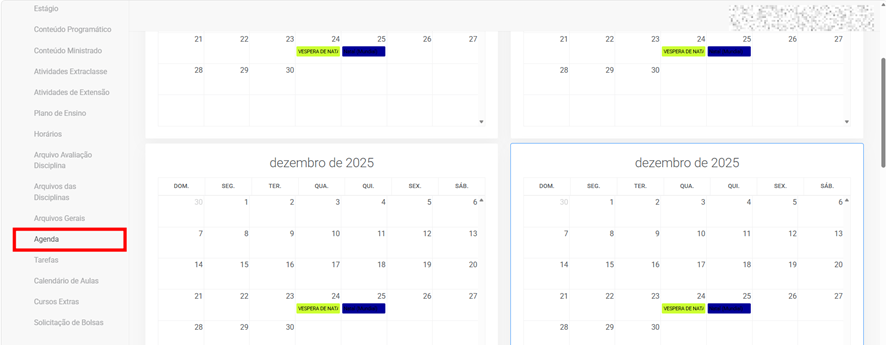
Agora existe:
- Visualização mensal;
- Visualização anual;
- Centralização de eventos em um único calendário.
4. Secretaria
4.1 Documentos Pendentes
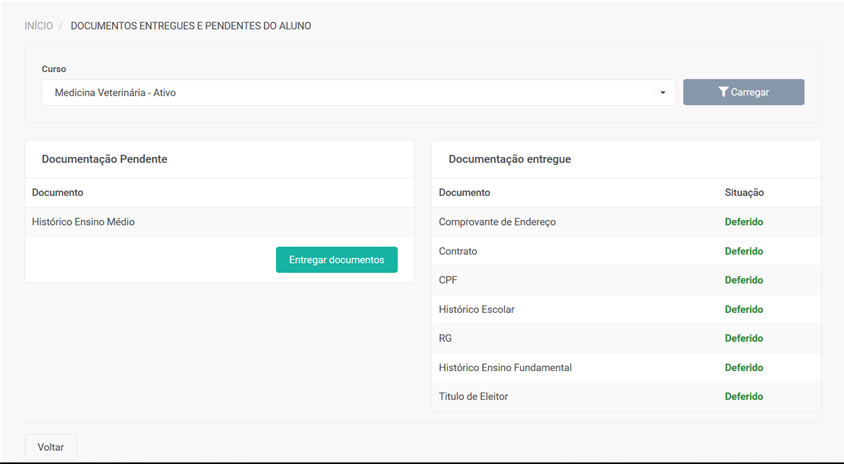
Permite:
- Consultar pendências;
- Fazer upload de documentos;
- Acompanhar análise da secretaria.
Situações possíveis
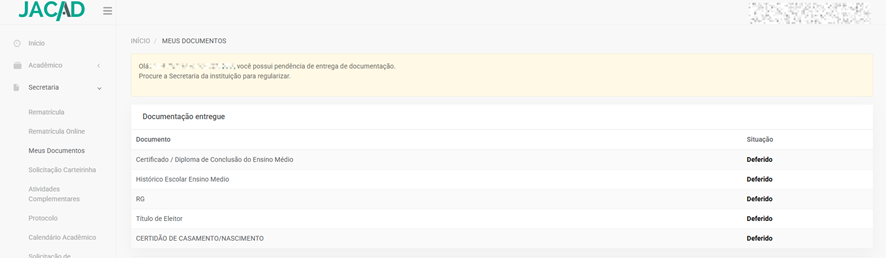
- Não avaliado;
- Deferido;
- Indeferido.
Novidade
Agora o aluno pode reenviar documentos indeferidos diretamente no portal.
4.2 Atividades Complementares
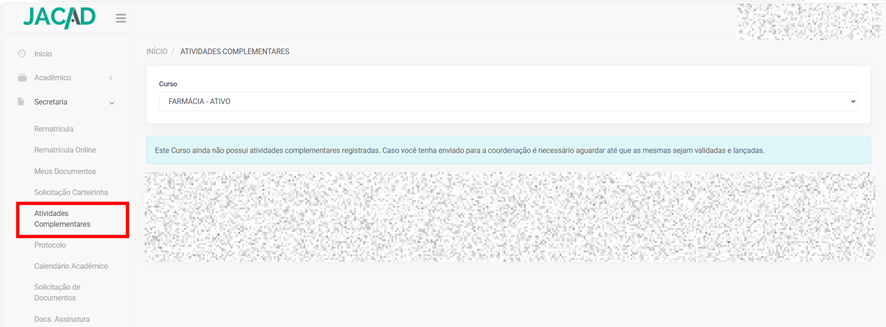
O aluno pode:
- Consultar horas obrigatórias;
- Visualizar categorias;
- Enviar certificados;
- Acompanhar deferimentos.
4.3 Protocolos
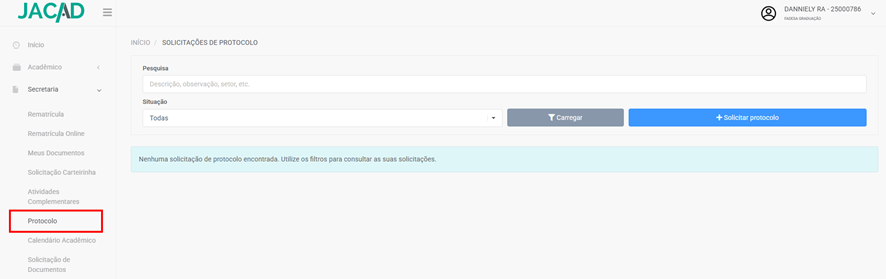
Solicitações administrativas online:
- Segunda chamada;
- Histórico;
- Declarações;
- Solicitações acadêmicas.
Fluxo
- Solicitar protocolo;
- Selecionar tipo;
- Inserir observações;
- Anexar documentos;
- Acompanhar andamento.
4.4 Contratos
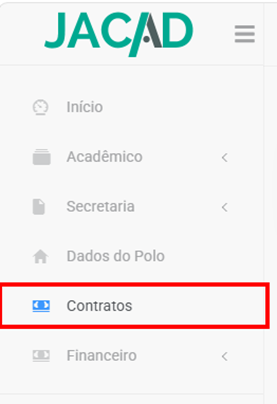
Permite

- Visualizar contratos;
- Fazer aceite digital;
- Imprimir PDF.
Atualização importante
A nova versão possui:
- Leitura online do contrato;
- Confirmação eletrônica;
- Controle de status:
- Pendente;
- Entregue;
- Cancelado.
4.5 Documentos Gerais
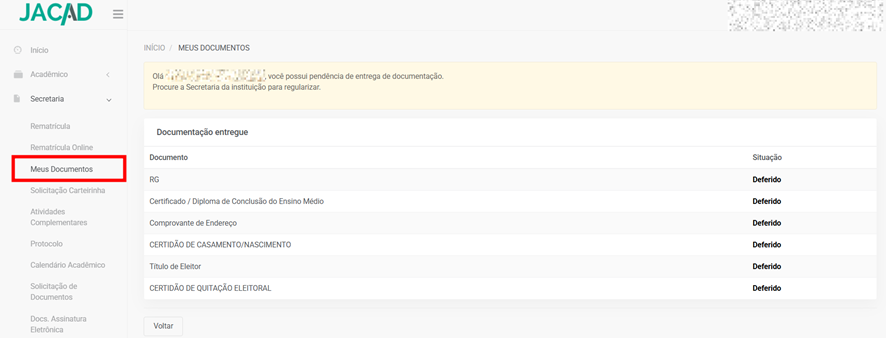
Documentos disponíveis:
- Histórico escolar;
- Boletim;
- Declaração de matrícula;
- Outros documentos oficiais.
4.6 Ocorrências
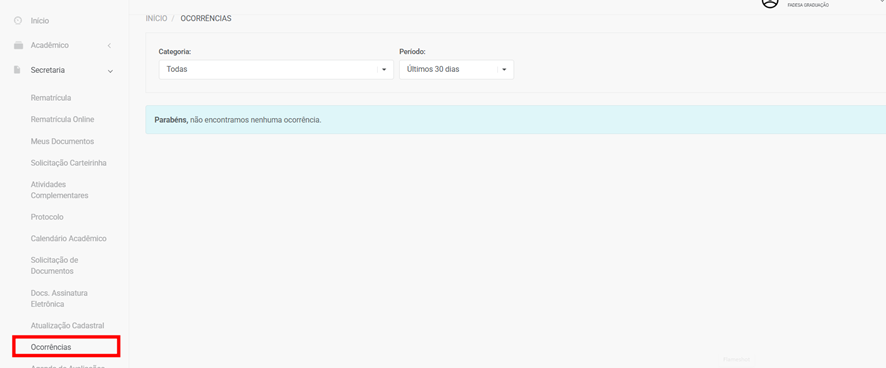
Permite visualizar:
- Advertências;
- Registros disciplinares;
- Ocorrências cadastradas por professores ou secretaria.
4.7 Documentos eDoc
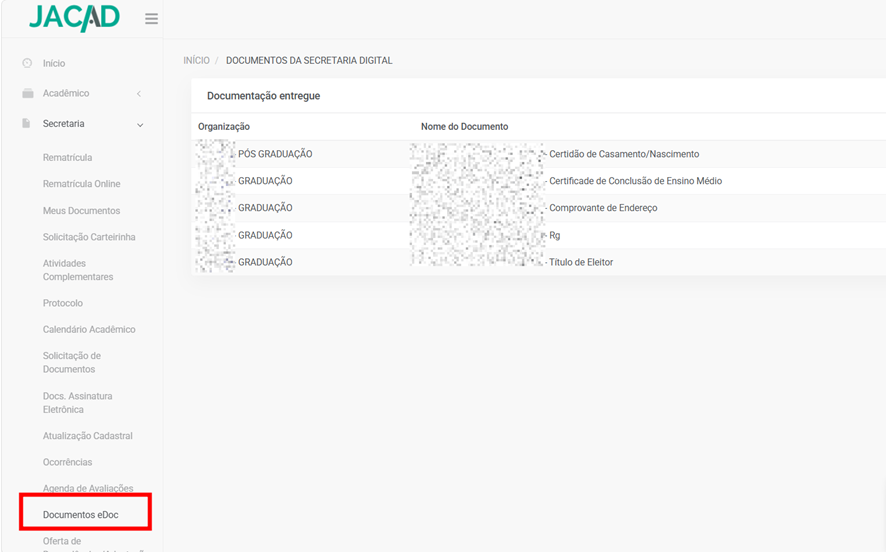
]Integração com SWA.eDoc:
- Acervo acadêmico digital;
- Documentos assinados;
- Download de documentos digitalizados.
5. Financeiro
5.1 Consulta Financeira
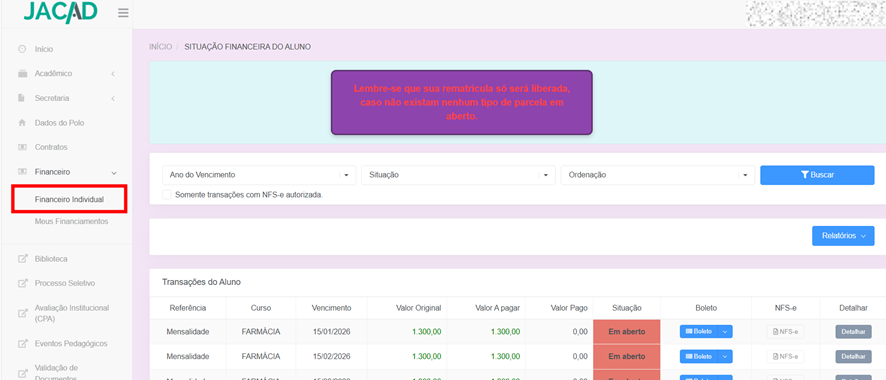
O aluno consegue:
- Consultar parcelas;
- Filtrar transações;
- Ver vencimentos;
- Consultar situação financeira.
5.2 Pagamentos
Opções disponíveis
- Boleto;
- Cartão de crédito;
- Checkout com múltiplas parcelas.
5.3 Pagamento Automático

Nova funcionalidade da versão atual.
Como configurar
- Acessar Pag. Automático c/ Cartão;
- Adicionar cartão;
- Preencher dados;
- Habilitar pagamento automático.
5.4 Recursos adicionais
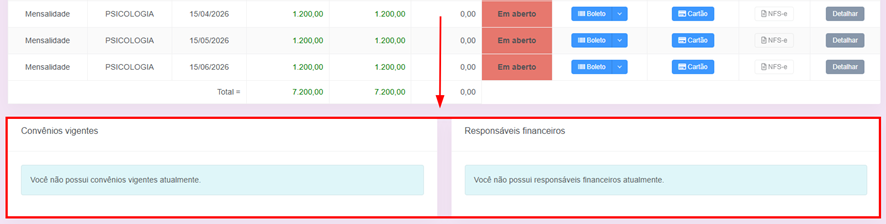
Disponíveis conforme configuração institucional:
- Convênios;
- Responsáveis financeiros;
- NFS-e;
- NFe;
- Declaração de imposto de renda.
6. Comunicação e Recursos Gerais
6.1 Avisos

A instituição pode enviar:
- Comunicados;
- Informativos;
- Alertas;
- Mensagens com anexos.
Atualização
Os avisos podem:
- Ser organizados por abas;
- Ser marcados como lidos.
6.2 Links Alternativos
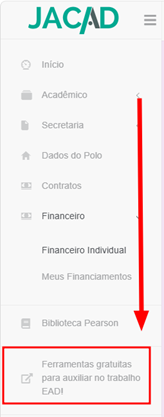
Permite disponibilizar:
- Sites externos;
- Sistemas parceiros;
- Links institucionais.
6.3 Oportunidades de Estágio e Emprego
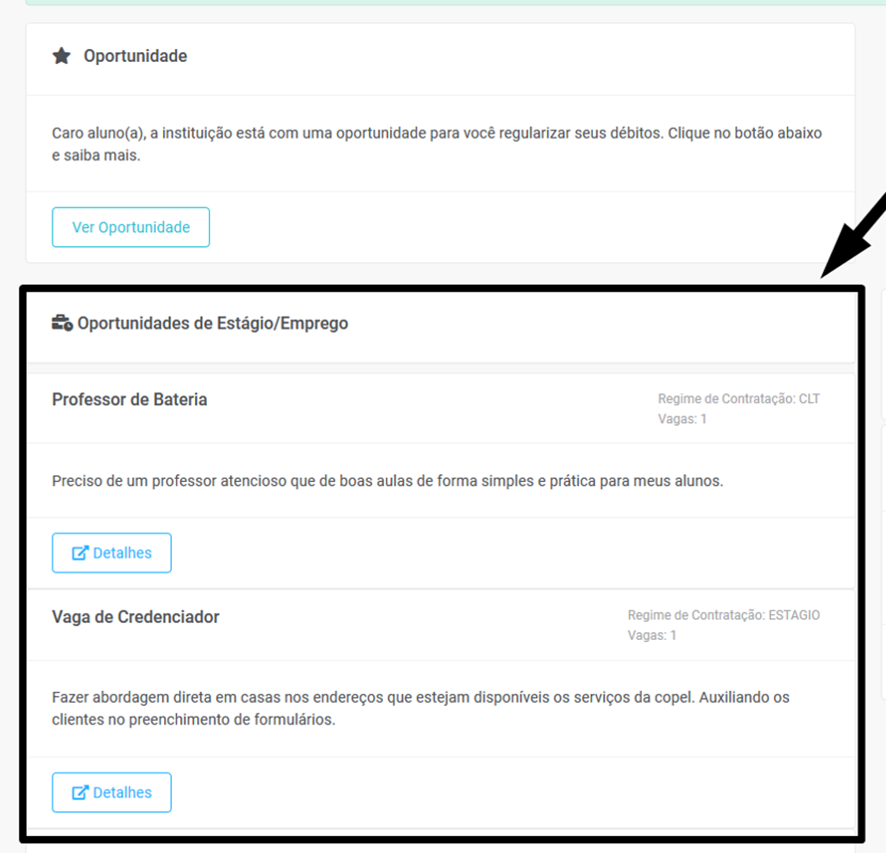
Permite:
- Visualizar vagas;
- Filtrar oportunidades;
- Atualizar currículo;
- Consultar detalhes das vagas.
6.4 Direcionamento para Outros Portais
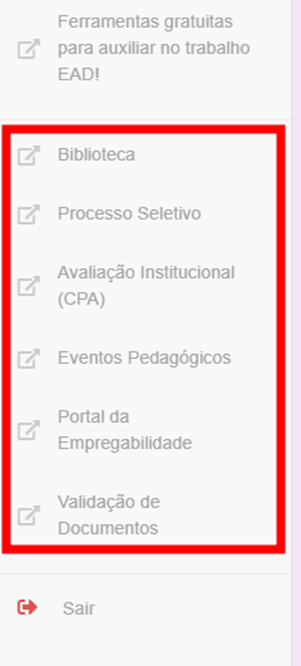
Acesso rápido para:
- Vestibular;
- Eventos;
- Biblioteca;
- Outros módulos contratados.
6.5 Avaliação Institucional
O sistema pode:
- Notificar o aluno;
- Bloquear acesso até preenchimento do questionário institucional.
6.6 Alteração de Dados e Senha
Alteração de senha
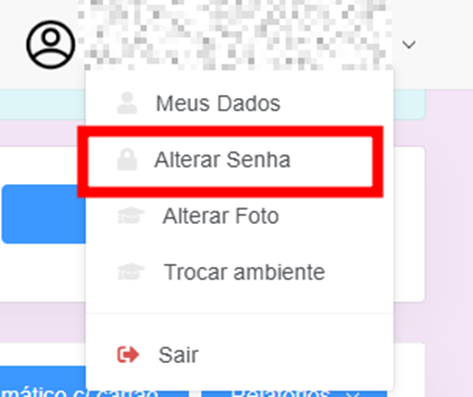
O aluno pode:
- Informar senha atual;
- Definir nova senha;
- Confirmar alteração.
Alteração de dados
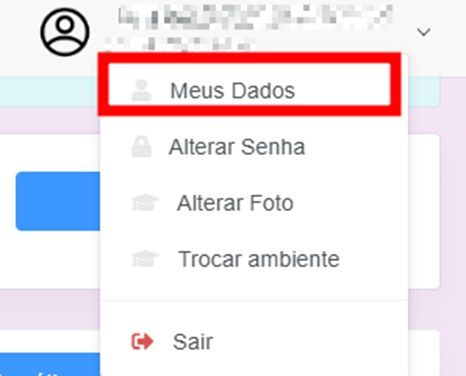
Permite atualizar:
- Contatos;
- Endereço;
- Dados pessoais;
- Currículo social;
- Currículo profissional.
7. Integrações
7.1 AVA – Ambientes Virtuais de Aprendizagem
Integrações disponíveis:
- Moodle;
- Blackboard Learn;
- Avalia.
Recursos
- Login automático;
- Acesso direto às disciplinas;
- Redirecionamento sem nova autenticação.
7.2 Bibliotecas Virtuais
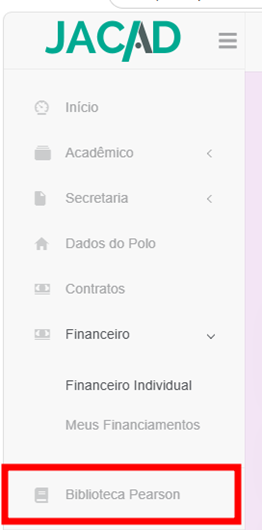
Integrações disponíveis:
- Minha Biblioteca;
- Biblioteca A;
- Revista dos Tribunais.
- Biblioteca Pearson
Funcionalidades
- Acesso online ao acervo;
- Consulta digital;
- Integração direta via portal.
8. Conclusão
A nova versão do Portal do Aluno modernizou o acesso acadêmico e administrativo da instituição, trazendo:
- Maior centralização de funcionalidades;
- Melhor experiência do usuário;
- Mais autonomia para alunos e responsáveis;
- Digitalização de processos;
- Melhor integração acadêmica e financeira.
Além disso, a atualização trouxe recursos importantes como:
- Frequência integrada às notas;
- Agenda centralizada;
- Pagamento automático;
- Upload digital de documentos;
- Contratos digitais;
- Melhor controle de tarefas e atividades.
Este artigo foi útil?
Que bom!
Obrigado pelo seu feedback
Desculpe! Não conseguimos ajudar você
Obrigado pelo seu feedback
Feedback enviado
Agradecemos seu esforço e tentaremos corrigir o artigo