Olá cliente JACAD, tudo bem? Este guia fornece todas as instruções necessárias para o aluno acompanhar as horas de atividades complementares e enviar novas atividades para avaliação pelo Portal do Aluno. Boa leitura!
ÍNDICE
- 1. INTRODUÇÃO
- 2. CONFIGURAÇÕES DO PORTAL
- 3. ACOMPANHAR AS HORAS
- 4. ENVIAR UMA ATIVIDADE
- 5. ACOMPANHAR UM ENVIO
- 5.1. DETALHAR
- 5.2. DOWNLOAD, EDITAR E INATIVAR
- 6. SITUAÇÕES ESPERADAS QUE NÃO SÃO DEFEITO
- 7. CONCLUSÃO
1. INTRODUÇÃO
As atividades complementares são as horas que o aluno precisa cumprir fora das disciplinas, como palestras, seminários, cursos e eventos, para integralizar o curso. No Portal do Aluno, ele acompanha quantas horas já foram aceitas e quantas ainda faltam em cada categoria, e envia novas atividades, com o comprovante, para avaliação da instituição.
Este guia mostra o lado do aluno no portal. O cadastro das categorias e dos eventos, a configuração das horas exigidas na matriz e na turma e a avaliação das atividades pela instituição estão no artigo 'ATIVIDADES COMPLEMENTARES'. Aqui veremos:
- Configurações do portal: as opções que liberam os menus e as regras de envio (capítulo 2)
- Acompanhar as horas: a tela 'Atividades Complementares', com as horas por categoria e o total do curso (capítulo 3)
- Enviar e acompanhar atividades: a tela 'Envio de Atividades Complementares', com o cadastro de uma nova atividade, o detalhe, a edição e a inativação (capítulos 4 e 5)
Pré-requisitos:
- Menus liberados: as opções 'Atividades Complementares' e 'Envio Atividades Complementares' marcadas nas configurações do Portal do Aluno (capítulo 2)
- Categorias e horas configuradas: a matriz do curso precisa ter as categorias de atividade complementar e as horas exigidas. Sem isso, não há categorias para escolher no envio
- Professor responsável: a turma do aluno precisa ter o professor responsável pelas atividades complementares, que recebe os envios para avaliação
2. CONFIGURAÇÕES DO PORTAL
As opções do portal ficam nas configurações do Portal do Aluno, no JACAD Desktop, e valem para todos os alunos da organização em que o usuário está conectado.
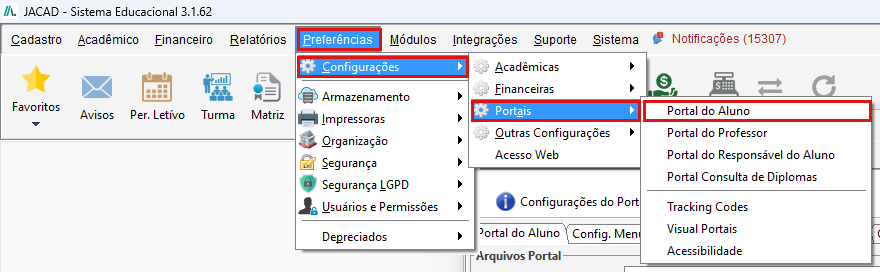
Figura 1 - Caminho até as configurações do Portal do Aluno no JACAD Desktop.
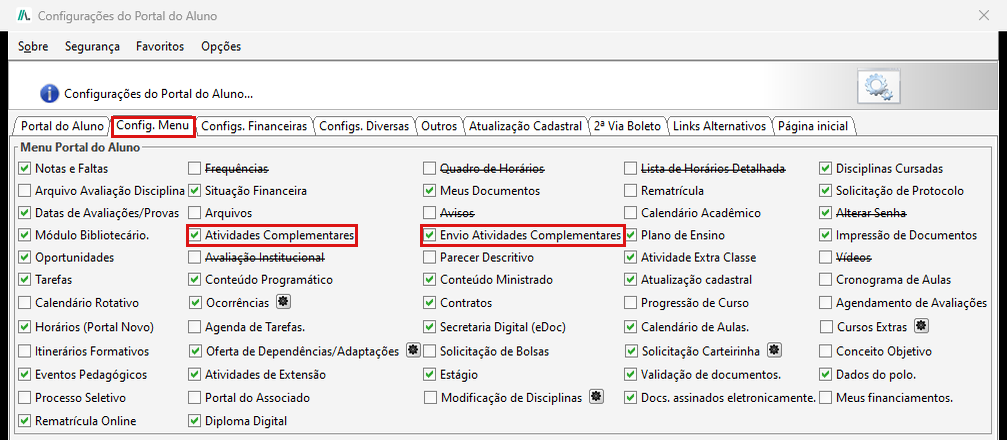
Figura 2 - Opções 'Atividades Complementares' e 'Envio Atividades Complementares' na aba 'Config. Menu'.
- Atividades Complementares: libera o menu 'Secretaria' › 'Atividades Complementares', com as horas aceitas (capítulo 3)
- Envio Atividades Complementares: libera o menu 'Secretaria' › 'Envio de Atividades Complementares', em que o aluno envia as atividades para avaliação (capítulo 4)
Na aba 'Configs. Diversas', duas opções controlam o envio:
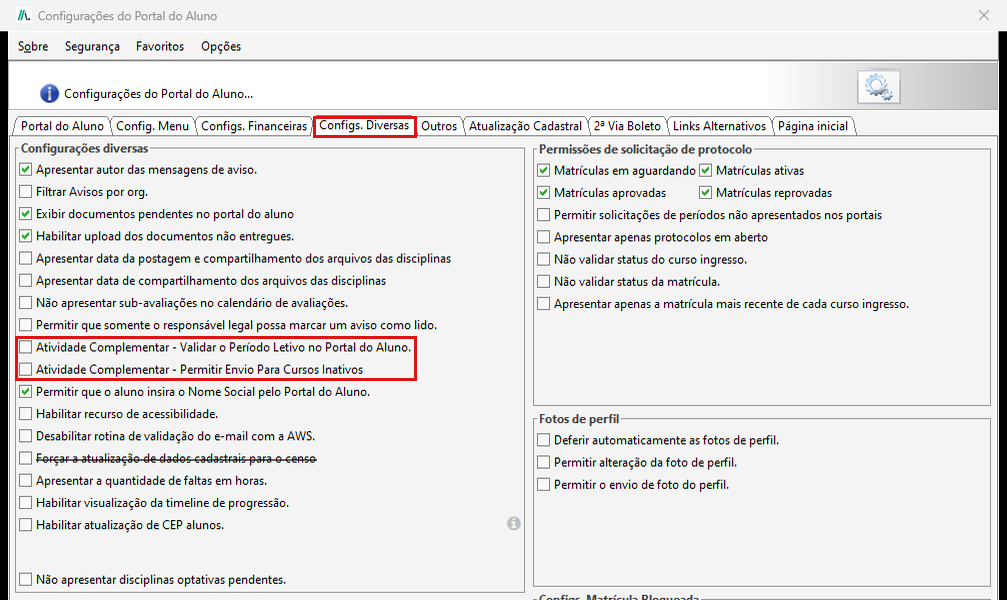
Figura 3 - Opções de atividade complementar na aba 'Configs. Diversas'.
- Atividade Complementar - Validar o Período Letivo no Portal do Aluno: o envio de atividades complementares respeita o período letivo
- Atividade Complementar - Permitir Envio Para Cursos Inativos: libera o envio também para cursos que não estão ativos
3. ACOMPANHAR AS HORAS
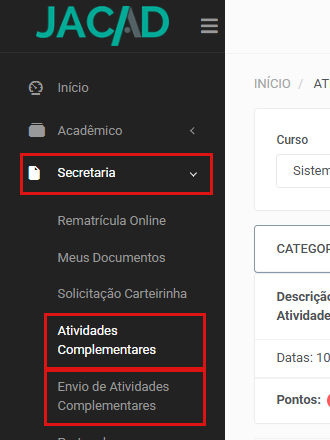
Figura 4 - Menus 'Atividades Complementares' e 'Envio de Atividades Complementares' em 'Secretaria'.
A tela mostra, para o curso escolhido no campo 'Curso', as atividades já aceitas, agrupadas por categoria, e o resumo das horas:
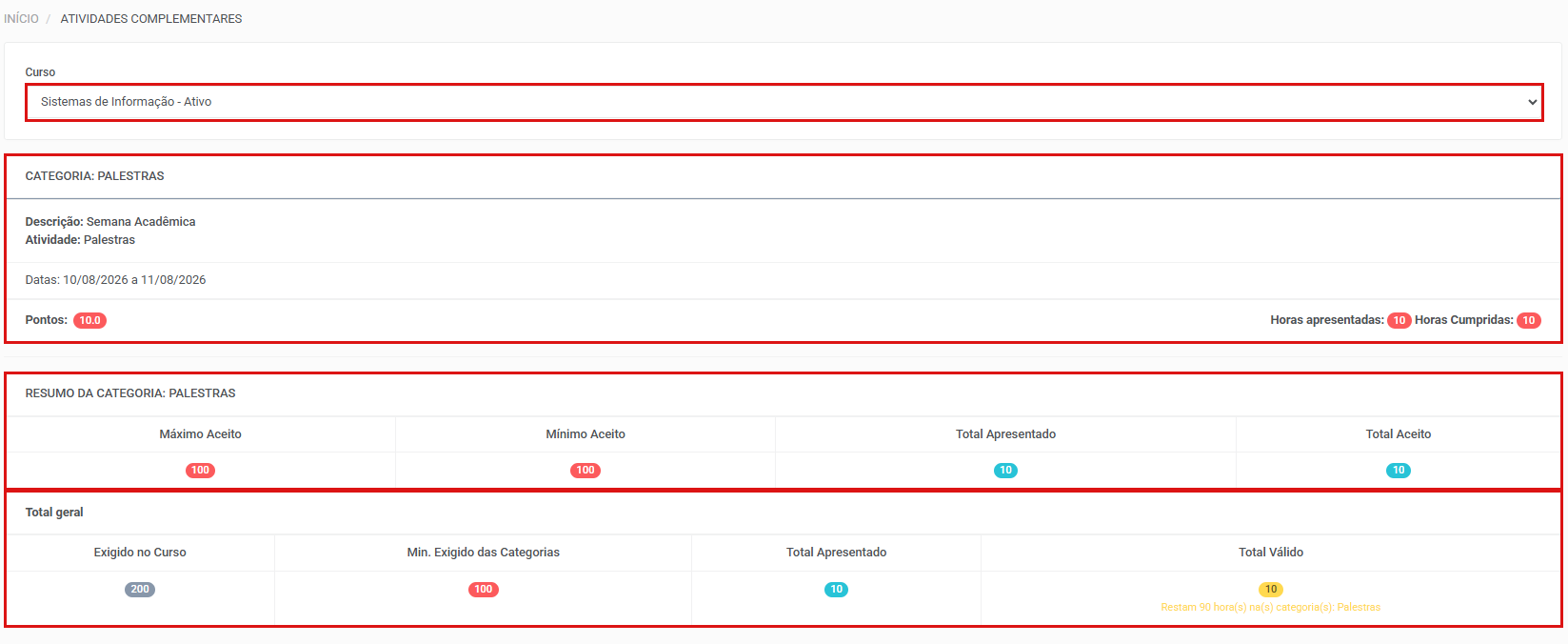
Figura 5 - Tela 'Atividades Complementares' com a categoria, o resumo da categoria e o total geral.
Atividades de cada categoria
- Categoria: nome da categoria, como 'PALESTRAS'
- Descrição e Atividade: o nome dado à atividade e o tipo de atividade da categoria
- Datas: período em que a atividade foi realizada
- Pontos: pontuação atribuída à atividade
- Horas apresentadas e Horas Cumpridas: horas informadas e horas aceitas pela instituição
Resumo da categoria
- Máximo Aceito e Mínimo Aceito: limites de horas da categoria definidos para o curso
- Total Apresentado e Total Aceito: soma das horas apresentadas e das horas aceitas na categoria
Total geral
- Exigido no Curso: total de horas de atividades complementares exigido para concluir o curso
- Min. Exigido das Categorias: soma das horas mínimas exigidas nas categorias
- Total Apresentado e Total Válido: soma das horas apresentadas e das horas válidas em todas as categorias
- Restam: aviso de quantas horas ainda faltam e em quais categorias, como 'Restam 90 hora(s) na(s) categoria(s): Palestras'
4. ENVIAR UMA ATIVIDADE
A tela 'Envio de Atividades Complementares' (menu 'Secretaria') lista as atividades que o aluno já enviou e permite enviar uma nova.
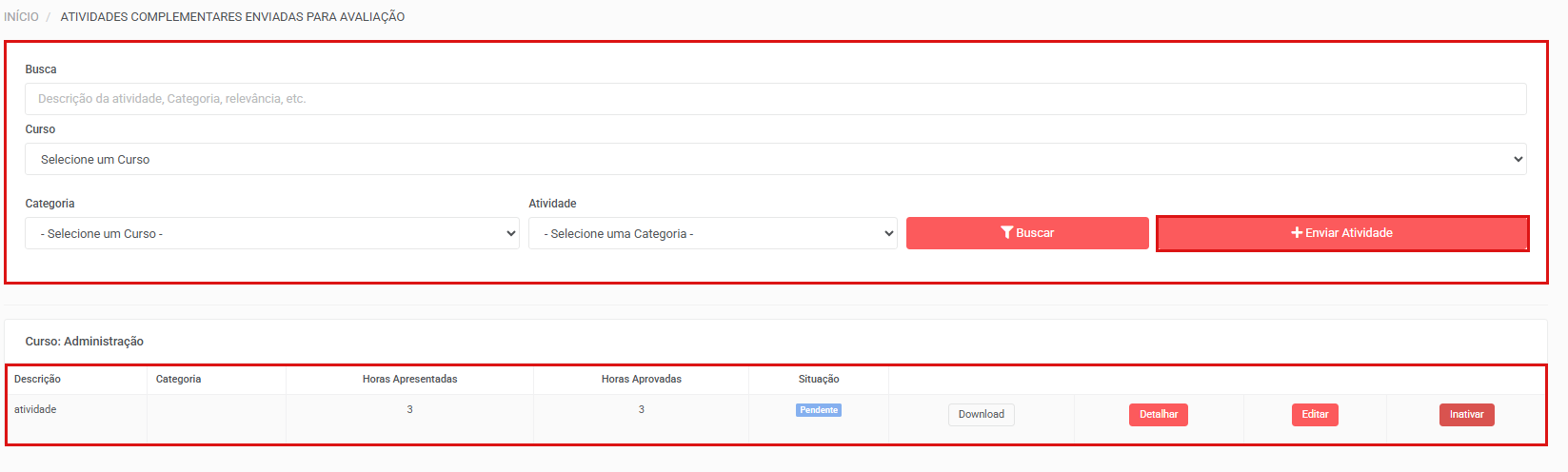
Figura 6 - Tela de envio com os filtros, o botão 'Enviar Atividade' e uma atividade pendente.
- Busca, Curso, Categoria e Atividade: filtros da lista. A busca aceita a descrição da atividade, a categoria ou a relevância. Clique em 'Buscar' para aplicar
- Descrição e Categoria: dados informados no envio
- Horas Apresentadas e Horas Aprovadas: horas informadas pelo aluno e horas aprovadas pela instituição
- Situação: andamento da avaliação: 'Pendente', 'Deferido' ou 'Indeferido'
- Download, Detalhar, Editar e Inativar: ações da atividade (capítulo 5)
Quando o aluno ainda não enviou nenhuma atividade, a lista exibe 'Nenhuma atividade cadastrada'.
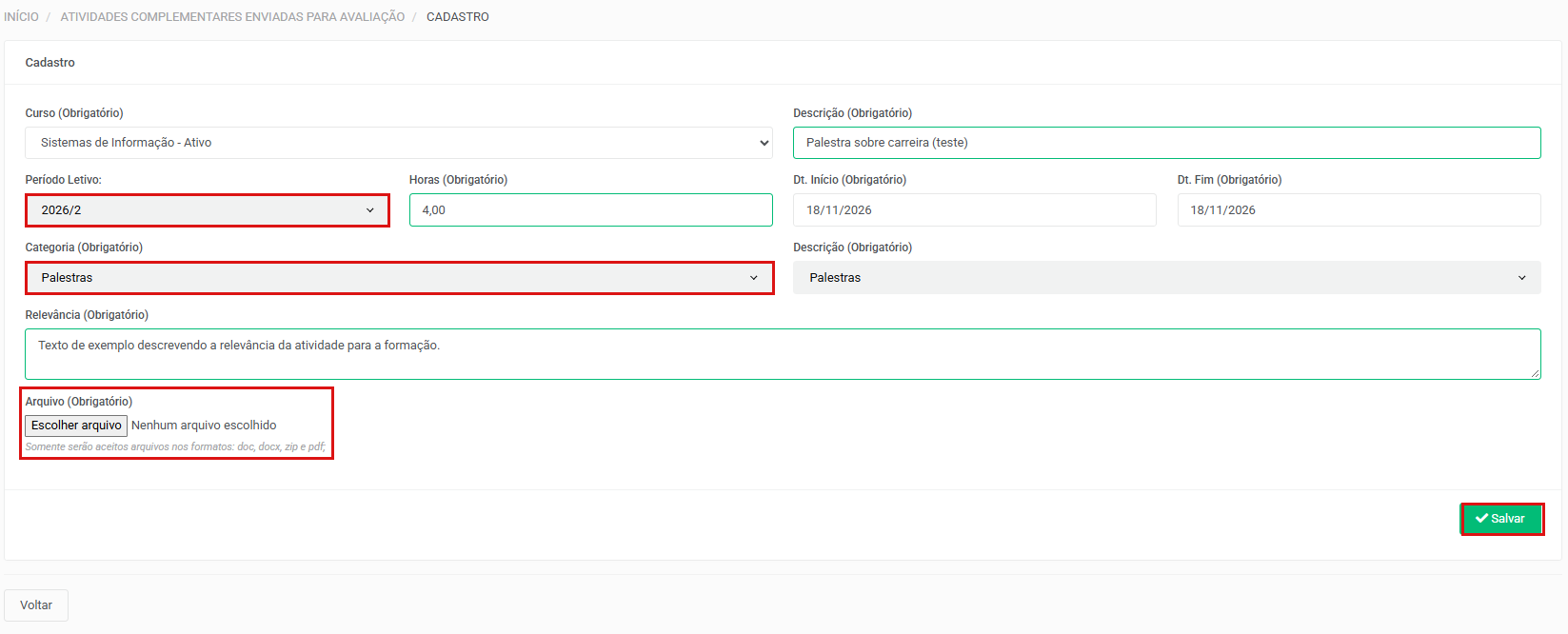
Figura 7 - Tela 'Cadastro' do envio de atividade complementar, com dados de exemplo.
- Curso: curso em que a atividade será contada. Obrigatório
- Descrição: campo de texto com o nome da atividade, como o título da palestra. Obrigatório
- Período Letivo: período letivo da atividade. Carrega as categorias
- Horas: quantidade de horas da atividade. Obrigatório
- Dt. Início e Dt. Fim: datas de realização. Obrigatórias
- Categoria: categoria da atividade, conforme as categorias configuradas para o curso. Obrigatório
- Descrição (lista): tipo de atividade da categoria escolhida. Obrigatório
- Relevância: texto explicando a importância da atividade para a formação. Obrigatório
- Arquivo: comprovante da atividade, como o certificado. Obrigatório. Somente são aceitos arquivos nos formatos doc, docx, zip e pdf
Depois de salvar, a atividade aparece na lista com a situação 'Pendente' e segue para o professor responsável pela avaliação. Quando for deferida, as horas aprovadas passam a contar na tela 'Atividades Complementares' (capítulo 3).
5. ACOMPANHAR UM ENVIO
5.1. DETALHAR
O botão 'Detalhar' abre a tela 'Detalhes da Atividade Complementar', com todas as informações do envio:
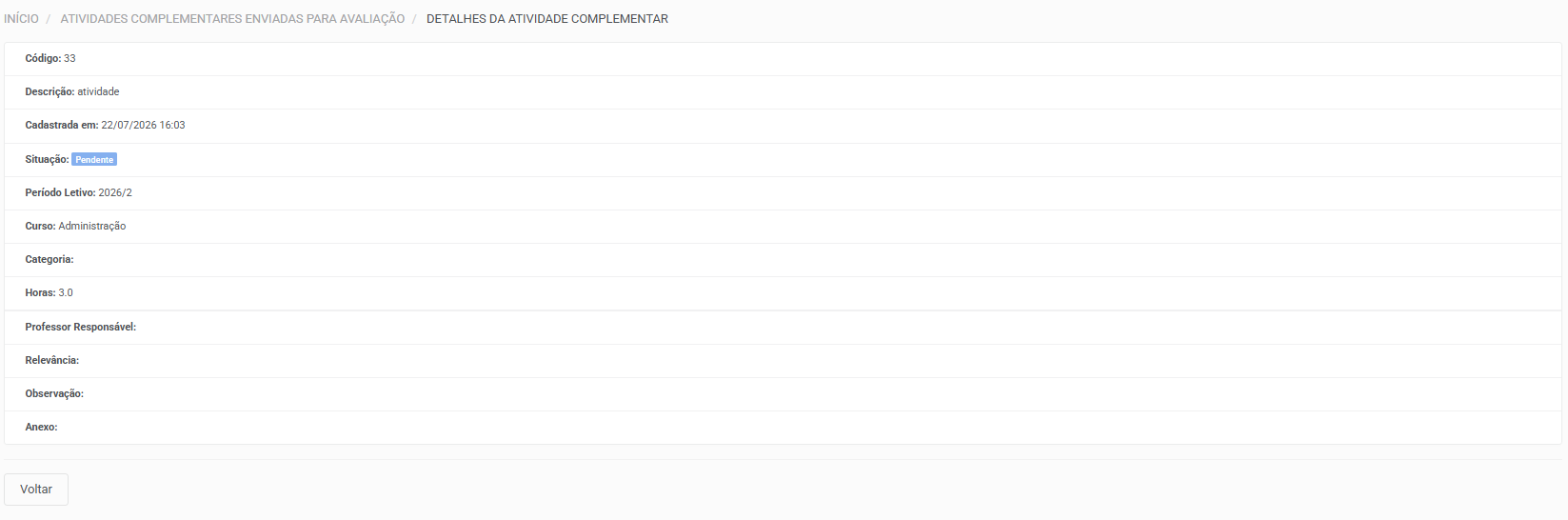
Figura 8 - Tela 'Detalhes da Atividade Complementar'.
- Código: número do envio
- Descrição, Período Letivo, Curso, Categoria e Horas: dados informados no envio
- Cadastrada em: data e hora do envio
- Situação: andamento da avaliação
- Professor Responsável: professor que avalia a atividade
- Relevância: texto informado pelo aluno no envio
- Observação: observação registrada sobre a atividade, quando houver
- Anexo: comprovante enviado
O botão 'Voltar' retorna à lista.
5.2. DOWNLOAD, EDITAR E INATIVAR
- Download: baixa o arquivo anexado ao envio
- Editar: abre o mesmo cadastro do capítulo 4, já preenchido, para corrigir ou atualizar as informações. Depois que a atividade é deferida, o aluno não pode mais alterá-la
- Inativar: retira a atividade da avaliação: ela deixa de aparecer para o professor. Depois que a atividade é deferida, o aluno não pode mais inativá-la
6. SITUAÇÕES ESPERADAS QUE NÃO SÃO DEFEITO
- Os menus de atividades complementares não aparecem no portal: as opções 'Atividades Complementares' e 'Envio Atividades Complementares' estão desmarcadas nas configurações do Portal do Aluno (capítulo 2)
- A lista de categorias está vazia no envio: escolha primeiro o 'Período Letivo': as categorias só são carregadas depois dele. Se continuar vazia, a matriz do curso não tem categorias configuradas
- A atividade enviada não aparece em 'Atividades Complementares': ela ainda está pendente de avaliação. Só as atividades validadas aparecem com as horas. Acompanhe a situação em 'Envio de Atividades Complementares'
- As horas aprovadas são menores que as apresentadas: a instituição aprova as horas de acordo com o comprovante e com os limites da categoria ('Máximo Aceito')
- Os botões 'Editar' e 'Inativar' não funcionam para uma atividade: a atividade já foi deferida e não pode mais ser alterada pelo aluno
- O arquivo não é aceito: somente são aceitos os formatos doc, docx, zip e pdf
7. CONCLUSÃO
Chegamos ao final deste guia sobre as atividades complementares no Portal do Aluno. Esperamos que este material tenha sido útil e que, com ele, a sua equipe consiga liberar o envio pelo portal com segurança e orientar os alunos no acompanhamento das horas e no envio dos comprovantes. Agradecemos por confiar no JACAD e seguimos à disposição para apoiar a sua equipe.
Até breve! ❤
Este artigo foi útil?
Que bom!
Obrigado pelo seu feedback
Desculpe! Não conseguimos ajudar você
Obrigado pelo seu feedback
Feedback enviado
Agradecemos seu esforço e tentaremos corrigir o artigo