Olá cliente JACAD, tudo bem? Este guia apresenta o registro do conteúdo programático e do conteúdo ministrado das aulas pelo Portal do Professor. Boa leitura!
ÍNDICE
- 1. INTRODUÇÃO
- 2. CONTEÚDO PROGRAMÁTICO
- 2.1. COPIAR DO PLANO DE ENSINO
- 2.2. RESUMO DA CARGA HORÁRIA
- 2.3. RELATÓRIOS E ENVIO AO ACERVO
- 3. CONTEÚDO MINISTRADO
- 4. FACULDADE E COLÉGIO
- 5. GRUPOS DE AULAS
- 6. CONFIGURAÇÕES DA INSTITUIÇÃO
- 7. SITUAÇÕES ESPERADAS QUE NÃO SÃO DEFEITO
- 8. CONCLUSÃO
1. INTRODUÇÃO
O conteúdo programático é o planejamento do que será trabalhado em cada aula da disciplina. O conteúdo ministrado é o registro do que foi efetivamente dado em cada aula. Os dois ficam no Portal do Professor, aula por aula, e alimentam os relatórios e o diário de classe da disciplina.
O professor normalmente preenche o conteúdo programático no início do período e, ao longo das aulas, registra o conteúdo ministrado, aproveitando o que já foi planejado. O funcionamento é o mesmo na Faculdade e no Colégio.
Pré-requisitos:
- Horários de aula: as linhas das telas são as aulas cadastradas nos horários da disciplina. Sem horário, não há aula para preencher
- Menus liberados: as opções 'Conteúdo Programático' e 'Conteúdo Ministrado' marcadas nas configurações do Portal do Professor (capítulo 6)
2. CONTEÚDO PROGRAMÁTICO
A tela mostra uma linha por data de aula do subperíodo:
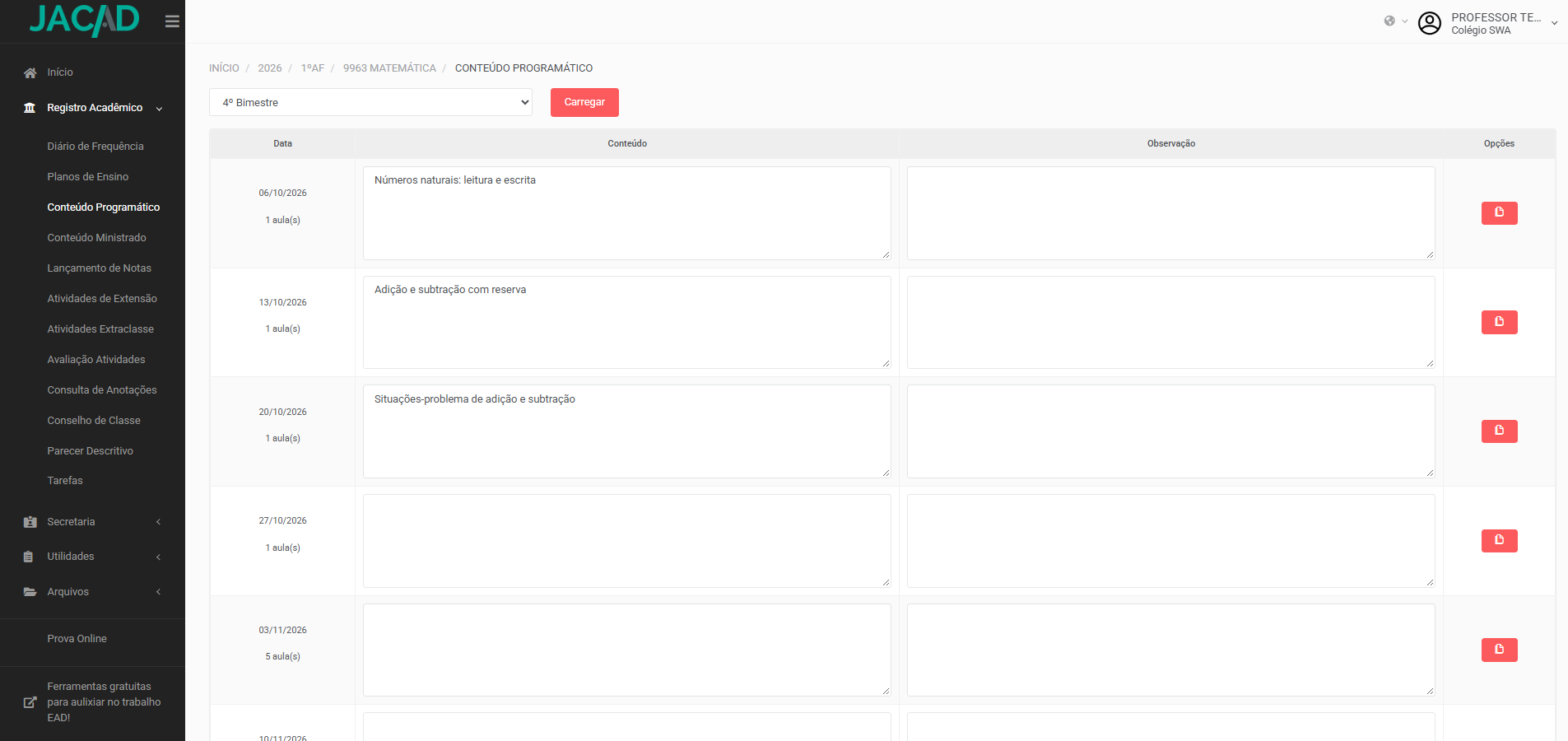
Figura 1 - Tela 'Conteúdo Programático', com textos de exemplo nas primeiras aulas.
- Data: data da aula e quantidade de aulas daquele dia, como '1 aula(s)' ou '5 aula(s)'
- Conteúdo: o que será trabalhado na aula
- Observação: informação complementar da aula, opcional
- Opções: o botão 'Copiar do plano de ensino' abre a janela para trazer um conteúdo do plano de ensino da disciplina para a aula
2.1. COPIAR DO PLANO DE ENSINO
O botão vermelho de cada aula abre a janela 'Copiar Conteúdo do Plano de Ensino', que lista os itens do conteúdo programático do plano de ensino da disciplina (colunas 'Ordem', 'Conteúdo' e 'Opções'). Escolha o item, confira o texto em 'Conteúdo do Plano' e clique em 'Copiar Conteúdo' para levá-lo para a aula. 'Fechar' sai sem copiar.
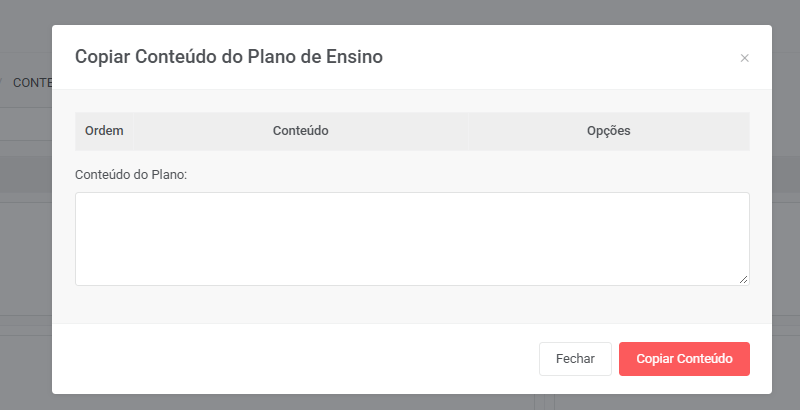
Figura 2 - Janela 'Copiar Conteúdo do Plano de Ensino'.
2.2. RESUMO DA CARGA HORÁRIA
Abaixo dos botões, quatro quadros resumem a carga horária da disciplina:

Figura 3 - Quadros de carga horária da tela de conteúdo.
- Carga horária na matriz: carga horária prevista para a disciplina na matriz curricular
- Conteúdo programático: quantidade de aulas e total de horas das aulas da disciplina
- Atividade extraclasse: quantidade e total de horas das atividades extraclasse cadastradas (guia 'ATIVIDADES EXTRACLASSE')
- Total (Conteúdo Programático + Atividades): soma das horas de aula e das atividades extraclasse, para comparar com a carga horária da matriz
2.3. RELATÓRIOS E ENVIO AO ACERVO
O botão 'Relatórios' gera o conteúdo em PDF, nas opções abaixo. O botão 'Enviar ao Acervo Secretaria Digital' gera os mesmos documentos e os envia para o acervo digital da instituição.
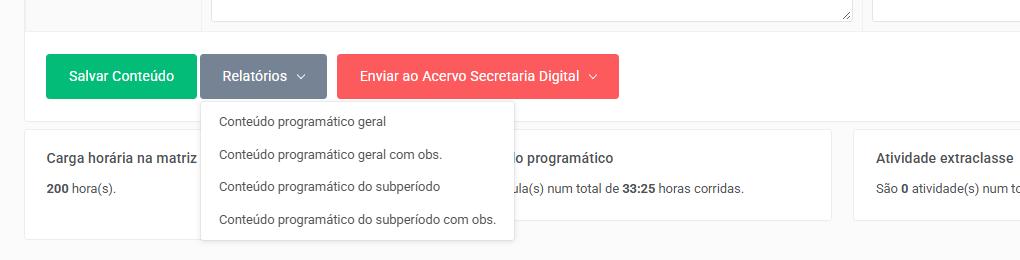
Figura 4 - Opções do botão 'Relatórios' no conteúdo programático.
- Conteúdo programático geral: todas as aulas da disciplina
- Conteúdo programático geral com obs.: todas as aulas, com as observações
- Conteúdo programático do subperíodo: só as aulas do subperíodo carregado
- Conteúdo programático do subperíodo com obs.: as aulas do subperíodo, com as observações
3. CONTEÚDO MINISTRADO
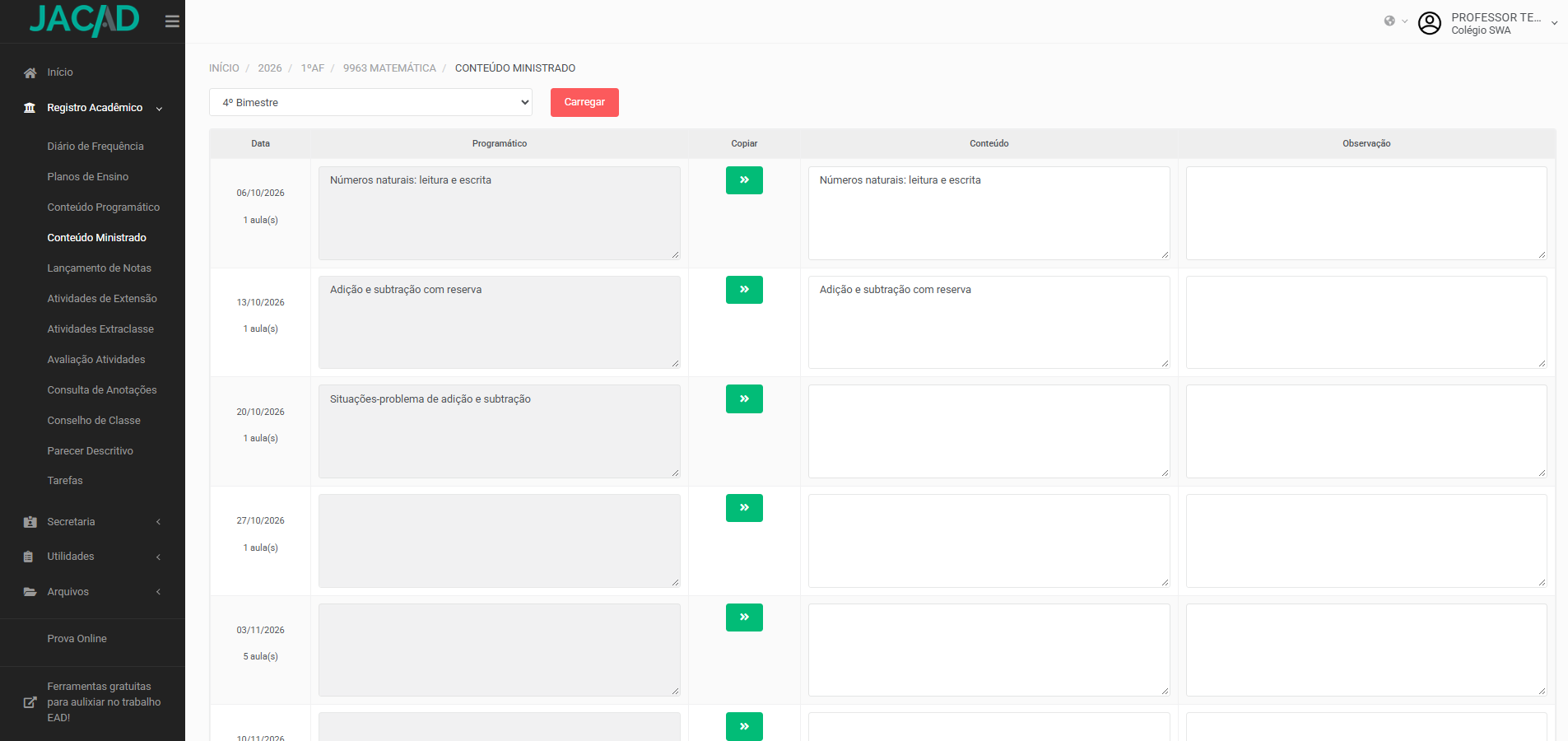
Figura 5 - Tela 'Conteúdo Ministrado', com o conteúdo programático à esquerda e o botão 'Copiar' de cada aula.
- Data: data e quantidade de aulas do dia
- Programático: conteúdo planejado para a aula, apenas para consulta
- Copiar: o botão verde copia o conteúdo programático da aula para o campo 'Conteúdo'
- Conteúdo: o que foi efetivamente trabalhado na aula
- Observação: informação complementar, opcional
A tela também tem os quadros de carga horária e os botões 'Relatórios' e 'Enviar ao Acervo Secretaria Digital', com as mesmas funções do conteúdo programático, aplicadas ao conteúdo ministrado.
4. FACULDADE E COLÉGIO
As telas são as mesmas nos dois segmentos. Muda apenas o que vem do cadastro de cada organização, como os subperíodos (bimestres no exemplo do Colégio, 'ÚNICO' no exemplo da Faculdade) e a carga horária da matriz.
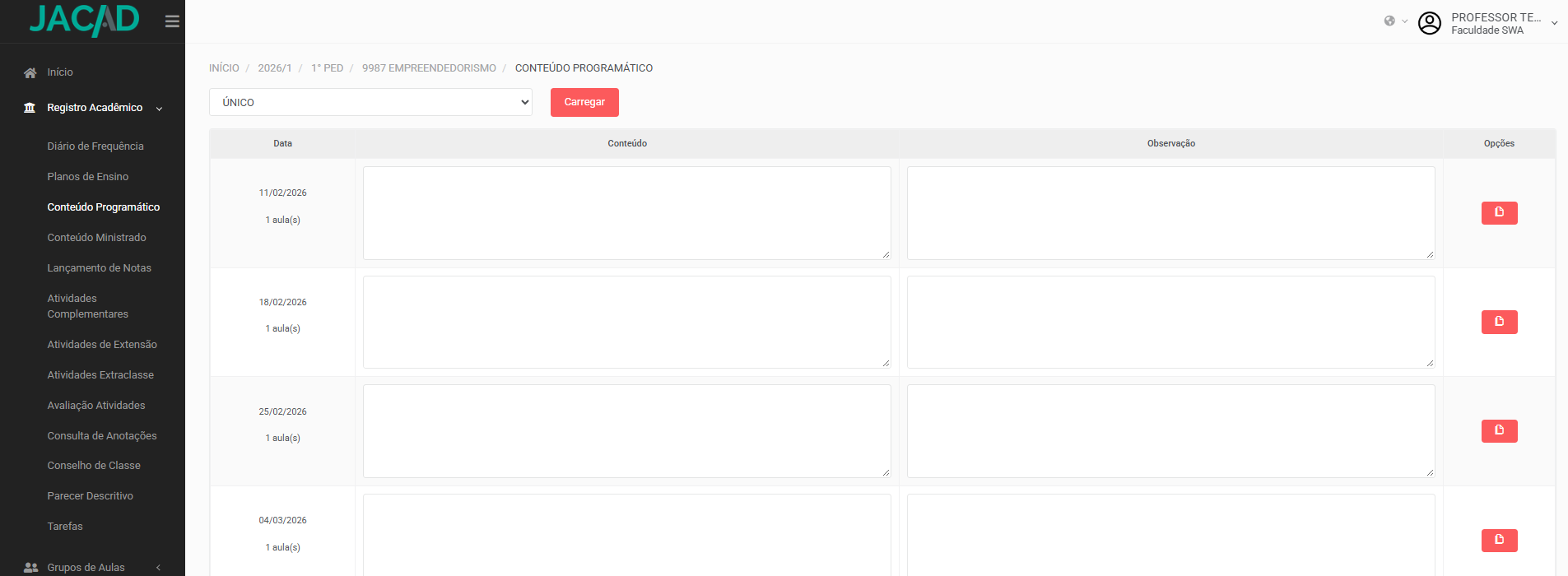
Figura 6 - Conteúdo programático na Faculdade.
5. GRUPOS DE AULAS
Quando o professor dá a mesma aula para várias turmas ao mesmo tempo (grupo de aulas), o conteúdo das aulas do grupo é lançado pelo menu 'Grupos de Aulas'. O guia 'GRUPOS DE AULAS' apresenta essas telas.
6. CONFIGURAÇÕES DA INSTITUIÇÃO
- Aba 'Configs. Gerais' › 'Conteúdo Programático' e 'Conteúdo Ministrado': liberam os menus no portal
- Aba 'Configs. Diversas' › 'Gerar Relatório na Pag. de Conteúdo Programático' e 'Gerar Relatórios na Pág. de Conteúdo Ministrado': apresentam o botão de relatórios em cada tela
- Aba 'Configs. Diversas' › 'Lançar Conteúdo Ministrado no Diário de Frequência.': permite registrar o conteúdo ministrado pelo diário
- Aba 'Configs. Diversas' › 'Exibir botão de envio à Secretaria Digital nos recursos do registro acadêmico.': apresenta o botão 'Enviar ao Acervo Secretaria Digital'
7. SITUAÇÕES ESPERADAS QUE NÃO SÃO DEFEITO
- A tela mostra 'Selecione um subperíodo para carregar o conteúdo programático.': escolha o subperíodo e clique em 'Carregar'
- Não aparece nenhuma aula: a disciplina não tem horários de aula no subperíodo escolhido
- A janela 'Copiar Conteúdo do Plano de Ensino' vem vazia: o plano de ensino da disciplina ainda não tem conteúdo programático
- O texto digitado sumiu: a tela foi recarregada antes do 'Salvar Conteúdo'
- O total de horas não bate com a carga horária da matriz: as aulas cadastradas nos horários somam um total diferente do previsto. O ajuste dos horários é feito pela secretaria
8. CONCLUSÃO
Chegamos ao final deste guia sobre o conteúdo programático e o conteúdo ministrado no Portal do Professor. Esperamos que este material tenha sido útil e que, com ele, o professor consiga planejar as aulas, registrar o que foi dado e acompanhar a carga horária da disciplina. Agradecemos por confiar no JACAD e seguimos à disposição para apoiar a sua equipe.
Até breve! ❤
Este artigo foi útil?
Que bom!
Obrigado pelo seu feedback
Desculpe! Não conseguimos ajudar você
Obrigado pelo seu feedback
Feedback enviado
Agradecemos seu esforço e tentaremos corrigir o artigo