Olá, cliente JACAD, tudo bem? Este guia traz todas as instruções necessárias para registrar, consultar e acompanhar o conteúdo programático e o conteúdo ministrado das disciplinas pela versão Web do sistema. Boa leitura!
ÍNDICE
- 1. INTRODUÇÃO
- 2. COMO ACESSAR
- 3. CONTEÚDO PROGRAMÁTICO
- 4. COMO REGISTRAR O CONTEÚDO PROGRAMÁTICO
- 5. COMO VISUALIZAR UM CONTEÚDO PROGRAMÁTICO JÁ LANÇADO
- 6. COMO EXCLUIR UM CONTEÚDO PROGRAMÁTICO
- 7. CONTEÚDO MINISTRADO
- 8. COMO REGISTRAR O CONTEÚDO MINISTRADO
- 9. COMO VISUALIZAR UM CONTEÚDO MINISTRADO JÁ LANÇADO
- 10. SITUAÇÕES ESPERADAS QUE NÃO SÃO DEFEITO
- 11. CONCLUSÃO
1. INTRODUÇÃO
O conteúdo programático e o conteúdo ministrado são dois registros complementares que ajudam a instituição a acompanhar o andamento de cada disciplina, aula a aula. Juntos, eles respondem a duas perguntas diferentes: o que estava planejado para ser ensinado, e o que de fato foi trabalhado em sala. Essa distinção é o que torna possível comparar planejamento e execução, identificar disciplinas atrasadas em relação ao previsto e dar à coordenação uma visão confiável do semestre, sem depender de perguntar diretamente a cada professor.
- Conteúdo programático: o que o professor planeja ensinar em cada aula prevista no período letivo. É o planejamento, lançado com antecedência ou no dia a dia conforme as aulas acontecem.
- Conteúdo ministrado: o que o professor efetivamente ensinou em cada aula já realizada. É o registro do que aconteceu de fato em sala, útil para alunos, responsáveis e para a própria instituição conferirem o andamento real da disciplina.
Na prática, as duas telas têm a mesma aparência e os mesmos filtros — a diferença está no que cada uma representa e em como cada uma é usada no dia a dia da secretaria e da coordenação.
Este guia mostra as duas telas na versão Web do SWA.JACAD, com o passo a passo completo de consulta, registro, visualização e exclusão.
Pré-requisitos:
- Aulas cadastradas: a disciplina consultada precisa ter aulas cadastradas no período e subperíodo letivo escolhidos — é a partir dessas aulas previstas que o sistema monta a lista de datas disponíveis para lançamento.
- Professor vinculado: a disciplina precisa estar vinculada a um professor, já que o conteúdo lançado fica sempre associado a essa combinação de disciplina e professor.
2. COMO ACESSAR
As telas 'Conteúdo programático' e 'Conteúdo ministrado' ficam organizadas sob 'Diário de classe', como mostra o cabeçalho de navegação exibido no topo de cada uma delas — o mesmo agrupamento usado pela versão Desktop do sistema, que reúne também Diário de Frequência,
Lançamento de Notas e Sistema de Avaliação.
Observações: nesta versão do JACAD Web, as telas 'Conteúdo programático' e 'Conteúdo ministrado' ainda não aparecem no menu lateral do módulo Acadêmico. Até que isso seja disponibilizado, acesse pelo endereço direto informado pelo suporte SWA. Assim que o item de menu for liberado, o caminho de navegação passa a valer sem precisar desse endereço.
3. CONTEÚDO PROGRAMÁTICO
Nesta tela você consulta e registra, aula a aula, o conteúdo programático de uma disciplina. Cada linha da lista representa uma data de aula prevista no calendário da disciplina — o sistema já monta essas linhas sozinho a partir dos horários cadastrados, então não é preciso criar uma linha por aula manualmente, só preencher o que falta.
Para consultar uma disciplina, preencha os três filtros obrigatórios e clique em 'Pesquisar':
- Período letivo: período letivo ao qual a disciplina pertence.
- Sub período letivo: bimestre, trimestre ou outra etapa dentro do período letivo, conforme a divisão adotada pela instituição.
- Disciplina: a disciplina, já vinculada a um professor, cujas aulas serão listadas. O nome do professor aparece entre parênteses junto do nome da disciplina, o que ajuda a diferenciar turmas com o mesmo nome de disciplina, mas professores diferentes.
Depois de pesquisar, o sistema mostra o total de aulas encontradas no indicador 'Nr. aulas' e lista uma linha por data de aula prevista no período, mesmo que o conteúdo daquela data ainda não tenha sido preenchido — a linha existe porque há aula prevista no calendário, independente de já ter sido lançado algo nela ou não.
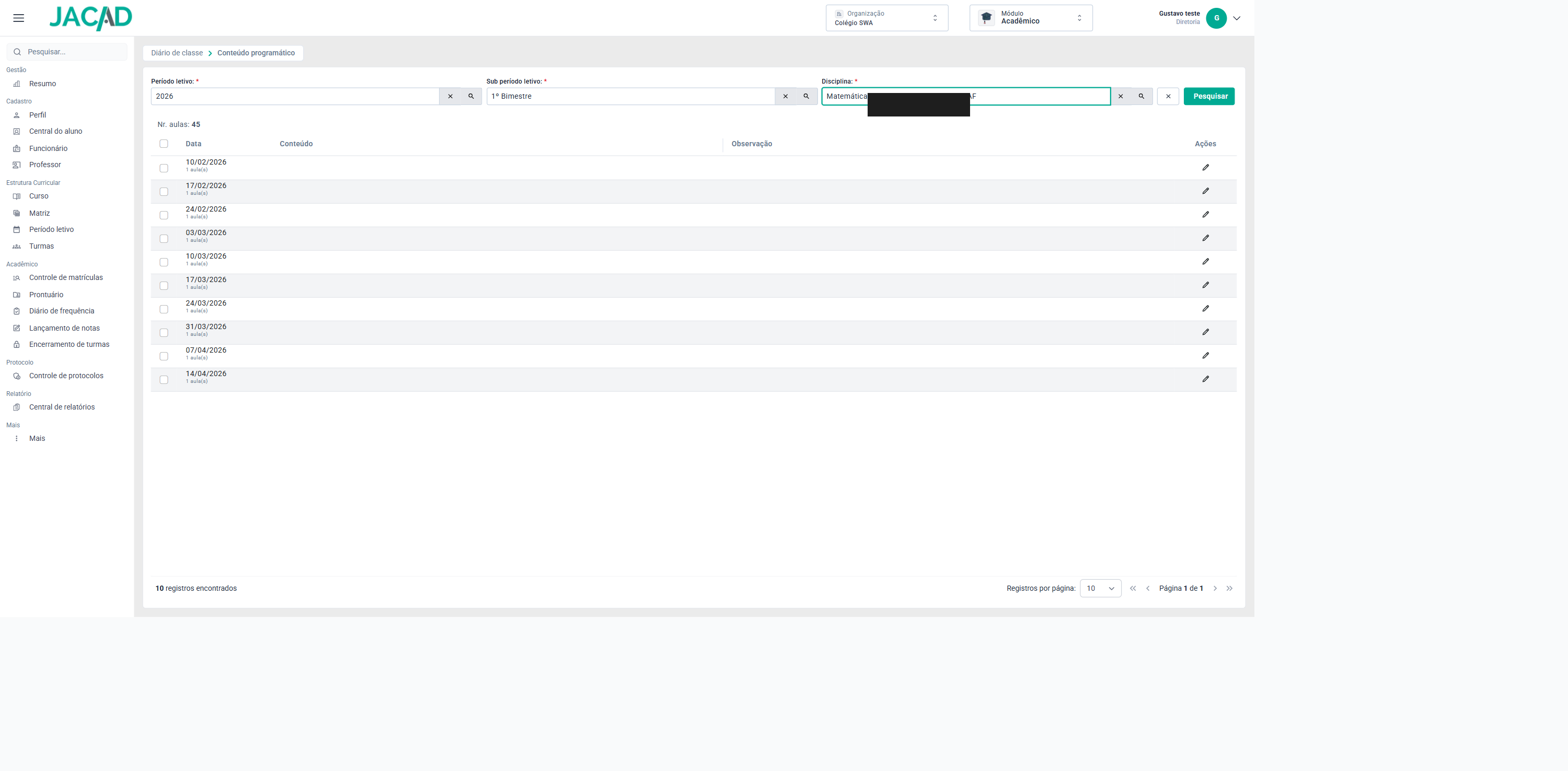
Figura 1 - Tela 'Conteúdo programático' com os filtros preenchidos.
Colunas da lista:
- Data: data da aula e, logo abaixo, a quantidade de aulas naquele dia (útil quando a disciplina tem mais de um horário no mesmo dia).
- Conteúdo: o que será trabalhado na aula. É o campo principal, preenchido pelo professor ou por quem estiver lançando em nome dele.
- Observação: informação complementar sobre a aula, como um material de apoio ou uma anotação para a coordenação. Campo opcional.
- Ações: ícones para editar, visualizar e excluir o conteúdo lançado naquela data — o ícone de visualizar e o de excluir só aparecem depois que a linha já tem algum conteúdo salvo.
4. COMO REGISTRAR O CONTEÚDO PROGRAMÁTICO
Depois de pesquisar a disciplina, o registro é feito linha a linha, uma aula por vez.
PASSO 1: Na linha da data desejada, clique no ícone de lápis (editar).
PASSO 2: Na janela 'Editar conteúdo programático', preencha o campo 'Conteúdo' descrevendo o que será trabalhado na aula e, se quiser complementar, preencha também o campo 'Observação'.
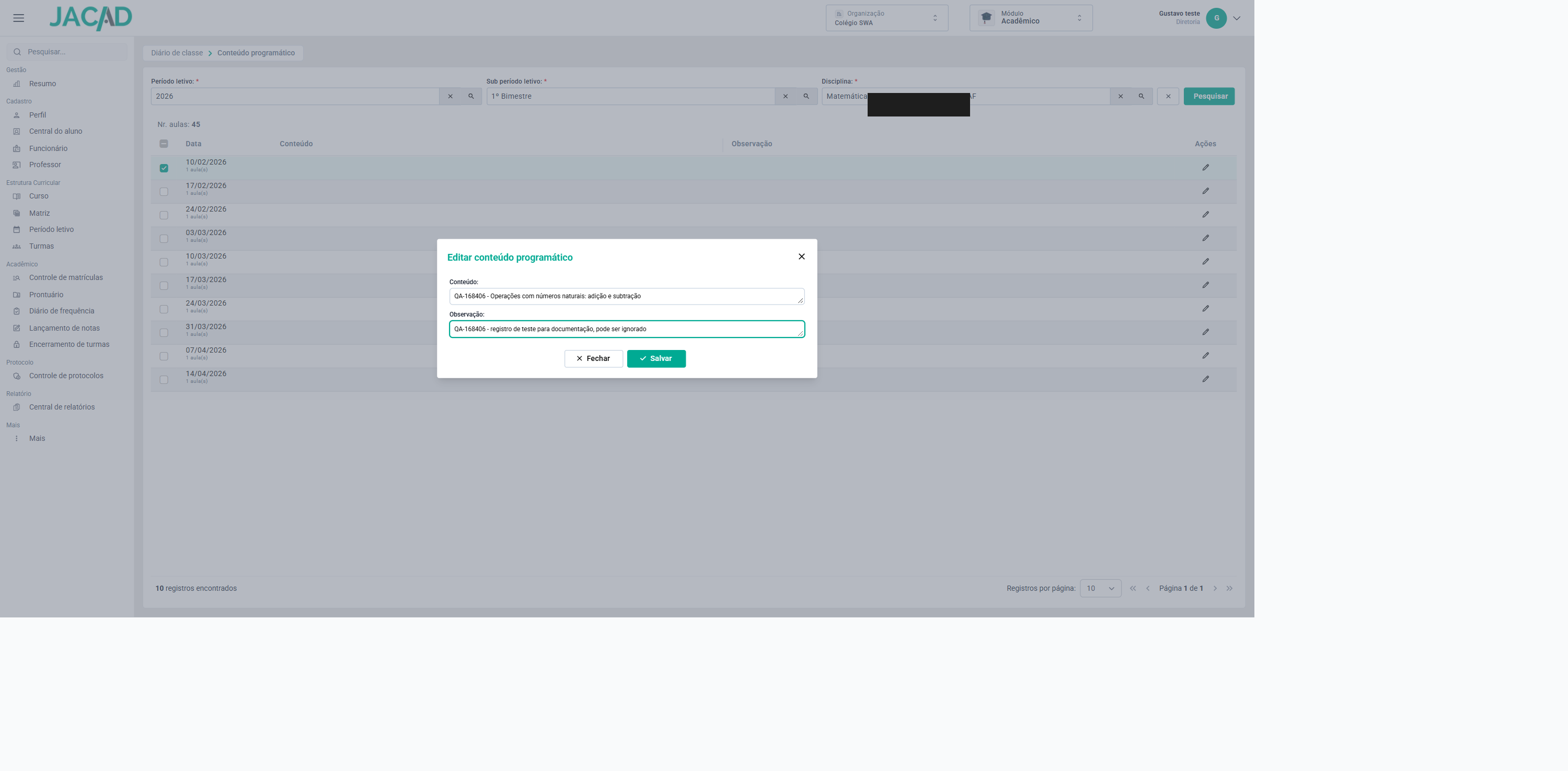
Figura 2 - Preenchendo o conteúdo programático de uma aula.
PASSO 3: Clique em 'Salvar' para confirmar o lançamento.
O sistema confirma o salvamento e a linha passa a exibir o conteúdo preenchido, sem precisar pesquisar de novo — e os ícones de visualizar e excluir passam a aparecer nessa linha, já que agora ela tem conteúdo lançado.
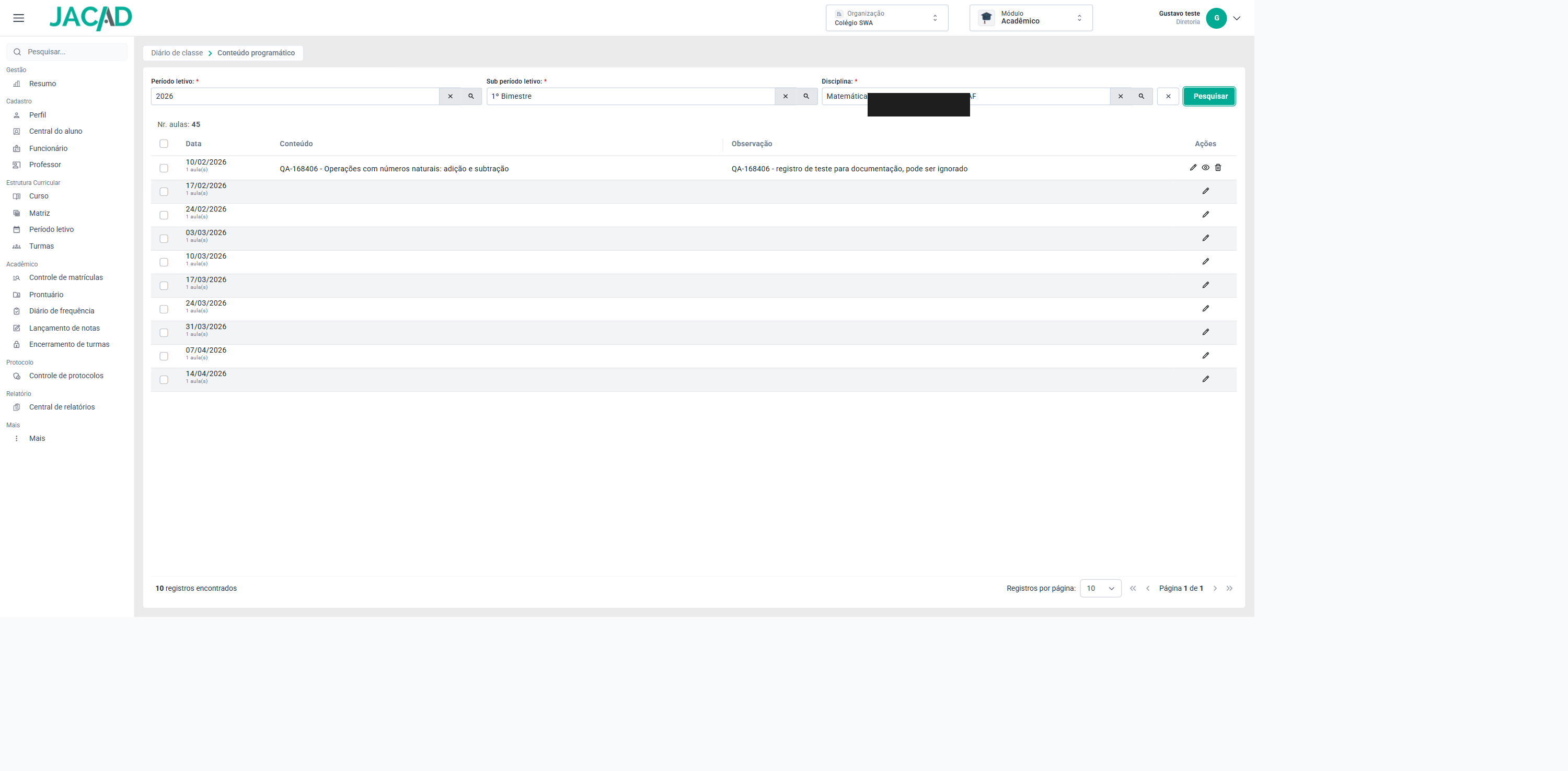
Figura 3 - Conteúdo programático salvo, refletido na lista.
5. COMO VISUALIZAR UM CONTEÚDO PROGRAMÁTICO JÁ LANÇADO
Para conferir o que foi lançado numa aula sem correr o risco de alterar algo por engano, use o ícone de visualizar em vez do ícone de editar.
PASSO 1: Na linha da aula já preenchida, clique no ícone de olho (visualizar).
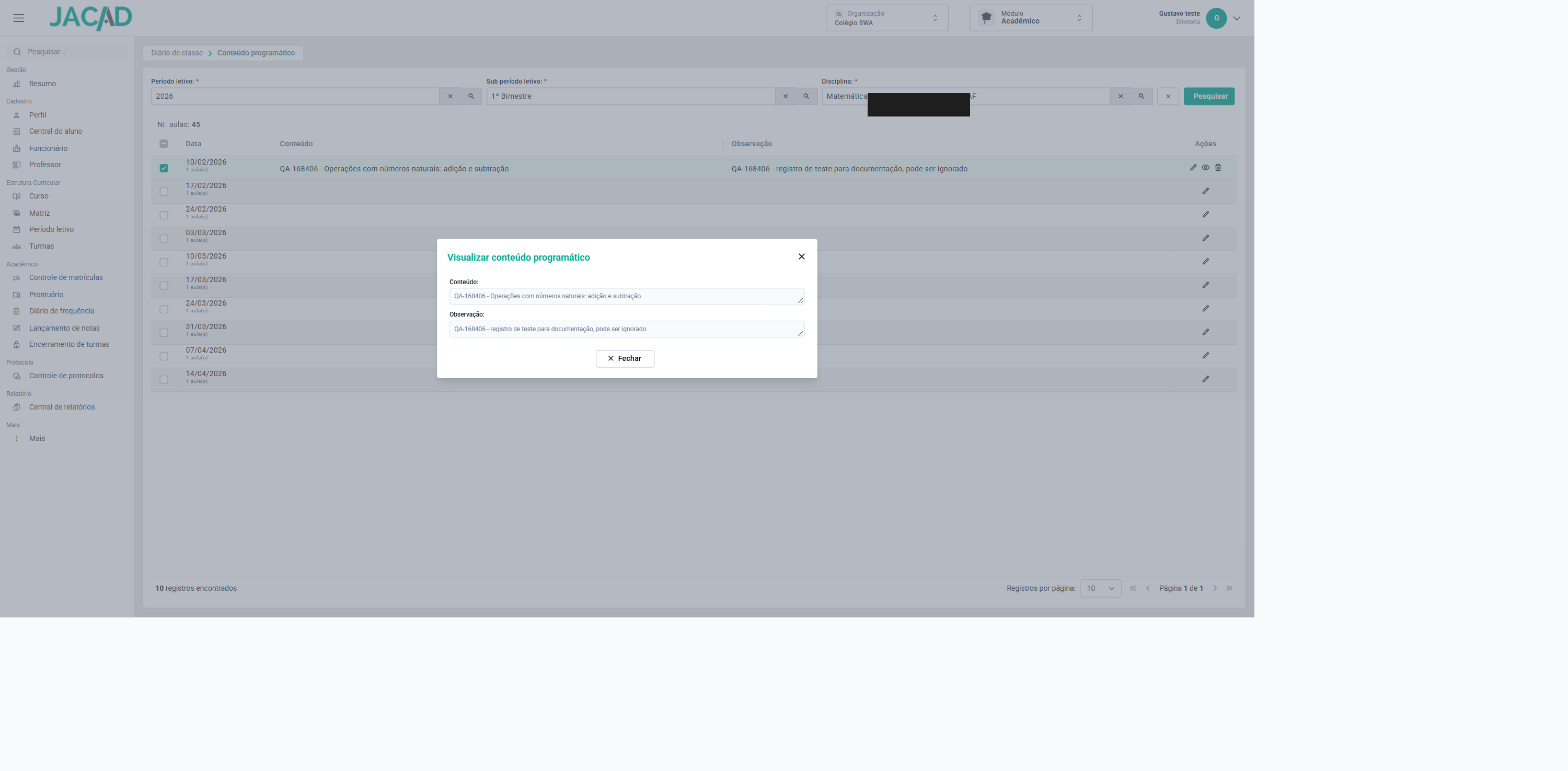 Figura 4 - Janela 'Visualizar conteúdo programático', com os campos somente para leitura.
A janela 'Visualizar conteúdo programático' mostra os mesmos campos 'Conteúdo' e 'Observação' da tela de edição, mas bloqueados para digitação — dá para ler e conferir o texto inteiro, inclusive quando ele é longo demais para caber na coluna da lista, sem qualquer chance de modificá-lo por acidente.
PASSO 2: Clique em 'Fechar' para sair da janela sem alterar nada.
Ideia: o ícone de visualizar evita alterar o conteúdo por engano ao simplesmente conferir o que já foi lançado — antes, a única forma de ler o texto completo era abrindo o modo de edição, o que deixava a informação exposta a uma alteração acidental.
6. COMO EXCLUIR UM CONTEÚDO PROGRAMÁTICO
Quando um conteúdo foi lançado por engano na data errada, ou precisa ser removido por qualquer outro motivo, use o ícone de excluir na linha correspondente.
PASSO 1: Na linha da aula, clique no ícone de lixeira (excluir).
PASSO 2: Confirme a exclusão na caixa 'Deseja realmente remover este conteúdo programático?', clicando em 'Confirmar'. Se preferir manter o conteúdo, clique em 'Cancelar'.
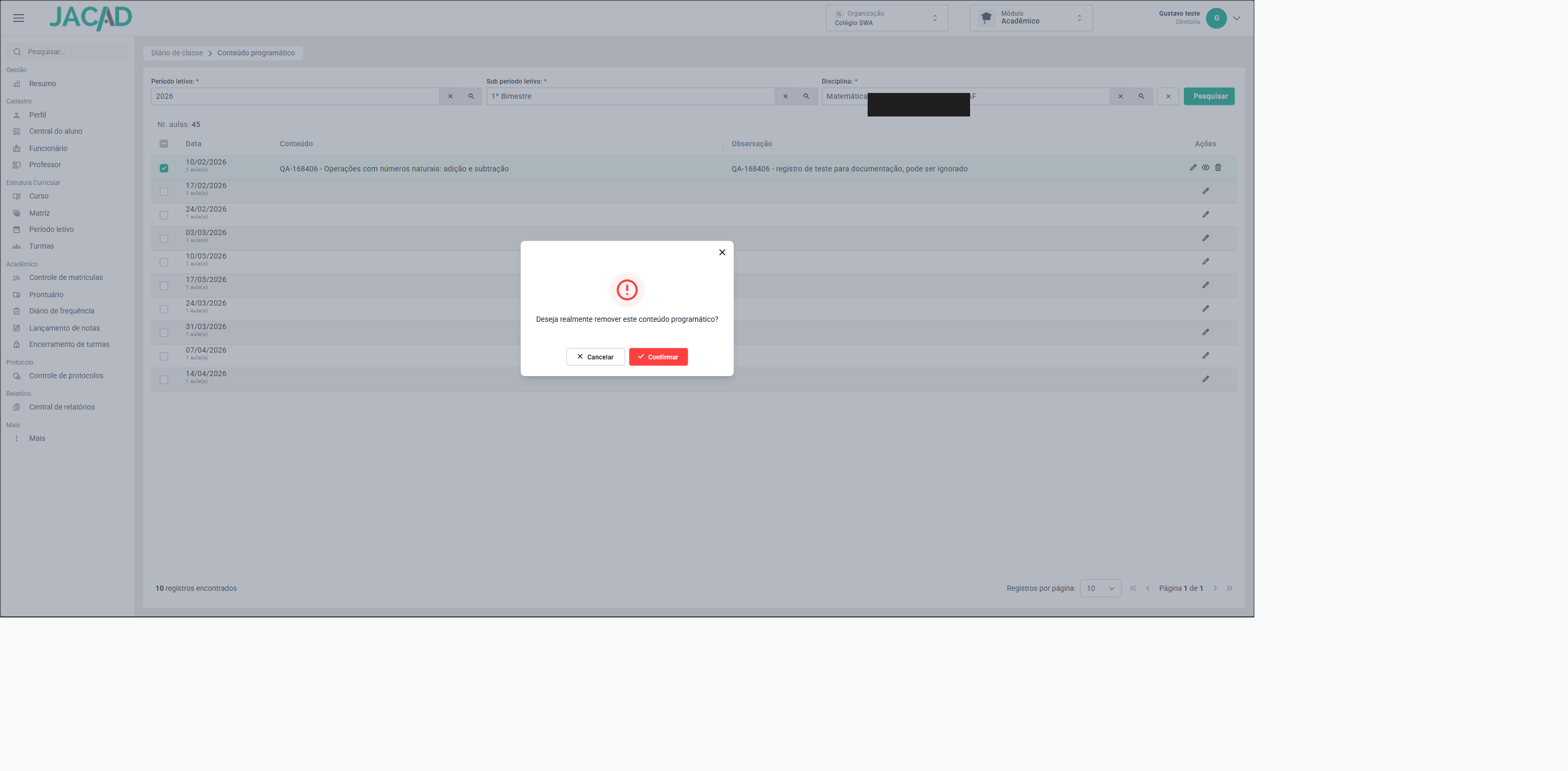
Figura 5 - Confirmação de exclusão do conteúdo programático.
Depois de confirmada, a linha volta a ficar em branco na lista, como se o conteúdo nunca tivesse sido lançado — mas a data da aula continua aparecendo, já que ela existe no calendário da disciplina independentemente de ter conteúdo preenchido.
Observações: excluir um conteúdo programático é uma ação que não pode ser desfeita. Confira a data e o texto antes de confirmar.
7. CONTEÚDO MINISTRADO
O conteúdo ministrado registra o que de fato foi ensinado em cada aula, e não o que estava planejado — é o complemento natural do conteúdo programático, preenchido depois que a aula acontece. Manter esse registro em dia dá à coordenação, aos alunos e aos responsáveis uma visão confiável do que foi efetivamente trabalhado durante o período letivo, mesmo quando o professor precisou se afastar do planejamento original.
A tela e os filtros funcionam exatamente do mesmo jeito da tela 'Conteúdo programático': 'Período letivo', 'Sub período letivo' e 'Disciplina', com o mesmo indicador 'Nr. aulas' e a mesma lista de datas previstas no calendário da disciplina.
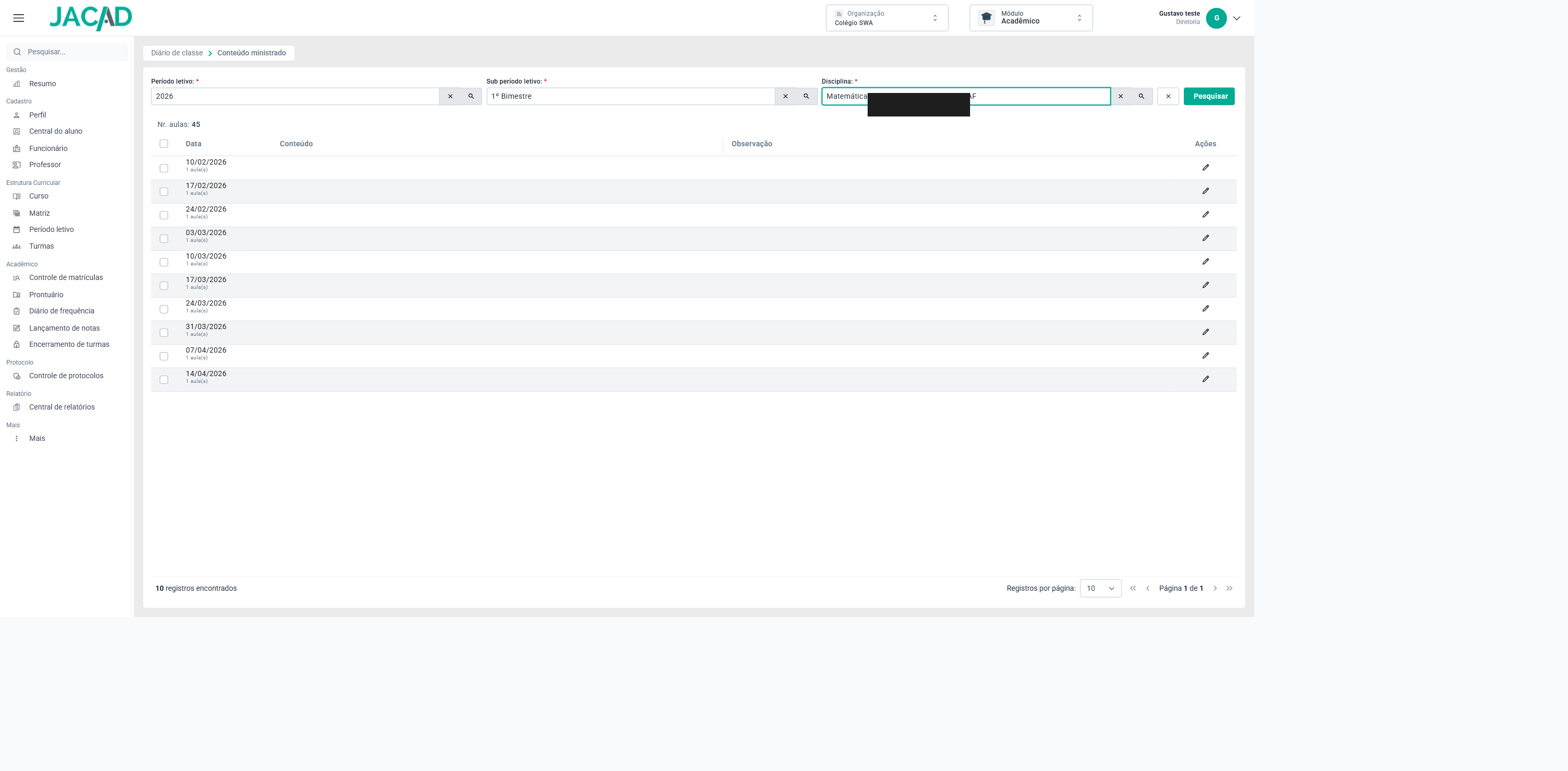
Figura 6 - Tela 'Conteúdo ministrado' com os filtros preenchidos.
Nota: a tela de conteúdo ministrado não tem ícone de excluir, ao contrário da tela de conteúdo programático. Para remover um conteúdo já lançado, edite o registro, apague o texto dos campos 'Conteúdo' e 'Observação' e clique em 'Salvar' — essa diferença é proposital, não é uma falha da tela.
8. COMO REGISTRAR O CONTEÚDO MINISTRADO
O registro segue o mesmo fluxo da tela de conteúdo programático, uma aula por vez.
PASSO 1: Na linha da data desejada, clique no ícone de lápis (editar).
PASSO 2: Na janela 'Editar conteúdo ministrado', preencha o campo 'Conteúdo' descrevendo o que foi efetivamente trabalhado na aula e, se quiser complementar, preencha também o campo 'Observação'.
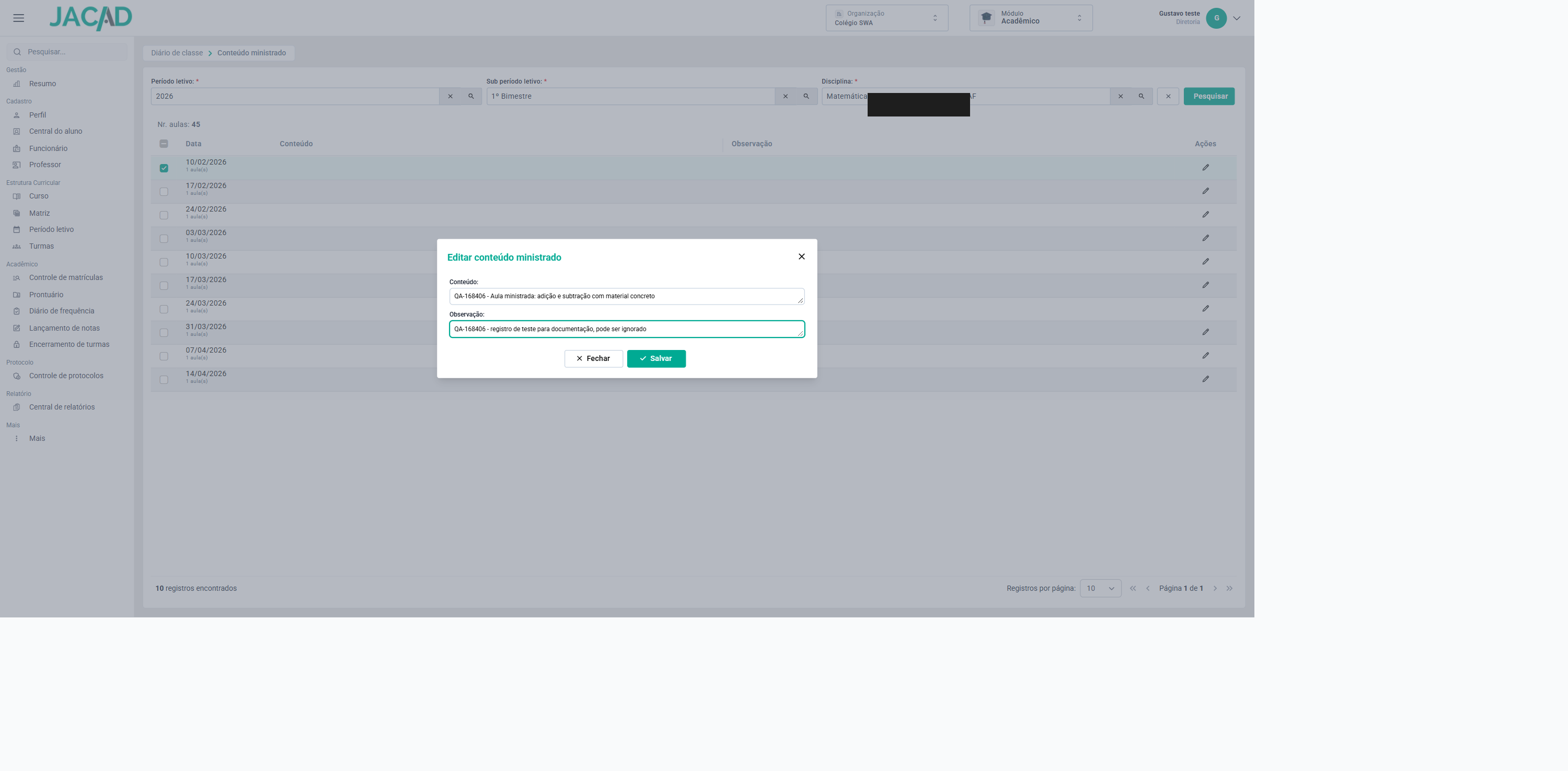
Figura 7 - Preenchendo o conteúdo ministrado de uma aula.
PASSO 3: Clique em 'Salvar' para confirmar o lançamento.
O sistema confirma o salvamento e a linha passa a exibir o conteúdo preenchido, do mesmo jeito que acontece na tela de conteúdo programático.
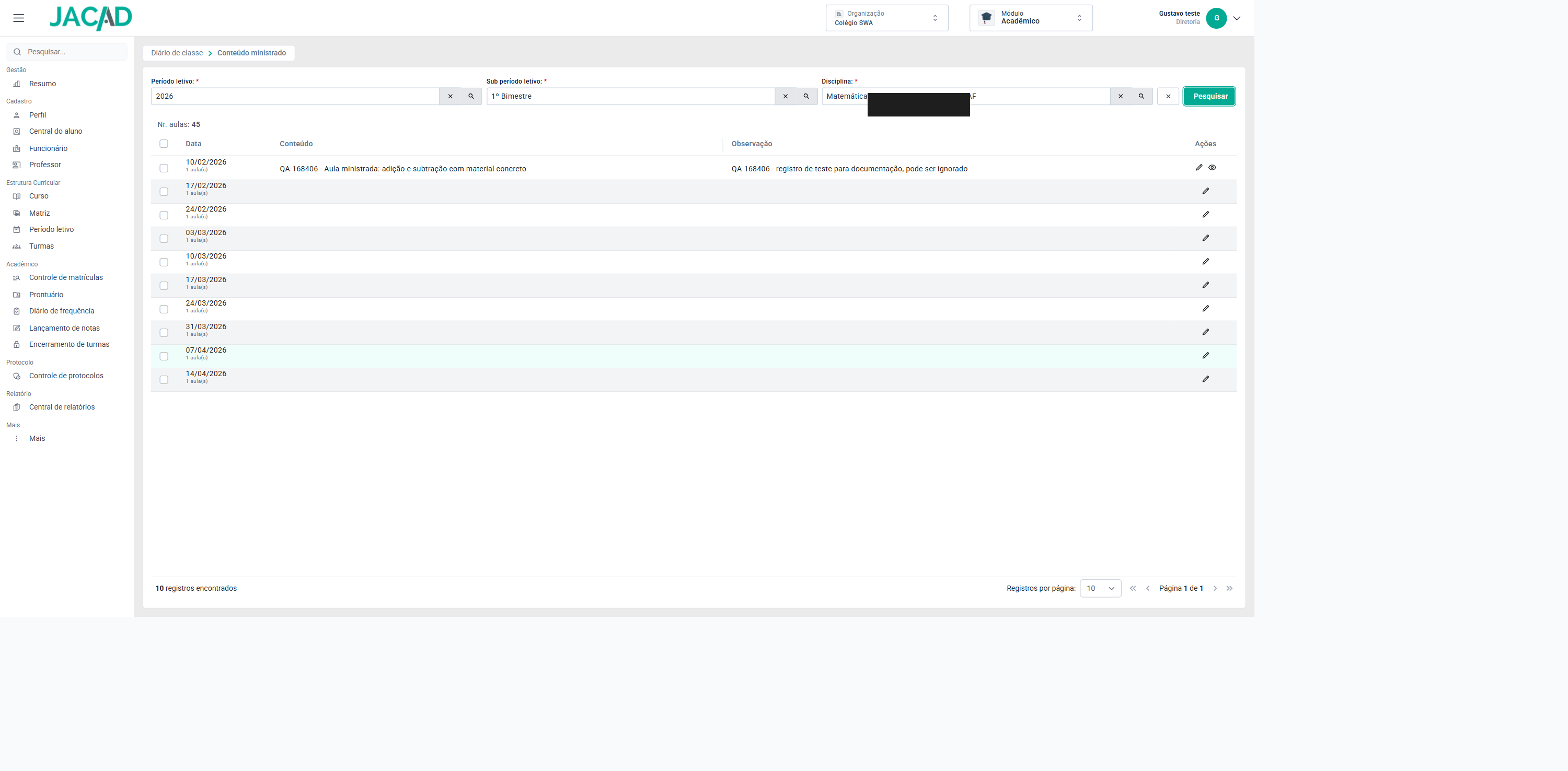
Figura 8 - Conteúdo ministrado salvo, refletido na lista.
9. COMO VISUALIZAR UM CONTEÚDO MINISTRADO JÁ LANÇADO
Assim como na tela de conteúdo programático, o ícone de visualizar permite conferir o que já foi lançado sem entrar no modo de edição.
PASSO 1: Na linha da aula já preenchida, clique no ícone de olho (visualizar).
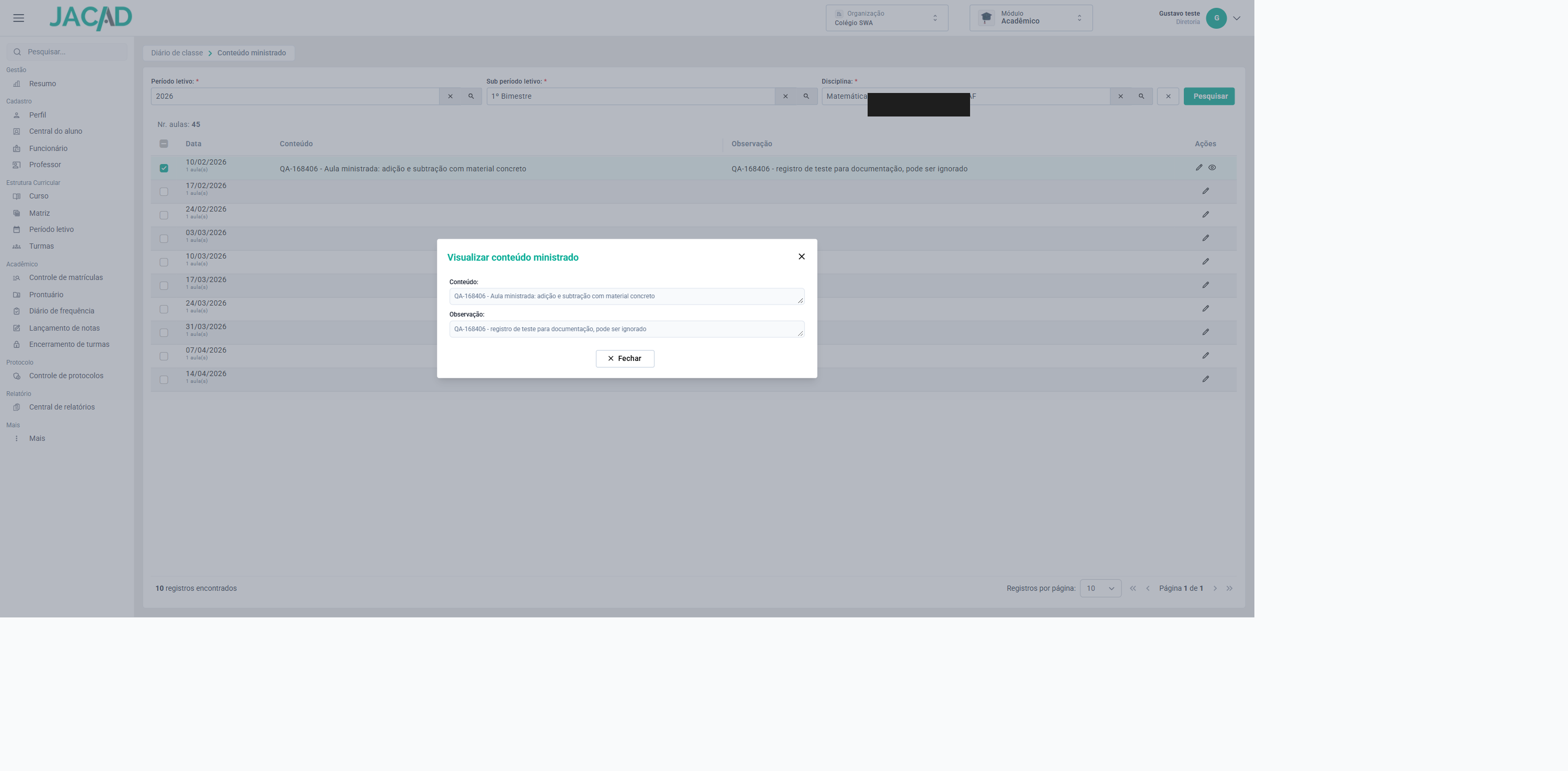
Figura 9 - Janela 'Visualizar conteúdo ministrado', com os campos somente para leitura.
PASSO 2: Clique em 'Fechar' para sair da janela sem alterar nada.
10. SITUAÇÕES ESPERADAS QUE NÃO SÃO DEFEITO
- A linha de uma aula aparece em branco: é normal quando o professor ainda não preencheu o conteúdo daquela data; a linha existe porque há aula prevista no calendário da disciplina, independentemente de já ter sido lançado algo nela.
- Os ícones de visualizar e excluir não aparecem numa linha: é esperado enquanto a linha ainda não tem conteúdo lançado; eles surgem assim que a primeira edição é salva.
- Não há ícone de excluir em 'Conteúdo ministrado': é esperado; para remover, edite o registro e apague o texto dos campos, depois salve — a exclusão direta só existe na tela de conteúdo programático.
- As telas não aparecem no menu do Web: nesta versão elas ainda não foram incluídas no menu lateral do módulo Acadêmico; acesse pelo endereço direto informado pelo suporte SWA até que isso seja disponibilizado.
11. CONCLUSÃO
Chegamos ao final deste guia sobre o conteúdo programático e o conteúdo ministrado no JACAD Web. Esperamos que este material tenha sido útil e que ajude a sua equipe a acompanhar o andamento das disciplinas com mais clareza, tanto no planejamento quanto na execução de cada aula. Em caso de dúvidas ou necessidade de suporte, fique à vontade para consultar nossa base de conhecimento ou entrar em contato com nossa equipe de suporte técnico.
Agradecemos por confiar no JACAD e seguimos à disposição para apoiar a sua equipe.
Até breve! ❤
Este artigo foi útil?
Que bom!
Obrigado pelo seu feedback
Desculpe! Não conseguimos ajudar você
Obrigado pelo seu feedback
Feedback enviado
Agradecemos seu esforço e tentaremos corrigir o artigo