Olá, cliente JACAD! Tudo bem? O Diário de Frequência do aplicativo EDU+ Equipe Escolar foi desenvolvido para facilitar o lançamento da presença e ausência dos alunos durante as aulas, proporcionando um registro rápido, organizado e seguro diretamente pelo dispositivo móvel. Boa leitura!
ÍNDICE
- 1. INTRODUÇÃO
- 2. ACESSANDO O APLICATIVO
- 3. DIÁRIO DE FREQUÊNCIA
- 4. LANÇAMENTO DA FREQUÊNCIA
- 5. LANÇANDO O CONTEÚDO MINISTRADO
- 6. CONCLUSÃO
1. INTRODUÇÃO
Por meio desta funcionalidade, o professor pode selecionar a turma, disciplina, período letivo, subperíodo e a data da aula para realizar o lançamento da frequência dos estudantes. Além disso, é possível registrar o conteúdo ministrado em cada aula, incluindo observações relevantes sobre o desenvolvimento da atividade.
Todas as alterações realizadas ficam disponíveis para consulta imediatamente após o salvamento, permitindo que as informações acadêmicas permaneçam atualizadas e sincronizadas com o sistema da instituição.
Neste manual serão apresentados todos os recursos disponíveis na funcionalidade Diário de Frequência, desde o acesso ao aplicativo até o lançamento da frequência e do conteúdo ministrado.
2. ACESSANDO O APLICATIVO
Nesta etapa será apresentado como acessar o aplicativo EDU+ Equipe Escolar até chegar à tela inicial, onde será possível abrir a funcionalidade Diário de Frequência.
2.1. ABRINDO O APLICATIVO
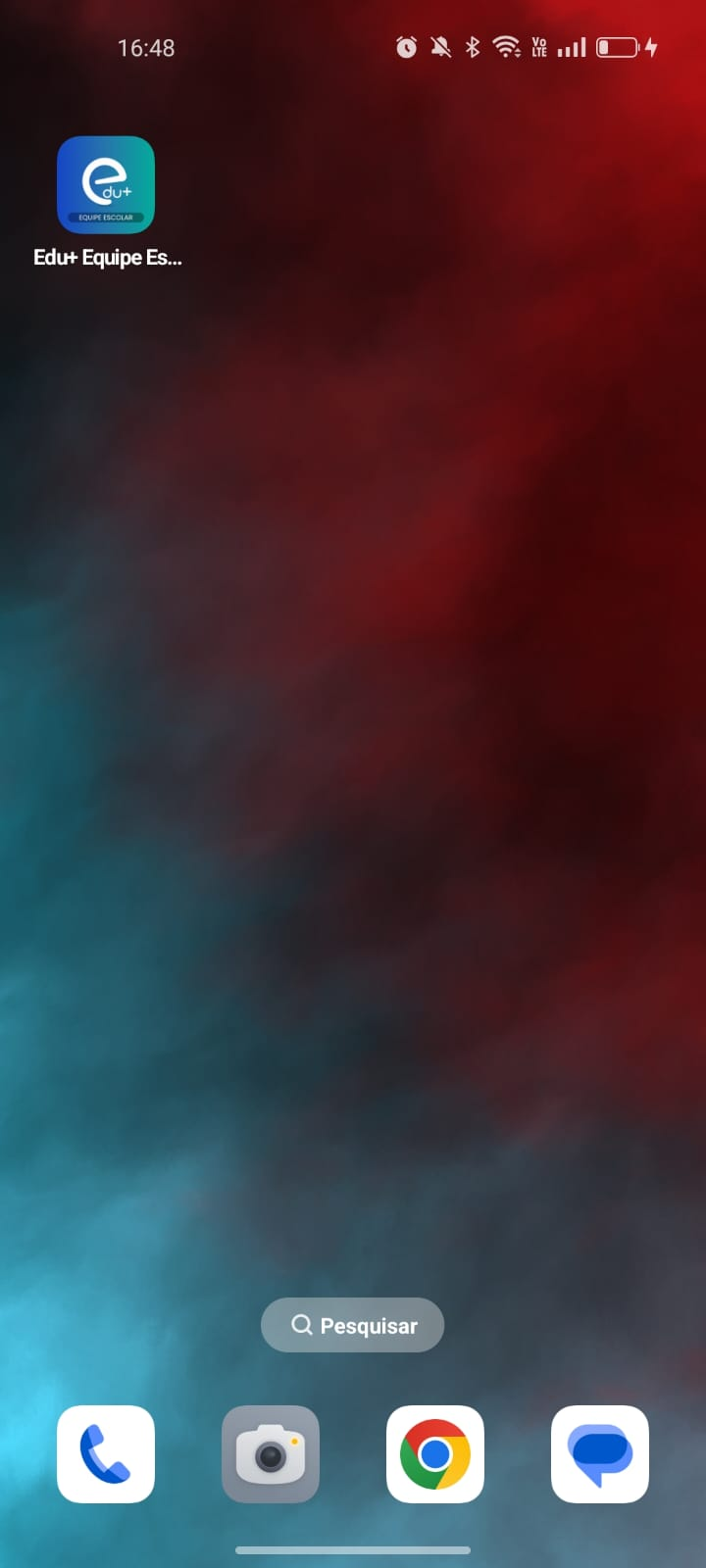
Localize o aplicativo EDU+ Equipe Escolar instalado em seu dispositivo móvel e toque sobre o ícone para iniciar a aplicação.
Após a abertura, o aplicativo apresentará a tela para identificação da instituição.
2.2. INFORMANDO O CÓDIGO DA INSTITUIÇÃO
Na primeira utilização do aplicativo será necessário informar o código da instituição para estabelecer a conexão com o ambiente correspondente.
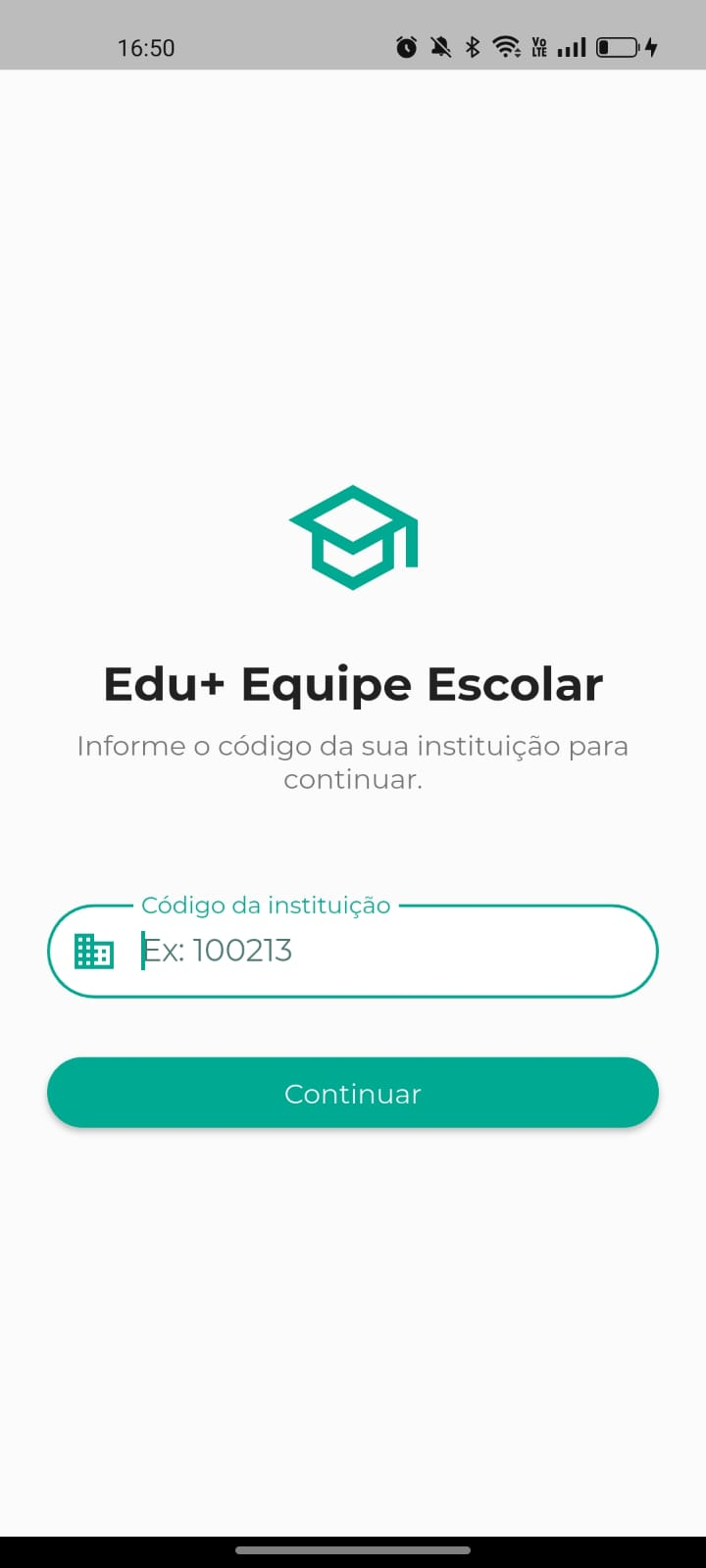
- Código da instituição: Campo destinado ao preenchimento do código fornecido pela instituição de ensino.
- Continuar: Após informar o código corretamente, toque neste botão para prosseguir para a tela de autenticação.
2.3. REALIZANDO O LOGIN
Após validar o código da instituição, será exibida a tela de autenticação do usuário.
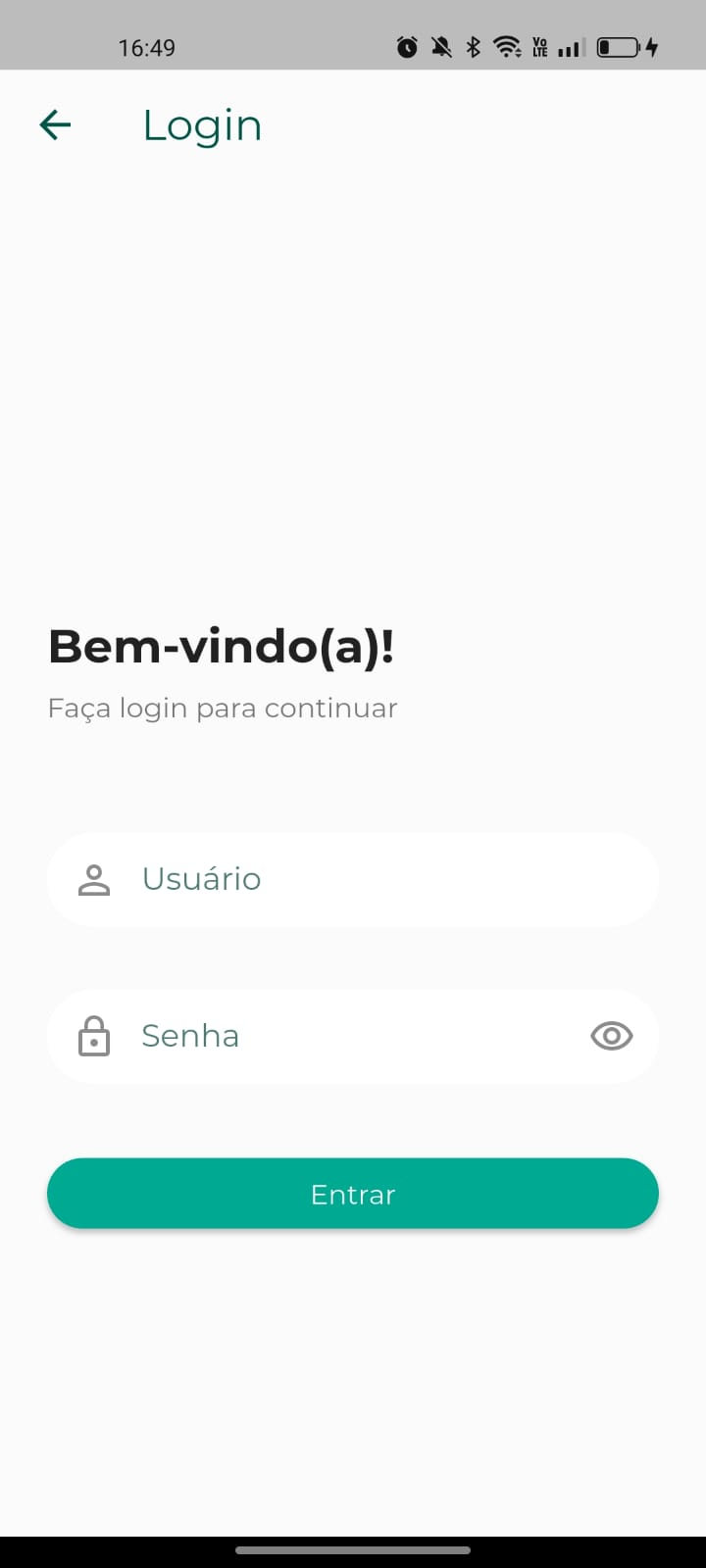
- Usuário: Informe o usuário cadastrado para acesso ao aplicativo.
- Senha: Informe a senha correspondente ao usuário.
- Visualizar senha: Permite exibir ou ocultar os caracteres digitados na senha.
- Entrar: Realiza a autenticação do usuário e direciona para a tela inicial do aplicativo.
2.4. TELA INICIAL
Após o login, será apresentada a tela inicial do EDU+ Equipe Escolar, contendo os principais recursos disponíveis para o usuário.
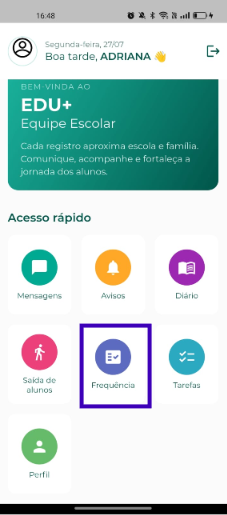
Nesta tela é possível visualizar:
- Saudação do usuário: Apresenta uma mensagem de boas-vindas contendo o nome do usuário autenticado.
- Painel de apresentação: Área destinada à apresentação institucional do aplicativo EDU+ Equipe Escolar.
- Acesso rápido: Disponibiliza atalhos para as principais funcionalidades do aplicativo, permitindo acesso rápido aos recursos disponíveis.
Entre elas:
- Mensagens;
- Avisos;
- Diário;
- Saída de alunos;
- Frequência;
- Tarefas;
- Perfil.
Para acessar o Diário de Frequência, toque na opção Frequência presente na área de acesso rápido. No próximo tópico será apresentada a utilização completa desta funcionalidade.
3. DIÁRIO DE FREQUÊNCIA
A funcionalidade Diário de Frequência permite ao professor realizar o lançamento da presença e ausência dos alunos em cada aula, bem como registrar o conteúdo ministrado e observações referentes à atividade desenvolvida.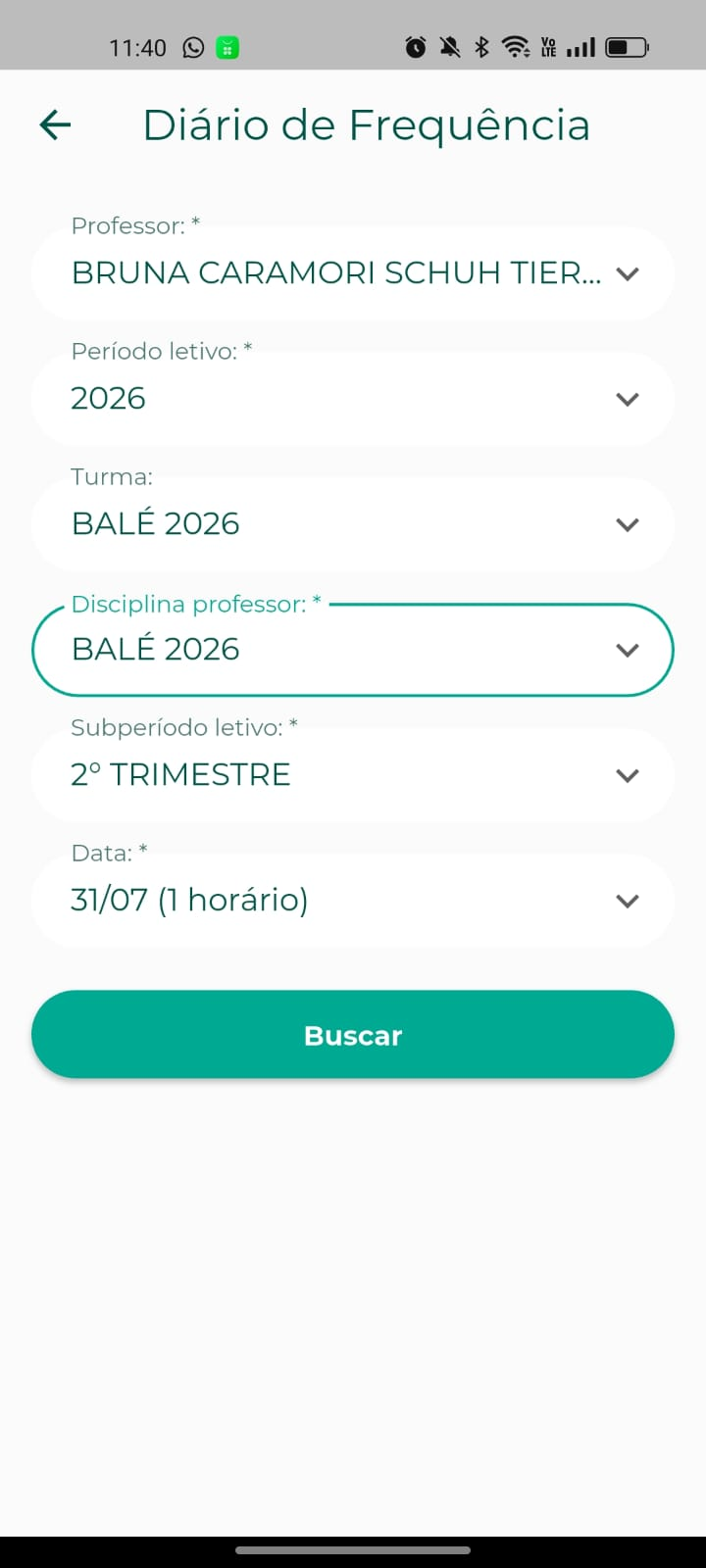
Antes do lançamento da frequência, é necessário informar os filtros que identificam a turma e a aula que será registrada.
Nesta tela são apresentados os seguintes campos:
- Professor: Exibe o professor responsável pelo diário. Caso o usuário possua mais de um vínculo como professor, será possível selecionar aquele correspondente à turma desejada.
- Período letivo: Permite selecionar o período letivo em que será realizado o lançamento da frequência.
- Turma: Campo utilizado para selecionar a turma em que a frequência será registrada.
- Disciplina professor: Permite selecionar a disciplina vinculada ao professor para a turma escolhida.
- Subperíodo letivo: Exibe os subperíodos cadastrados para o período letivo, como bimestres, trimestres ou semestres. O usuário deverá selecionar o subperíodo correspondente à aula.
- Data: Permite selecionar a data da aula que receberá o lançamento de frequência.
A listagem apresenta apenas as datas disponíveis para lançamento conforme o calendário acadêmico da instituição.
- Buscar: Após preencher todos os campos obrigatórios, toque em Buscar para carregar a lista de alunos da turma selecionada e iniciar o lançamento da frequência.
3.1. CARREGANDO O DIÁRIO DA TURMA
Após acionar o botão Buscar, o aplicativo carregará o diário correspondente aos filtros informados.
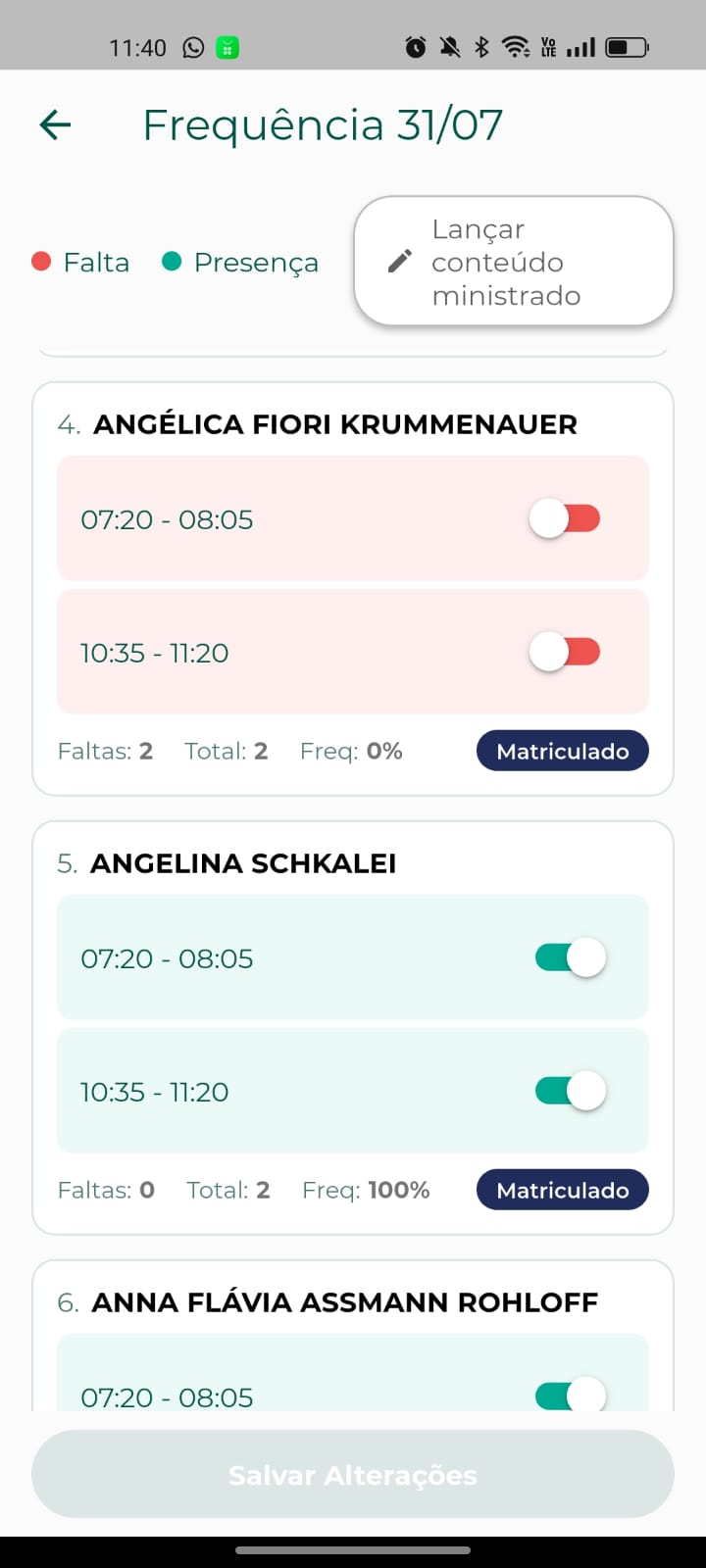
Nesta tela serão apresentados todos os alunos matriculados na turma, juntamente com as informações necessárias para o lançamento da frequência.
Para cada aluno são exibidos:
- Nome do aluno;
- Horários das aulas do dia;
- Controle individual de presença ou falta para cada horário;
- Quantidade de faltas registradas;
- Total de aulas;
- Percentual de frequência;
- Situação da matrícula do aluno.
Na parte superior da tela também estão disponíveis:
Legenda: Apresenta a identificação das cores utilizadas durante o lançamento:
- Vermelho: Falta.
- Verde: Presença.
Conteúdo ministrado: Permite registrar o conteúdo desenvolvido durante a aula e observações relacionadas ao dia letivo.
Este recurso será apresentado detalhadamente no próximo tópico.
4. LANÇAMENTO DA FREQUÊNCIA
Após carregar o diário da turma, o professor poderá registrar a presença ou a falta dos alunos para cada horário de aula disponível na data selecionada.
Cada aluno possui controles individuais de frequência, permitindo que o lançamento seja realizado de forma rápida e independente para cada horário.
4.1. REGISTRANDO PRESENÇA E FALTA
O lançamento da frequência é realizado por meio dos seletores (interruptores) localizados ao lado de cada horário de aula.
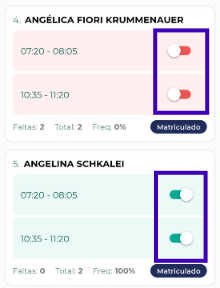
Cada horário possui um controle próprio, possibilitando registrar a presença ou ausência do aluno em apenas um período específico, quando necessário.
- Presença: Quando o seletor estiver na cor verde, significa que o aluno foi marcado como presente naquela aula.
O sistema atualizará automaticamente os indicadores de frequência do estudante.
- Falta: Quando o seletor estiver na cor vermelha, significa que o aluno foi marcado com falta para aquele horário.
As faltas registradas serão contabilizadas automaticamente no percentual de frequência do aluno.
4.2. INFORMAÇÕES APRESENTADAS PARA DACA ALUNO
Além do lançamento da frequência, cada cartão do aluno apresenta informações importantes para acompanhamento do registro.
- Nome do aluno: Identifica o estudante que receberá o lançamento da frequência.
- Horários da aula: Apresenta todos os horários cadastrados para aquela data.
Cada horário possui um lançamento independente.
- Faltas: Informa a quantidade de faltas registradas para o aluno.
- Total: Exibe o total de aulas consideradas para o cálculo da frequência.
- Frequência: Apresenta o percentual atualizado de presença do aluno.
Esse percentual é recalculado automaticamente conforme os lançamentos realizados.
Situação da matrícula: Apresenta a situação acadêmica atual do estudante, como por exemplo:
- Matriculado;
- Transferido;
- Cancelado;
- Entre outras situações configuradas pela instituição.
4.3. SALVANDO AS ALTERAÇÕES
Após concluir os lançamentos de presença e falta dos alunos, o botão Salvar Alterações será habilitado.
Toque em Salvar Alterações para gravar todas as informações lançadas.
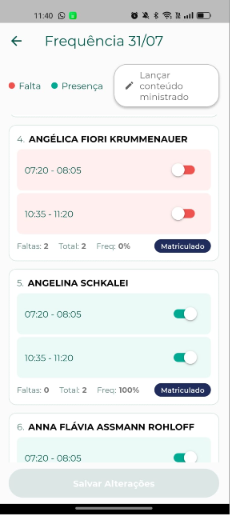
Observações: O botão só será liberado após realizar o lançamento do conteúdo ministrado do dia
Após a conclusão do processo, o aplicativo apresentará uma mensagem de confirmação informando que a frequência foi registrada com sucesso.
Com isso, o lançamento da frequência ficará armazenado no sistema e disponível para consulta conforme as permissões da instituição.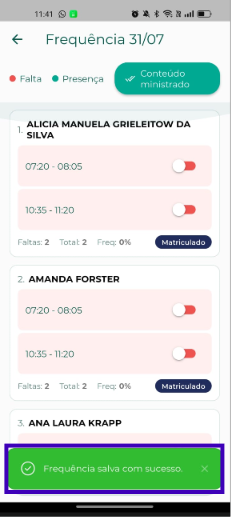
5. LANÇANDO O CONTEÚDO MINISTRADO
Além do registro da frequência dos alunos, o aplicativo permite informar o conteúdo ministrado durante a aula, mantendo o diário atualizado com as atividades desenvolvidas.
O lançamento do conteúdo pode ser realizado antes ou após o registro da frequência dos alunos.
Para acessar esta funcionalidade, toque no botão Conteúdo ministrado, localizado na parte superior da tela do Diário de
Frequência.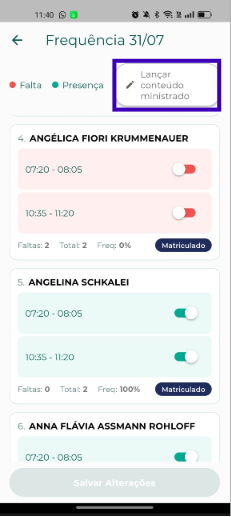
5.1. CAMPOS DISPONÍVEIS
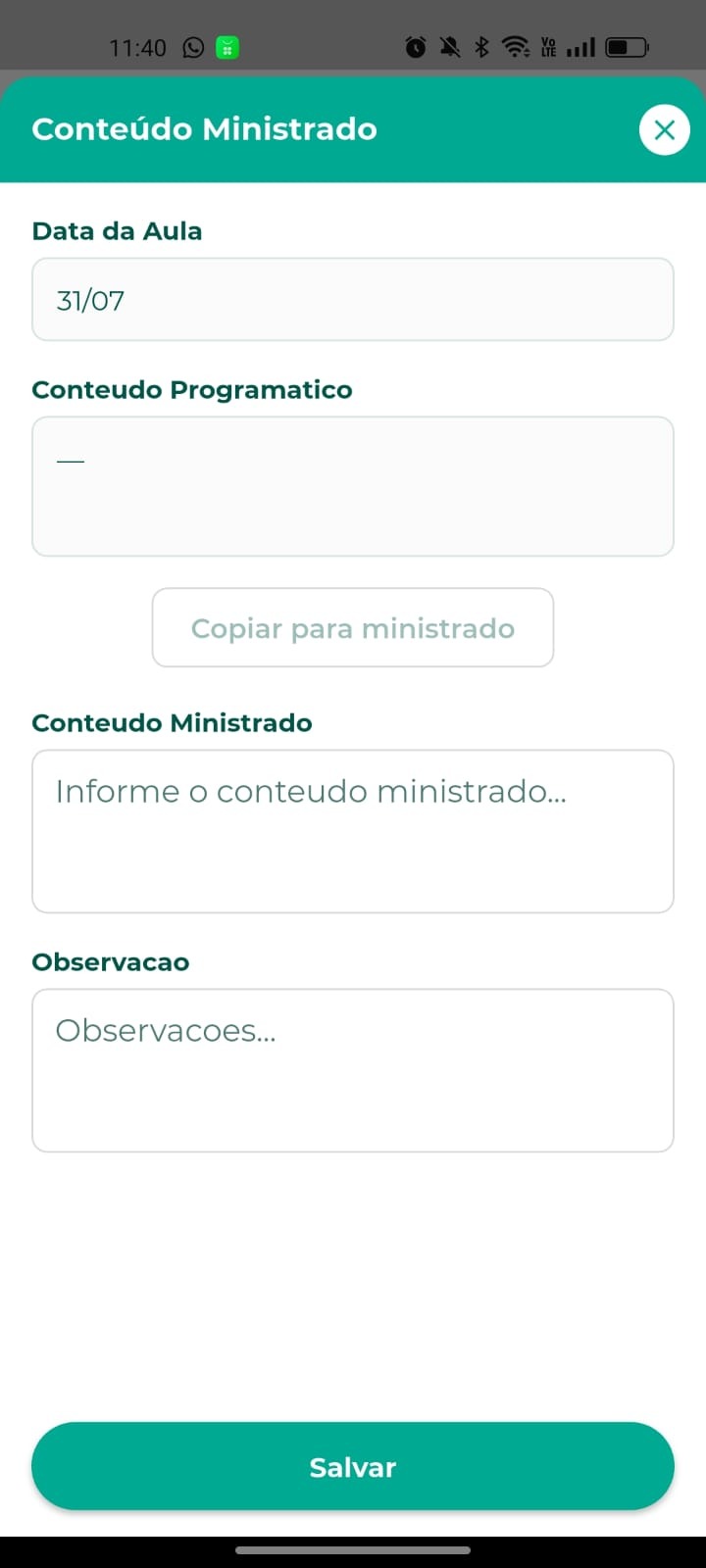
A tela apresenta os seguintes campos para preenchimento:
- Data da Aula: Exibe a data correspondente ao diário selecionado.
Este campo é preenchido automaticamente conforme a aula escolhida e possui finalidade apenas informativa.
- Conteúdo Programático: Apresenta o conteúdo programático previamente cadastrado para a disciplina.
Quando houver um conteúdo programático disponível, o professor poderá utilizar a opção Copiar para ministrado, facilitando o preenchimento do conteúdo efetivamente trabalhado em sala.
- Copiar para ministrado: Este botão copia automaticamente o texto do campo Conteúdo Programático para o campo Conteúdo Ministrado, permitindo apenas pequenos ajustes quando necessário.
Caso não exista conteúdo programático cadastrado, esta opção permanecerá indisponível.
- Conteúdo Ministrado: Campo destinado ao registro do conteúdo que foi efetivamente desenvolvido durante a aula.
Neste espaço o professor poderá descrever, por exemplo:
- assuntos abordados;
- atividades realizadas;
- exercícios aplicados;
- revisões;
- apresentações;
- avaliações.
- Observação: Permite registrar informações complementares referentes à aula.
Este campo pode ser utilizado para incluir observações importantes que não fazem parte do conteúdo ministrado, como alterações no planejamento, atividades diferenciadas ou qualquer outra informação relevante.
5.2. SALVANDO O CONTEÚDO MINISTRADO
Após preencher os campos desejados, toque no botão Salvar.
O aplicativo gravará as informações e retornará para a tela do Diário de Frequência.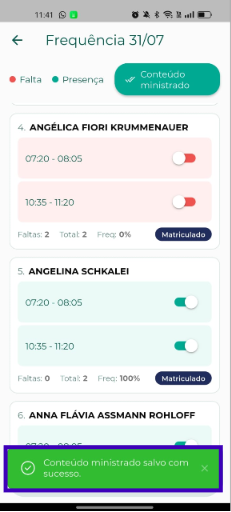
Após o salvamento, será apresentada uma mensagem de confirmação indicando que o conteúdo foi registrado com sucesso.
O botão Conteúdo ministrado também passará a indicar que já existe um conteúdo cadastrado para aquela aula, facilitando sua identificação em acessos futuros.
6. CONCLUSÃO
A funcionalidade Diário de Frequência do aplicativo EDU+ Equipe Escolar oferece aos professores uma forma prática e eficiente de realizar o controle da frequência dos alunos e registrar o conteúdo ministrado em cada aula, contribuindo para uma gestão acadêmica mais organizada e integrada.
Ao longo deste manual foram apresentados os principais recursos da funcionalidade, incluindo o acesso ao aplicativo, a seleção do período letivo, turma, disciplina e data da aula, o lançamento da presença e ausência dos alunos, o registro do conteúdo ministrado, a inclusão de observações e o salvamento das informações diretamente no sistema.
A correta utilização desses recursos contribui para a manutenção de registros acadêmicos completos e atualizados, proporcionando maior agilidade na rotina dos professores e assegurando que as informações referentes às aulas sejam registradas de forma organizada e confiável.
Recomenda-se que todas as informações sejam revisadas antes do salvamento, garantindo que os lançamentos de frequência e o conteúdo ministrado correspondam corretamente às atividades realizadas durante a aula.
Dessa forma, a instituição poderá utilizar a funcionalidade Diário de Frequência de maneira eficiente, fortalecendo o acompanhamento acadêmico dos alunos e promovendo maior qualidade na gestão das informações escolares.
Agradecemos por utilizar o EDU+ Equipe Escolar.
Até breve! ❤
Este artigo foi útil?
Que bom!
Obrigado pelo seu feedback
Desculpe! Não conseguimos ajudar você
Obrigado pelo seu feedback
Feedback enviado
Agradecemos seu esforço e tentaremos corrigir o artigo