Olá, cliente JACAD! Tudo bem? Este guia reúne as instruções necessárias para configurar e executar o processo de Conclusão de Alunos e Certificado, abrangendo desde a definição das regras de conclusão, validações e configurações do certificado até a consulta dos alunos concluintes, conclusão acadêmica, avaliação da secretaria, envio de certificados e encaminhamento ao Livro de Registro. Boa leitura!
ÍNDICE
- 1. INTRODUÇÃO
- 2. ACESSO ÀS FUNCIONALIDADES
- 3. CONFIGURAÇÃO DA CONCLUSÃO DE ALUNOS E CERTIFICADO
- 4. VALIDAÇÃO PARA GERAÇÃO E ENVIO DO CERTIFICADO
- 5. AÇÃO DE VALIDAR ALUNOS CONCLUINTES
- 6. CONSULTA DE ALUNOS
- 7. CONCLUSÃO DE ALUNOS
- 8. ALTERAÇÃO DE DATAS
- 9. VALIDAÇÃO DE ALUNOS
- 10. AVALIAÇÃO DA SECRETARIA
- 11. ENVIO DE CERTIFICADO
- 12. OPÇÕES COMPLEMENTARES
- 13. CONCLUSÃO
1. INTRODUÇÃO
A funcionalidade Conclusão de Alunos e Certificado foi desenvolvida para centralizar e organizar os processos relacionados à finalização da trajetória acadêmica dos alunos, desde a configuração das regras de conclusão até a execução dos procedimentos necessários para concluir o curso e emitir a documentação correspondente.
Por meio dessa funcionalidade, a instituição pode configurar a conclusão automática dos alunos, definir os parâmetros para geração e envio de certificados e estabelecer validações cadastrais, acadêmicas e documentais que deverão ser verificadas durante o processo de conclusão.
Além das configurações, o sistema permite consultar os alunos concluintes, acompanhar o percentual cursado e a situação acadêmica, realizar validações, registrar a avaliação da secretaria, definir ou alterar datas importantes, efetuar a conclusão do aluno e realizar o envio do certificado.
Também estão disponíveis recursos complementares, como o encaminhamento do aluno ao Livro de Registro e a sincronização da nota do TCC, permitindo dar continuidade aos procedimentos acadêmicos relacionados à conclusão e ao registro do estudante.
Ao longo deste manual, serão apresentados os procedimentos necessários para configurar, validar e executar o processo de conclusão de alunos, proporcionando maior padronização, segurança e controle das informações utilizadas nas diferentes etapas da finalização acadêmica.
2. ACESSO ÀS FUNCIONALIDADES
O processo de Conclusão de Alunos envolve duas funcionalidades principais do sistema: a área de Configurações de Conclusão, onde são definidas previamente as regras, validações e parâmetros utilizados no processo, e a funcionalidade Alunos Concluintes, onde são realizados os procedimentos operacionais relacionados à conclusão dos estudantes.
A seguir, serão apresentados os caminhos para acessar cada uma dessas funcionalidades.
2.1. ACESSANDO AS CONFIGURAÇÕES DE CONCLUSÃO
Antes de realizar a conclusão dos alunos, é necessário conhecer as configurações que determinam o comportamento do sistema durante esse processo.
Para acessar:
PASSO 1: Acesse o menu Mais;
PASSO 2: Localize o grupo Configurações;
PASSO 3: Clique em Conclusão de Alunos e Certificado.
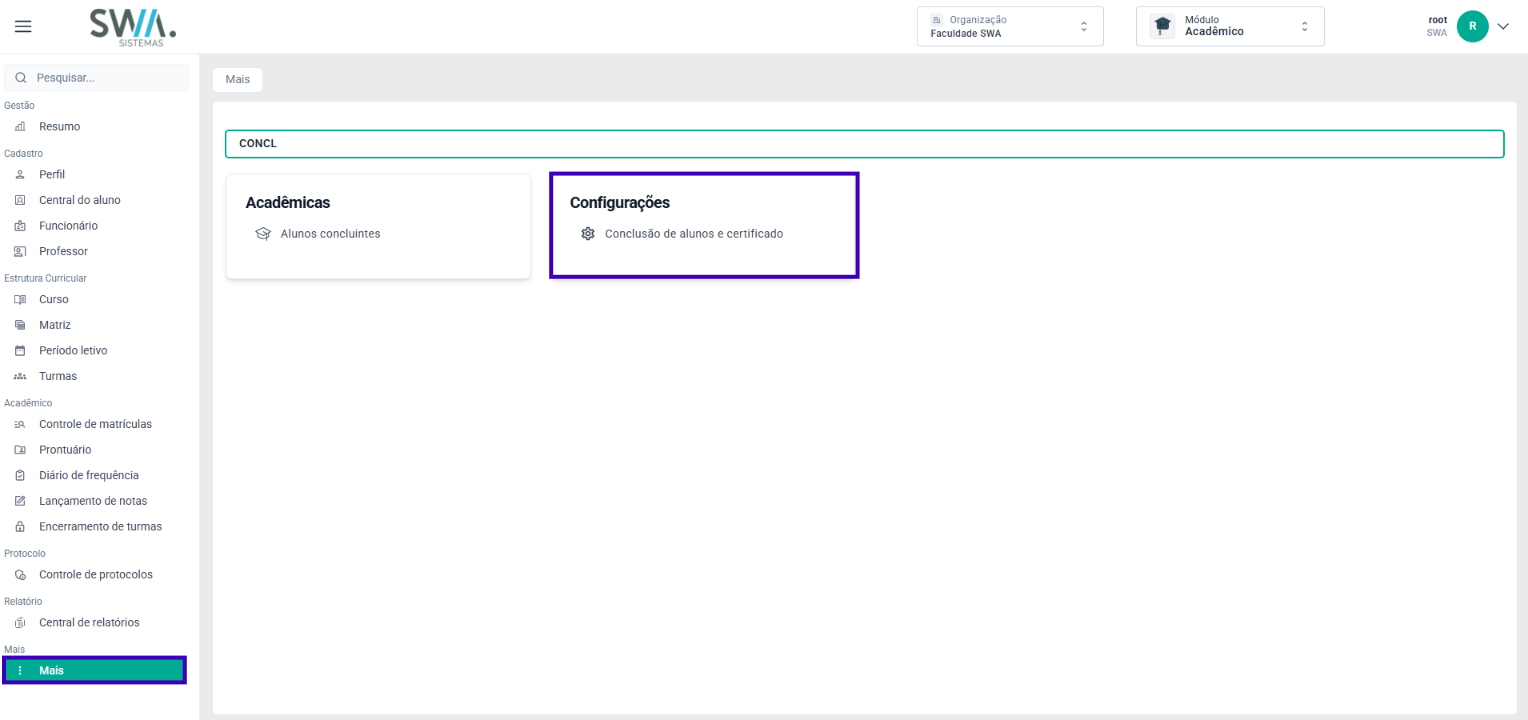
Ao acessar a funcionalidade, será apresentada a tela de configurações, onde poderão ser definidos parâmetros relacionados à:
- conclusão automática dos alunos;
- geração e envio do certificado;
- template de e-mail utilizado no envio;
- documento utilizado como certificado;
- validações necessárias para o processo de conclusão.
Essas configurações devem ser revisadas de acordo com as regras acadêmicas adotadas pela instituição, pois poderão influenciar diretamente as etapas posteriores do processo.
⚠IMPORTANTE: Recomenda-se realizar e revisar essas configurações antes de iniciar os procedimentos de validação e conclusão dos alunos.
2.2. ACESSANDO ALUNOS CONCLUINTES
Após realizar as configurações necessárias, o gerenciamento dos estudantes em processo de conclusão é realizado por meio da funcionalidade Alunos Concluintes.
Para acessar:
PASSO 1: Acesse o menu Mais;
PASSO 2: Localize o grupo Acadêmico;
PASSO 3: Clique em Alunos Concluintes;
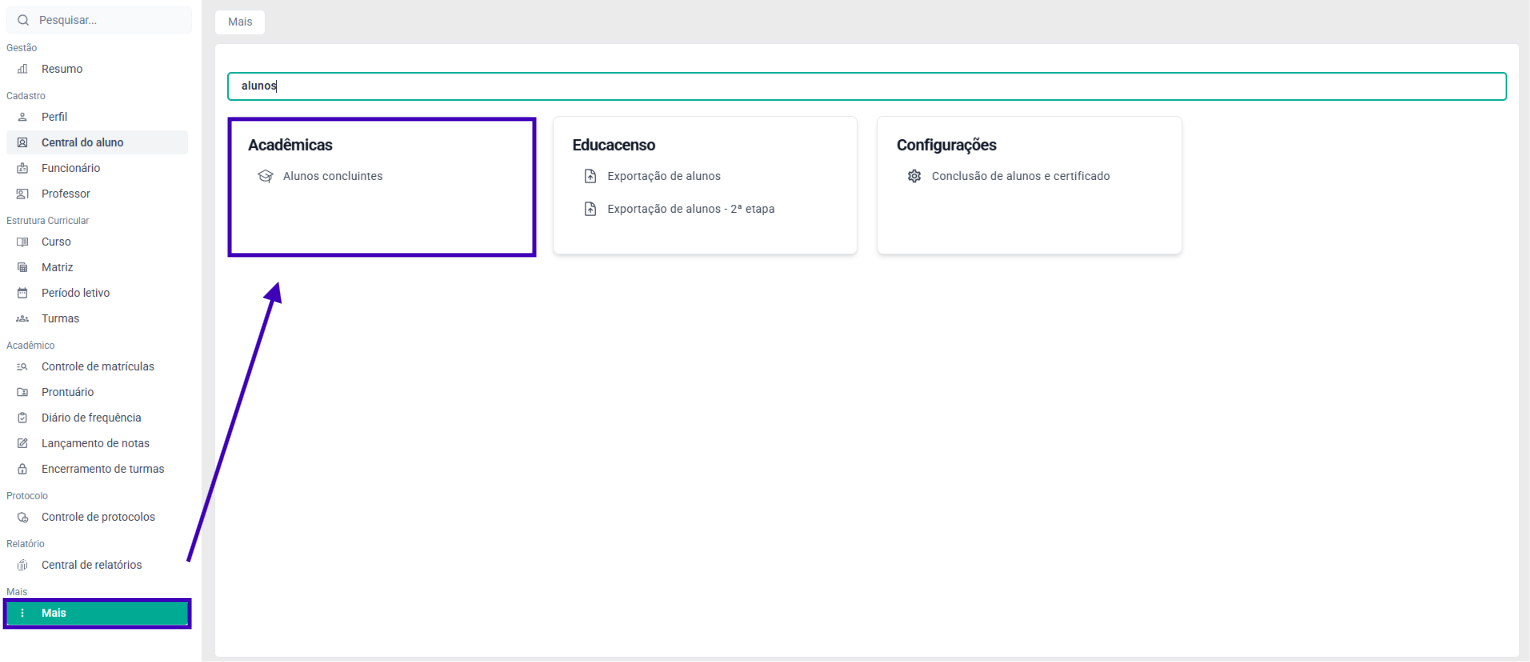
Ao acessar a funcionalidade, o sistema apresentará a tela destinada à consulta e ao gerenciamento dos alunos que se encontram no processo de conclusão.
Nesta área será possível realizar procedimentos como:
- consultar os alunos concluintes de acordo com o período letivo;
- acompanhar informações acadêmicas relacionadas à conclusão;
- realizar a validação dos alunos;
- registrar a avaliação da secretaria;
- concluir alunos;
- alterar datas relacionadas ao processo de conclusão;
- realizar o envio do certificado;
- encaminhar registros ao Livro de Registro;
- sincronizar informações relacionadas à nota do TCC.
Nos próximos capítulos serão apresentadas inicialmente as configurações necessárias para o processo de conclusão e, posteriormente, o fluxo de utilização da funcionalidade Alunos Concluintes.
3. CONFIGURAÇÃO DA CONCLUSÃO DE ALUNOS E CERTIFICADO
Antes de realizar o processo de conclusão dos alunos, é importante definir as configurações que determinarão como o sistema deverá se comportar durante a conclusão acadêmica e nos procedimentos relacionados à geração e ao envio dos certificados.
Por meio dessas configurações, a instituição poderá definir regras para a conclusão automática, configurar o certificado de conclusão, determinar o template de e-mail utilizado no envio e estabelecer outras opções relacionadas ao processo.
Para acessar essas configurações:
- Acesse o módulo Acadêmico;
- No menu lateral, clique em Mais;
- Utilize o campo de pesquisa para localizar a funcionalidade;
- Na seção Configurações, clique em Conclusão de alunos e certificado.
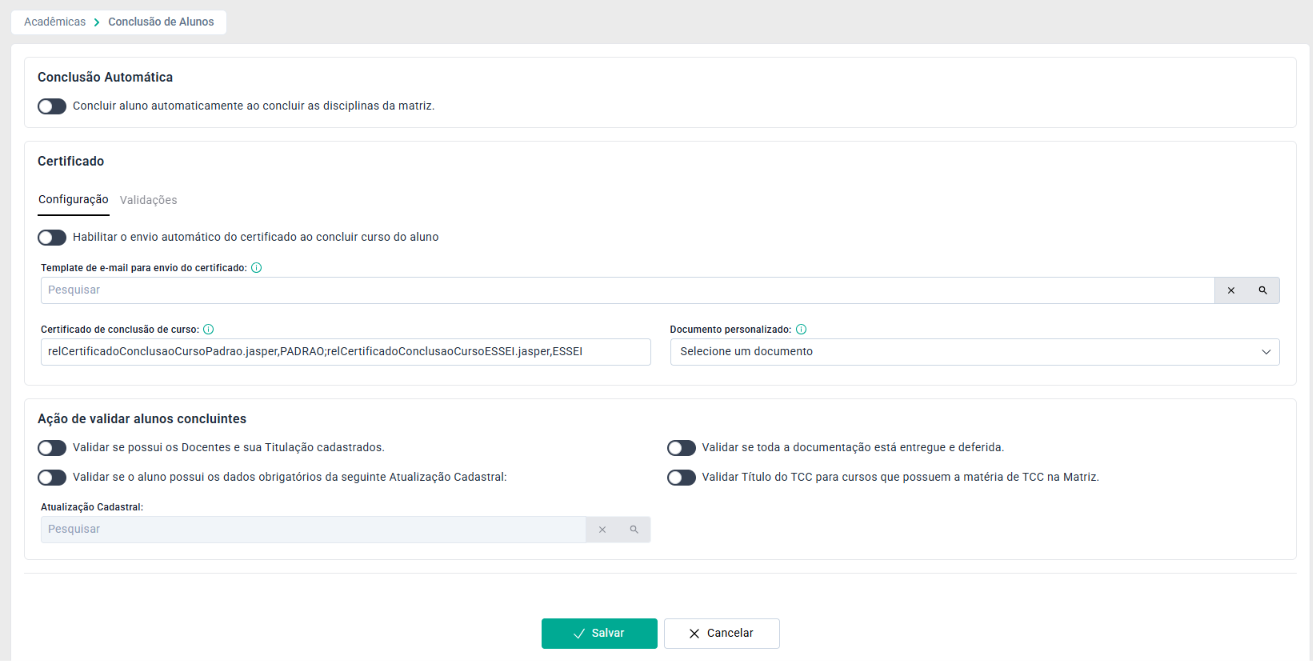
Ao acessar a funcionalidade, será apresentada a tela Conclusão de Alunos, onde estarão disponíveis as configurações relacionadas ao processo.
3.1. CONCLUSÃO AUTOMÁTICA
Na seção Conclusão Automática, está disponível a opção Concluir aluno automaticamente ao concluir as disciplinas da matriz.
Quando habilitada, essa configuração permite que o sistema realize automaticamente o processo de conclusão do aluno após o cumprimento das condições acadêmicas relacionadas às disciplinas previstas em sua matriz curricular.
Esse recurso auxilia na automatização do processo de conclusão, reduzindo a necessidade de realizar determinadas operações manualmente para cada aluno.

⚠ ATENÇÃO: Antes de habilitar a conclusão automática, recomenda-se verificar se as matrizes curriculares e demais informações acadêmicas estão devidamente configuradas e atualizadas, pois essas informações são utilizadas durante o processo de conclusão.
3.2. CONFIGURAÇÕES DO CERTIFICADO
Na mesma tela encontra-se a seção Certificado, responsável pelas configurações utilizadas na geração e no envio do certificado de conclusão de curso.
Essa seção está organizada nas abas:
- Configuração: reúne as definições relacionadas ao envio automático, template de e-mail e documento utilizado como certificado;
- Validações: permite determinar quais informações do aluno deverão ser verificadas antes da geração e do envio do certificado.
Para realizar inicialmente as definições do certificado, permaneça na aba Configuração.

3.3. ENVIO AUTOMÁTICO DO CERTIFICADO
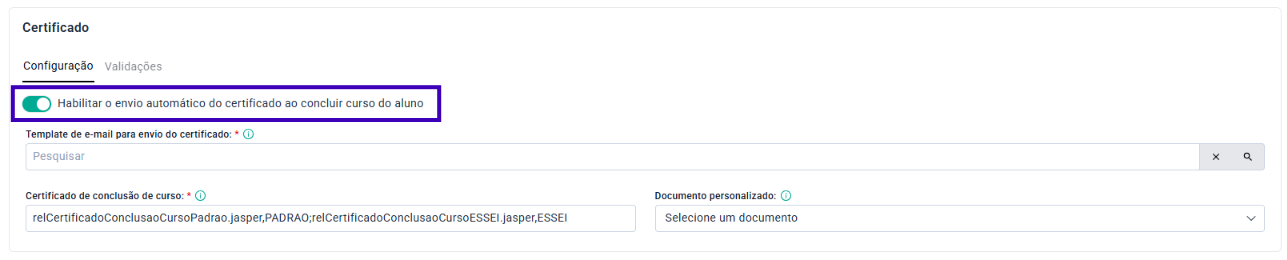
A opção Habilitar o envio automático do certificado ao concluir curso do aluno permite configurar o envio automático do certificado quando ocorrer a conclusão do curso.
Quando essa opção estiver habilitada, o processo de conclusão poderá contemplar automaticamente o envio do certificado ao aluno.
Para que o envio seja realizado corretamente, é necessário que as demais configurações relacionadas ao certificado e à comunicação por e-mail estejam devidamente definidas.
3.4. TEMPLATE DE E-MAIL PARA ENVIO DO CERTIFICADO
O campo Template de e-mail para envio do certificado permite definir o modelo de comunicação utilizado no envio do certificado ao aluno.
Para selecionar um template:
PASSO 1: Clique no campo de pesquisa do Template de e-mail para envio do certificado.

PASSO 2: Será apresentada a janela Consulta de Template de E-mail, contendo os modelos disponíveis.
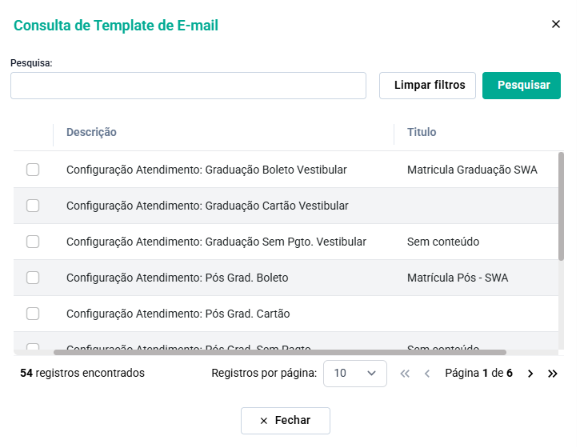
PASSO 3: Utilize o campo Pesquisa, caso seja necessário localizar um template específico.
3.5. CERTIFICADO DE CONCLUSÃO DE CURSO
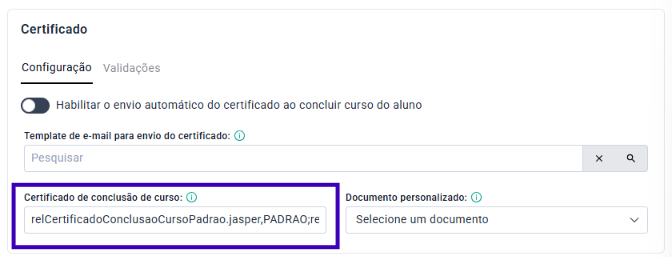
O campo Certificado de conclusão de curso apresenta a configuração do relatório utilizado pelo sistema para geração do certificado.
Nesse campo, a instituição poderá utilizar o relatório configurado para representar o modelo de certificado emitido durante o processo de conclusão.
É importante garantir que o relatório esteja corretamente configurado antes da utilização da geração ou do envio automático do certificado.
3.6. DOCUMENTO PERSONALIZADO
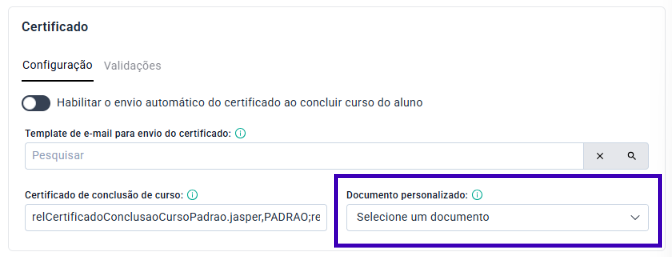
O campo Documento personalizado permite selecionar, quando aplicável, um documento previamente configurado para ser utilizado no processo relacionado ao certificado.
Para utilizá-lo, clique no campo Selecione um documento e escolha a opção desejada.
Caso a instituição não utilize um documento personalizado para esse processo, a configuração deverá seguir os critérios definidos para sua operação acadêmica.
3.7. AÇÃO DE VALIDAR ALUNOS CONCLUINTES
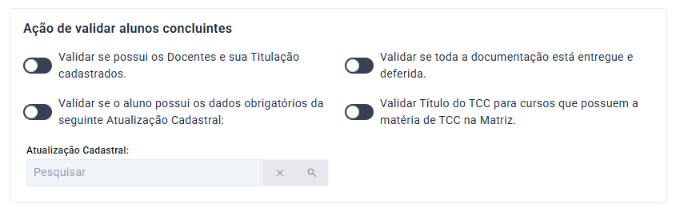
Ainda na aba Configuração, encontra-se a seção Ação de validar alunos concluintes.
Essa seção permite estabelecer verificações adicionais que deverão ser consideradas durante a validação dos alunos que estão em processo de conclusão.
Estão disponíveis as seguintes opções:
- Validar se possui os Docentes e sua Titulação cadastrados: verifica as informações relacionadas aos docentes e respectivas titulações cadastradas.
- Validar se toda a documentação está entregue e deferida: permite considerar a situação dos documentos exigidos, verificando se estão devidamente entregues e deferidos.
- Validar se o aluno possui os dados obrigatórios da seguinte Atualização Cadastral: permite vincular uma atualização cadastral para verificar se os dados definidos como obrigatórios foram informados pelo aluno.
- Validar Título do TCC para cursos que possuem a matéria de TCC na Matriz: realiza a validação relacionada ao título do Trabalho de Conclusão de Curso quando a matriz curricular possuir uma disciplina de TCC.
No caso da validação por atualização cadastral, utilize o campo Atualização Cadastral para selecionar qual configuração deverá ser considerada.
4. VALIDAÇÃO PARA GERAÇÃO E ENVIO DO CERTIFICADO
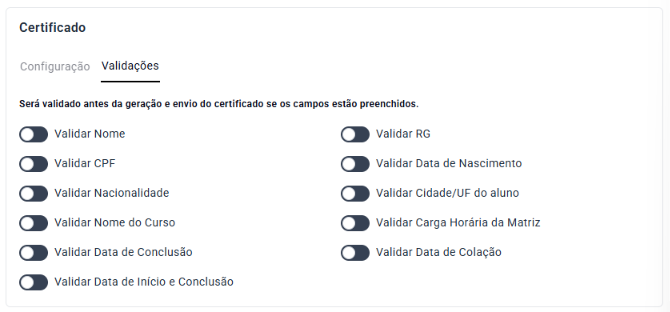
Na seção Certificado, acesse a aba Validações para definir quais informações deverão ser verificadas antes da geração e do envio do certificado.
Conforme indicado na própria funcionalidade, os campos habilitados nessa seção serão validados antes da geração e do envio do certificado, contribuindo para que a documentação seja emitida somente após a conferência das informações selecionadas pela instituição.

4.1. VALIDAÇÃO DOS DADOS DO ALUNO
Na aba Validações, a instituição poderá habilitar individualmente os dados que deseja verificar.
Estão disponíveis as seguintes opções:
- Validar Nome: verifica se o nome do aluno está devidamente preenchido;
- Validar CPF: verifica a informação do CPF;
- Validar Nacionalidade: verifica se a nacionalidade está informada;
- Validar RG: verifica o preenchimento do documento de identidade;
- Validar Data de Nascimento: verifica se a data de nascimento está preenchida;
- Validar Cidade/UF do aluno: verifica as informações referentes à cidade e ao estado vinculados ao aluno.
Para utilizar uma validação, basta habilitar a chave correspondente ao campo desejado.
Dessa forma, a instituição poderá determinar quais informações cadastrais serão consideradas obrigatórias no processo de validação relacionado ao certificado.
4.2. VALIDAÇÃO DOS DADOS ACADÊMICOS
Além das informações pessoais do aluno, também podem ser habilitadas validações relacionadas aos dados acadêmicos.
Estão disponíveis:
- Validar Nome do Curso: verifica a informação referente ao nome do curso;
- Validar Data de Conclusão: verifica se a data de conclusão está devidamente informada;
- Validar Data de Início e Conclusão: verifica as informações relacionadas ao período de realização do curso;
- Validar Carga Horária da Matriz: verifica a informação de carga horária relacionada à matriz curricular;
- Validar Data de Colação: verifica se a data de colação de grau está informada.
As validações devem ser habilitadas de acordo com os critérios adotados pela instituição.
⚠ ATENÇÃO: Quanto mais validações forem habilitadas, maior será a necessidade de manter os dados cadastrais e acadêmicos dos alunos devidamente preenchidos e atualizados antes da geração do certificado.
5. AÇÃO DE VALIDAR ALUNOS CONCLUINTES
Além das validações específicas do certificado, a funcionalidade disponibiliza a seção Ação de validar alunos concluintes, utilizada para definir verificações complementares no processo de conclusão.
- Validação de Docentes e Titulação: Ao habilitar a opção Validar se possui os Docentes e sua Titulação cadastrados, o sistema passa a considerar as informações relacionadas aos docentes e suas respectivas titulações durante a validação do aluno concluinte.
- Validação da Documentação: A opção Validar se toda a documentação está entregue e deferida permite incluir a situação documental entre os critérios de validação do aluno concluinte. Quando habilitada, a instituição deverá manter o controle dos documentos do aluno devidamente atualizado, considerando sua entrega e deferimento.
- Validação do Título do TCC: A opção Validar Título do TCC para cursos que possuem a matéria de TCC na Matriz permite incluir o título do Trabalho de Conclusão de Curso entre as verificações realizadas para cursos que possuem uma disciplina de TCC prevista na matriz curricular.
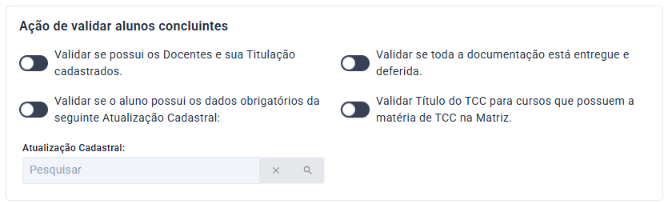
- Validação por Atualização Cadastral: A opção Validar se o aluno possui os dados obrigatórios da seguinte Atualização Cadastral permite utilizar uma configuração de atualização cadastral como critério de validação. Ao habilitar essa opção, o campo Atualização Cadastral deverá ser utilizado para selecionar a configuração desejada.
PASSO 1: Habilite a opção de validação por Atualização Cadastra.
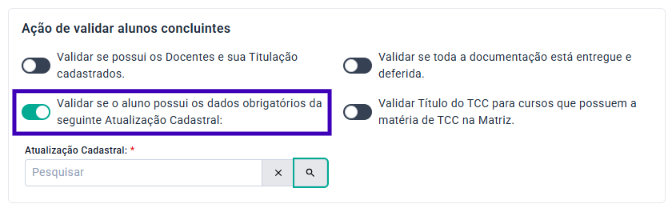
PASSO 2: Clique no campo Atualização Cadastral ou no ícone de pesquisa.
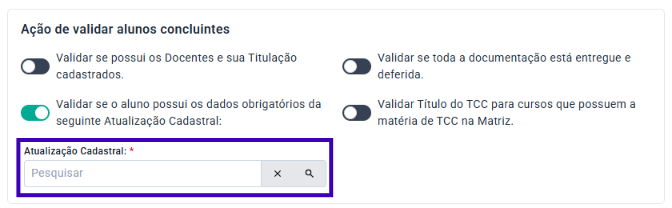
PASSO 3: Será aberta a janela Consulta de Atualização Cadastral.
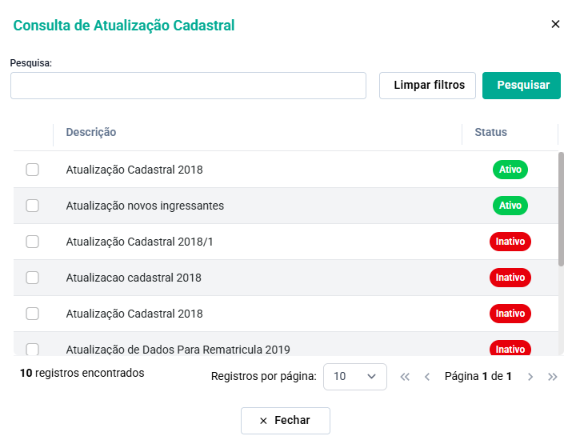
Nessa tela, serão apresentadas as atualizações cadastradas, juntamente com sua respectiva situação, que poderá ser identificada como Ativo ou Inativo.
Utilize o campo Pesquisa para localizar uma atualização específica e, em seguida, selecione o registro que deverá ser utilizado na validação.
6. CONSULTA DE ALUNOS
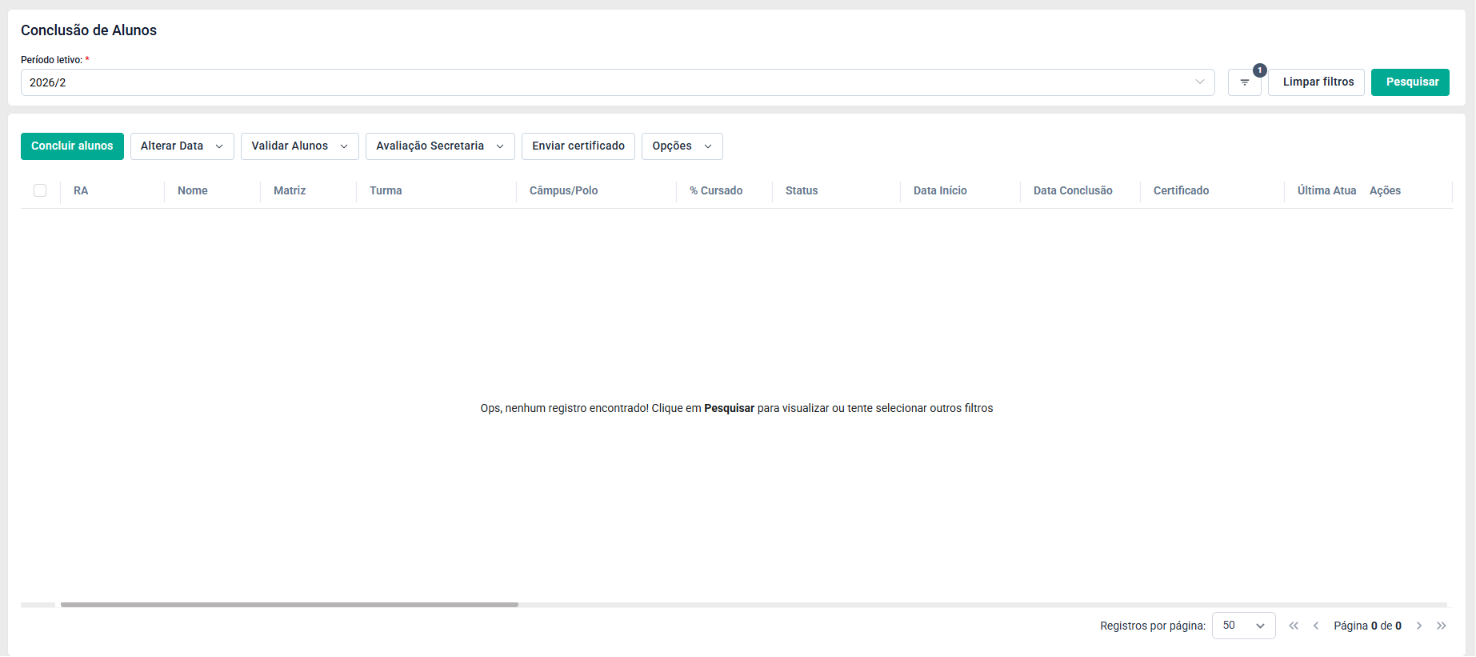
Ao acessar a funcionalidade Conclusão de Alunos, inicialmente será necessário definir o Período letivo que será utilizado para a consulta.
No campo Período letivo, selecione o período desejado e, em seguida, clique no botão Pesquisar.
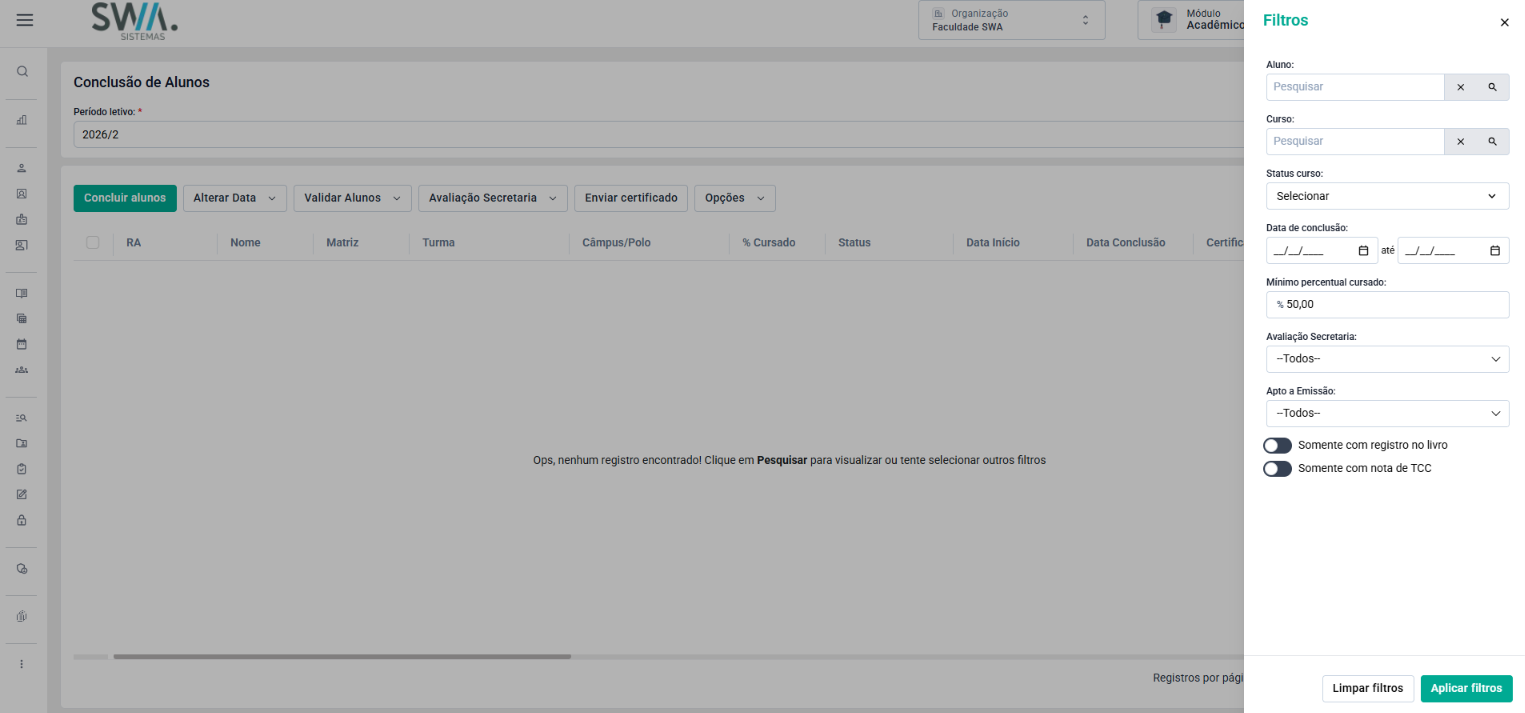
Caso seja necessário refinar os resultados, utilize o botão de Filtros, localizado ao lado do campo de período letivo.
Para remover os critérios utilizados e realizar uma nova consulta, clique em Limpar filtros.
6.1. SELEÇÃO DO PERÍODO LETIVO
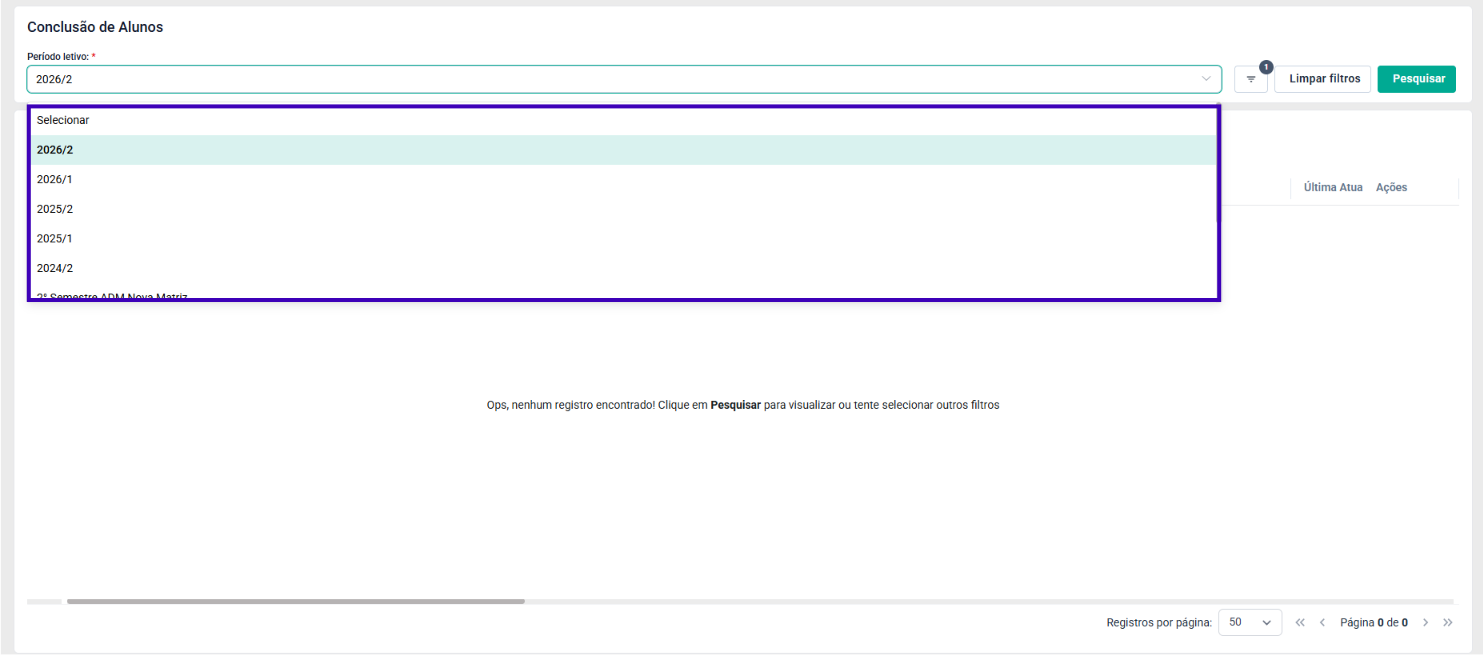
O campo Período letivo é utilizado para determinar o período acadêmico que será considerado na consulta.
PASSO 1: Selecione o período letivo desejado.
PASSO 2: Caso necessário, configure filtros adicionais.
PASSO 3: Clique em Pesquisar.
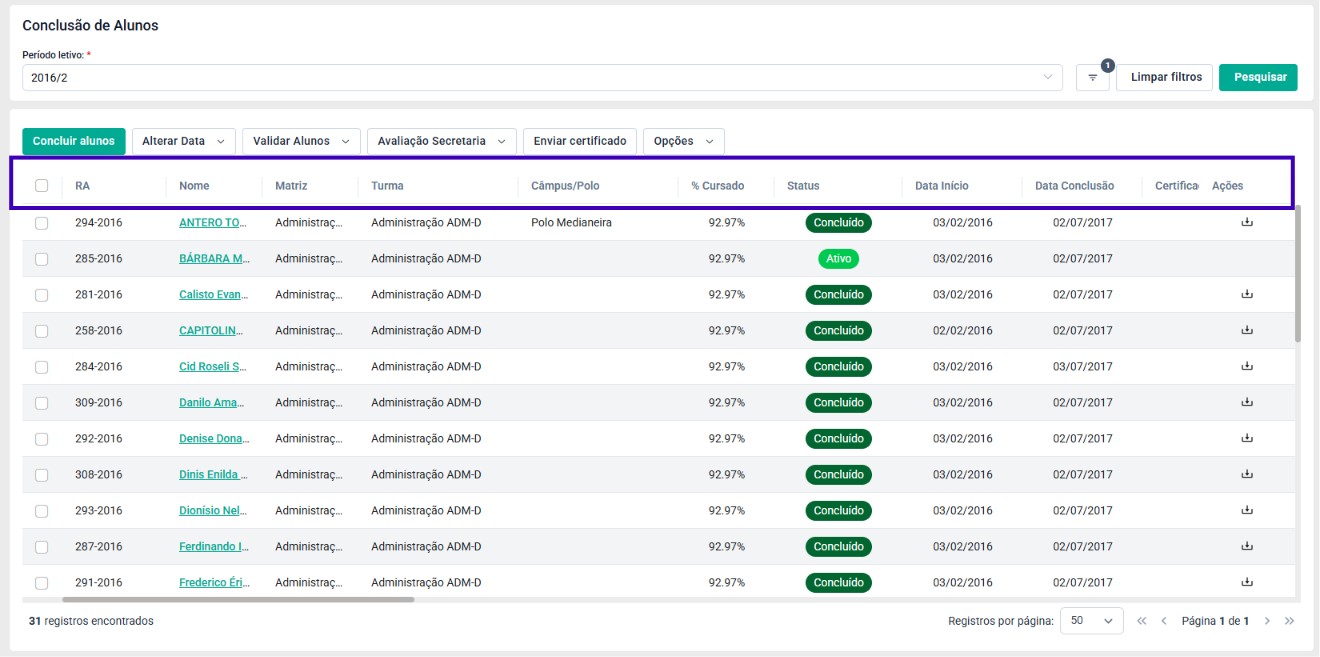
6.2. RELAÇÃO DE ALUNOS
Após realizar a pesquisa, o sistema apresenta a relação de alunos encontrados.
Na tela, é possível visualizar informações importantes para acompanhamento da conclusão, entre elas:
- RA: registro acadêmico do aluno;
- Nome: identificação do aluno;
- Matriz: matriz curricular vinculada;
- Turma: turma do aluno;
- Câmpus/Polo: unidade acadêmica relacionada;
- % Cursado: percentual de integralização apresentado para o aluno;
- Status: situação acadêmica atual, como Ativo ou Concluído;
- Data Início: data de início do vínculo acadêmico;
- Data Conclusão: data registrada para a conclusão;
- Certificado: informações relacionadas ao certificado;
- Última Atualização: data da última atualização registrada;
- Avaliação Secretaria: situação da avaliação realizada pela secretaria;
- Ações: disponibiliza ações individuais relacionadas ao registro.
7. CONCLUSÃO DE ALUNOS
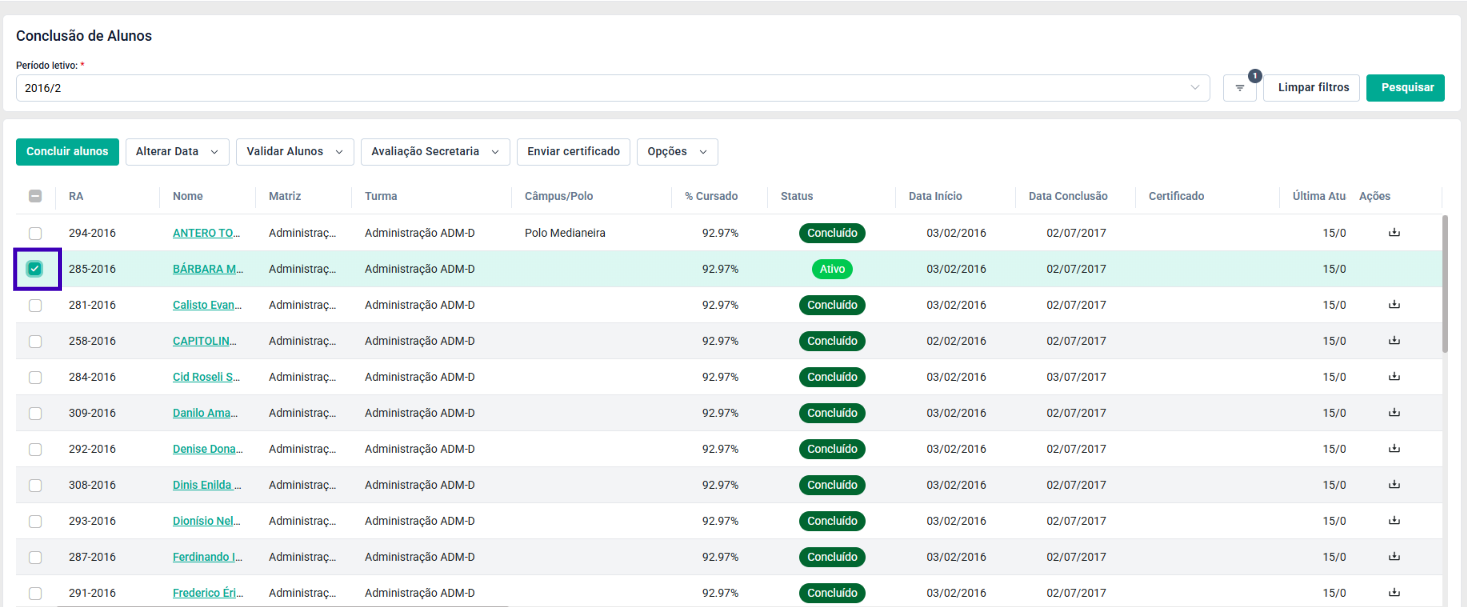
Para realizar a conclusão de um aluno, primeiramente localize-o na relação apresentada e marque a caixa de seleção correspondente.
Após selecionar o registro, clique no botão Concluir alunos.
PASSO 1: Localize o aluno que deverá ser concluído.
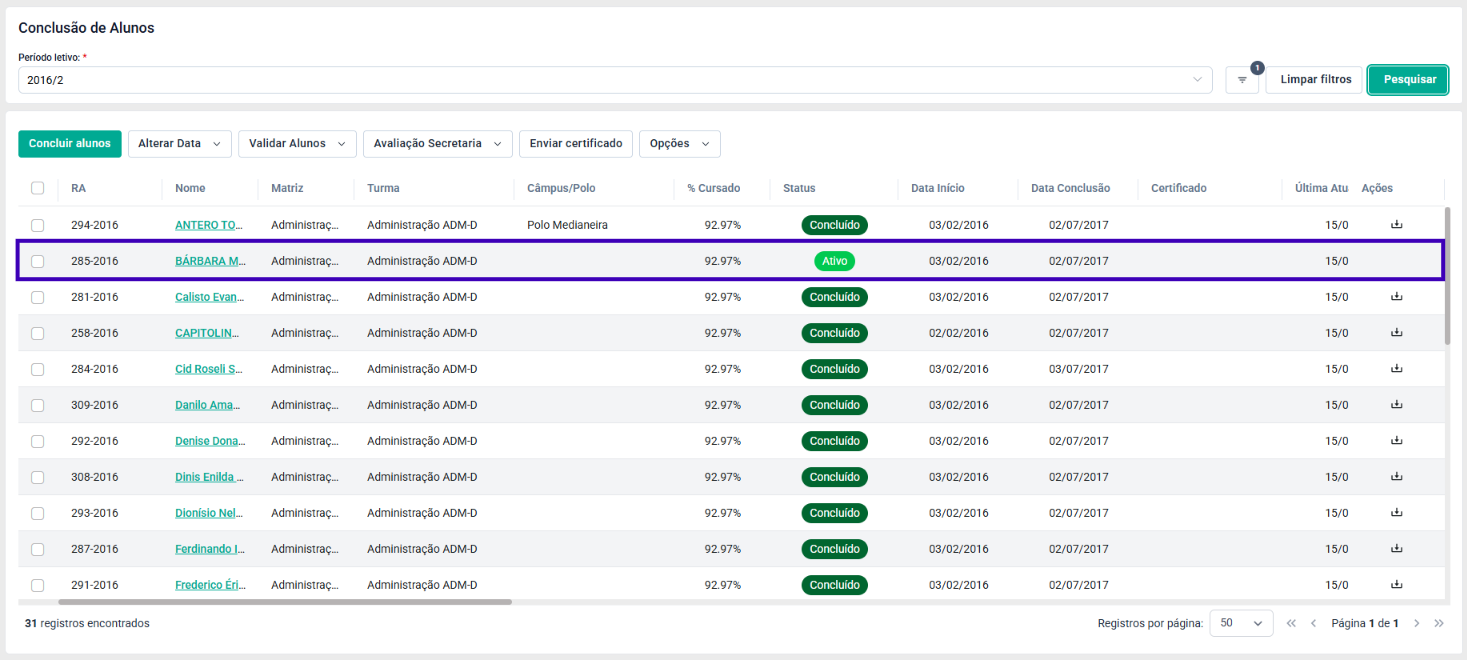
PASSO 2: Marque a caixa de seleção ao lado do registro.
PASSO 3: Clique em Concluir alunos.
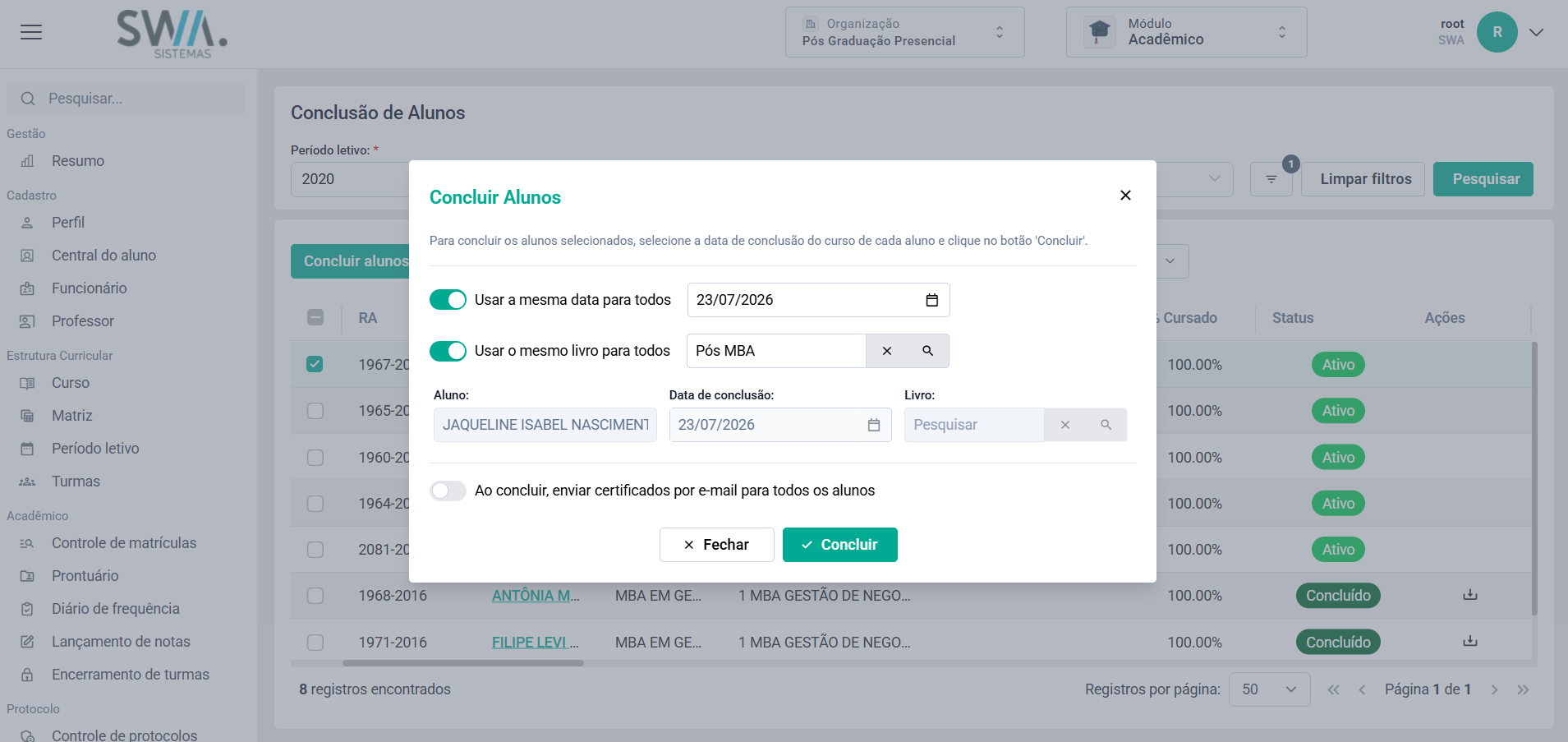
Na janela são disponibilizados os seguintes recursos:
- Usar a mesma data para todos: quando habilitado, permite definir uma única data de conclusão para todos os alunos selecionados.
- Usar o mesmo livro para todos: quando habilitado, permite definir o livro de registro em que os alunos selecionados serão registrados.
- Aluno: apresenta a identificação do aluno selecionado.
- Data de conclusão: permite informar a data em que o aluno concluiu o curso.
- Ao concluir, enviar certificados por e-mail para todos os alunos: quando habilitado, permite que o processo de conclusão também contemple o envio do certificado por e-mail, conforme as configurações previamente realizadas pela instituição.
Após conferir as informações, clique em Concluir para finalizar a operação.
Caso não queira prosseguir, clique em Fechar.
⚠ IMPORTANTE: Antes de realizar a conclusão, recomenda-se conferir cuidadosamente o aluno selecionado e a data informada, pois essas informações fazem parte do registro acadêmico do estudante.
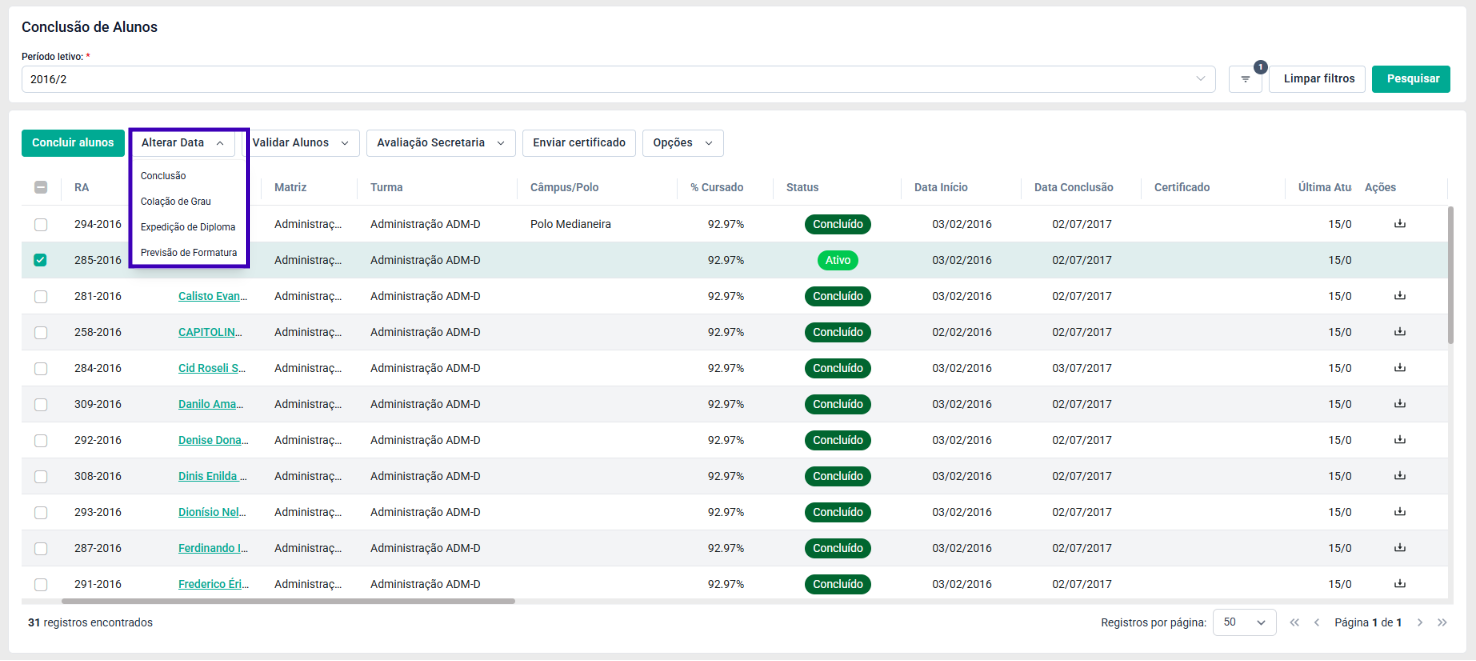
8. ALTERAÇÃO DE DATAS
A funcionalidade também permite atualizar datas relacionadas ao processo acadêmico dos alunos.
Para isso, selecione um ou mais registros e clique no botão Alterar Data.
O menu disponibiliza as seguintes opções:
- Conclusão;
- Colação de Grau;
- Expedição de Diploma;
- Previsão de Formatura.
9. VALIDAÇÃO DE ALUNOS
A funcionalidade Validar Alunos permite realizar verificações relacionadas aos requisitos definidos pela instituição para o processo de conclusão.
Essas validações estão diretamente relacionadas às regras previamente configuradas na Configuração de Conclusão de Alunos e Certificado.
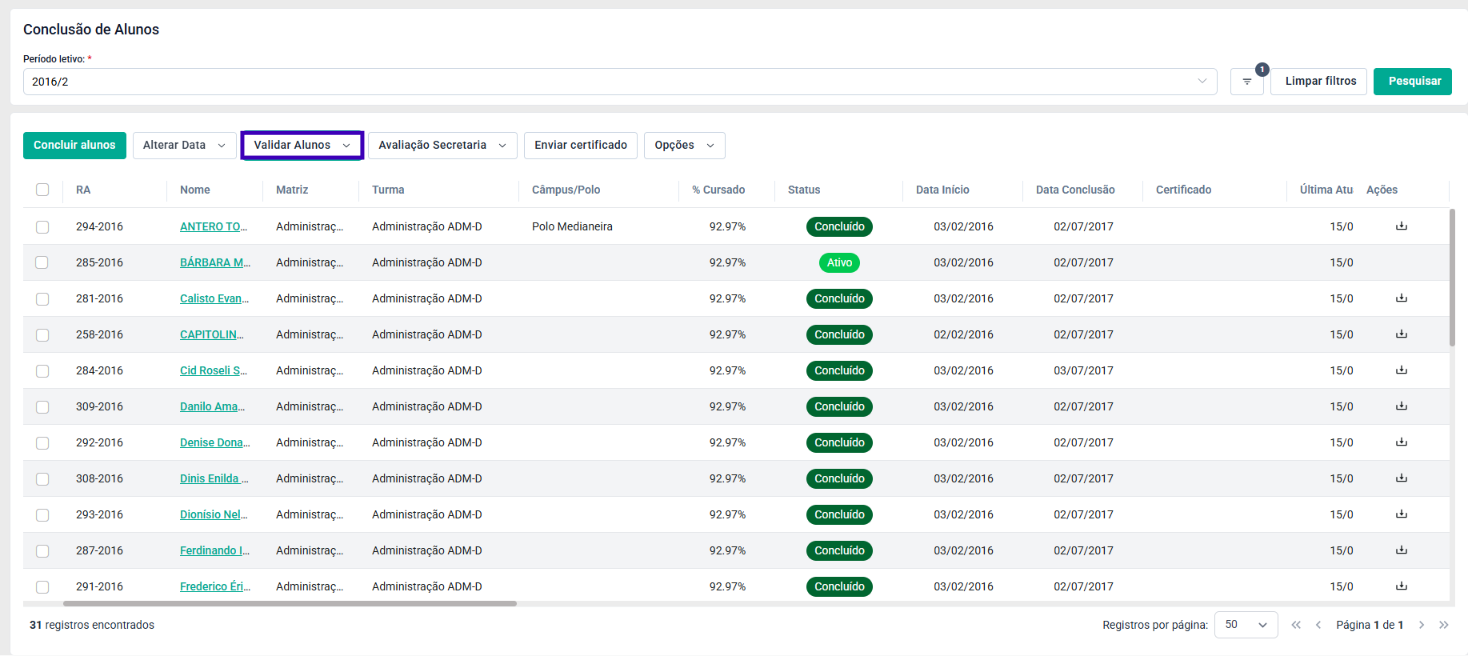
O sistema realizará as verificações de acordo com as configurações previamente habilitadas pela instituição.
Entre as validações que podem estar configuradas estão dados cadastrais e acadêmicos, documentação, docentes e titulações, atualização cadastral e título do TCC, conforme as regras definidas anteriormente.
⚠IMPORTANTE: As verificações realizadas durante a validação dependem das opções habilitadas nas configurações de Conclusão de Alunos e Certificado. Por isso, recomenda-se que essas configurações sejam revisadas antes da execução do processo de conclusão.10. AVALIAÇÃO DA SECRETARIA
A opção Avaliação Secretaria permite registrar a situação da análise realizada pela secretaria para o aluno.
- Deferir: indica que a avaliação foi aprovada pela secretaria;
- Indeferir: indica que a avaliação não foi aprovada;
- Não Avaliado: define ou retorna o aluno para a situação sem avaliação registrada.
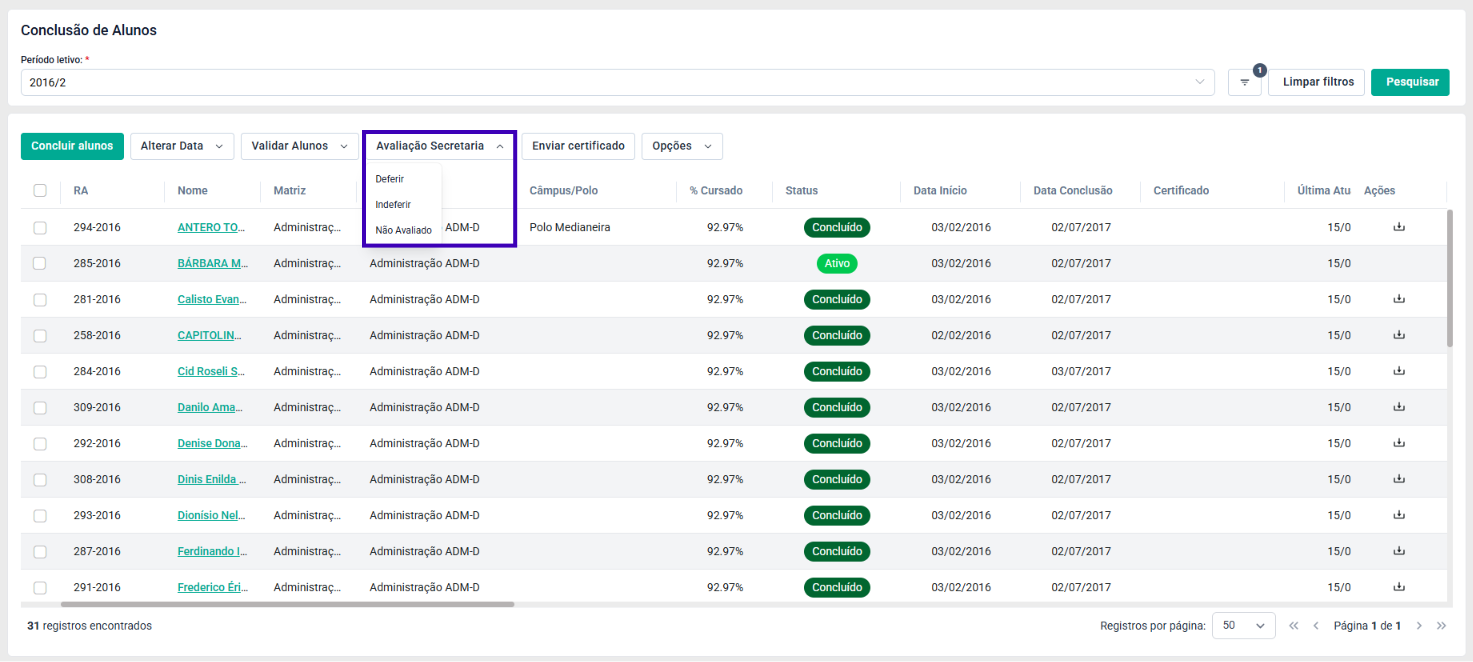
Após a operação, a situação poderá ser visualizada na coluna Avaliação Secretaria da relação de alunos.
Por exemplo, quando a avaliação for aprovada, será apresentada a situação Deferido.
Essa informação facilita o acompanhamento dos alunos que já passaram pela análise da secretaria e daqueles que ainda necessitam de avaliação.
11. ENVIO DE CERTIFICADO
A funcionalidade Enviar certificado permite realizar o envio do certificado do aluno por e-mail.
Antes de utilizar esse recurso, é importante que as configurações relacionadas ao certificado e ao template de e-mail tenham sido previamente definidas em Conclusão de Alunos e Certificado.
Para realizar o envio:
PASSO 1: Selecione o aluno que deverá receber o certificado.
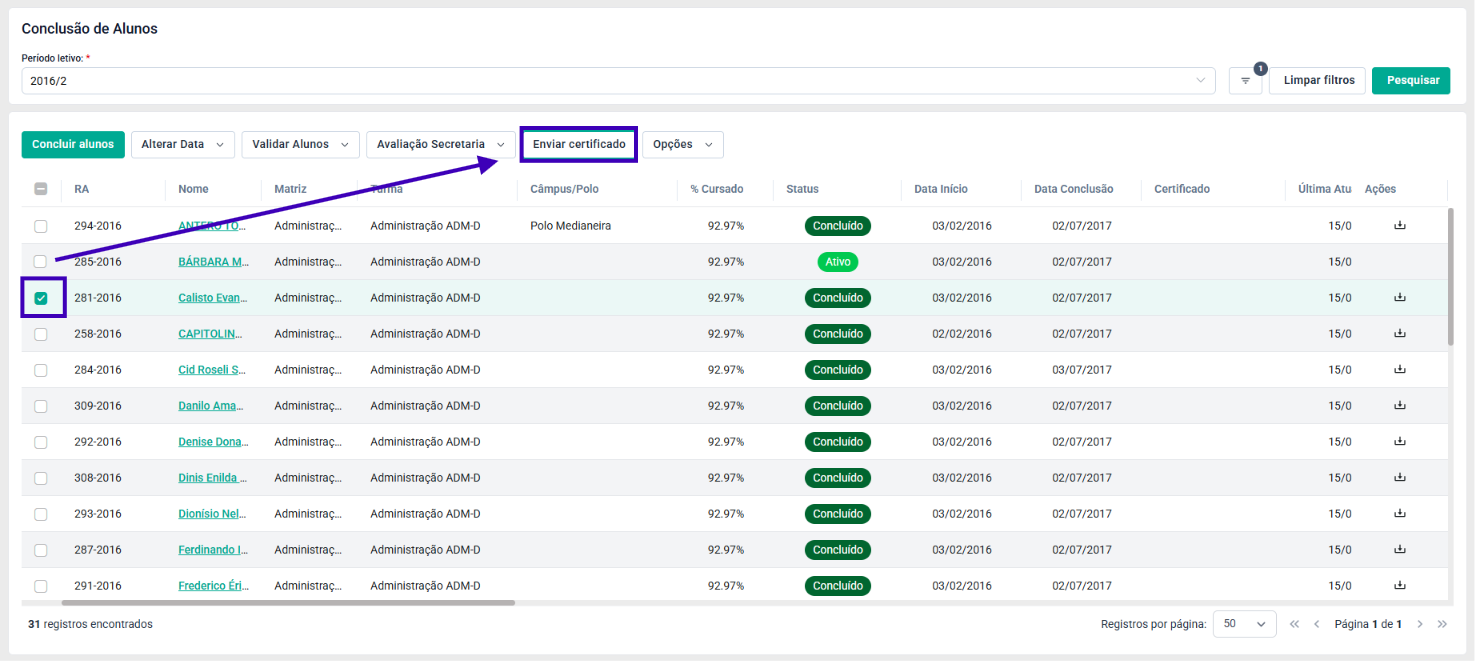
PASSO 2: Clique em Enviar certificado.
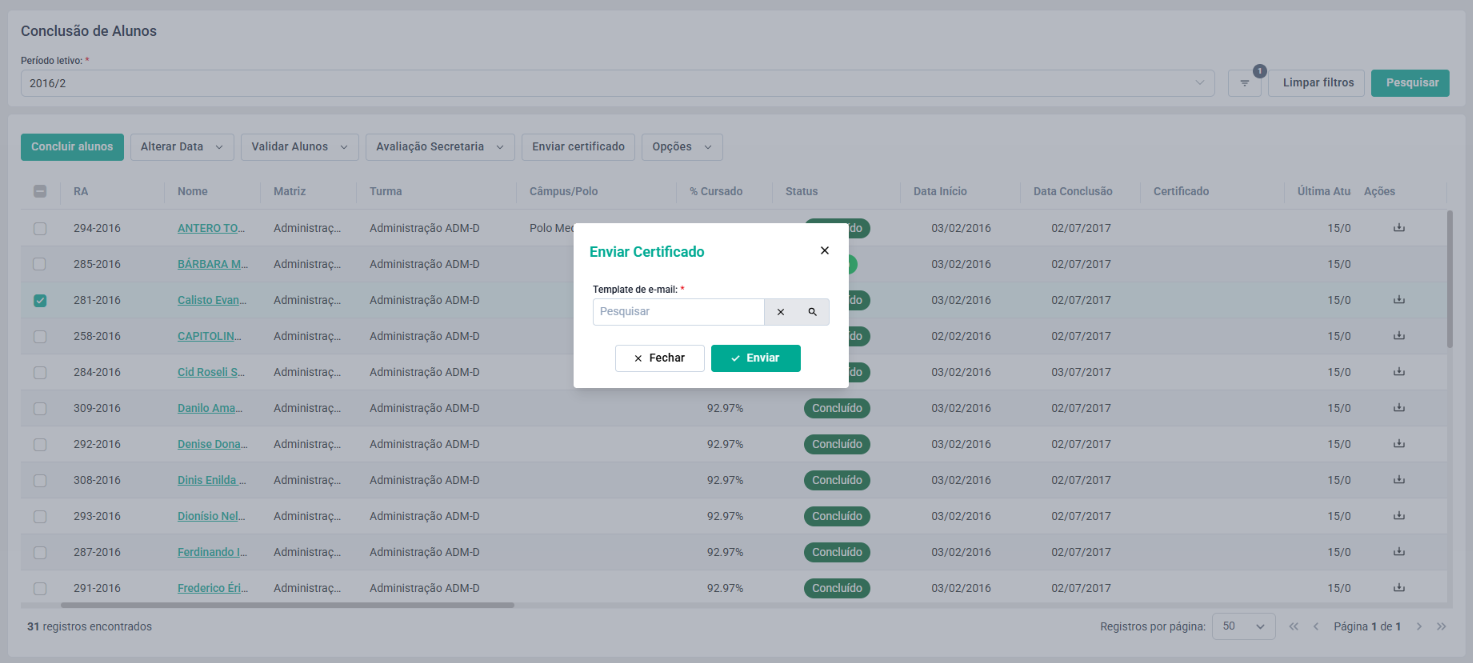
No campo Template de e-mail, pesquise e selecione o modelo que será utilizado para o envio.
Após selecionar o template correto, clique em Enviar.
Caso não queira prosseguir com a operação, clique em Fechar.
⚠ ATENÇÃO: O template selecionado determina o modelo de comunicação utilizado no envio. Certifique-se de selecionar a configuração adequada antes de confirmar a operação.12. OPÇÕES COMPLEMENTARES
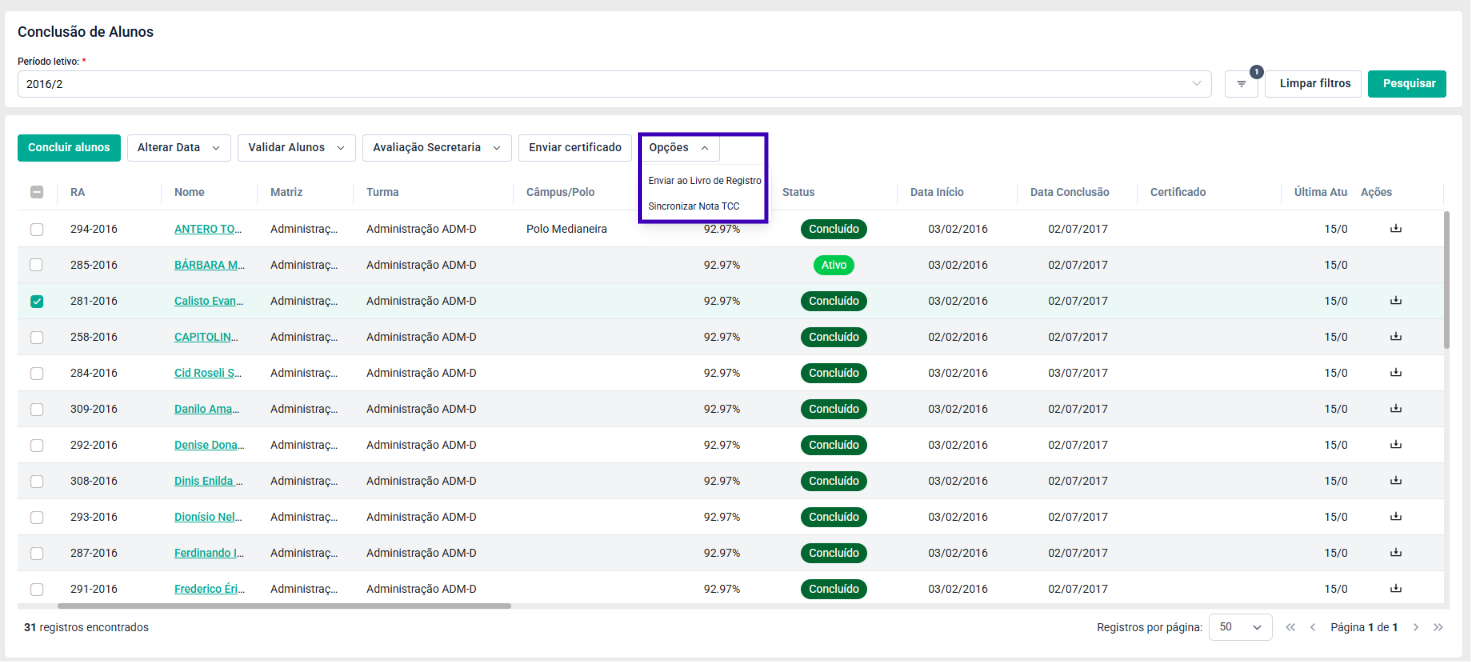
Além das funcionalidades principais, o botão Opções disponibiliza recursos complementares relacionados ao processo de conclusão.
Para acessá-los, selecione o aluno desejado e clique em Opções.
São apresentadas as seguintes funcionalidades:
- Enviar ao Livro de Registro;
- Sincronizar Nota TCC.
12.1. ENVIAR AO LIVRO DE REGISTRO
A opção Enviar ao Livro de Registro permite encaminhar o aluno selecionado para um livro de registro acadêmico.
Esse procedimento integra o processo de conclusão com a funcionalidade Livro de Registro, permitindo dar continuidade aos procedimentos relacionados ao registro acadêmico e à conclusão do a.
Para realizar o procedimento:
PASSO 1: Selecione o aluno desejado.
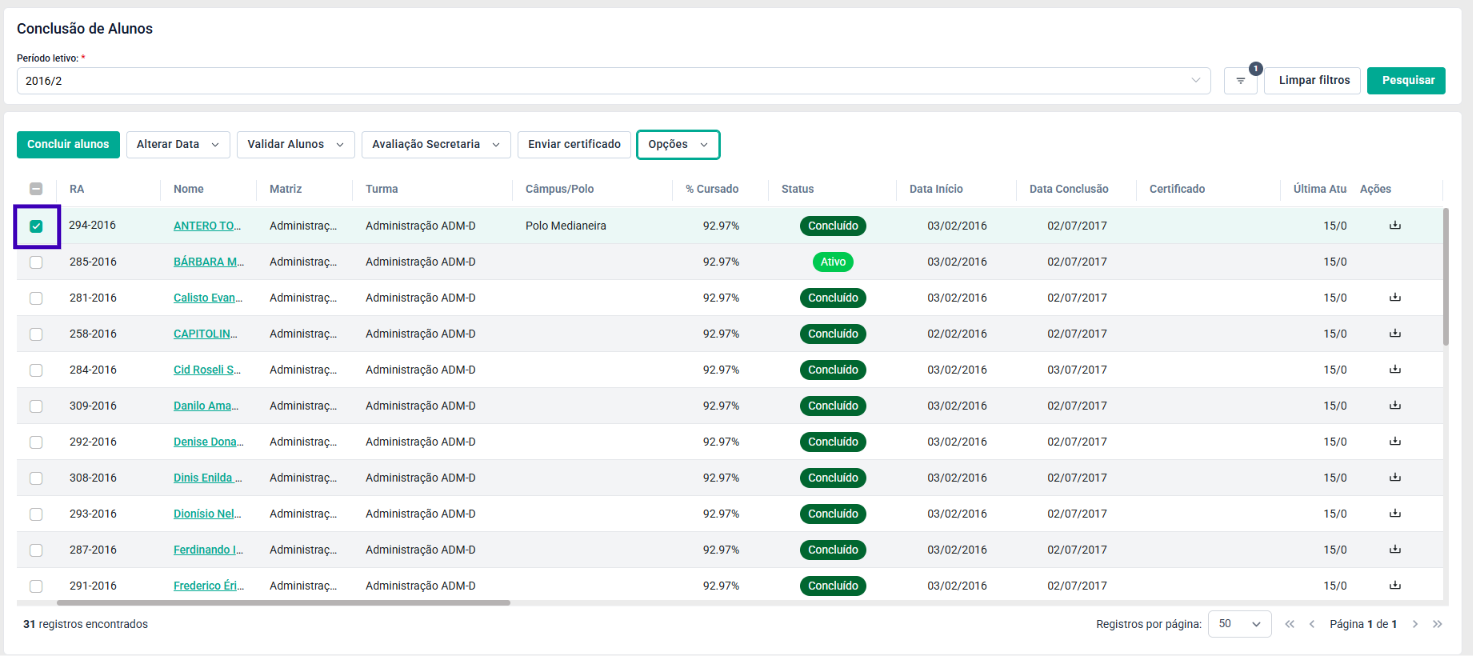
PASSO 2: Clique em Opções.
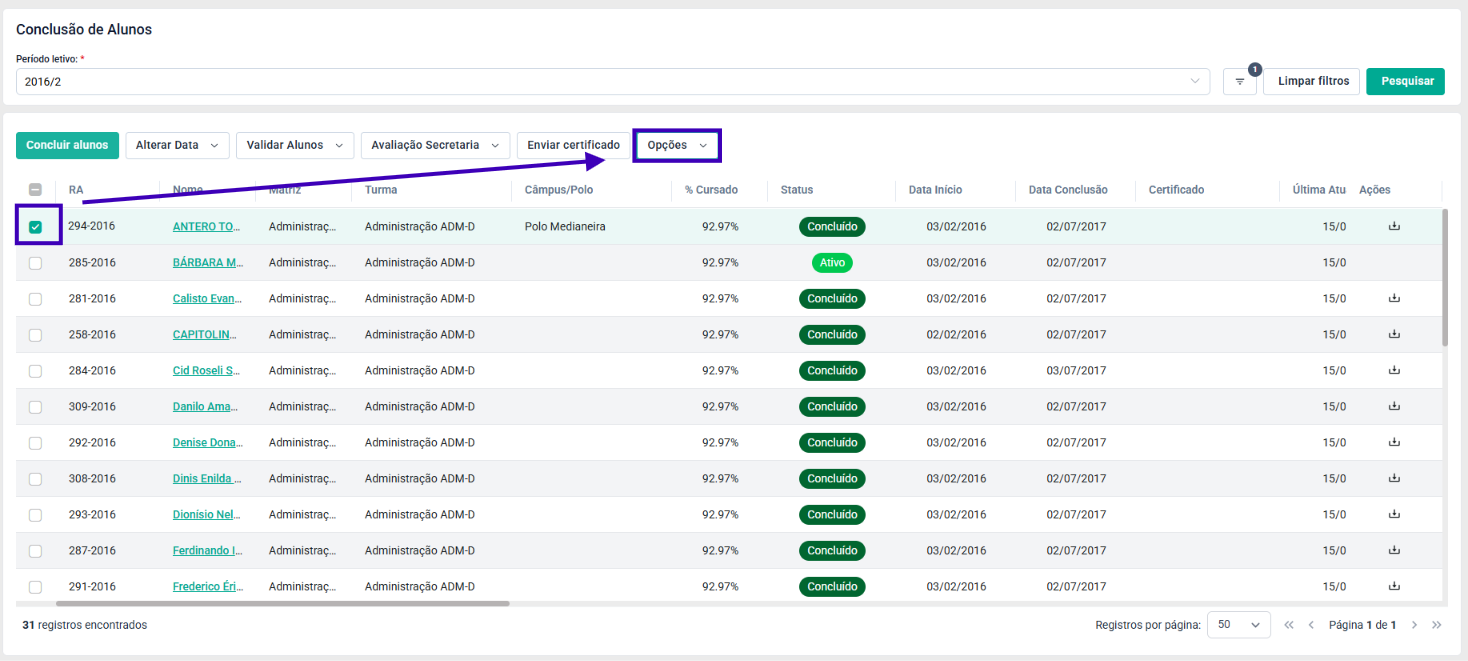
PASSO 3: Selecione Enviar ao Livro de Registro.
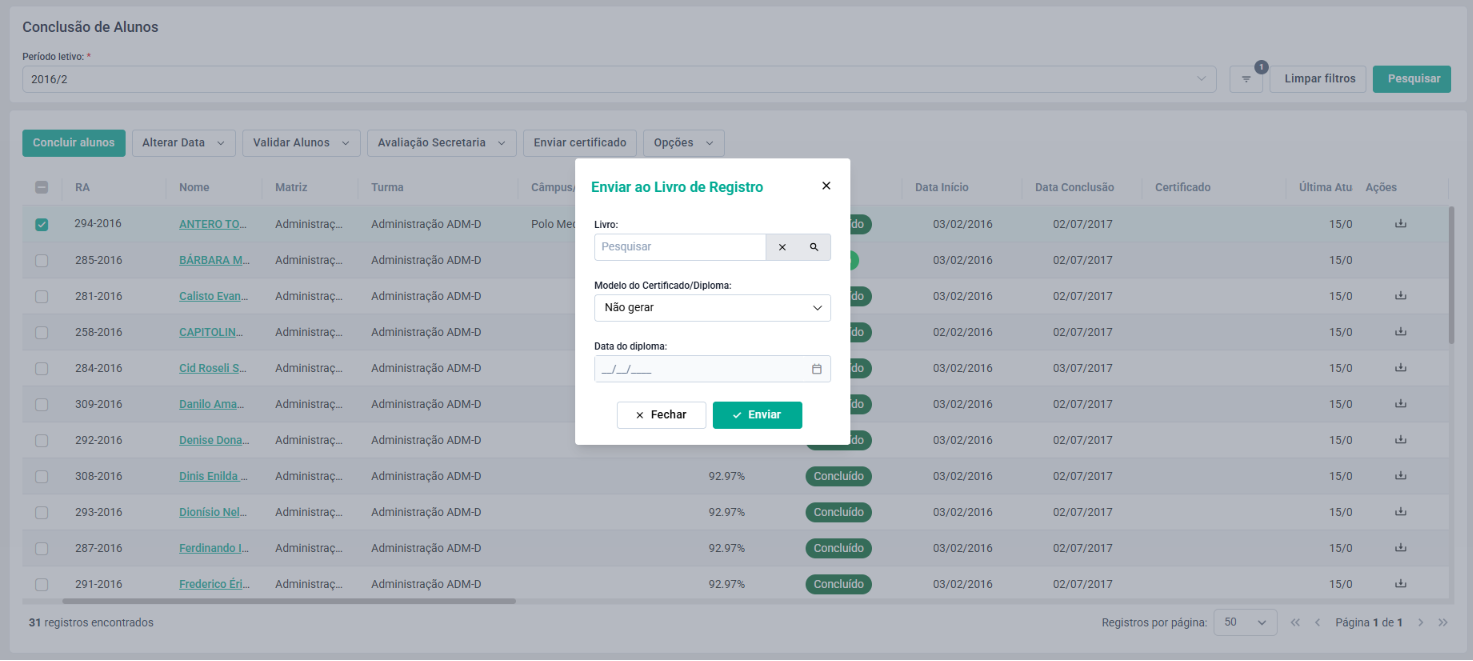
Na janela, deverão ser preenchidas ou definidas as seguintes informações:
- Livro: permite pesquisar e selecionar o Livro de Registro para o qual o aluno será encaminhado.
- Modelo do Certificado/Diploma: permite definir o modelo relacionado ao certificado ou diploma. Na tela apresentada, também está disponível a opção Não gerar.
- Data do diploma: permite informar a data correspondente ao diploma.
Após preencher as informações necessárias, clique em Enviar.
Caso não queira concluir a operação, clique em Fechar.
⚠ IMPORTANTE: O Livro de Registro deve estar previamente cadastrado no sistema para que possa ser localizado e selecionado nesta etapa.Após o envio, o registro do aluno poderá ser gerenciado na funcionalidade Livro de Registro, conforme os procedimentos definidos pela instituição.
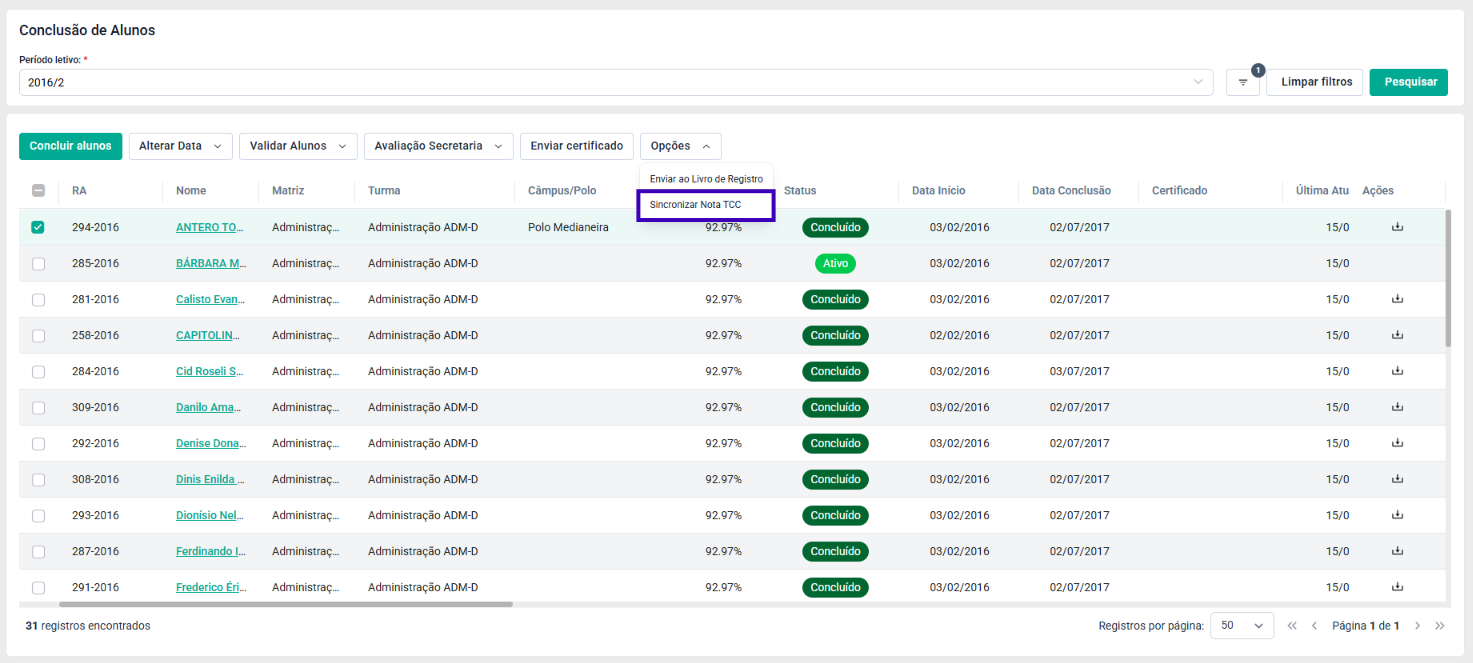
12.2. SINCRONIZAR NOTA TCC
A opção Sincronizar Nota TCC está disponível no menu Opções e permite executar a sincronização das informações relacionadas à nota do Trabalho de Conclusão de Curso do aluno.
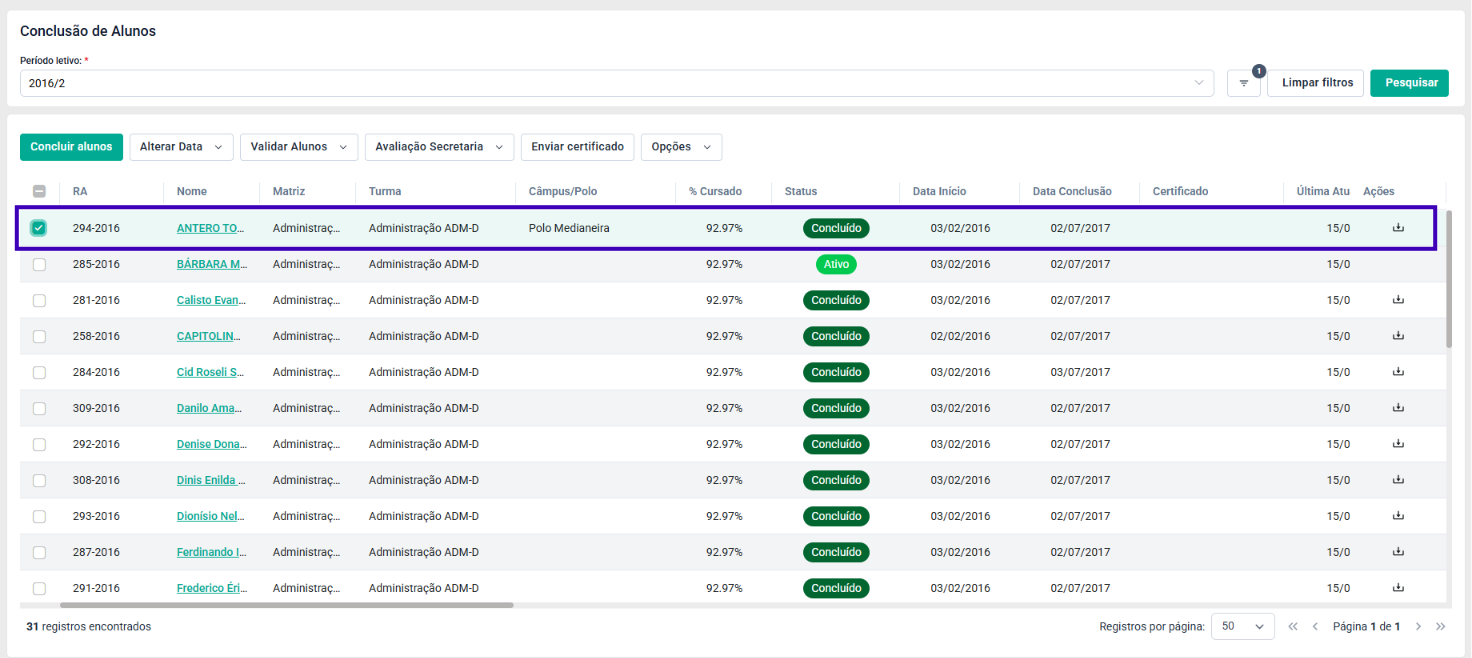
Para utilizar:
PASSO 1: Selecione o aluno desejado.
PASSO 2: Clique em Opções.
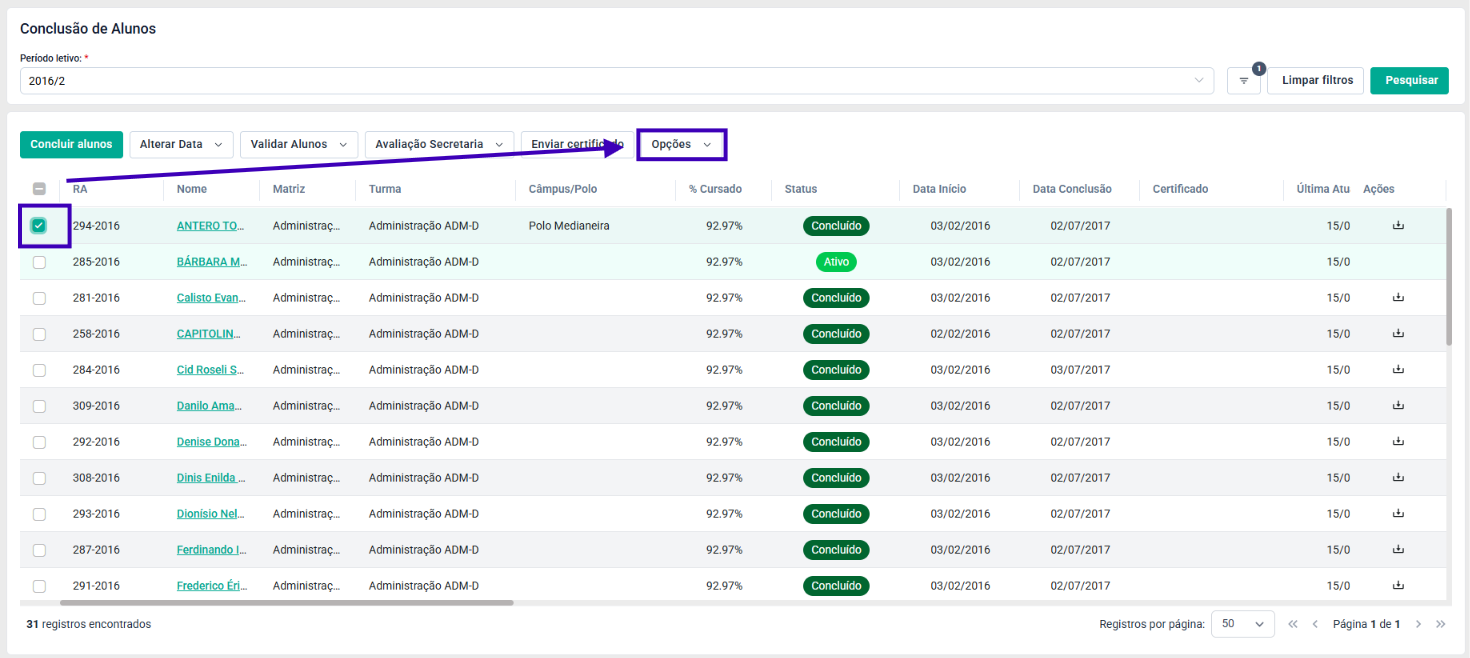
PASSO 3: Selecione Sincronizar Nota TCC.
13. CONCLUSÃO
Chegamos ao final deste guia sobre Conclusão de Alunos e Certificado.
Ao longo deste manual, foram apresentadas as etapas necessárias para configurar e executar o processo de conclusão acadêmica dos estudantes, desde a definição das regras de conclusão automática e configurações do certificado até os procedimentos realizados diretamente na funcionalidade Alunos Concluintes.
Também foram apresentadas as validações cadastrais e acadêmicas que podem ser configuradas para geração e envio do certificado, além das verificações complementares relacionadas aos docentes e suas titulações, documentação, atualização cadastral e título do TCC.
Na etapa operacional, foram demonstrados os procedimentos para consultar os alunos, acompanhar suas informações acadêmicas, realizar a conclusão, alterar datas, executar validações, registrar a avaliação da secretaria e enviar certificados.
Por fim, foram apresentados os recursos complementares para encaminhamento ao Livro de Registro e sincronização da nota do TCC.
A correta configuração e utilização dessas funcionalidades contribui para maior organização, segurança e padronização do processo de conclusão acadêmica, permitindo que as diferentes etapas sejam executadas de acordo com os critérios estabelecidos pela instituição.
Recomenda-se revisar periodicamente as configurações de conclusão e manter os dados cadastrais, acadêmicos e documentais dos alunos devidamente atualizados, garantindo que as validações e procedimentos estejam alinhados às regras adotadas pela instituição.
Em caso de dúvidas ou necessidade de suporte, consulte a base de conhecimento ou entre em contato com a equipe de suporte técnico.
Agradecemos por confiar no JACAD e desejamos sucesso na gestão acadêmica da sua instituição.
Até breve!
Este artigo foi útil?
Que bom!
Obrigado pelo seu feedback
Desculpe! Não conseguimos ajudar você
Obrigado pelo seu feedback
Feedback enviado
Agradecemos seu esforço e tentaremos corrigir o artigo