Olá cliente JACAD, tudo bem? Este guia mostra como consultar o demonstrativo acadêmico no JACAD Web, acompanhar mês a mês os alunos ativos, os novos alunos, as conclusões e as evasões de cada curso, ver a relação de alunos por trás de cada número e atualizar os dados do demonstrativo. Boa leitura!
ÍNDICE
- 1. INTRODUÇÃO
- 2. ANTES DE COMEÇAR
- 3. COMO ACESSAR
- 4. CONSULTAR O DEMONSTRATIVO
- 4.1. FILTROS DA CONSULTA
- 4.2. INDICADORES
- 4.3. EXPORTAR A GRADE
- 5. RELAÇÃO DE ALUNOS DE UM NÚMERO
- 6. REPROCESSAR OS DADOS DO DEMONSTRATIVO
- 7. REGRAS E SITUAÇÕES ESPERADAS
- 8. CONCLUSÃO
1. INTRODUÇÃO
O demonstrativo acadêmico é o painel que consolida, por curso e por mês, a evolução dos alunos da instituição ao longo do ano. Com ele, a coordenação e a direção acompanham a retenção e a captação de cada curso e identificam os meses de maior perda de alunos.
A tela apresenta uma grade em que cada linha é um curso e cada mês do ano tem as colunas dos indicadores escolhidos:
- Ativos: quantidade de alunos com matrícula ativa no curso no mês.
- Novos alunos: quantidade de alunos que ingressaram no curso no mês.
- Conclusões: quantidade de alunos que concluíram o curso no mês.
- Evasões: quantidade de alunos que evadiram do curso no mês.
Cada número da grade pode ser clicado para abrir a relação nominal dos alunos que o compõem.
2. ANTES DE COMEÇAR
- Organização: o demonstrativo mostra apenas os cursos da organização selecionada no alto da tela. Confira a organização antes de consultar.
- Permissão de acesso: o item 'Demonstrativo acadêmico' só aparece para quem tem a permissão do demonstrativo acadêmico, a mesma já usada no JACAD Desktop. Se a opção não aparecer, peça ao administrador do sistema da sua instituição para liberá-la em Segurança > Controle de permissões.
- Permissão de reprocessamento: o botão 'Configurações', que atualiza os dados do demonstrativo, depende de uma permissão própria de reprocessamento. Sem ela, o botão não aparece, mas a consulta continua disponível.
3. COMO ACESSAR
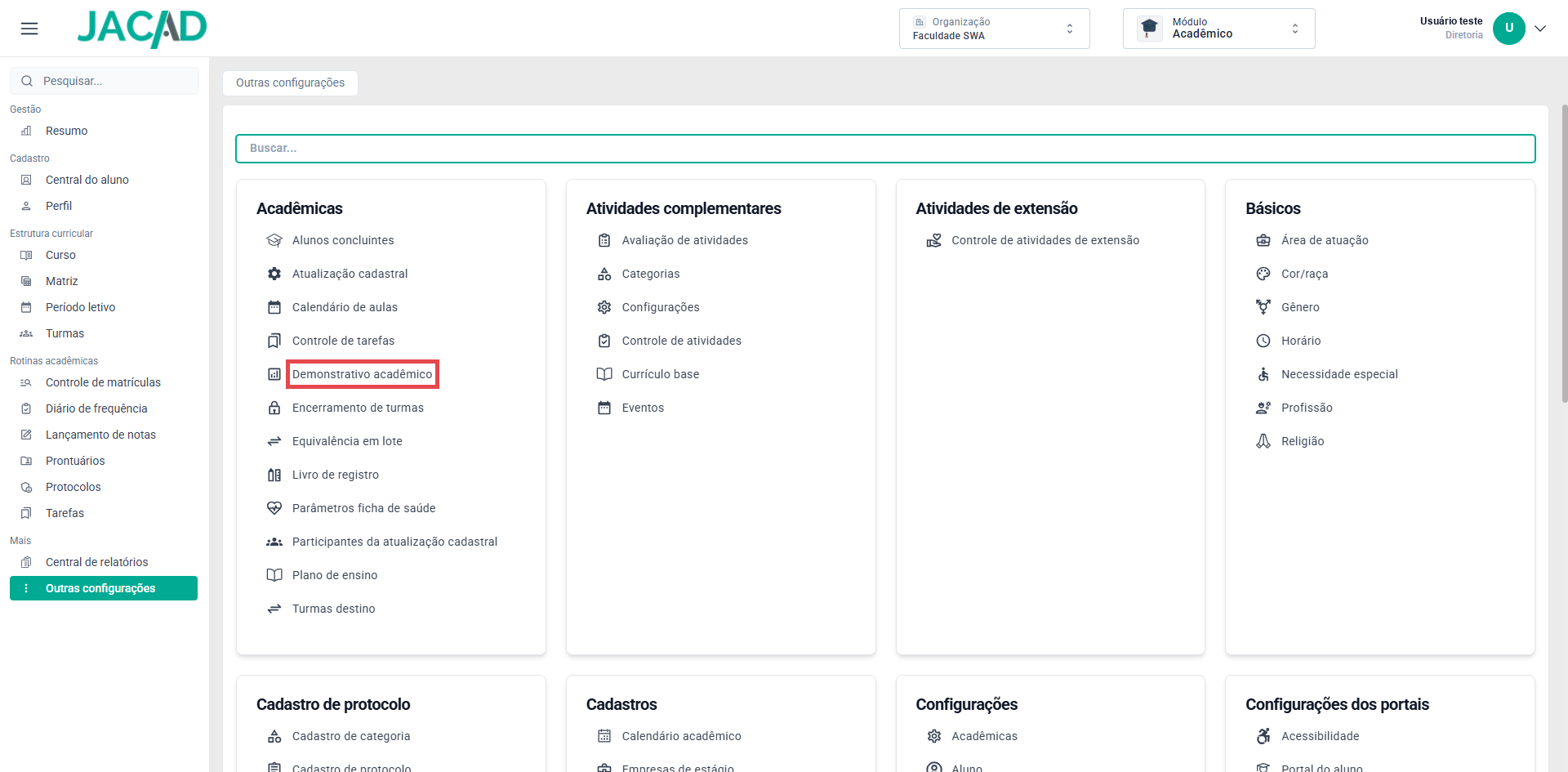
Figura 1 - Opção 'Demonstrativo acadêmico' no card 'Acadêmicas' de 'Outras configurações'.
4. CONSULTAR O DEMONSTRATIVO
4.1. FILTROS DA CONSULTA
A tela abre com o ano atual selecionado, todos os meses e o indicador 'Ativos'. A grade só é preenchida depois que você clica em 'Pesquisar'.
No alto da tela ficam os campos 'Pesquisa', 'Ano' e 'Mês' e, ao lado, os botões de filtros (ícone de funil), 'Limpar filtros' (X), 'Pesquisar' e de exportação. Os filtros 'Matriz' e 'Status do curso' ficam no painel 'Filtros', aberto pelo botão de funil, no mesmo padrão da tela de Turmas.
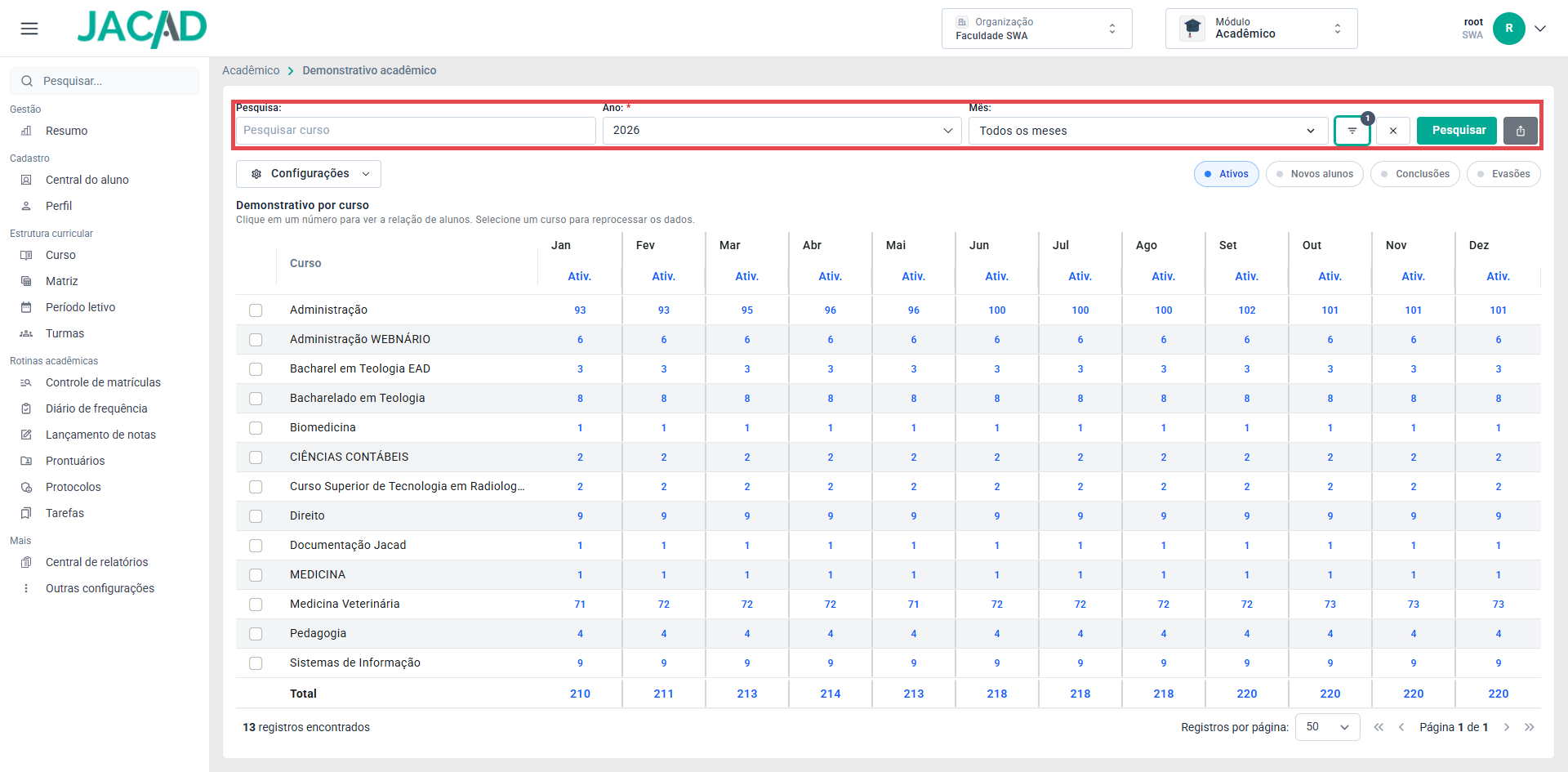
Figura 2 - Filtros da consulta e botões de filtros, 'Limpar filtros', 'Pesquisar' e de exportação.
- Pesquisa: parte do nome do curso, para mostrar só os cursos que contêm o texto digitado.
- Ano: ano do demonstrativo. Obrigatório. A lista mostra os anos que possuem dados no demonstrativo.
- Mês: um ou mais meses do ano. Abra a lista e marque os meses que quer ver, ou 'Todos'. Sem nenhuma marcação, a consulta considera todos os meses.
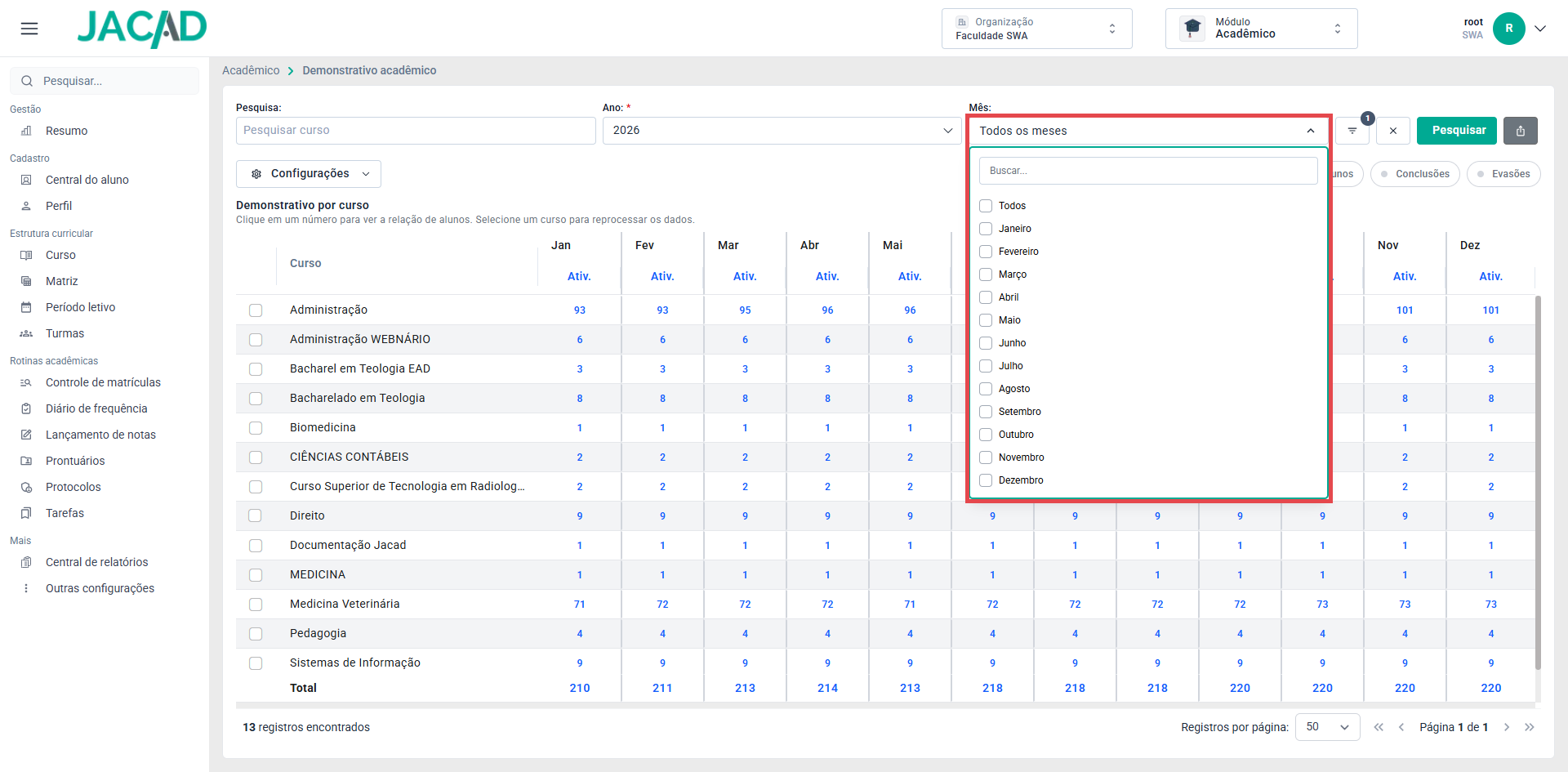
Figura 3 - Lista do filtro 'Mês', com a opção 'Todos' e a marcação de cada mês.
- Matriz: curso específico a consultar. Digite parte do nome e clique na lupa para escolher; o 'X' do campo limpa a escolha.
- Status do curso: 'Todos', 'Ativo' ou 'Inativo', para restringir a grade aos cursos nessa situação.
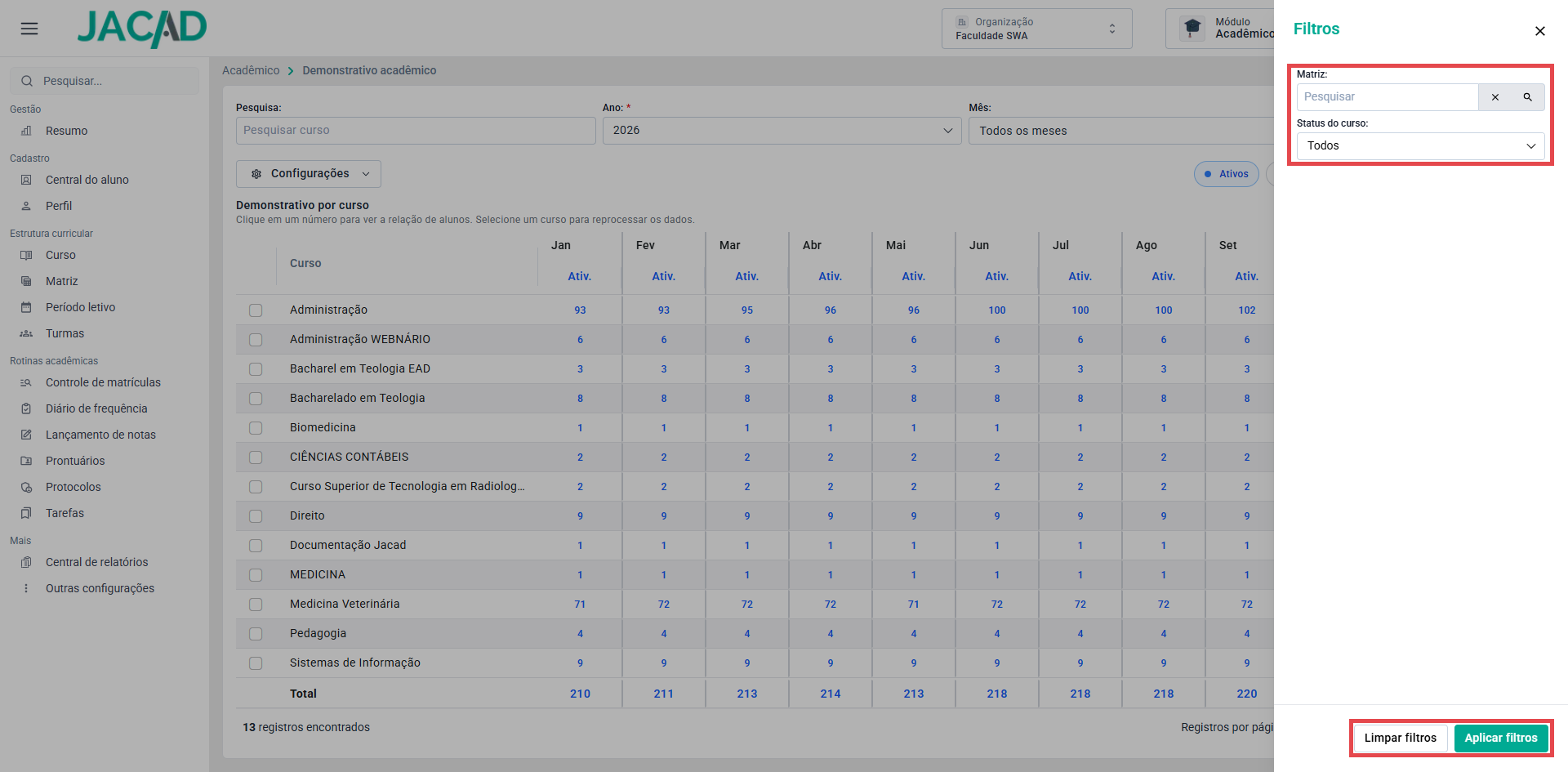
Figura 4 - Painel 'Filtros', com os campos 'Matriz' e 'Status do curso' e os botões 'Limpar filtros' e 'Aplicar filtros'.
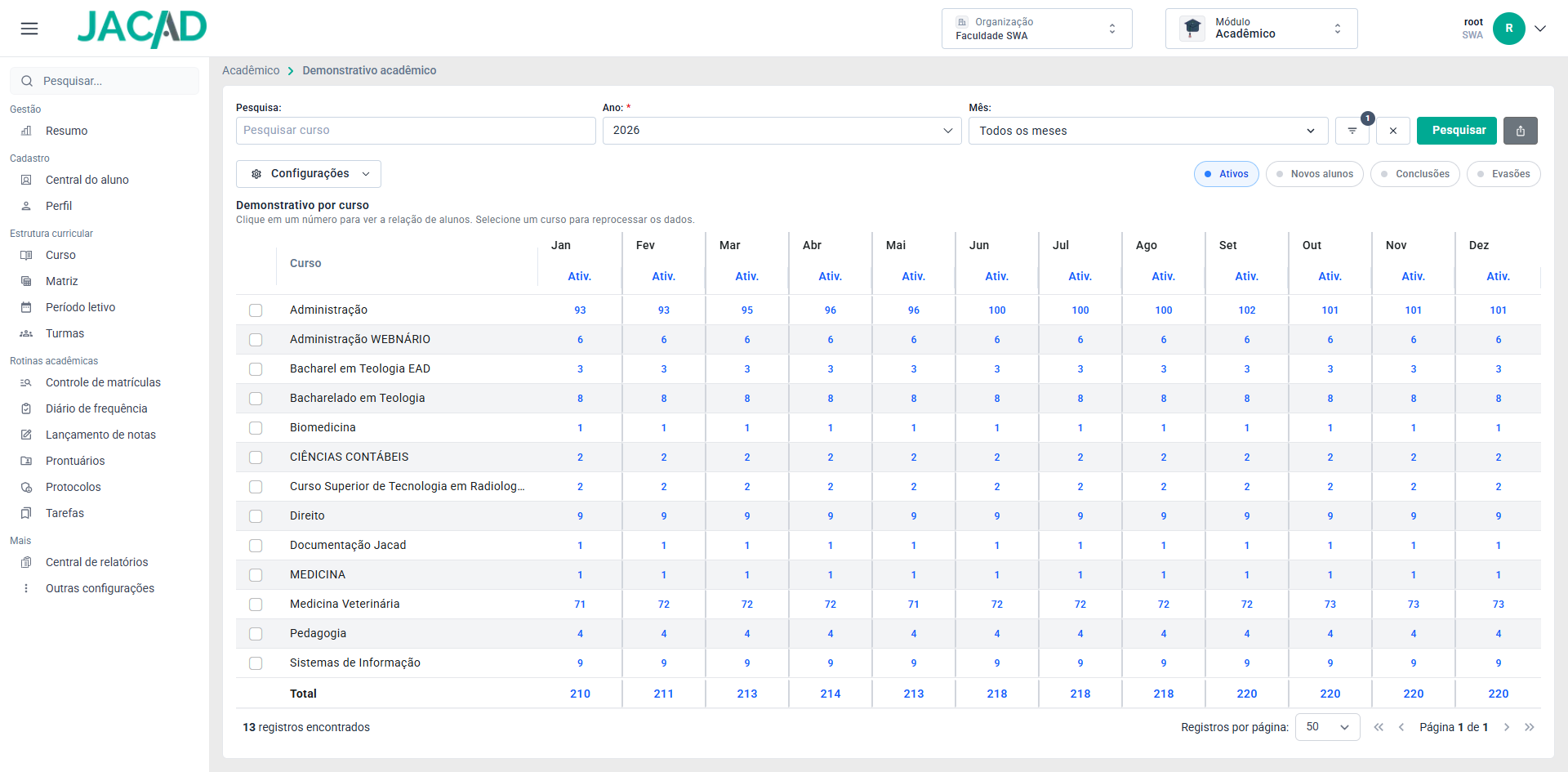
Figura 5 - Grade do demonstrativo com o indicador 'Ativos', a linha 'Total' e a divisão entre os meses.
Cada mês é separado do seguinte por uma linha vertical, que atravessa o cabeçalho, as linhas dos cursos e o 'Total'; o nome do mês aparece no início do seu grupo de colunas. Assim, mesmo com vários indicadores ligados, fica claro onde termina um mês e começa o outro.
O botão 'X' ao lado de 'Pesquisar' limpa os filtros preenchidos, inclusive 'Matriz' e 'Status do curso' do painel. Quando a grade tem muitos meses e indicadores, use a barra de rolagem horizontal abaixo da grade; as colunas do curso ficam fixas à esquerda.
4.2. INDICADORES
Os indicadores ficam no lado direito, acima da grade: 'Ativos', 'Novos alunos', 'Conclusões' e 'Evasões'. Cada um é ligado ou desligado com um clique, de forma independente, e o indicador ligado fica destacado com a sua cor.
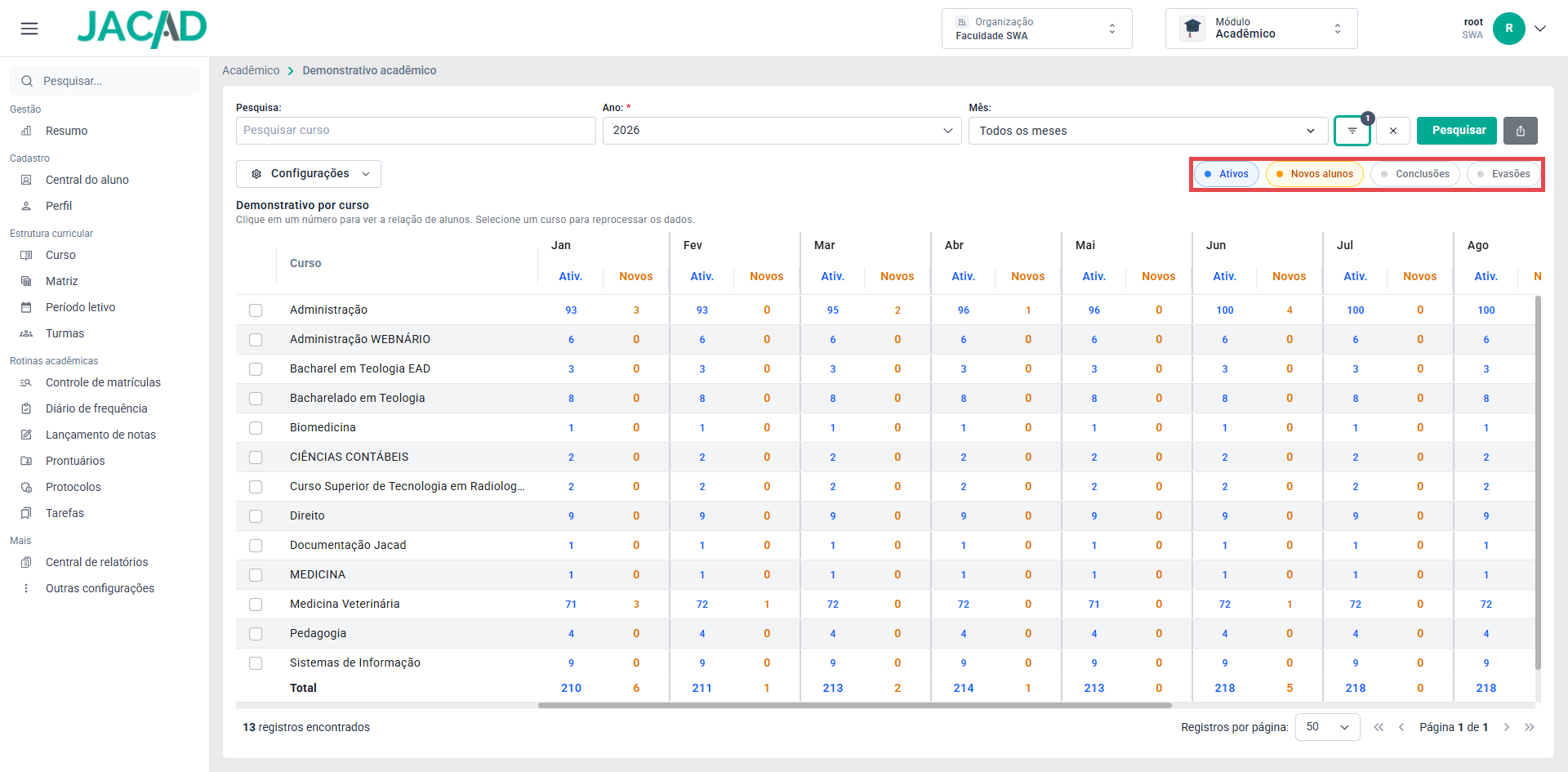
Figura 6 - Indicadores 'Ativos' e 'Novos alunos' ligados: cada mês apresenta as duas colunas.
4.3. EXPORTAR A GRADE
O sistema gera uma planilha do Excel com os cursos, os meses e os indicadores que estão na grade, na mesma ordem de colunas e respeitando os filtros aplicados.
5. RELAÇÃO DE ALUNOS DE UM NÚMERO
Todo número da grade pode ser clicado, como indica o texto 'Clique em um número para ver a relação de alunos' acima da grade.
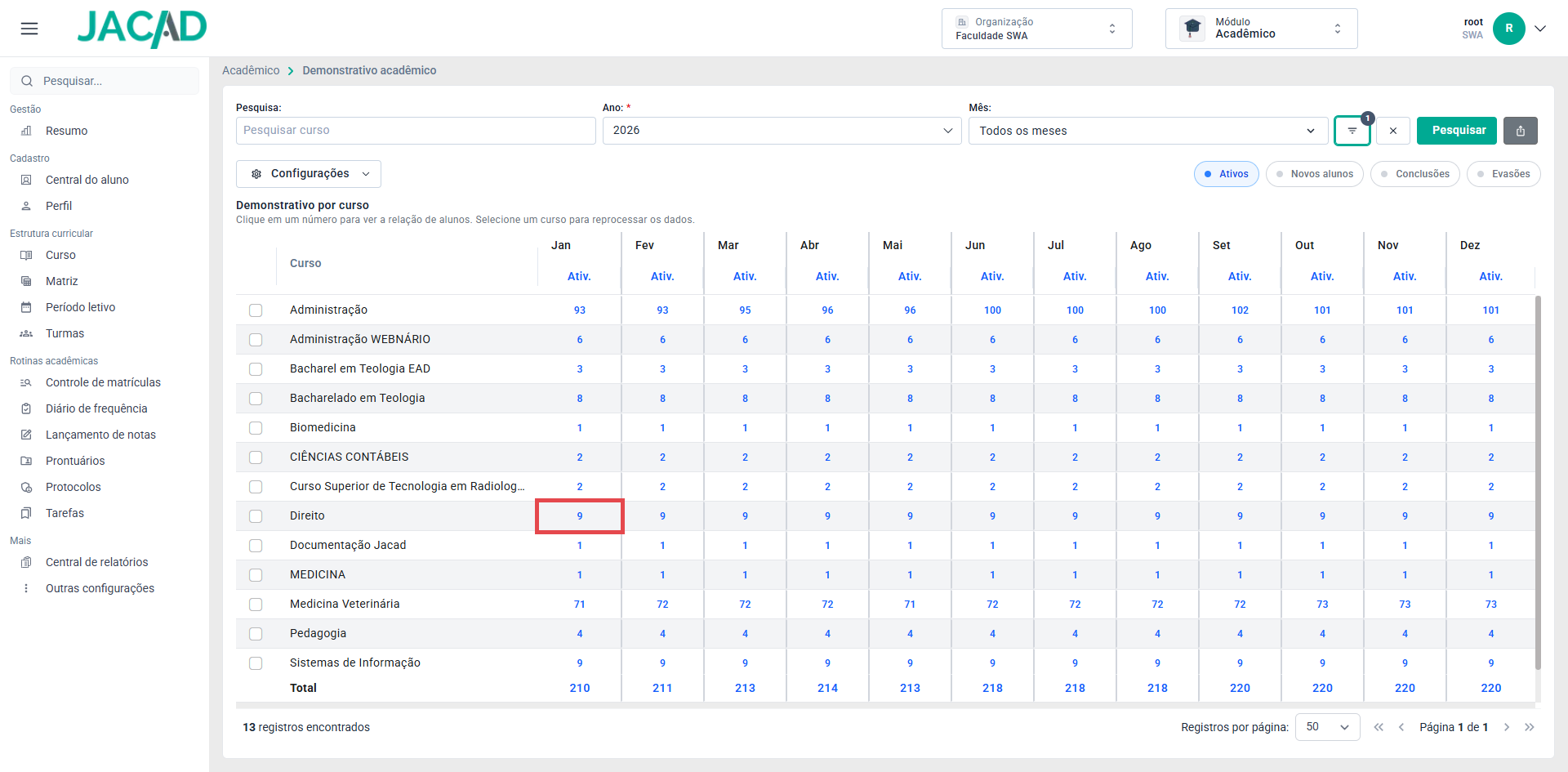
Figura 7 - Número da grade que será aberto: alunos ativos do curso Direito em janeiro.
A janela 'Demonstrativo acadêmico — <curso> · <mês>' é aberta. Abaixo do título, o texto informa de qual indicador é a relação (por exemplo, 'Relação de alunos ativos no mês selecionado.'). A relação apresenta as colunas:
- Nr.: número sequencial da linha.
- Aluno: nome do aluno.
- Matriz: matriz curricular do aluno no curso.
- Situação atual: situação atual da matrícula do aluno.
- Data ingresso: data em que o aluno ingressou no curso.
- % concluído: percentual do curso já concluído pelo aluno.
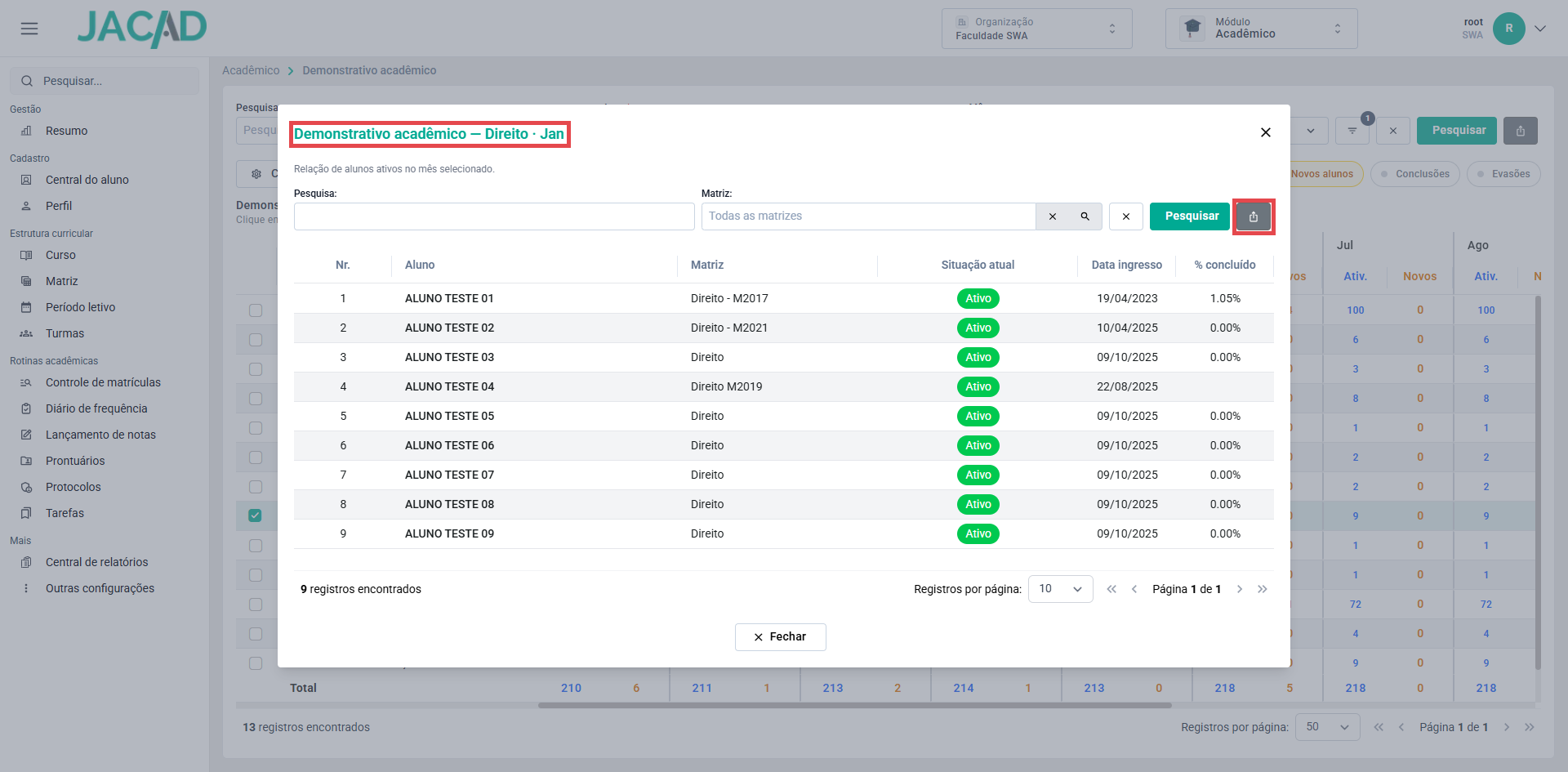
Figura 8 - Relação de alunos do número clicado, com os filtros e o botão de exportação. Os dados pessoais foram substituídos por dados fictícios.
6. REPROCESSAR OS DADOS DO DEMONSTRATIVO
O reprocessamento recalcula, na hora, os números do demonstrativo de um curso a partir das matrículas e das movimentações registradas. Use-o quando houver alterações recentes nas matrículas e os números da grade ainda não as refletirem.
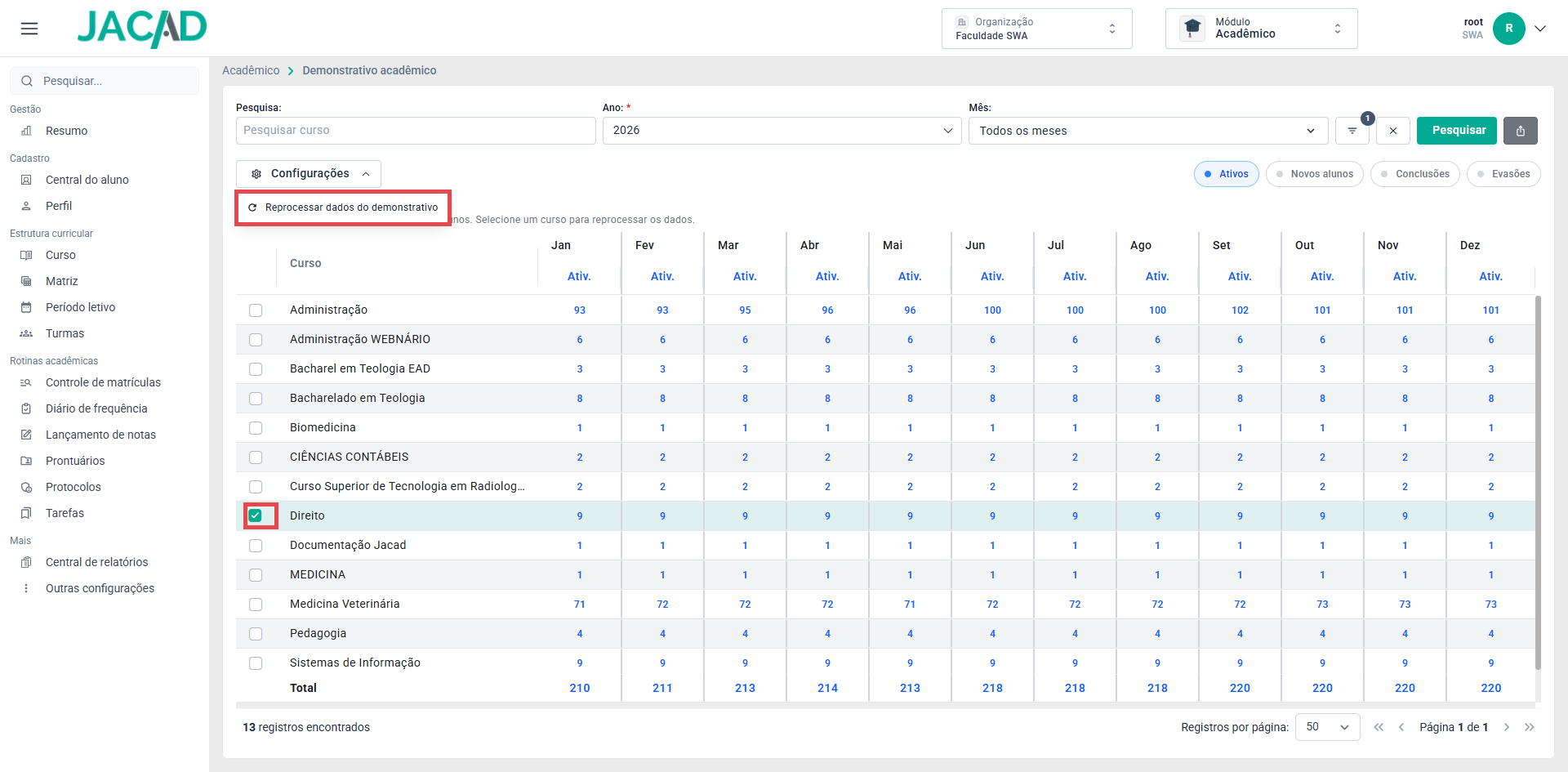
Figura 9 - Curso marcado na grade e a opção 'Reprocessar dados do demonstrativo' do botão 'Configurações'.
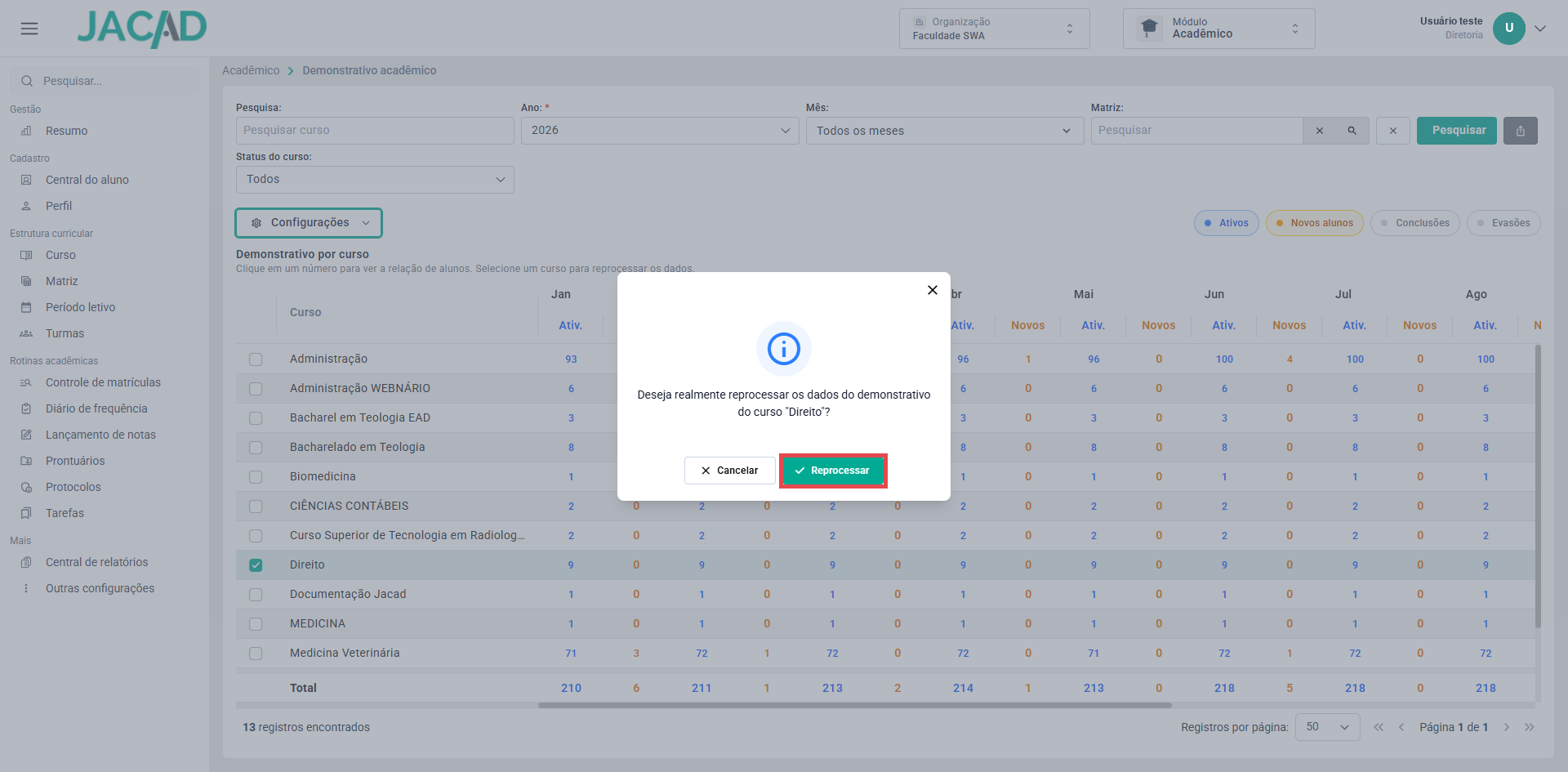
Figura 10 - Confirmação do reprocessamento do curso selecionado.
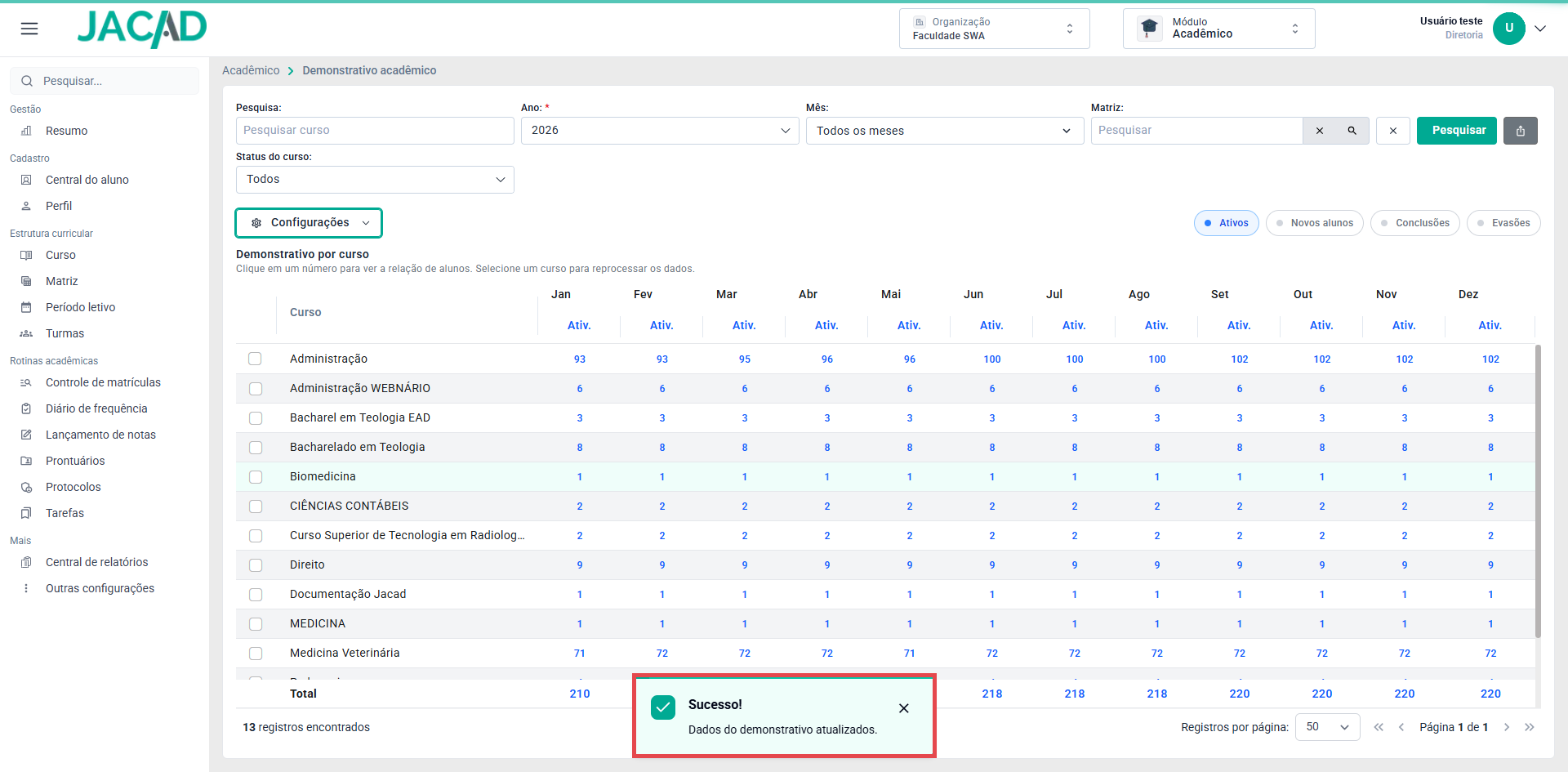
Figura 11 - Mensagem de conclusão do reprocessamento, com a grade atualizada.
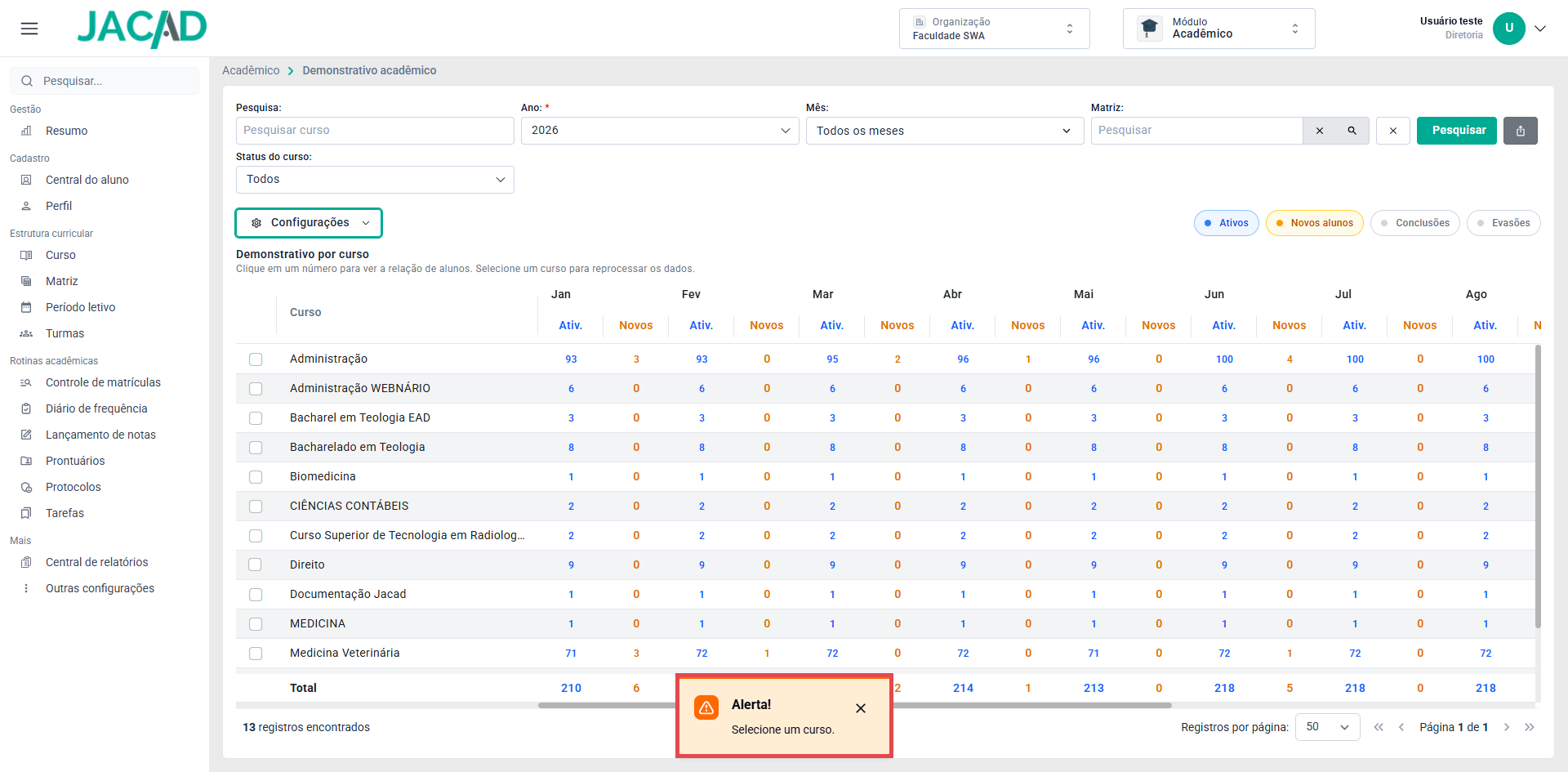
Figura 12 - Aviso exibido ao reprocessar sem marcar um curso.
7. REGRAS E SITUAÇÕES ESPERADAS
- O item 'Demonstrativo acadêmico' não aparece: o usuário não tem a permissão de acesso ao demonstrativo acadêmico. Peça a liberação ao administrador do sistema.
- O botão 'Configurações' não aparece: o usuário consulta o demonstrativo, mas não tem a permissão de reprocessamento.
- A grade está vazia ao abrir a tela: a consulta só é feita ao clicar em 'Pesquisar'.
- Não consigo desligar um indicador: ele é o único indicador ligado; a grade sempre mostra pelo menos um.
- Um indicador mostra 0 em todos os meses: não houve alunos naquela situação no período consultado (por exemplo, nenhuma conclusão no ano).
- Os números não refletem uma alteração recente de matrícula: reprocesse os dados do curso (capítulo 6).
- Cursos de outra organização não aparecem: o demonstrativo é sempre da organização selecionada no alto da tela.
8. CONCLUSÃO
Com o demonstrativo acadêmico no JACAD Web, a instituição acompanha mês a mês a evolução dos alunos de cada curso, chega em um clique à relação de alunos por trás de cada número, exporta as informações para o Excel e mantém os dados atualizados com o reprocessamento.
Agradecemos por confiar no JACAD e desejamos muito sucesso na gestão da sua instituição.
Até breve! ❤
Este artigo foi útil?
Que bom!
Obrigado pelo seu feedback
Desculpe! Não conseguimos ajudar você
Obrigado pelo seu feedback
Feedback enviado
Agradecemos seu esforço e tentaremos corrigir o artigo