Olá cliente JACAD, tudo bem? Este guia fornece todas as instruções necessárias para transferir as disciplinas de um aluno de uma turma para outra pelo JACAD Web. Boa leitura!
ÍNDICE
- 1. INTRODUÇÃO
- 2. COMO ACESSAR
- 3. A JANELA TRANSFERÊNCIA DE TURMA
- 4. COMO TRANSFERIR PARA OUTRA TURMA
- 5. COMO ESCOLHER A DISCIPLINA DESTINO
- 6. SITUAÇÕES ESPERADAS QUE NÃO SÃO DEFEITO
- 7. CONCLUSÃO
1. INTRODUÇÃO
A 'Transferência de turma' permite mudar as disciplinas de uma matrícula para outra turma do mesmo período letivo, sem precisar cancelar a matrícula e matricular o aluno novamente. É o recurso indicado, por exemplo, quando o aluno troca de turno ou passa para outra turma da mesma série.
A transferência pode ser feita de duas formas, apresentadas neste guia:
- Por turma destino: o sistema procura, na turma escolhida, a disciplina correspondente a cada disciplina marcada. Permite transferir várias disciplinas de uma vez.
- Por disciplina destino: é possível escolher exatamente para qual oferta da disciplina o aluno vai. É feita com uma disciplina por vez.
Pré-requisitos:
- Matrícula: o aluno precisa ter matrícula no período letivo em que a transferência será feita.
- Turma destino: a turma de destino precisa estar ativa e pertencer ao mesmo período letivo da matrícula.
- Disciplina na turma destino: para que uma disciplina seja transferida, a turma de destino precisa oferecer a mesma disciplina.
2. COMO ACESSAR
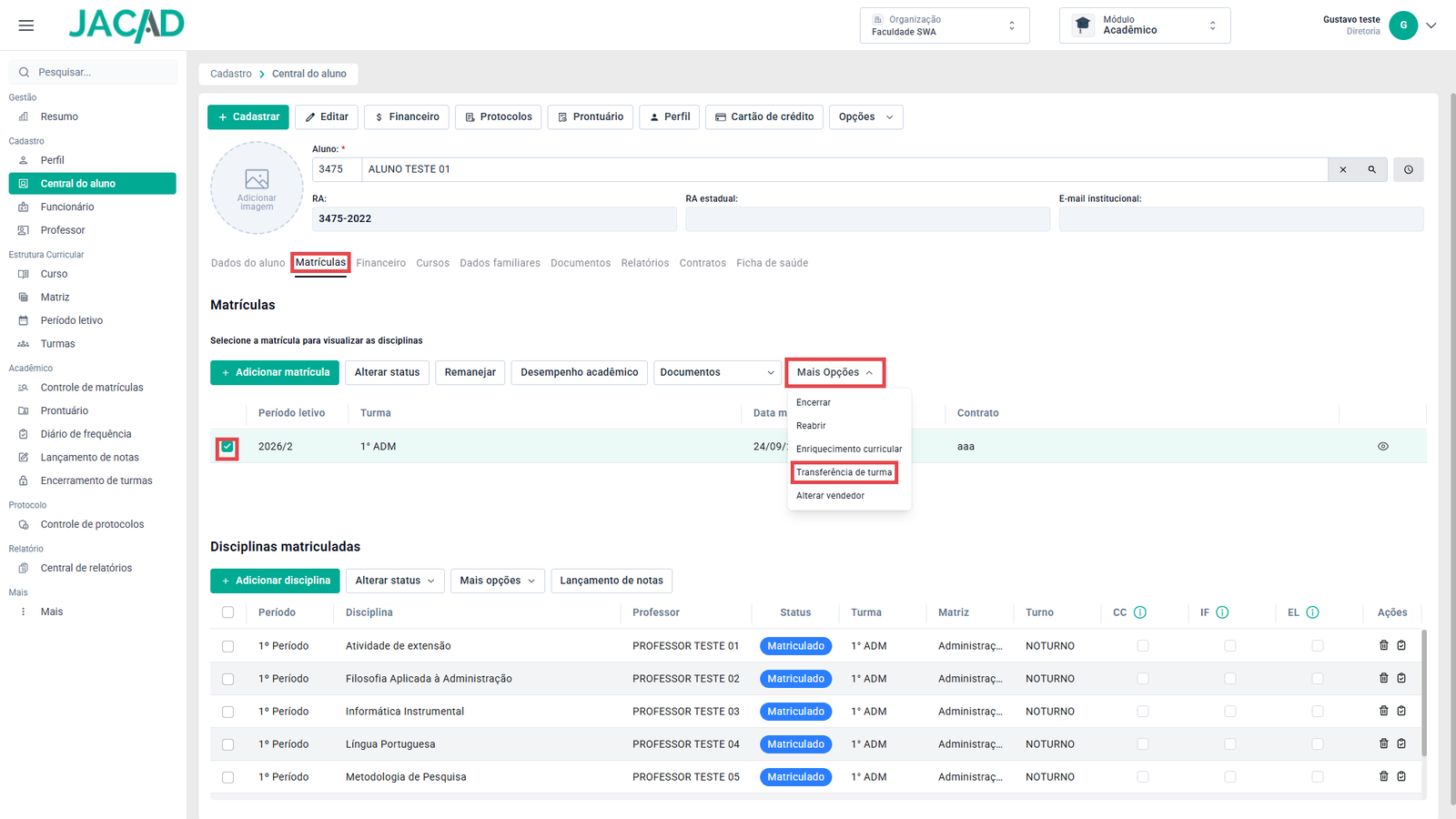
Figura 1 - Aba 'Matrículas' da 'Central do aluno', com a matrícula marcada e a opção 'Transferência de turma' em 'Mais Opções'. Os dados de aluno e professores exibidos são fictícios.
3. A JANELA TRANSFERÊNCIA DE TURMA
Ao clicar em 'Transferência de turma', o sistema abrirá a janela abaixo, com todas as disciplinas da matrícula selecionada.
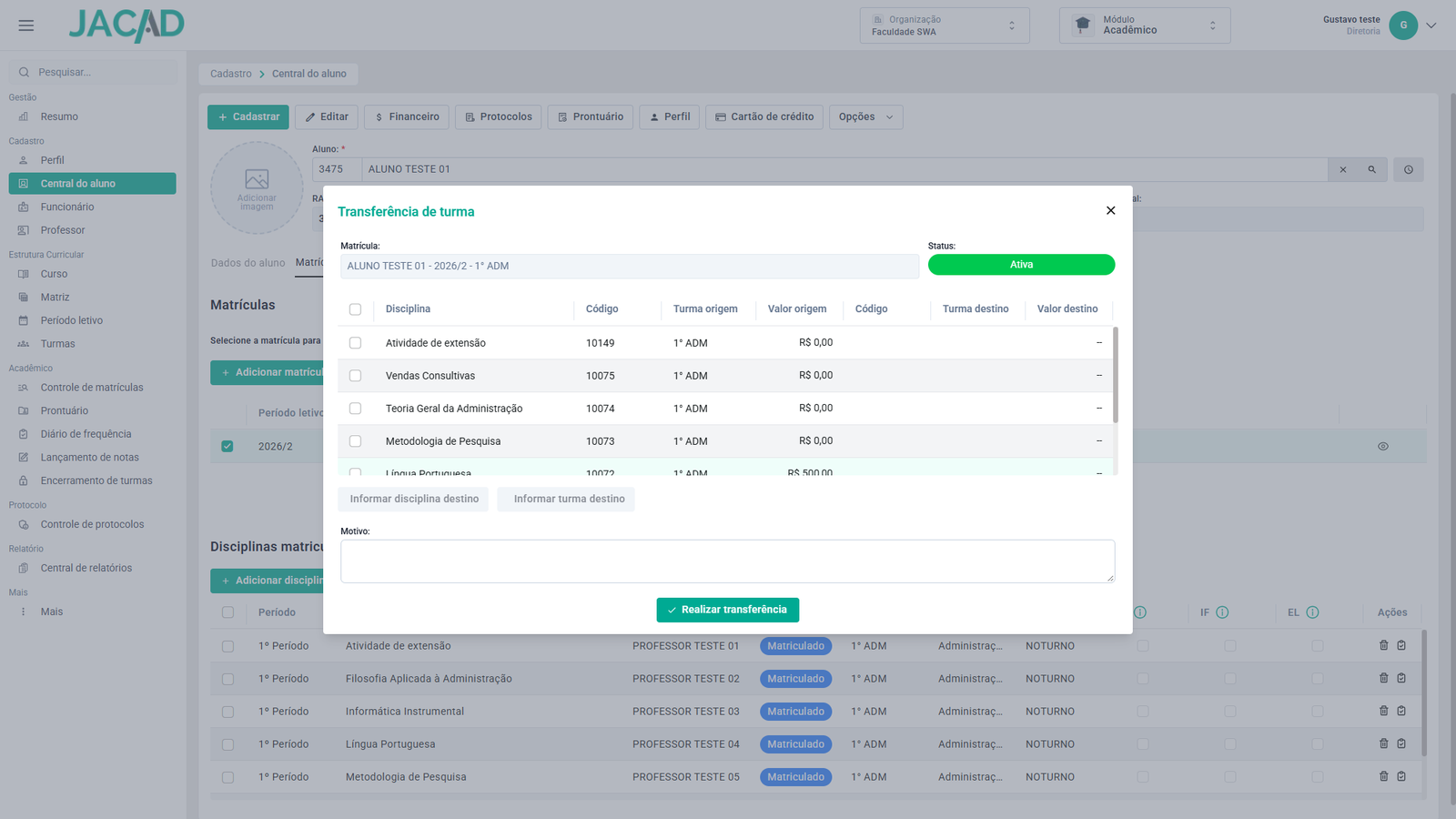
Figura 2 - Janela 'Transferência de turma'.
Veremos a seguir o que cada parte da janela apresenta:
- Matrícula: nome do aluno, período letivo e turma atual da matrícula. Apenas para consulta.
- Status: situação da matrícula. Apenas para consulta.
- Disciplina, Código, Turma origem e Valor origem: a disciplina como está hoje: o código da oferta, a turma em que o aluno está e o valor da disciplina.
- Código, Turma destino e Valor destino: preenchidos depois que o destino for informado. Mostram para qual oferta, turma e valor a disciplina vai. Enquanto não houver destino, aparece '--'.
- Caixa de seleção: marca as disciplinas que serão transferidas. A caixa do cabeçalho marca todas de uma vez.
- Informar disciplina destino: abre a lista de ofertas da mesma disciplina em outras turmas. Fica disponível quando apenas uma disciplina está marcada.
- Informar turma destino: abre a 'Consulta de turmas' para escolher a turma de destino das disciplinas marcadas.
- Motivo: texto livre para registrar por que o aluno está sendo transferido.
- Realizar transferência: grava a transferência, depois de uma confirmação.
4. COMO TRANSFERIR PARA OUTRA TURMA
Neste procedimento, apresentaremos a transferência de uma ou mais disciplinas para outra turma.
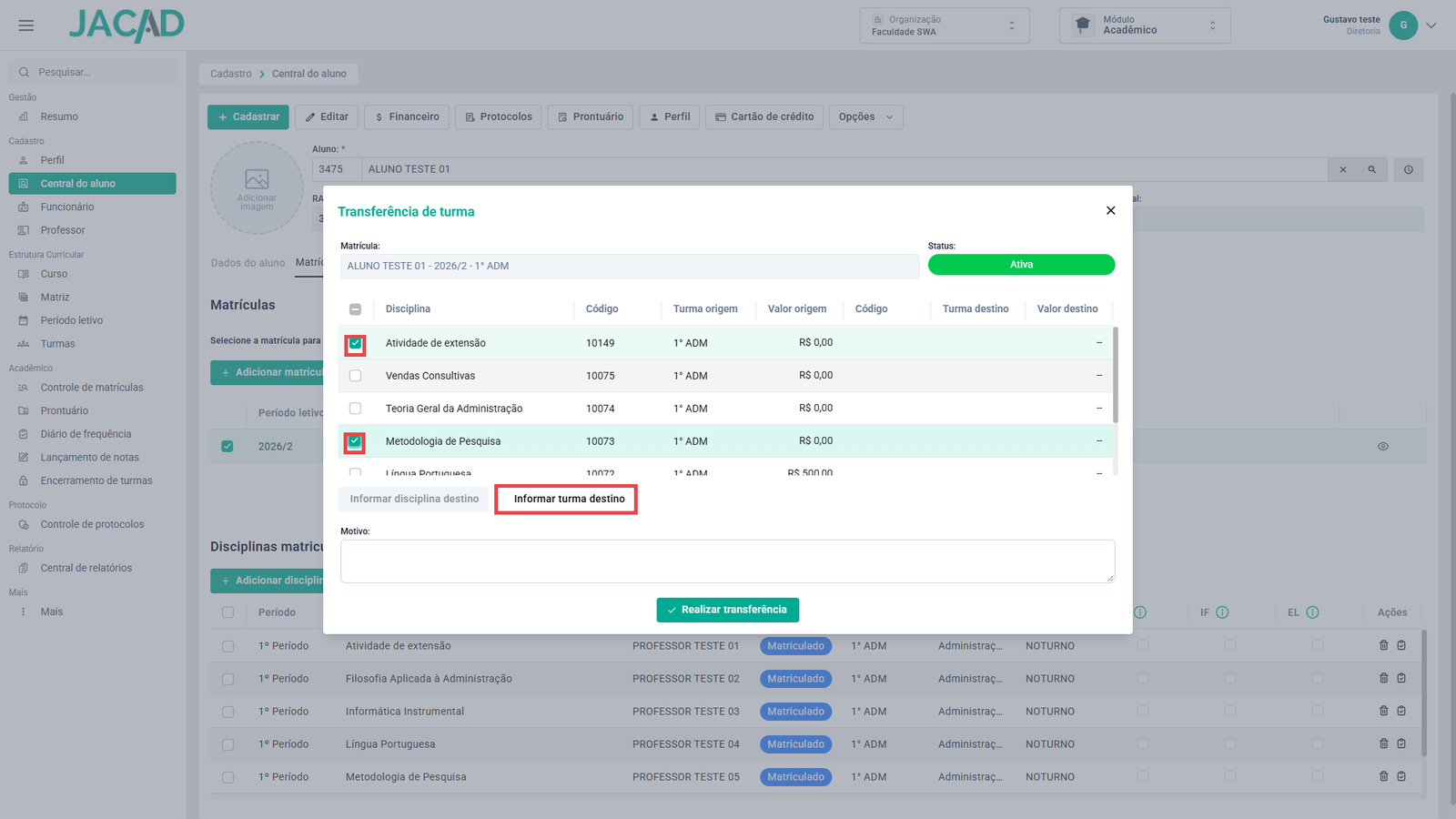
Figura 3 - Disciplinas marcadas e o botão 'Informar turma destino'.
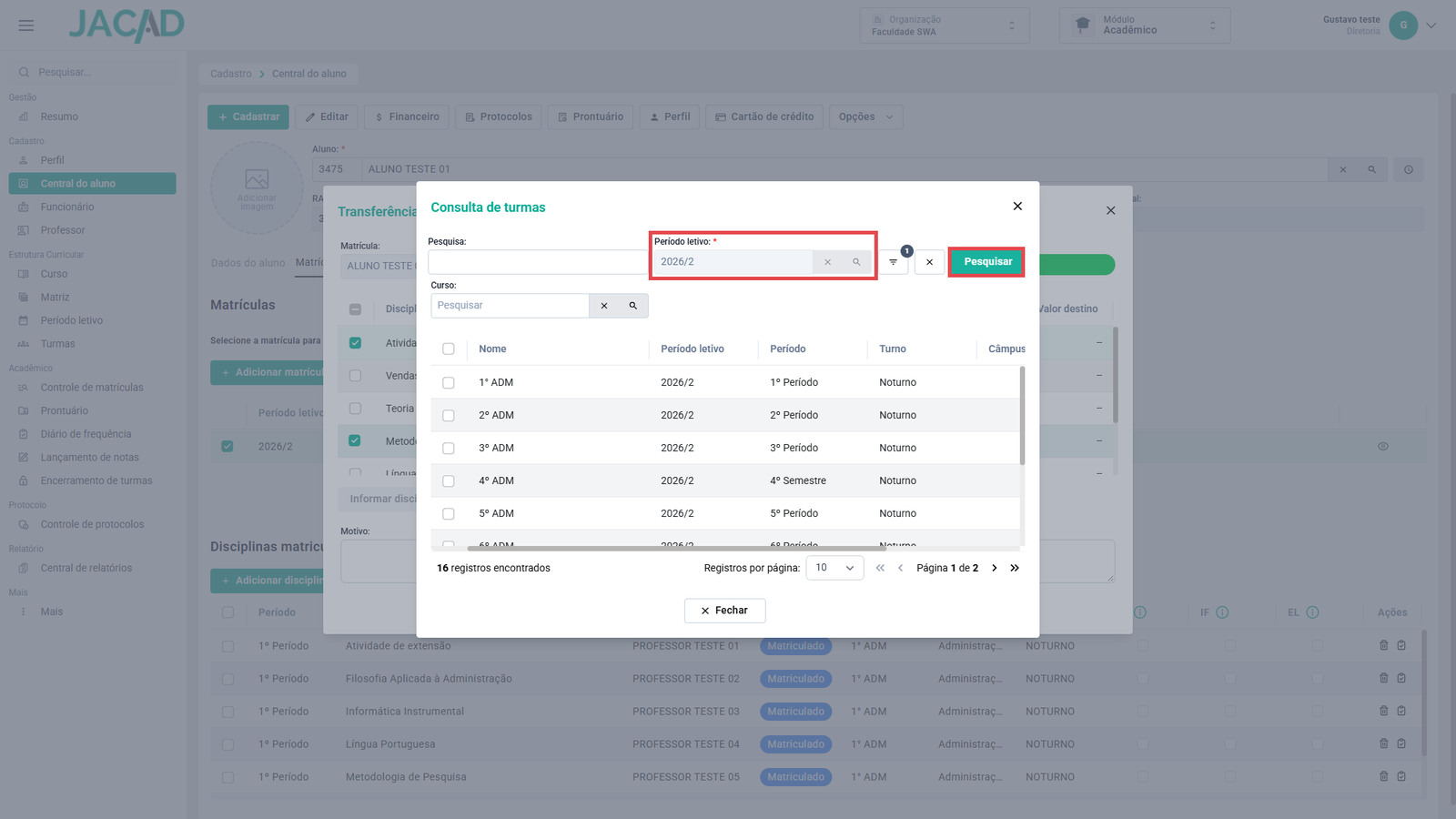
Figura 4 - 'Consulta de turmas' com o período letivo da matrícula e o botão 'Pesquisar'.
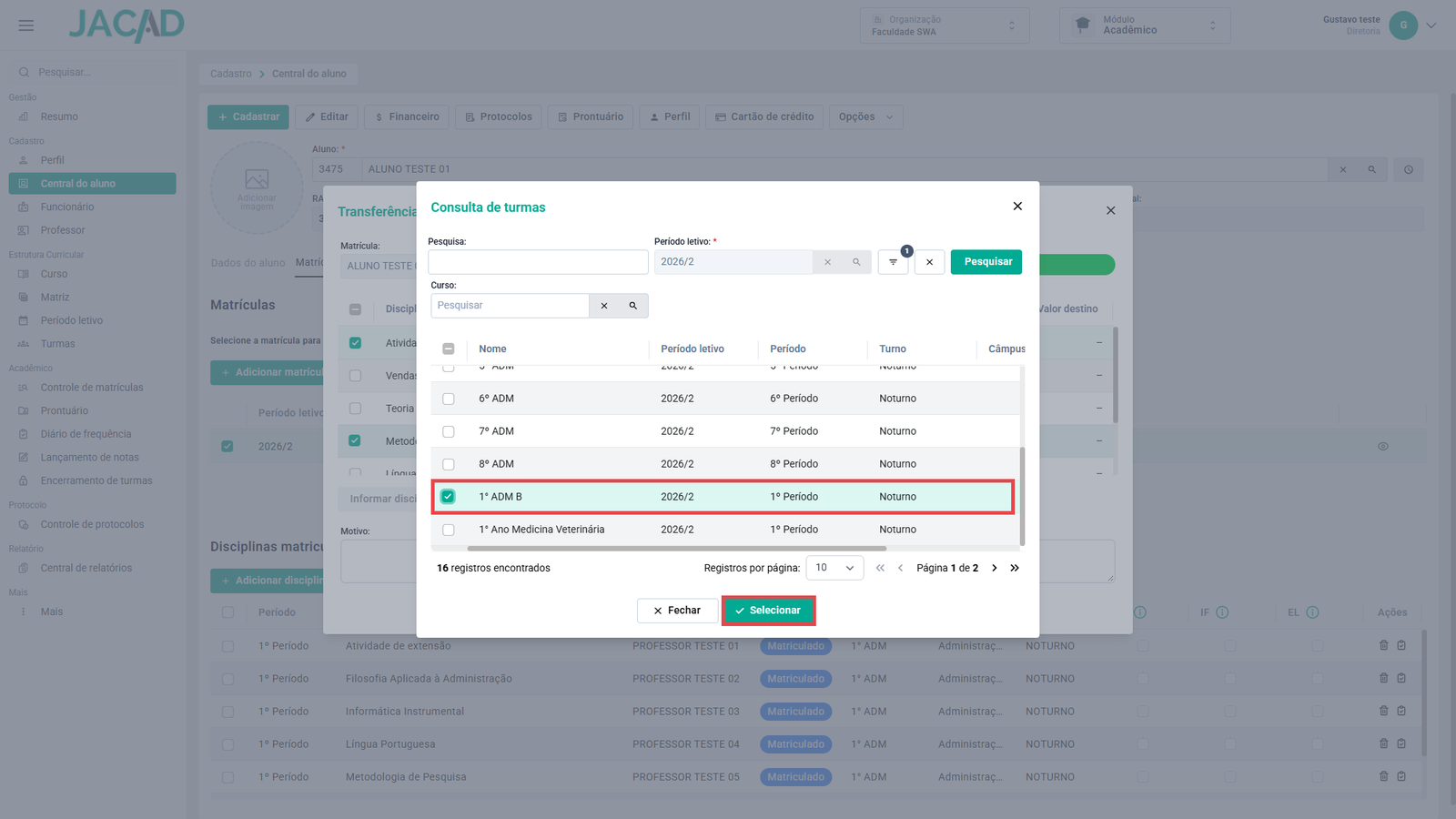
Figura 5 - Turma de destino marcada e o botão 'Selecionar'.
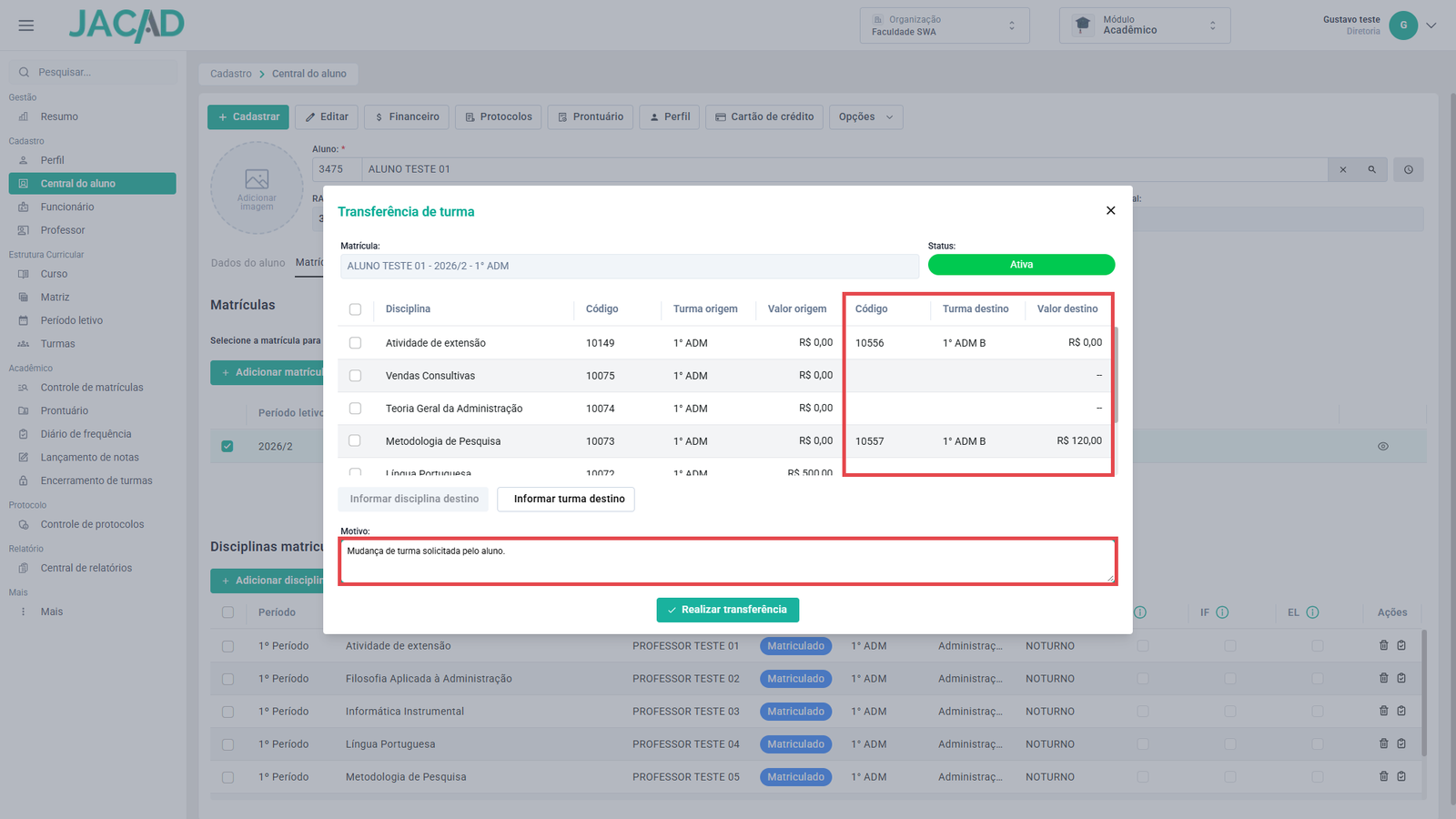
Figura 6 - Destino preenchido para as disciplinas que existem na turma escolhida e o 'Motivo' informado.
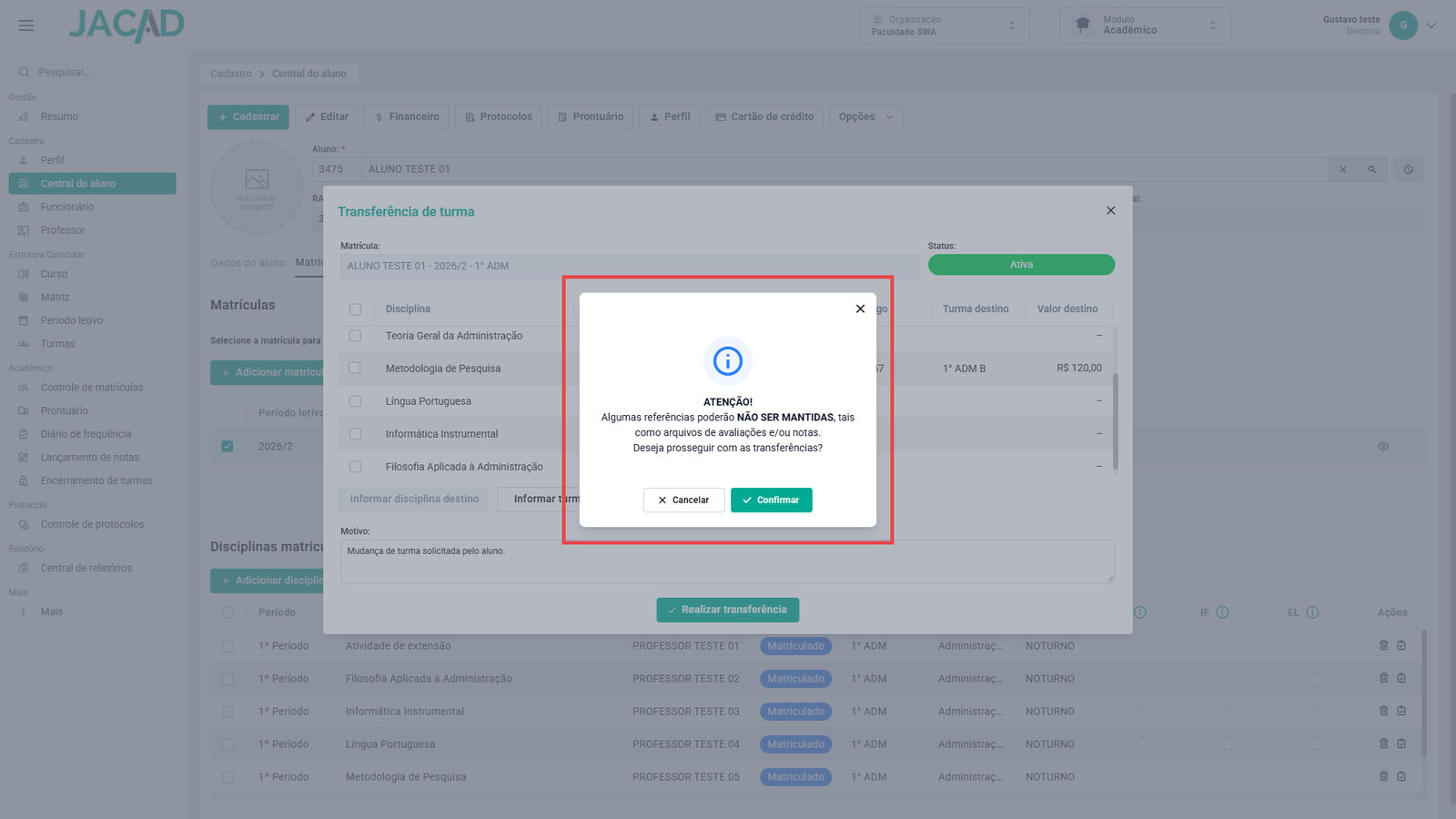
Figura 7 - Aviso de confirmação antes de gravar a transferência.
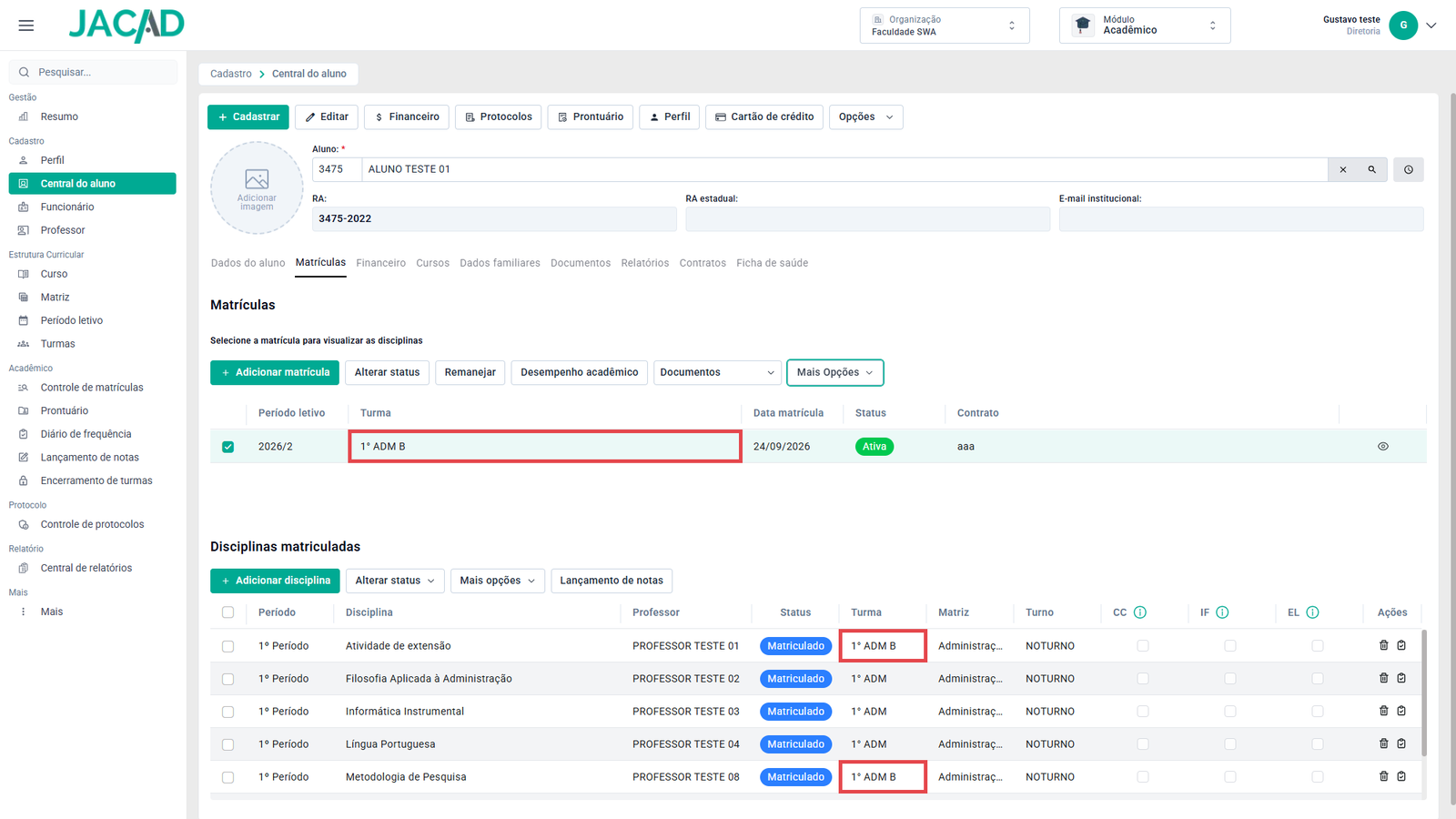
Figura 8 - Aba 'Matrículas' após a transferência, com a turma de destino na matrícula e nas disciplinas transferidas.
5. COMO ESCOLHER A DISCIPLINA DESTINO
Quando for preciso escolher exatamente para qual oferta da disciplina o aluno vai, por exemplo quando a mesma disciplina é oferecida em mais de uma turma, utilize 'Informar disciplina destino'.
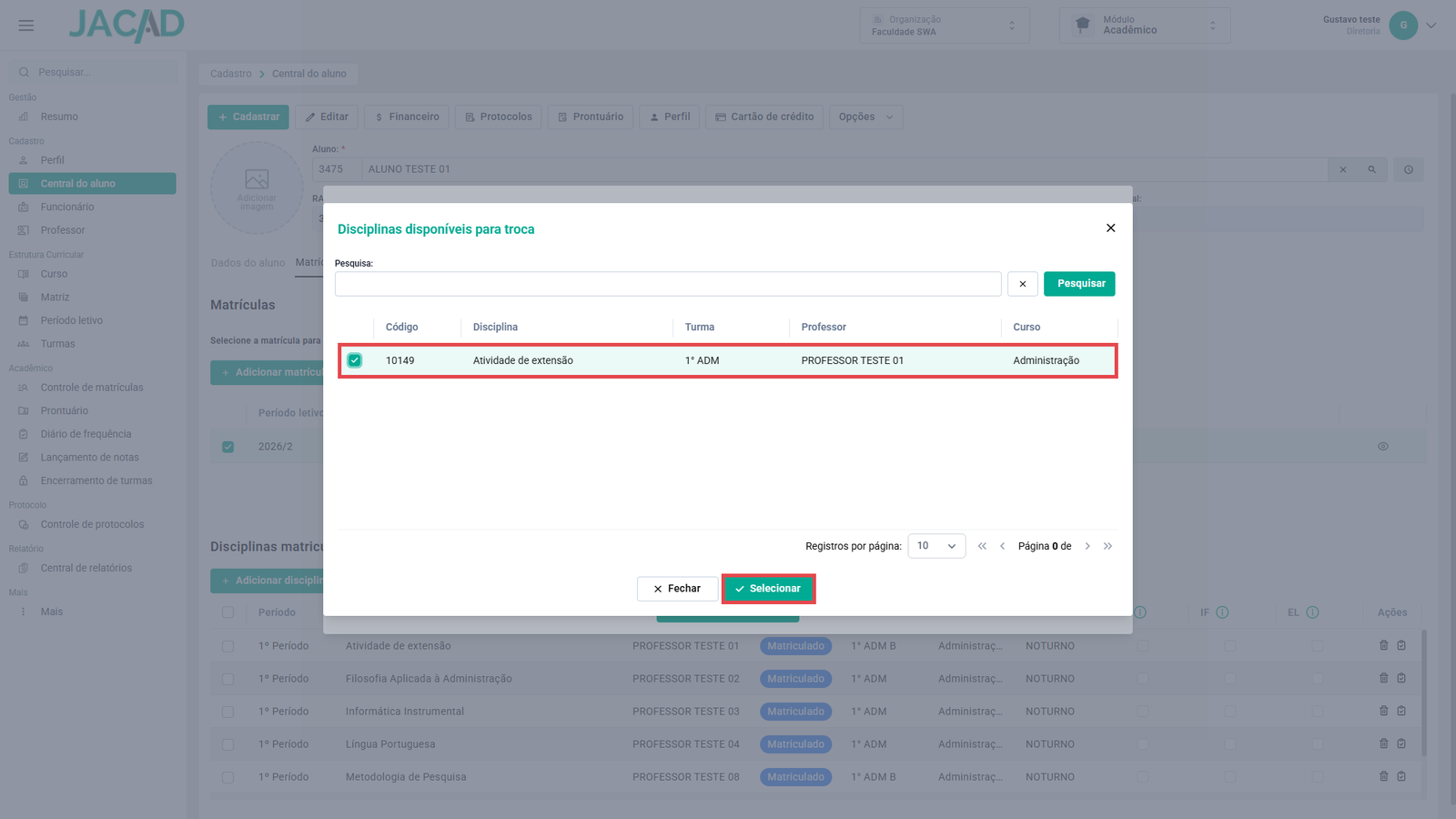
Figura 9 - Janela 'Disciplinas disponíveis para troca', com a oferta marcada e o botão 'Selecionar'.
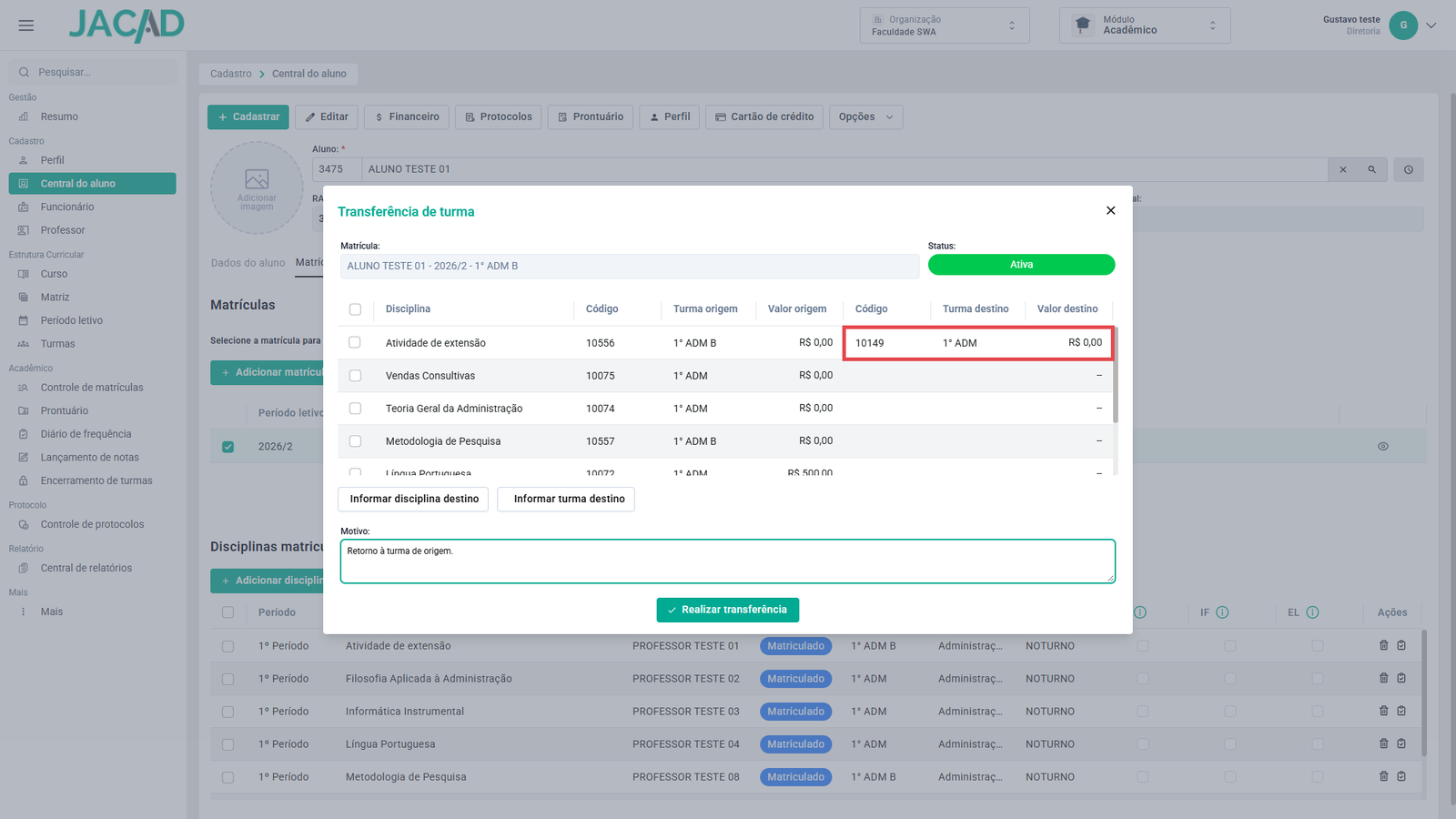
Figura 10 - Disciplina com o destino escolhido, pronta para a transferência.
6. SITUAÇÕES ESPERADAS QUE NÃO SÃO DEFEITO
- A 'Consulta de turmas' abre vazia: a lista só é carregada depois de clicar em 'Pesquisar'.
- Não é possível alterar o 'Período letivo' na consulta: o período fica bloqueado no período da matrícula, porque a transferência é sempre dentro do mesmo período letivo.
- Uma disciplina ficou com '--' em 'Turma destino': a turma escolhida não oferece essa disciplina, então ela permanece na turma atual.
- O botão 'Informar disciplina destino' está cinza: há mais de uma disciplina marcada, ou nenhuma. Marque apenas uma.
- Após confirmar, a janela continuou igual e nenhuma mensagem apareceu: nenhuma disciplina estava marcada ou nenhum destino foi informado, então nada foi gravado. Marque as disciplinas, informe o destino e clique novamente em 'Realizar transferência'.
7. CONCLUSÃO
Chegamos ao final deste guia sobre a transferência de turma no JACAD Web. Esperamos que este material tenha sido útil e que a sua equipe consiga realizar as transferências de turma com segurança e agilidade.
Agradecemos por confiar no JACAD e seguimos à disposição para apoiar a sua equipe.
Até breve! ❤
Este artigo foi útil?
Que bom!
Obrigado pelo seu feedback
Desculpe! Não conseguimos ajudar você
Obrigado pelo seu feedback
Feedback enviado
Agradecemos seu esforço e tentaremos corrigir o artigo