Olá cliente JACAD, tudo bem? Este guia fornece todas as instruções necessárias para que os polos lancem os horários das aulas presenciais pelo Portal do Gestor de Polos e para que a instituição aprove, peça ajustes e responda às solicitações de alteração no JACAD Web. Boa leitura!
ÍNDICE
- 1. INTRODUÇÃO
- 2. PERMISSÕES
- 3. LANÇAMENTO DE HORÁRIOS PELO POLO
- 3.1. LISTAGEM DAS TURMAS
- 3.2. LANÇANDO OS HORÁRIOS PELO FORMULÁRIO
- 3.3. IMPORTANDO OS HORÁRIOS POR PLANILHA
- 3.4. ENVIANDO PARA AVALIAÇÃO
- 4. APROVAÇÃO DE HORÁRIOS PELA INSTITUIÇÃO
- 4.1. ACESSANDO A TELA E FILTRANDO
- 4.2. CONSULTANDO O QUADRO DE HORÁRIOS DA TURMA
- 4.3. EXPORTANDO PARA O EXCEL
- 4.4. APROVANDO OS HORÁRIOS
- 4.5. SOLICITANDO AJUSTE AO POLO
- 5. AJUSTANDO OS HORÁRIOS NO POLO
- 6. SOLICITANDO ALTERAÇÃO DE UMA TURMA APROVADA
- 7. RESPONDENDO AS SOLICITAÇÕES DOS POLOS
- 7.1. LISTAGEM E FILTROS
- 7.2. DETALHES DA SOLICITAÇÃO
- 7.3. LIBERANDO A ALTERAÇÃO
- 7.4. RECUSANDO A SOLICITAÇÃO
- 8. SITUAÇÕES DA TURMA
- 9. CONCLUSÃO
1. INTRODUÇÃO
Nas turmas em que a instituição libera o lançamento pelos polos, quem monta os horários das aulas presenciais é o próprio polo. A instituição acompanha e valida tudo pelo JACAD Web: só depois da aprovação os horários passam a valer para professores e alunos.
O trabalho segue este ciclo:
- Polo lança: no Portal do Gestor de Polos, o polo informa o dia, a sala, o professor e o horário de cada disciplina presencial, pelo formulário ou por planilha, e envia a turma para avaliação.
- Instituição avalia: na tela 'Aprovação de horários', a instituição confere os lançamentos e aprova, ou devolve ao polo pedindo ajuste.
- Polo ajusta: quando a instituição pede ajuste, o polo corrige os horários indicados e reenvia.
- Polo pede alteração: depois de aprovada, a turma fica bloqueada; para mudar algo, o polo abre uma solicitação de alteração, que a instituição libera ou recusa na tela 'Solicitação de horários'.
Pré-requisitos:
- Janela de lançamento: a turma precisa ter sido gerada por uma regra de geração com o lançamento de horários pelos polos habilitado e com as datas de início e fim do lançamento. Essa configuração está no manual 'Regras de Geração de Turmas - JACAD Web', item 4.3.
- Carga horária presencial: as disciplinas da matriz precisam ter a carga horária presencial informada; é ela que define quantas aulas o polo precisa lançar.
- Salas do polo: o polo só consegue escolher as salas vinculadas a ele. O vínculo é feito pela instituição no JACAD Desktop: acesse o menu 'Cadastro', navegue até 'Estrutura Física', 'Câmpus/Polo' e clique em 'Cadastro de Câmpus/Polo'; consulte o polo, abra a aba 'Salas' e clique em 'Adicionar' para escolher cada sala. Sem nenhuma sala vinculada, o campo 'Sala' do formulário de lançamento fica vazio.
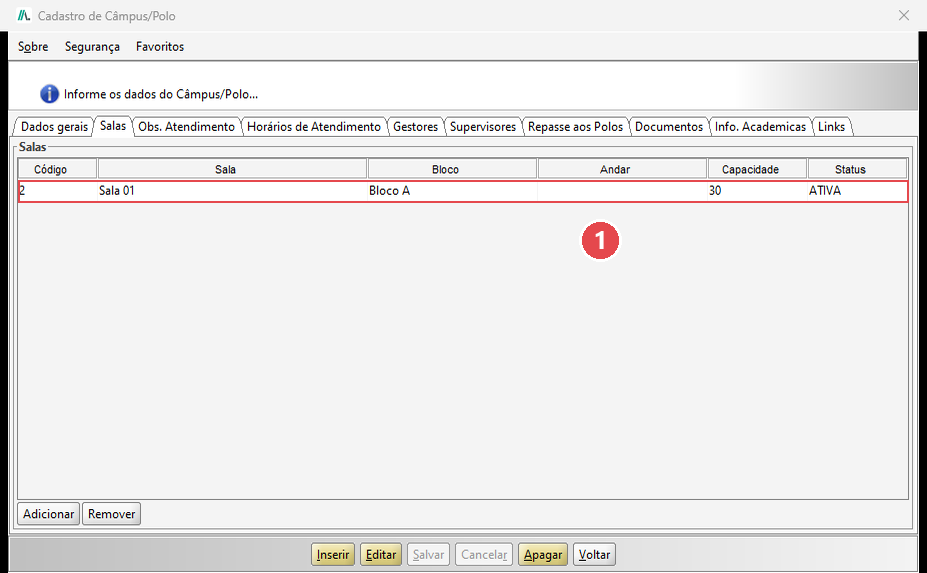
Figura 1 - Aba 'Salas' do Cadastro de Câmpus/Polo (JACAD Desktop) com uma sala vinculada ao polo.
- Acesso do polo: o gestor do polo acessa o Portal do Gestor de Polos e vê apenas as turmas dos polos vinculados a ele.
- Permissões da instituição: os grupos de usuário que vão aprovar e responder solicitações precisam das permissões descritas no capítulo 2.
2. PERMISSÕES
As permissões são liberadas no módulo 'Segurança', em 'Controle de permissões': escolha o grupo de usuário, selecione o módulo 'Acadêmico' e pesquise por 'turma.horario.polo'. São cinco permissões:
- Aprovação de Horários dos Polos (turma.horario.polo.aprovacao): exibe o menu e a tela 'Aprovação de horários'.
- Aprova os lançamentos selecionados e torna os horários vigentes (turma.horario.polo.aprovacao.aprovar): libera o botão 'Aprovar'.
- Devolve os lançamentos selecionados ao polo para ajuste (turma.horario.polo.aprovacao.ajuste): libera o botão 'Solicitar ajuste'.
- Solicitações de Alteração de Horários (turma.horario.polo.solicitacao): exibe o menu e a tela 'Solicitação de horários'.
- Libera a alteração e define o prazo para o polo reenviar os horários (turma.horario.polo.solicitacao.responder): libera os botões 'Liberar' e 'Recusar'.
3. LANÇAMENTO DE HORÁRIOS PELO POLO
3.1. LISTAGEM DAS TURMAS
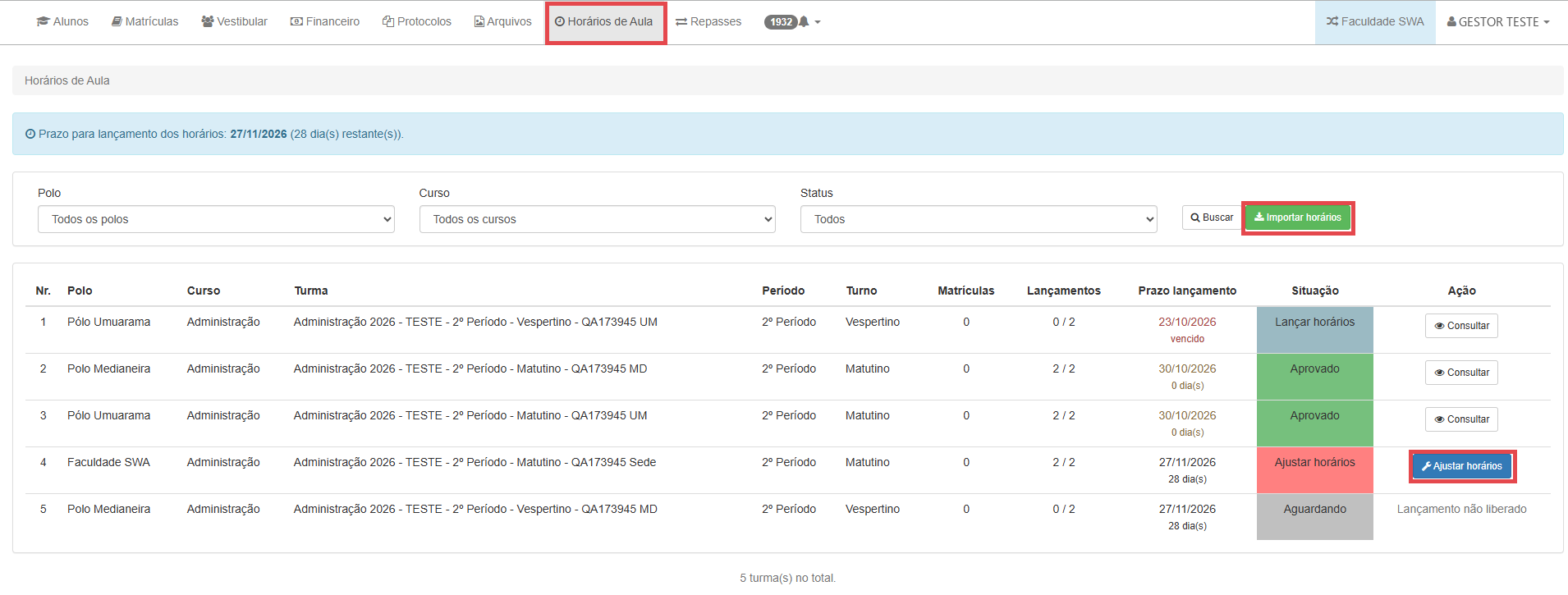
Figura 2 - Menu 'Horários de Aula', botão 'Importar horários' e ação 'Ajustar horários' na listagem do polo. Os dados pessoais foram substituídos por dados fictícios.
No topo, um aviso único mostra o prazo de lançamento mais próximo e quantos dias restam. A listagem pode ser filtrada por 'Polo', 'Curso' e 'Status' (clique em 'Buscar' para aplicar). As colunas apresentadas são:
- Polo, Curso, Turma, Período e Turno: identificação da turma.
- Matrículas: quantidade de alunos matriculados.
- Lançamentos: quantos lançamentos presenciais já foram concluídos e quantos a turma precisa (ex.: '1 / 2').
- Prazo lançamento: data limite e dias restantes; quando o prazo passou, aparece 'vencido' em vermelho.
- Situação: etapa em que a turma está (ver capítulo 8).
- Ação: o que pode ser feito naquela etapa: 'Lançar horários', 'Ajustar horários', 'Alterar horários' ou 'Consultar'. Quando a janela ainda não abriu, aparece 'Lançamento não liberado'.
3.2. LANÇANDO OS HORÁRIOS PELO FORMULÁRIO
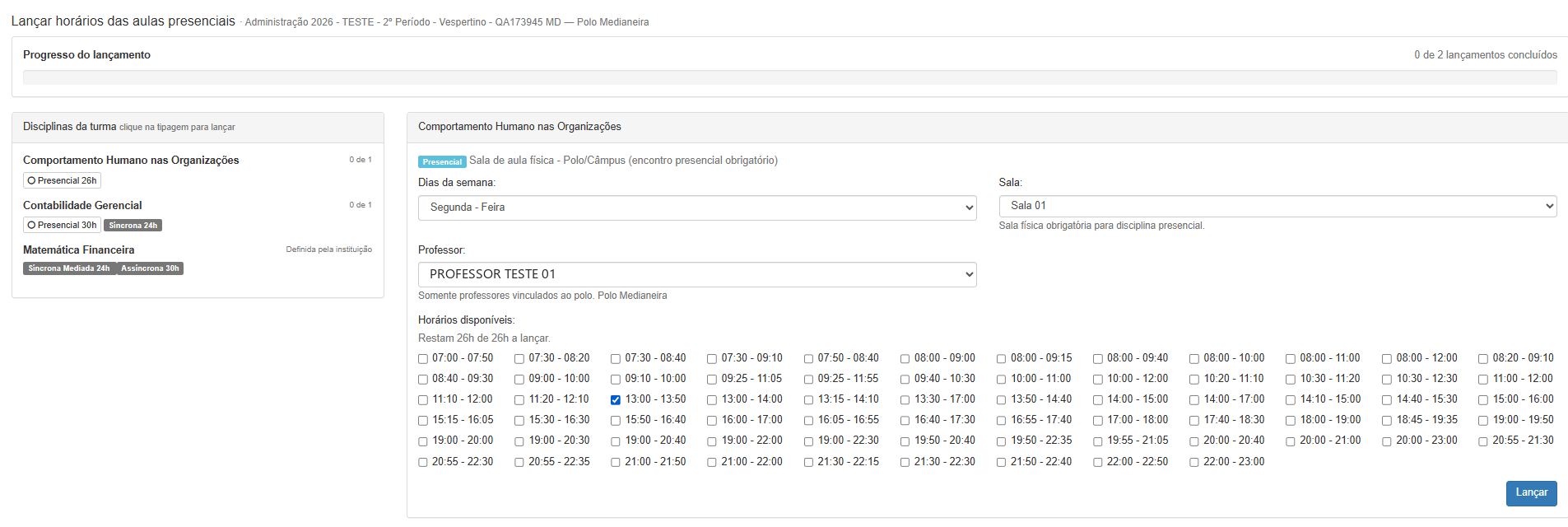
Figura 3 - Formulário de lançamento preenchido. Os dados pessoais foram substituídos por dados fictícios.
Regras aplicadas pelo formulário:
- Sala: é obrigatória para aulas presenciais e lista somente as salas vinculadas ao câmpus/polo da turma (veja os pré-requisitos no capítulo 1). Se a lista estiver vazia, solicite à instituição o vínculo das salas ao polo.
- Professor: lista somente os professores vinculados ao polo.
- Horários disponíveis: os horários aparecem em uma grade, em colunas, para facilitar a escolha. O texto 'Restam Xh de Yh a lançar' mostra quanto da carga horária presencial ainda falta. O sistema não aceita um lançamento que ultrapasse a carga presencial da disciplina.
- Conflito de agenda: se o professor já tiver aula no mesmo dia e horário, em qualquer polo, o sistema avisa na hora, informando o horário em conflito, e não deixa lançar até que o dia, o horário ou o professor seja alterado.
- Datas das aulas: o sistema gera uma aula para cada data do período letivo no dia da semana escolhido, descontando os feriados do calendário.
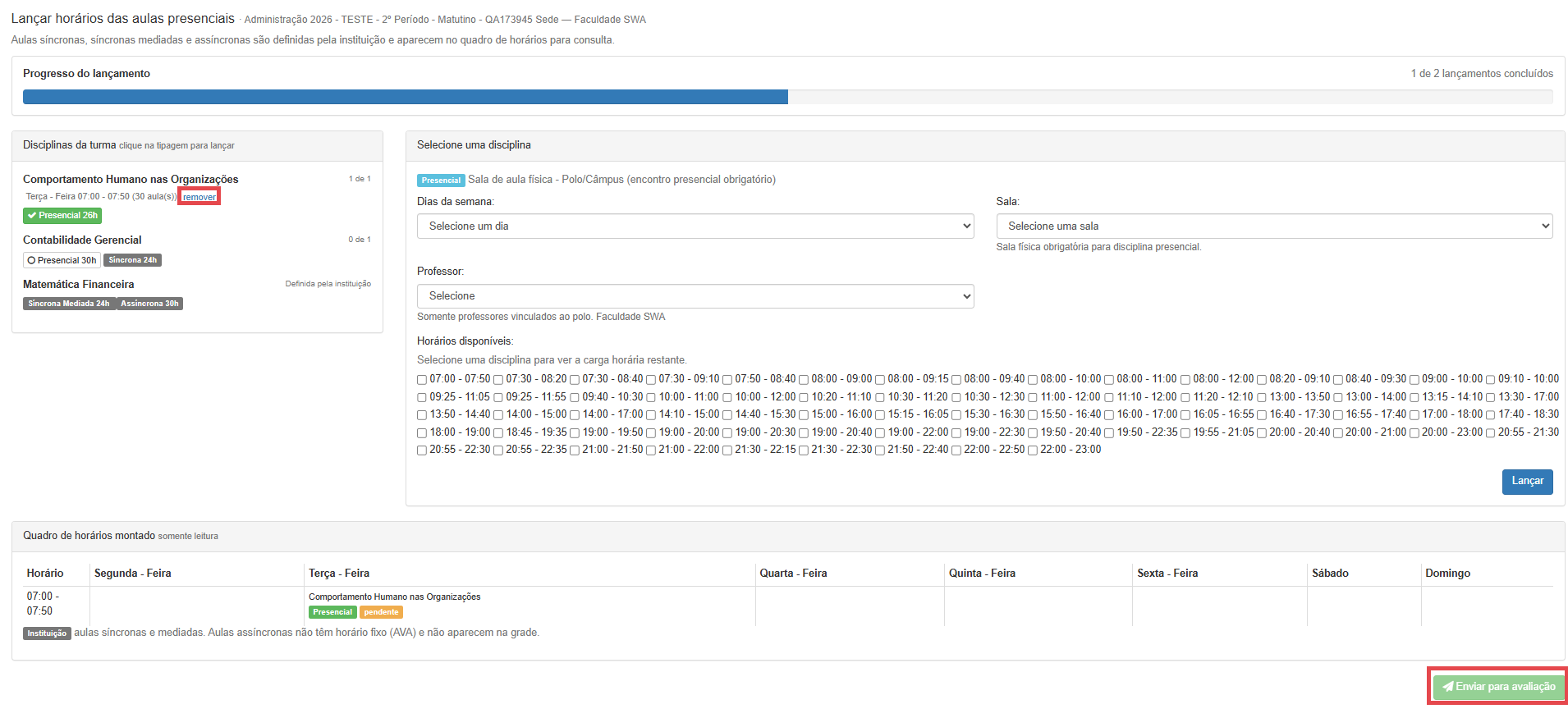
Figura 4 - Disciplina lançada, link 'remover' e botão 'Enviar para avaliação'.
Para desfazer um lançamento antes do envio, clique em 'remover' ao lado do horário. O sistema pedirá a confirmação 'Remover este horário? Todas as aulas deste lançamento serão apagadas.' e, ao confirmar, exibirá 'Horário removido.'.
3.3. IMPORTANDO OS HORÁRIOS POR PLANILHA
Em vez de lançar disciplina por disciplina, o polo pode enviar uma planilha com todos os horários.
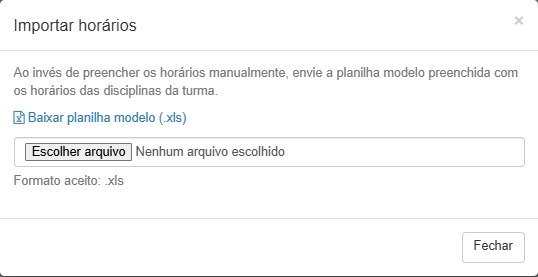
Figura 5 - Janela 'Importar horários'.
A planilha modelo tem as colunas abaixo, uma linha por horário:
- turma: nome da turma, igual ao cadastro.
- disciplina: nome da disciplina.
- professor: nome do professor.
- sala: nome da sala.
- dia_da_semana: dia por extenso (segunda, terça, quarta…).
- hora_inicio e hora_termino: horário no formato 07:50.
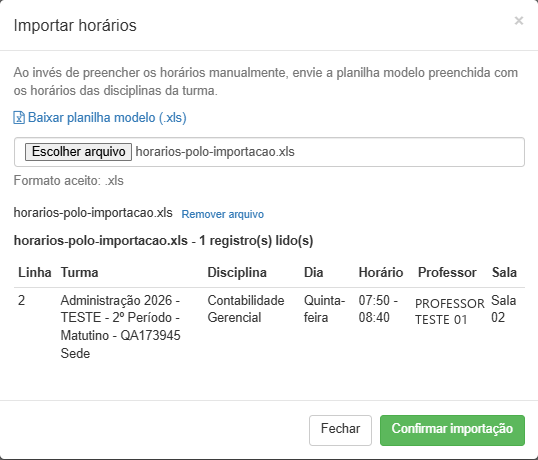
Figura 6 - Prévia da importação. Os dados pessoais foram substituídos por dados fictícios.
Na prévia, cada linha com problema é apontada com o motivo (por exemplo, 'Professor não encontrado.'), sem impedir a importação das linhas válidas. Quando houver mais de uma sala com o mesmo nome, o sistema exibe 'Mais de uma sala com esta descrição. Escolha qual delas.' para que a sala correta seja escolhida antes de confirmar.
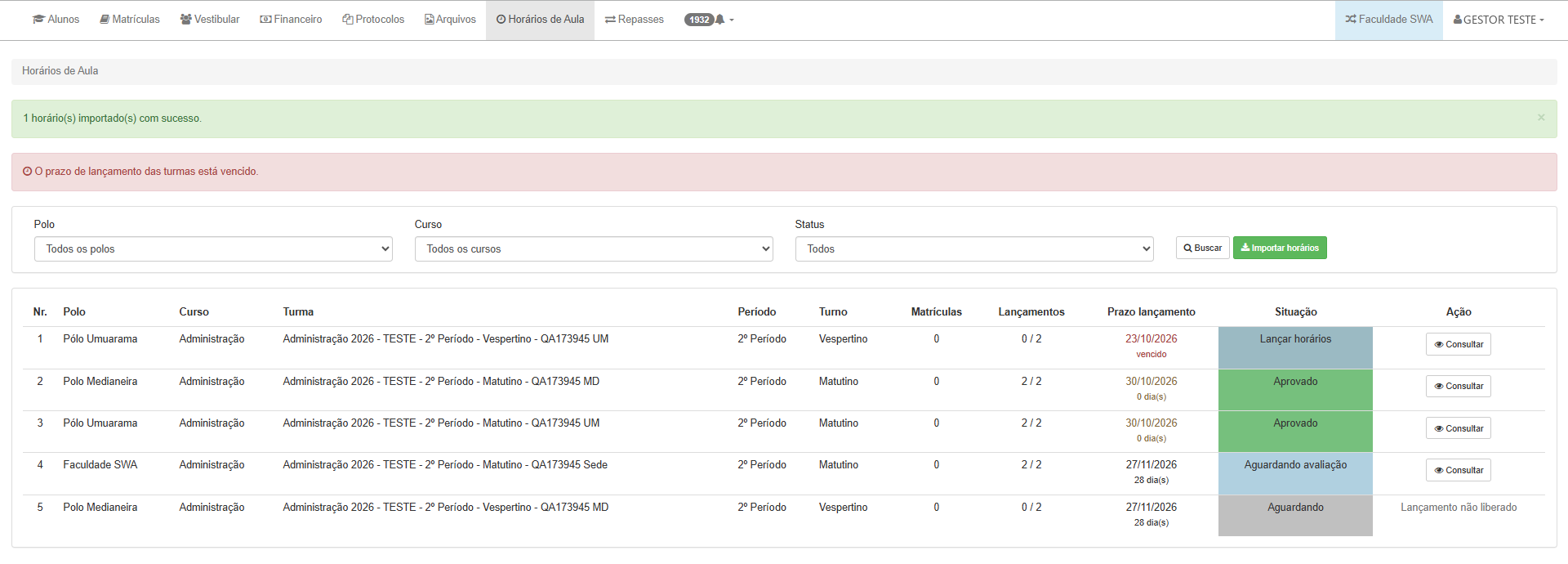
Figura 7 - Mensagem de importação concluída na listagem do polo. Os dados pessoais foram substituídos por dados fictícios.
3.4. ENVIANDO PARA AVALIAÇÃO
O botão 'Enviar para avaliação', no rodapé da turma (ver Figura 4), só é liberado quando todas as disciplinas presenciais estão lançadas.
4. APROVAÇÃO DE HORÁRIOS PELA INSTITUIÇÃO
4.1. ACESSANDO A TELA E FILTRANDO
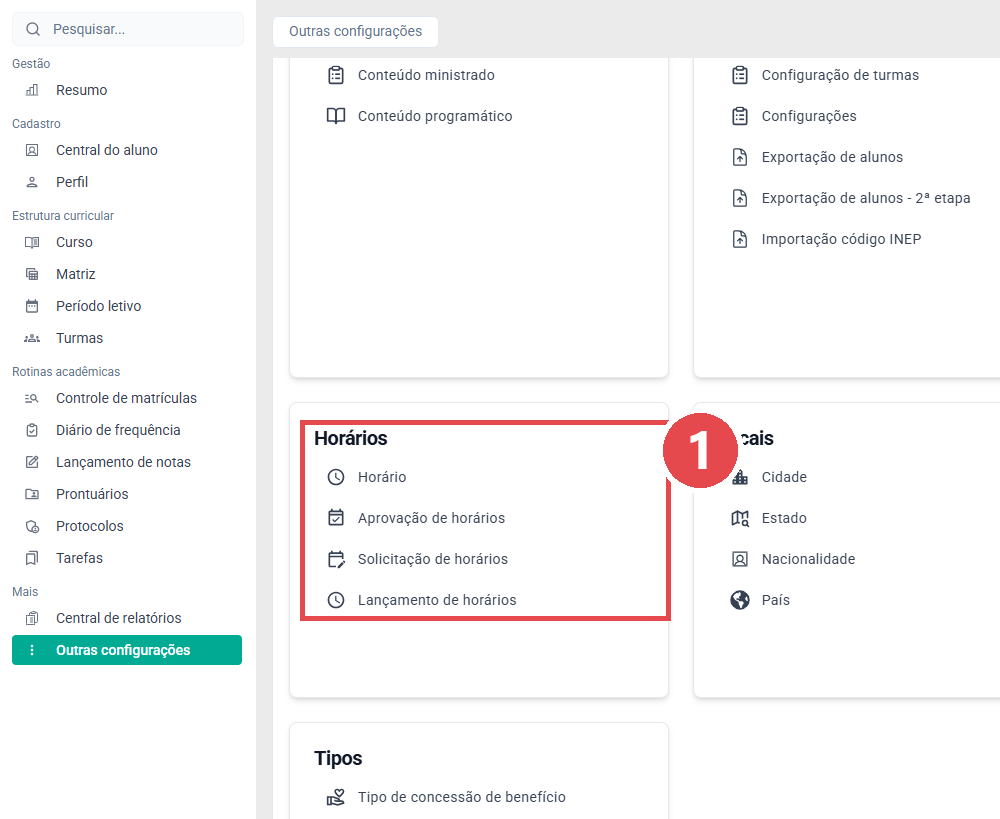
Figura 8 - Quadro 'Horários' em 'Outras configurações', com as telas 'Aprovação de horários', 'Solicitação de horários' e 'Lançamento de horários'.
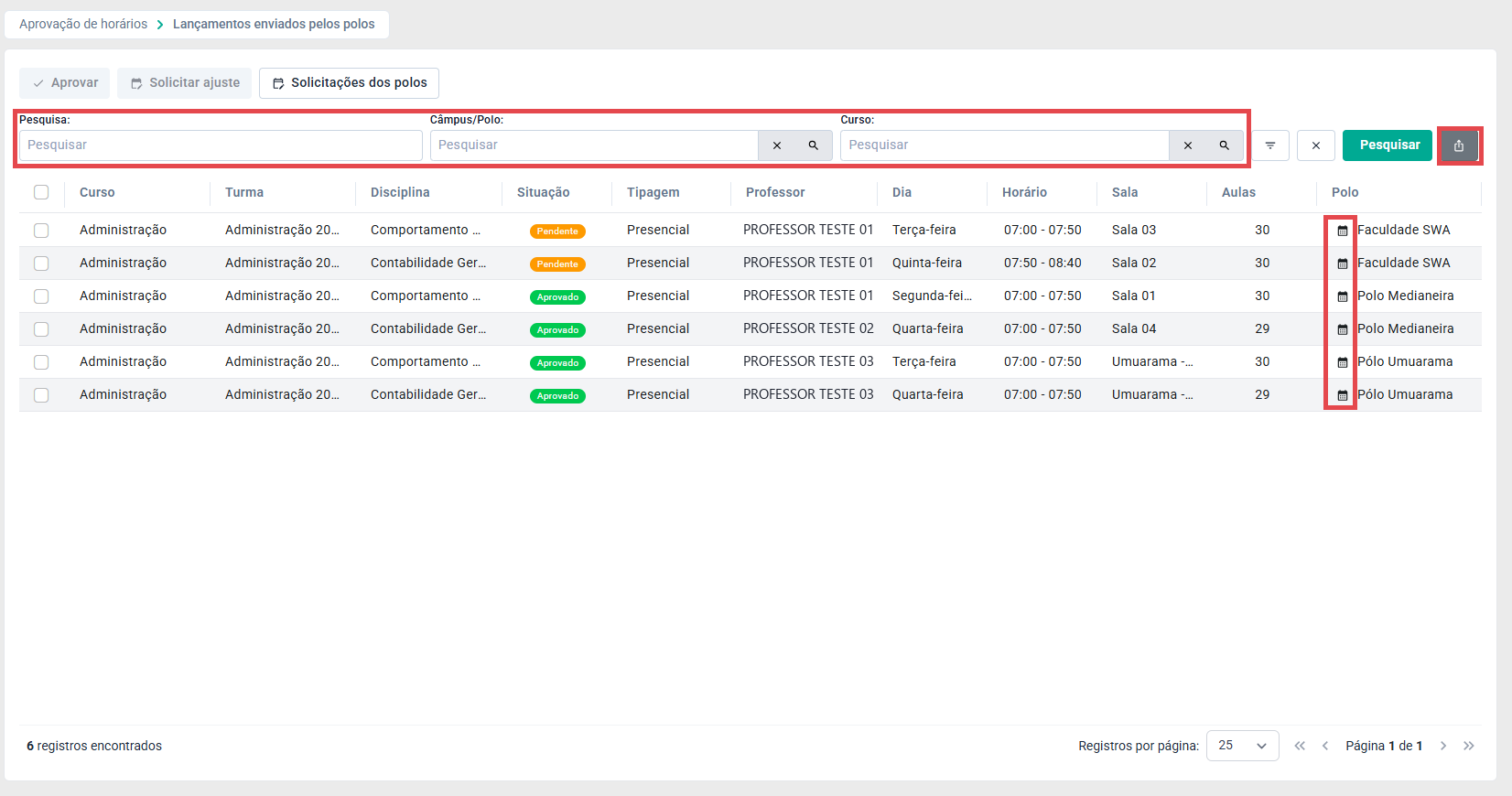
Figura 9 - Tela 'Aprovação de horários' com os filtros, o ícone do quadro de horários e o botão de exportação. Os dados pessoais foram substituídos por dados fictícios.
As colunas apresentadas são 'Curso', 'Turma', 'Disciplina', 'Situação' ('Pendente' ou 'Aprovado'), 'Tipagem', 'Professor', 'Dia', 'Horário', 'Sala', 'Aulas' e 'Polo'. Os filtros ficam no topo:
- Pesquisa: busca por texto (disciplina, professor, polo…).
- Câmpus/Polo: digite parte do nome e escolha o polo na lista.
- Curso: digite parte do nome e escolha o curso na lista.
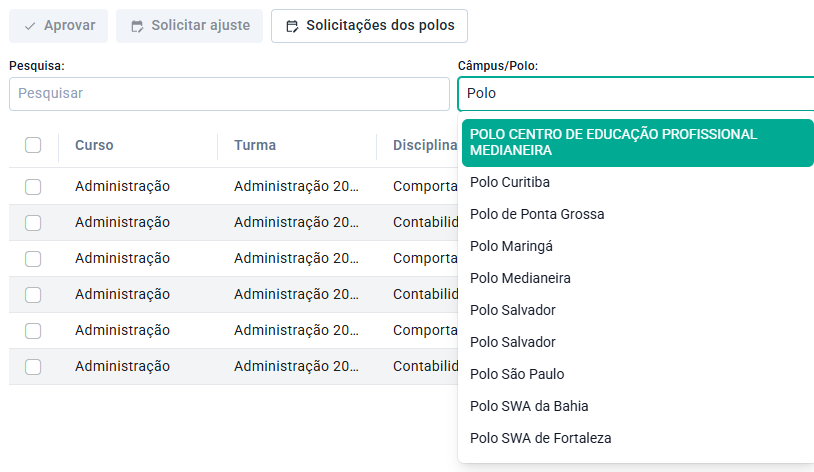
Figura 10 - Escolha do polo no filtro 'Câmpus/Polo'.
O botão de filtros, ao lado de 'Pesquisar', abre o painel 'Mais filtros', com 'Turma', 'Disciplina' e 'Professor'. Depois de preencher, clique em 'Aplicar filtros'.
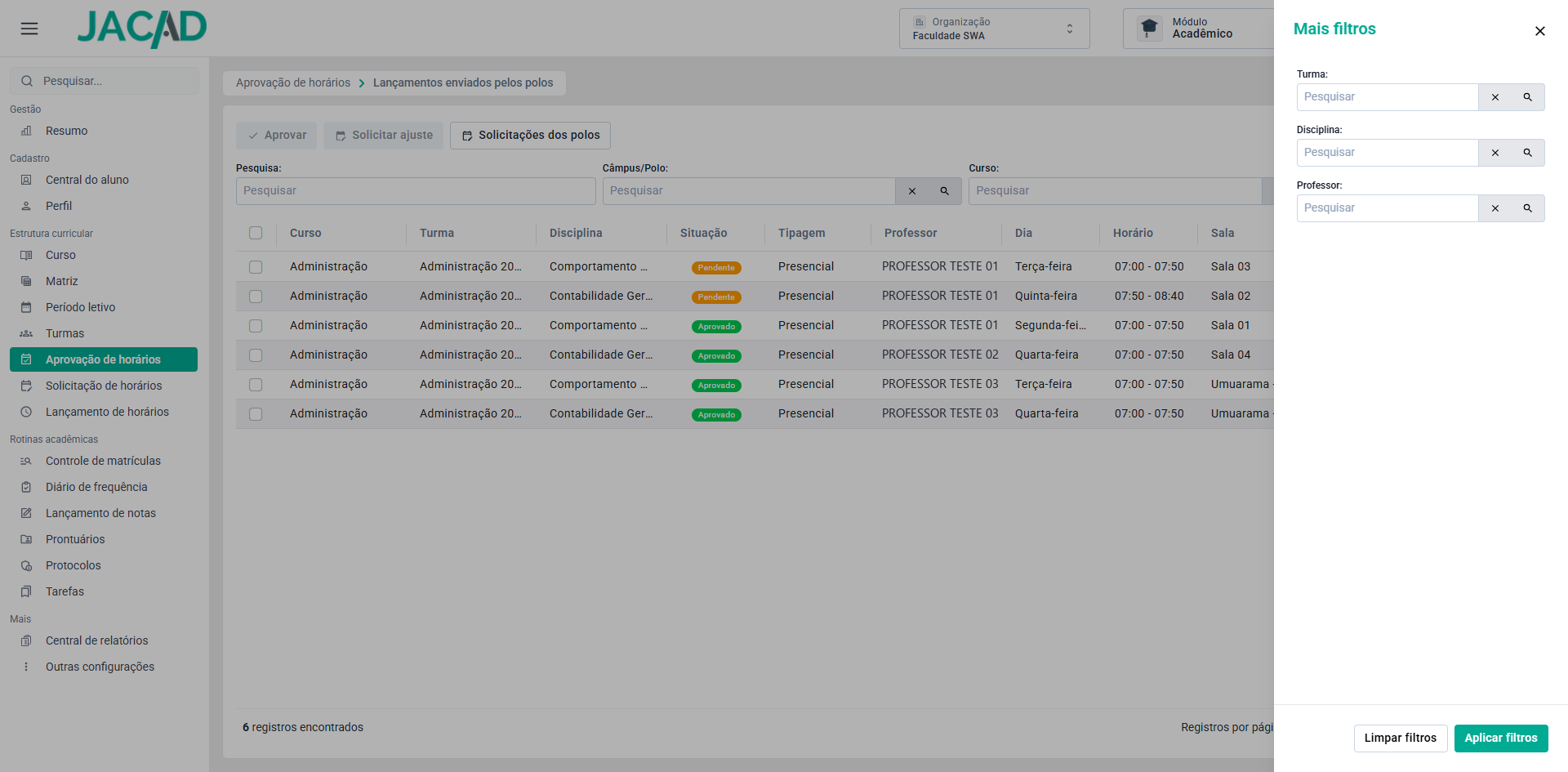
Figura 11 - Painel 'Mais filtros'. Os dados pessoais foram substituídos por dados fictícios.
4.2. CONSULTANDO O QUADRO DE HORÁRIOS DA TURMA
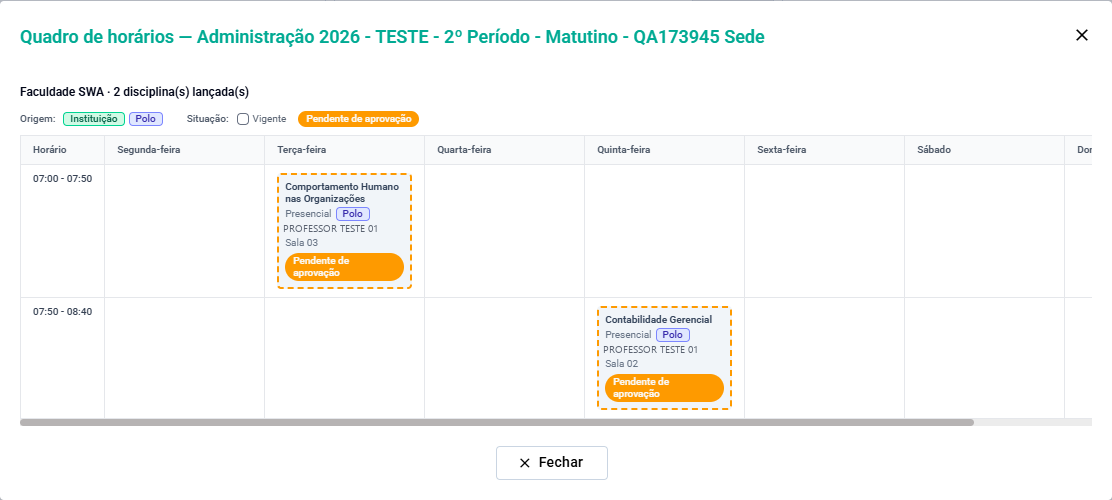
Figura 12 - Quadro de horários da turma com lançamentos pendentes. Os dados pessoais foram substituídos por dados fictícios.
A legenda do quadro separa a origem e a situação de cada aula:
- Origem: etiqueta 'Instituição' (verde) para as aulas lançadas pela instituição e 'Polo' (azul) para as lançadas pelo polo.
- Situação: borda contínua para as aulas vigentes; borda tracejada laranja e o selo 'Pendente de aprovação' para as que ainda aguardam aprovação.
4.3. EXPORTANDO PARA O EXCEL
O botão 'Exportar para excel', à direita de 'Pesquisar' (ver Figura 9), gera o arquivo 'aprovacao_horarios_<data>.xlsx' com os lançamentos da pesquisa atual. O arquivo traz as mesmas colunas da tela, com a situação, a tipagem e o dia por extenso, e respeita os filtros aplicados.
4.4. APROVANDO OS HORÁRIOS
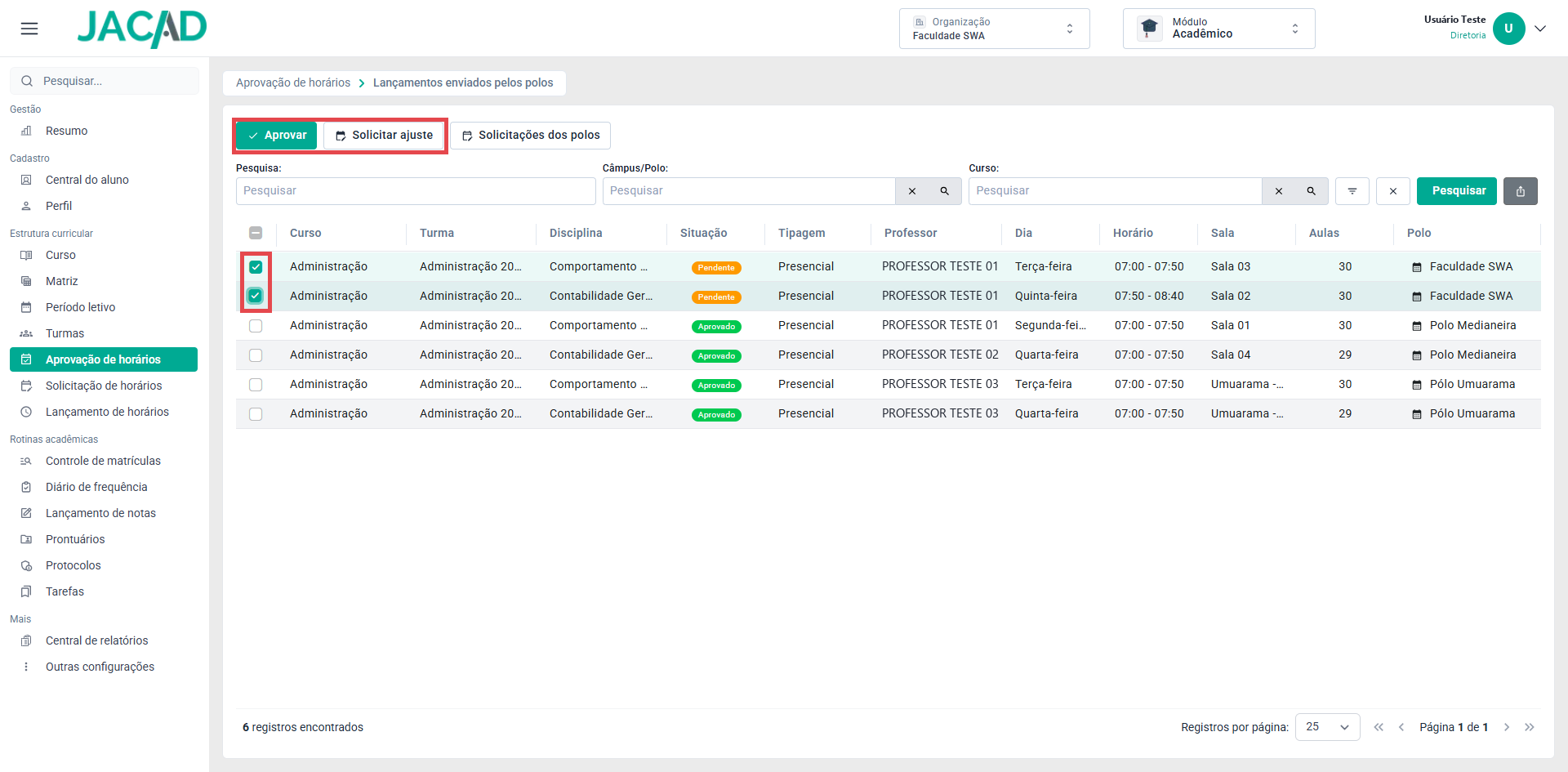
Figura 13 - Lançamentos selecionados e botões 'Aprovar' e 'Solicitar ajuste'. Os dados pessoais foram substituídos por dados fictícios.
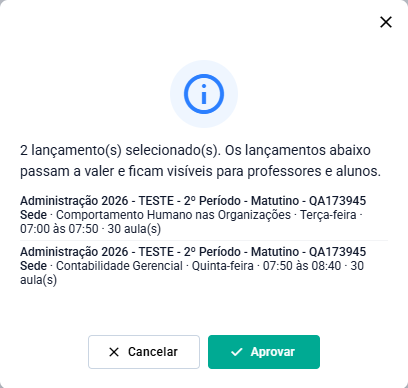
Figura 14 - Confirmação da aprovação.
Ao confirmar, o sistema exibirá a mensagem 'Sucesso!', os lançamentos passarão para 'Aprovado' e os horários passarão a valer para professores e alunos. No polo, a turma aparecerá como 'Aprovado'.
4.5. SOLICITANDO AJUSTE AO POLO
Quando algum horário precisa ser corrigido, a instituição devolve a turma ao polo.
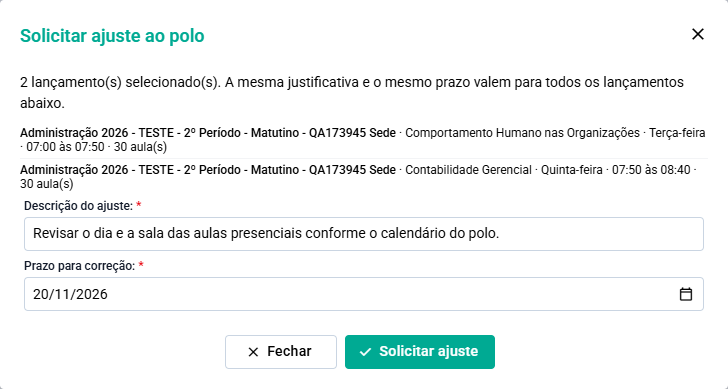
Figura 15 - Janela 'Solicitar ajuste ao polo' preenchida.
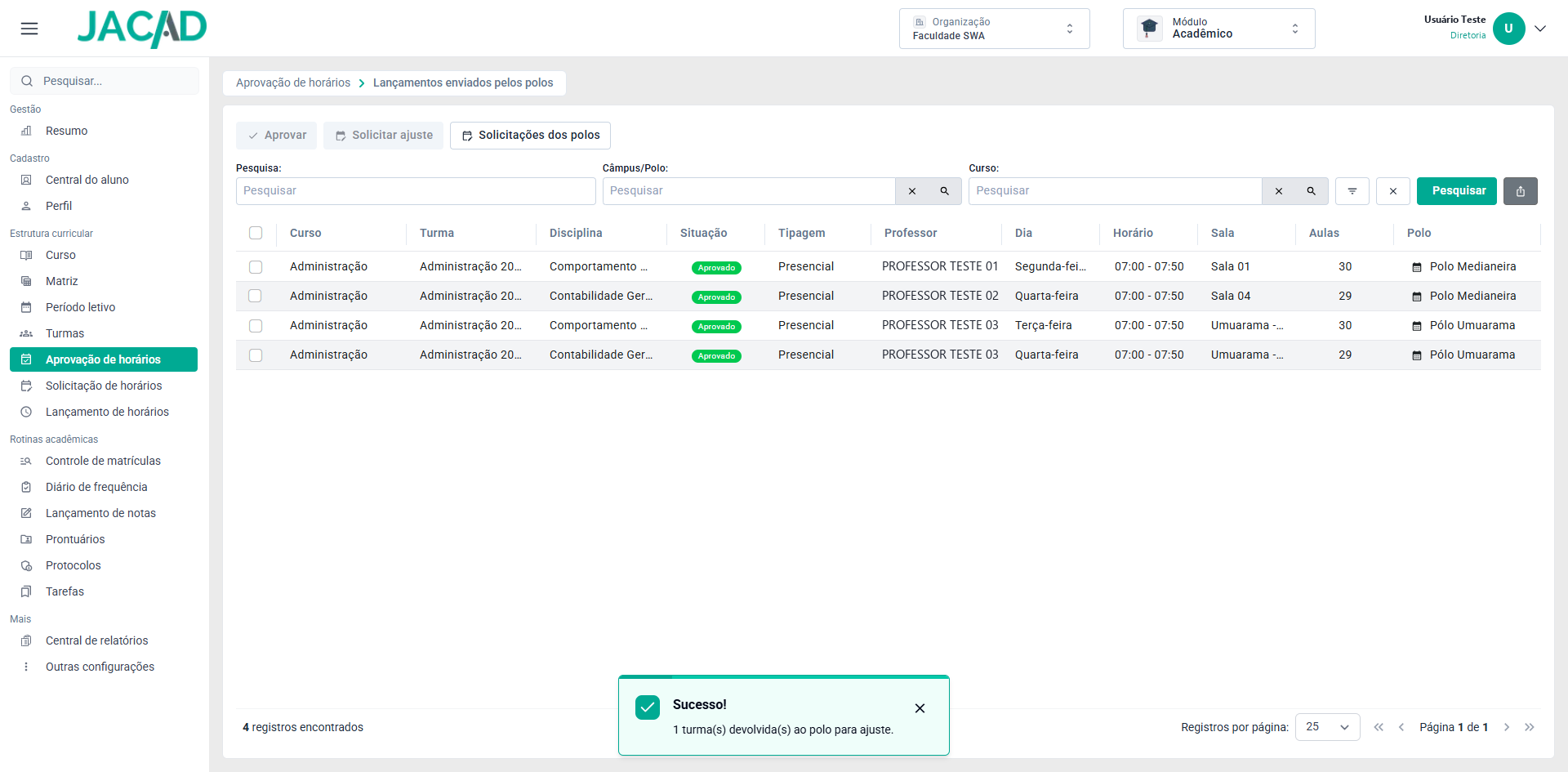
Figura 16 - Mensagem de ajuste solicitado. Os dados pessoais foram substituídos por dados fictícios.
5. AJUSTANDO OS HORÁRIOS NO POLO
A turma devolvida aparece na listagem do polo com a situação 'Ajustar horários' e a ação 'Ajustar horários' (ver Figura 2).

Figura 17 - Pedido de ajuste da instituição na turma do polo.
6. SOLICITANDO ALTERAÇÃO DE UMA TURMA APROVADA
Depois de aprovada, a turma fica disponível no polo apenas para consulta. Para trocar professor, horário ou sala, o polo pede autorização à instituição.
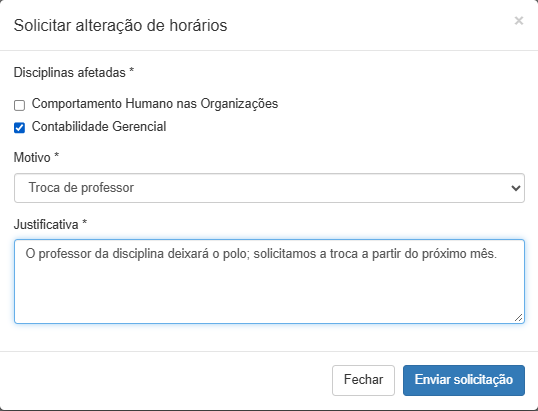
Figura 18 - Janela 'Solicitar alteração de horários' preenchida.

Figura 19 - Solicitação enviada aguardando a resposta da instituição.
7. RESPONDENDO AS SOLICITAÇÕES DOS POLOS
7.1. LISTAGEM E FILTROS
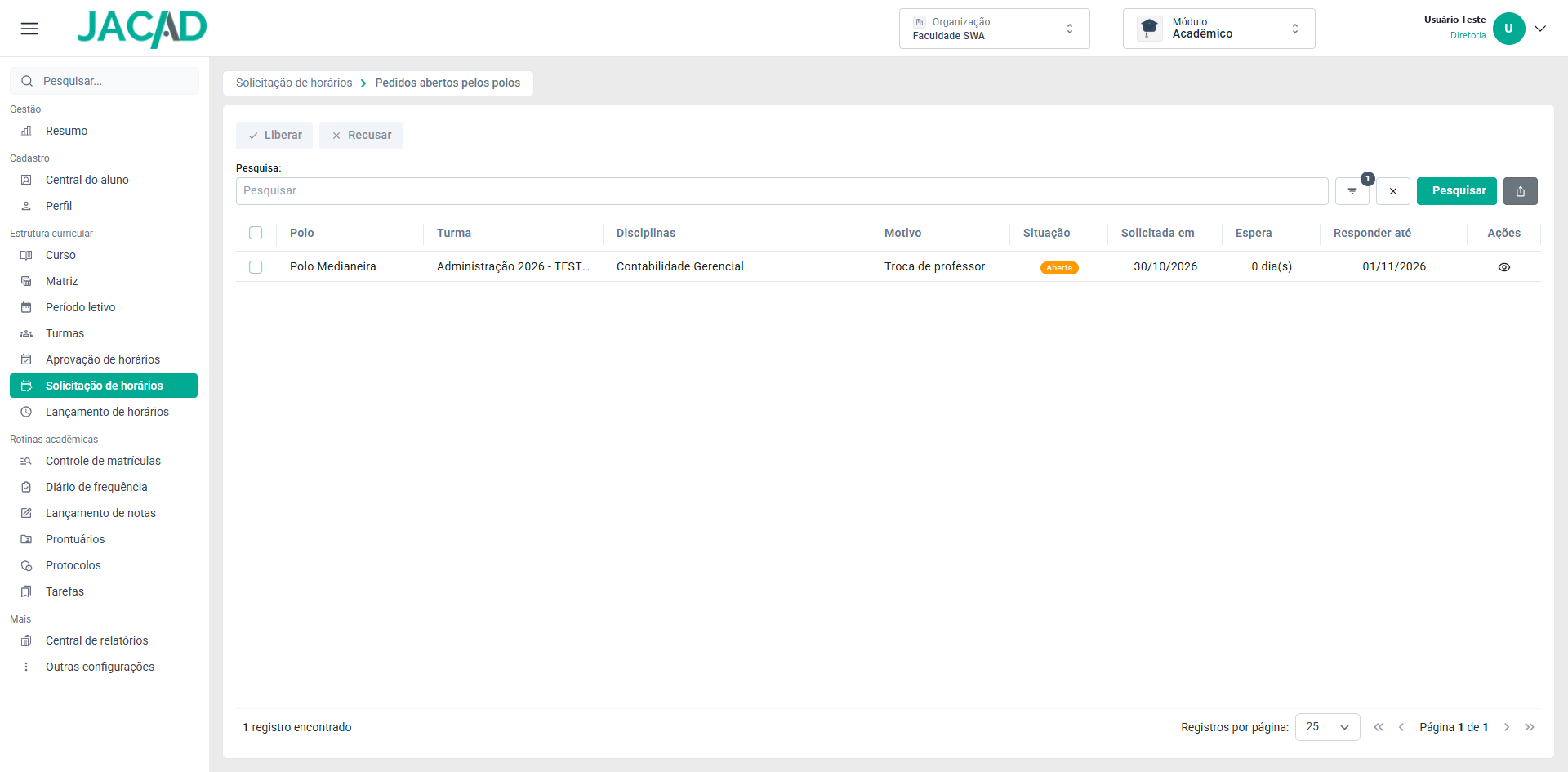
Figura 20 - Tela 'Solicitação de horários' com um pedido aberto. Os dados pessoais foram substituídos por dados fictícios.
As colunas apresentadas são 'Polo', 'Turma', 'Disciplinas', 'Motivo', 'Situação', 'Solicitada em', 'Espera' (dias desde o pedido), 'Responder até' e 'Ações'. Pelo botão de filtros, ao lado de 'Pesquisar', é possível filtrar por 'Câmpus/Polo', 'Motivo' e 'Situação'.
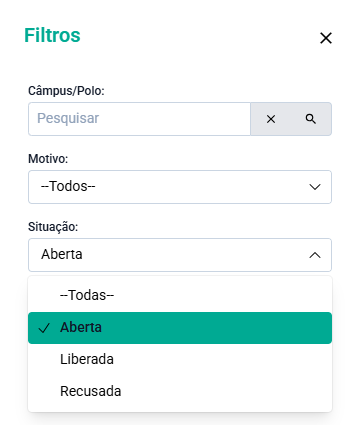
Figura 21 - Filtro 'Situação' com as opções Todas, Aberta, Liberada e Recusada. Os dados pessoais foram substituídos por dados fictícios.
7.2. DETALHES DA SOLICITAÇÃO
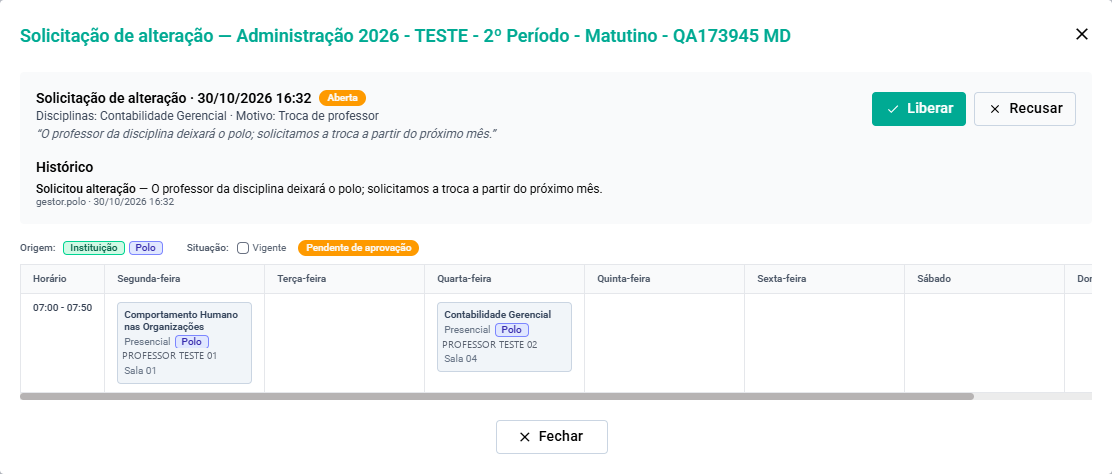
Figura 22 - Detalhes de uma solicitação aberta. Os dados pessoais foram substituídos por dados fictícios.
7.3. LIBERANDO A ALTERAÇÃO
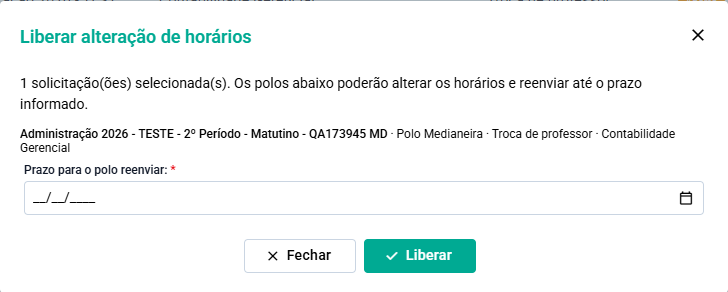
Figura 23 - Janela 'Liberar alteração de horários'.
No polo, a turma passa para 'Alteração liberada', com a ação 'Alterar horários' e o aviso 'Alteração liberada: ajuste os horários e reenvie. Reenvie até <data>'. O polo altera os lançamentos e clica em 'Enviar para avaliação'; a turma volta para a tela 'Aprovação de horários' para nova aprovação.
7.4. RECUSANDO A SOLICITAÇÃO
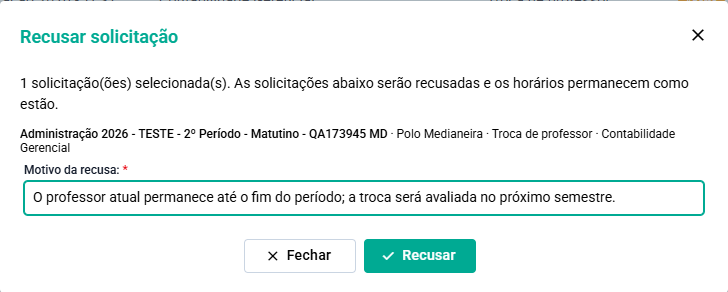
Figura 24 - Janela 'Recusar solicitação' preenchida.
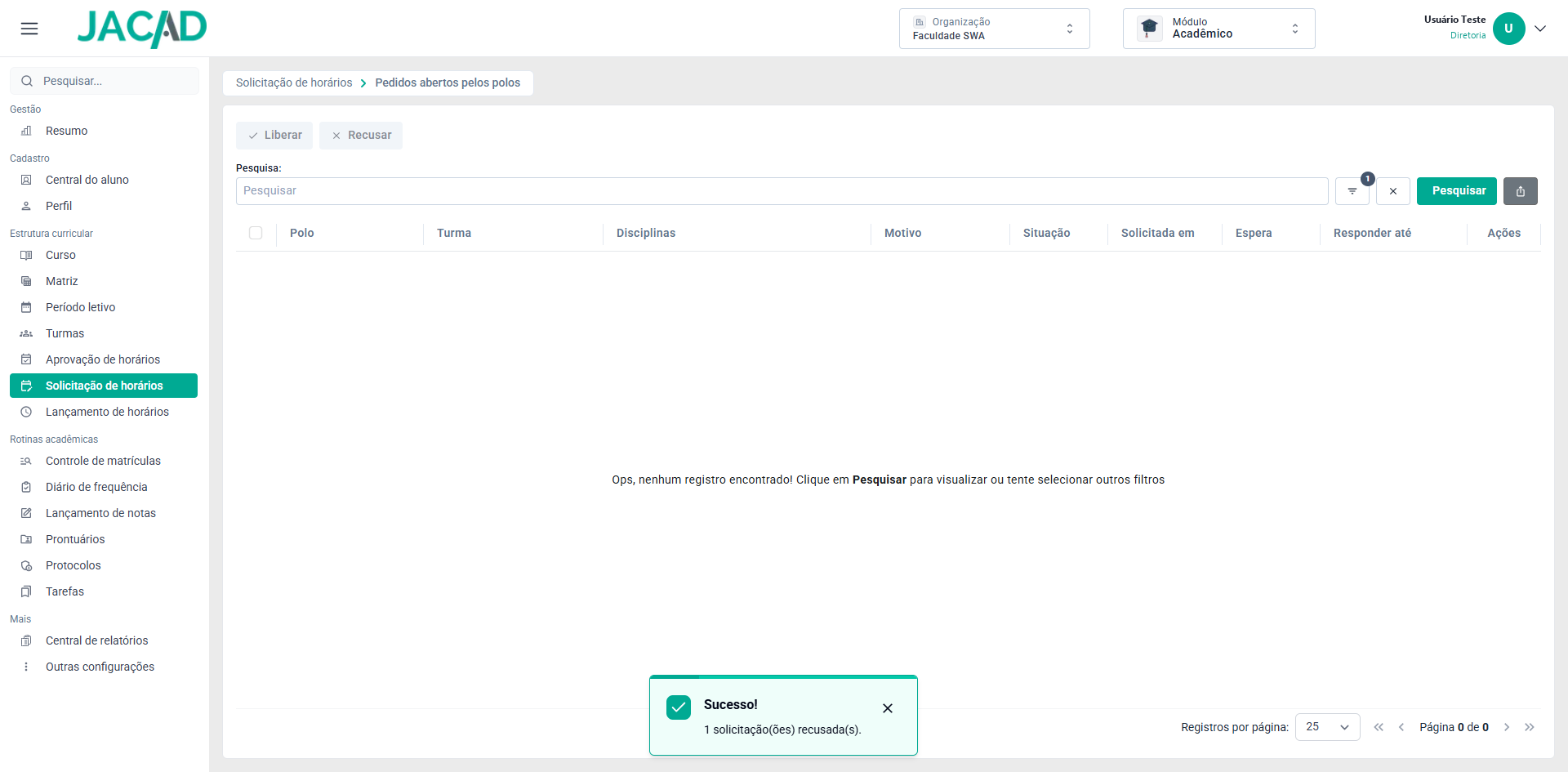
Figura 25 - Mensagem de recusa concluída. Os dados pessoais foram substituídos por dados fictícios.
A turma volta para a situação em que estava antes do pedido (por exemplo, 'Aprovado') e o polo vê o motivo da recusa no topo da turma.

Figura 26 - Solicitação recusada vista pelo polo.
A recusa fica registrada: filtre a situação 'Recusada' e abra os detalhes para ver o motivo e o histórico completo, com o usuário, a data e a hora de cada etapa.
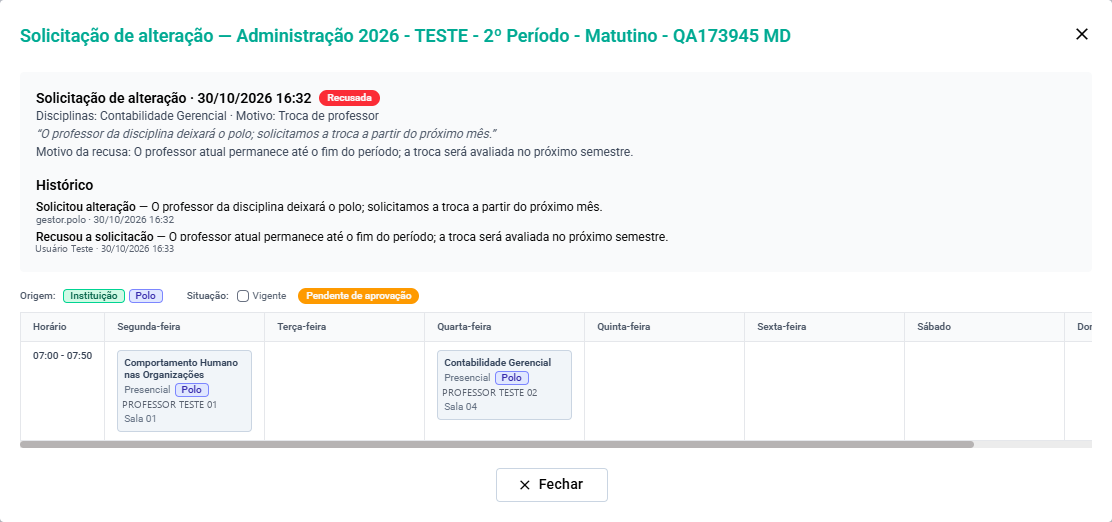
Figura 27 - Detalhes de uma solicitação recusada, com o histórico. Os dados pessoais foram substituídos por dados fictícios.
8. SITUAÇÕES DA TURMA
As situações abaixo aparecem na coluna 'Situação' da listagem do polo:
- Aguardando: a janela de lançamento ainda não começou; aparece 'Lançamento não liberado'.
- Lançar horários: a janela está aberta e o polo pode lançar.
- Aguardando avaliação: o polo enviou os horários e a instituição ainda não avaliou; no polo, apenas consulta.
- Ajustar horários: a instituição pediu ajuste; o polo corrige e reenvia até o prazo informado.
- Aprovado: os horários estão valendo para professores e alunos; no polo, apenas consulta.
- Alteração solicitada: o polo pediu alteração e aguarda a resposta da instituição.
- Alteração liberada: a instituição liberou a alteração; o polo ajusta e reenvia até o prazo.
9. CONCLUSÃO
Chegamos ao final deste guia sobre o lançamento e a aprovação de horários pelos polos. Esperamos que este material tenha sido útil e que a montagem dos horários das turmas fique mais ágil e organizada entre a instituição e os polos. Agradecemos por confiar no JACAD e seguimos à disposição para apoiar a sua equipe.
Até breve! ❤
Este artigo foi útil?
Que bom!
Obrigado pelo seu feedback
Desculpe! Não conseguimos ajudar você
Obrigado pelo seu feedback
Feedback enviado
Agradecemos seu esforço e tentaremos corrigir o artigo