Olá, cliente JACAD! Tudo bem? Este guia reúne todas as instruções necessárias para o Cadastro do Aluno. Boa leitura!
ÍNDICE
- 1. INTRODUÇÃO
- 2. ACESSANDO A FUNCIONALIDADE
- 3. CADASTRO DE ALUNOS
- 4. CONCLUSÃO
1. INTRODUÇÃO
A funcionalidade Cadastro de Alunos é responsável pelo registro inicial dos estudantes no sistema, reunindo em um único processo todas as informações necessárias para a criação do vínculo acadêmico com a instituição de ensino.
Por meio dessa funcionalidade, é possível cadastrar os dados pessoais, documentos de identificação, informações de contato, endereço, curso de ingresso, responsáveis e convênios, garantindo que todas as informações essenciais do aluno sejam registradas de forma organizada e padronizada.
O cadastro é realizado por meio de um assistente dividido em quatro etapas sequenciais:
- Dados do Aluno
- Curso de Ingresso
- Responsáveis
- Convênios
Durante o processo, o sistema apresenta um indicador de progresso na lateral esquerda da tela, permitindo acompanhar cada etapa do cadastro e identificar quais fases já foram concluídas. Essa estrutura torna o preenchimento mais simples, reduzindo a possibilidade de omissão de informações importantes.
Ao concluir todas as etapas e salvar o cadastro, o aluno passa a integrar a base de dados da instituição, podendo ser posteriormente vinculado aos demais processos acadêmicos e administrativos disponibilizados pelo sistema.
Este manual apresenta, de forma detalhada, todas as etapas do cadastro de alunos, explicando a finalidade de cada campo, os recursos disponíveis, exemplos de preenchimento e as boas práticas recomendadas para garantir um registro completo e consistente.
⚠ Importante: Os campos identificados com um asterisco (*) são de preenchimento obrigatório. Recomenda-se revisar todas as informações antes de concluir o cadastro, assegurando a integridade dos dados que serão utilizados nos processos acadêmicos, financeiros e administrativos da instituição.2. ACESSANDO A FUNCIONALIDADE
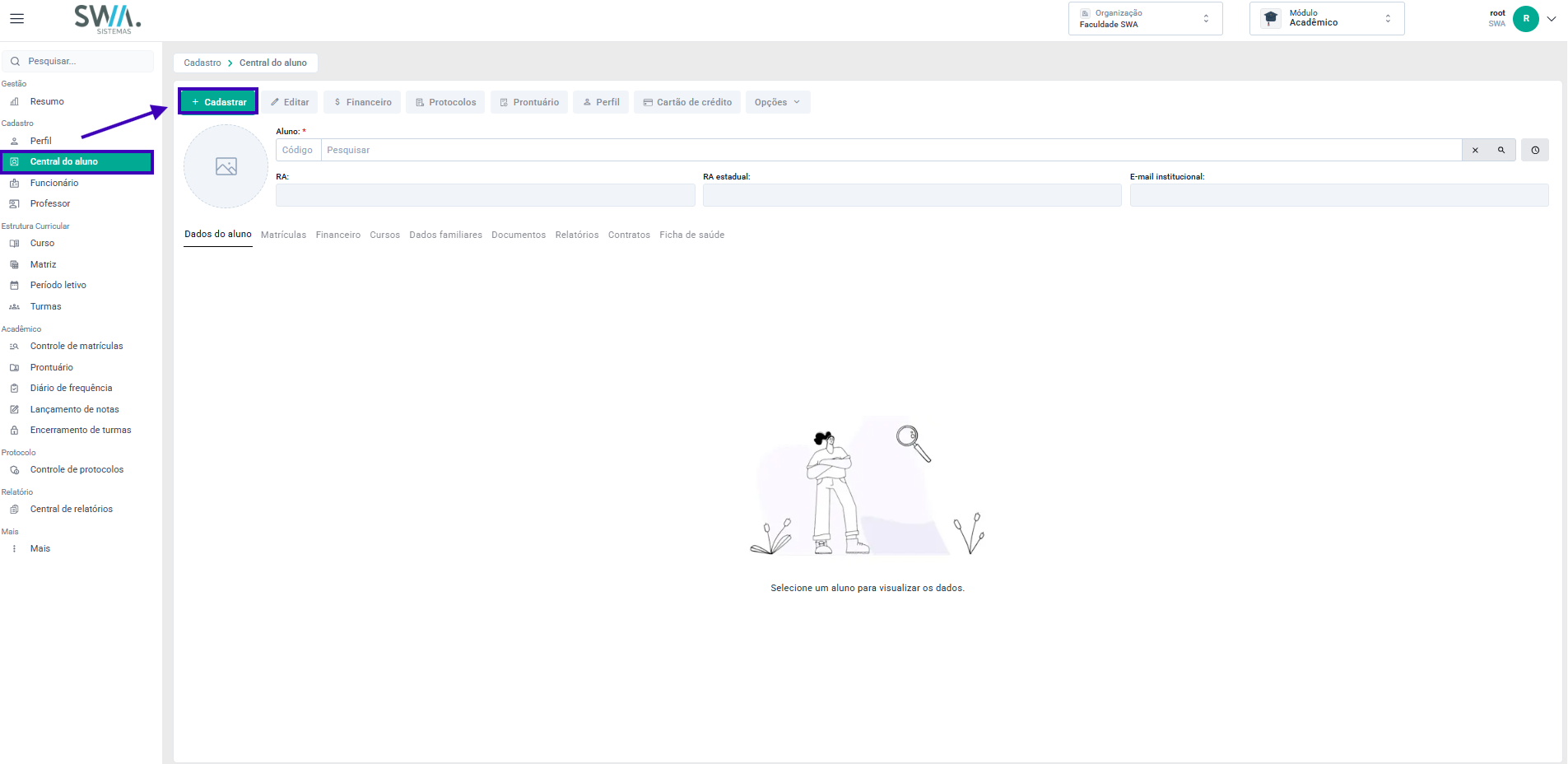
A funcionalidade Cadastro de Alunos está disponível na Central do Aluno e é utilizada para realizar o cadastro inicial de novos estudantes na instituição.
Para acessar a funcionalidade:
- No menu lateral do sistema, localize a seção Cadastro.
- Clique na opção Central do aluno.
- A tela principal da Central do Aluno será exibida.
- Clique no botão + Cadastrar, localizado na parte superior da tela.
3. CADASTRO DE ALUNOS
O cadastro de um novo aluno é realizado por meio de um assistente composto por quatro etapas sequenciais, permitindo que todas as informações acadêmicas, pessoais e administrativas sejam registradas de forma organizada.
As etapas do cadastro são:
- Passo 1 de 4 – Dados do aluno
- Passo 2 de 4 – Curso de ingresso
- Passo 3 de 4 – Responsáveis
- Passo 4 de 4 – Convênios
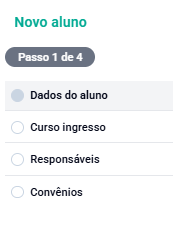
Cada etapa deve ser concluída antes de prosseguir para a próxima, garantindo que todas as informações obrigatórias sejam registradas corretamente.
3.1. PASSO 1 DE 4 – DADOS DO ALUNO
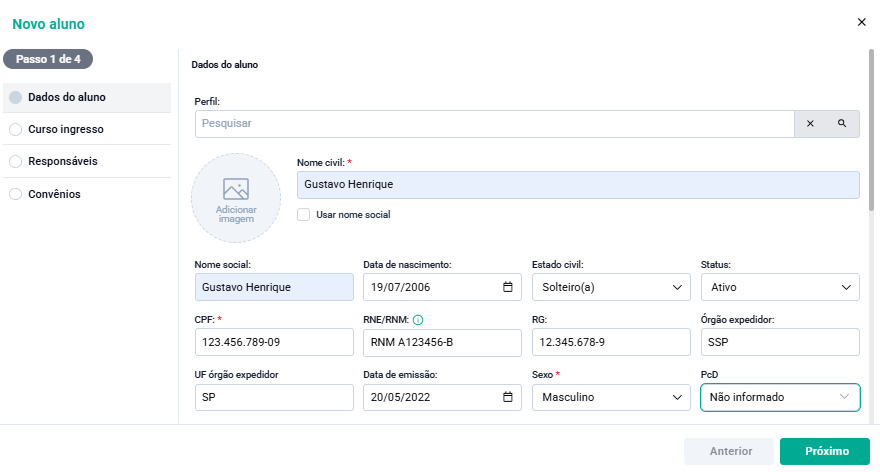
A primeira etapa reúne todas as informações necessárias para identificar o aluno dentro da instituição.
Nesta tela são cadastrados os dados pessoais, documentos de identificação, informações de contato, endereço e demais configurações relacionadas ao aluno.
- Perfil: permite Vincular um aluno previamente cadastrado no sistema;
- Imagem do aluno: Permite cadastrar uma fotografia do aluno;
- Nome civil: Informe o nome completo do aluno conforme consta em seu documento oficial;
- Usar nome social: Caso esteja habilitada, informe o nome social do aluno;
- Data de nascimento: Informe data do aluno;
- Estado civil: Selecione o estado civil correspondente;
- Status: Define a situação do cadastro do aluno;
- RNE/RNM: Caso aluno seja estrangeiro;
- RG: Informa o número do documento de identidade;
- Órgão expedidor: Selecione a unidade federativa responsável pela emissão do documento;
- Data de emissão: Informa a data de emissão do documento de identidade;
- Sexo: Selecione o sexo do aluno;
- PcD: Informe se o aluno possui alguma condição relacionada à Pessoa com Deficiência;
- Gênero: Permite informar a identidade de gênero do aluno, conforme as opções disponibilizadas pela instituição;
- Cor/Raça: Permite registrar a autodeclaração do aluno para fins estatísticos;
- Lateralidade: permite informar a predominância motora do aluno;
- Religião: permite registrar a religião do aluno, quando essa informação for utilizada pela instituição;
- Nacionalidade: identifica o país de origem do aluno;
- Naturalidade: permite informar a cidade ou estado de nascimento do aluno;
- Código RA Estadual: utilizado para registrar o número do Registro Acadêmico Estadual do aluno, quando adotado pela instituição ou exigido pelos órgãos educacionais;

- Dados de contato: reúne as principais informações utilizadas para comunicação entre a instituição e o aluno.
- E-mail: Informe o endereço eletrônico do aluno;
- Celular;
- Telefone.

- Endereço: Permite registrar a localização residencial do aluno;
- CEP: Informe Código de Endereçamento Postal do endereço do aluno;
- Estado: Selecione a Unidade Federativa correspondente;
- Cidade: Selecione o município onde o aluno reside;
- Tipo: Informe o tipo de logradouro;
- Bairro: Informe o bairro do enderaçamento;
- Logradouro: Informe o nome da rua, avenida ou outro logradouro;
- Número: Informe o número do imóvel;
- Complemento: Registrar informações adicionais do endereçamento;

3.1.1. CONFIGURAÇÕES ADICIONAIS DO ALUNO
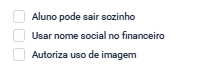
Ao final da primeira etapa, o sistema disponibiliza algumas configurações complementares que podem ser habilitadas conforme as necessidades da instituição.
Aluno pode sair sozinho: Marque esta opção quando o aluno possuir autorização para deixar a instituição desacompanhado. Esta configuração é utilizada principalmente por instituições de educação básica.
Usar nome social no financeiro: Quando habilitada, essa opção determina que o nome social do aluno também será utilizado nas funcionalidades financeiras do sistema.
Autoriza uso de imagem: Marque esta opção quando houver autorização formal para utilização da imagem do aluno em materiais institucionais, eventos, divulgações ou demais atividades autorizadas pela instituição.
3.2. PASSO 2 DE 4 – CURSO DE INGRESSO
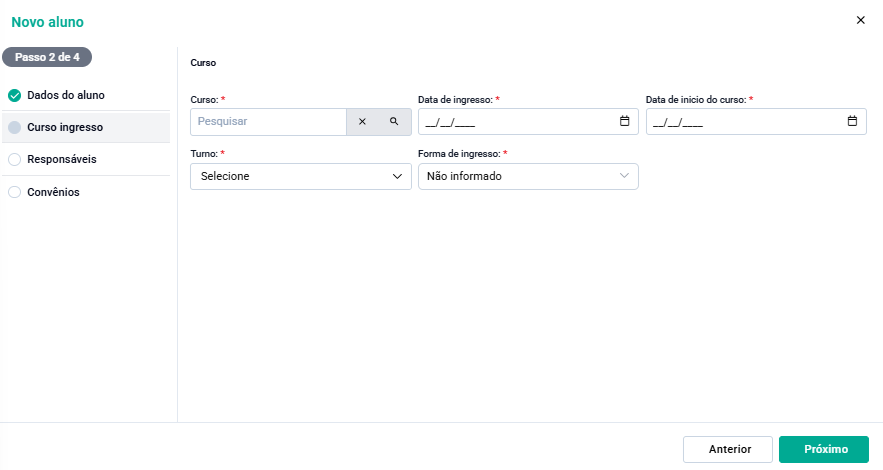
A segunda etapa do cadastro tem como objetivo estabelecer o primeiro vínculo acadêmico do aluno com a instituição. Nela são informados o curso em que o aluno ingressará, as datas de ingresso e início do curso, o turno de estudo e a forma de ingresso.
Essas informações serão utilizadas em diversos processos acadêmicos, como matrícula, geração de histórico escolar, controle de turmas, emissão de documentos e demais funcionalidades relacionadas à vida acadêmica do aluno.
- Curso: Permite selecionar o curso ao qual o aluno será vinculado;
- Data de ingresso: Corresponde à data em que o aluno passou a integrar oficialmente a instituição;
- Data de início de curso: Informe a data em que o aluno iniciará suas atividades acadêmicas no curso selecionado;
- Turno: Identifica o período em que o aluno frequentará as aulas;
- Forma de ingresso: Identifica como o aluno foi admitido na instituição;
3.3. PASSO 3 DE 4 – RESPONSÁVEIS
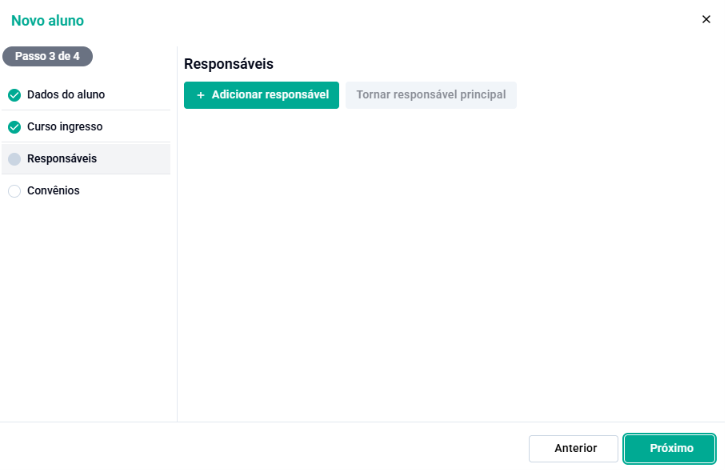
A terceira etapa do cadastro permite vincular os responsáveis ao aluno, definindo suas atribuições legais, financeiras e administrativas dentro da instituição.
O cadastro de responsáveis é fundamental para garantir que a instituição possua pessoas autorizadas para acompanhar a vida acadêmica do aluno, receber comunicações, responder por obrigações financeiras e, quando aplicável, realizar sua retirada da instituição.
Nesta etapa, é possível cadastrar um ou mais responsáveis, definir um responsável principal e configurar permissões específicas para cada vínculo.
3.3.1. ADICIONANDO UM RESPONSÁVEL
Para incluir um responsável no cadastro do aluno:
- Clique no botão + Adicionar responsável.
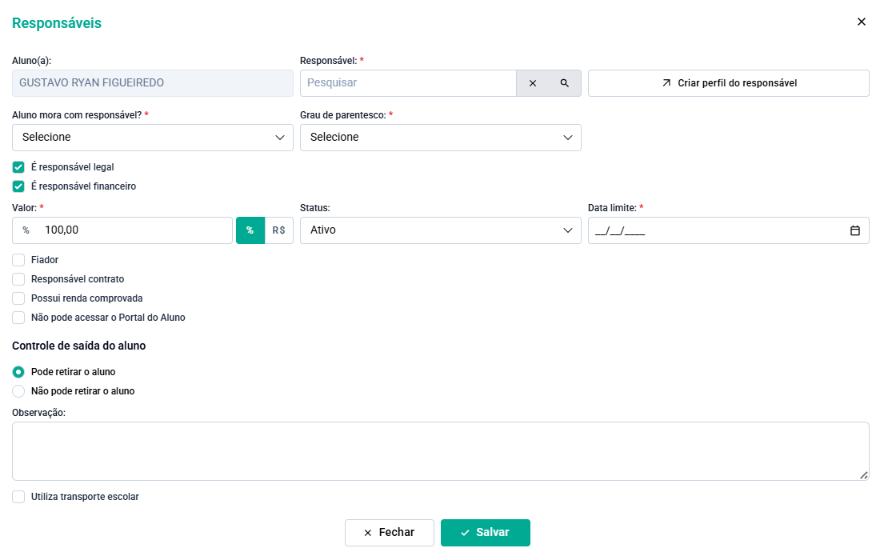
- O sistema abrirá a janela Responsáveis.
- Preencha todas as informações necessárias.
- Clique em Salvar para concluir o cadastro.
Observação: Não existe limite para a quantidade de responsáveis vinculados ao aluno. Entretanto, recomenda-se manter apenas os responsáveis realmente autorizados pela instituição.
- Aluno: Identifica automaticamente o aluno ao qual o responsável será vinculado;
- Responsável: Neste campo deverá ser selecionada a pessoa que será vinculada ao aluno;
- Aluno mora com responsável: Informe se o aluno reside com o responsável que está sendo cadastrado;
- Grau de parentesco: Selecione o vinculo existente entre o responsável e o aluno;
- Responsável legal: Marque esta opção quando a pessoa possuir responsabilidade legal sobre o aluno;
- Responsável Financeiro: Marque está opção quando o responsável responder pelas obrigações financeiras do aluno;
- Valor: Permite definir um percentual ou um valor monetário relacionado à responsabilidade financeira do responsável;
- Status: Define a situação do vínculo entre o aluno e o responsável;
- Data limite: Informe a data final de validade do vínculo do responsável, quando aplicável;
- Configurações complementares: O sistema disponibiliza configurações adicionais para personalizar o vínculo do responsável;
- Fiador: Marque esta opção quando o responsável também atuar como fiador das obrigações financeiras do aluno;
- Responsável contrato: Define que o responsável será utilizado como responsável pelo contrato acadêmico;
- Possui renda comprovada: Indica que o responsável apresentou documentação comprobatória de renda;
- Não pode acessar o Portal do Aluno: Impede que o responsável tenha acesso ao Portal do Aluno, mesmo estando vinculado ao cadastro;
- Controle de saída do aluno: está seção determina se o responsável possui autorização para retirar o aluno da instituição:
- Pode retirar o aluno;
- Não pode retirar o aluno;
- Observação: Utilize este campo para registrar informações adicionais relacionadas ao responsável;
- Utiliza transporte escolar: Marque está opção quando o responsável estiver relacionado à utilização de transporte escolar pelo aluno.
3.3.2. CRIANDO O PERFIL DO RESPONSÁVEL.
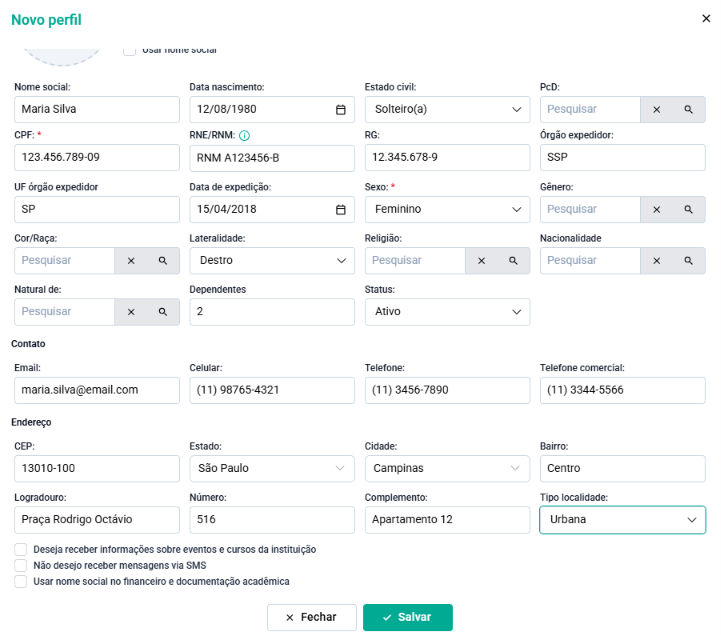
Caso o responsável ainda não possua cadastro no sistema, será necessário criar um novo perfil antes de vinculá-lo ao aluno.
Para isso:
- Na tela Responsáveis, clique no botão Criar perfil do responsável.
- O sistema abrirá a janela Novo perfil.
- Preencha todas as informações solicitadas.
- Clique em Salvar.
- Após o cadastro, retorne à tela Responsáveis, pesquise o perfil criado e realize a vinculação ao aluno.
3.4. PASSO 4 DE 4 – CONVÊNIOS
A quarta e última etapa do cadastro permite vincular convênios ao aluno. Os convênios podem ser utilizados para conceder descontos, benefícios financeiros ou condições especiais, conforme as regras estabelecidas pela instituição.
Essa funcionalidade possibilita que o convênio seja aplicado automaticamente aos processos financeiros do aluno, reduzindo a necessidade de configurações posteriores.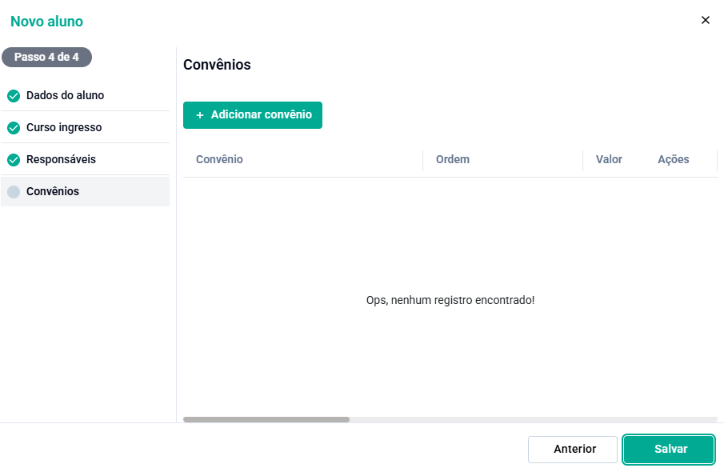
3.4.1. ESTRUTURA DA TELA
A tela apresenta a listagem dos convênios vinculados ao aluno e o botão para inclusão de novos registros.
Os principais recursos disponíveis são:
- Adicionar convênio: permite cadastrar um novo convênio para o aluno.
- Listagem de convênios: exibe todos os convênios vinculados.
- Ações: disponibiliza operações como edição e exclusão dos registros cadastrados.
- Anterior: retorna para a etapa de Responsáveis.
- Salvar: conclui o cadastro do aluno.
Quando nenhum convênio estiver cadastrado, o sistema apresentará a mensagem: "Ops, nenhum registro encontrado!"
Essa mensagem indica apenas que ainda não existe nenhum convênio associado ao aluno.
3.4.2. ADICIONANDO UM CONVÊNIO
Para cadastrar um novo convênio:
- Clique no botão Adicionar convênio.
- O sistema abrirá a janela Adicionar convênio.
- Preencha todas as informações solicitadas.
- Clique em Salvar.
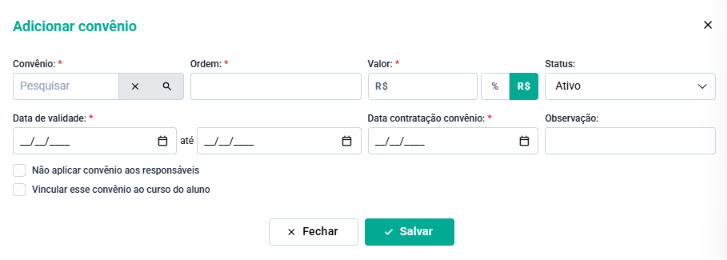
- Convênio: Permite pesquisar e selecionar convênio que será vinculado ao aluno;
- Ordem: Determina a prioridade de aplicação do convênio quando houver mais de um benefício vinculado ao aluno;
- Valor: Informa o valor do benefício concedido pelo convênio;
- Status: Define a situação do convênio;
- Data de Validade: Informe o período de validade do convênio;
- Data de contratação do convênio: Informe uma data em que o convênio foi firmado ou passou a vigorar para o aluno;
- Observação: Utilize esse campo para registrar informações adicionais relacionados ao convênio;
- Não aplicar convênio aos responsáveis: Quando esta opção estiver marcada, o benefício será aplicado apenas ao aluno, não sendo considerado para os responsáveis financeiros vinculados ao cadastro;
- Vincular esse convênio ao curso do aluno: Ao habilitar esta opção, o convênio será associado diretamente ao curso em que o aluno está matriculado;
3.5. INICIANDO A MATRÍCULA APÓS O CADASTRO DO ALUNO
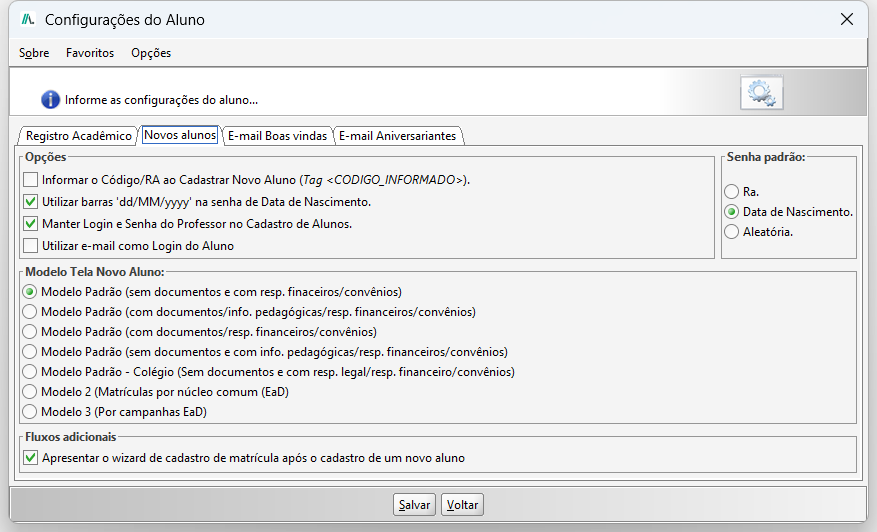
Nota: a janela Matrícula só é apresentada quando a opção Apresentar o wizard de cadastro de matrícula após o cadastro de um novo aluno estiver marcada nas configurações do aluno. Se, ao salvar o cadastro, o sistema não perguntar sobre a matrícula, confira essa opção seguindo os passos abaixo.PASSO 1: No JACAD Desktop, acesse o Menu Preferências, navegue até Configurações, depois Acadêmicas, e clique em Aluno.
PASSO 2: Na tela Configurações do Aluno, clique na aba Novos alunos.
PASSO 3: Na seção Fluxos adicionais, marque a opção Apresentar o wizard de cadastro de matrícula após o cadastro de um novo aluno e clique em Salvar.
Após concluir todas as etapas do cadastro e salvar as informações, o sistema confirma que o aluno foi cadastrado com sucesso.
Na sequência, será apresentada a janela Matrícula, permitindo iniciar imediatamente o processo de matrícula do aluno recém-cadastrado.
A mensagem apresentada será: “Aluno cadastrado com sucesso! Deseja realizar uma matrícula agora?”
Nesta etapa, estão disponíveis as seguintes opções:
- Sim: inicia o processo de matrícula do aluno, permitindo dar continuidade à criação do vínculo acadêmico correspondente;
- Não: encerra o processo sem iniciar uma matrícula naquele momento. O cadastro do aluno permanecerá salvo e a matrícula poderá ser realizada posteriormente pelas funcionalidades disponíveis no sistema.
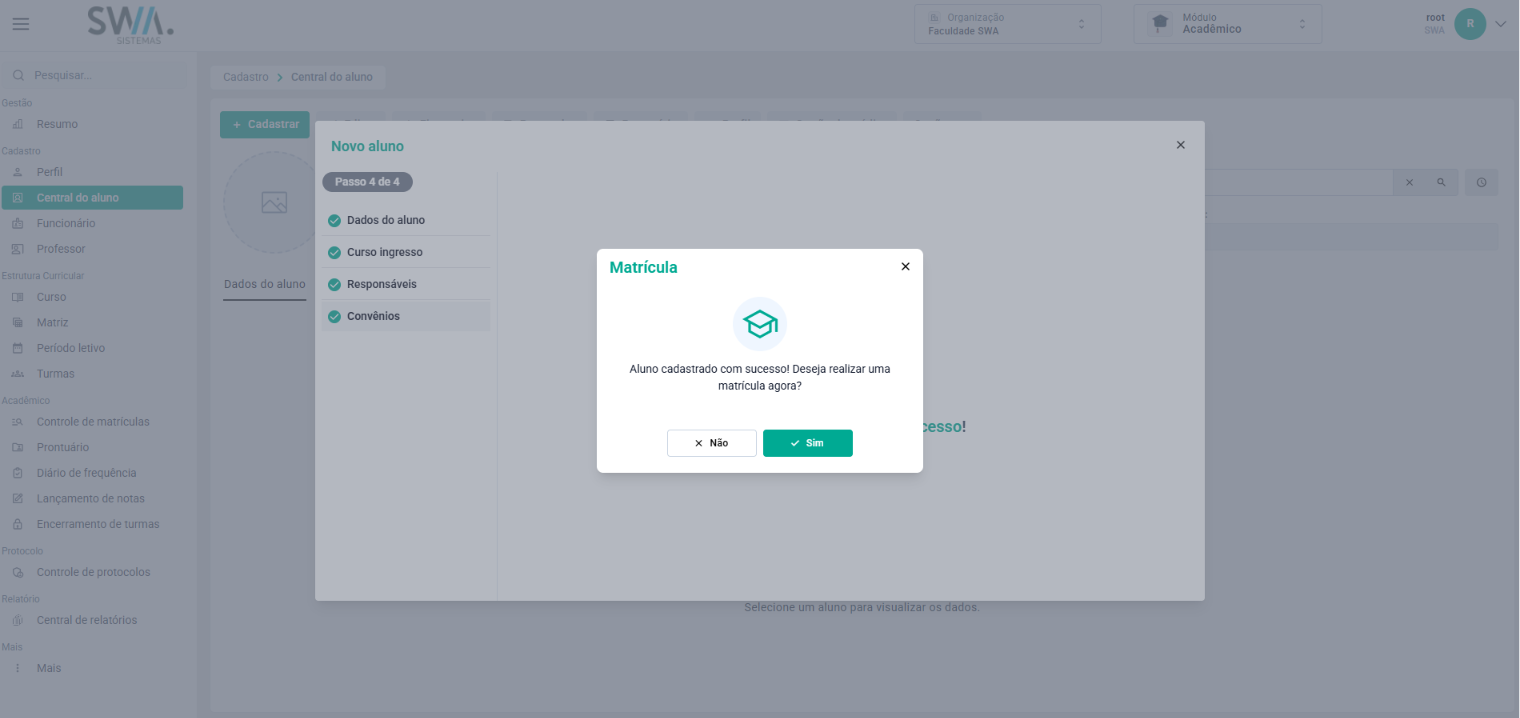
Ao clicar em Sim, o usuário será direcionado ao processo de matrícula, no qual deverão ser informados e configurados os dados necessários para efetivar o vínculo acadêmico do aluno.
O sistema abre imediatamente a janela Adicionar matrícula, com o campo Aluno(a) já preenchido com o aluno recém-cadastrado e a Data da matrícula preenchida com a data do dia. Basta informar o Curso, o Período letivo e a Turma e seguir pelas etapas Dados gerais, Disciplinas e Contrato.
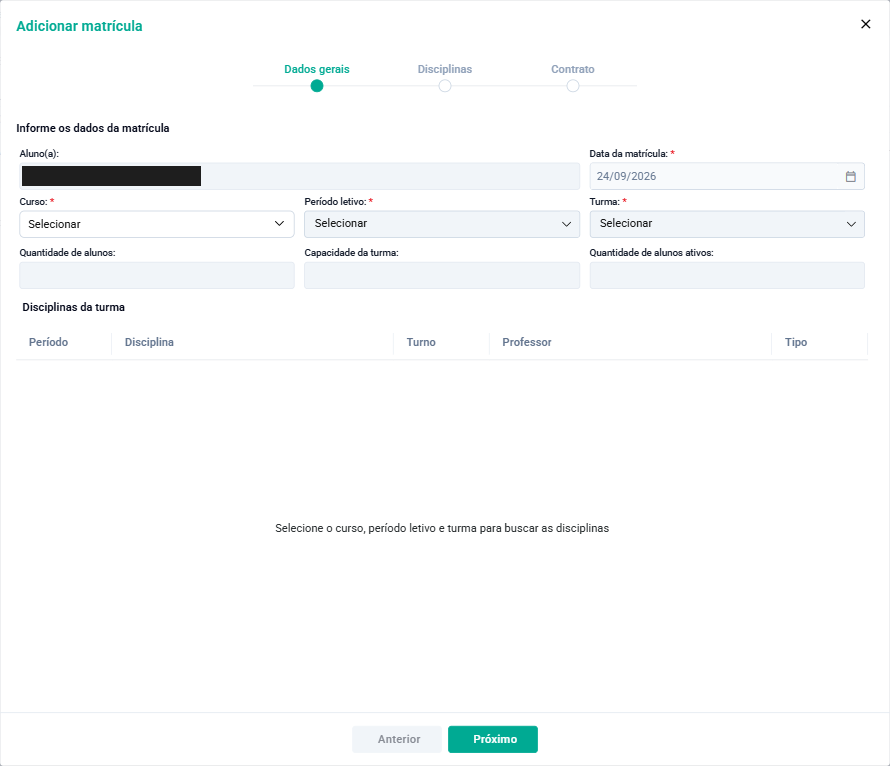
Observações: o passo a passo completo da matrícula está no guia MATRÍCULA DE ALUNO - FACULDADE WEB.4. CONCLUSÃO
A funcionalidade Cadastro de Alunos constitui a etapa inicial da jornada acadêmica do estudante dentro do sistema, permitindo registrar de forma organizada todas as informações necessárias para sua identificação e vinculação à instituição.
Ao longo deste manual foram apresentados os procedimentos para acessar a funcionalidade, iniciar um novo cadastro, preencher cada uma das quatro etapas do assistente (Dados do Aluno, Curso de Ingresso, Responsáveis e Convênios) e concluir o registro do aluno no sistema.
O preenchimento correto dessas informações garante maior confiabilidade dos dados utilizados pelos processos acadêmicos, financeiros e administrativos, além de reduzir inconsistências e retrabalho em futuras operações.
Recomenda-se revisar todas as informações antes de concluir o cadastro, certificando-se de que documentos, dados de contato, responsáveis, curso de ingresso e convênios estejam devidamente cadastrados.
Dessa forma, a instituição assegura um cadastro completo, padronizado e preparado para utilização nas demais funcionalidades do sistema.
Agradecemos por utilizar o JACAD e esperamos que este manual contribua para uma utilização mais eficiente da funcionalidade Cadastro de Alunos.
Até breve! ❤
Este artigo foi útil?
Que bom!
Obrigado pelo seu feedback
Desculpe! Não conseguimos ajudar você
Obrigado pelo seu feedback
Feedback enviado
Agradecemos seu esforço e tentaremos corrigir o artigo