Olá cliente JACAD, tudo bem? Este manual apresenta os recursos do módulo Rematrícula Online do JACAD Web: o acompanhamento das rematrículas, a simulação antes da execução e todas as configurações do processo. Boa leitura!
ÍNDICE
- 1. INTRODUÇÃO
- 2. ACESSANDO A FUNCIONALIDADE
- 3. CONTROLE DE REMATRÍCULAS
- 3.1. PESQUISA E FILTROS
- 3.2. STATUS DA REMATRÍCULA
- 4. CONSULTANDO AS DISCIPLINAS DO ALUNO
- 4.1. DISCIPLINAS DO ALUNO
- 4.2. DISCIPLINAS CURSADAS
- 5. ALTERANDO O FORMATO DE REMATRÍCULA
- 6. REVERTENDO UMA REMATRÍCULA
- 7. SIMULAÇÃO DE REMATRÍCULAS
- 8. REALIZANDO UMA NOVA SIMULAÇÃO
- 9. CONSULTANDO AS DISCIPLINAS DO ALUNO NA SIMULAÇÃO
- 9.1. ABA DISCIPLINAS DO ALUNO
- 9.2. ABA DISCIPLINAS CURSADAS
- 10. CONSULTANDO AS DISCIPLINAS OFERTADAS
- 10.1. QUADRO DE HORÁRIOS
- 11. OPÇÕES DA SIMULAÇÃO
- 11.1. ALTERAR PERÍODO
- 11.2. ALTERAR MÓDULO
- 11.3. ALTERAR TURMA (UM OU VÁRIOS ALUNOS)
- 11.4. ALTERAR PLANO DE PAGAMENTO
- 11.5. ALOCAR DISCIPLINAS
- 11.6. ALOCAR TURMA COMPLETA
- 11.7. ALTERAR AUTORIZAÇÃO
- 11.8. ATUALIZAR DISCIPLINAS CURSADAS
- 11.9. SUBSTITUIR PRÉ-REQUISITOS
- 11.10. DESBLOQUEAR ALUNOS
- 12. ESCOLHENDO AS COLUNAS E MODELOS DE RELATÓRIO
- 13. CONFIGURAÇÕES DA REMATRÍCULA ONLINE
- 13.1. ACESSANDO AS CONFIGURAÇÕES
- 13.2. ETAPA 1 - ATIVAÇÃO E AUTORIZAÇÃO
- 13.3. ETAPA 2 - PROGRESSÃO
- 13.4. ETAPA 3 - CONTRATOS E FINANCEIRO
- 13.5. ETAPA 4 - BLOQUEIOS E VALIDAÇÕES
- 13.6. ETAPA 5 - DISCIPLINAS
- 13.7. ETAPA 6 - PERÍODO DE VIGÊNCIA
- 13.8. ETAPA 7 - TRANCAMENTO INSTITUCIONAL
- 13.9. ETAPA 8 - AVISOS
- 14. CONCLUSÃO
1. INTRODUÇÃO
O módulo Rematrícula Online automatiza, organiza e acompanha todo o processo de rematrícula dos alunos, desde a simulação até a confirmação pelo aluno no Portal Acadêmico.
O módulo é composto por três funcionalidades principais:
- Controle de rematrículas: acompanha a situação da rematrícula de cada aluno, permite consultar as disciplinas, alterar o formato de rematrícula e reverter execuções quando necessário.
- Simulação de rematrículas: mostra o resultado previsto da rematrícula antes da efetivação, permitindo validar as regras, ajustar alunos e executar a rematrícula de quem obteve sucesso.
- Configurações: reúne, em oito etapas, as regras usadas pelo processo: ativação, progressão, contratos, bloqueios, disciplinas, período de vigência, trancamento e avisos ao aluno.
2. ACESSANDO A FUNCIONALIDADE
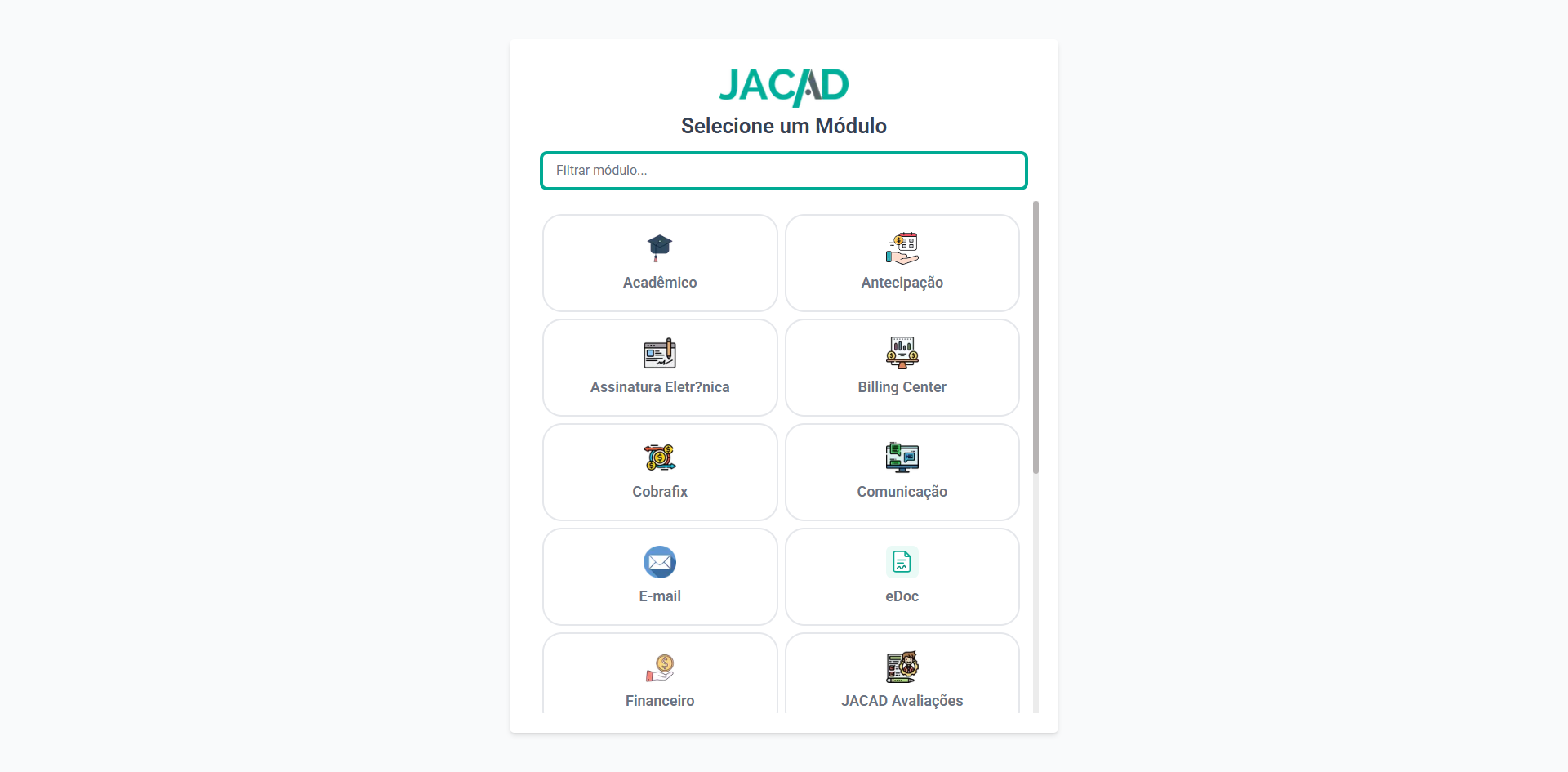
Figura 1 - tela de seleção de módulos, com o módulo 'Rematrícula Online'.
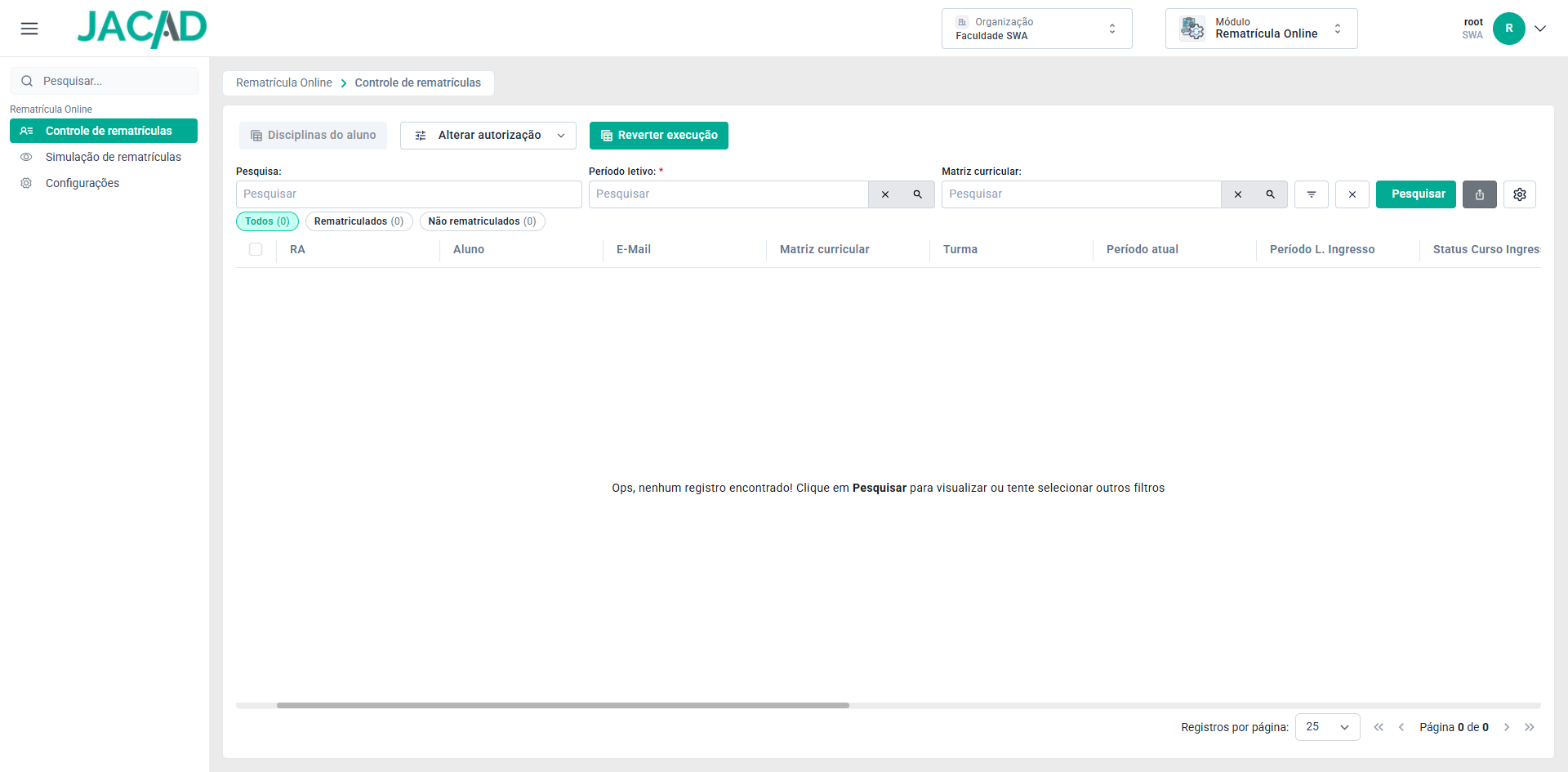
Figura 2 - menu lateral do módulo Rematrícula Online, com a tela 'Controle de rematrículas' aberta.
3. CONTROLE DE REMATRÍCULAS
O 'Controle de rematrículas' permite acompanhar e gerenciar a rematrícula dos alunos de um período letivo: quem já foi rematriculado, quem ainda não concluiu o processo e o motivo de cada situação.
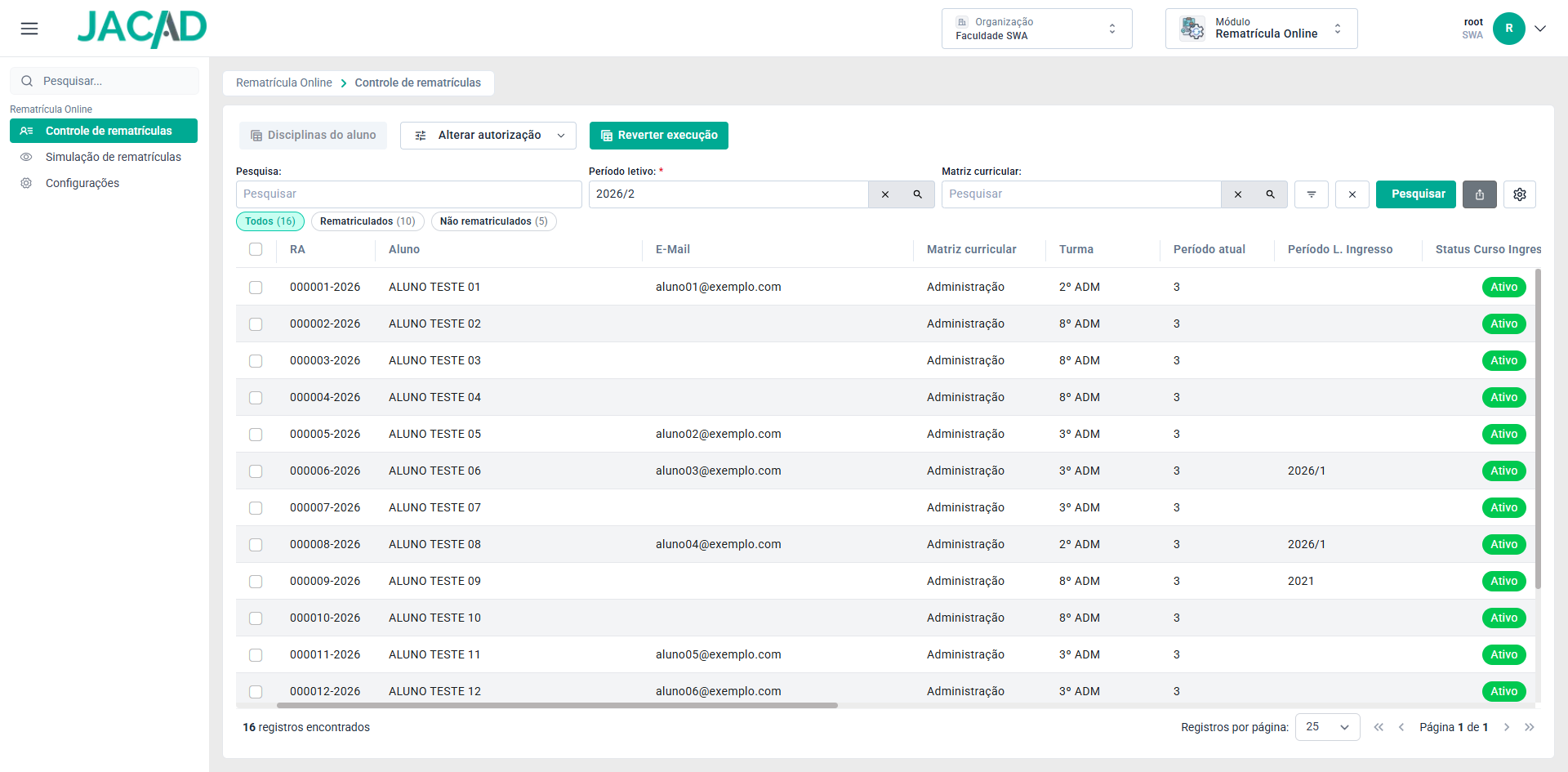
Figura 3 - tela 'Controle de rematrículas' com os alunos do período letivo pesquisado.
Na parte superior ficam os botões de ação:
- Disciplinas do aluno: exibe as disciplinas da rematrícula e o histórico de disciplinas cursadas do aluno selecionado (capítulo 4).
- Alterar autorização: altera o formato de rematrícula dos alunos selecionados (capítulo 5).
- Reverter execução: desfaz uma rematrícula já executada (capítulo 6).
Logo abaixo dos filtros, os botões rápidos separam a listagem em 'Todos', 'Rematriculados' e 'Não rematriculados', com a quantidade de alunos de cada grupo.
A listagem apresenta as seguintes colunas:
- RA: registro acadêmico do aluno.
- Aluno: nome do aluno.
- E-Mail: e-mail cadastrado do aluno.
- Matriz curricular: matriz do curso do aluno.
- Turma: turma atual do aluno.
- Período atual: período do aluno no curso.
- Período L. Ingresso: período letivo em que o aluno ingressou no curso.
- Status Curso Ingresso: situação do vínculo do aluno com o curso, em etiqueta colorida: Ativo (verde), Trancado (âmbar), Desistente (cinza) e Cancelado (vermelho).
- Status da rematrícula: situação da rematrícula do aluno (item 3.2).
- Disciplinas matriculadas: quantidade de disciplinas matriculadas em relação às previstas.
- Motivo: explicação da situação, quando a rematrícula não foi concluída.
- Data da tentativa: data em que a rematrícula foi processada.
- % Cursado: percentual do curso já cursado pelo aluno.
- Câmpus / Polo: unidade do aluno.
- Situação financeira: indica se o aluno está adimplente ou inadimplente.
- Plano de pagamento: plano financeiro da rematrícula.
- Formato de Rematrícula: indica se o aluno está na rematrícula automática ou manual (no portal do aluno).
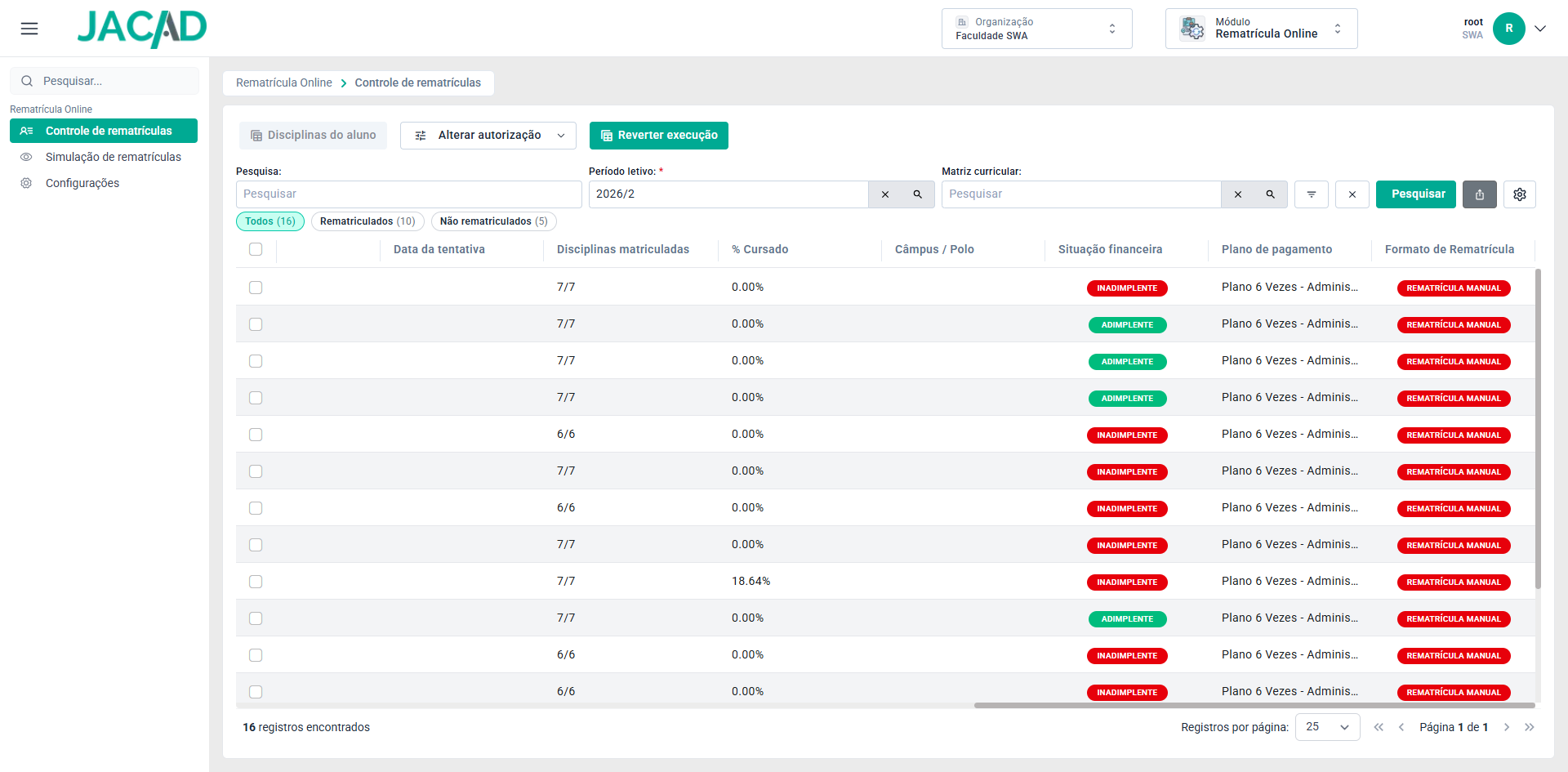
Figura 4 - colunas finais da listagem, com 'Situação financeira', 'Plano de pagamento' e 'Formato de Rematrícula'.
3.1. PESQUISA E FILTROS
O campo 'Pesquisa' localiza alunos pelo nome, RA, e-mail, período letivo de ingresso ou status do curso de ingresso (por exemplo, 'trancado'). A busca aceita parte do texto, não diferencia maiúsculas de minúsculas nem acentos e respeita os filtros já aplicados na tela.
O botão de filtro, ao lado de 'Pesquisar', abre a janela 'Filtros', com as opções 'Turma', 'Câmpus / Polo', 'Motivo', 'Módulo' e 'Data da rematrícula'. Depois de escolher, clique em 'Aplicar filtros'; 'Limpar filtros' volta tudo ao estado inicial.
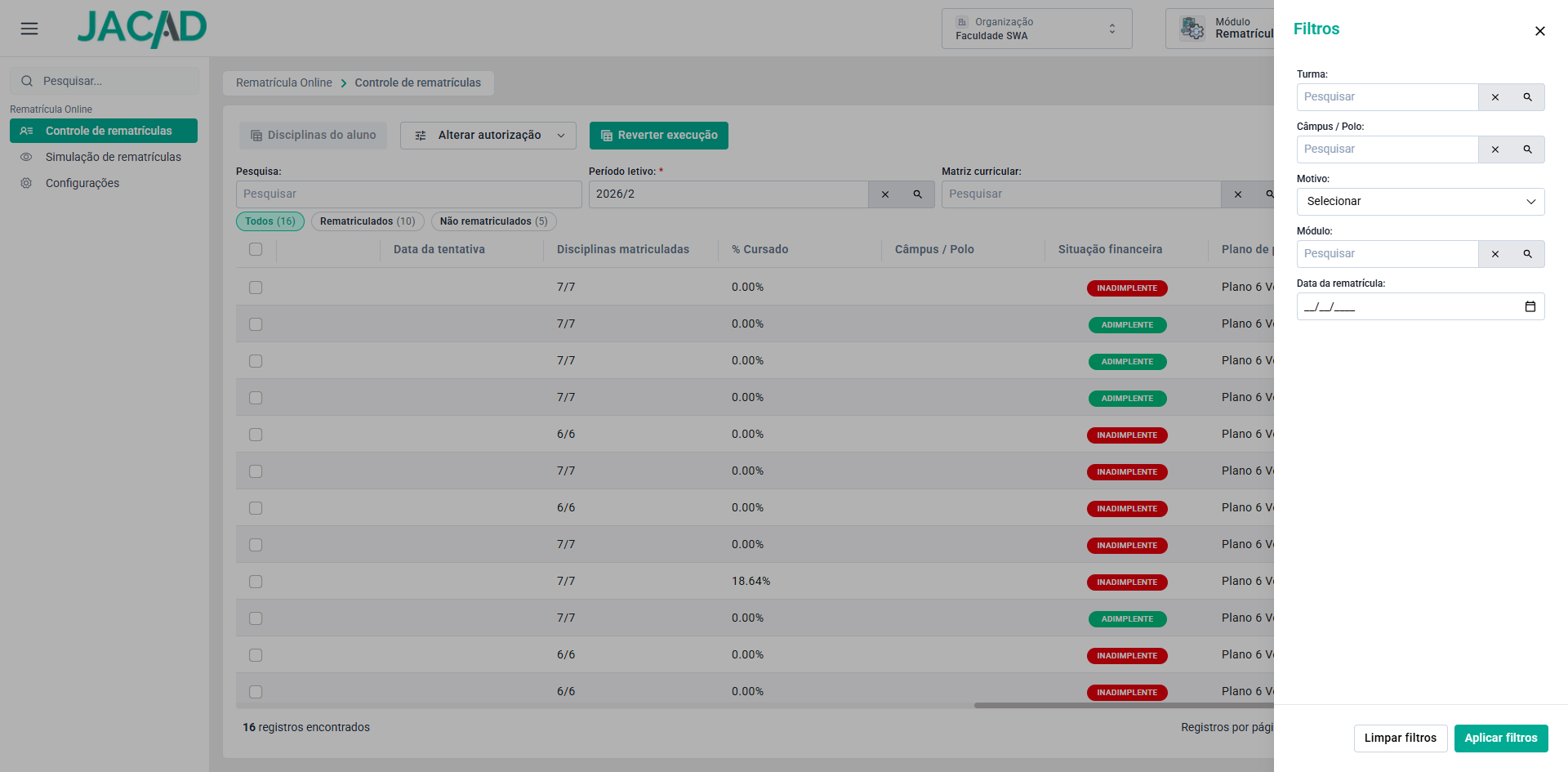
Figura 5 - janela 'Filtros' do Controle de rematrículas.
Ao lado ficam ainda o botão 'Exportar para excel', que gera a planilha com as colunas visíveis, e a engrenagem de colunas e modelos de relatório (capítulo 12).
3.2. STATUS DA REMATRÍCULA
A coluna 'Status da rematrícula' mostra em que ponto está cada aluno. Para os alunos que fazem a rematrícula pelo Portal do Aluno, o status final depende de como a instituição ativa a matrícula:
- Ativação ao assinar o contrato: o aluno fica 'Rematriculado' assim que assina o contrato no processo de rematrícula.
- Ativação ao realizar o pagamento da primeira parcela: ao confirmar a rematrícula no portal, o aluno fica 'Aguardando pagamento' (etiqueta laranja, com o motivo indicando que se aguarda o pagamento da primeira parcela). Quando o pagamento é confirmado, o status muda sozinho para 'Rematriculado', sem ação da secretaria.
4. CONSULTANDO AS DISCIPLINAS DO ALUNO
A janela mostra, no topo, a matriz curricular, o nome do aluno e a turma de destino, e se divide em duas abas.
4.1. DISCIPLINAS DO ALUNO
A aba 'Disciplinas do aluno' lista as disciplinas da rematrícula, com período, módulo, disciplina, turma e carga horária. Use-a para conferir se todas as disciplinas esperadas foram incluídas.
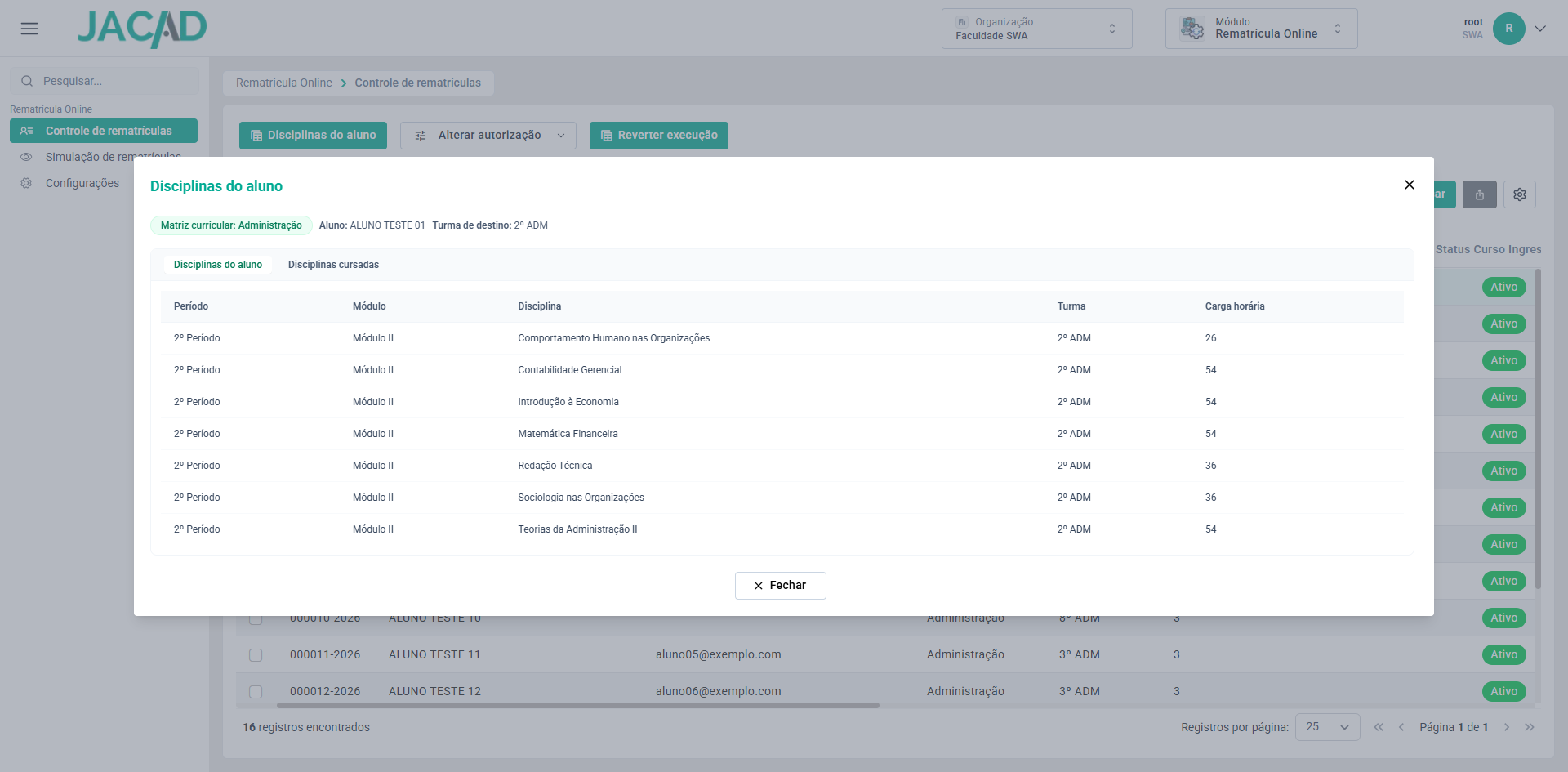
Figura 6 - aba 'Disciplinas do aluno', com as disciplinas da rematrícula.
4.2. DISCIPLINAS CURSADAS
A aba 'Disciplinas cursadas' apresenta o histórico do aluno no curso, com tipo, período, disciplina, % de frequência, média, faltas, carga horária, situação, obrigatoriedade, período letivo e turma.
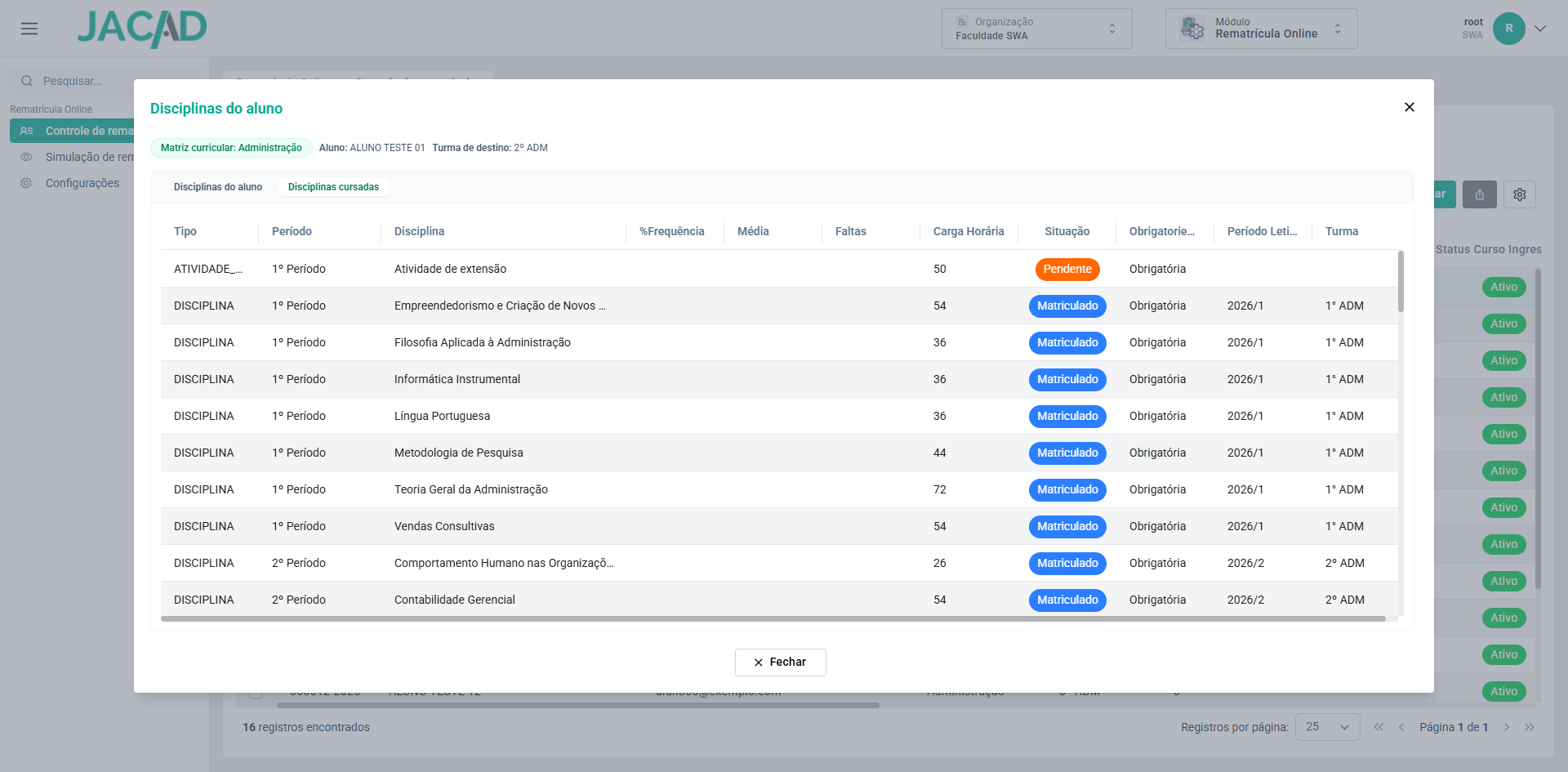
Figura 7 - aba 'Disciplinas cursadas', com o histórico do aluno.
Clique em 'Fechar' para voltar à listagem.
5. ALTERANDO O FORMATO DE REMATRÍCULA
O botão 'Alterar autorização' define, para os alunos selecionados, se a rematrícula será automática ou feita pelo próprio aluno no portal.
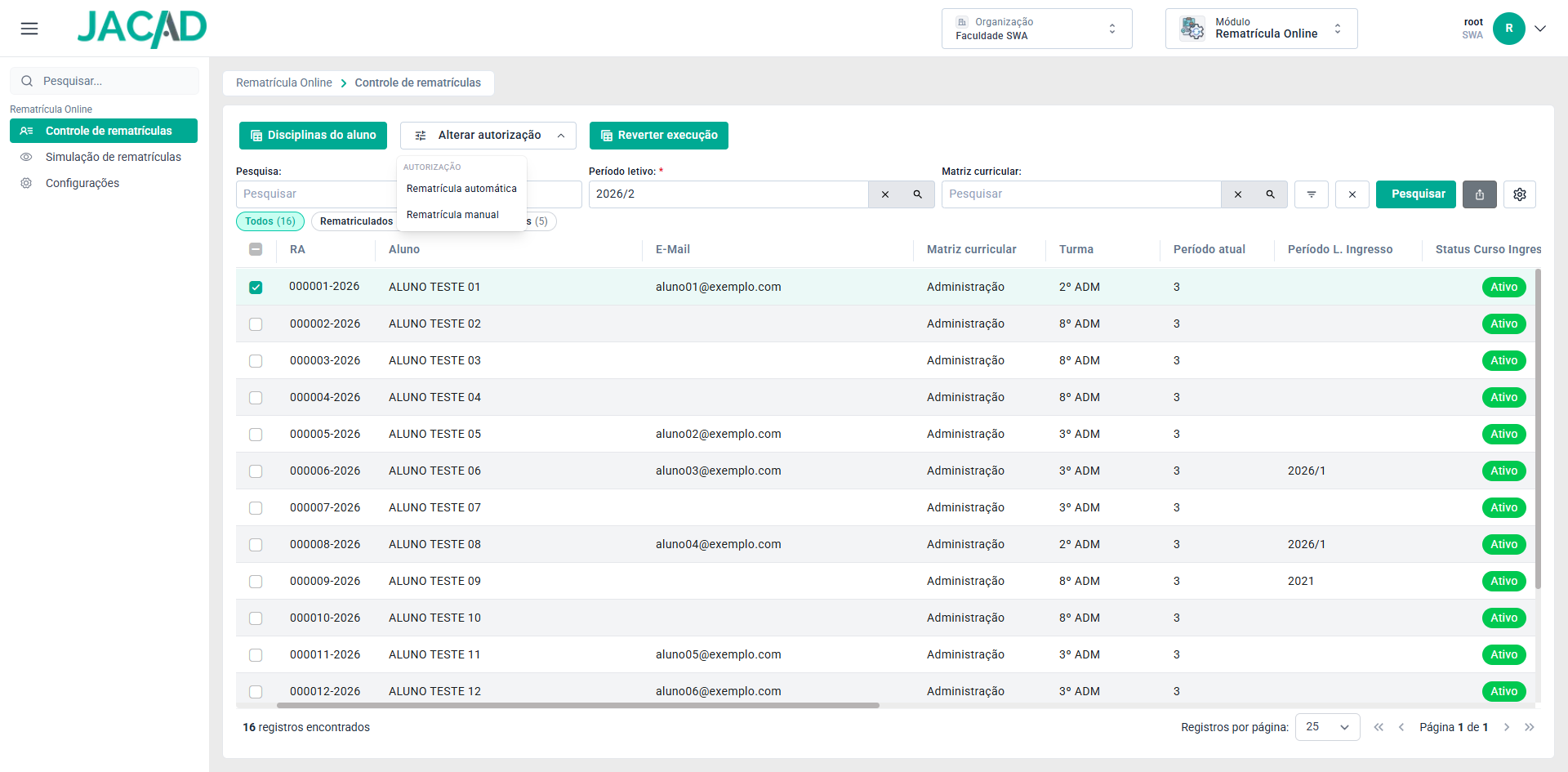
Figura 8 - opções do botão 'Alterar autorização'.
6. REVERTENDO UMA REMATRÍCULA
O botão 'Reverter execução' desfaz uma rematrícula já executada e devolve o aluno à situação anterior, para que o processo possa ser refeito. Use-o somente quando for preciso corrigir informações ou repetir a rematrícula.
Após a confirmação, a listagem é atualizada com a nova situação do aluno.
7. SIMULAÇÃO DE REMATRÍCULAS
A 'Simulação de rematrículas' mostra o resultado previsto da rematrícula de cada aluno antes da execução. O sistema valida ofertas de disciplinas, turmas, módulos, pré-requisitos, bloqueios e demais configurações, permitindo corrigir o que for preciso antes de efetivar.
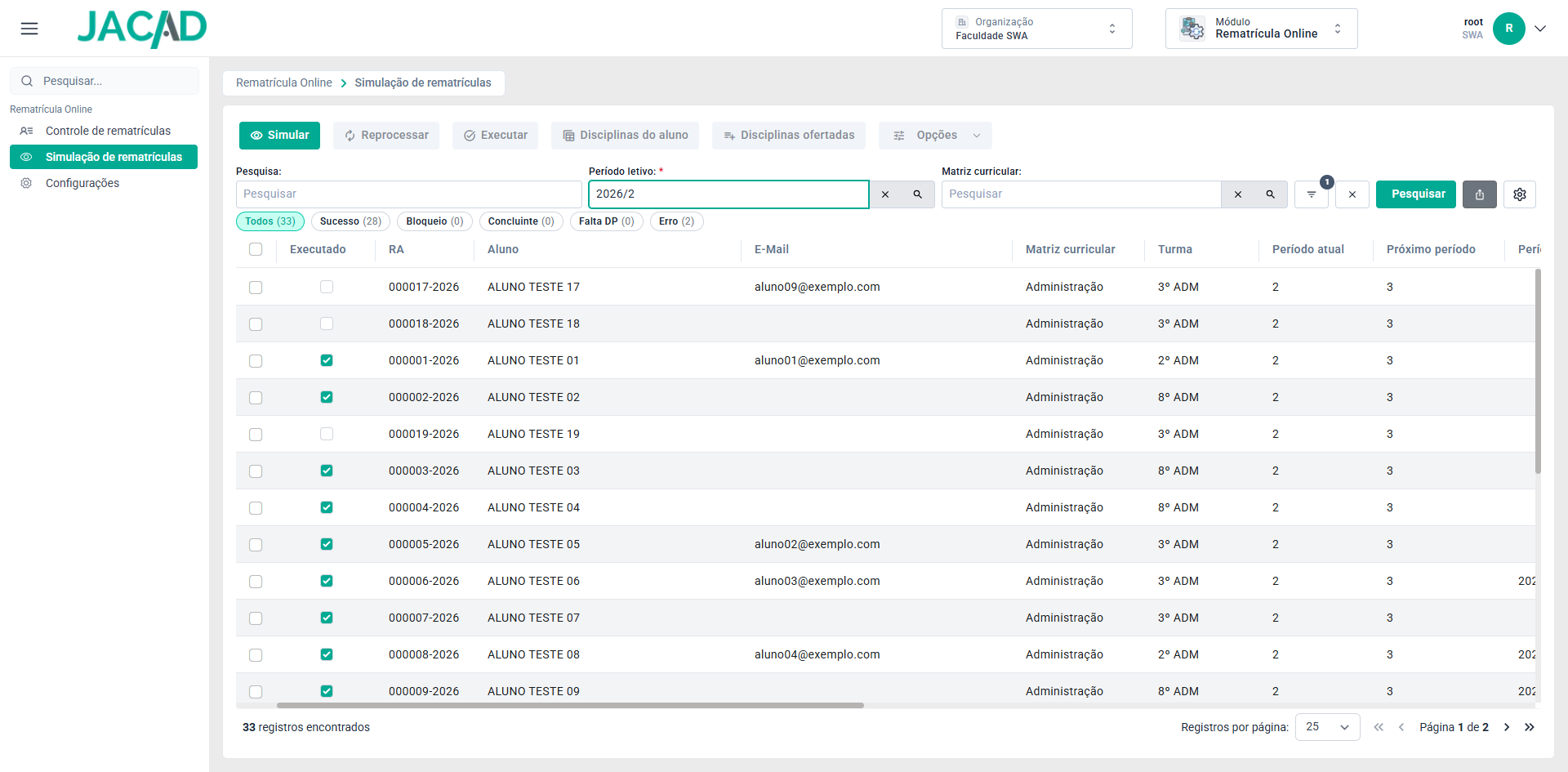
Figura 9 - tela 'Simulação de rematrículas'.
Os botões da parte superior são:
- Simular: inicia uma nova simulação para o período letivo (capítulo 8).
- Reprocessar: processa novamente a simulação após ajustes nas configurações ou nos cadastros.
- Executar: efetiva a rematrícula dos alunos que obtiveram sucesso na simulação.
- Disciplinas do aluno: mostra as disciplinas previstas e o histórico do aluno (capítulo 9).
- Disciplinas ofertadas: mostra as ofertas disponíveis para o aluno (capítulo 10).
- Opções: reúne as ações de ajuste da simulação (capítulo 11).
Os botões rápidos separam os alunos por resultado: 'Todos', 'Sucesso', 'Bloqueio', 'Concluinte', 'Falta DP' e 'Erro'. A coluna 'Executado' indica os alunos cuja rematrícula já foi efetivada.
Além das colunas também presentes no Controle (RA, aluno, e-mail, matriz, turma, período de ingresso, status do curso de ingresso, situação financeira, plano de pagamento e formato de rematrícula), a simulação mostra 'Próximo período', 'Status da simulação' e 'Motivo'.
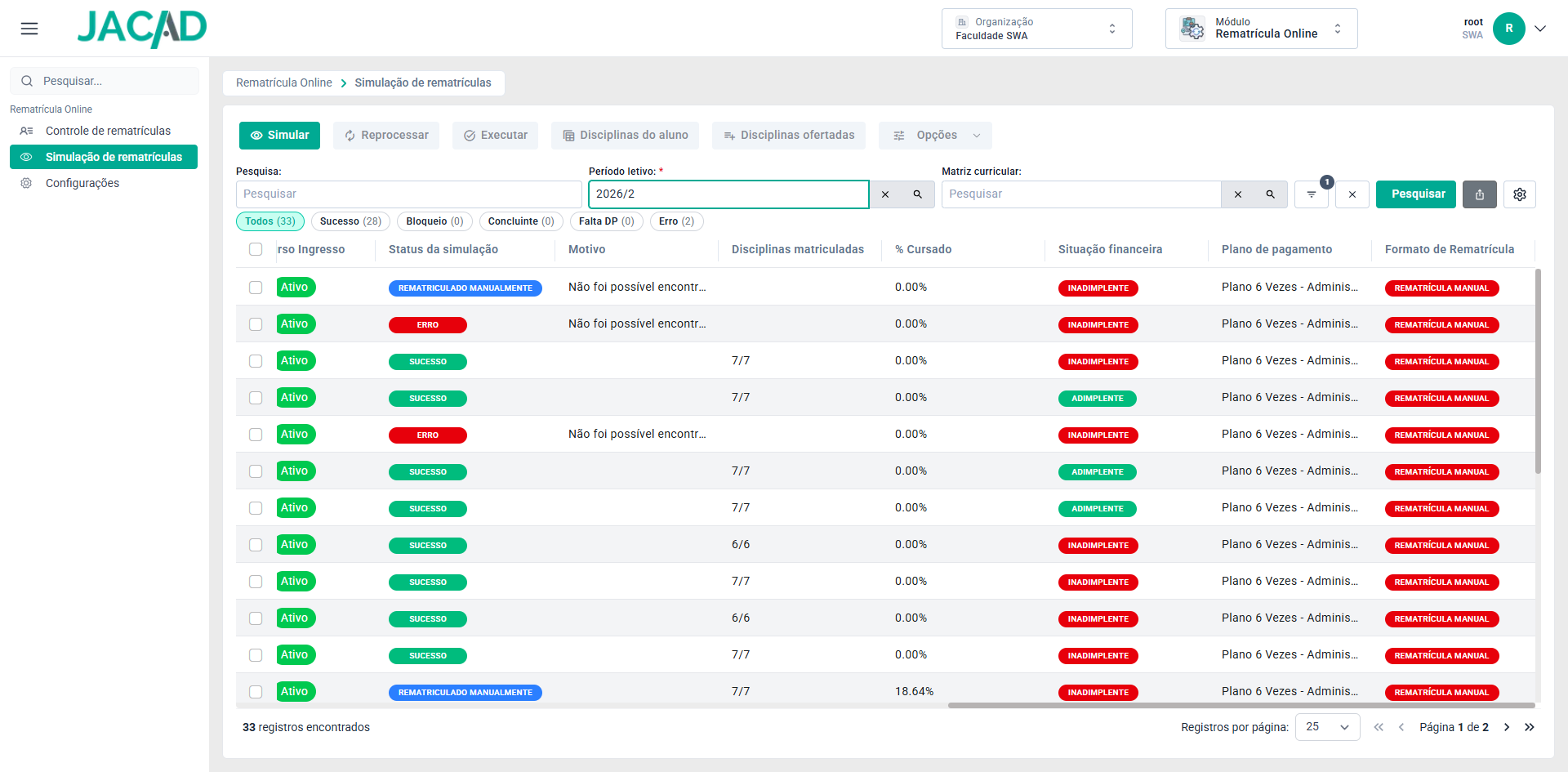
Figura 10 - colunas da simulação, com 'Status da simulação', 'Motivo' e 'Formato de Rematrícula'.
A pesquisa funciona como no Controle (item 3.1). O botão de filtro abre a janela 'Filtros', que na simulação traz também 'Status Curso' (já vem com 'Ativo'), 'Mínimo percentual cursado', 'Disciplinas matriculadas', 'Data da simulação da rematrícula', 'Rematrícula executada' e as opções 'Apenas alunos com matrícula parcial' e 'Alunos que tiveram disciplinas substituídas por pré-requisitos'.
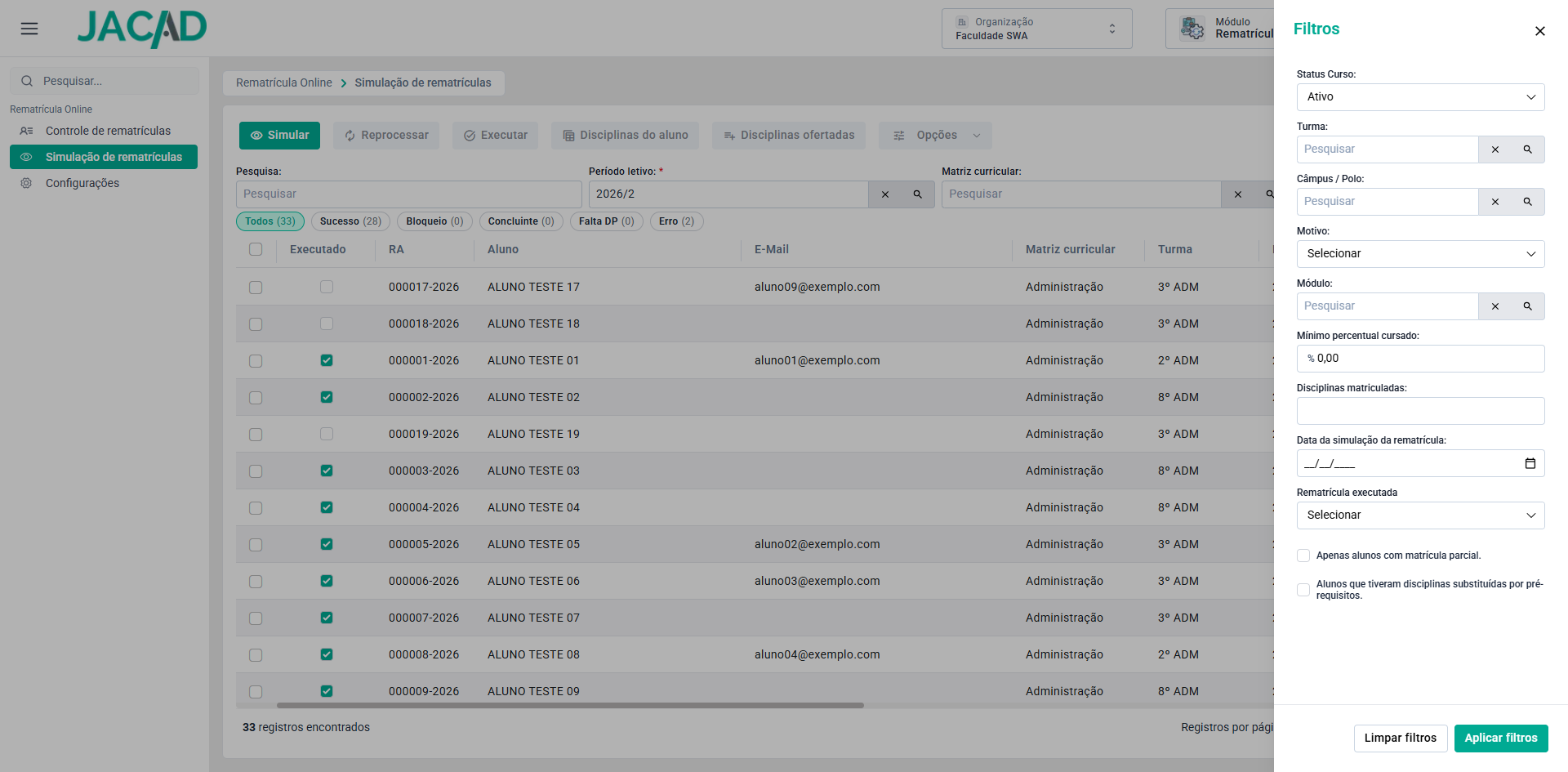
Figura 11 - janela 'Filtros' da Simulação de rematrículas.
8. REALIZANDO UMA NOVA SIMULAÇÃO
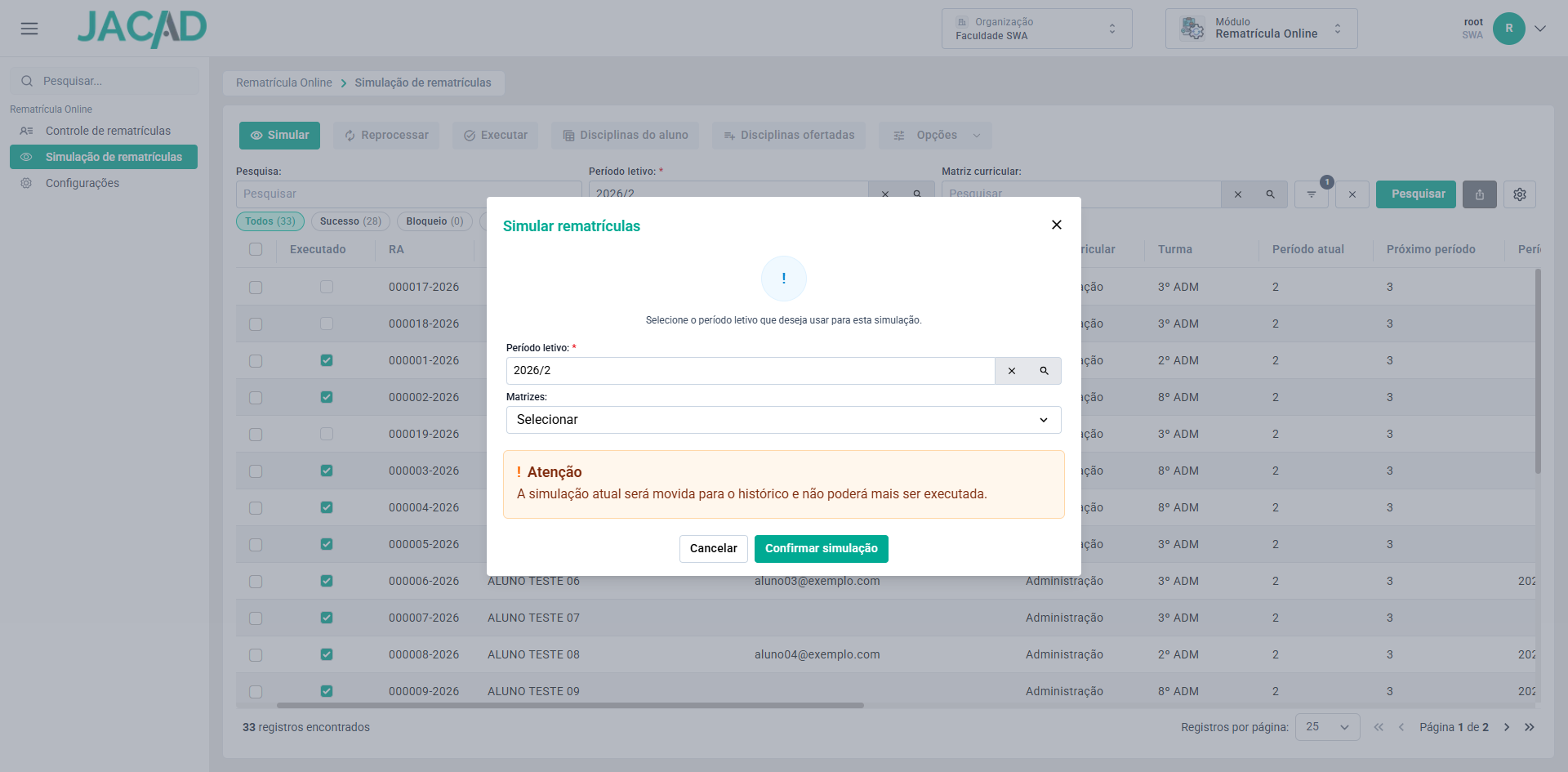
Figura 12 - janela 'Simular rematrículas'.
O sistema processa todos os alunos elegíveis conforme as configurações e apresenta o resultado de cada um na listagem.
9. CONSULTANDO AS DISCIPLINAS DO ALUNO NA SIMULAÇÃO
Se o aluno não tiver disciplinas previstas para o próximo período, o sistema informa que nenhuma disciplina foi encontrada.
9.1. ABA DISCIPLINAS DO ALUNO
Lista as disciplinas previstas na rematrícula, com período, módulo, disciplina, turma e carga horária.
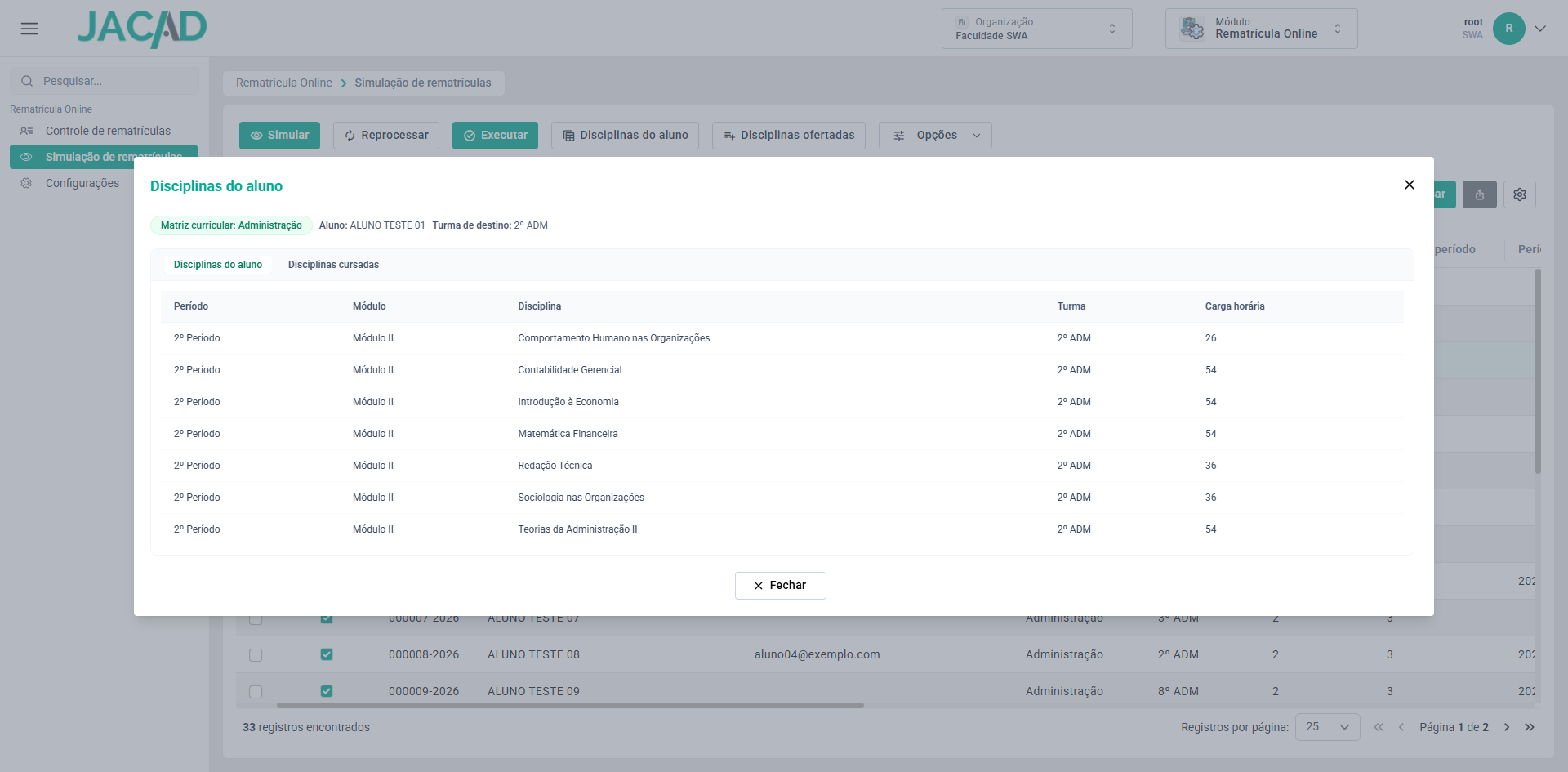
Figura 13 - aba 'Disciplinas do aluno' na simulação.
9.2. ABA DISCIPLINAS CURSADAS
Apresenta o histórico do aluno, com tipo, período, disciplina, % de frequência, média, faltas, carga horária, situação, obrigatoriedade, período letivo e turma.
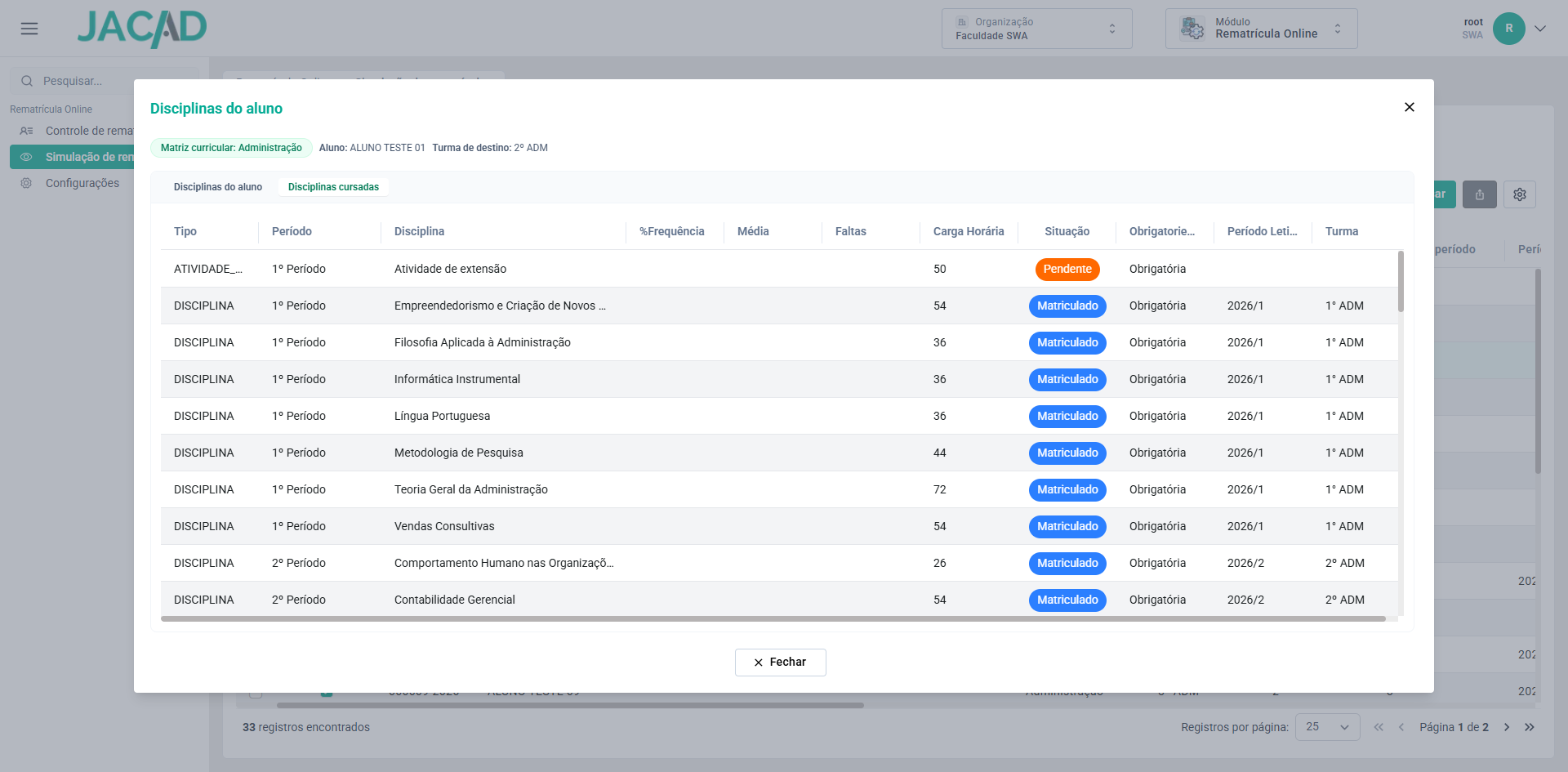
Figura 14 - aba 'Disciplinas cursadas' na simulação.
10. CONSULTANDO AS DISCIPLINAS OFERTADAS
O botão 'Disciplinas ofertadas' abre a janela 'Ofertas disponíveis', com as disciplinas que podem compor a rematrícula do aluno.
No topo da janela aparecem o aluno, a matriz curricular e a quantidade de disciplinas matriculadas. O campo 'Buscar' filtra por turma, módulo, matriz ou disciplina, e a lista mostra código, matriz, disciplina, situação, conflitos, turma e módulo.
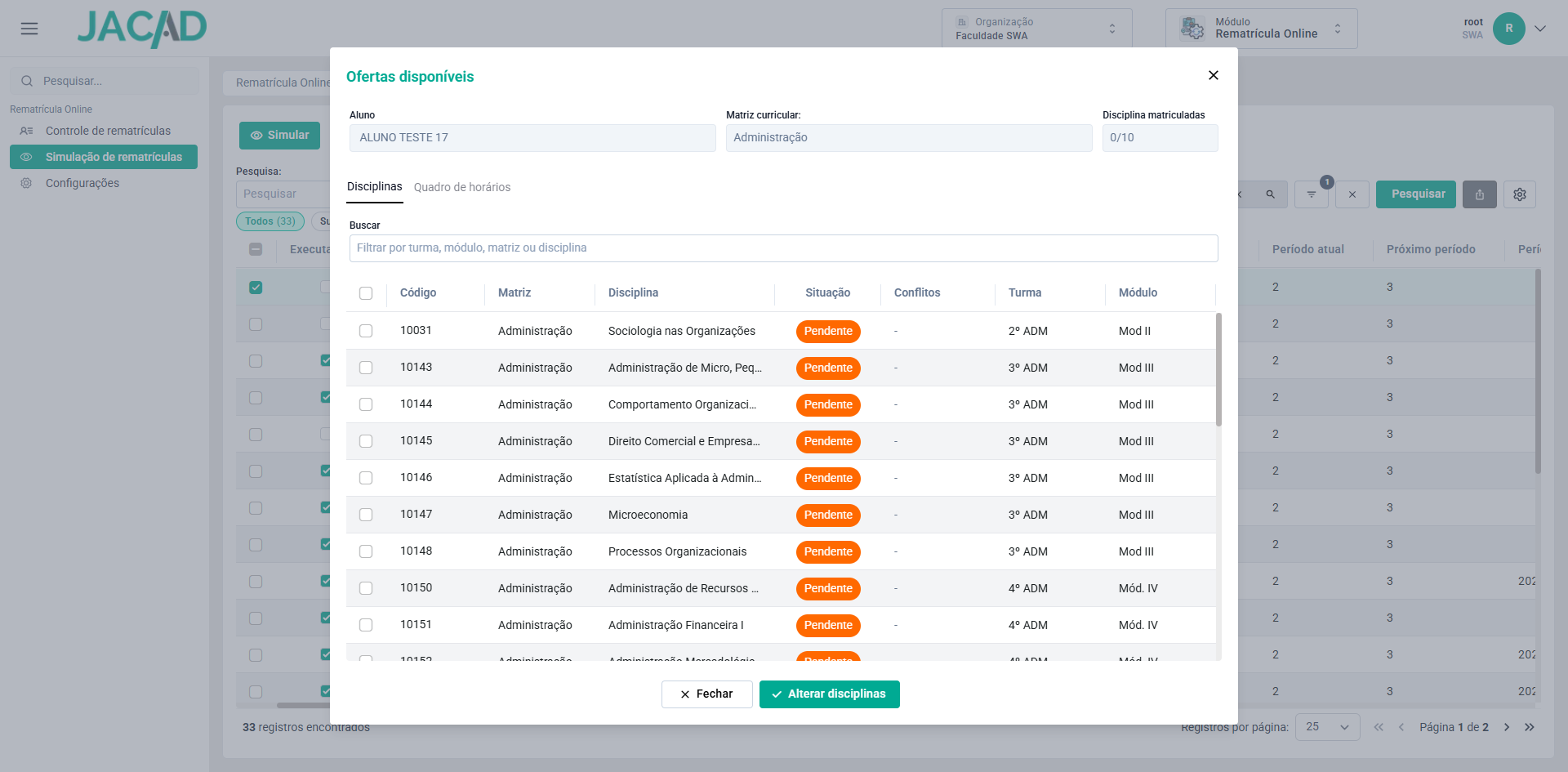
Figura 15 - janela 'Ofertas disponíveis', aba 'Disciplinas'.
Para ajustar as disciplinas do aluno, marque as desejadas e clique em 'Alterar disciplinas'.
10.1. QUADRO DE HORÁRIOS
A aba 'Quadro de horários' mostra a distribuição semanal das aulas das disciplinas ofertadas. Quando não há horários cadastrados, o sistema exibe a mensagem 'Não há horários cadastrados para as disciplinas desta oferta.'
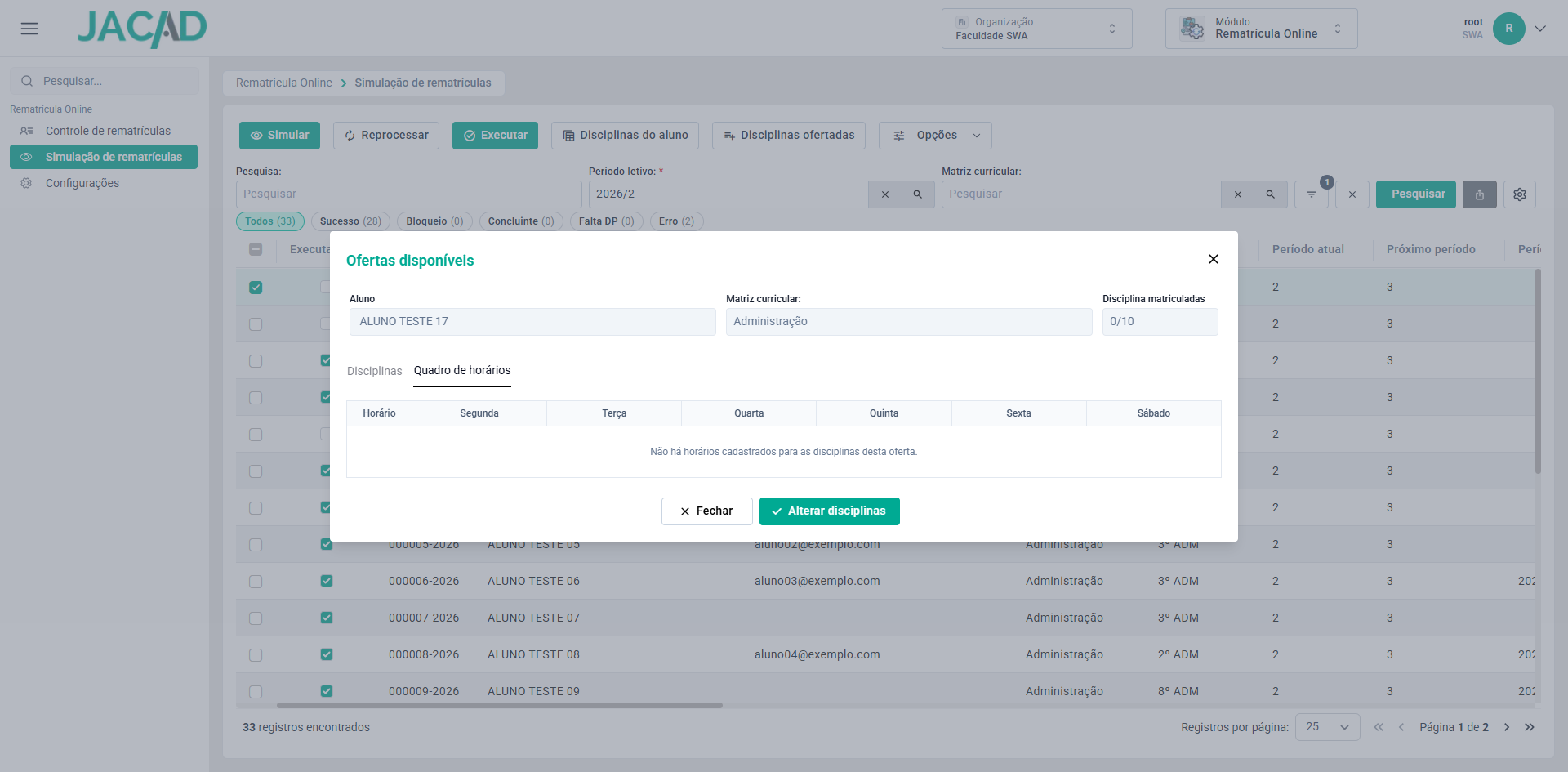
Figura 16 - aba 'Quadro de horários' da janela 'Ofertas disponíveis'.
Clique em 'Fechar' para voltar à simulação.
11. OPÇÕES DA SIMULAÇÃO
O botão 'Opções' reúne as ações para ajustar a simulação dos alunos selecionados.
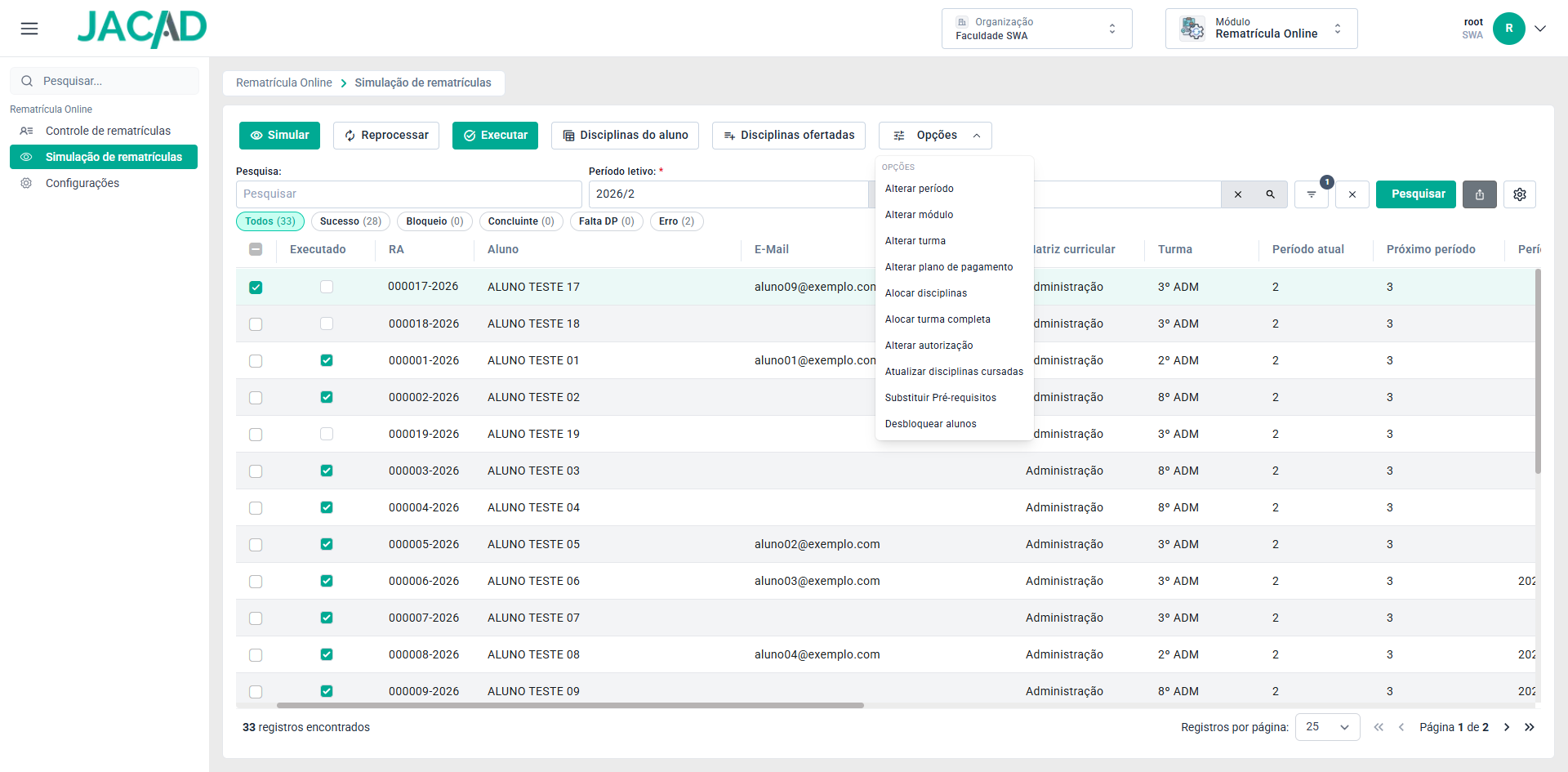
Figura 17 - menu 'Opções' da Simulação de rematrículas.
11.1. ALTERAR PERÍODO
Altera o período de destino dos alunos selecionados, quando for preciso posicioná-los em um período diferente do definido pelo sistema. Selecione o período na janela e clique em 'Selecionar'.
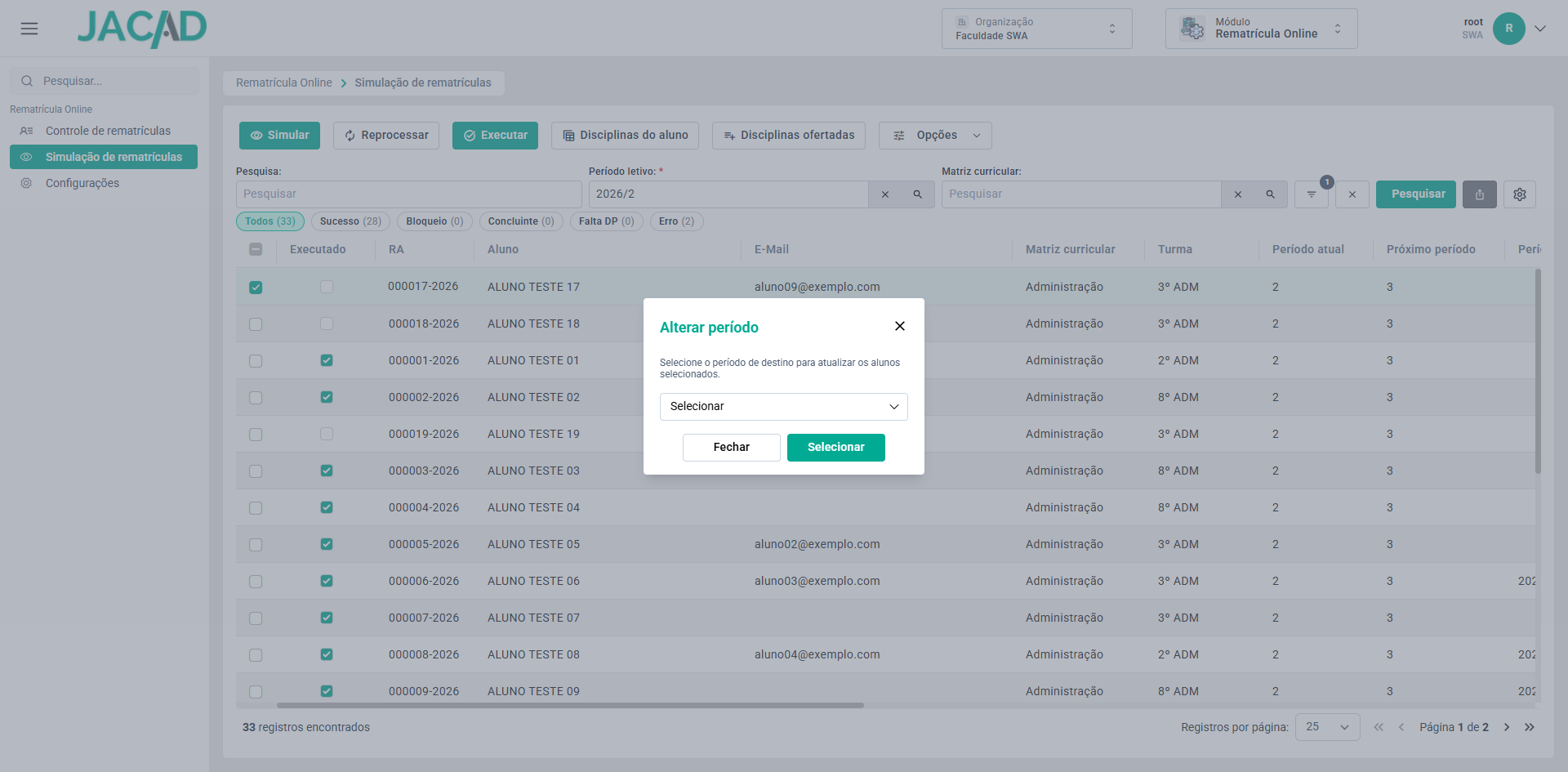
Figura 18 - janela 'Alterar período'.
11.2. ALTERAR MÓDULO
Altera o módulo de destino dos alunos selecionados, em cursos organizados por módulos. Escolha o módulo e clique em 'Selecionar'.
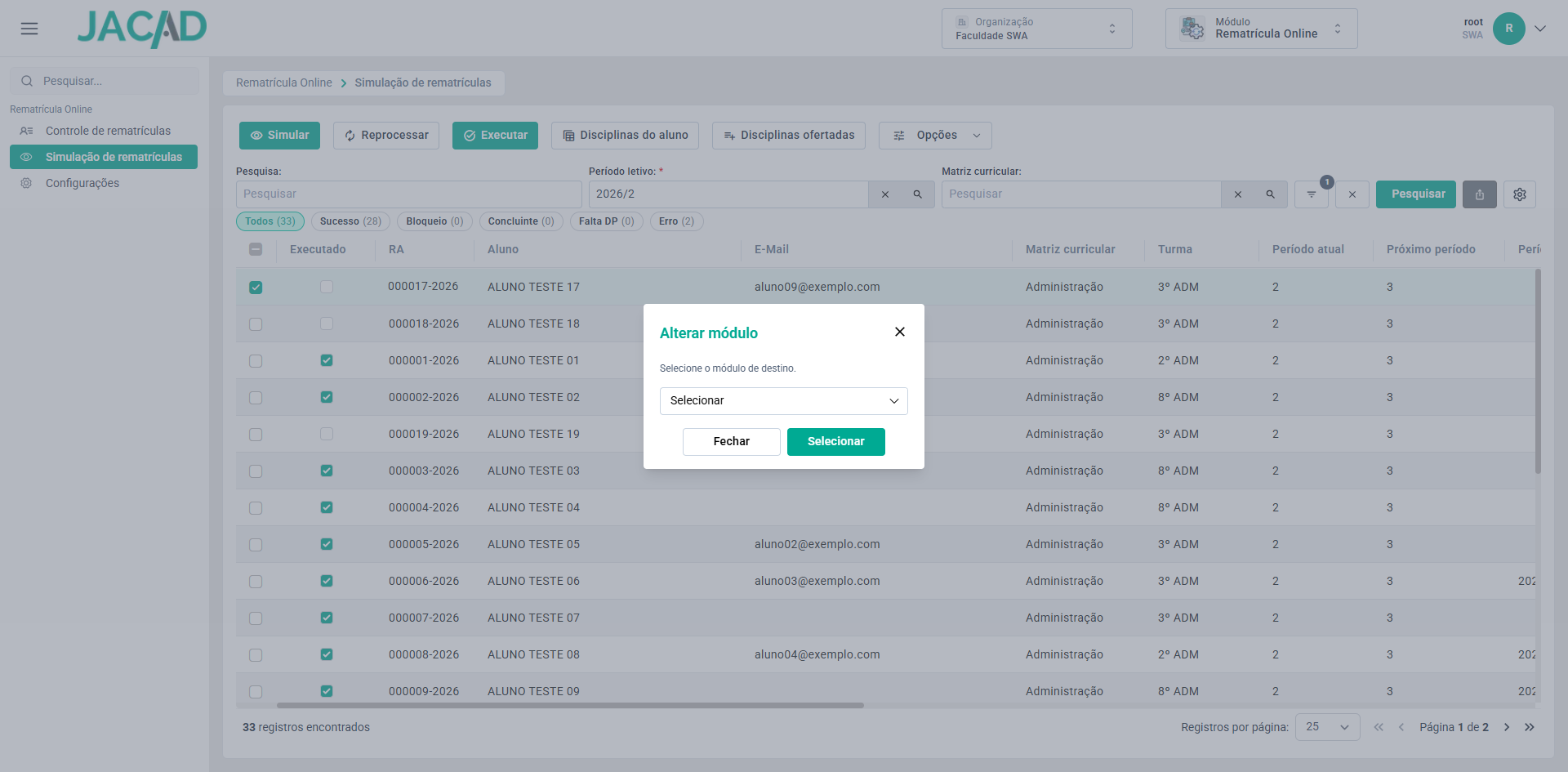
Figura 19 - janela 'Alterar módulo'.
11.3. ALTERAR TURMA (UM OU VÁRIOS ALUNOS)
Altera a turma de destino de um ou de vários alunos de uma só vez.
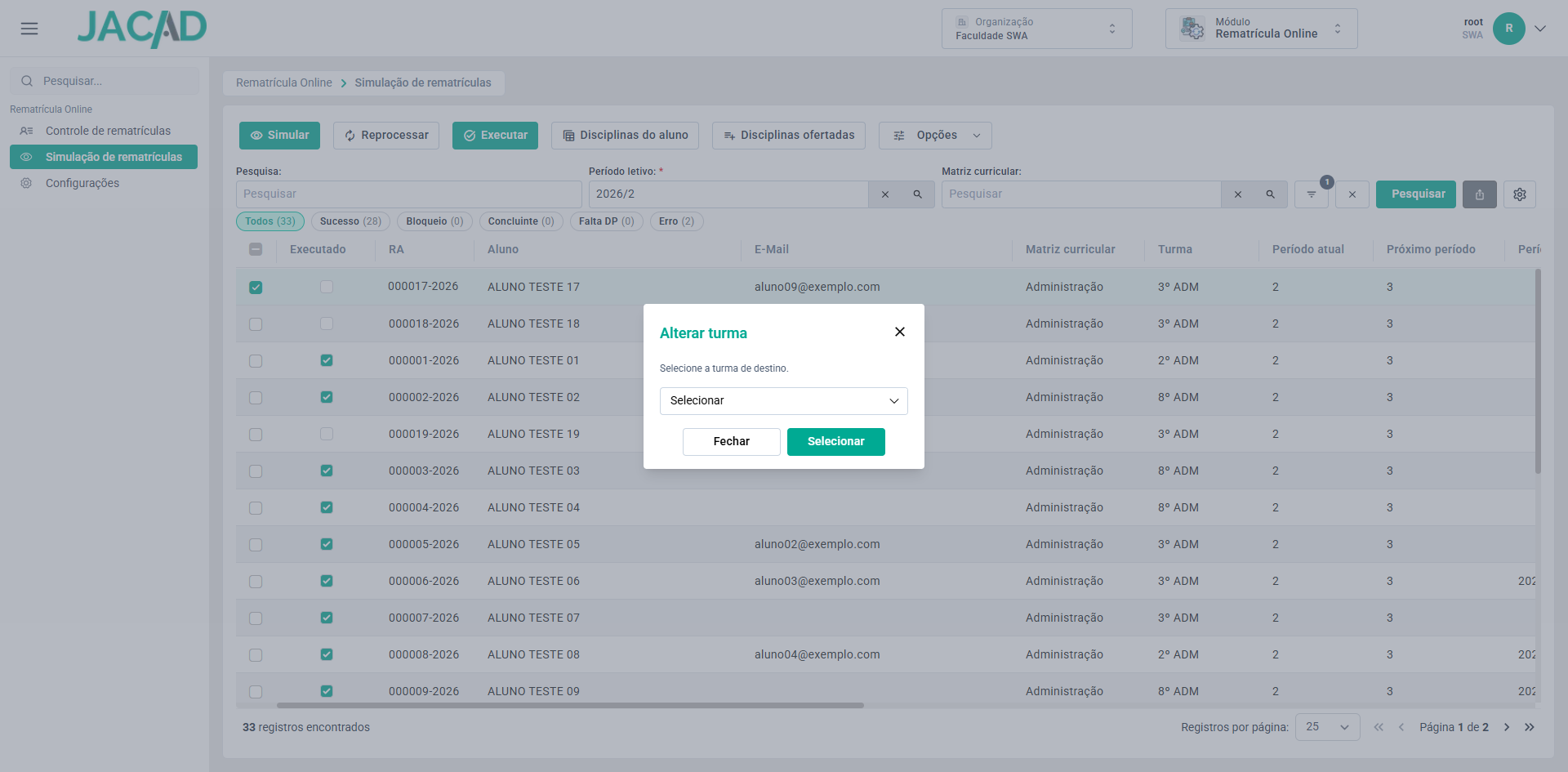
Figura 20 - janela 'Alterar turma'.
Regras da alteração:
- Mesmo curso: todos os alunos selecionados precisam ser do mesmo curso. Se houver alunos de cursos diferentes, o sistema avisa e não altera nenhum registro.
- Turmas compatíveis: a lista mostra apenas turmas compatíveis com o curso e a matriz dos alunos selecionados.
- Impedimentos individuais: alunos que não puderem ser alterados (por exemplo, turma sem vaga) são informados ao final, sem interromper a alteração dos demais.
11.4. ALTERAR PLANO DE PAGAMENTO
Seleciona o plano de pagamento que será aplicado às simulações selecionadas, garantindo que a rematrícula use as condições financeiras corretas.
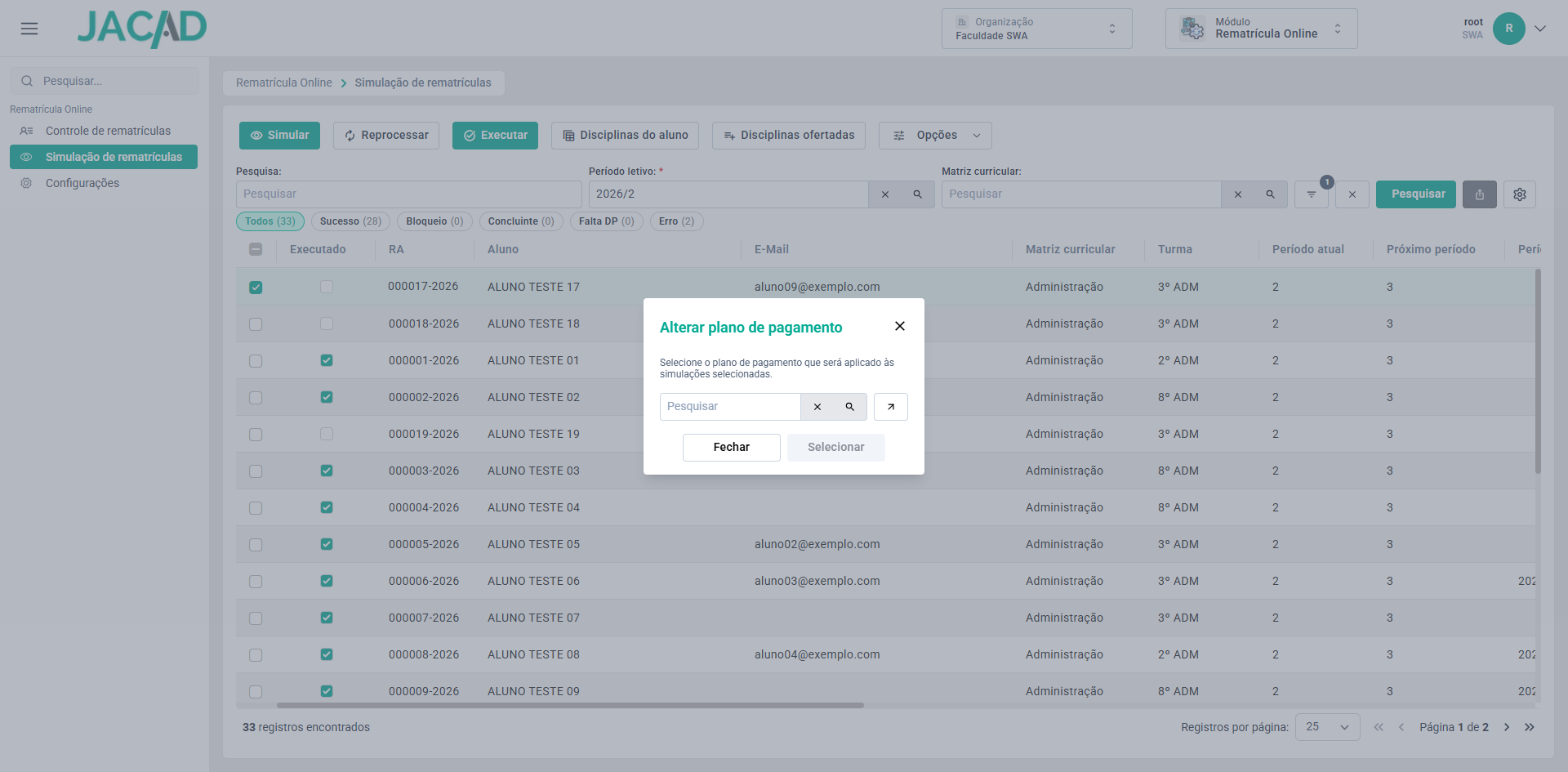
Figura 21 - janela 'Alterar plano de pagamento'.
11.5. ALOCAR DISCIPLINAS
Processa novamente a alocação das disciplinas dos alunos selecionados na simulação. Ao final, o sistema informa os registros que apresentaram erro no processamento.
11.6. ALOCAR TURMA COMPLETA
Aloca os alunos selecionados em uma turma de forma coletiva, reduzindo o trabalho manual quando vários alunos devem ir para a mesma turma. Antes, confira as vagas e a configuração da turma de destino.
11.7. ALTERAR AUTORIZAÇÃO
Altera o tipo de autorização de rematrícula dos alunos selecionados na simulação. Escolha a nova autorização na janela e clique em 'Selecionar'.
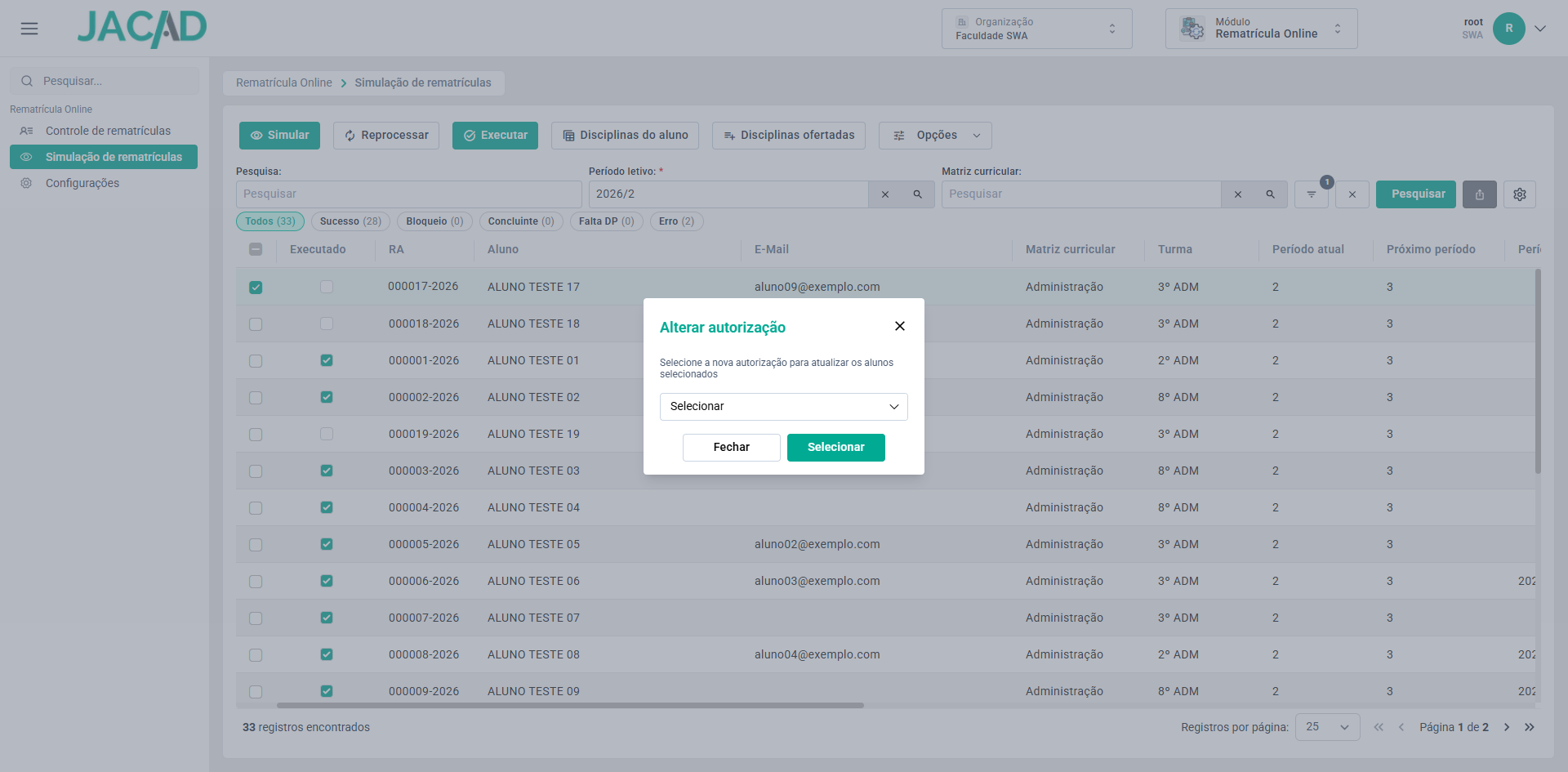
Figura 22 - janela 'Alterar autorização' da simulação.
11.8. ATUALIZAR DISCIPLINAS CURSADAS
Faz uma nova leitura do histórico dos alunos selecionados. Use após lançamento de notas, fechamento de diário ou outras alterações acadêmicas feitas depois da última simulação.
11.9. SUBSTITUIR PRÉ-REQUISITOS
Substitui as disciplinas cujo pré-requisito não foi cumprido, quando há autorização da instituição para isso, permitindo que o aluno siga em sua trajetória acadêmica.
11.10. DESBLOQUEAR ALUNOS
Remove os bloqueios identificados na simulação, para que o aluno volte a ser processado. Depois, reprocesse a simulação para confirmar que o aluno ficou apto.
12. ESCOLHENDO AS COLUNAS E MODELOS DE RELATÓRIO
No Controle e na Simulação de rematrículas, a engrenagem ao lado de 'Exportar para excel' permite escolher quais colunas aparecem na listagem e salvar modelos de relatório.
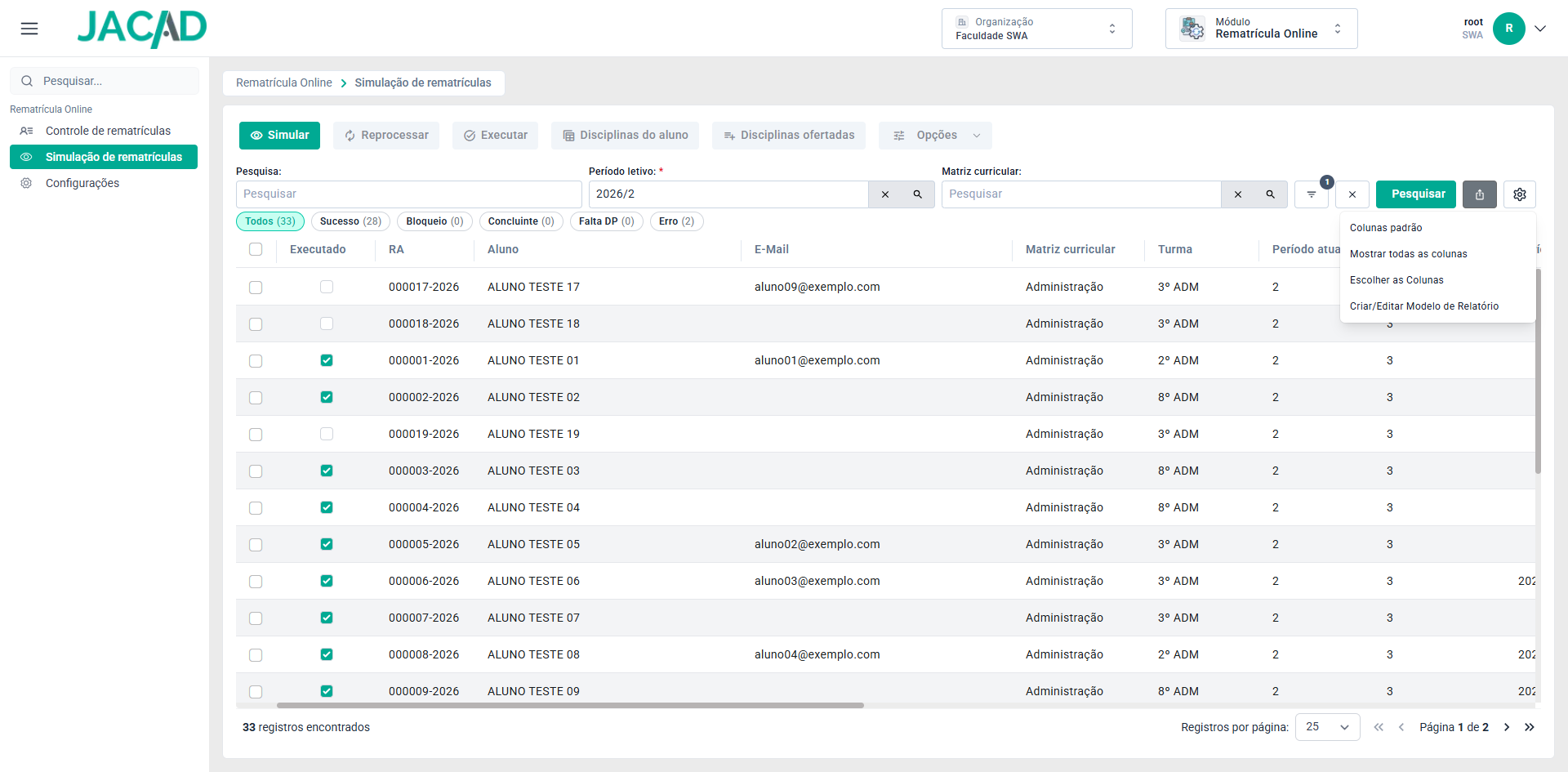
Figura 23 - menu da engrenagem de colunas.
- Colunas padrão: volta a exibir o conjunto padrão de colunas da tela.
- Mostrar todas as colunas: exibe todas as colunas disponíveis.
- Escolher as Colunas: abre a lista de colunas para marcar ou desmarcar uma a uma; o campo 'Buscar coluna...' ajuda a localizar e 'Restaurar padrão' desfaz a escolha.
- Criar/Editar Modelo de Relatório: salva um conjunto de colunas como modelo, para reutilizar e exportar.
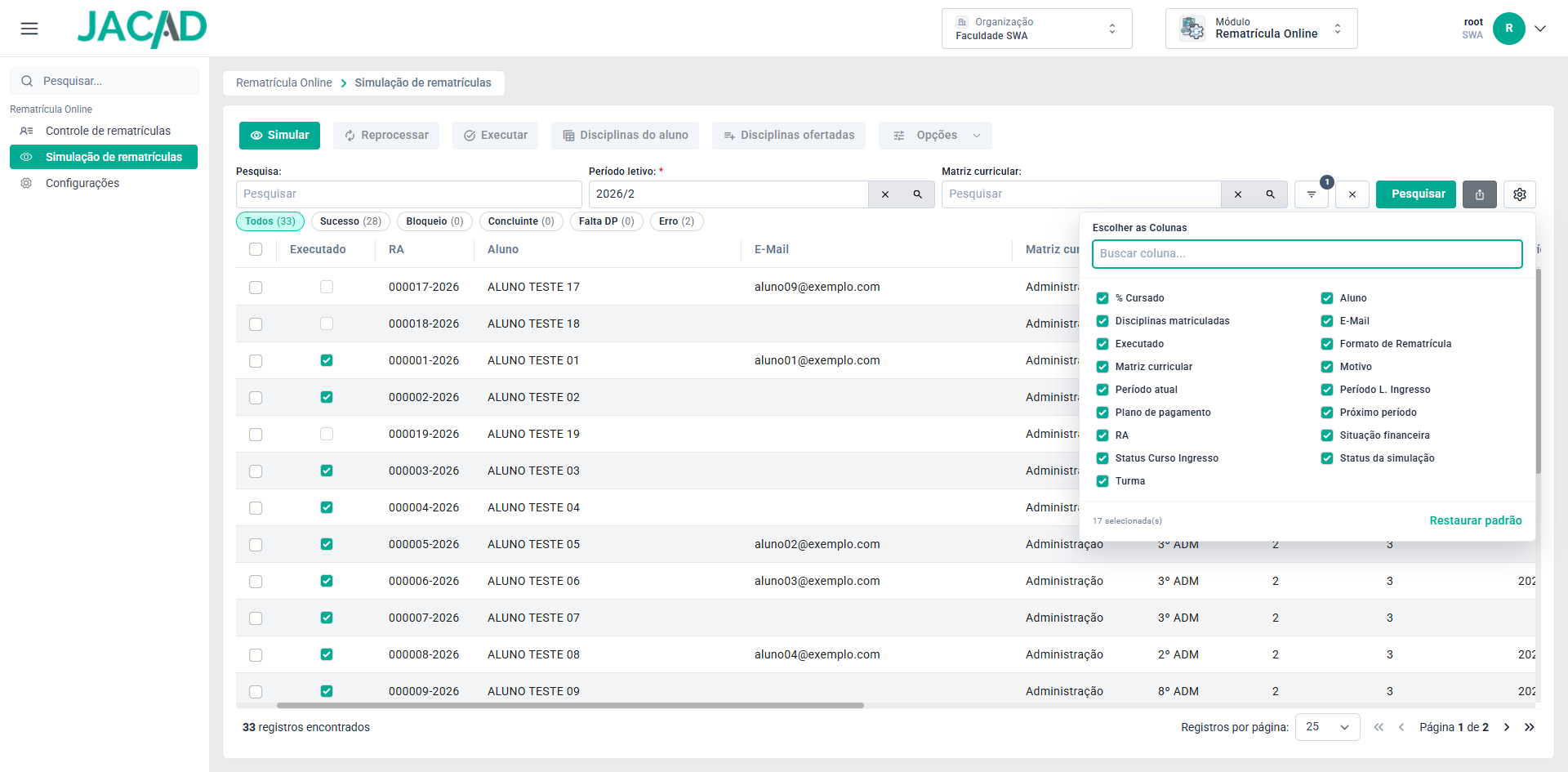
Figura 24 - janela 'Escolher as Colunas'.
13. CONFIGURAÇÕES DA REMATRÍCULA ONLINE
As 'Configurações' definem como a rematrícula funciona: quem participa, como o aluno progride, qual contrato é gerado, quais bloqueios e validações são aplicados, o período de vigência e as mensagens exibidas ao aluno. Recomendamos concluir toda a parametrização antes de abrir o período de rematrícula.
13.1. ACESSANDO AS CONFIGURAÇÕES
A tela mostra, à esquerda, as oito etapas (Ativação e autorização, Progressão, Contratos, Bloqueios e validações, Disciplinas, Período de vigência, Trancamento Institucional e Avisos), com o andamento da configuração. Ao centro ficam os parâmetros da etapa escolhida. As opções principais usam chave liga/desliga e as complementares aparecem recuadas, com uma linha à esquerda, logo abaixo da opção principal.
No rodapé de cada etapa estão os botões:
- Anterior: volta para a etapa anterior.
- Apenas Salvar: grava a etapa sem avançar.
- Próximo: grava e segue para a próxima etapa.
13.2. ETAPA 1 - ATIVAÇÃO E AUTORIZAÇÃO
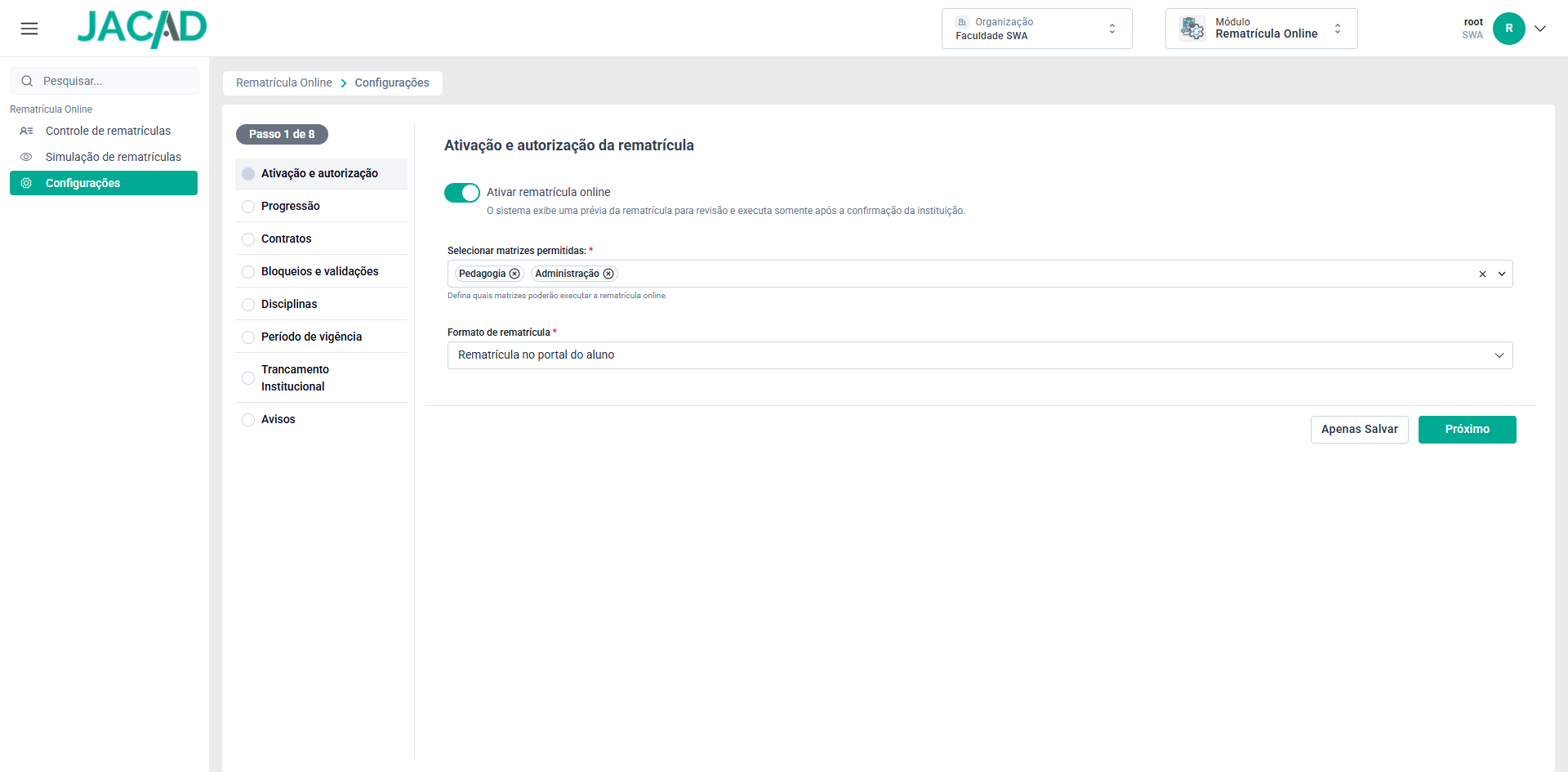
Figura 25 - Etapa 1 - Ativação e autorização da rematrícula.
- Ativar rematrícula online: liga ou desliga todo o processo. Com a chave ligada, o sistema exibe uma prévia da rematrícula para revisão e executa somente após a confirmação da instituição; desligada, o Portal Acadêmico não oferece a rematrícula, mas as configurações ficam guardadas.
- Selecionar matrizes permitidas: campo obrigatório com as matrizes curriculares que podem usar a rematrícula online. Alunos de matrizes fora da lista não participam do processo.
- Formato de rematrícula: campo obrigatório que define como a rematrícula acontece.
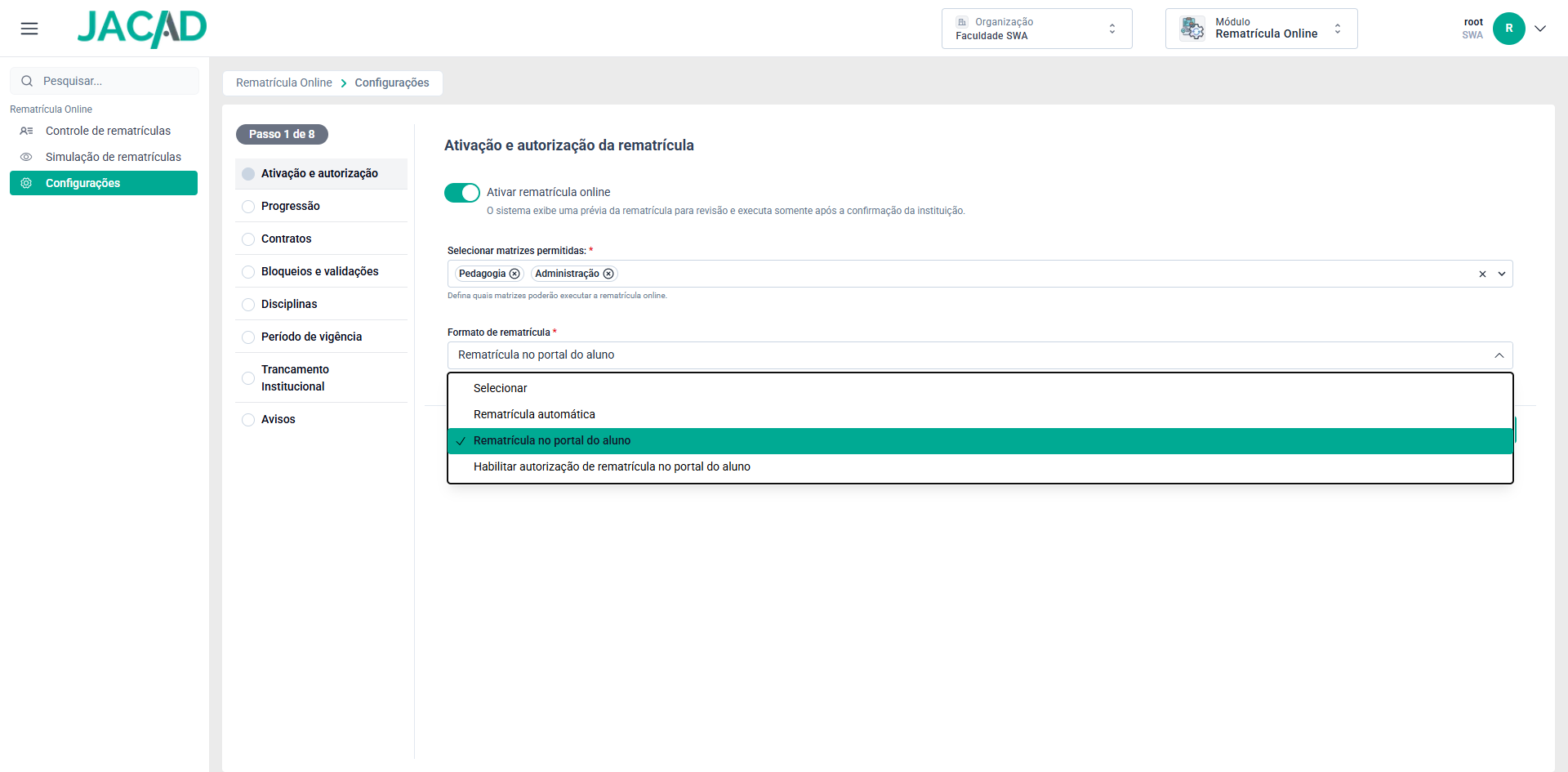
Figura 26 - opções do campo 'Formato de rematrícula'.
As opções de formato são:
- Rematrícula automática: o sistema realiza toda a matrícula, sem participação do aluno. Indicada para grades fixas, em que todos recebem as disciplinas do próximo período.
- Rematrícula no portal do aluno: o aluno faz a rematrícula pelo Portal Acadêmico e, conforme as configurações, visualiza e altera disciplinas, confere horários, assina o contrato e confirma.
- Habilitar autorização de rematrícula no portal do aluno: acrescenta uma etapa de autorização: após solicitar a rematrícula no portal, o aluno aguarda a liberação da instituição.
13.3. ETAPA 2 - PROGRESSÃO
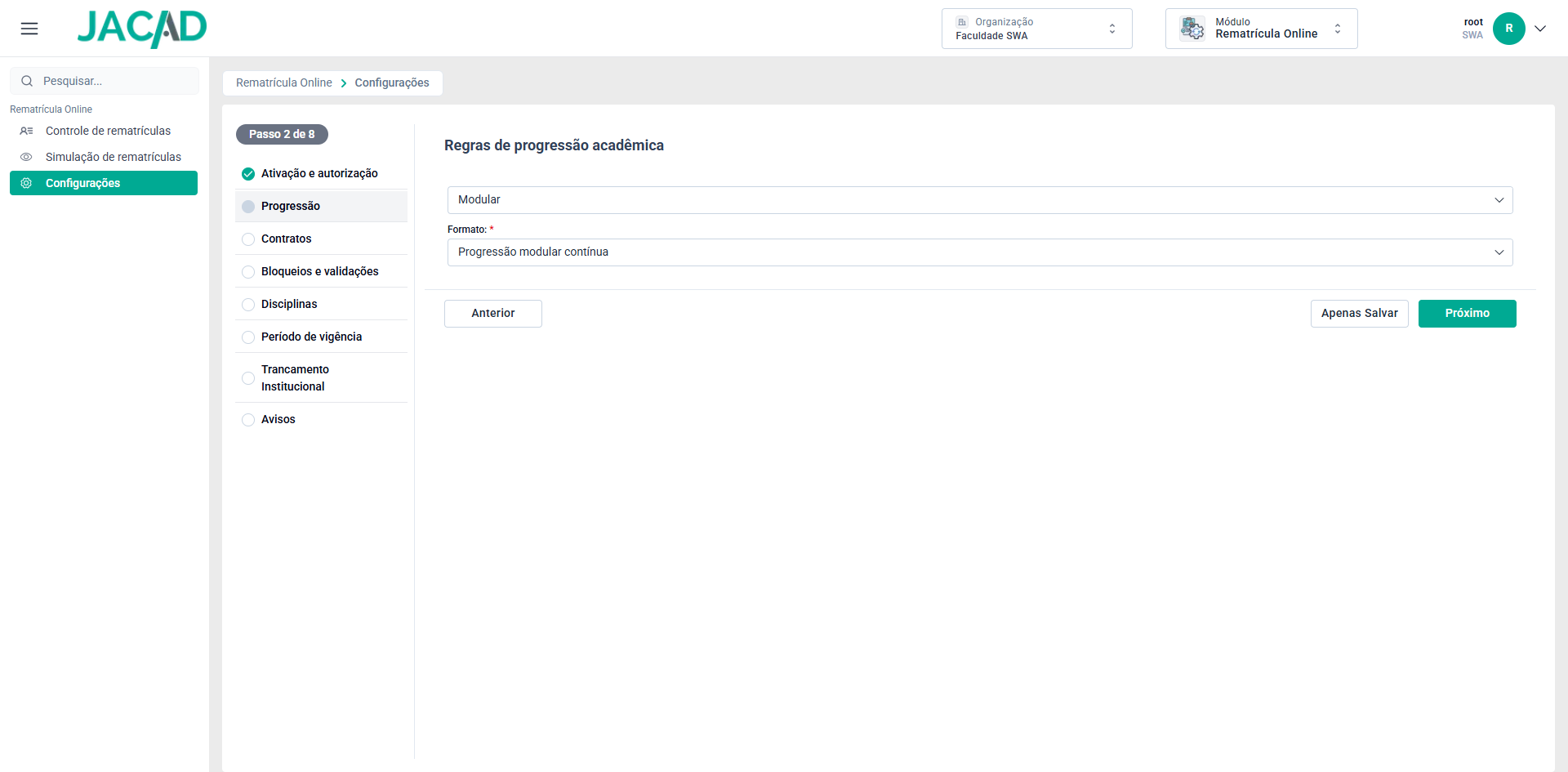
Figura 27 - Etapa 2 - Regras de progressão acadêmica.
Define para onde o aluno avança na rematrícula.
- Tipo de progressão: 'Modular', em que o aluno avança pelos módulos da matriz curricular, ou 'Turma destino', em que o aluno vai para a turma configurada como destino da turma atual.
- Formato: campo obrigatório. Na progressão modular, as opções são 'Progressão modular contínua', em que o sistema leva o aluno ao próximo módulo disponível, e 'Progressão modular com ajustes de módulo', que permite ajustar disciplinas ou módulo antes da conclusão da matrícula.
13.4. ETAPA 3 - CONTRATOS E FINANCEIRO
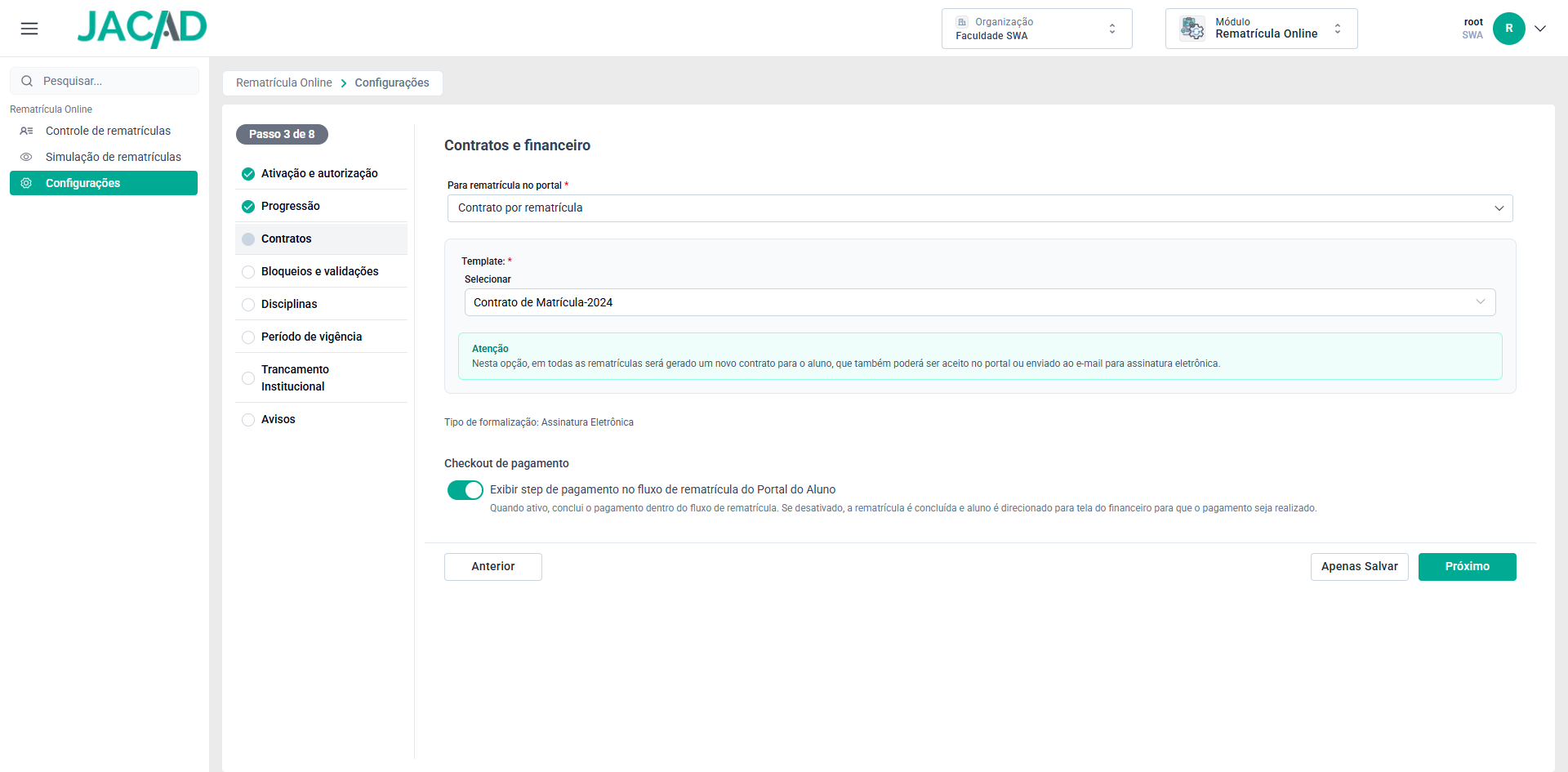
Figura 28 - Etapa 3 - Contratos e financeiro, com o bloco 'Checkout de pagamento'.
- Para rematrícula no portal: define a geração do contrato: 'Contrato por rematrícula', com um contrato novo a cada rematrícula, ou 'Contrato único para o curso', em que o contrato original acompanha o aluno durante todo o curso.
- Template: modelo de contrato usado para gerar os contratos da rematrícula.
- Tipo de formalização: informa como o aluno formaliza o contrato (por exemplo, 'Assinatura Eletrônica').
Checkout de pagamento: a opção 'Exibir step de pagamento no fluxo de rematrícula do Portal do Aluno' fica nesta etapa. Quando ativa, o aluno conclui o pagamento dentro do fluxo de rematrícula; desativada, a rematrícula é concluída e o aluno é direcionado para a tela do financeiro para realizar o pagamento.
13.5. ETAPA 4 - BLOQUEIOS E VALIDAÇÕES
Reúne as regras que impedem ou permitem a rematrícula. Todas são opcionais: ligue somente as que fazem sentido para a instituição.
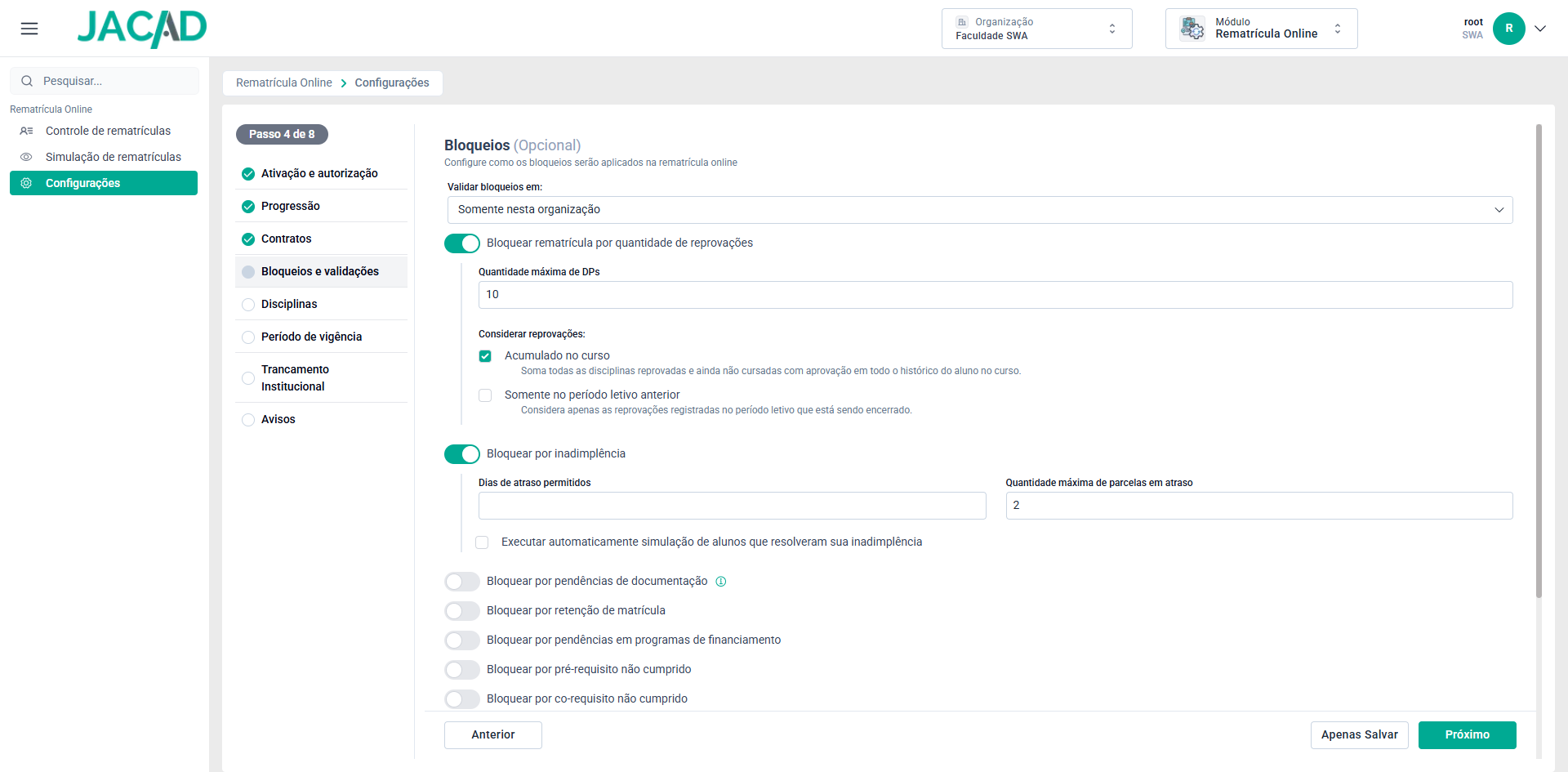
Figura 29 - Etapa 4 - bloqueios, com a base de contagem das reprovações.
- Validar bloqueios em: define se as verificações consideram 'Somente nesta organização' ou 'Todas as organizações'.
- Bloquear rematrícula por quantidade de reprovações: bloqueia o aluno que ultrapassar a 'Quantidade máxima de DPs' informada.
- Considerar reprovações: aparece com o bloqueio de reprovações ligado e define a base da contagem, sempre com uma opção marcada (o padrão é 'Acumulado no curso').
- Acumulado no curso: soma todas as disciplinas reprovadas e ainda não cursadas com aprovação em todo o histórico do aluno no curso.
- Somente no período letivo anterior: considera apenas as reprovações do período letivo que está sendo encerrado.
- Bloquear por inadimplência: bloqueia alunos com títulos em atraso, conforme os campos 'Dias de atraso permitidos' e 'Quantidade máxima de parcelas em atraso'.
- Executar automaticamente simulação de alunos que resolveram sua inadimplência: refaz a simulação do aluno bloqueado por inadimplência assim que a pendência financeira é regularizada.
- Bloquear por pendências de documentação: bloqueia alunos com documentos obrigatórios pendentes.
- Bloquear por retenção de matrícula: bloqueia alunos com retenção de matrícula ativa.
- Bloquear por pendências em programas de financiamento: bloqueia alunos com pendências em programas de financiamento estudantil.
- Bloquear por pré-requisito não cumprido: bloqueia o aluno quando há disciplina com pré-requisito não cumprido.
- Bloquear por co-requisito não cumprido: bloqueia o aluno quando não é respeitada a matrícula conjunta exigida por co-requisito.
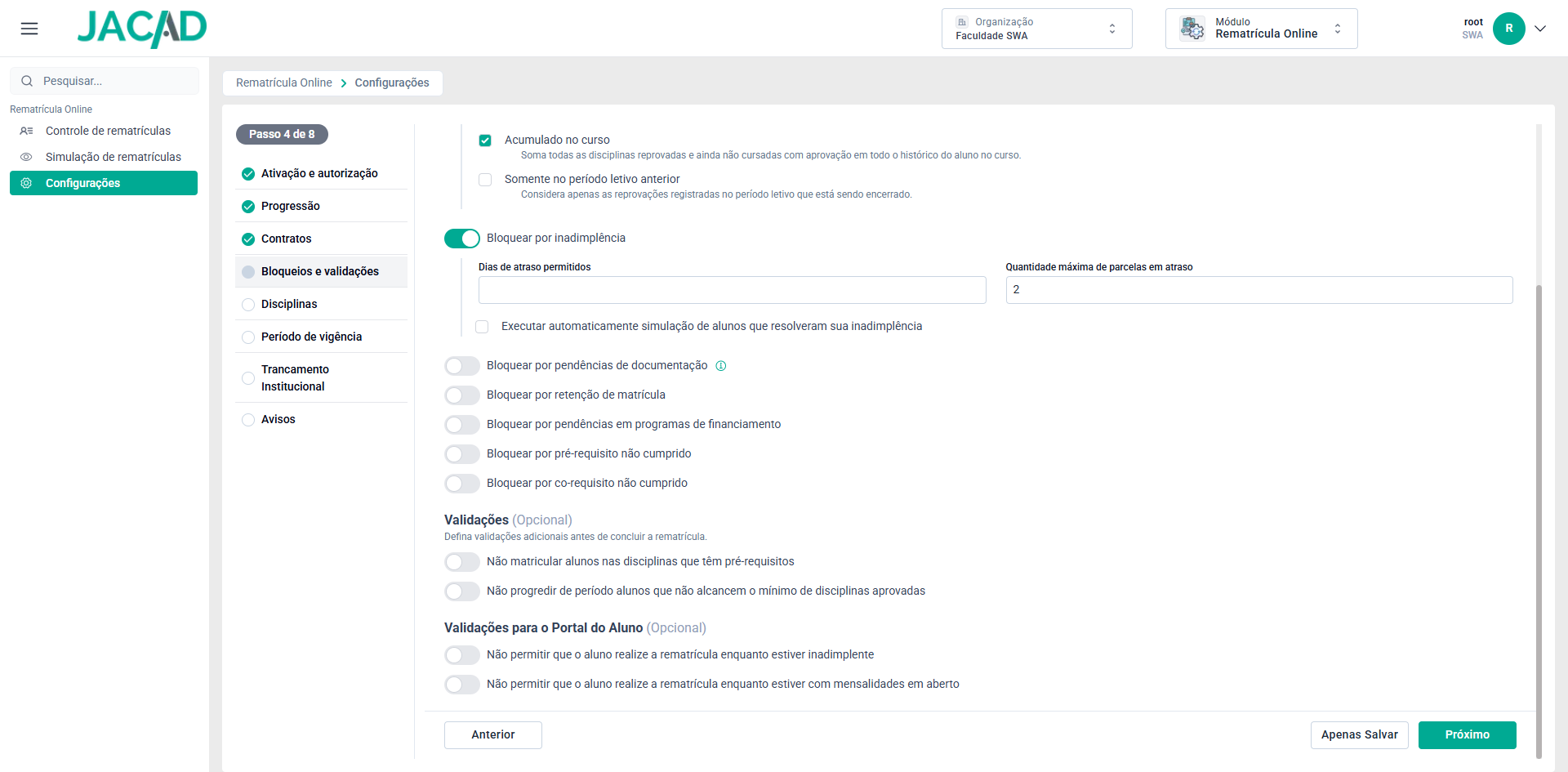
Figura 30 - Etapa 4 - validações e validações para o Portal do Aluno.
Em 'Validações':
- Não matricular alunos nas disciplinas que têm pré-requisitos: deixa fora da matrícula apenas as disciplinas com pré-requisito não atendido, sem bloquear a rematrícula inteira.
- Não progredir de período alunos que não alcancem o mínimo de disciplinas aprovadas: mantém no período atual o aluno que não atingir o mínimo de aprovações informado.
Em 'Validações para o Portal do Aluno':
- Não permitir que o aluno realize a rematrícula enquanto estiver inadimplente: impede a continuidade no portal enquanto houver pendência financeira.
- Não permitir que o aluno realize a rematrícula enquanto estiver com mensalidades em aberto: impede a continuidade no portal enquanto houver mensalidade em aberto.
13.6. ETAPA 5 - DISCIPLINAS
Define o que o aluno pode alterar nas disciplinas e quais validações o sistema aplica. As opções estão agrupadas em blocos, abaixo da chave principal.
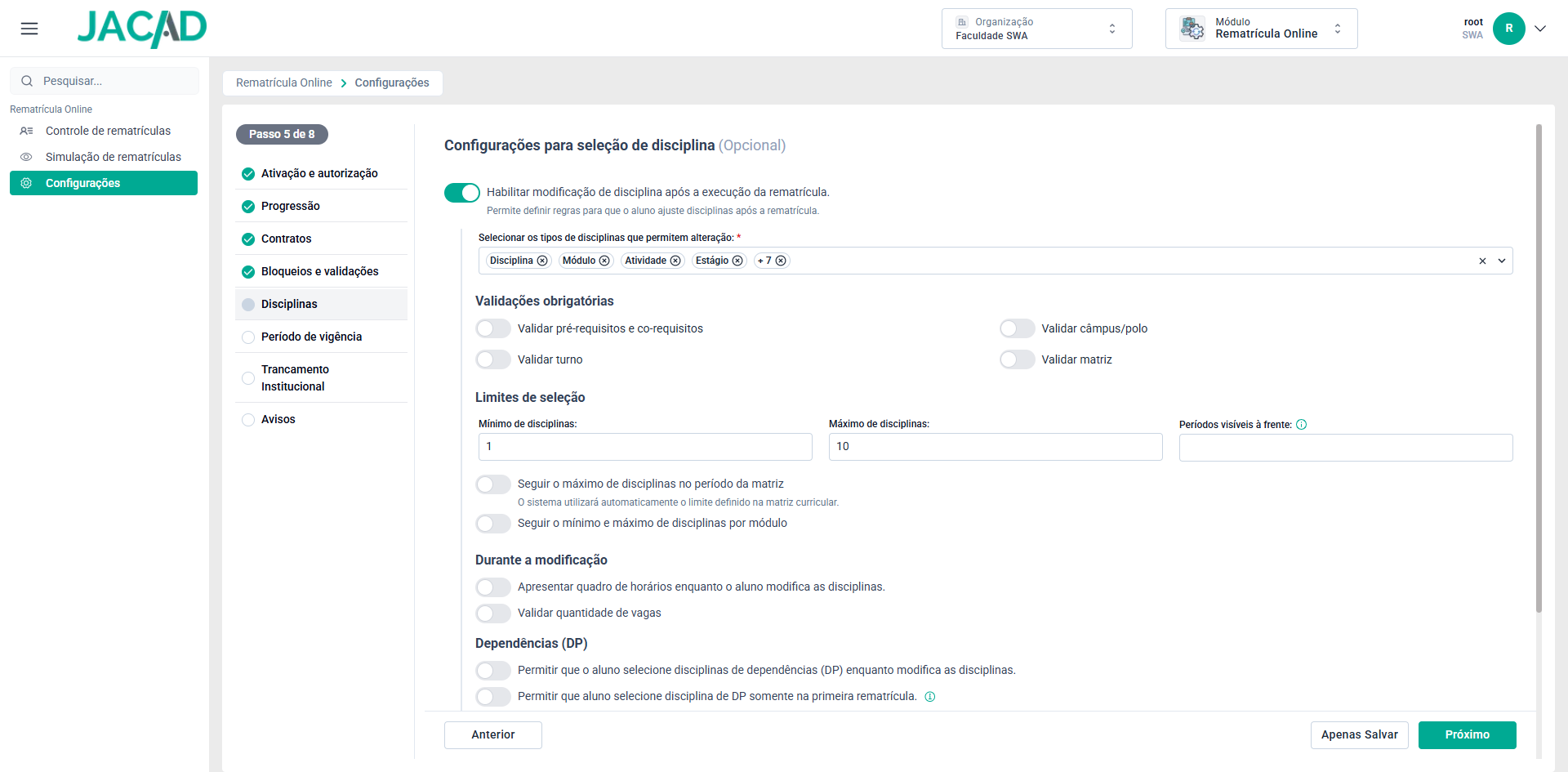
Figura 31 - Etapa 5 - configurações para seleção de disciplina.
- Habilitar modificação de disciplina após a execução da rematrícula: permite que o aluno ajuste as disciplinas depois da execução. Com a chave ligada, é obrigatório 'Selecionar os tipos de disciplinas que permitem alteração'.
Validações obrigatórias: 'Validar pré-requisitos e co-requisitos', 'Validar câmpus/polo', 'Validar turno' e 'Validar matriz'. Cada validação ligada impede a inclusão de disciplinas que não atendam à regra.
Limites de seleção: 'Mínimo de disciplinas', 'Máximo de disciplinas' e 'Períodos visíveis à frente' (quantos períodos futuros o aluno pode ver), além de 'Seguir o máximo de disciplinas no período da matriz' (usa o limite da matriz curricular) e 'Seguir o mínimo e máximo de disciplinas por módulo'.
Durante a modificação: 'Apresentar quadro de horários enquanto o aluno modifica as disciplinas' e 'Validar quantidade de vagas'.
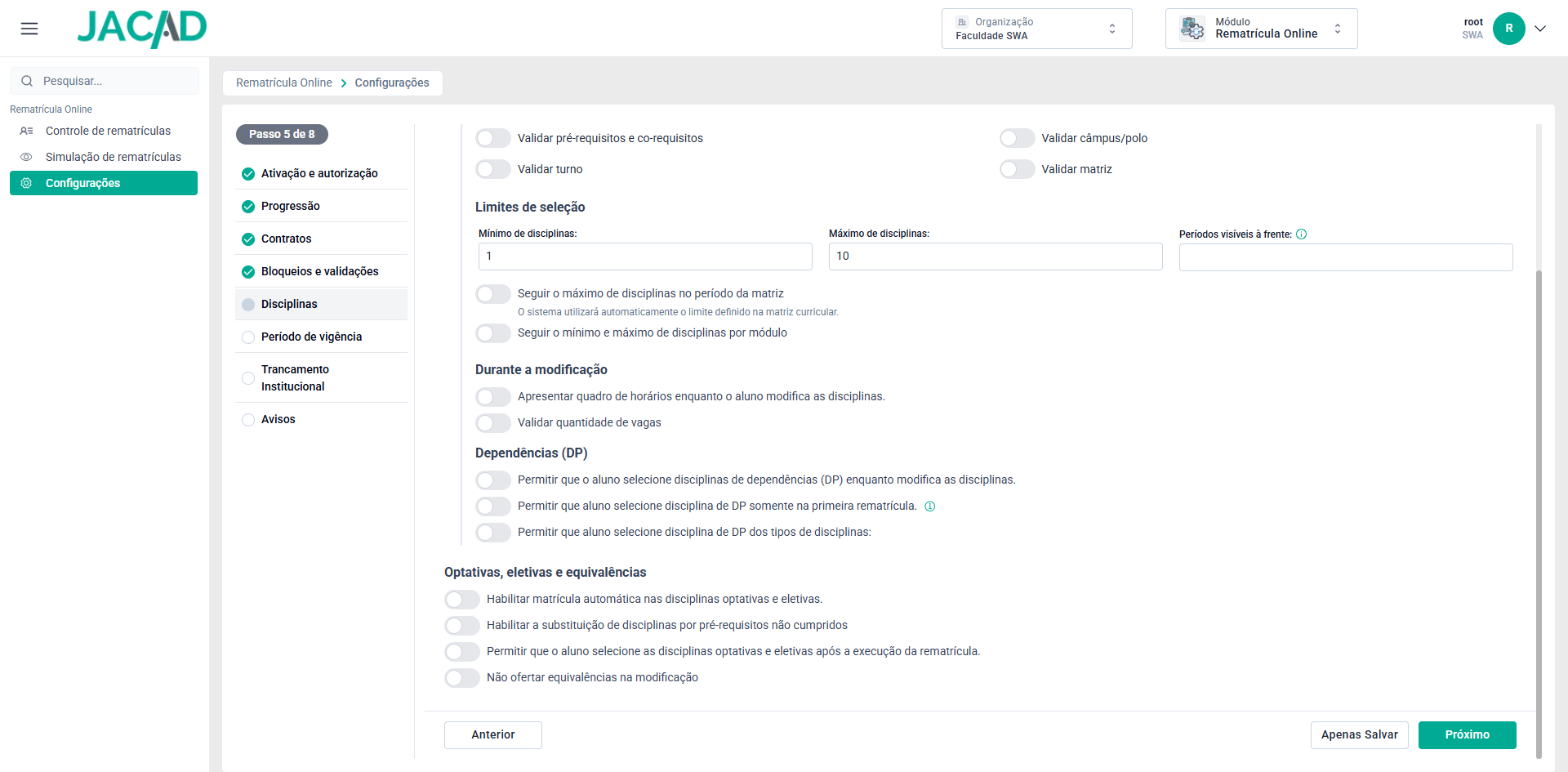
Figura 32 - Etapa 5 - blocos 'Dependências (DP)' e 'Optativas, eletivas e equivalências'.
Dependências (DP): 'Permitir que o aluno selecione disciplinas de dependências (DP) enquanto modifica as disciplinas', 'Permitir que aluno selecione disciplina de DP somente na primeira rematrícula' e 'Permitir que aluno selecione disciplina de DP dos tipos de disciplinas', que limita a seleção de DP aos tipos escolhidos.
Optativas, eletivas e equivalências: 'Habilitar matrícula automática nas disciplinas optativas e eletivas', 'Habilitar a substituição de disciplinas por pré-requisitos não cumpridos', 'Permitir que o aluno selecione as disciplinas optativas e eletivas após a execução da rematrícula' e 'Não ofertar equivalências na modificação'.
13.7. ETAPA 6 - PERÍODO DE VIGÊNCIA
Define, para cada período letivo aberto, as datas em que o aluno pode fazer a rematrícula no portal.
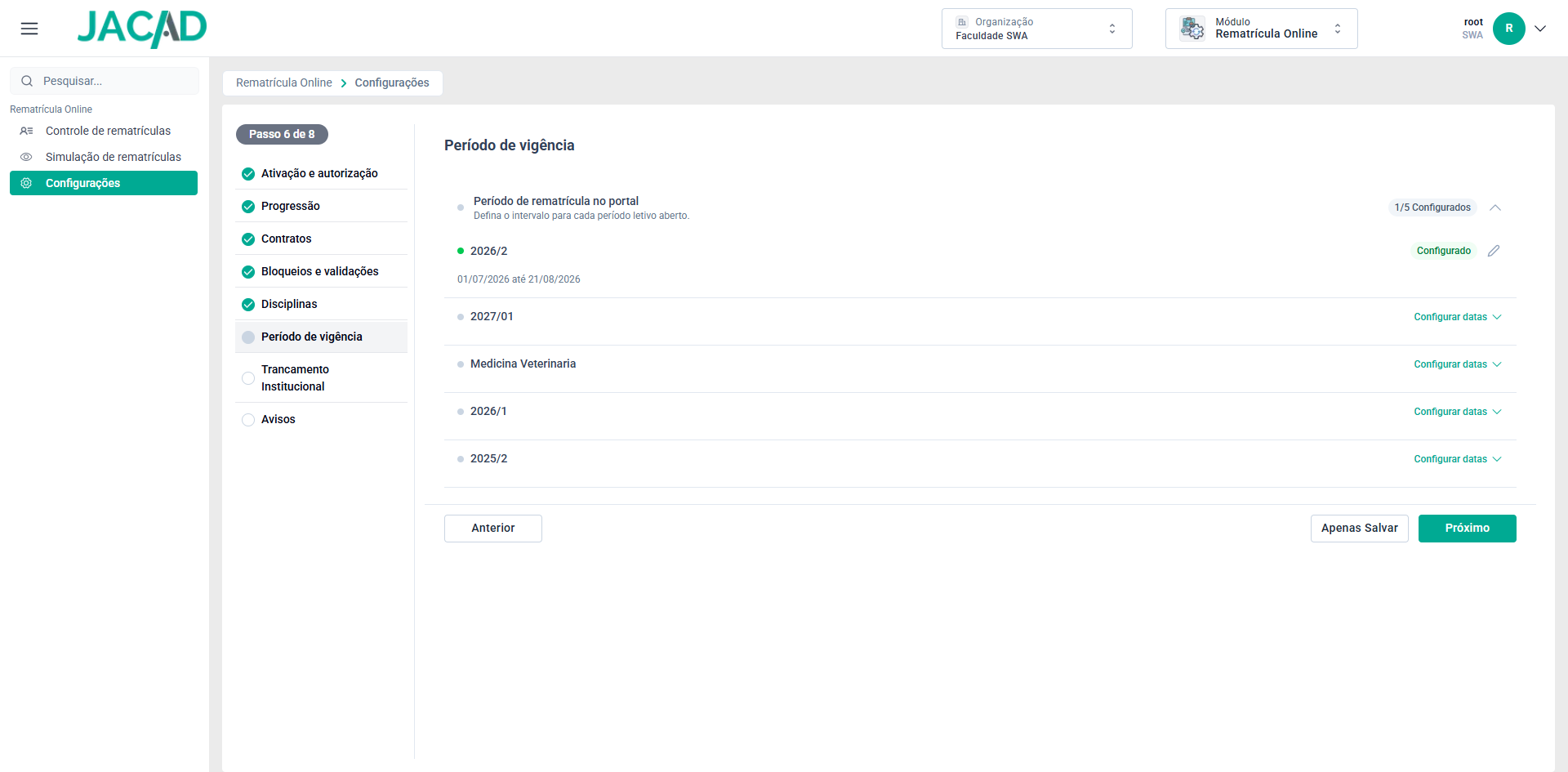
Figura 33 - Etapa 6 - períodos letivos com 'Configurado' e 'Configurar datas'.
13.8. ETAPA 7 - TRANCAMENTO INSTITUCIONAL
Permite que o sistema tranque automaticamente o curso de ingresso dos alunos que não concluírem a rematrícula no portal dentro do prazo.
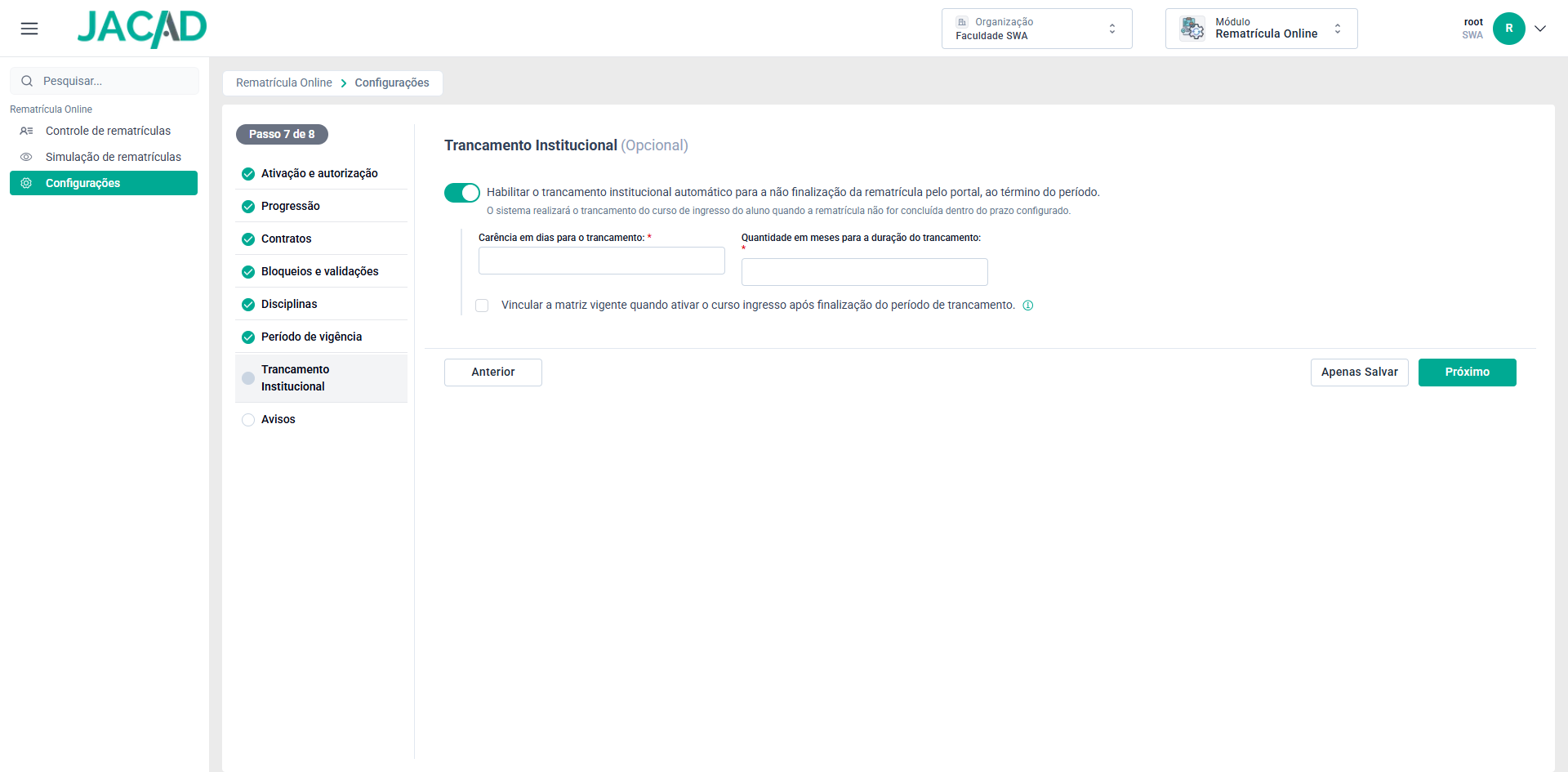
Figura 34 - Etapa 7 - Trancamento Institucional com a opção habilitada.
- Habilitar o trancamento institucional automático: liga a funcionalidade.
- Carência em dias para o trancamento: dias de espera, após a data de término da vigência, antes do trancamento.
- Quantidade em meses para a duração do trancamento: por quanto tempo o curso fica trancado.
- Vincular a matriz vigente quando ativar o curso ingresso após finalização do período de trancamento: na reativação, vincula o aluno à matriz vigente.
13.9. ETAPA 8 - AVISOS
Define as mensagens exibidas ao aluno durante a rematrícula. Cada aviso tem chave própria, mostra onde será exibido e tem o texto editável pelo botão 'Editar'. Ao final, clique em 'Salvar'.
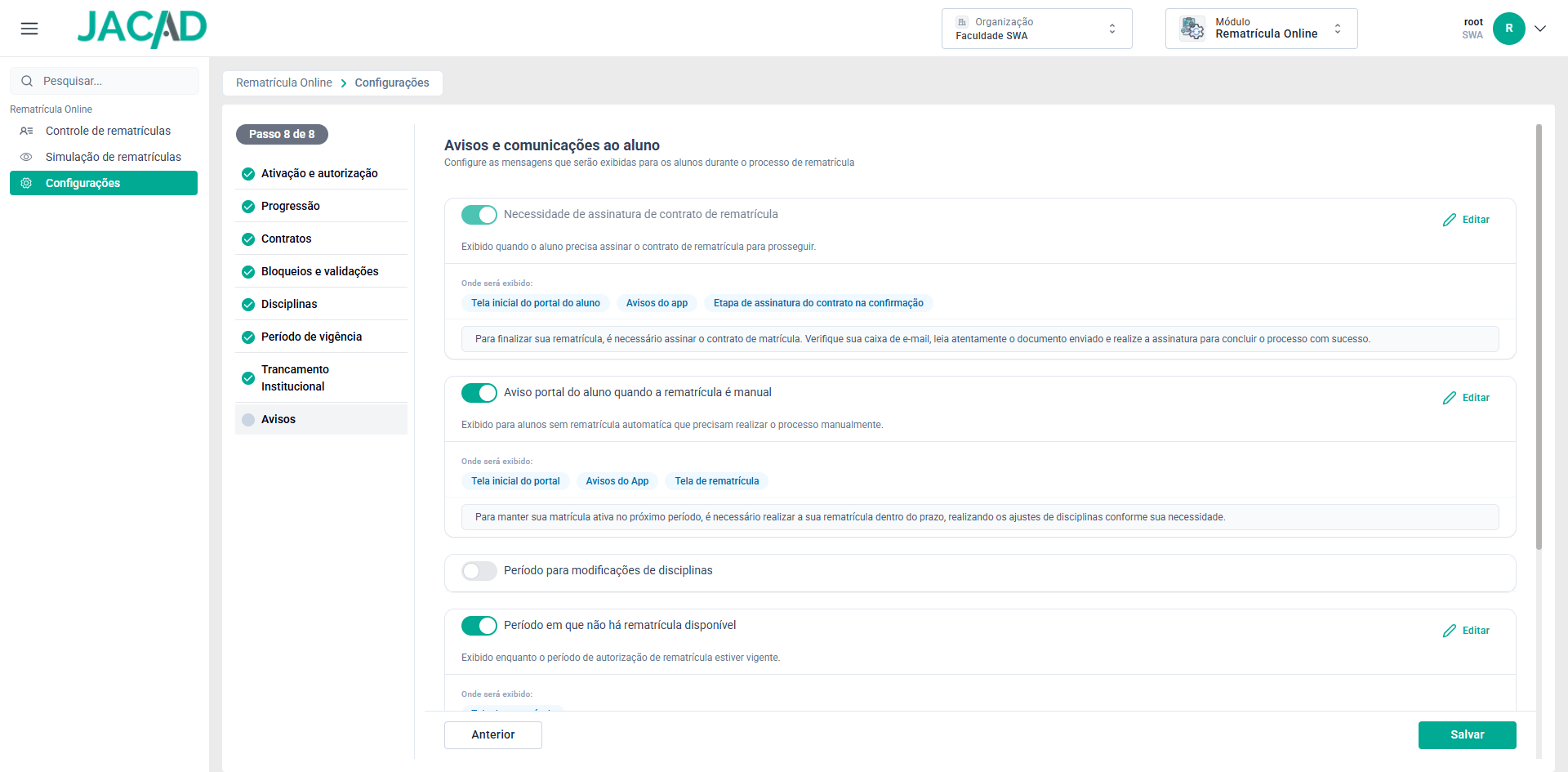
Figura 35 - Etapa 8 - Avisos e comunicações ao aluno.
- Necessidade de assinatura de contrato de rematrícula: exibido quando o aluno precisa assinar o contrato para prosseguir, na tela inicial do portal, nos avisos do app e na etapa de assinatura do contrato na confirmação.
- Aviso portal do aluno quando a rematrícula é manual: exibido para alunos sem rematrícula automática, que precisam fazer o processo pelo portal: tela inicial do portal, avisos do app e tela de rematrícula.
- Período para modificações de disciplinas: aviso da tela de rematrícula que, segundo a própria tela, é exibido aos alunos quando a rematrícula automática estiver habilitada e não houver modificação de disciplina habilitada. O texto padrão informa que a rematrícula foi realizada e orienta o aluno sobre os ajustes de disciplinas dentro do período vigente.
- Período em que não há rematrícula disponível: exibido na tela de rematrícula fora do período de vigência.
- Rematrícula concluída no portal do aluno: confirmação exibida na tela de rematrícula quando o aluno conclui a rematrícula pelo portal.
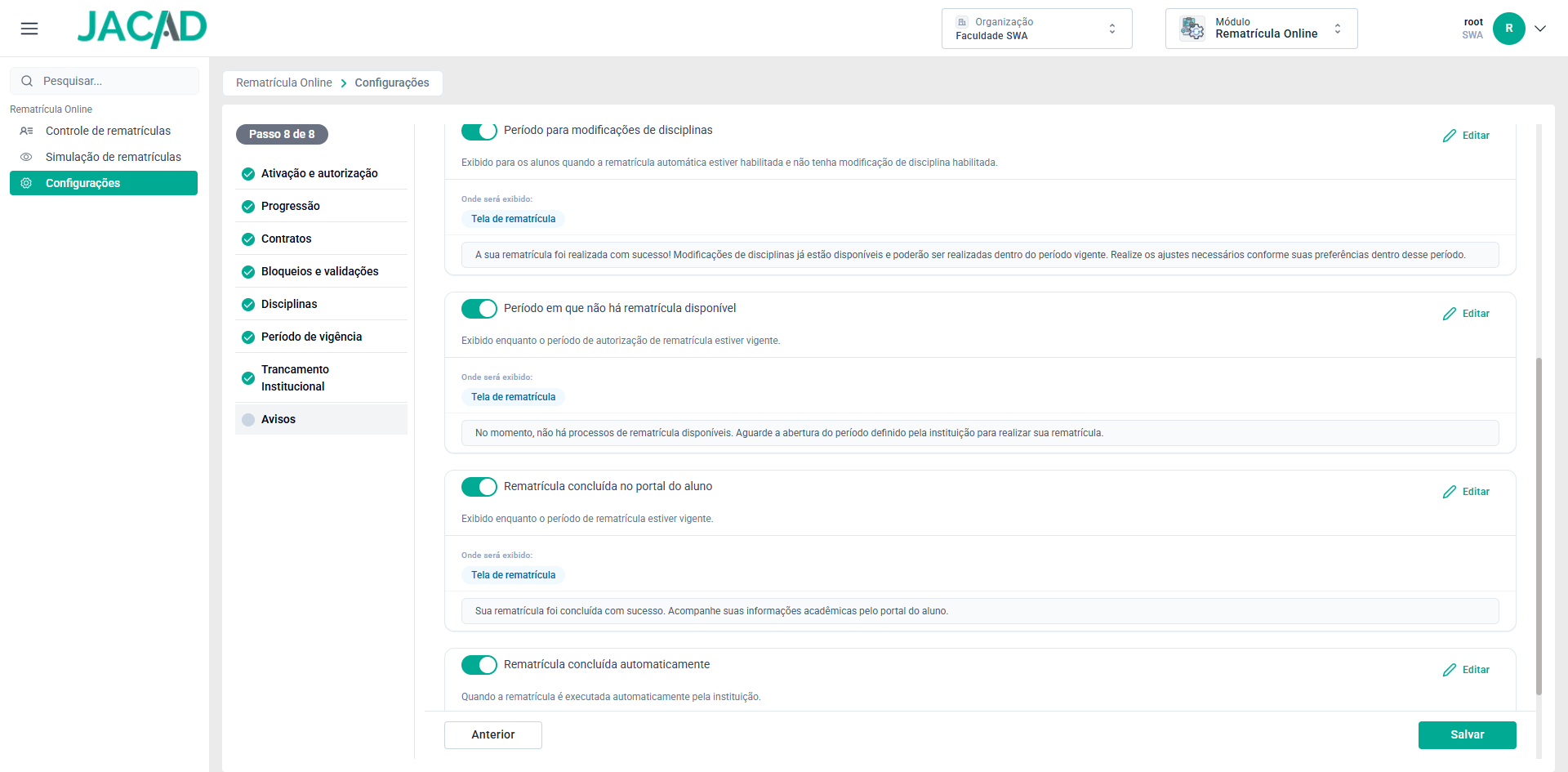
Figura 36 - avisos 'Período para modificações de disciplinas', 'Período em que não há rematrícula disponível' e 'Rematrícula concluída no portal do aluno'.
Rematrícula concluída automaticamente: aviso para o aluno cuja rematrícula foi executada automaticamente pela instituição. Vem desligado; ao ligar, mostra os locais 'Tela inicial do portal' e 'Tela de rematrícula' e o texto padrão 'Sua rematrícula foi realizada automaticamente pela instituição. Acompanhe suas informações acadêmicas pelo portal do aluno.', que pode ser alterado em 'Editar'.
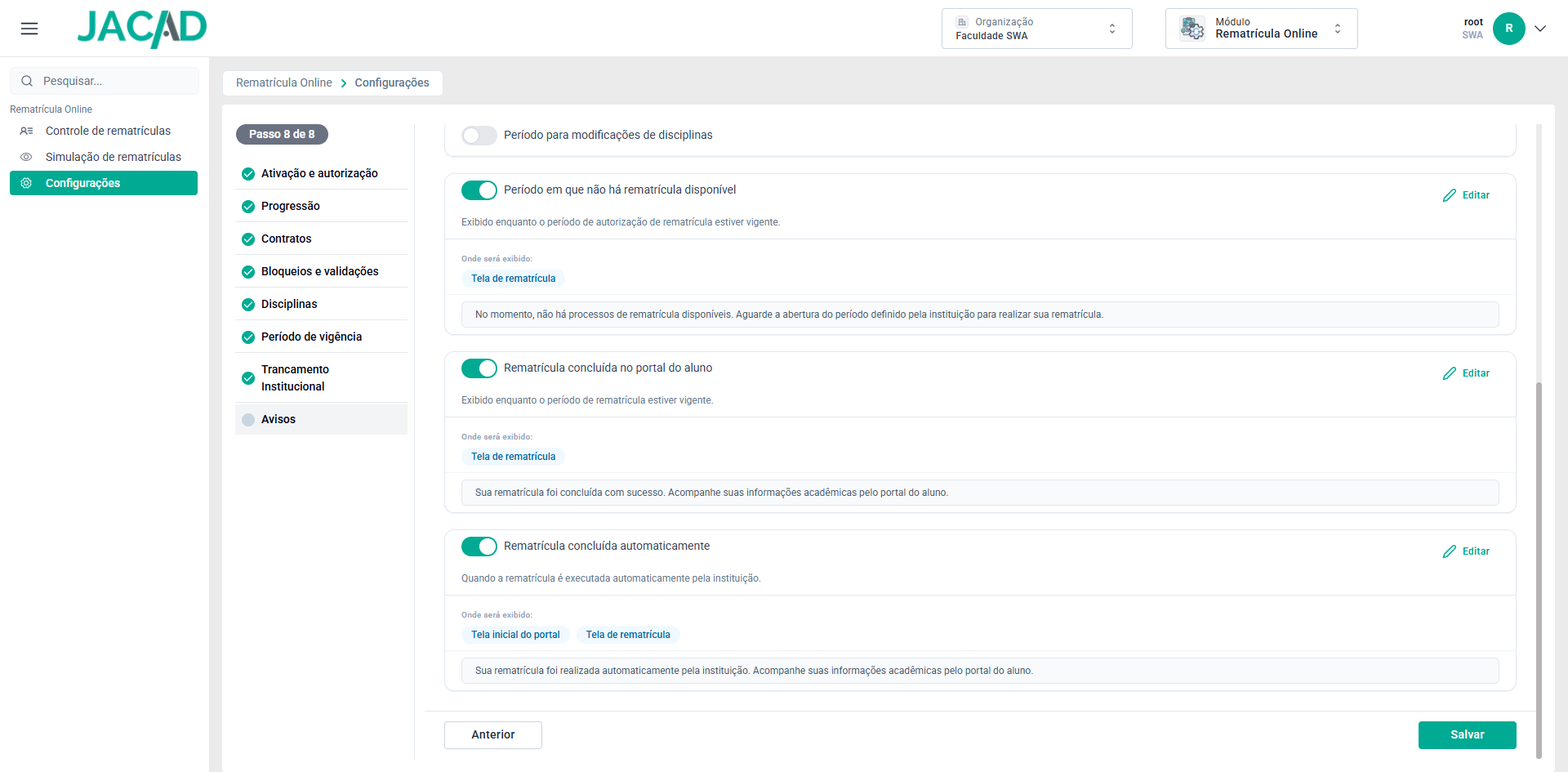
Figura 37 - aviso 'Rematrícula concluída automaticamente' habilitado.
14. CONCLUSÃO
Chegamos ao final deste manual sobre a Rematrícula Online. Com o Controle e a Simulação de rematrículas você acompanha cada aluno e corrige o que for preciso antes de efetivar, e com as Configurações define todas as regras do processo.
Recomendamos revisar as configurações e validar o resultado na simulação antes de abrir o período de rematrícula. Agradecemos por utilizar o JACAD e seguimos à disposição.
Até breve! ❤
Este artigo foi útil?
Que bom!
Obrigado pelo seu feedback
Desculpe! Não conseguimos ajudar você
Obrigado pelo seu feedback
Feedback enviado
Agradecemos seu esforço e tentaremos corrigir o artigo