Olá, cliente JACAD! Tudo bem? Este guia reúne todas as instruções necessárias para utilizar o recurso Plano de ensino, disponível em Outras configurações > Acadêmicas. Boa leitura!
ÍNDICE
- 1.INTRODUÇÃO
- 2. PRÉ-REQUISITOS E PERMISSÕES
- 3. ACESSANDO A FUNCIONALIDADE
- 4. CONSULTANDO OS PLANOS DE ENSINO
- 5. CADASTRANDO UM PLANO DE ENSINO
- 6. VISUALIZANDO E IMPRIMINDO UM PLANO DE ENSINO
- 7. EDITANDO UM PLANO DE ENSINO
- 9. EXCLUINDO UM PLANO DE ENSINO
- 10. REGRAS DE NEGÓCIO E LIMITAÇÕES
- 11. MENSAGENS DO SISTEMA E SOLUÇÕES DE PROBLEMAS
- 12. BOAS PRÁTICAS
- 13. ARTIGOS RELACIONADOS
- 14. CONCLUSÃO
1. Introdução
O recurso Plano de Ensino reúne, em uma única funcionalidade, todas as operações relacionadas ao gerenciamento dos planos de ensino das disciplinas das turmas no JACAD Web. Por meio dessa tela, é possível cadastrar novos planos, consultar registros existentes, realizar edições, visualizar detalhes, imprimir, excluir registros e definir a situação de cada plano de ensino.
A funcionalidade é destinada principalmente aos usuários da Secretaria Acadêmica e da Coordenação de Curso. O cadastro do plano é realizado por meio de um formulário estruturado, composto por informações iniciais e 19 seções de preenchimento, organizadas de forma sequencial para facilitar a inserção das informações.
O recurso está disponível para organizações de Graduação, Pós-Graduação e Cursos livres (formação continuada). Nas organizações de curso livre, o Plano de Ensino funciona da mesma forma, com os períodos letivos, as turmas, as disciplinas e os professores da própria organização.
Neste artigo são apresentados os pré-requisitos para utilização da funcionalidade, o caminho de acesso ao sistema, os procedimentos para cada operação disponível, as validações aplicadas pelo JACAD Web e as orientações para resolução das principais mensagens e situações encontradas durante o processo.
1.1. O QUE É O PLANO DE ENSINO
O Plano de Ensino é o documento acadêmico que reúne as informações pedagógicas de uma disciplina ofertada em uma turma e período letivo específicos. Seu objetivo é orientar o desenvolvimento da disciplina, registrando conteúdos, objetivos, metodologias, formas de avaliação e demais informações que norteiam o processo de ensino-aprendizagem.
No JACAD Web, o Plano de Ensino é estruturado em 19 seções, que permitem registrar todas as informações necessárias para a elaboração e acompanhamento da disciplina.
- Informações basicas – Reúne os dados de identificação do Plano de Ensino, como Período Letivo, Curso, Turma, Disciplina, Professor e Turno, utilizados para vincular o plano à combinação específica de disciplina, turma e período letivo.
- Ementa – Apresenta uma descrição resumida dos conteúdos que serão abordados na disciplina. Geralmente é um texto definido na matriz curricular e no Projeto Pedagógico do Curso (PPC), não sendo alterado pelo professor.
- Objetivo Geral – Descreve, de forma ampla, o principal resultado de aprendizagem esperado ao final da disciplina, utilizando verbos no infinitivo, como compreender, analisar, desenvolver ou aplicar.
- Objetivos Específicos – Detalham os objetivos gerais em metas de aprendizagem específicas, relacionadas aos conteúdos e competências que serão desenvolvidos durante a disciplina.
- Resumo do Conteúdo Programático – Apresenta uma visão sintetizada das unidades e temas que compõem a disciplina, sendo utilizado principalmente em documentos acadêmicos e institucionais.
- Conteúdo Programático – Registra o detalhamento completo dos conteúdos, unidades, tópicos e subtópicos que serão desenvolvidos durante o período letivo, podendo incluir cronograma ou distribuição de carga horária conforme as normas da instituição.
- Metodologia – Descreve as estratégias de ensino, os recursos didáticos e as tecnologias que serão utilizadas no desenvolvimento das aulas, como aulas expositivas, estudos de caso, atividades práticas, seminários e metodologias ativas.
- Projeto Didático – Permite registrar projetos ou atividades que integrem teoria e prática ao longo da disciplina, descrevendo objetivos, etapas, entregas previstas e formas de acompanhamento.
- Sistema de Avaliação – Define os critérios utilizados para avaliação do desempenho dos estudantes, incluindo instrumentos avaliativos, pesos, critérios de aprovação, recuperação e demais regras adotadas pela disciplina.
- Habilidades Adquiridas – Informa as competências e habilidades que os estudantes deverão desenvolver ao longo da disciplina, alinhadas ao perfil do egresso e às Diretrizes Curriculares Nacionais.
- Contribuição para a Missão da Instituição – Descreve como a disciplina contribui para a missão, visão e valores definidos pela instituição de ensino em seu Plano de Desenvolvimento Institucional (PDI).
- Contribuição para a Formação do Egresso – Apresenta a relação entre a disciplina e o perfil profissional esperado para o egresso do curso.
- Interdisciplinaridade – Registra as relações da disciplina com outros componentes curriculares, indicando integrações, conteúdos correlatos, pré-requisitos ou atividades conjuntas.
- Projeto Conjunto com Outras Disciplinas – Permite informar projetos integradores ou atividades desenvolvidas em parceria com outras disciplinas, identificando os componentes curriculares e professores envolvidos.
- Atividade Prática Supervisionada – Destina-se ao registro das atividades práticas realizadas sob supervisão docente, contendo informações sobre carga horária, local de realização, acompanhamento e forma de avaliação.
- Componentes Curriculares – Identifica os componentes que integram a disciplina, discriminando, quando aplicável, as cargas horárias teórica, prática, a distância e de extensão.
- Outras Referências – Espaço destinado ao registro de materiais complementares, como artigos científicos, legislações, normas técnicas, periódicos, vídeos, sites e bases de dados.
- Atividades de Extensão – Permite registrar as atividades de extensão vinculadas à disciplina, conforme as diretrizes da Resolução CNE/CES nº 7/2018, incluindo carga horária, objetivos e público atendido.
- Observações do Coordenador/Professor – Campo destinado ao registro de observações, orientações, justificativas ou solicitações de ajustes durante o fluxo de aprovação do Plano de Ensino, sendo utilizado principalmente pela coordenação do curso para informar pendências ou motivos de reprovação.
O conteúdo esperado em cada seção é definido pelo projeto pedagógico do curso e pelas normas da sua instituição. O sistema não valida o texto informado: o preenchimento é livre, em campo de texto.
Observação: a seção Sistema de Avaliação do plano de ensino é um texto descritivo, destinado à leitura do aluno. Ela não substitui o cadastro Sistema de avaliação que é o recurso responsável pela apuração das notas e pelo cálculo das médias.1.2. SITUAÇÕES DO PLANO DE ENSINO
Todo Plano de Ensino possui uma situação, exibida na listagem da funcionalidade e definida conforme o andamento do seu fluxo de elaboração e aprovação.
- Disponível para importação — Indica que o plano está disponível para que os professores o importem para suas disciplinas. Após a importação, o conteúdo poderá ser ajustado, se necessário, e posteriormente enviado para aprovação do coordenador.
- Enviado ao coordenador — Indica que o plano foi encaminhado para análise do coordenador responsável. Durante essa etapa, o documento permanece aguardando aprovação ou reprovação. Quando aprovado, torna-se disponível para consulta no Portal do Professor e no Portal do Aluno.
- Aprovado — Indica que o plano foi aprovado pelo coordenador e está disponível para utilização e consulta no Portal do Professor e no Portal do Aluno.
- Reprovado — Indica que o plano não foi aprovado pelo coordenador.
Importante: a situação determina a visibilidade do plano de ensino dos portais. Um plano em Disponível para importação ou Enviado ao coordenador não é apresentado aos alunos.
1.3. QUANDO UTILIZAR ESTA TELA
A tela Plano de Ensino deve ser utilizada nas seguintes situações:
- Criação de planos-modelo — Cadastrar planos na situação Disponível para importação, permitindo que os professores os importem para suas disciplinas e realizem as adequações necessárias.
- Avaliação do plano de ensino - Consultar planos na situação Enviado ao coordenador para analisá-los e definir sua situação como Aprovado ou Reprovado.
- Cadastro pela secretaria — Registrar ou preencher o Plano de Ensino em nome do professor, quando o processo não for realizado pelo Portal do Professor.
- Acompanhamento dos planos — Consultar os planos cadastrados, verificando quais disciplinas já possuem Plano de Ensino e a situação em que cada um se encontra.
- Manutenção dos planos — Editar, aprovar, reprovar, desaprovar ou excluir planos já cadastrados, conforme a necessidade.
2. PRÉ-REQUISITOS E PERMISSÕES
Antes de utilizar a funcionalidade Plano de Ensino, verifique se os seguintes requisitos foram atendidos:
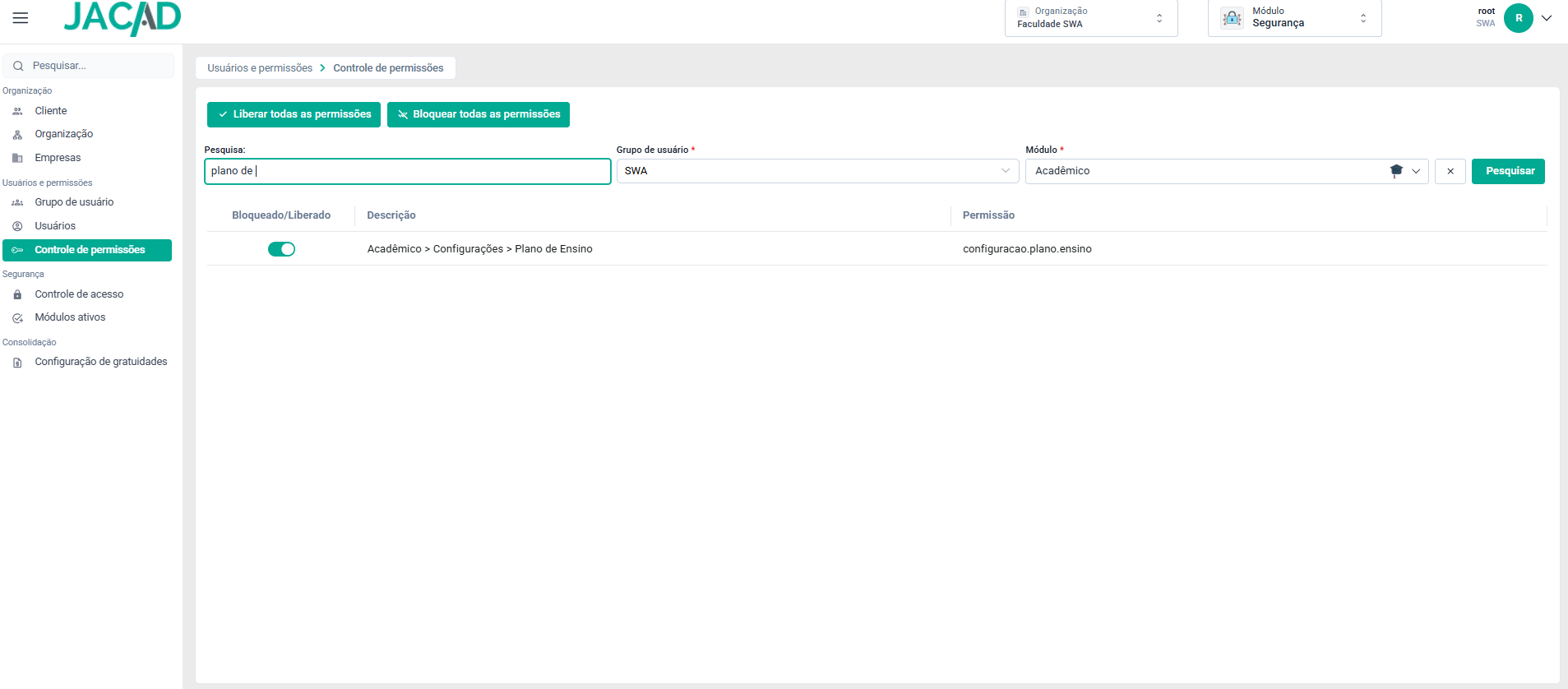
- Permissão de acesso — O usuário deve possuir permissão para acessar a funcionalidade.
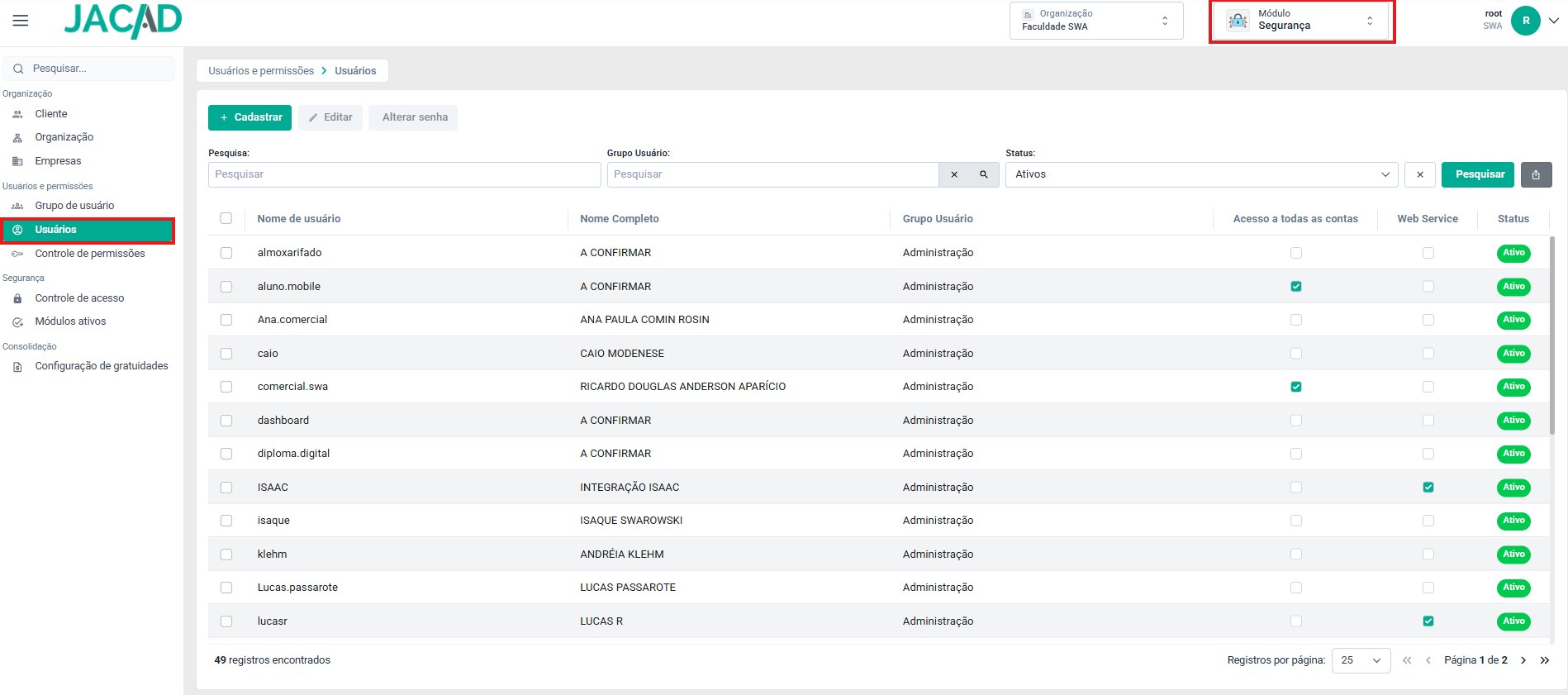
- Plano de Ensino. Caso a opção não seja exibida no card Acadêmicas, solicite a liberação ao administrador do sistema da instituição.
- Tipo da organização — O Plano de Ensino está disponível apenas para organizações de Graduação, Pós-Graduação e Cursos livres (formação continuada). Nas demais organizações, a opção não é exibida em Outras configurações.
- Período letivo cadastrado — O cadastro do período letivo é obrigatório, pois esse campo é utilizado tanto na consulta quanto no registro do Plano de Ensino.
- Estrutura curricular cadastrada — É necessário que o curso, a matriz curricular, a disciplina e a turma estejam previamente cadastrados e corretamente vinculados, já que o Plano de Ensino é associado à combinação desses elementos com o período letivo.
3. ACESSANDO A FUNCIONALIDADE
Para acessar a funcionalidade Plano de Ensino, siga o caminho abaixo no menu lateral do Módulo Acadêmico:
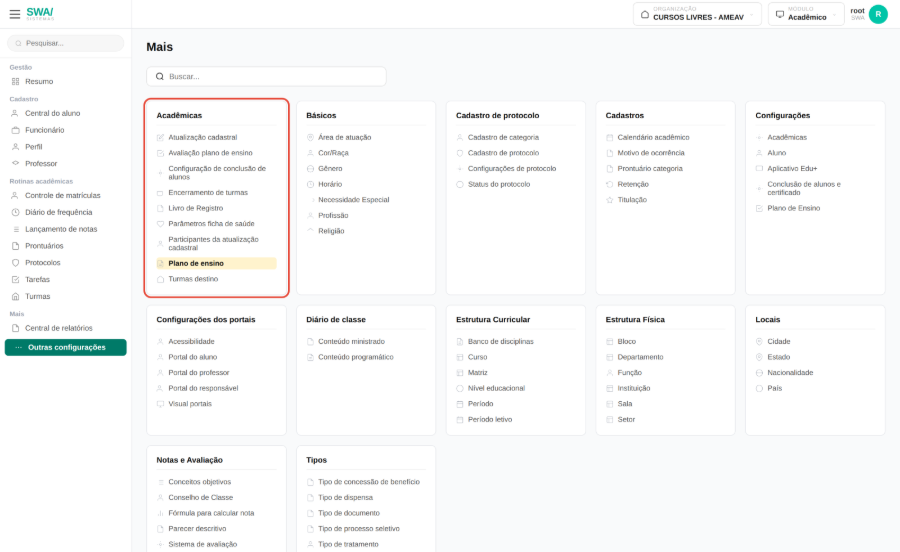
Mais > Outras configurações > Acadêmicas > Plano de Ensino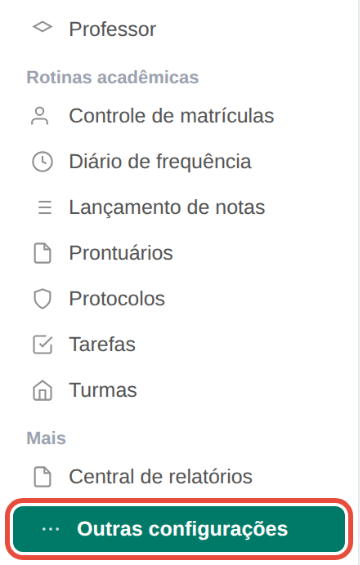
O sistema exibirá a tela de Configurações, organizada em cards. No card Acadêmicas, clique na opção Plano de Ensino para acessar a funcionalidade.
3.1.CONHECENDO A TELA PLANO DE ENSINO
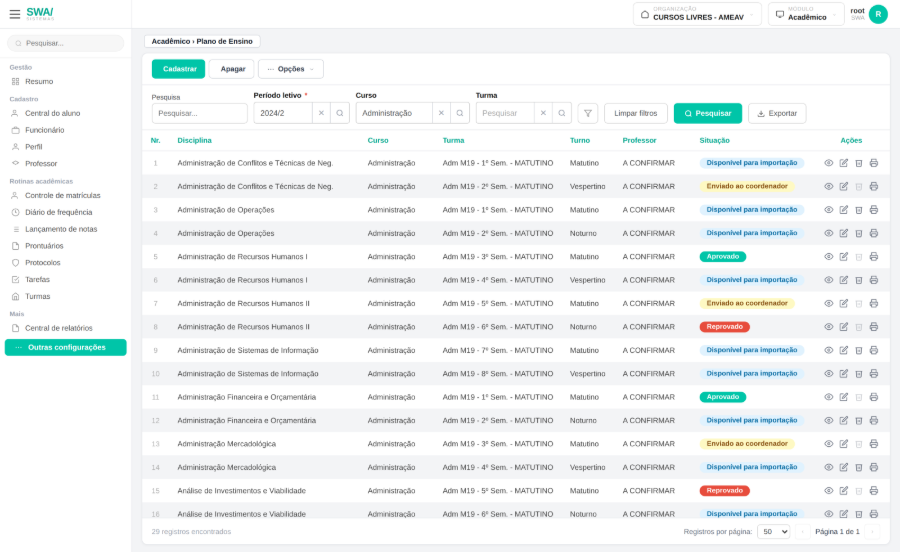
A tela Plano de Ensino é identificada pela trilha de navegação Acadêmico > Plano de Ensino e é composta pelos seguintes elementos:
- Barra de ações — Localizada na parte superior da tela, reúne os botões Cadastrar, Apagar e Opções, utilizados para executar as principais ações da funcionalidade.
- Barra de filtros — Permite definir critérios para localizar e restringir os registros exibidos na listagem (consulte a seção 4.1).
- Listagem — Exibe os Planos de Ensino cadastrados de acordo com os filtros aplicados, apresentando informações como a situação de cada registro e as ações disponíveis na coluna Ações.
- Rodapé da listagem — Exibe a quantidade de registros encontrados e disponibiliza os controles de paginação, incluindo a seleção da quantidade de Registros por página (50, 100 ou 200) e a navegação entre as páginas de resultados.
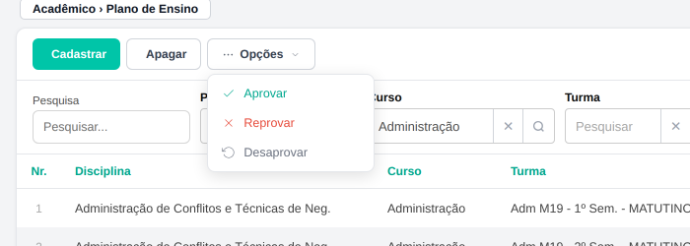
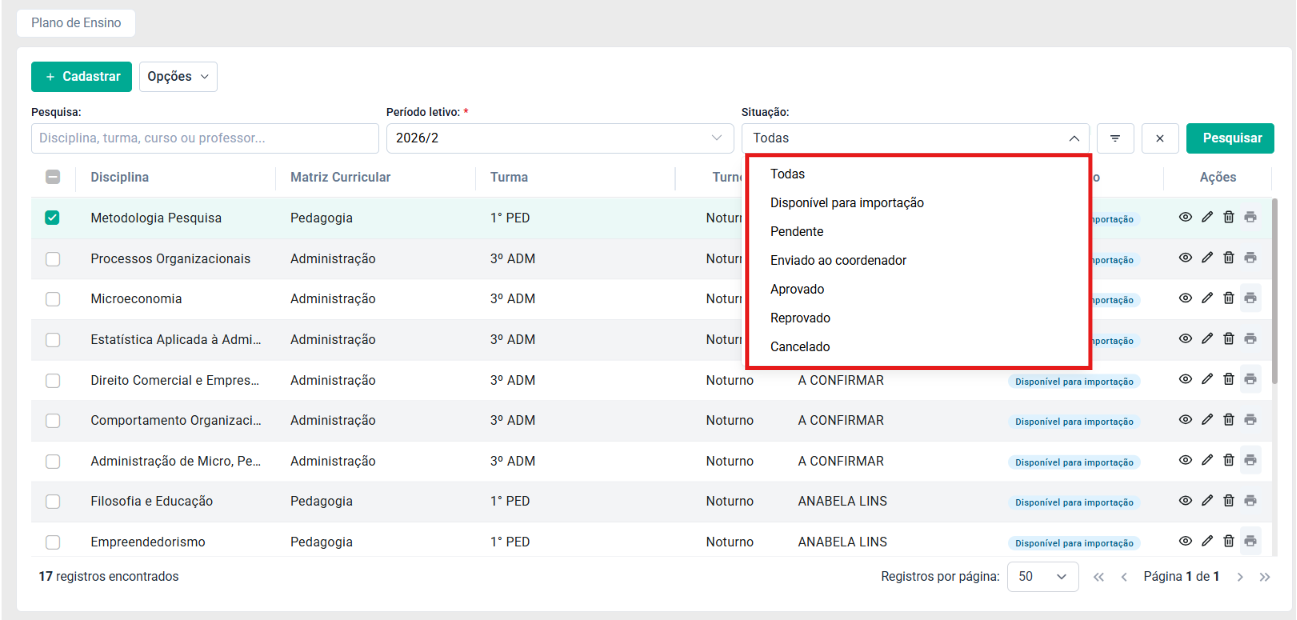
Ao clicar no botão Opções, o sistema exibe as ações disponíveis para alteração da situação do Plano de Ensino: Aprovar, Reprovar e Desaprovar (consulte a seção 8).
4. CONSULTANDO OS PLANOS DE ENSINO
A consulta é o ponto de partida para todas as operações disponíveis na tela Plano de Ensino. Por meio da listagem, é possível localizar os registros cadastrados, consultar suas informações, realizar edições, excluir planos e alterar suas situações.
4.1. FILTRO DE PESQUISA
A barra de filtros permite refinar a consulta dos Planos de Ensino por meio dos seguintes campos:
- Pesquisa — Permite localizar registros utilizando um texto livre.
- Período letivo — Define o período letivo dos Planos de Ensino que serão exibidos na consulta. Este campo é de preenchimento obrigatório.
- Curso — Restringe a listagem aos Planos de Ensino vinculados às disciplinas de um curso específico.
- Turma — Restringe a consulta aos Planos de Ensino de uma turma específica.
- Os campos Período letivo, Curso e Turma possuem os botões Limpar (×), para remover o valor selecionado, e Pesquisar (lupa), para localizar e selecionar um registro.
Além dos filtros principais, a barra de pesquisa conta com o botão Filtros adicionais (ícone de funil), que disponibiliza critérios complementares para a consulta.
Os campos Período letivo, Curso e Turma possuem os botões Limpar (×), para remover o valor selecionado, e Pesquisar (lupa), para localizar e selecionar um registro.
Além dos filtros principais, a barra de pesquisa conta com o botão Filtros adicionais (ícone de funil), que disponibiliza critérios complementares para a consulta.
DICA: Sempre que possível, utilize os filtros Curso e Turma para refinar a consulta. Além de reduzir a quantidade de registros exibidos, essa prática facilita a localização do Plano de Ensino desejado e diminui o risco de selecionar o registro incorreto durante operações de exclusão ou alteração de situação.
4.2.COLUNAS DA LISTAGEM
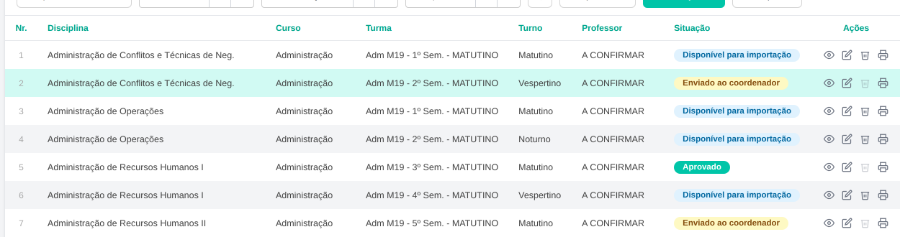
Após a realização da consulta, os Planos de Ensino são exibidos em uma listagem composta pelas seguintes colunas:
- Nr. — Exibe o número sequencial do registro na listagem.
- Disciplina — Identifica a disciplina à qual o Plano de Ensino está vinculado.
- Curso — Exibe o curso ao qual a disciplina pertence.
- Turma — Apresenta a turma vinculada ao Plano de Ensino.
- Turno — Informa o turno da turma, como Matutino, Vespertino ou Noturno.
- Professor — Exibe o professor responsável pelo Plano de Ensino.
- Situação — Indica a situação atual do Plano de Ensino por meio de uma etiqueta (consulte a seção 1.2).
- Ações — Reúne os ícones das operações disponíveis para o registro, como edição e outras ações (consulte a seção 4.3).
4.3. AÇÕES DISPONÍVEIS NA LISTAGEM
A coluna Ações reúne os recursos disponíveis para cada Plano de Ensino cadastrado:
- Visualizar (ícone de olho) — Abre o Plano de Ensino em modo de consulta, sem permitir alterações (consulte a seção 6).
- Editar (ícone de lápis) — Abre o Plano de Ensino para realização de alterações (consulte a seção 7).
- Excluir (ícone de lixeira) — Remove o Plano de Ensino selecionado (consulte a seção 9).
- Imprimir (ícone de impressora) — Gera uma versão do Plano de Ensino para impressão.
ATENÇÃO: O ícone Excluir permanece habilitado apenas para Planos de Ensino com a situação Disponível para importação. Para registros em qualquer outra situação, o botão é exibido desabilitado e, ao posicionar o cursor sobre o ícone, o sistema informa que a exclusão está disponível somente para planos nessa situação.
4.4. EXPORTANDO O RESULTADO DA CONSULTA
Após realizar a consulta, é possível exportar os registros exibidos na listagem. Para isso, clique no botão Exportar.
O sistema gerará um arquivo contendo os registros retornados pela consulta, conforme os filtros aplicados.
5. CADASTRANDO UM PLANO DE ENSINO
O cadastro de um Plano de Ensino é realizado em etapas. Inicialmente, é necessário abrir a tela de cadastro, informar os dados básicos do plano, preencher as seções de conteúdo, definir sua situação e, por fim, salvar o registro.
5.1. ABRINDO A JANELA DE CADASTRO
Na tela Plano de Ensino, clique no botão Cadastrar.
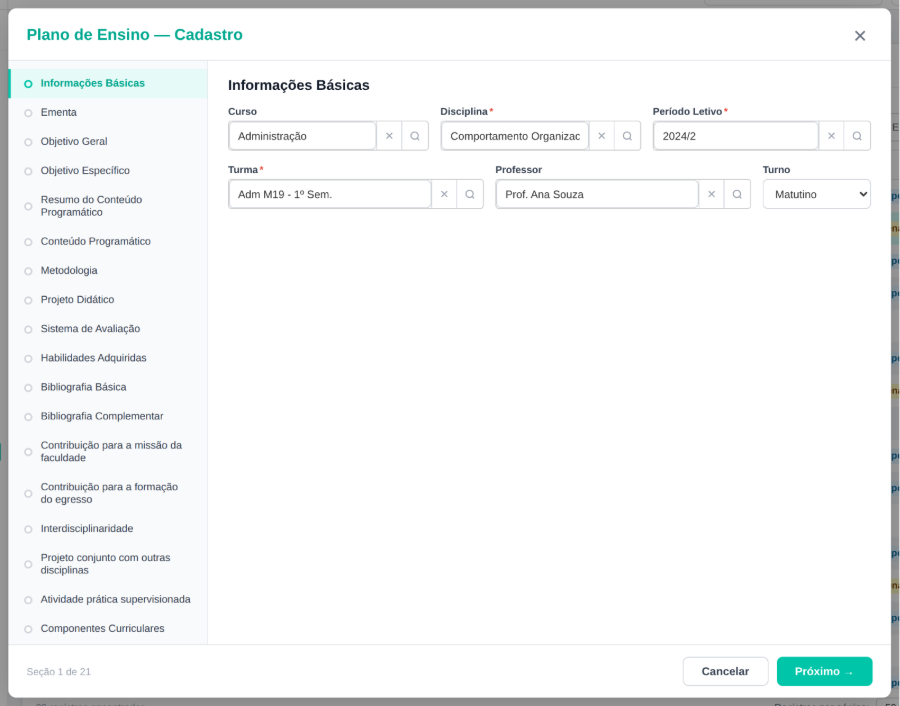
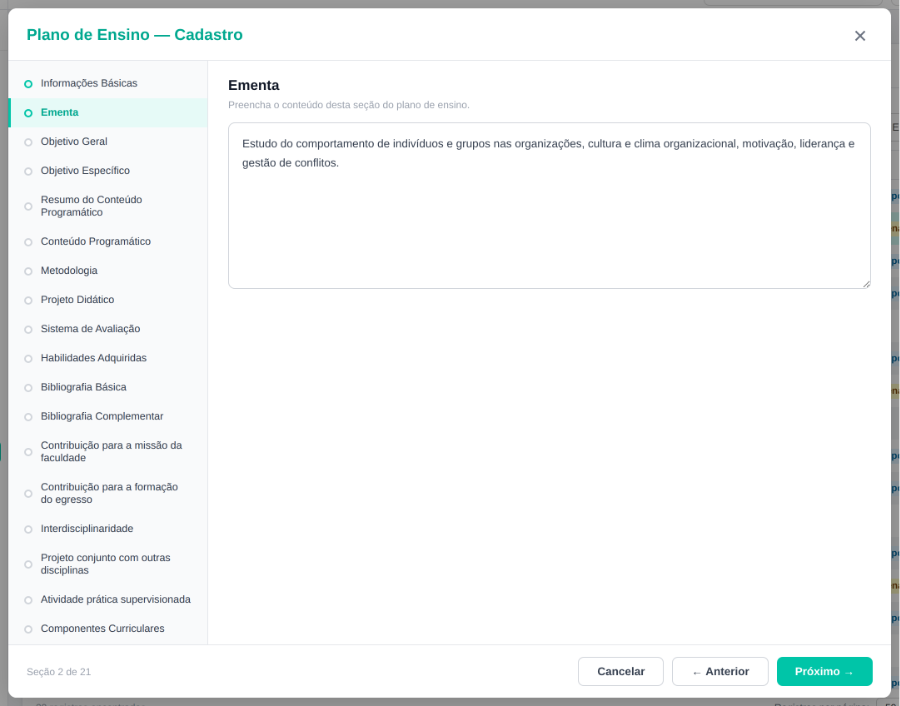
O sistema abrirá a janela Plano de Ensino – Cadastro, composta pelos seguintes elementos:
- Painel de seções — Localizado à esquerda, reúne as 20 seções que compõem o cadastro do Plano de Ensino.
- Área de preenchimento — Localizada à direita, exibe os campos correspondentes à seção selecionada no painel.
- Rodapé — Exibe o indicador de progresso do cadastro (por exemplo, Seção 1 de 12) e os botões Cancelar, Anterior, Próximo e Salvar.
5.2. PREENCHENDO AS INFORMAÇÕES BÁSICAS
A seção Informações Básicas reúne os dados de identificação do Plano de Ensino.
Preencha os seguintes campos:
- Curso — Curso ao qual a disciplina está vinculada.
- Disciplina — Disciplina para a qual o Plano de Ensino será cadastrado. Campo obrigatório.
- Período Letivo — Período letivo de vigência do Plano de Ensino. Campo obrigatório.
- Turma — Turma à qual o Plano de Ensino será associado. Campo obrigatório.
- Professor — Professor responsável pela disciplina.
- Turno — Turno da turma, podendo ser Matutino, Vespertino ou Noturno.
5.3. PREENCHENDO AS SÇÕES DO PLANO DE ENSINO
As 20 seções seguintes correspondem ao conteúdo do Plano de Ensino, conforme descrito na seção 1.1 deste manual.
Cada seção apresenta o respectivo título, uma orientação para o preenchimento e um campo de texto livre destinado à inserção das informações.
Digite o conteúdo correspondente em cada seção. À medida que as informações são preenchidas, o sistema identifica as seções concluídas por meio de um marcador exibido ao lado do respectivo nome no painel esquerdo, facilitando o acompanhamento do progresso do cadastro.
5.4. NAVEGANDO AS SEÇÕES
A navegação pode ser feita de duas formas:
- sequencialmente, pelos botões Próximo e Anterior no rodapé da janela;
- diretamente, clicando no nome da seção desejada no painel da esquerda.
Em ambos os casos, o conteúdo já digitado é preservado. Na última seção, o botão Próximo é substituído pelo botão Salvar
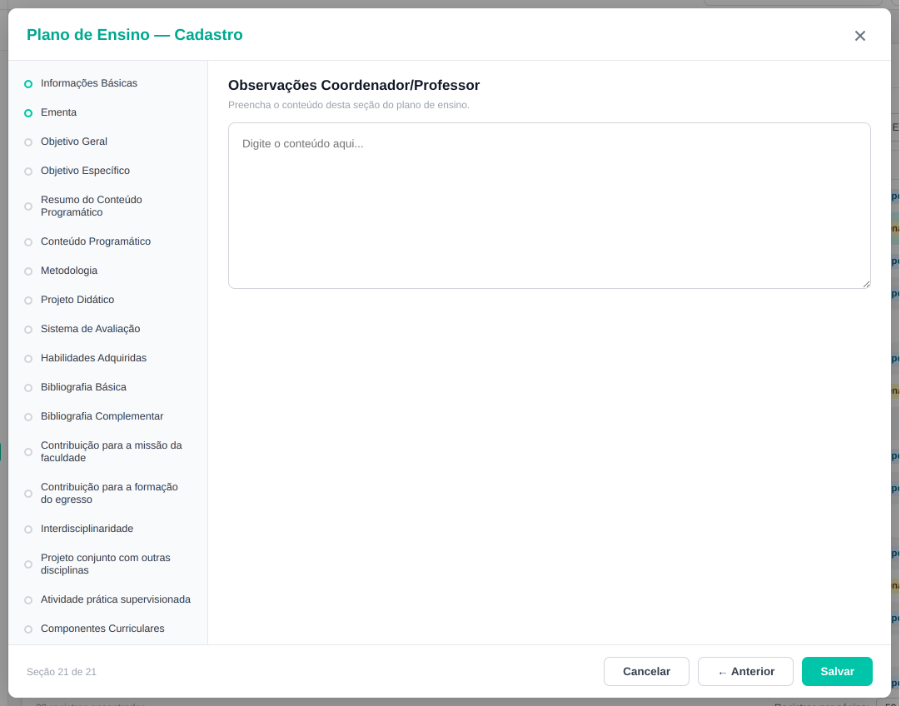
ATENÇÃO: ao clicar em Cancelar, o cadastro é encerrado e todo o conteúdo digitado é descartado, sem confirmação.
5.5. DEFININDO A SITUAÇÃO E SALVANDO
Após concluir o preenchimento do Plano de Ensino, clique em Salvar.
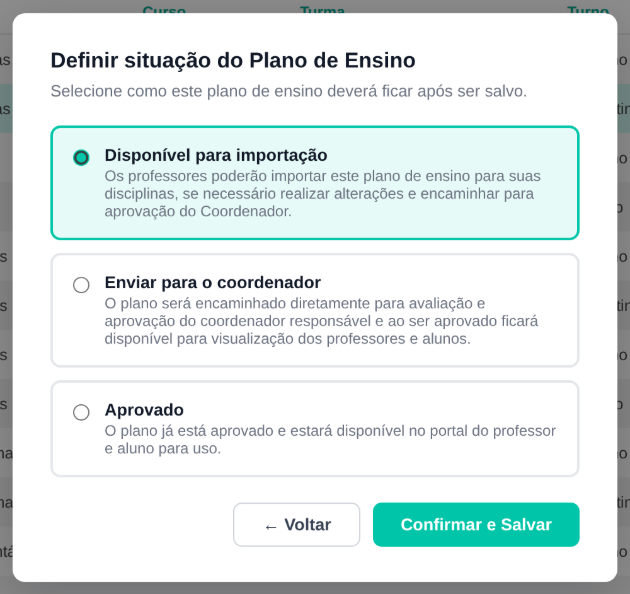
O sistema valida os campos obrigatórios da seção Informações Básicas e, caso não existam pendências, exibe a janela Definir situação do Plano de Ensino, com as seguintes opções:
- Disponível para importação — Situação selecionada por padrão, permitindo que o Plano de Ensino seja importado pelos professores.
- Enviar para o coordenador — Encaminha o Plano de Ensino para análise e aprovação do coordenador responsável.
- Aprovado — Salva o Plano de Ensino diretamente com a situação Aprovado.
Selecione a situação desejada e clique em Confirmar e Salvar para concluir o cadastro. Após a confirmação, o Plano de Ensino será exibido na listagem com a situação selecionada.
6. VISUALIZANDO E IMPRIMINDO UM PLANO DE ENSINO
Para visualizar um Plano de Ensino, localize o registro desejado na listagem e clique no ícone Visualizar (olho).
O sistema abrirá a janela Plano de Ensino – Visualização, composta pelos seguintes elementos:
- Cabeçalho — Exibe o nome da disciplina e as informações de Matriz, Período, Professor e Turma.
- Painel de seções — Localizado à esquerda, permite navegar entre as seções que compõem o Plano de Ensino.
- Área de leitura — Localizada à direita, apresenta o conteúdo da seção selecionada.
Quando uma seção não possuir conteúdo cadastrado, será exibida a mensagem "Nenhum conteúdo cadastrado para esta seção."
Para gerar uma versão do Plano de Ensino para impressão, clique em Imprimir. Para encerrar a visualização e retornar à listagem, clique em Fechar.
7. Editando um plano de ensino
Na listagem, clique no ícone Editar (lápis) da linha desejada. O sistema abre a mesma janela de cadastro descrita na seção 5, com as informações do plano já carregadas. Percorra as seções, faça as alterações necessárias e clique em Salvar.
8. ALTERANDO A SITUAÇÃO DE UM PLANO DE ENSINO
É possível alterar a situação de um Plano de Ensino diretamente pela listagem, sem a necessidade de abrir o registro para edição.
Para isso:
- Selecione o Plano de Ensino desejado na listagem.
- Clique no botão Opções.
- Selecione a ação correspondente à situação que deseja aplicar.
As ações disponíveis são:
- Aprovar — Altera a situação do Plano de Ensino para Aprovado, disponibilizando-o para consulta no Portal do Professor e no Portal do Aluno.
- Reprovar — Altera a situação do Plano de Ensino para Reprovado.
- Desaprovar — Remove a aprovação do Plano de Ensino, retornando-o para a situação Disponível para importação.
IMPORTANTE: as ações do menu Opções atuam apenas sobre o registro selecionado na listagem. Sem seleção, o sistema apresenta a mensagem Selecione um registro primeiro.
9. Excluindo um plano de ensino
A exclusão pode ser feita de duas formas:
- pelo ícone Excluir (lixeira) na coluna Ações da linha desejada;
- pelo botão Apagar da barra de ações, com o registro previamente selecionado na listagem.
Em ambos os casos, o sistema solicita confirmação por meio da mensagem Deseja realmente excluir este plano de ensino?. Confirme para concluir a exclusão.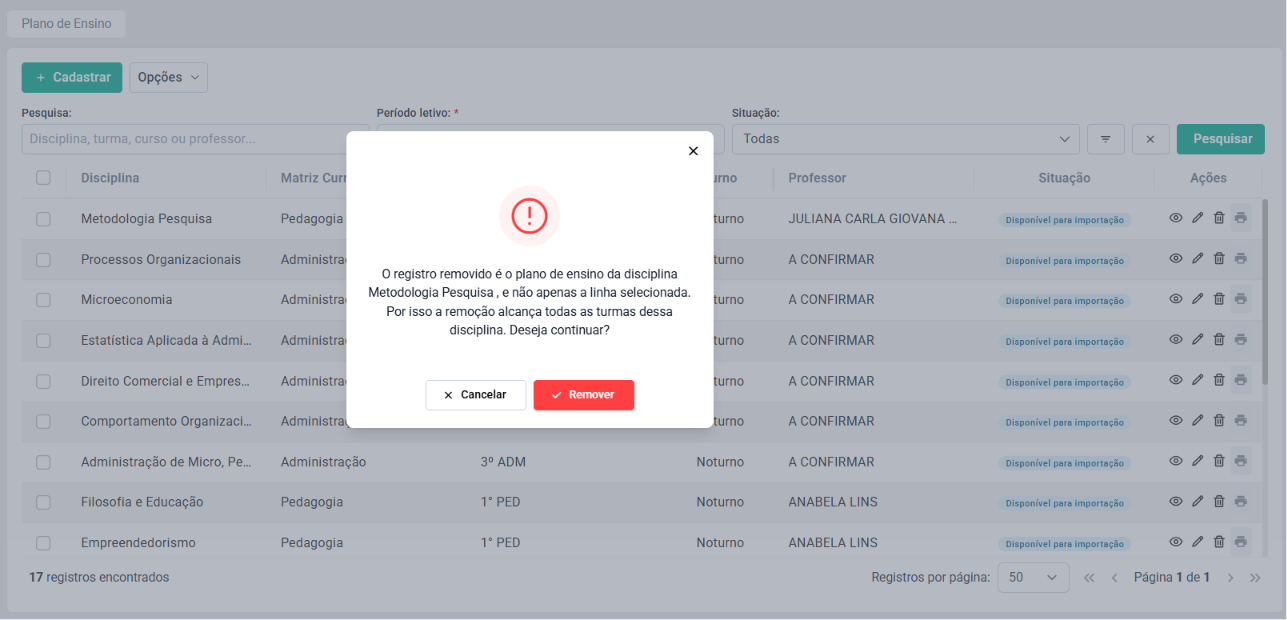
ATENÇÃO: a exclusão está disponível somente para os planos na situação Disponível para importação. A operação não possui desfazer: para recuperar o plano, é necessário cadastrá-lo novamente.
10. REGRAS DE NEGÓCIO E LIMITAÇÕES
As seguintes regras de negócio e limitações devem ser consideradas ao utilizar a funcionalidade Plano de Ensino:
- Identificação do Plano de Ensino — Cada Plano de Ensino é vinculado à combinação de Disciplina, Turma e Período Letivo.
- Campos obrigatórios do cadastro — Os campos Disciplina, Período Letivo e Turma são de preenchimento obrigatório.
- Filtro obrigatório da consulta — O campo Período Letivo deve ser informado para realizar consultas.
- Situação inicial — A situação do Plano de Ensino é definida no momento do salvamento. Por padrão, a opção Disponível para importação é apresentada previamente selecionada.
- Disponibilidade no portal do aluno — Apenas Planos de Ensino com a situação Aprovado ficam disponíveis para consulta no Portal do Aluno.
- Restrição de exclusão — A exclusão é permitida somente para Planos de Ensino na situação Disponível para importação.
- Exclusão definitiva — Após confirmada, a exclusão do Plano de Ensino não poderá ser desfeita.
- Seleção de registros — As ações disponíveis na barra de ferramentas são executadas sobre um único registro selecionado por vez.
- Duplicidade de cadastro. O sistema não bloqueia nem impede o cadastro de um novo Plano de Ensino para uma combinação de Disciplina, Turma e Período Letivo já existente; ao salvar, o registro anterior é sobrescrito pelas novas informações, sem gerar um segundo registro nem exibir aviso de duplicidade.
- Importação pelo professor — Ao importar um Plano de Ensino disponibilizado pela coordenação, o professor recebe uma cópia do conteúdo cadastrado em todas as seções, podendo ajustá-lo conforme a necessidade da turma antes de enviá-lo para aprovação do coordenador.
- Períodos letivos encerrados — Não é possível cadastrar ou editar um Plano de Ensino vinculado a um período letivo já encerrado; o sistema restringe essas operações aos períodos letivos com situação em aberto.
- Registro das operações — O sistema não exibe, nas telas de edição ou visualização do Plano de Ensino, um histórico visível de quem aprovou, reprovou ou desaprovou o registro.
- Tipos de organização — A funcionalidade está disponível somente para organizações de Graduação, Pós-Graduação e Cursos livres. Em organizações de outros tipos, a opção não é exibida no menu e o acesso à tela é bloqueado.
- Permissões de acesso — Além da permissão geral de acesso à funcionalidade Plano de Ensino, não há permissões específicas por ação (como aprovar, reprovar ou apenas cadastrar); o controle de acesso é único para toda a tela.
11. MENSAGENS DO SISTEMA E SOLUÇÕES DE PROBLEMAS
Esta seção apresenta as situações mais comuns encontradas na utilização da funcionalidade Plano de Ensino, suas possíveis causas e as ações recomendadas para resolução.
O recurso Plano de Ensino não é exibido no card Acadêmicas
- Causa provável: O perfil do usuário não possui permissão para acessar a funcionalidade, ou a organização selecionada não é de Graduação, Pós-Graduação ou Cursos livres.
- Ação recomendada: Solicite ao administrador do sistema da instituição a liberação da permissão de acesso (consulte a seção 2). Se a organização for de outro tipo, selecione no campo Organização, no alto da tela, uma organização de Graduação, Pós-Graduação ou Curso livre.
Mensagem: "Acesso negado! Disponível apenas para organizações de Graduação, Pós-Graduação e Cursos livres."
- Causa provável: A tela Plano de Ensino foi aberta em uma organização que não é de Graduação, Pós-Graduação ou Curso livre (por exemplo, por um link ou favorito salvo no navegador).
- Ação recomendada: No campo Organização, no alto da tela, selecione uma organização de Graduação, Pós-Graduação ou Curso livre e acesse novamente pelo caminho Mais > Outras configurações > Acadêmicas > Plano de Ensino.
Mensagem: "Selecione um registro primeiro."
- Causa provável: Foi utilizada a opção Apagar ou uma ação do menu Opções sem que um registro estivesse selecionado.
- Ação recomendada: Selecione o Plano de Ensino desejado na listagem e execute novamente a operação.
Mensagem: "Preencha o campo Disciplina.", "Preencha o campo Período Letivo." ou "Preencha o campo Turma."
- Causa provável: Um ou mais campos obrigatórios da seção Informações Básicas não foram preenchidos.
- Ação recomendada: Retorne à seção Informações Básicas, informe o campo indicado e clique novamente em Salvar.
O ícone Excluir está desabilitado
- Causa provável: O Plano de Ensino não está na situação Disponível para importação.
- Ação recomendada: Caso permitido pelas regras da funcionalidade, utilize a opção Opções > Desaprovar para retornar o plano à situação Disponível para importação e, em seguida, realize a exclusão.
A consulta não retorna nenhum registro
- Causa provável: Os filtros informados são muito restritivos ou não existem Planos de Ensino cadastrados para os critérios selecionados.
- Ação recomendada: Clique em Limpar filtros, informe apenas o Período Letivo e realize a pesquisa novamente. Caso necessário, adicione os demais filtros gradativamente.
O Plano de Ensino não é exibido no Portal do Professor ou no Portal do Aluno
- Causa provável: O Plano de Ensino não está na situação Aprovado.
- Ação recomendada: Verifique a coluna Situação na listagem e, se aplicável, altere o registro para Aprovado por meio da opção Opções > Aprovar (consulte a seção 8).
O conteúdo preenchido foi perdido
- Causa provável: A janela de cadastro foi fechada ou a operação foi cancelada antes que o Plano de Ensino fosse salvo.
- Ação recomendada: Realize novamente o preenchimento do cadastro. Para conteúdos extensos, recomenda-se elaborar previamente os textos em um editor e, após a revisão, copiá-los para as seções correspondentes do Plano de Ensino.
12. BOAS PRÁTICAS
Para garantir uma utilização mais eficiente da funcionalidade Plano de Ensino, recomenda-se observar as seguintes práticas:
- Cadastre os Planos de Ensino antes do início do período letivo, permitindo que os professores realizem a importação desde o início das atividades acadêmicas.
- Utilize a situação Disponível para importação para os planos-modelo e reserve a situação Aprovado para os planos que já passaram pela validação da coordenação.
- Elabore previamente os conteúdos mais extensos em um editor de texto. Após a revisão, copie-os para as seções correspondentes do Plano de Ensino, reduzindo o risco de perda de informações.
- Acompanhe o marcador de preenchimento exibido no painel de seções para verificar se todas as informações necessárias foram registradas antes de salvar o Plano de Ensino.
- Antes de comunicar professores e alunos sobre a disponibilidade do Plano de Ensino, confirme se o registro está na situação Aprovado.
- Sempre que possível, utilize os filtros Curso e Turma antes de excluir um registro ou alterar sua situação, diminuindo o risco de selecionar o Plano de Ensino incorreto.
- Utilize periodicamente o recurso Exportar para acompanhar os Planos de Ensino cadastrados e identificar disciplinas que ainda não possuem um plano aprovado.
13. ARTIGOS RELACIONADOS
Para complementar a utilização da funcionalidade Plano de Ensino, consulte também os seguintes artigos:
- Avaliação de Plano de Ensino;
- Configurações do Plano de Ensino;
- Portal do Professor – Plano de Ensino;
- Cadastro de Turma ;
- Banco de disciplinas.
14. Conclusão
O recurso Plano de ensino centraliza o registro da proposta pedagógica das disciplinas, organiza o preenchimento em seções e controla, por meio da situação, o momento em que o plano se torna visível para professores e alunos. Por permitir exclusão definitiva e mudança de situação em poucos cliques, exige atenção ao registro selecionado e à situação escolhida no salvamento.
Agradecemos por confiar no JACAD e desejamos muito sucesso na gestão da sua instituição.
Até breve! ❤
Este artigo foi útil?
Que bom!
Obrigado pelo seu feedback
Desculpe! Não conseguimos ajudar você
Obrigado pelo seu feedback
Feedback enviado
Agradecemos seu esforço e tentaremos corrigir o artigo