Olá, cliente JACAD! Tudo bem? Este guia reúne todas as instruções necessárias para o cadastro de turma. Boa leitura!
ÍNDICE
- 1. INTRODUÇÃO
- 2. TURMA
- 3. CADASTRAR TURMA
- 4. ALUNOS
- 5. NOTAS
- 6. RECALCULAR NOTAS E FREQUÊNCIAS
- 7. CONCLUSÃO
1. INTRODUÇÃO
Este guia foi elaborado para auxiliar na utilização da funcionalidade Turma. Nele, você encontrará instruções detalhadas sobre como realizar o cadastro de turmas, configurar disciplinas, horários, professores, sistemas de avaliação, além de gerenciar os alunos.
Uma turma é definida como o conjunto de disciplinas ofertadas a um grupo de alunos durante um período letivo específico. Cada turma está vinculada a uma matriz e corresponde a um período previamente cadastrado nessa matriz. Portanto, para o cadastro de uma turma, é imprescindível que já exista uma matriz curricular e um período letivo cadastrados.
O objetivo é garantir que o processo de configuração e acompanhamento das turmas seja realizado de forma prática e padronizada, facilitando o controle acadêmico e administrativo da instituição.
Sendo assim, te convido para conferir a documentação, vamos lá?
2. TURMA
Para acessar as turmas, utilize o menu lateral do sistema e selecione a opção Turmas.
Figura 1
Assim, será aberta a tela de Turma, em que, na parte superior da tela está disponível a seguinte opção:- Cadastrar: Permite incluir uma nova turma (detalhes serão apresentados nos próximos tópicos).

Figura 2
Se a turma já estiver cadastrada e você desejar visualizar seus dados, clique no ícone de ação, demonstrado na imagem abaixo. Também é possível clicar diretamente no nome da turma, na coluna Nome: ao passar o mouse, o nome fica sublinhado, indicando que é um link, e o clique abre a mesma tela de detalhes da turma. As duas opções estão destacadas na imagem: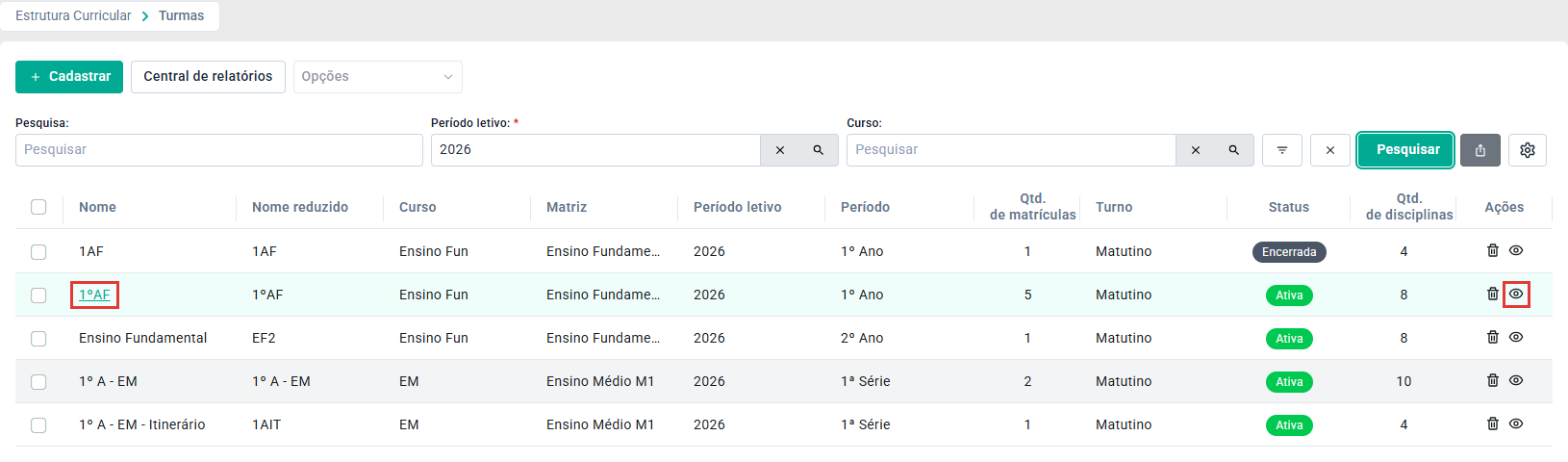
Figura 3
3. CADASTRAR TURMA
Para iniciar o cadastro de uma nova Turma clique no botão Cadastrar.

Figura 5
Na tela de cadastro de Turma, temos disponíveis os campos abaixo para preenchimento:Nome: Informe o nome da turma;
Nome Reduzido: Informe o nome reduzido da turma;
Matriz: Informe a matriz curricular;
Período letivo: Informe o período letivo que será ofertada a turma;
Período: Informe a qual nível, ano ou série essa turma pertence;
Turno: Preencha o turno (Matutino, Vespertino, Noturno, Integral, EAD);
Status: Informe o status da turma (Ativa, Cancelada ou Aguardando).
Para finalizar clique em Salvar.

Figura 6
3.1. ADICIONAR DISCIPLINAS
Na próxima etapa vamos adicionar as disciplinas à nossa turma, dessa forma, na aba de Disciplina clique no botão Adicionar.
Figura 7
Para disciplinas de outros períodos, marque a opção Listar todas as disciplinas do curso.
Caso seja necessário alterar o professor, selecione a disciplina e clique no botão Alterar professor.

Selecione a(s) disciplina(s) e clique no Botão Salvar.

Figura 8
DICA: Nessa tela ainda é possível alterar o valor da disciplina, as vagas e a quantidade de aulas.
Assim, as disciplinas serão vinculadas à turma.
Figura 9
3.2. HORÁRIOS
Selecione a disciplina e clique no botão Horários.

Figura 10
Na tela de Horários, clique no botão Adicionar Horários.

Figura 11
Essa tela funciona como um assistente no cadastro de horários, portanto selecione a Sala, informe a data início e término, selecione o dia da semana, e o(s) horário(s) a ser(em) inserido(s) e clique no botão Próximo.
Figura 12
Na próxima etapa será apresentado um resumo dos horários.
Caso tenham algum conflito de horário sala ou professor, é possível verificar e ajustar.
Para finalizar clique no botão Salvar.

Figura 13
Assim, os horários serão vinculados à disciplina.
Figura 14
3.3. OBSERVAÇÕES HISTÓRICO ESCOLAR
Neste passo, veremos como adicionar observações do histórico escolar em lote para os alunos da turma.
Para cadastrar observações para os alunos da turma, é necessário clicar no Botão Observações Hist. Escolar.
Figura 15
Na Tela de Histórico Observação Turma, clique no Botão Cadastrar.
Figura 16
Informe uma Identificação, a ordem e o texto referente a observação e clique no botão Próximo.
Figura 17
Caso seja necessário vincule a disciplina, e é possível marcar para quais alunos será apresentada a observação, após clique no Botão Salvar.
Figura 18
Dessa forma, a observação será adicionada aos alunos da turma.
Figura 19
3.4. ADICIONAR SISTEMA DE AVALIAÇÃO
Para adicionar o sistema de avaliação, selecione a disciplina e clique no botão Adicionar Sistema de Avaliação.
Figura 20
Na tela de Adicionar Sistema de Avaliação, clique no botão Pesquisar, selecione o sistema de avaliação desejado e clique no botão Selecionar.
Figura 21
Assim, o sistema de avaliação será vinculado à disciplina da turma.

Este procedimento deve ser realizado com o restante das disciplinas.

Figura 22
3.5. PROFESSOR
Neste passo, veremos como realizar a substituição, o histórico de substituição de professores e professores auxiliares.
3.5.1. SUBSTITUIÇÃO DO PROFESSOR
Selecione a disciplina e clique no Botão Professor e em Substituição do Professor.
Figura 23
Na Tela de Substituir Professor, informe o novo professor, a data e o motivo, para finalizar clique no Botão Salvar.

Figura 24
Após realizar esse procedimento, será apresentada uma mensagem se deseja alterar o professor da disciplina selecionada, para dar continuidade clique em Confirmar.

Figura 25
Assim, o professor será alterado na disciplina.
Figura 26
3.5.2. HISTÓRICO DE SUBSTITUIÇÕES
Para realizar a consulta de substituição de professor, selecione a disciplina, clique no botão Professor e em Histórico de Substituições.
Figura 27
Dessa forma, será apresentada a substituição de professores na disciplina.
Figura 28
3.5.3. PROFESSORES AUXILIARES
Neste passo, veremos como liberar o acesso aos recursos para os professores auxiliares realizarem lançamentos.
Para cadastrar o professor auxiliar, é necessário selecionar a disciplina e clicar em Professor e em Professores Auxiliares.

Figura 29
Na Tela de Professores Auxiliares clique no Botão Adicionar.
Figura 30
Na sequência será aberta a Tela de Consulta de Professores, selecione os professores desejados e clique no Botão Selecionar.
Figura 31
O professor auxiliar será adicionado, dessa forma, é necessário marcar as opções que o professor deverá ter acesso.
Role a barra de rolagem da tela para visualizar todas as opções disponíveis.

Figura 32
3.6. LANÇAMENTO
Neste passo, vamos aprender como realizar a liberação de lançamentos de notas, faltas e conteúdos ministrados. Essa funcionalidade é especialmente útil quando o prazo de lançamento do professor já expirou, permitindo que seja feita uma liberação específica para determinado docente.
Selecione a disciplina desejada e clique no Botão Lançamento e em Liberar Lançamento.
Figura 33
Na tela de Liberação de Lançamento, defina o intervalo de datas desejado e selecione as opções que deseja liberar, como notas, faltas ou conteúdos ministrados.
Figura 34
No próximo passo, selecione a disciplina e selecione as avaliações desejadas, para finalizar clique no botão Salvar.
Figura 35
Para consultar as liberações, selecione a disciplina, clique no botão Lançamento e em Histórico de Lançamento.
Figura 36
Na tela de Histórico de Lançamento, clique no botão Pesquisar, para verificar os dados.

Caso seja necessário é possível excluir o registro de lançamento.

Figura 37
4. ALUNOS
Para visualizar os alunos da turma, acesse a aba Alunos. Nessa seção, serão exibidos todos os estudantes vinculados à turma.

Figura 38
Para realizar o fechamento do diário de classe, clique no botão Fechar Diário de Classe e informe a Data de Fechamento, para finalizar clique em Salvar.

Figura 39
Assim, será apresentada a numeração do diário de classe.
Figura 40
É importante destacar que, após o fechamento, qualquer novo aluno matriculado na turma será adicionado automaticamente ao final da lista de alunos. Por esse motivo, esses novos alunos não aparecerão em ordem alfabética na listagem.

Figura 41
5. NOTAS
Na aba de Notas, é possível visualizar as médias exigidas.
Configuração para Período Normal: Utilizada para notas que não entraram em exame ainda.
- Média: A nota mínima que o aluno deve atingir para ser considerado APROVADO nas disciplinas do curso.
- Média Mínima: A nota mínima que o aluno deve atingir para não ser considerado REPROVADO nas disciplinas do curso.
 OBSERVAÇÃO: O sistema considera EM RECUPERAÇÃO alunos que obtenham média entre a nota configurada para "Média Mínima" e "Média" do campo 'Período Normal'.
Configuração para Recuperação: Utilizada para alunos que entraram em exame.
- Média: A nota mínima que o aluno deve atingir para ser considerado APROVADO nas disciplinas do curso.
- Média Mínima: A nota mínima que o aluno deve atingir para não ser considerado REPROVADO nas disciplinas do curso.
Frequência: Configurada em Porcentagem. Refere-se a porcentagem mínima de frequência que o aluno precisa atingir para não ser considerado como REPROVADO por Frequência, nas disciplinas do curso.

Figura 42
6. RECALCULAR NOTAS E FREQUÊNCIAS
O recálculo atualiza as médias, as situações e os percentuais de frequência dos alunos a partir dos lançamentos já feitos e das configurações em vigor. Use-o sempre que o sistema de avaliação, o período letivo, os bimestres ou a turma forem alterados depois que as notas e as faltas já tiverem sido lançadas. Pela tela de Turmas, o recálculo é feito em lote, para uma ou mais turmas de uma vez.
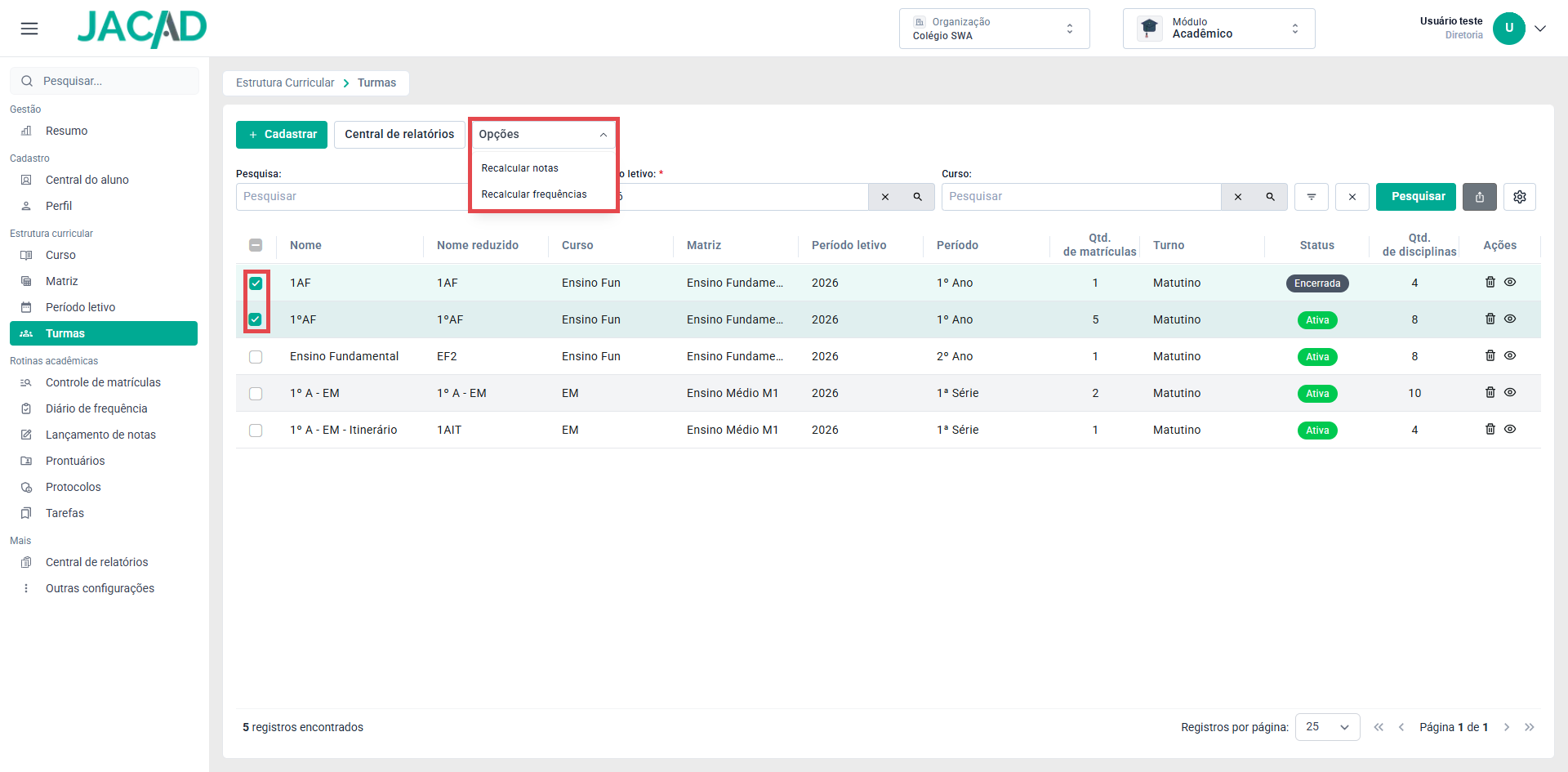
Figura 43 - Turmas marcadas e o botão 'Opções' com 'Recalcular notas' e 'Recalcular frequências'.
O botão 'Opções' só fica disponível quando há pelo menos uma turma marcada.
Se alguma turma não puder ser recalculada, é aberta uma janela de resultado com a turma e o motivo (por exemplo, um erro na fórmula do sistema de avaliação), para que o problema seja corrigido antes de recalcular de novo.
Para recalcular uma única disciplina no momento da gravação, use 'Opções' > 'Salvar e recalcular' no Lançamento de notas ou no Diário de frequência (consulte os manuais dessas telas).
7. CONCLUSÃO
Chegamos ao final deste guia sobre o cadastro de turma no sistema JACAD. Esperamos que este material tenha sido útil para auxiliá-lo na configuração dessa funcionalidade. Em caso de dúvidas ou necessidade de suporte, fique à vontade para consultar nossa base de conhecimento ou entrar em contato com nossa equipe de suporte técnico.
Agradecemos por confiar no JACAD e desejamos muito sucesso na gestão da sua instituição.
Até breve! ❤
Este artigo foi útil?
Que bom!
Obrigado pelo seu feedback
Desculpe! Não conseguimos ajudar você
Obrigado pelo seu feedback
Feedback enviado
Agradecemos seu esforço e tentaremos corrigir o artigo