Olá, cliente JACAD, tudo bem? Este guia traz todas as instruções necessárias para configurar e utilizar as Disciplinas Eletivas no JACAD Desktop. Boa leitura!
ÍNDICE
- 1. INTRODUÇÃO
- 1.1. COMO AS ELETIVAS FUNCIONAM NO JACAD
- 1.2. RESUMO DAS ETAPAS
- 2. REQUISITOS PARA A OFERTA DE ELETIVAS
- 2.1. CADASTRO DO CURSO
- 2.2. CADASTRO DA MATRIZ CURRICULAR DE ELETIVAS
- 2.3. CADASTRO DA TURMA DE ELETIVAS
- 3. MATRIZ CURRICULAR PARA OFERTA DO CURSO
- 4. MATRÍCULA NO DESKTOP - NOVA MATRÍCULA
- 5. DISCIPLINAS CURSADAS DO ALUNO
- 6. CONFERÊNCIA: QUANDO A ELETIVA NÃO APARECE
- 7. CONCLUSÃO
1. INTRODUÇÃO
As disciplinas eletivas são disponibilizadas pelas Instituições de Ensino Superior como uma forma de ampliar a formação do discente: em vez de cursar uma disciplina fixa, o aluno escolhe, entre as opções oferecidas pela instituição, aquela que mais combina com os seus interesses.
No JACAD, as Disciplinas Eletivas representam as disciplinas que são comuns entre os cursos. Por exemplo, a disciplina de Metodologia, que é comum aos cursos de Administração, Pedagogia e Direito, pode ser cadastrada uma única vez e ofertada para os alunos de todos esses cursos.
1.1. COMO AS ELETIVAS FUNCIONAM NO JACAD
O recurso de eletivas é formado por três partes, que trabalham em conjunto:
- Curso e matriz de eletivas: um curso e uma matriz curricular exclusivos, que reúnem todas as disciplinas eletivas da instituição (por exemplo, CPP I, CPP II e CPP III), cadastradas com a Obrigatoriedade Eletiva.
- Turma de eletivas: uma turma da matriz de eletivas, criada no período letivo em que as eletivas serão cursadas. É a oferta dessa turma que define quais eletivas o aluno pode escolher naquele período.
- Disciplina eletiva na matriz do curso: na matriz curricular que o aluno cursa (por exemplo, Administração), uma disciplina que funciona como um espaço reservado para a escolha, como a Eletiva I, cadastrada no período em que o aluno fará a eletiva.
Na matrícula, quando o aluno chega ao período da Eletiva I, o JACAD apresenta as eletivas ofertadas na turma de eletivas daquele período letivo. A disciplina escolhida é vinculada à Eletiva I da matriz do aluno e, no histórico, aparece com os dois nomes: a eletiva cursada e o grupo ao qual ela corresponde.
1.2. RESUMO DAS ETAPAS
A configuração segue esta ordem, detalhada nos próximos capítulos:
- Etapa 1: cadastrar o curso Disciplinas Eletivas (capítulo 2.1).
- Etapa 2: cadastrar a matriz curricular de eletivas, com um período e as disciplinas com Obrigatoriedade Eletiva (capítulo 2.2).
- Etapa 3: criar a turma de eletivas no período letivo e adicionar as disciplinas que serão ofertadas (capítulo 2.3).
- Etapa 4: incluir a disciplina Eletiva I na matriz curricular do curso do aluno (capítulo 3).
- Etapa 5: matricular o aluno e escolher a eletiva (capítulo 4).
- Etapa 6: conferir a eletiva no histórico de disciplinas cursadas (capítulo 5).
2. REQUISITOS PARA A OFERTA DE ELETIVAS
Neste capítulo estão os requisitos mínimos para o funcionamento das eletivas. É preciso criar um curso e uma matriz curricular que reúnam as disciplinas eletivas, já que elas serão compartilhadas entre as áreas afins, e uma turma que oferte essas disciplinas no período letivo.
2.1. CADASTRO DO CURSO
É necessário ter um curso específico para as Disciplinas Eletivas, usado exclusivamente para essa finalidade. Ele não recebe alunos como um curso comum: serve apenas para organizar a matriz e a turma das eletivas.
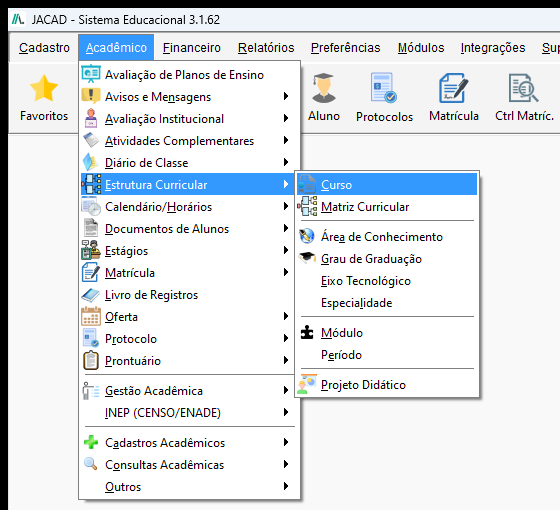
Figura 1 - Menu Acadêmico > Estrutura Curricular > Curso
- Nome: informe um nome que identifique o curso, por exemplo, Disciplinas Eletivas.
- Modalidade: informe a modalidade do curso: Presencial, Semipresencial ou EaD. O campo é obrigatório.
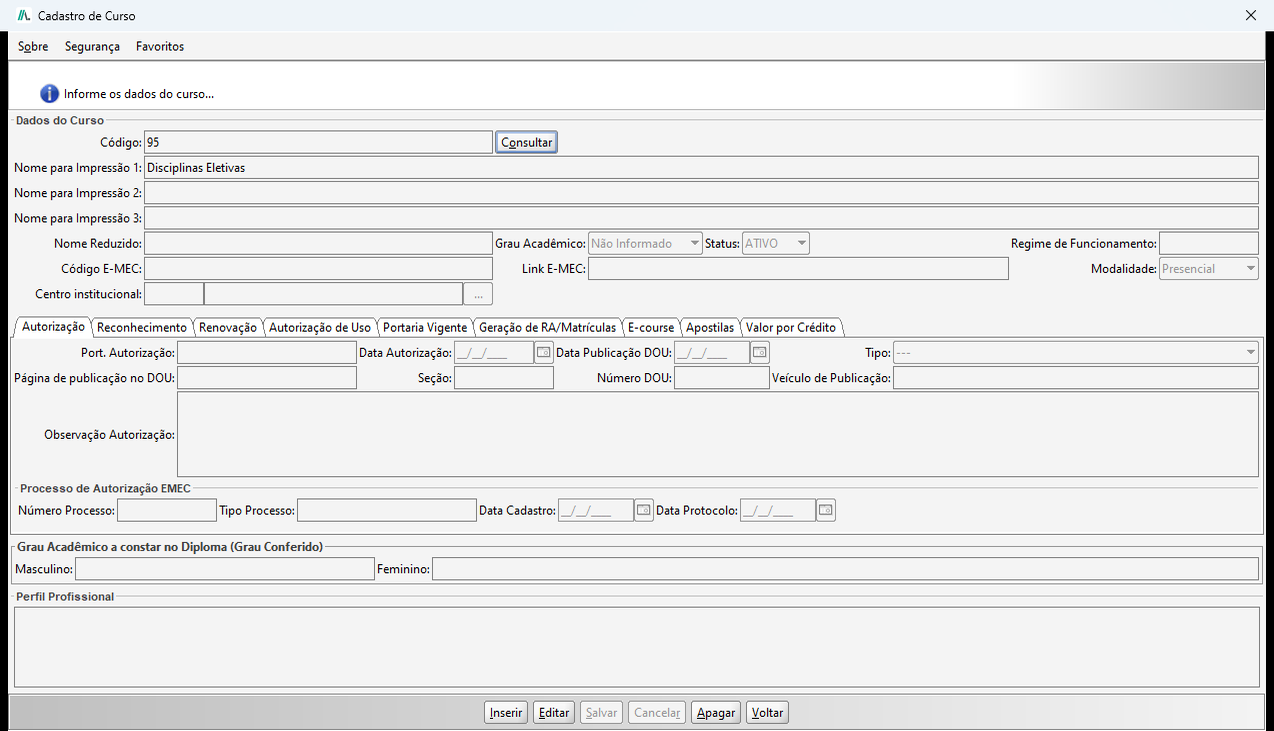
Figura 2 - Cadastro de Curso com o curso Disciplinas Eletivas
2.2. CADASTRO DA MATRIZ CURRICULAR DE ELETIVAS
Depois de criar o curso, cadastre a matriz curricular que vai reunir as disciplinas eletivas. É nela que ficam todas as opções que os alunos poderão escolher.
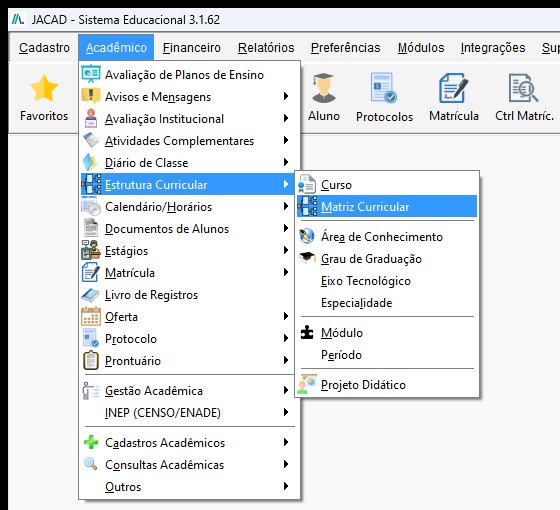
Figura 3 - Menu Acadêmico > Estrutura Curricular > Matriz Curricular
- Nome e Nome Reduzido: por exemplo, Disciplinas Eletivas e DiscElet.
- Curso: selecione o curso Disciplinas Eletivas, criado no capítulo 2.1.
- Status: mantenha a matriz como ATIVO. Matrizes inativas não ficam disponíveis para a oferta de turmas.
Depois de salvar, na área Períodos, clique em Adicionar e cadastre um período (por exemplo, CPPS). Esse período serve para agrupar as disciplinas eletivas e será usado na turma de eletivas.
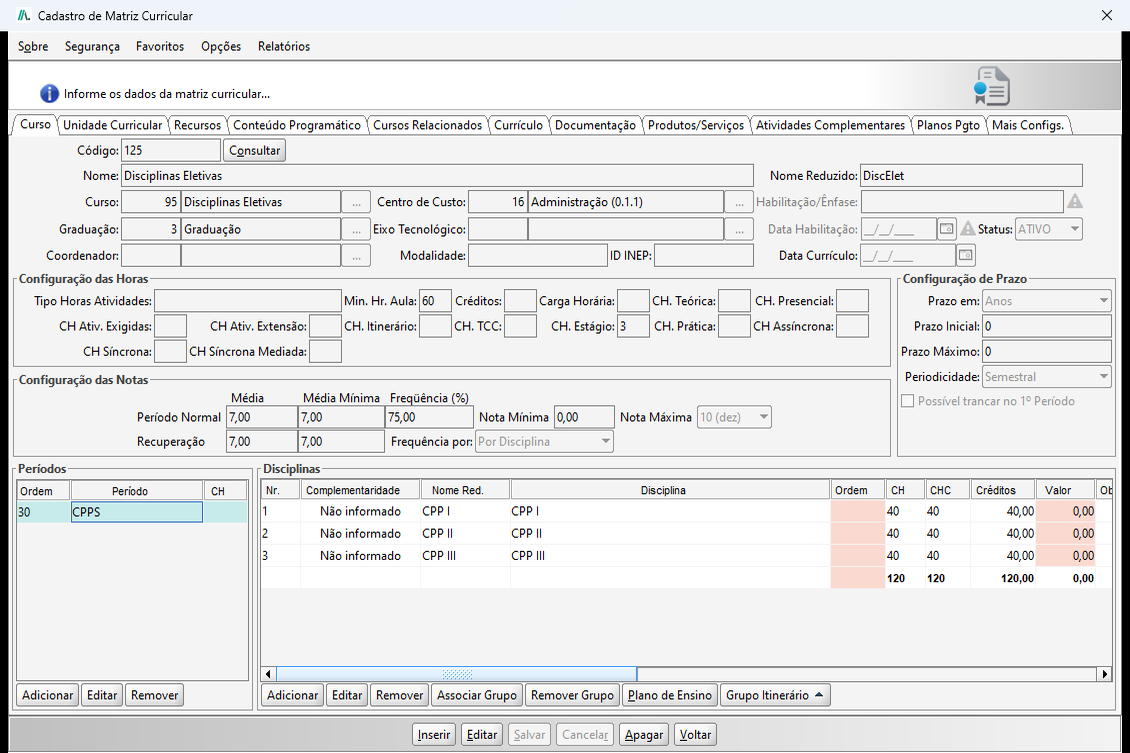
Figura 4 - Matriz Disciplinas Eletivas com o período cadastrado
- Obrigatória: disciplina que todos os alunos da matriz precisam cursar.
- Optativa: disciplina que o aluno pode escolher cursar.
- Eletiva: disciplina que faz parte do grupo de eletivas. Use esta opção para todas as disciplinas da matriz de eletivas.
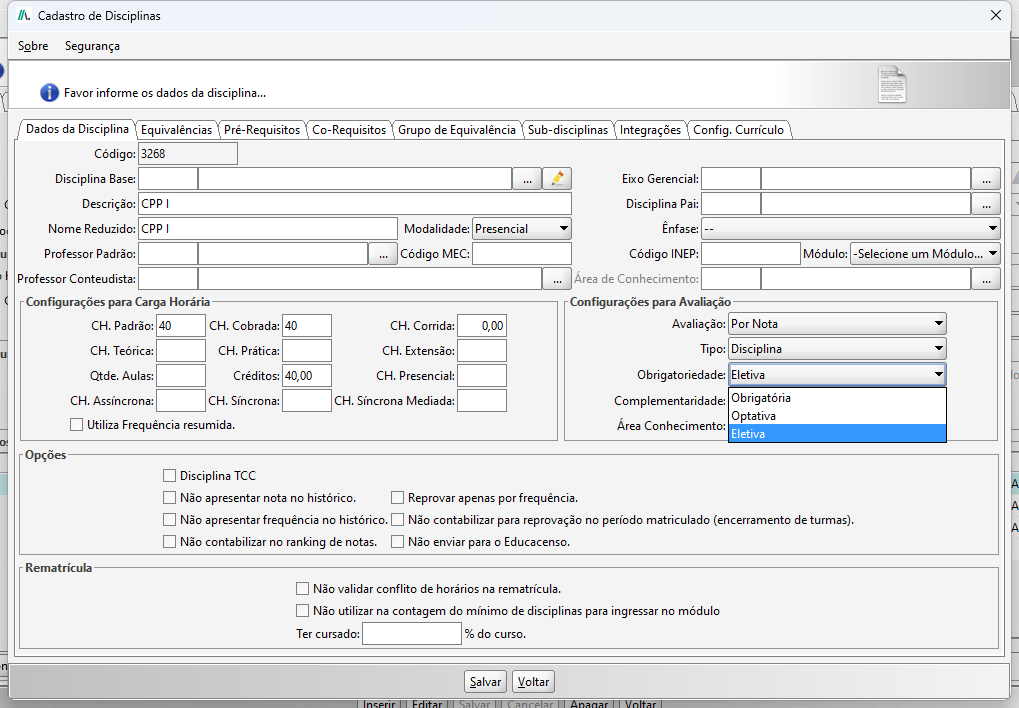
Figura 5 - Cadastro de Disciplinas com a Obrigatoriedade Eletiva
Dessa forma, insira todas as disciplinas que farão parte da matriz como eletivas. Na grade de disciplinas da matriz, a coluna Obrigatoriedade mostra Eletiva em cada uma delas.
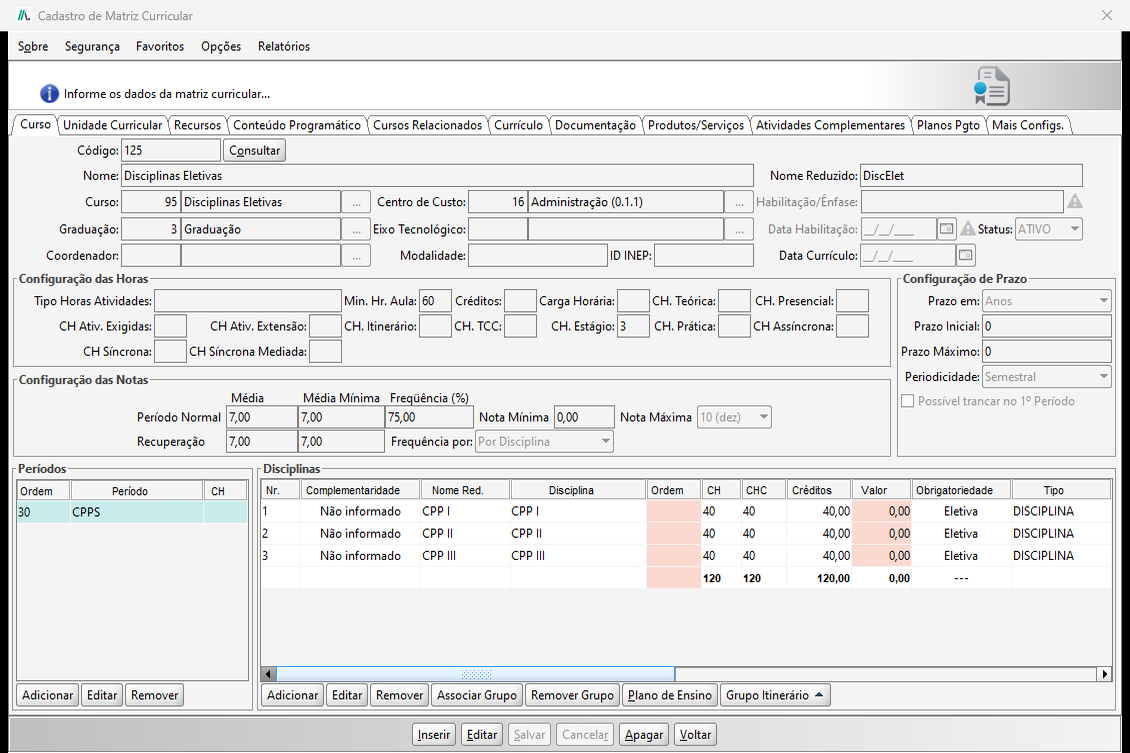
Figura 6 - Disciplinas da matriz com a Obrigatoriedade Eletiva
2.3. CADASTRO DA TURMA DE ELETIVAS
A turma de eletivas é o que torna as eletivas disponíveis para escolha. Ela precisa ser criada em cada período letivo em que as eletivas serão ofertadas.
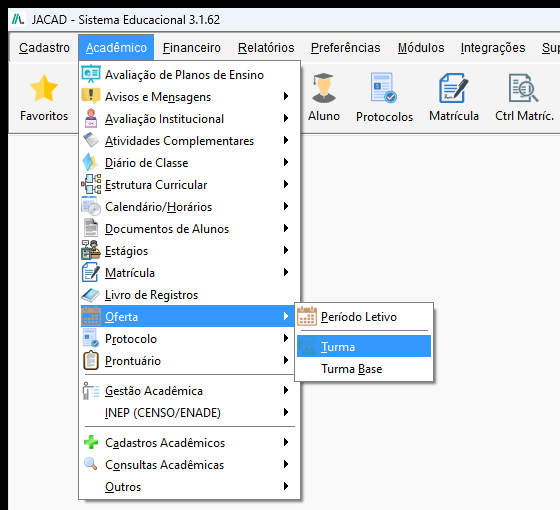
Figura 7 - Menu Acadêmico > Oferta > Turma
- Nome, Descrição, Nome Red. e Identificador: identificação da turma, por exemplo, Disciplinas Eletivas e DE.
- Matriz: selecione a matriz Disciplinas Eletivas, criada no capítulo 2.2.
- Período Letivo: selecione o período letivo em que os alunos serão matriculados nas eletivas.
- Período: selecione o período da matriz de eletivas (por exemplo, CPPS).
- Turno: informe o turno em que as eletivas serão ofertadas.
Clique em Salvar. O sistema gera o código da turma.
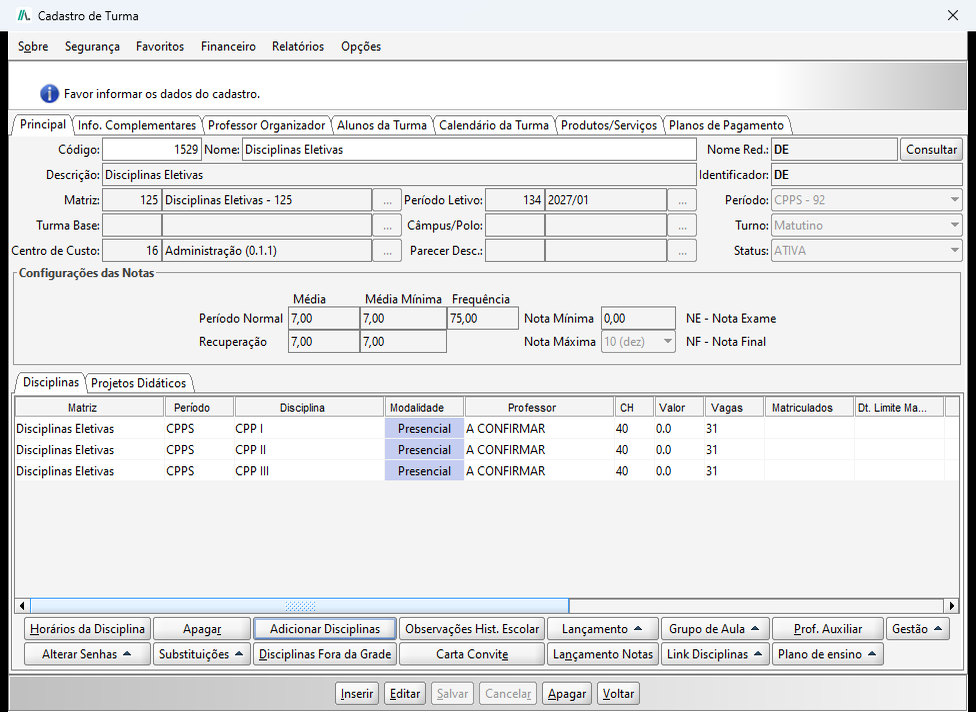
Figura 8 - Turma de Disciplinas Eletivas com as disciplinas ofertadas
3. MATRIZ CURRICULAR PARA OFERTA DO CURSO
Agora configure a matriz curricular do curso que o aluno realmente cursa (por exemplo, Administração ou Pedagogia). Nela, a eletiva é representada por uma disciplina que funciona como um espaço reservado para a escolha do aluno.
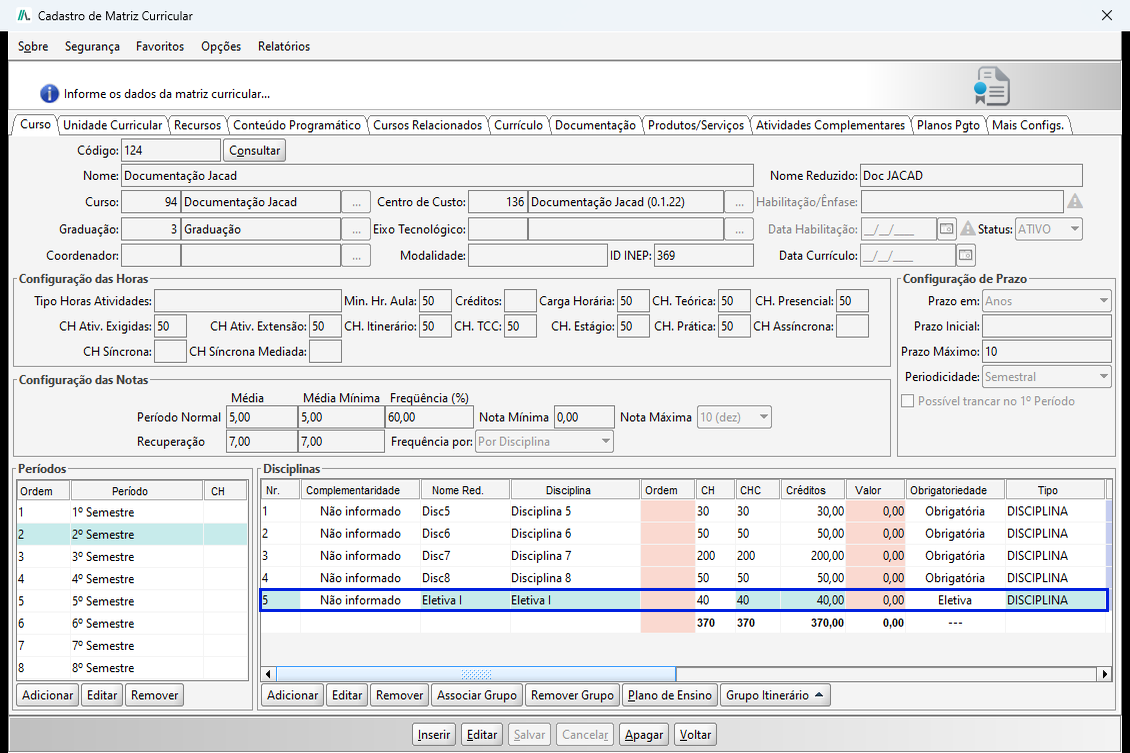
Figura 9 - Matriz do curso com a disciplina Eletiva I
Na figura acima, a matriz Documentação Jacad tem, no 2º Semestre, as disciplinas obrigatórias (Disciplina 5 a 8) e a disciplina Eletiva I, com a Obrigatoriedade Eletiva. Se o curso tiver mais de uma eletiva ao longo da formação, cadastre uma disciplina para cada uma, no período correspondente (por exemplo, Eletiva I no 2º Semestre e Eletiva II em outro semestre).
4. MATRÍCULA NO DESKTOP - NOVA MATRÍCULA
Com tudo configurado, a eletiva é escolhida no momento da matrícula do aluno no período. Para matricular o aluno pelo JACAD Desktop:
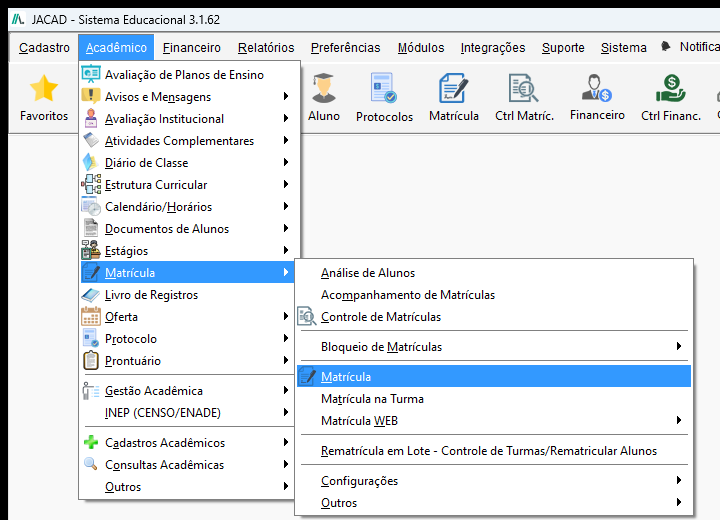
Figura 10 - Menu Acadêmico > Matrícula > Matrícula
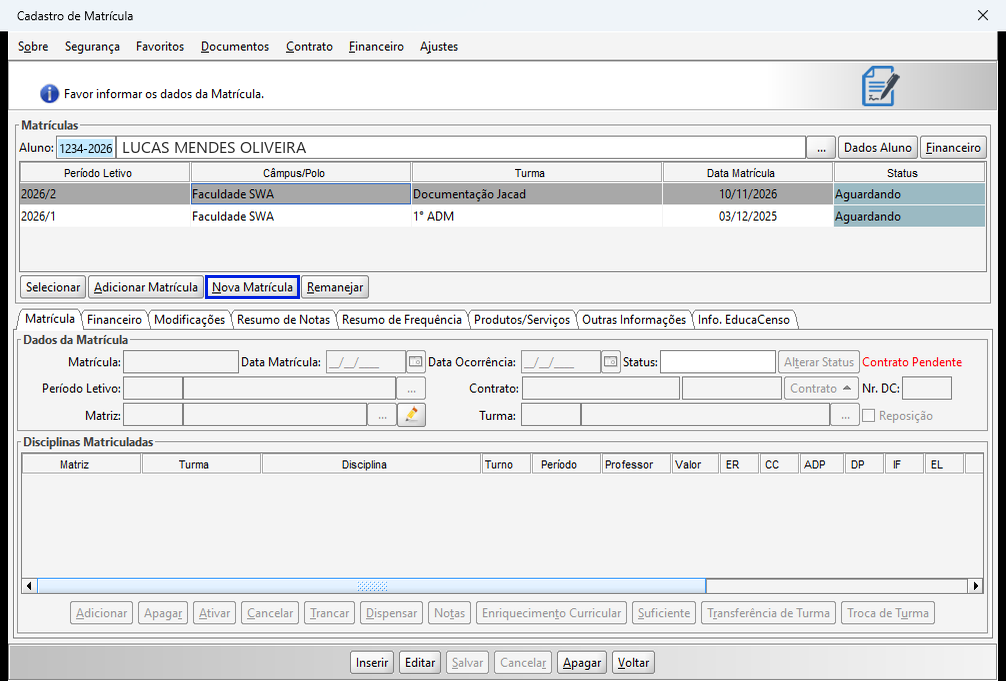
Figura 11 - Cadastro de Matrícula com o botão Nova Matrícula
- Aluno: o aluno selecionado na tela anterior.
- Matriz: o curso ingresso do aluno (por exemplo, Documentação Jacad).
- Período Letivo: o período letivo da matrícula. Precisa ser o mesmo período letivo da turma de eletivas.
- Turma: a turma do curso em que o aluno será matriculado.
- Data Matrícula, Qtd de Alunos, Capacidade da Turma e Qtd de Alunos Ativos: informações da matrícula e da ocupação da turma escolhida.
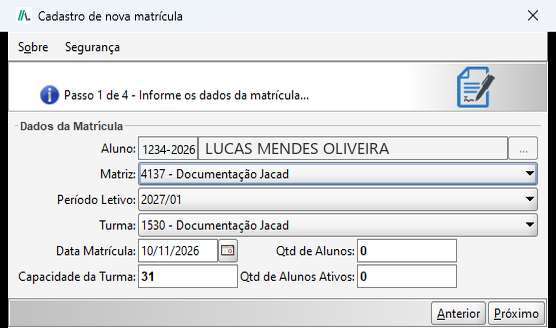
Figura 12 - Cadastro de nova matrícula - Passo 1
- Disciplinas Pendentes do Aluno: à esquerda, as disciplinas da matriz que o aluno ainda precisa cursar, inclusive a Eletiva I.
- Disciplinas Disponíveis no Período Letivo: à direita, em cima, as disciplinas ofertadas para a disciplina pendente selecionada. Os botões Ver Horários e Selecionar ficam logo abaixo.
- Disciplinas Selecionadas: à direita, embaixo, as disciplinas que farão parte da matrícula. As disciplinas da turma do aluno já vêm selecionadas; o botão Remover tira uma disciplina da lista.
Clique na Eletiva I em Disciplinas Pendentes do Aluno. As eletivas ofertadas na turma de eletivas aparecem em Disciplinas Disponíveis no Período Letivo. Selecione a eletiva desejada e clique em Selecionar: ela passa para Disciplinas Selecionadas com os dois nomes, a eletiva escolhida e a disciplina da matriz (por exemplo, CPP I - Eletiva I).
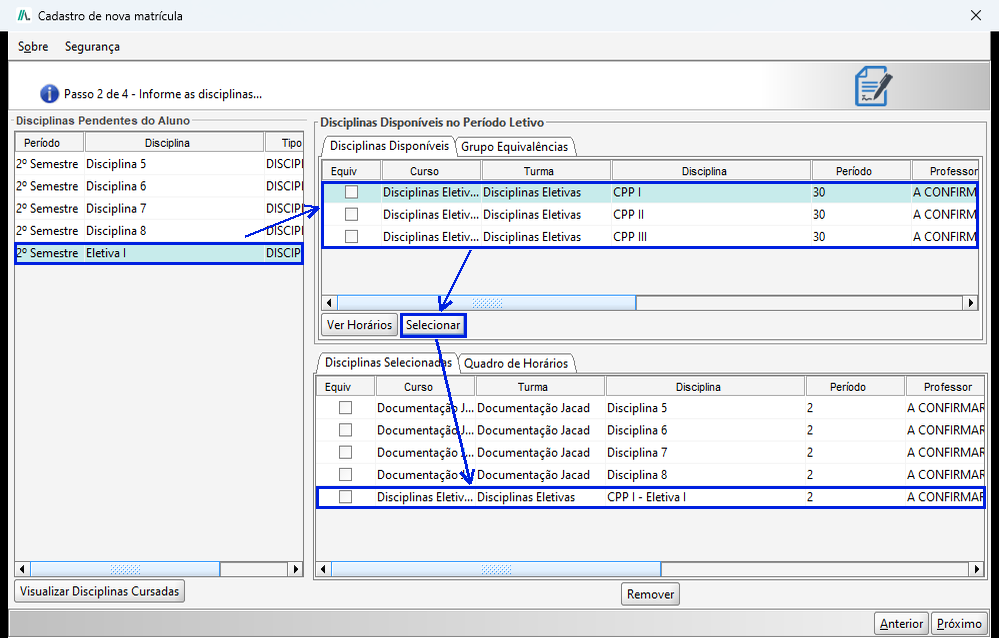
Figura 13 - Seleção da disciplina eletiva na nova matrícula
- Passo 3 de 4 - Selecione o contrato: marque Criar novo contrato e informe o Plano de Pagamento ou, se o aluno já tiver um contrato vigente, marque Usar um contrato vigente. Se nenhum cupom de desconto for informado, o sistema pergunta se deseja continuar assim mesmo.
- Passo 4 de 4 - Informe os dados do contrato: confira os dados do contrato e os produtos/serviços e clique em Finalizar.
Ao final, o sistema exibe a mensagem "Matrícula realizada com sucesso", e a nova matrícula passa a aparecer na grade Matrículas do aluno.
5. DISCIPLINAS CURSADAS DO ALUNO
Depois da matrícula, a eletiva escolhida passa a fazer parte do histórico do aluno, vinculada à disciplina eletiva da matriz do curso.
Abre-se a tela Histórico de Disciplinas Cursadas do Aluno/Curso Ingresso. Na aba Histórico de Disciplinas, a eletiva aparece assim:
- Período: o período da matriz do aluno em que a eletiva foi cursada (por exemplo, 2º Semestre).
- Disciplina: o nome da eletiva cursada (por exemplo, CPP I).
- Situação: a situação da disciplina no histórico (por exemplo, Matriculado).
- Grupo: o nome da disciplina eletiva da matriz do aluno (por exemplo, Eletiva I).
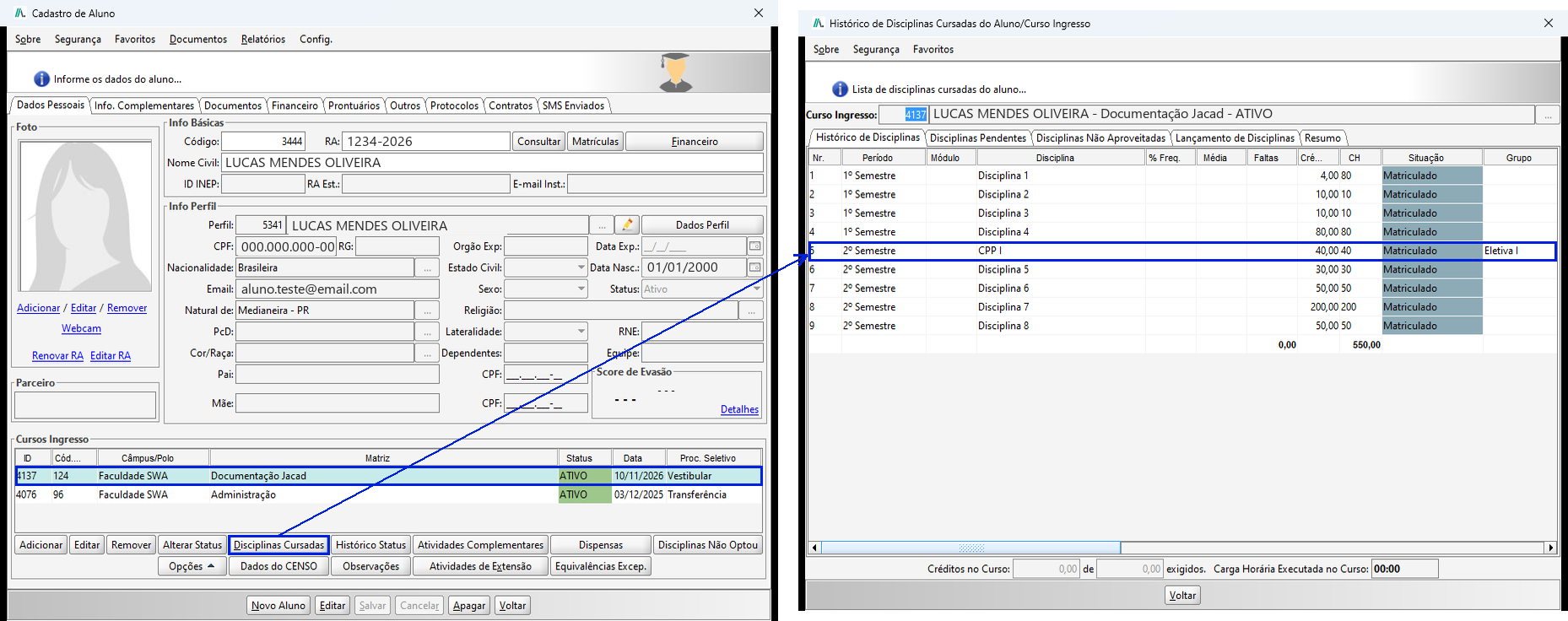
Figura 14 - Histórico de Disciplinas Cursadas com a eletiva
Assim, a secretaria identifica, para cada aluno, qual eletiva foi escolhida para cumprir cada disciplina eletiva da matriz.
6. CONFERÊNCIA: QUANDO A ELETIVA NÃO APARECE
Se, no Passo 2 da nova matrícula, nenhuma eletiva aparecer em Disciplinas Disponíveis no Período Letivo ao clicar na Eletiva I, confira os pontos abaixo:
- Obrigatoriedade: as disciplinas da matriz de eletivas e a Eletiva I da matriz do curso estão com a Obrigatoriedade Eletiva (capítulos 2.2 e 3).
- Turma de eletivas: existe uma turma da matriz de eletivas no mesmo período letivo da matrícula (capítulo 2.3).
- Disciplinas na turma: as eletivas foram adicionadas à turma de eletivas, cada uma com professor (capítulo 2.3).
- Matriz ativa: a matriz de eletivas e a matriz do curso estão com o Status ATIVO.
7. CONCLUSÃO
As disciplinas eletivas no JACAD dão às Instituições de Ensino Superior uma gestão mais flexível dos componentes curriculares comuns entre cursos. O curso e a matriz de eletivas, a oferta em turma e a matrícula pelo JACAD Desktop permitem que o aluno escolha disciplinas complementares à sua formação, respeitando a oferta e os critérios da instituição.
Seguindo o fluxo deste documento, a equipe acadêmica garante que as eletivas sejam configuradas, ofertadas e disponibilizadas corretamente para a escolha dos alunos, e acompanha no histórico qual eletiva cada aluno cursou.
Agradecemos por confiar no JACAD e desejamos muito sucesso na gestão da sua instituição.
Até breve!
Este artigo foi útil?
Que bom!
Obrigado pelo seu feedback
Desculpe! Não conseguimos ajudar você
Obrigado pelo seu feedback
Feedback enviado
Agradecemos seu esforço e tentaremos corrigir o artigo