Olá, cliente JACAD, tudo bem? Este guia traz todas as instruções necessárias para consultar, cadastrar, editar e excluir cursos no JACAD Web. Boa leitura!
ÍNDICE
- 1. INTRODUÇÃO
- 2. ACESSANDO A FUNCIONALIDADE
- 2.1. TELA PRINCIPAL DE CURSO
- 3. CONSULTANDO CURSOS
- 4. CADASTRANDO UM CURSO
- 4.1. DADOS DO CURSO
- 4.2. AUTORIZAÇÃO DE USO
- 4.3. PORTARIA VIGENTE
- 4.4. OUTROS
- 5. SALVANDO O CADASTRO
- 6. EDITANDO UM CURSO
- 7. EXCLUINDO UM CURSO
- 8. CONCLUSÃO
1. INTRODUÇÃO
Este guia foi desenvolvido com o objetivo de orientar os usuários do sistema JACAD no cadastro e na manutenção dos cursos da instituição.
O cadastro de curso reúne os dados de identificação, como o nome do curso, o nível de ensino e o nível educacional, e os dados utilizados nos documentos emitidos pelo sistema, como a autorização de uso e a portaria vigente. O curso também pode ser classificado em um Centro institucional, que representa a organização administrativa interna da instituição.
É importante destacar que, no JACAD, cada curso pode ter várias matrizes curriculares associadas, o que proporciona maior flexibilidade e controle na gestão acadêmica.

Figura 1 - Um curso pode estar associado a várias matrizes curriculares.
2. ACESSANDO A FUNCIONALIDADE
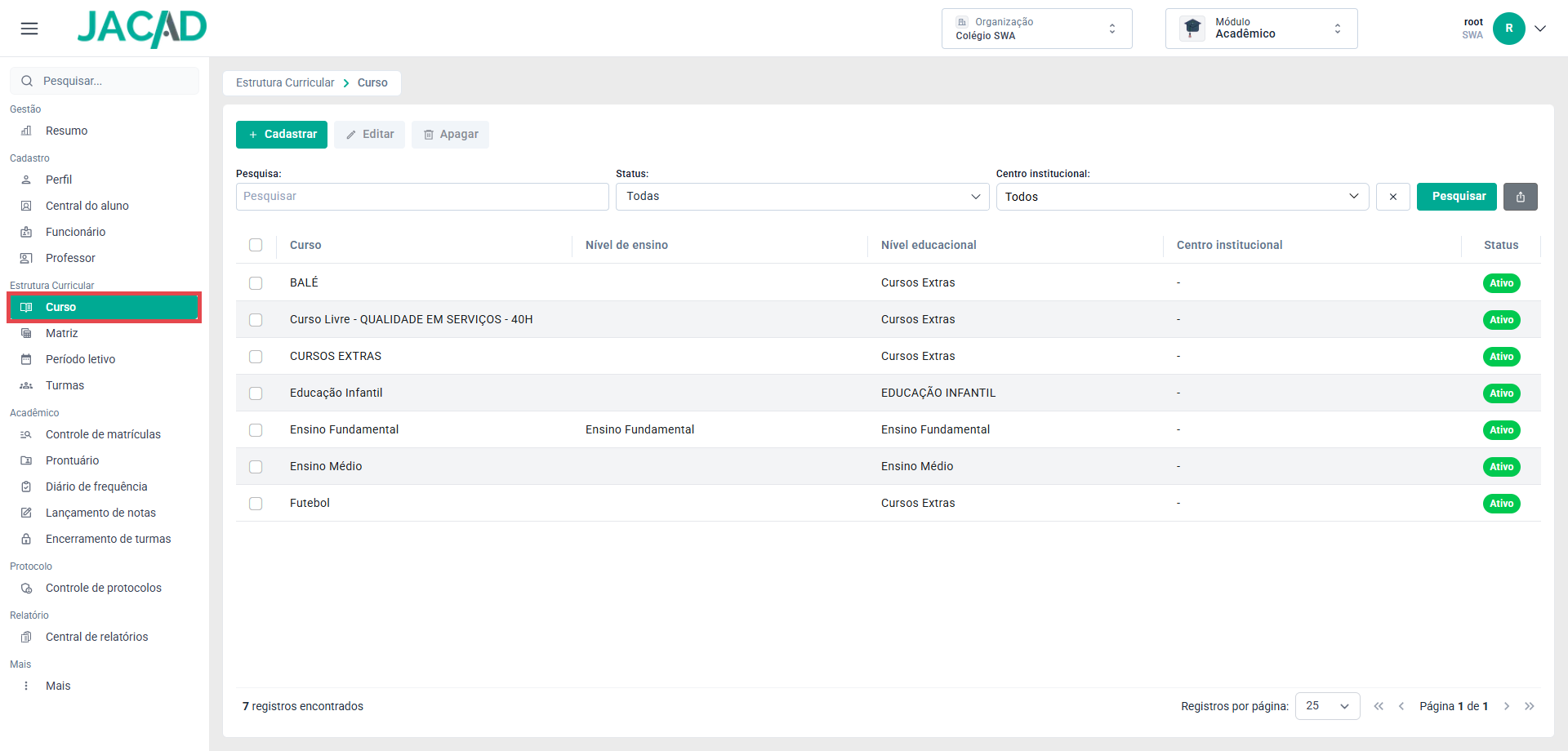
Figura 2 - Opção 'Curso' no grupo 'Estrutura Curricular' do menu lateral.
O sistema apresentará a tela principal de consulta e gerenciamento dos cursos cadastrados.
2.1. TELA PRINCIPAL DE CURSO
Na parte superior da tela estão disponíveis as principais ações da funcionalidade:
- Cadastrar: abre a janela de cadastro de um novo curso.
- Editar: abre a janela de edição do curso selecionado na listagem.
- Apagar: exclui o curso selecionado na listagem, após a confirmação.
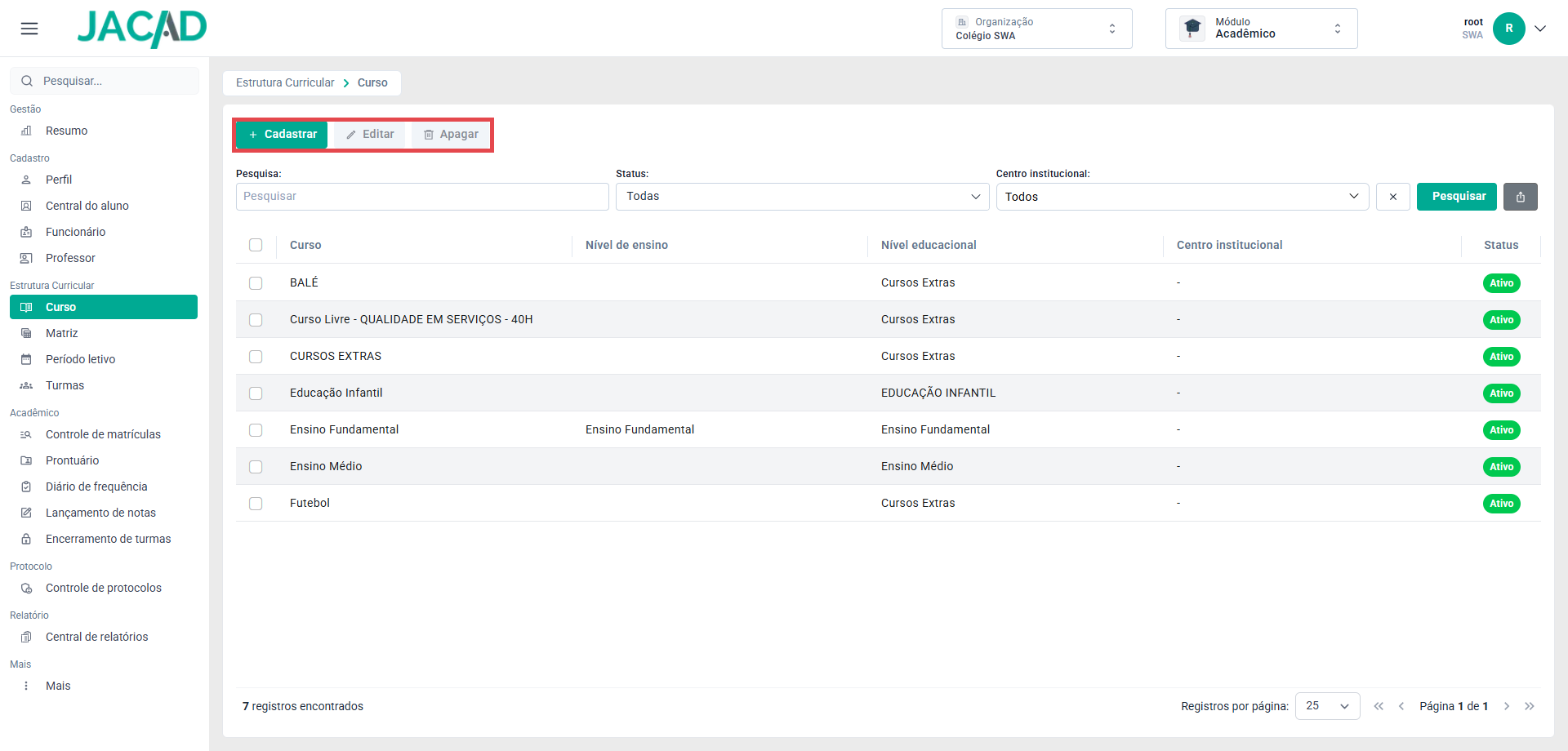
Figura 3 - Botões 'Cadastrar', 'Editar' e 'Apagar' da tela de Curso.
3. CONSULTANDO CURSOS
A tela principal permite localizar rapidamente os cursos cadastrados. Para realizar uma consulta, utilize os campos da área de pesquisa e clique em 'Pesquisar':
- Pesquisa: localiza o curso pelo nome.
- Status: consulta os cursos de acordo com a situação do cadastro: 'Todas', 'Ativo' ou 'Inativo'.
- Centro institucional: consulta somente os cursos vinculados ao Centro institucional selecionado. A lista apresenta apenas os Centros ativos da organização; mantenha 'Todos' para consultar todos os cursos.
Os cursos encontrados são apresentados na listagem com as seguintes colunas:
- Curso: nome do curso cadastrado.
- Nível de ensino: etapa de ensino à qual o curso pertence.
- Nível educacional: classificação educacional do curso, como Ensino Fundamental, Ensino Médio ou Cursos Extras.
- Centro institucional: sigla do Centro institucional do curso. Os cursos sem Centro informado são apresentados com '-'.
- Status: indica se o curso está ativo ou inativo.
No rodapé da listagem, o sistema apresenta a quantidade de registros encontrados, o campo 'Registros por página', que define quantos cursos são exibidos em cada página, e os botões de navegação entre as páginas.
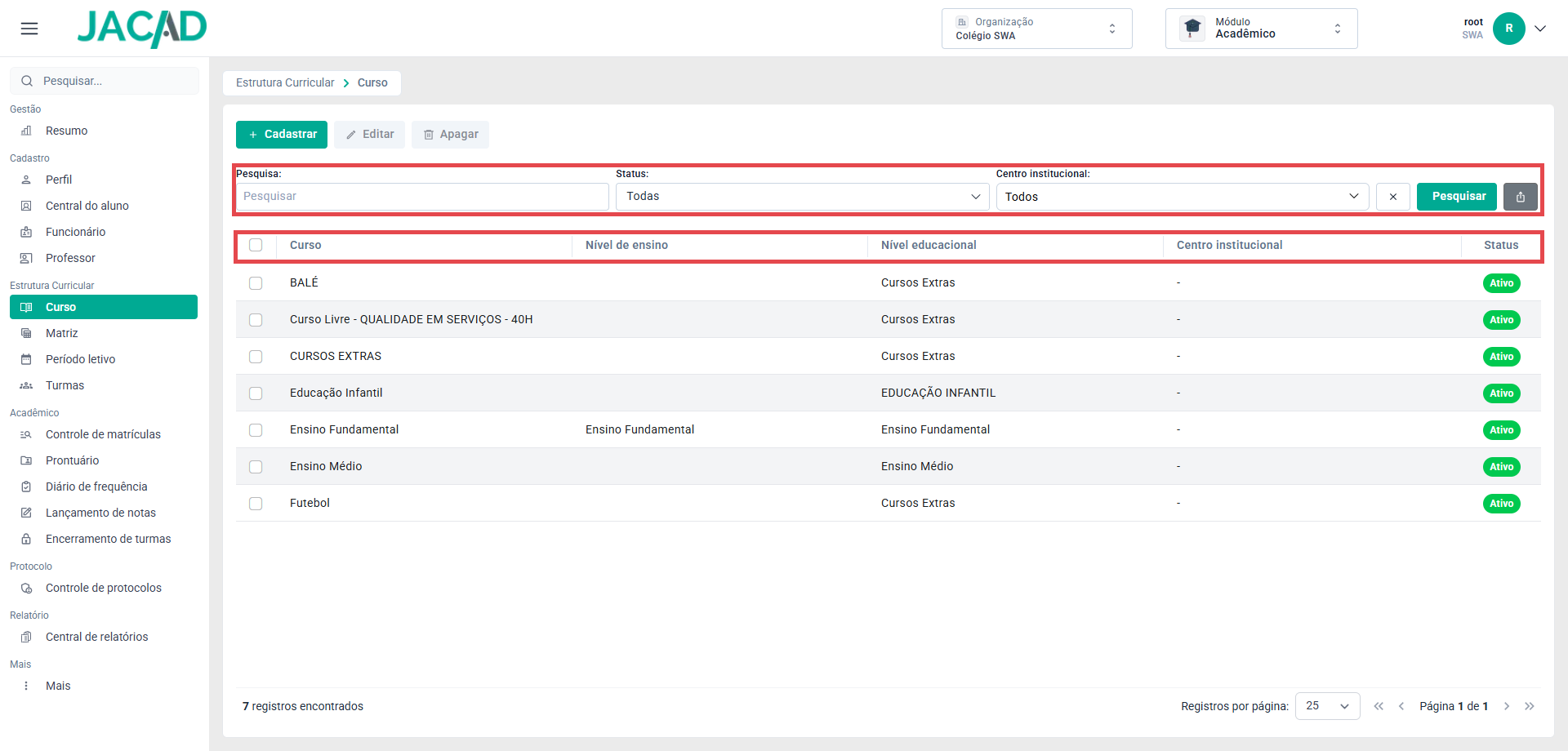
Figura 4 - Campos de pesquisa e colunas da listagem de cursos.
4. CADASTRANDO UM CURSO
4.1. DADOS DO CURSO
Nesta aba são informados os dados de identificação do curso. Os campos marcados com asterisco (*) são obrigatórios.
- Nome do curso: nome completo do curso. Obrigatório.
- Nome Reduzido: versão abreviada do nome do curso, que facilita a identificação em relatórios, consultas e demais funcionalidades do sistema.
- Nível de Ensino: etapa de ensino à qual o curso pertence, conforme a estrutura educacional da instituição.
- Nível educacional: classificação educacional do curso, de acordo com os níveis cadastrados pela instituição. Obrigatório.
- Centro institucional: Centro institucional ao qual o curso pertence, conforme a organização administrativa da instituição. O campo é opcional e lista apenas os Centros ativos da organização. Os Centros são cadastrados em 'Acadêmico' > 'Mais' > 'Básicos' > 'Centros institucionais'.
- Status: situação do curso: 'Ativo' ou 'Inativo'. Obrigatório.
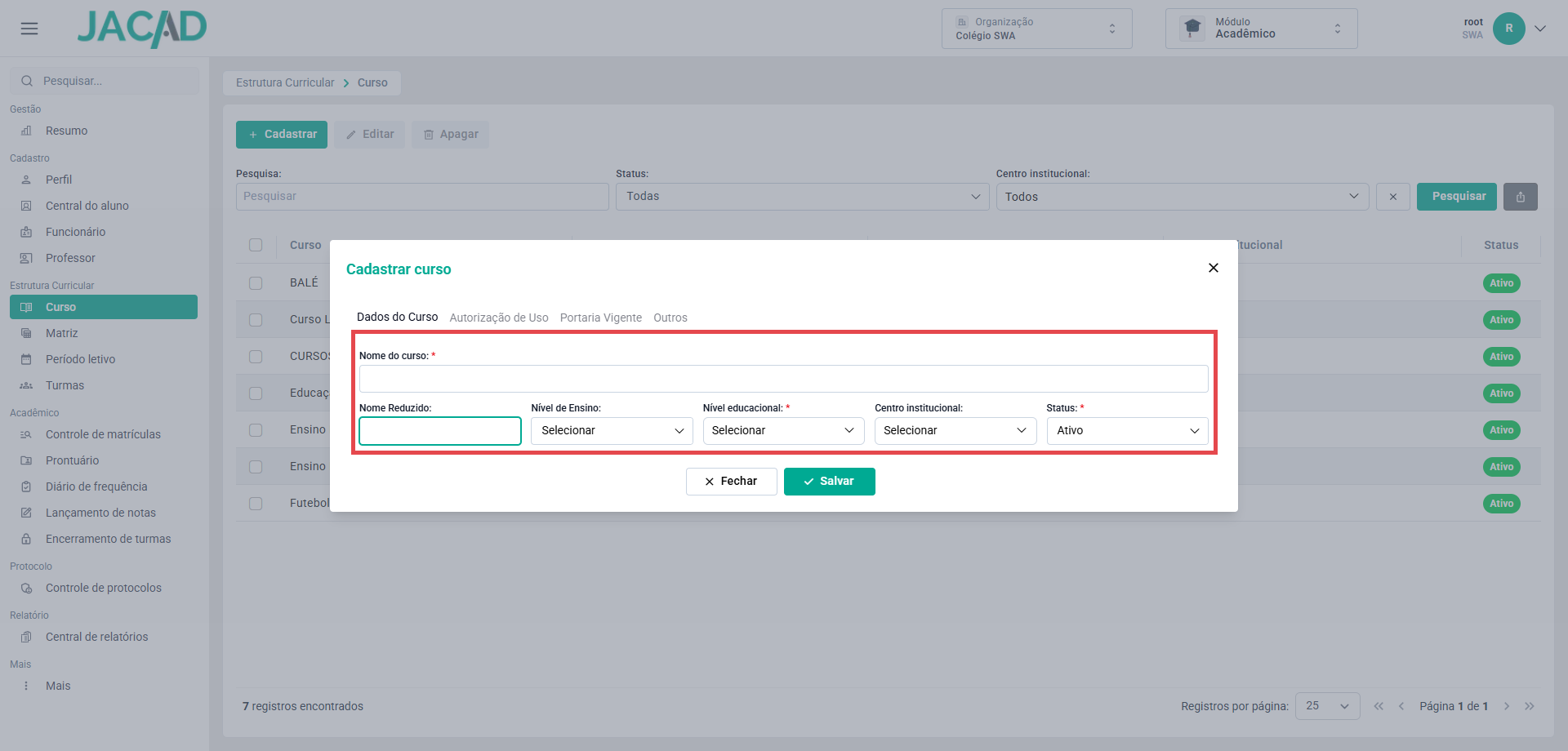
Figura 5 - Aba 'Dados do Curso' da janela 'Cadastrar curso'.
4.2. AUTORIZAÇÃO DE USO
O ato de autorização de uso é utilizado pelas instituições de Educação Básica que trabalham com os relatórios aprovados pela SEED e precisam registrar, nos documentos de cada curso, o número da autorização. Nesta aba são informados os textos que serão apresentados nesses documentos:
- Autorização de Uso/Parecer Relatório Final: texto apresentado no relatório 'A77 - Relatório de Resultados Finais', na parte inferior da última página.
- Autorização de Uso/Parecer Histórico Final: texto apresentado no Histórico Escolar do aluno.
- Autorização de Uso/Parecer Ficha Final: texto apresentado no relatório 'A53 - Ficha Individual - Fundamental/Médio'.
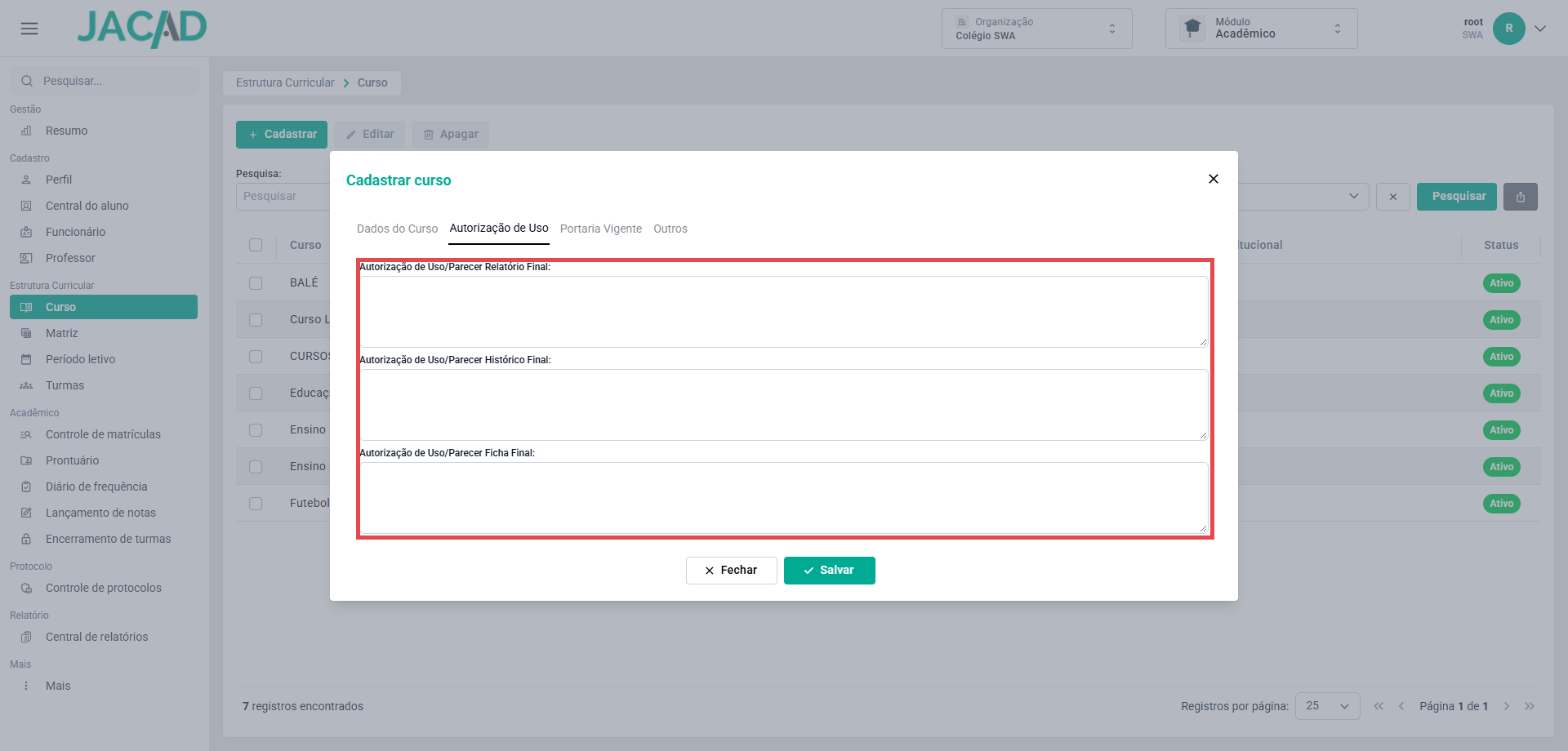
Figura 6 - Aba 'Autorização de Uso'.
4.3. PORTARIA VIGENTE
Nesta aba é registrada a portaria atualmente válida para o curso, com as informações legais que autorizam o seu funcionamento junto aos órgãos competentes. O texto informado é utilizado nos documentos emitidos pelo sistema.
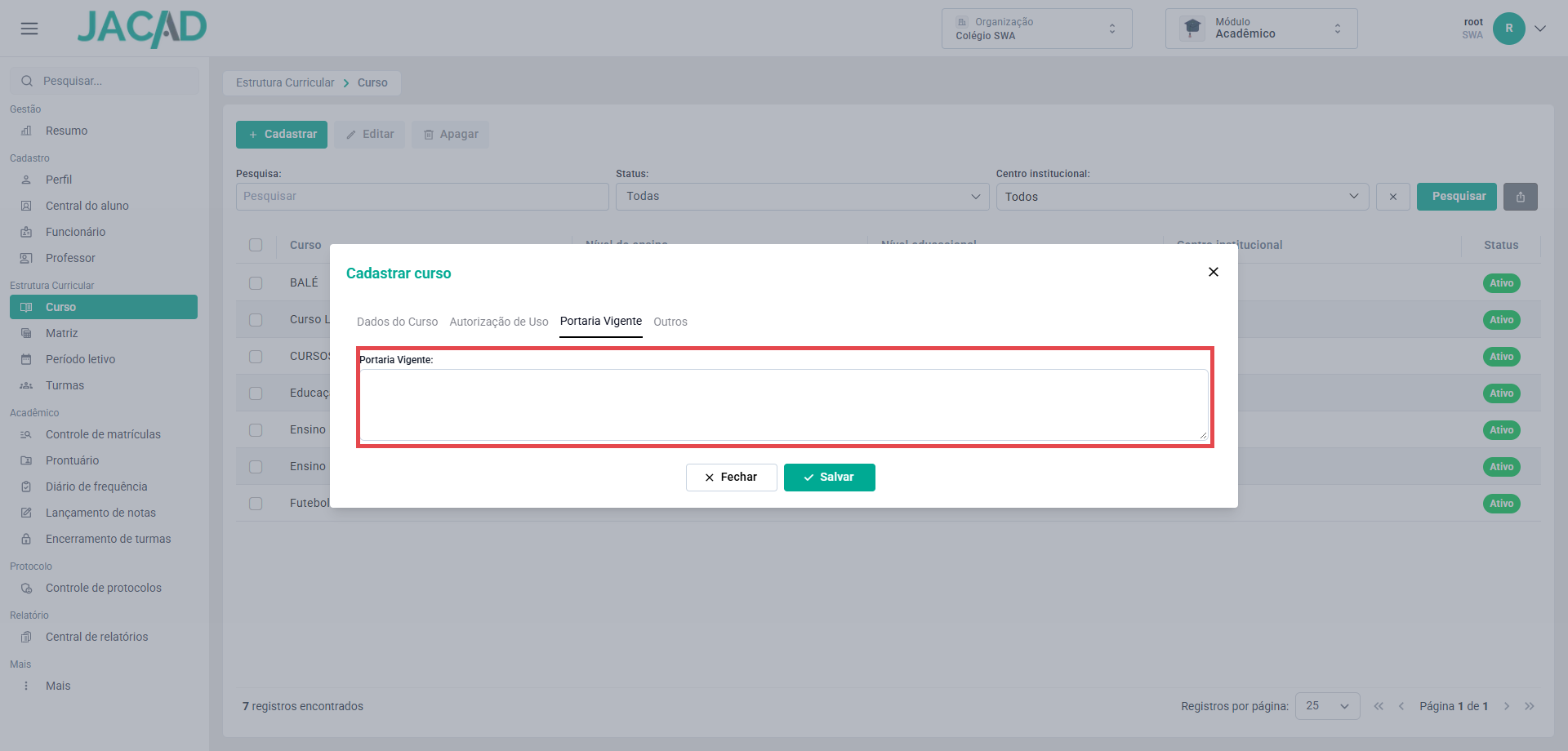
Figura 7 - Aba 'Portaria Vigente'.
4.4. OUTROS
Nesta aba é possível informar nomes alternativos do curso para impressão em documentos específicos:
- Nome para Impressão 2: primeiro nome alternativo para exibição do curso em documentos.
- Nome para Impressão 3: segundo nome alternativo para exibição do curso em documentos.
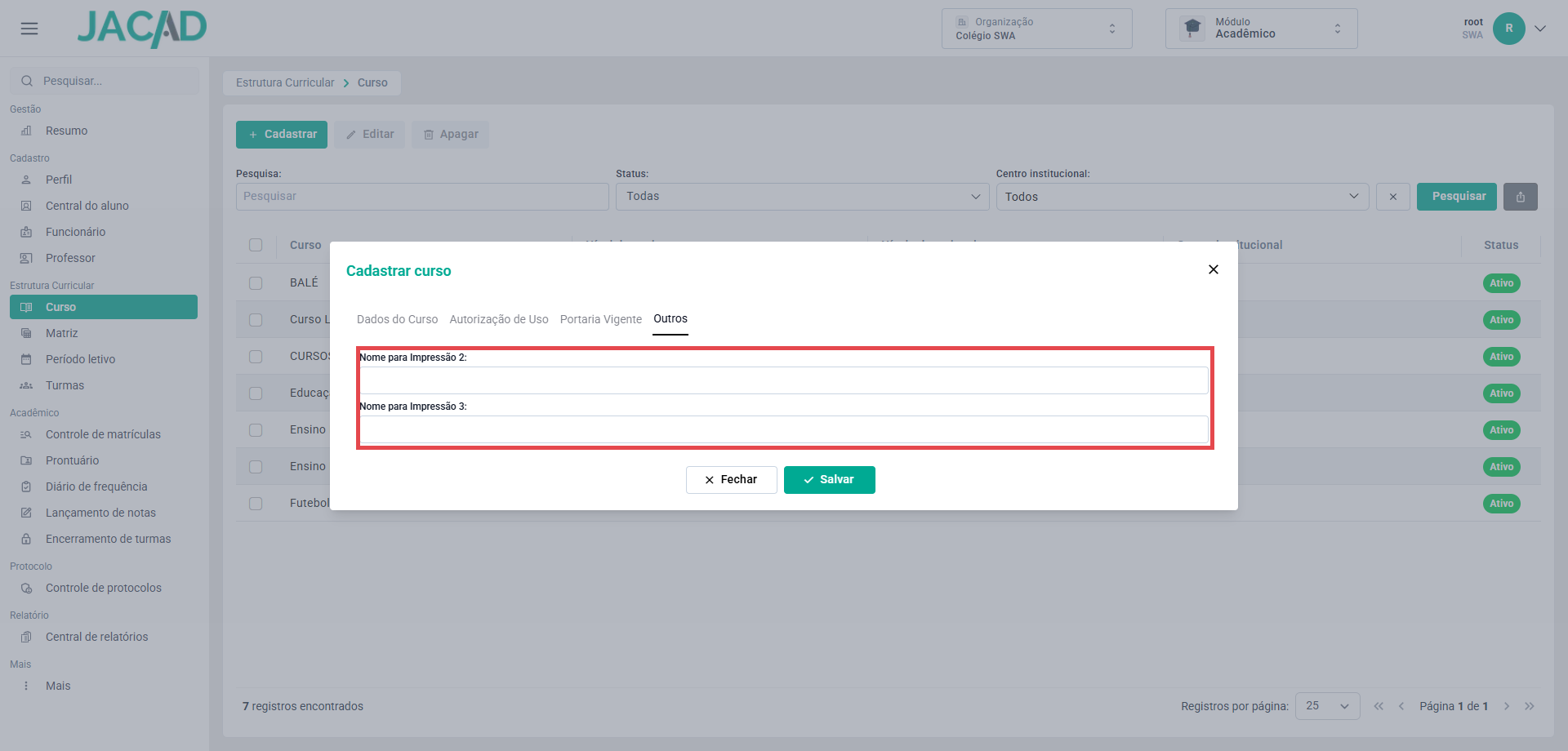
Figura 8 - Aba 'Outros'.
5. SALVANDO O CADASTRO
Se algum campo obrigatório não tiver sido preenchido, o sistema não salvará o cadastro e apresentará a mensagem 'Campo obrigatório' abaixo do campo pendente. Preencha o campo indicado e clique em 'Salvar' novamente.
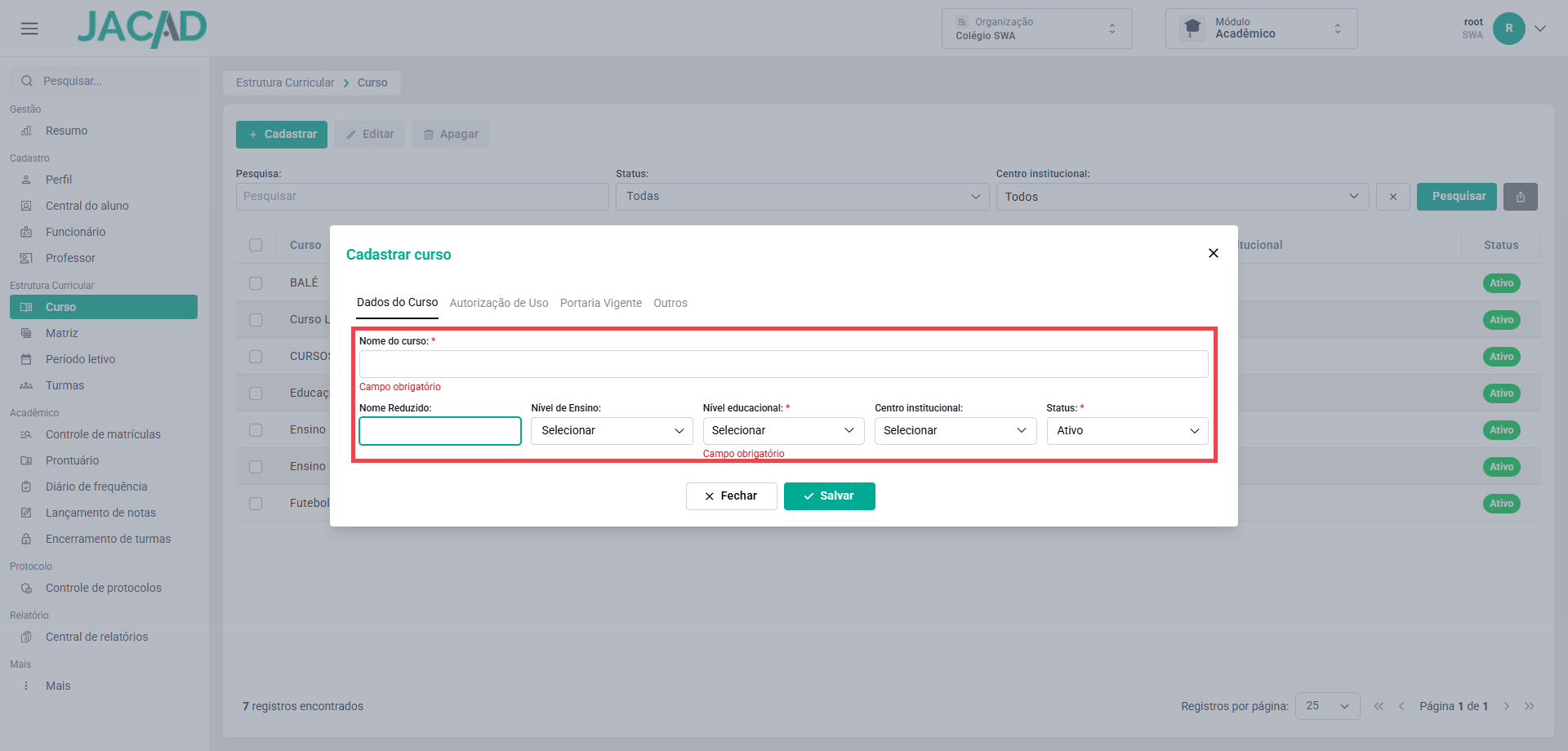
Figura 9 - Mensagem 'Campo obrigatório' nos campos não preenchidos.
6. EDITANDO UM CURSO
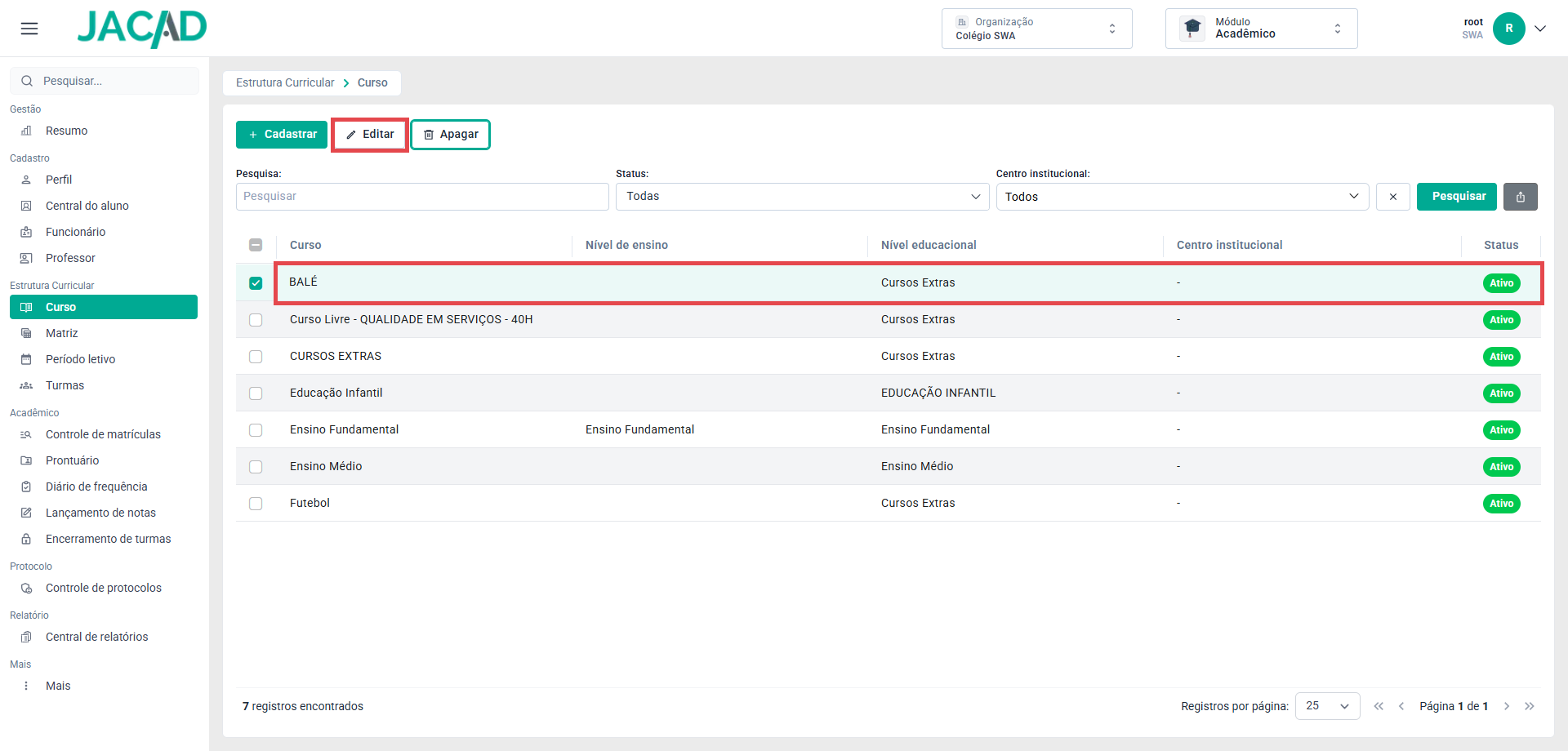
Figura 10 - Curso selecionado na listagem e botão 'Editar'.
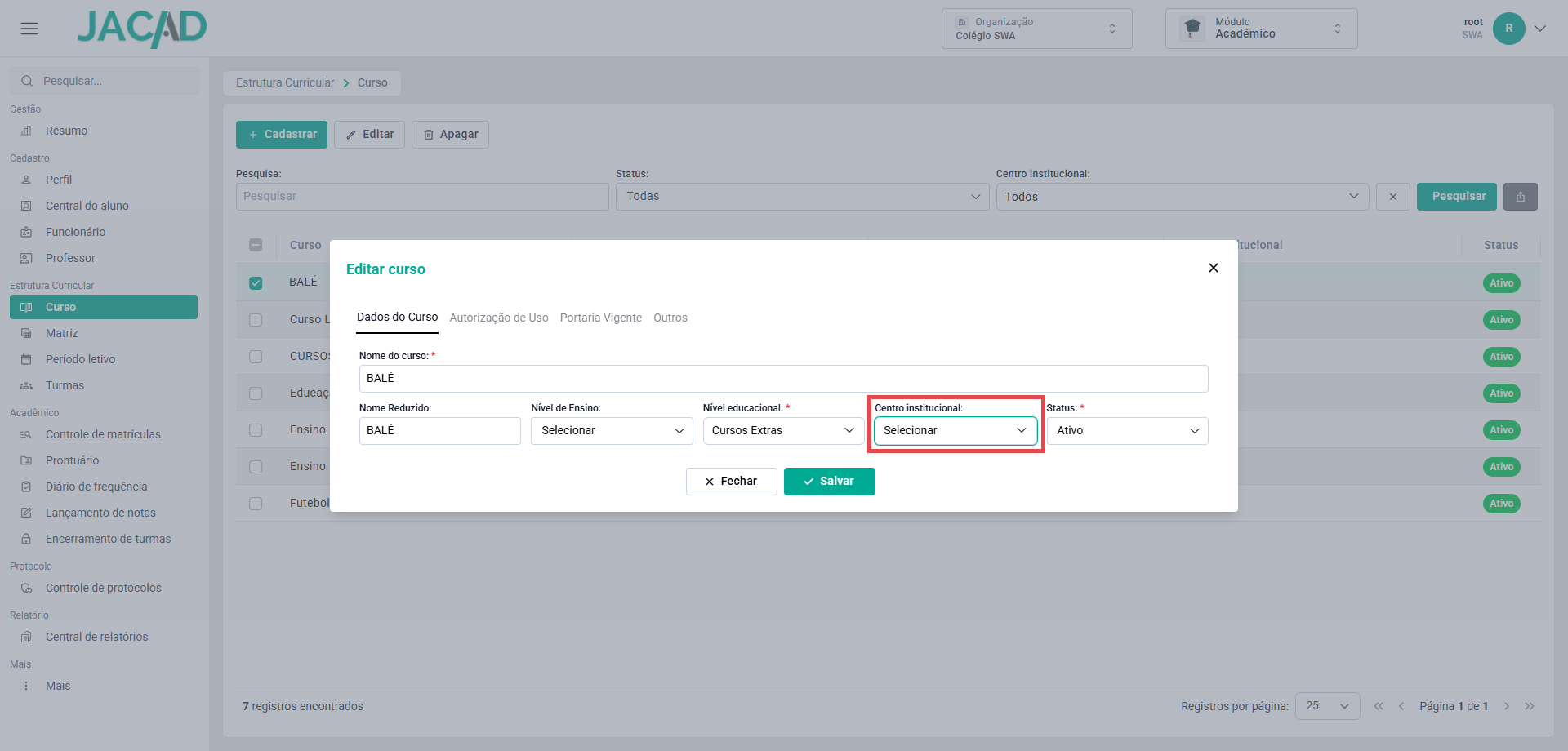
Figura 11 - Janela 'Editar curso', com o campo 'Centro institucional' em destaque.
7. EXCLUINDO UM CURSO
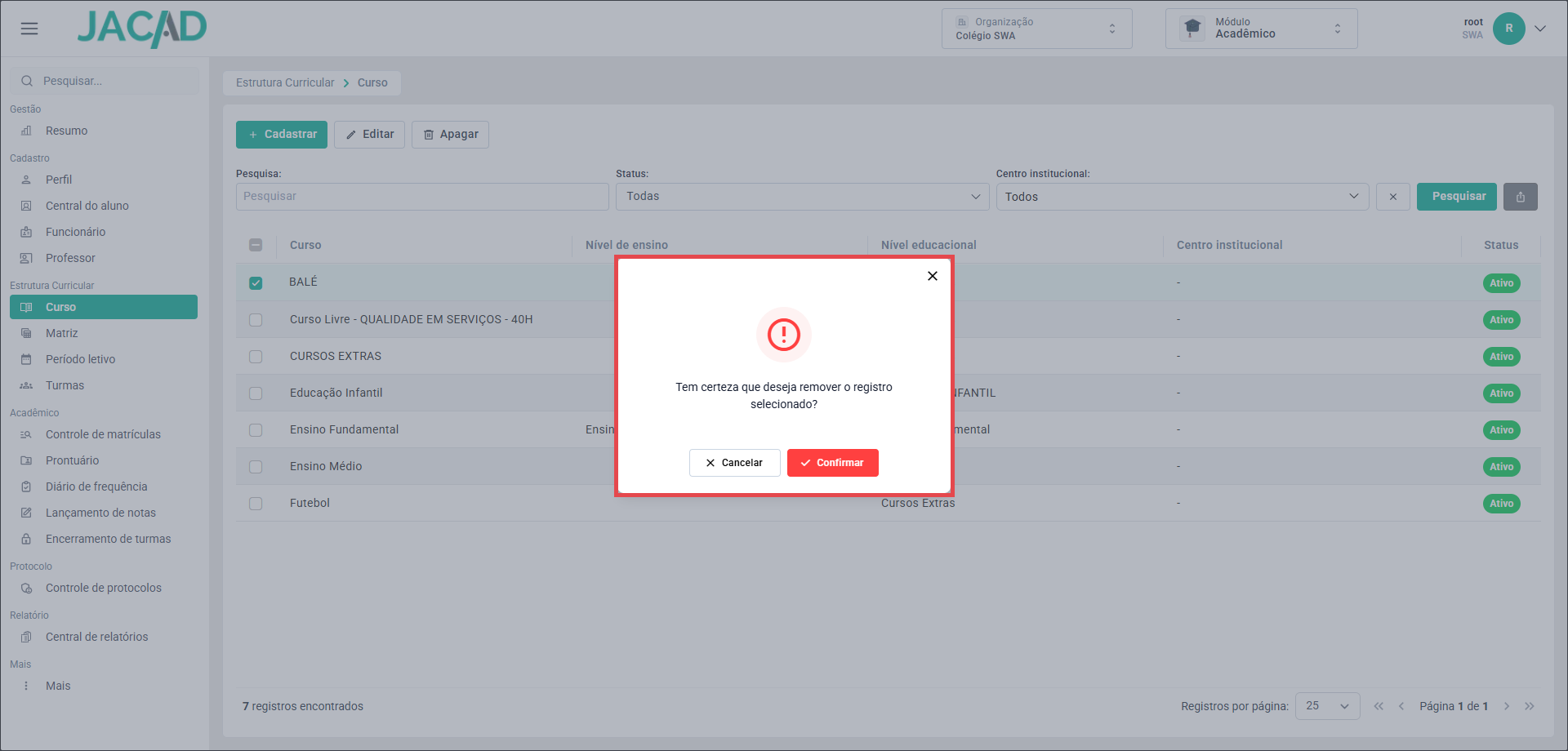
Figura 12 - Confirmação da exclusão do curso.
8. CONCLUSÃO
Chegamos ao final deste guia sobre o cadastro de curso no JACAD. Esperamos que este material tenha sido útil para auxiliá-lo na consulta, no cadastro e na manutenção dos cursos da sua instituição. Em caso de dúvidas, consulte nossa base de conhecimento ou entre em contato com nossa equipe de suporte.
Agradecemos por confiar no JACAD e desejamos muito sucesso na gestão da sua instituição.
Até breve! ❤
Este artigo foi útil?
Que bom!
Obrigado pelo seu feedback
Desculpe! Não conseguimos ajudar você
Obrigado pelo seu feedback
Feedback enviado
Agradecemos seu esforço e tentaremos corrigir o artigo