Olá, cliente JACAD, tudo bem? Este guia traz todas as instruções necessárias para o cadastro de estágio. Boa leitura!
ÍNDICE
- 1. INTRODUÇÃO
- 2. PERMISSÕES
- 3. CADASTRO DE EMPRESA
- 4. CADASTRO DE OFERTAS
- 5. WIZARD PARA CADASTRO DE ESTÁGIOS EM LOTE
- 6. TELA DE CONTROLE DE ESTÁGIOS
- 7. PORTAL DO ALUNO
- 8. RELATÓRIO DE ESTÁGIOS
- 9. CONCLUSÃO
1. INTRODUÇÃO
O módulo de Controle de Estágios do sistema JACAD tem como objetivo auxiliar as instituições de ensino na gestão completa dos estágios acadêmicos, desde o cadastro das empresas conveniadas até o acompanhamento individual dos alunos.
Este guia apresenta, de forma prática e organizada, as instruções necessárias para configurar permissões de acesso, realizar o cadastro de empresas e ofertas, efetuar registros em lote, controlar as informações dos estágios já cadastrados, além de disponibilizar no Portal do Aluno os detalhes do estágio.
Também são abordados os recursos para geração de relatórios, que permitem uma visão detalhada dos estágios, garantindo maior eficiência no acompanhamento e transparência nas informações.
Sendo assim, te convido para conferir a documentação, vamos lá?
2. PERMISSÕES
Para habilitar o acesso ao recurso de controle de estágios aos usuários do sistema SWA.JACAD, é necessário liberar a permissão de acesso.
Dessa forma, siga o passo a passo abaixo para mais informações sobre como realizar esse processo.
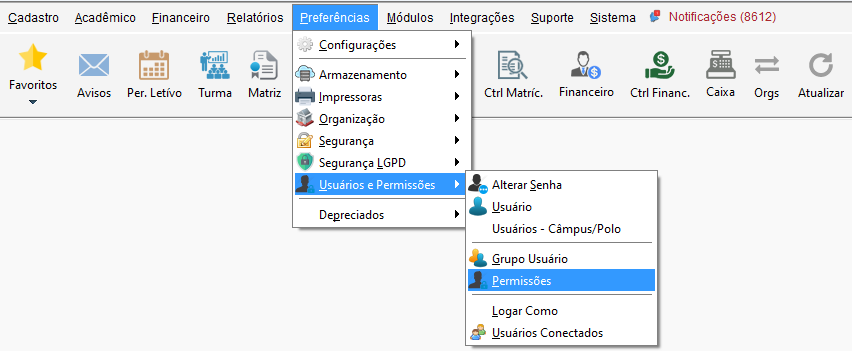
Figura 1 - Menu 'Preferências' > 'Usuários e Permissões' > 'Permissões'.
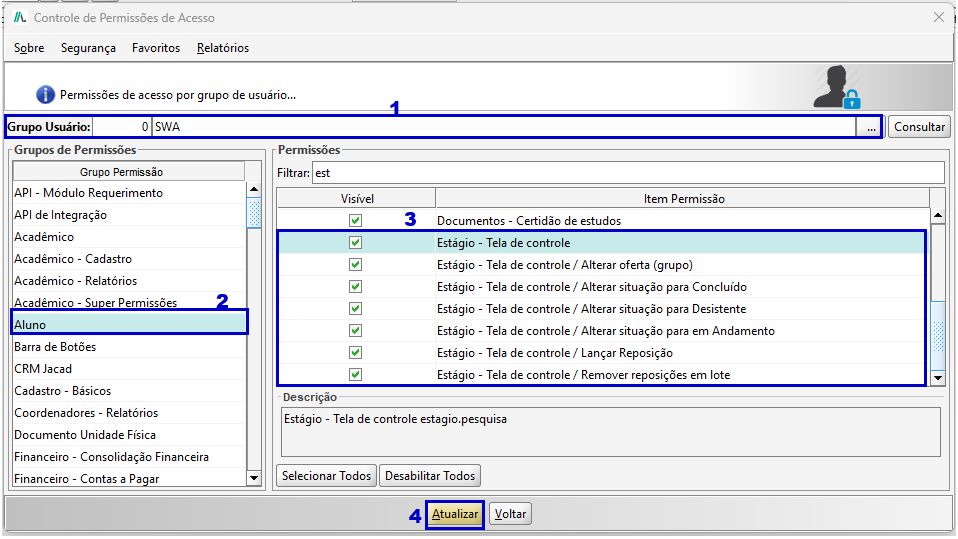
Figura 2 - Permissões de estágio do grupo 'Aluno'.
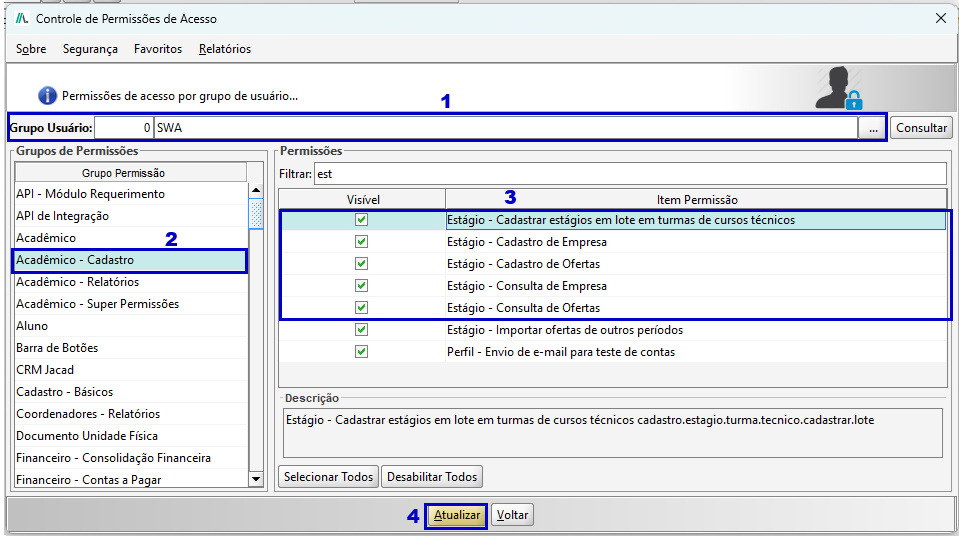
Figura 3 - Permissões de estágio do grupo 'Acadêmico - Cadastro'.
3. CADASTRO DE EMPRESA
Neste capítulo, veremos o pré-cadastro exclusivo para empresas que oferecem estágios, garantindo maior organização e controle no processo. Assim, não é necessário utilizar o cadastro geral de perfis do sistema, possibilitando separar de forma prática as empresas que disponibilizam vagas para cada instituição que utiliza o módulo de estágios.
Acesse o Menu 'Acadêmico', navegue até 'Estágios' e clique em 'Empresas'.
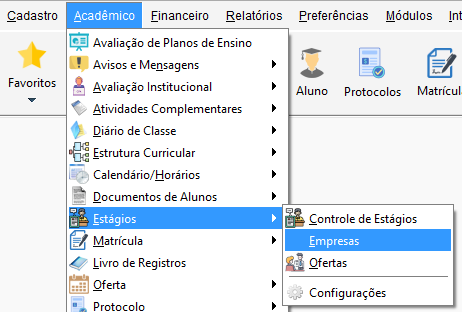
Figura 4 - Menu 'Acadêmico' > 'Estágios' > 'Empresas'.
Na tela 'Cadastro de Empresas para Estágio', clique no botão 'Inserir' (1) e selecione a empresa no campo 'Empresa' pelo botão '...'. Caso a empresa ainda não esteja cadastrada, clique no ícone de lápis (2). Os demais campos são 'Enade Cód. Entidade' e 'Status'. Para finalizar, clique em 'Salvar'.
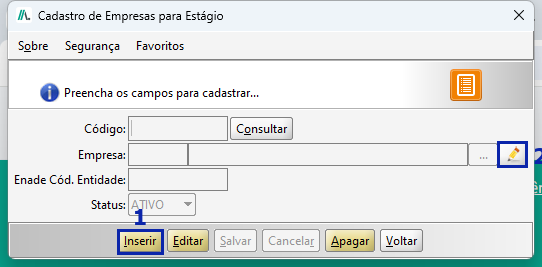
Figura 5 - Cadastro de Empresas para Estágio.
4. CADASTRO DE OFERTAS
A cada semestre, as empresas conveniadas disponibilizam novas vagas de estágio para a instituição. Para facilitar a gestão, os usuários podem realizar o cadastro prévio dessas vagas, definindo o período letivo em que estarão disponíveis.
Acesse o Menu 'Acadêmico', navegue até 'Estágios' e clique em 'Ofertas'.

Figura 6 - Menu 'Acadêmico' > 'Estágios' > 'Ofertas'.
Na tela 'Cadastro de Ofertas para Estágio', clique em 'Inserir' e preencha os dados abaixo:
- Período Letivo: período letivo em que a oferta estará disponível;
- Empresa: empresa que oferece as vagas, cadastrada conforme o capítulo 3;
- Descrição: descrição da oferta;
- Supervisor: responsável por acompanhar e orientar o estágio na empresa;
- Status: Ativo ou Inativo;
- Turno: Matutino, Vespertino, Noturno, Integral ou EAD;
- Vagas: quantidade de vagas da oferta.
Para finalizar, clique em 'Salvar'.
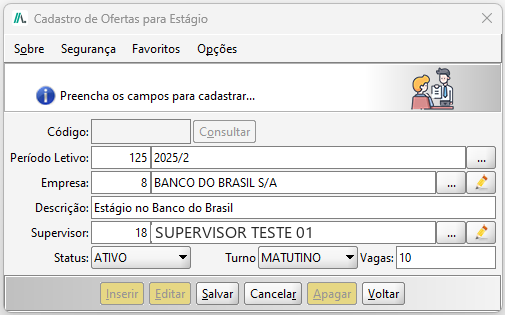
Figura 7 - Cadastro de Ofertas para Estágio. Os dados pessoais foram substituídos por dados fictícios.
5. WIZARD PARA CADASTRO DE ESTÁGIOS EM LOTE
Na tela 'Cadastro de Turma', com a turma selecionada, clique no menu 'Estágios' e em 'Criar estágios em lote'.
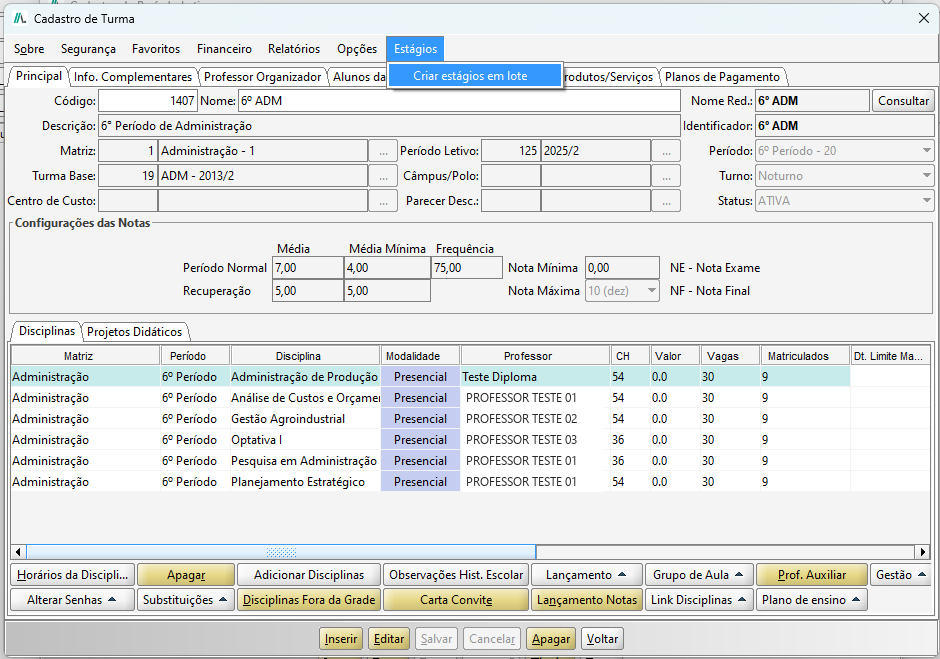
Figura 8 - Menu 'Estágios' > 'Criar estágios em lote' do Cadastro de Turma. Os dados pessoais foram substituídos por dados fictícios.
Esta tela traz as ofertas do período letivo da turma, e o usuário poderá adicionar os alunos da turma nessas ofertas.
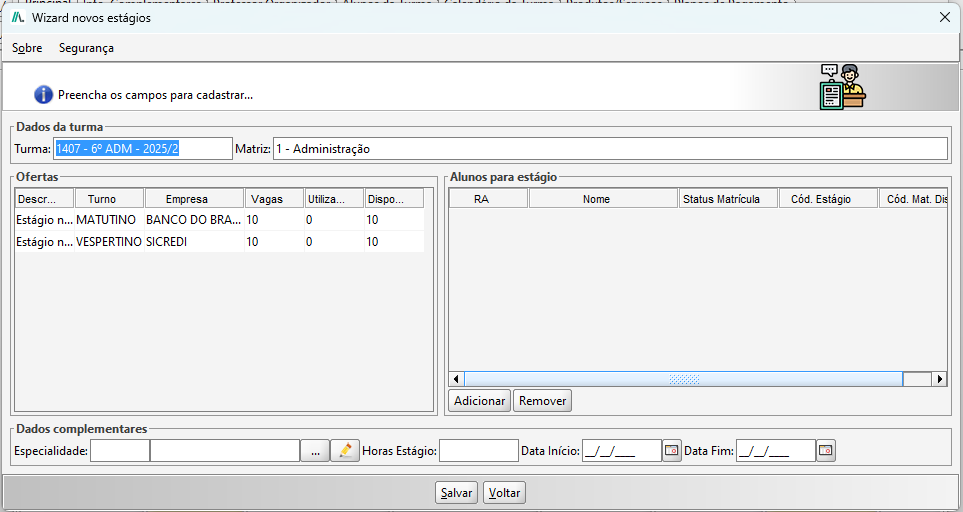
Figura 9 - Wizard de cadastro de estágios em lote.
O botão 'Adicionar' permite adicionar os alunos matriculados na turma, podendo filtrar por disciplina matriculada.
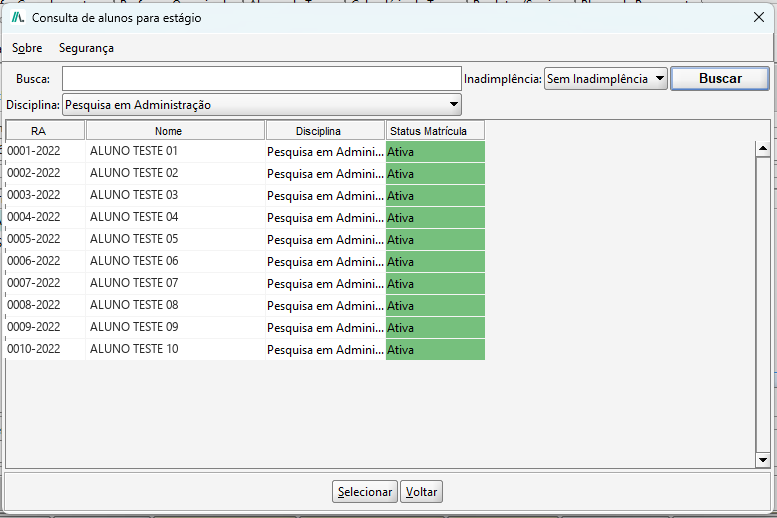
Figura 10 - Consulta de alunos para estágio. Os dados pessoais foram substituídos por dados fictícios.
Na tabela da parte esquerda da tela, são apresentadas as ofertas de estágio e a sua ocupação atual.
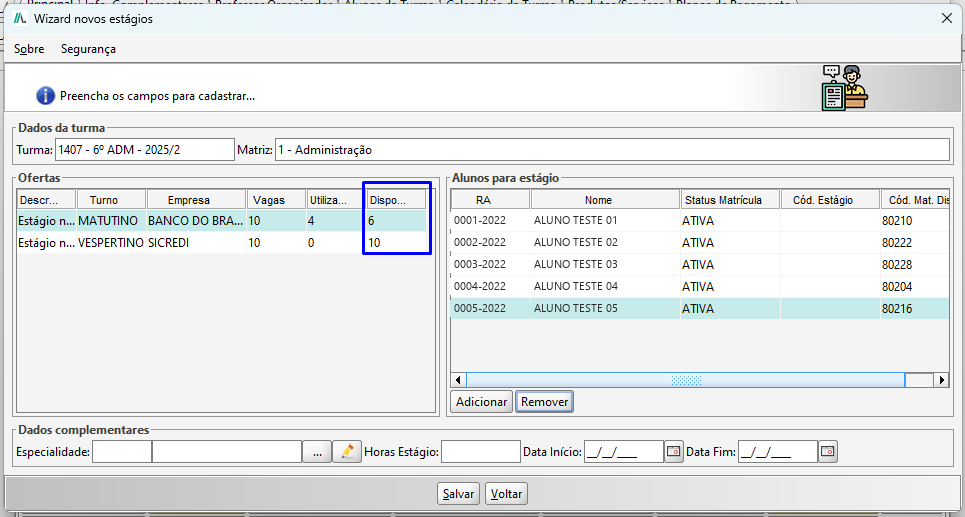
Figura 11 - Ofertas e ocupação. Os dados pessoais foram substituídos por dados fictícios.
Será apresentada a mensagem de confirmação para criação dos estágios. Clique em 'Sim'. Dessa forma, o estágio será criado para os alunos.
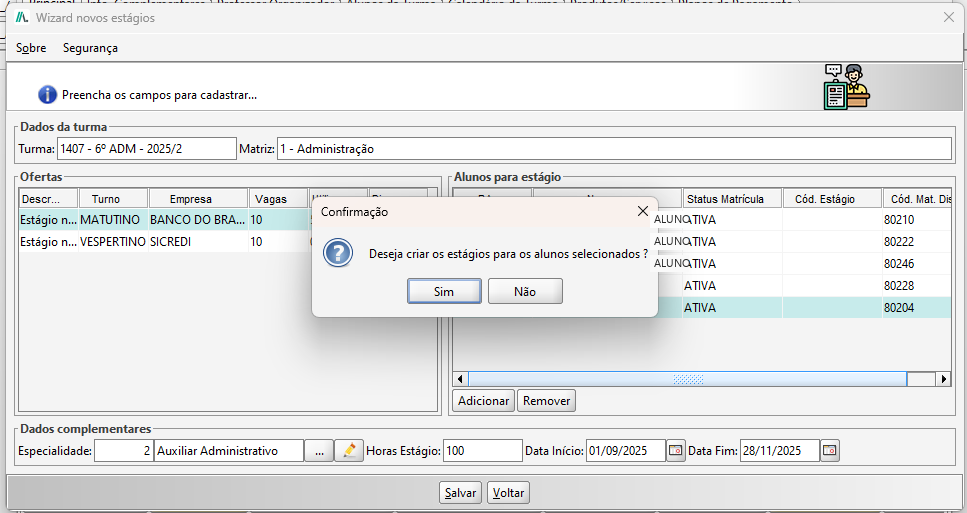
Figura 12 - Confirmação da criação dos estágios. Os dados pessoais foram substituídos por dados fictícios.
Para conferir, acesse a tela 'Cadastro de Aluno', selecione o curso ingresso, clique no botão 'Editar' e na aba 'Estágio'.
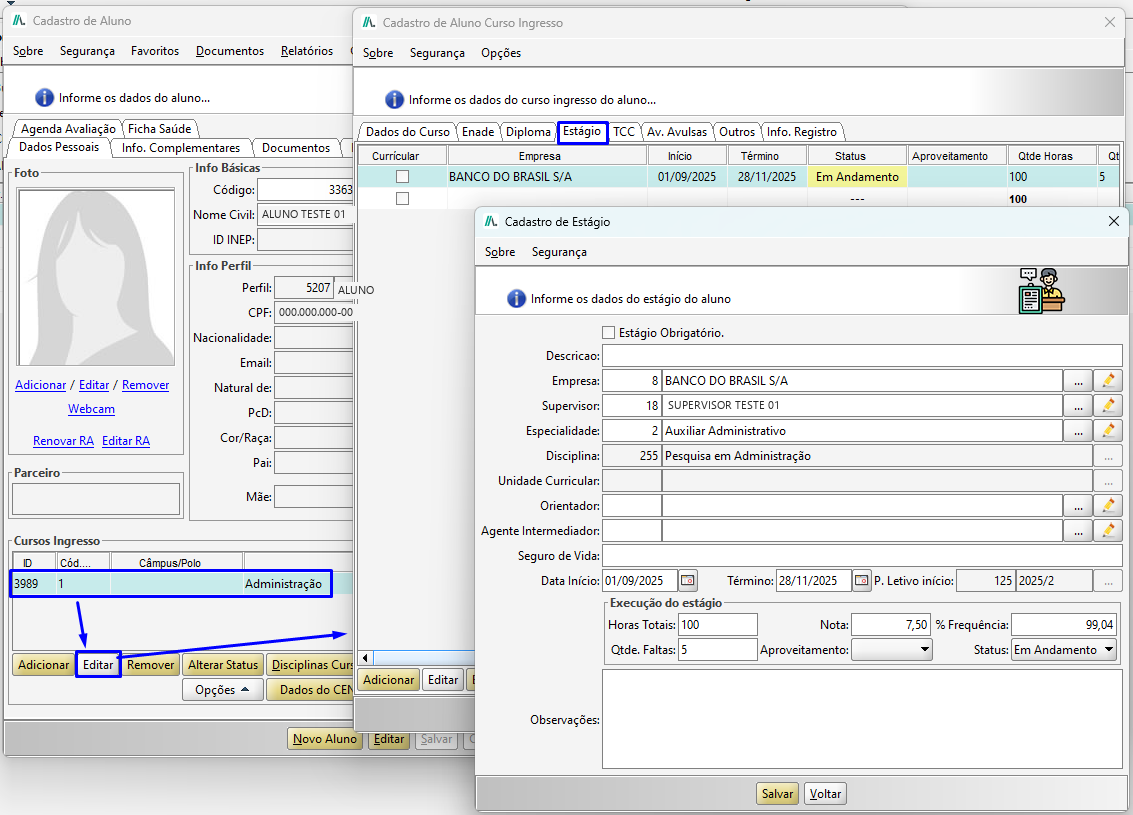
Figura 13 - Estágio na aba 'Estágio' do curso ingresso. Os dados pessoais foram substituídos por dados fictícios.
6. TELA DE CONTROLE DE ESTÁGIOS
Na tela de controle de estágios, o usuário pode consultar e realizar alterações em lote nas informações dos estágios cadastrados na instituição.
Acesse o Menu 'Acadêmico', navegue até 'Estágios' e clique em 'Controle de Estágios'.
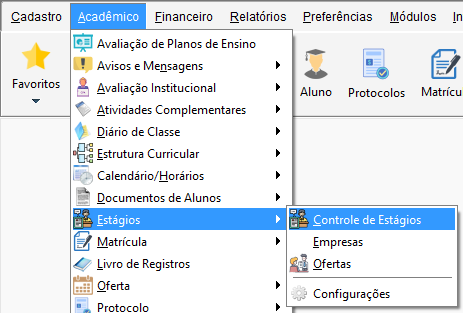
Figura 14 - Menu 'Acadêmico' > 'Estágios' > 'Controle de Estágios'.
Na parte inferior da tela, dispomos das seguintes ações:
- Dados Estágio: permite editar os dados cadastrais do estágio selecionado;
- Dados do Aluno: abre o cadastro do aluno;
- Alterações em lote: permite alterar em lote o status do estágio (Em Andamento, Concluído ou Desistente) e a oferta do estágio;
- Diário de Frequência: acessa o diário de frequência;
- Lanç. Notas: acessa o lançamento de notas;
- Lançar Reposição: acessa o lançamento de reposição.
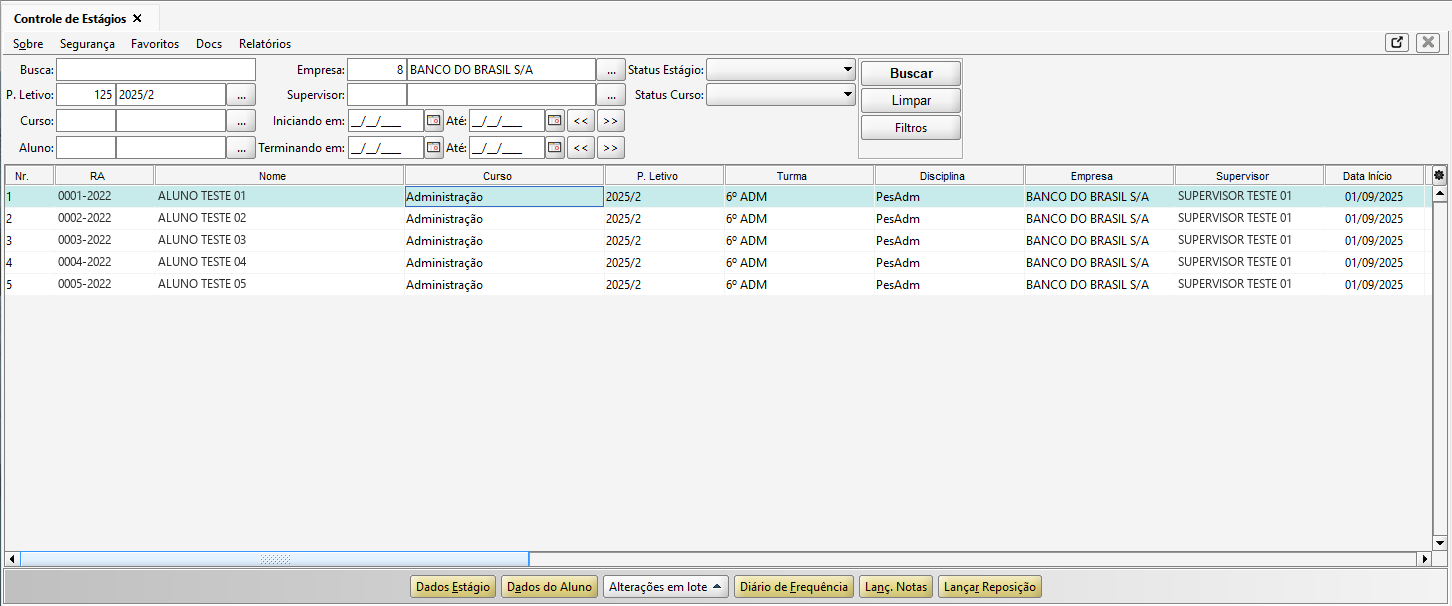
Figura 15 - Tela de Controle de Estágios. Os dados pessoais foram substituídos por dados fictícios.
Também é possível emitir documentos pelo repositório de documentos, no menu 'Docs' da barra superior (por exemplo, a 'Ficha Avaliação Estágio'), e acessar a emissão do relatório de estágios (A92) pelo menu 'Relatórios'.
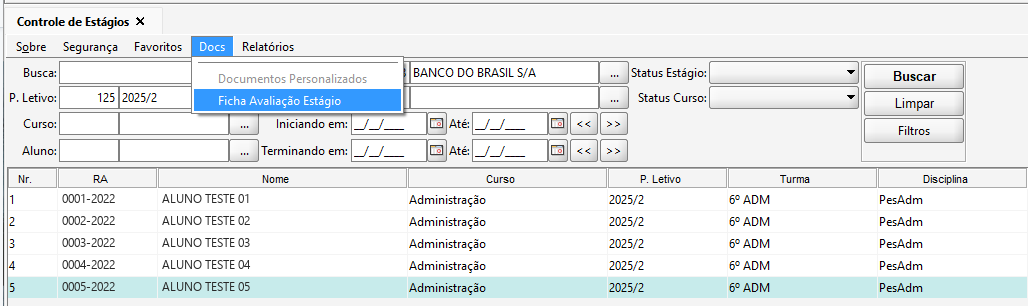
Figura 16 - Menu 'Docs' da tela de Controle de Estágios. Os dados pessoais foram substituídos por dados fictícios.
7. PORTAL DO ALUNO
Acesse o Menu 'Preferências', navegue até 'Configurações', navegue até 'Portais' e clique em 'Portal do Aluno'.

Figura 17 - Menu 'Preferências' > 'Configurações' > 'Portais' > 'Portal do Aluno'.
Na tela 'Configurações do Portal do Aluno', clique na aba 'Config. Menu', marque a opção 'Estágio' e clique em 'Salvar'.
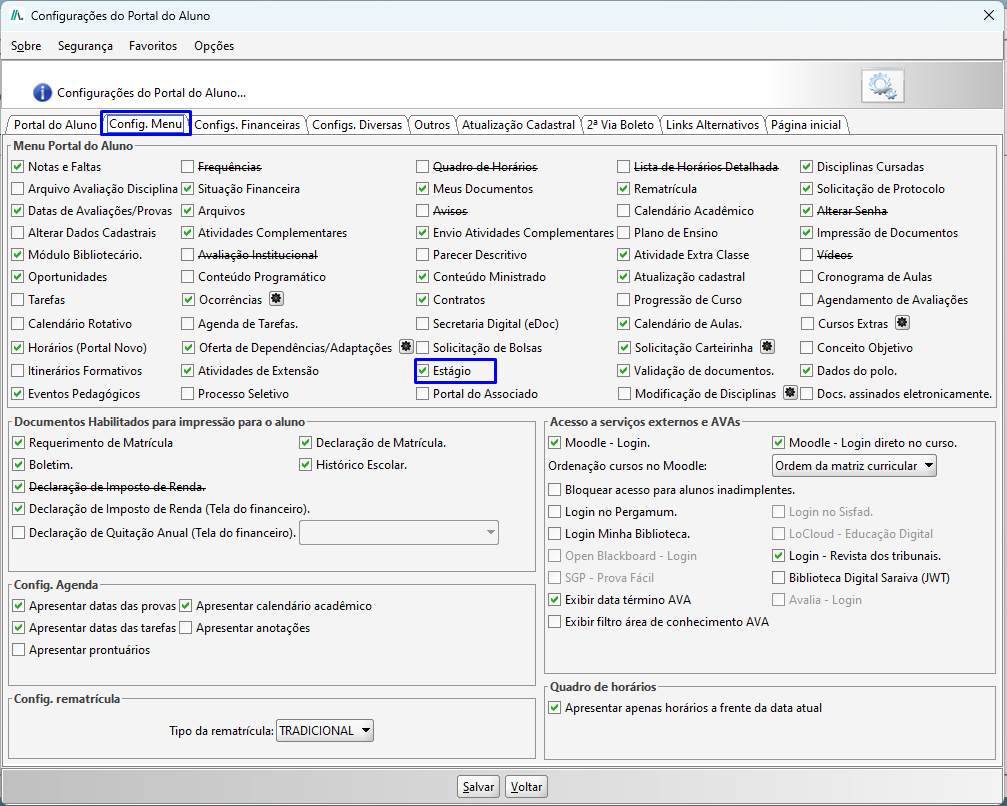
Figura 18 - Opção 'Estágio' na aba 'Config. Menu'.
Acesse o Menu 'Acadêmico', navegue até 'Estágios' e clique em 'Configurações'.
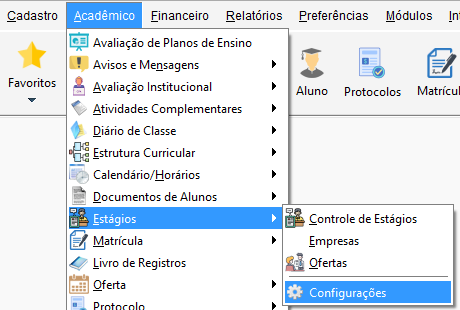
Figura 19 - Menu 'Acadêmico' > 'Estágios' > 'Configurações'.
Na tela 'Configuração de aluno curso ingresso', marque a opção 'Permitir impressão da ficha de acompanhamento de estágio no portal do aluno.', selecione o documento no campo 'Ficha Estágio' e clique em 'Salvar'.
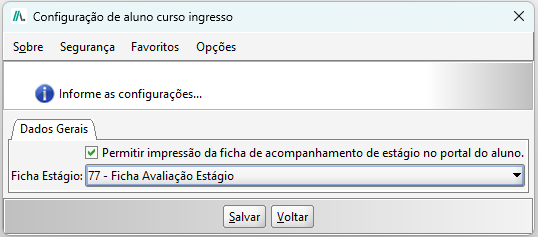
Figura 20 - Configuração da ficha de acompanhamento de estágio.
No Portal do Aluno, acesse o menu 'Acadêmico' e clique em 'Estágio'.
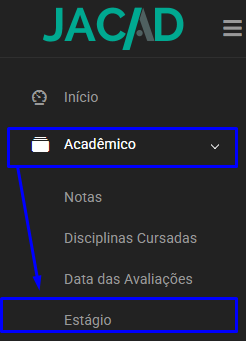
Figura 21 - Menu 'Acadêmico' > 'Estágio' do Portal do Aluno.
Os estágios do aluno são exibidos nesta tela. Para consultar os detalhes de cada registro, clique no botão 'Detalhar'.
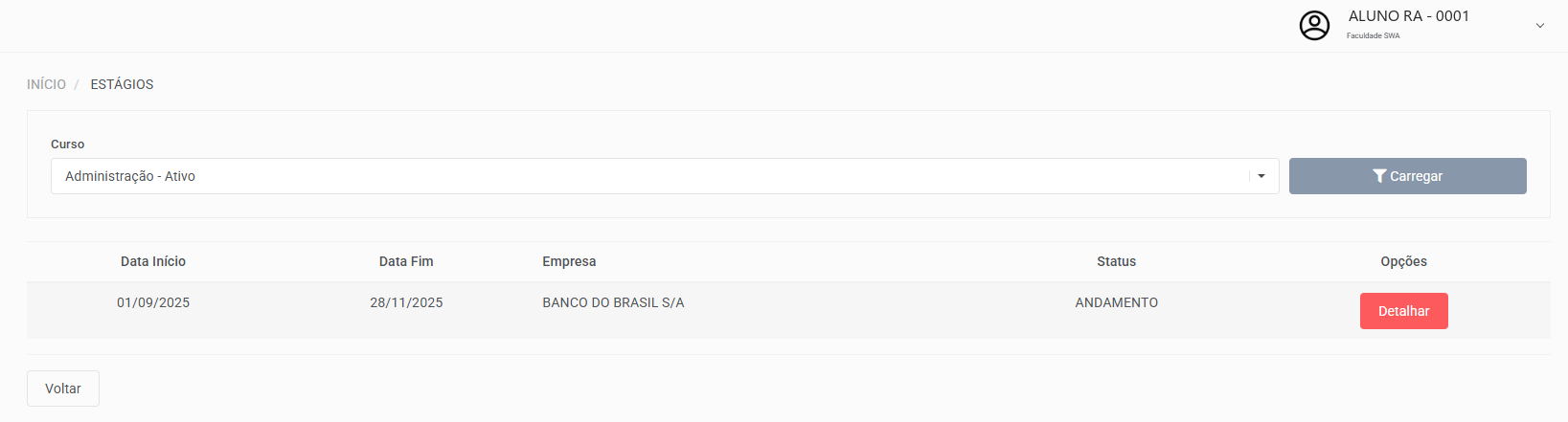
Figura 22 - Estágios do aluno no portal. Os dados pessoais foram substituídos por dados fictícios.
Ao acessar os detalhes do estágio, o aluno tem acesso às principais informações do seu estágio e também à opção para impressão da ficha de acompanhamento.
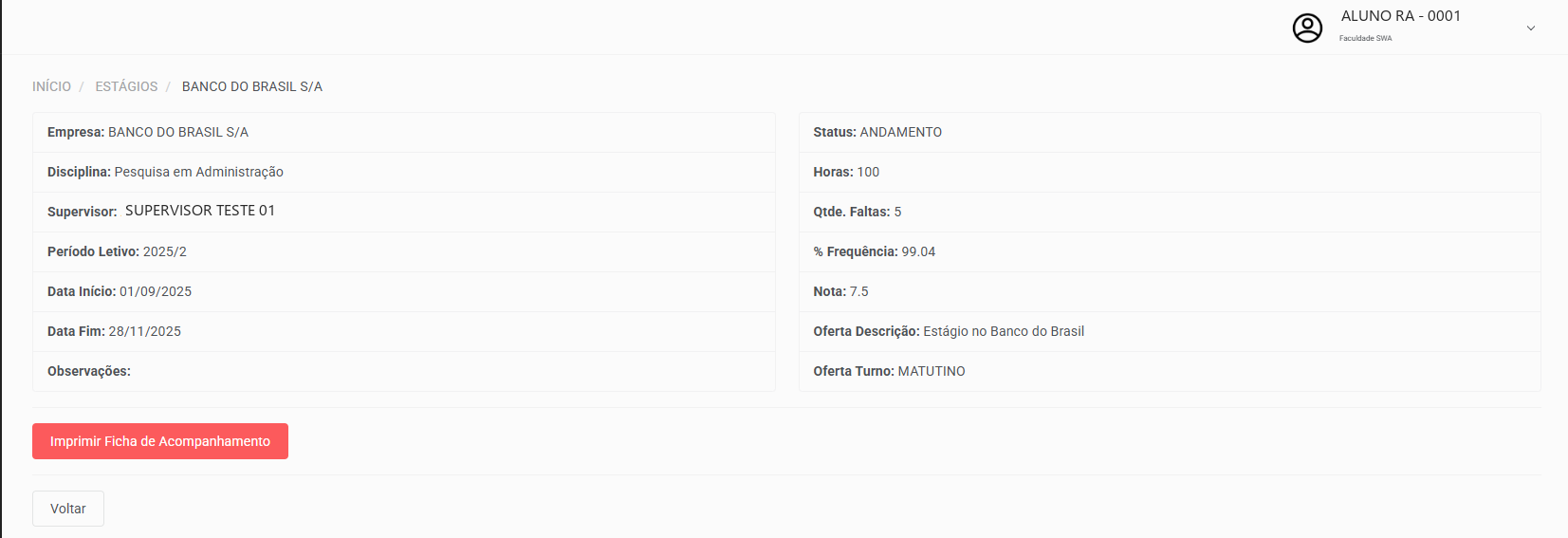
Figura 23 - Detalhes do estágio no portal. Os dados pessoais foram substituídos por dados fictícios.
8. RELATÓRIO DE ESTÁGIOS
Acesse o Menu 'Relatórios' e clique em 'Controle de Relatórios'.
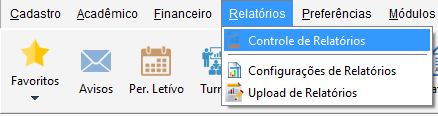
Figura 24 - Menu 'Relatórios' > 'Controle de Relatórios'.
Na tela 'Controle de Geração de relatórios', pesquise pelo código 'A92' e clique em 'Buscar'. Selecione o 'Relatório de Estágios' e clique em 'Gerar Relatório'.
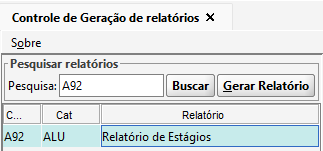
Figura 25 - Pesquisa do relatório A92.
Esse relatório permite visualizar os estágios dos alunos registrados no sistema, oferecendo diversos filtros que podem ser utilizados para refinar a emissão do relatório:
- Período Letivo (obrigatório): lista os estágios cadastrados no período letivo selecionado;
- Curso: exibe apenas os estágios de alunos vinculados ao curso informado;
- Turma: exibe apenas os estágios de alunos vinculados à turma selecionada;
- Especialidade: filtra pela especialidade do estágio;
- Empresa: exibe apenas os estágios vinculados à empresa concedente;
- Supervisor: exibe apenas os estágios vinculados ao supervisor informado;
- Aluno: exibe apenas os estágios vinculados ao aluno selecionado;
- Status: filtra pela situação do estágio (Andamento, Concluído ou Desistente);
- Período de início do contrato (de/até): permite consultar os estágios pelo intervalo da data de início;
- Período de término do contrato (de/até): permite consultar os estágios pelo intervalo da data de término;
- Disciplina de Estágio: exibe os estágios conforme a disciplina de estágio em que o aluno está matriculado.
No quadro 'Relatório', escolha um dos dois modelos: 'Estágios Aluno' ou 'Estágios Empresa'.
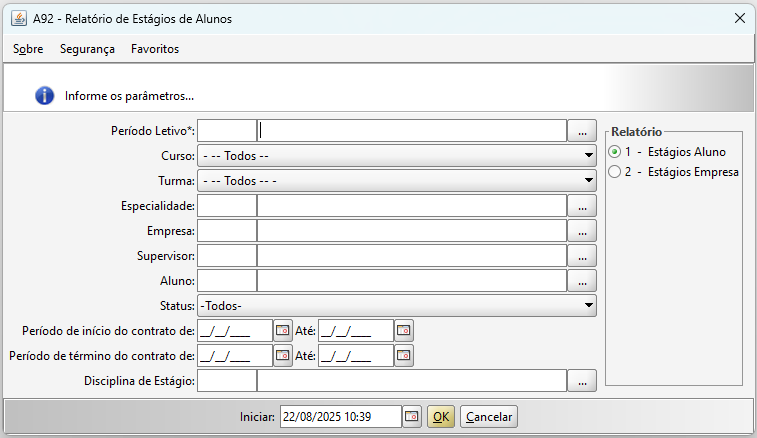
Figura 26 - Filtros do relatório A92.
ESTÁGIOS ALUNO
Este modelo de relatório apresenta a listagem dos alunos juntamente com seus respectivos estágios.
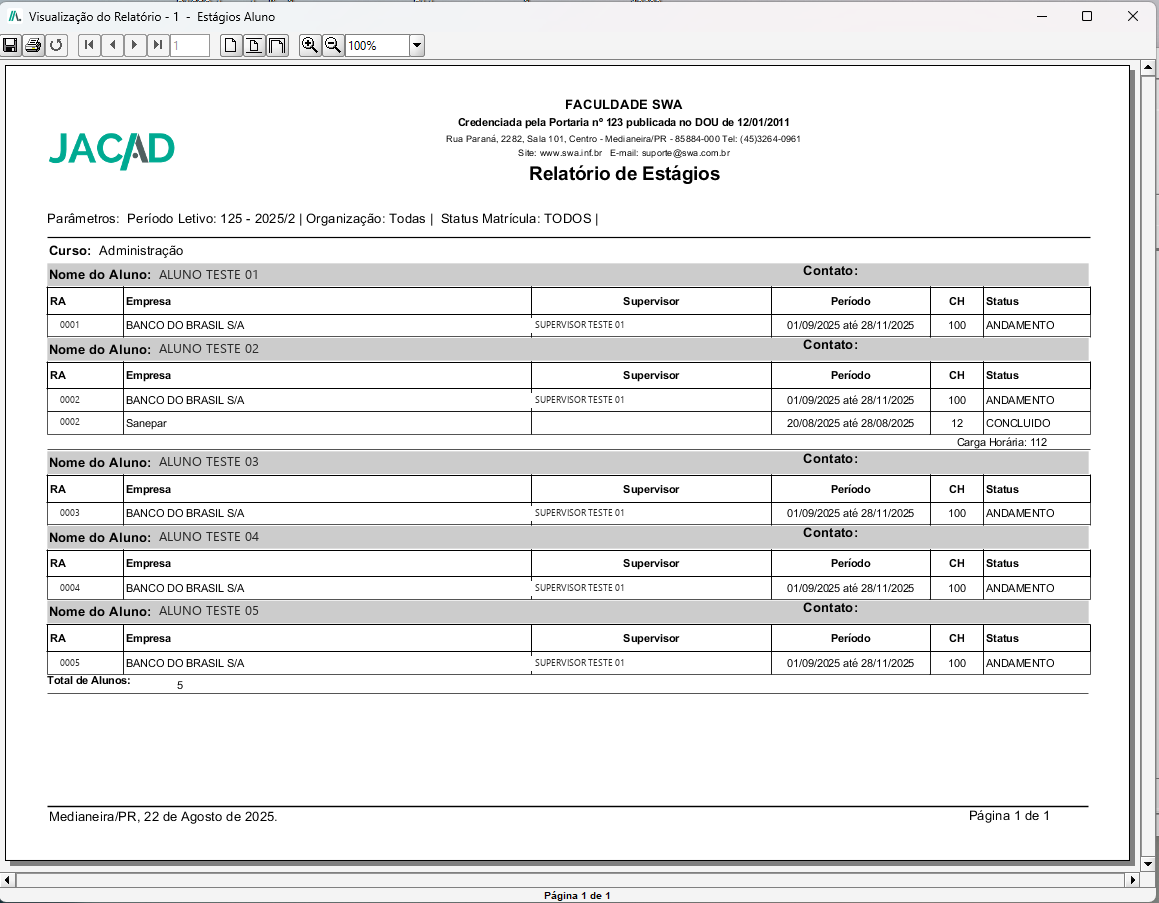
Figura 27 - Modelo 'Estágios Aluno'. Os dados pessoais foram substituídos por dados fictícios.
ESTÁGIOS EMPRESA
Este modelo de relatório exibe as empresas e os alunos a elas vinculados.
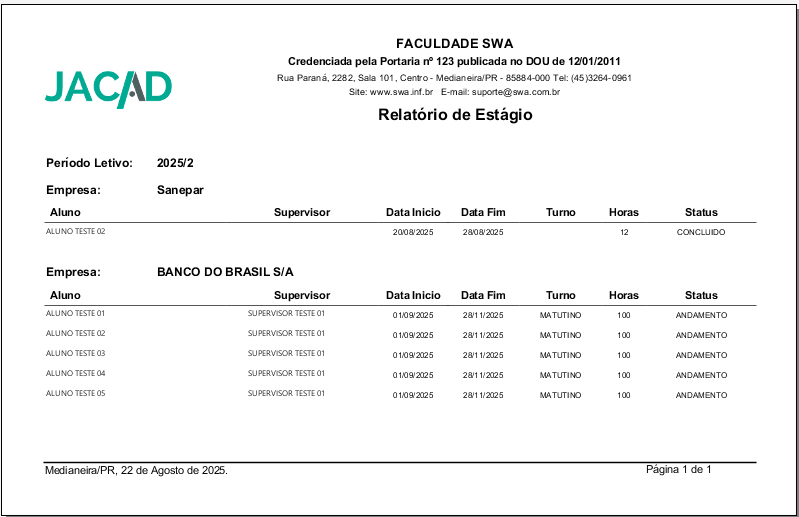
Figura 28 - Modelo 'Estágios Empresa'. Os dados pessoais foram substituídos por dados fictícios.
Os relatórios apresentam os estágios cadastrados na aba 'Estágio' do curso ingresso de cada aluno (tela 'Cadastro de Aluno' > curso ingresso > 'Editar' > aba 'Estágio'), apresentada no capítulo 5.
9. CONCLUSÃO
Chegamos ao final deste guia sobre o recurso de controle de estágios no sistema JACAD. Esperamos que este material tenha sido útil para auxiliá-lo na configuração dessa funcionalidade. Em caso de dúvidas ou necessidade de suporte, fique à vontade para consultar nossa base de conhecimento ou entrar em contato com nossa equipe de suporte técnico.
Agradecemos por confiar no JACAD e desejamos muito sucesso na gestão da sua instituição.
Até breve! ❤
Este artigo foi útil?
Que bom!
Obrigado pelo seu feedback
Desculpe! Não conseguimos ajudar você
Obrigado pelo seu feedback
Feedback enviado
Agradecemos seu esforço e tentaremos corrigir o artigo