Olá, cliente JACAD, tudo bem? Apresentamos o recurso de controle de patrimônio. Boa Leitura!
ÍNDICE
- 1. INTRODUÇÃO
- 2. PERMISSÕES
- 3. CADASTROS INICIAIS
- 4. CONTROLE DE PATRIMÔNIO
- 5. CONTROLE DE INVENTÁRIO
- 6. CONCLUSÃO
1. INTRODUÇÃO
Este documento tem como objetivo apresentar o Módulo de Controle de Patrimônio, uma ferramenta desenvolvida para auxiliar as instituições no cadastro, organização, acompanhamento e inventário de seus bens patrimoniais.
Por meio deste módulo, é possível gerenciar de forma centralizada os itens de patrimônio da instituição, registrando informações detalhadas, controlando responsáveis, acompanhando o histórico de ocorrências (como manutenções, danos, extravios e baixas) e realizando inventários para conferência física dos bens.
Ao longo desta documentação, serão abordados os principais cadastros iniciais, as permissões de acesso, as funcionalidades de controle e registro de ocorrências, bem como o processo completo de inventário patrimonial.
Sendo assim, te convido a conferir a documentação, vamos lá?
2. PERMISSÕES
Para habilitar o acesso ao módulo de controle de patrimônio aos usuários do sistema SWA.JACAD, é necessário liberar as permissões de acesso.
Dessa forma, siga o passo a passo abaixo para mais informações sobre como realizar esse processo.
PASSO 1: Acesse o Menu Preferências, navegue até Usuários e Permissões e clique no submenu Permissões.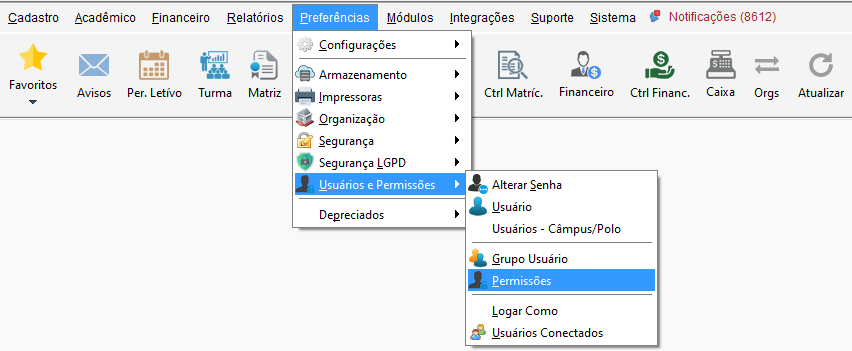
Figura 1
PASSO 2: Na tela Controle de Permissões de Acesso, selecione um grupo de usuário. Na sequência, na tabela Grupo de Permissões, selecione o item Mód. - Controle de Patrimônio. A partir daí, será possível definir, de forma personalizada, quais funcionalidades estarão disponíveis para esse grupo de usuário.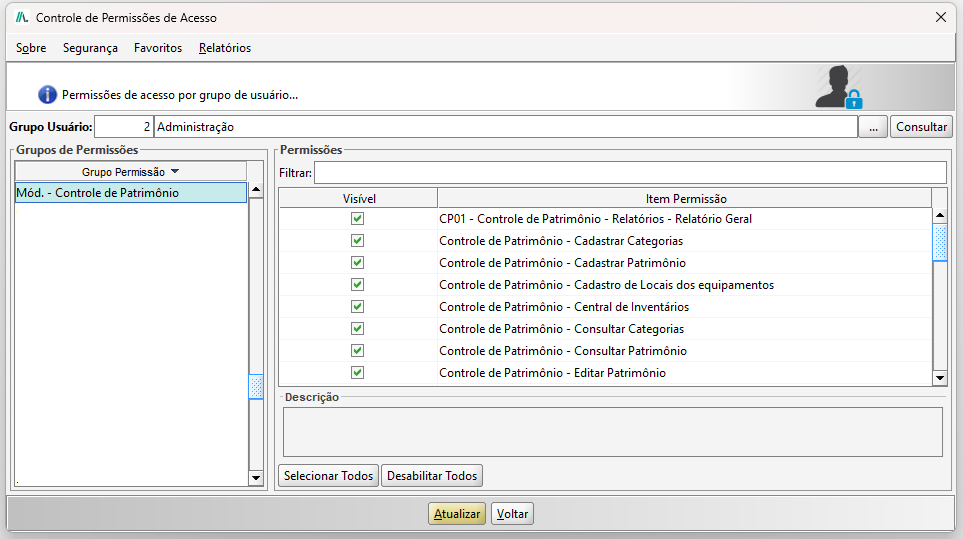
Figura 2
3. CADASTROS INICIAIS
Neste capítulo, serão apresentados os cadastros básicos para o módulo de controle de patrimônio, incluindo: Categorias de itens de patrimônio, Itens de patrimônio, Locais dos equipamentos e Tipos de equipamento.
3.1. Categorias de itens de patrimônio
Acesse o menu Módulos, vá até Controle de Patrimônio e clique em Categorias de Itens de Patrimônio.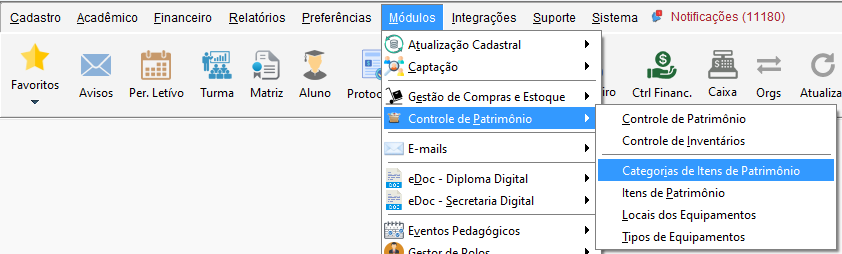
Figura 3
Esta tela tem como objetivo cadastrar e gerenciar as categorias dos itens de patrimônio da instituição. Por meio dela, é possível classificar os itens de acordo com sua categoria ou finalidade, como Kit Multimídia, Informática, Móveis entre outras, facilitando a organização, a gestão e a segmentação das informações no sistema.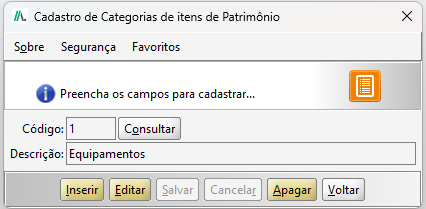
Figura 4
3.2. Tipos de equipamentos
Acesse o menu Módulos, vá até Controle de Patrimônio e clique em Tipos de Equipamentos.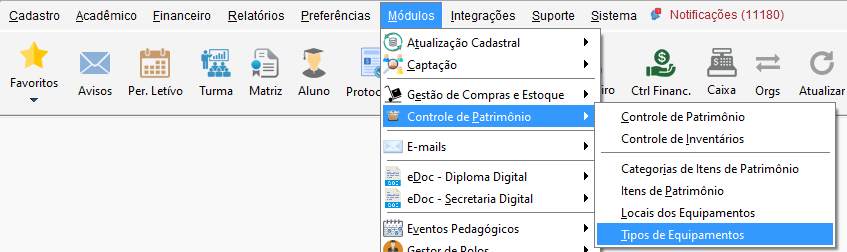
Figura 5
Na tela de Cadastro de Tipos de Equipamentos, preencha os campos abaixo:Descrição: Campo destinado ao nome ou descrição do tipo de equipamento (ex.: Projetor, Impressora, Aparelho de Som).
Sub-categoria: Define a subcategoria à qual o tipo de equipamento pertence (ex.: Vídeo, Caixa de Som, Escritório).
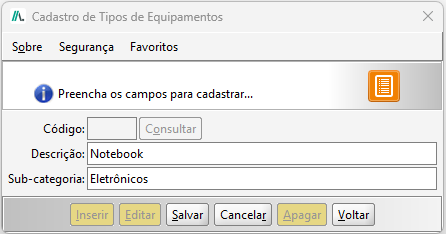
Figura 6
3.3. Locais dos equipamentos
A localização do equipamento se refere ao local onde se encontra este patrimônio (diferente de sala, aqui se refere a localização como almoxarifado, prédio, andar).
 DICA: É um campo opcional no cadastro dos itens de patrimônio, portanto cadastre os locais somente se utilizá-los no cadastro dos itens de patrimônio.
Acesse o menu Módulos, vá até Controle de Patrimônio e clique em Locais dos Equipamentos.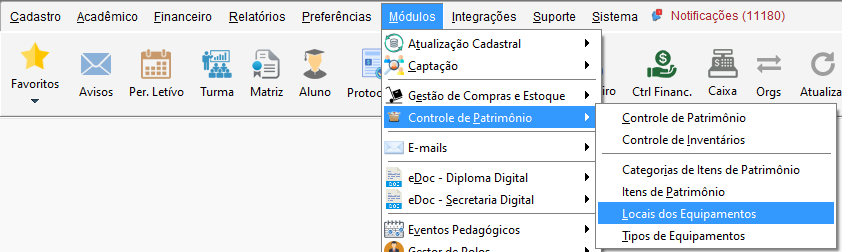
Figura 7
Na tela de Cadastro de Locais dos Equipamentos, o campo Descrição é utilizado para registrar os locais onde os equipamentos estão alocados.
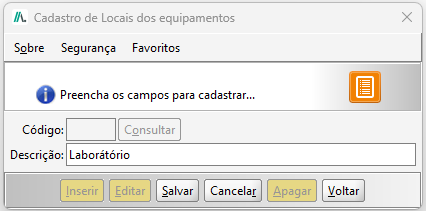
Figura 8
3.4. Itens de patrimônio
Acesse o menu Módulos, vá até Controle de Patrimônio e clique em Itens de Patrimônio.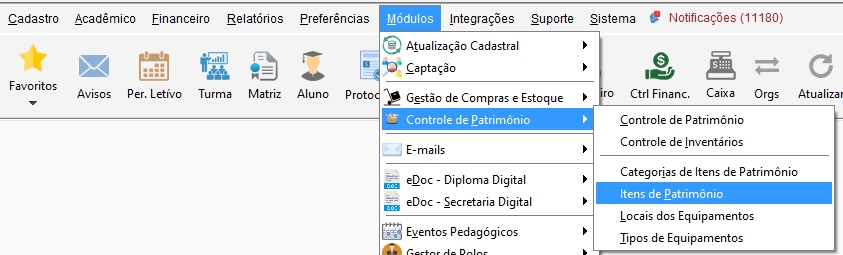
Figura 9
Na tela de Cadastro de Item de Patrimônio, preencha os campos:- Nome: Nome do patrimônio;
- Descrição: Descrição/Detalhes referente ao patrimônio;
- Cód. Etiqueta: Código da etiqueta do patrimônio;
- Tipo: Tipo a qual pertence o item de patrimônio. Ex: Projetor, Impressora, Aparelho de Som;
- Responsável: Nome do responsável pelo item de patrimônio (curador);
- Setor: Setor da instituição ao qual o item pertence;
- Sala: Sala onde é mantido o patrimônio (comumente utilizado para equipamentos como datashow fixos em salas);
- Câmpus/Polo: Câmpus/Polo em que se encontra o patrimônio;
- Local: O local onde se encontra este patrimônio (diferente de sala, aqui se refere a localização como almoxarifado, prédio, andar);
- Fornecedor: Nome do fornecedor;
- Categoria: Categoria a qual pertence o item de patrimônio. Ex: Kit Multimídia, Informática, Móveis;
- Data Aquisição: Data em que foi realizada a aquisição;
- Data venc. Garantia: Data em que vence a garantia do item adquirido;
- Valor da Compra: Valor da aquisição (não se refere a valores com depreciações contábeis e sim sobre o valor original);
- Nº Nota Fiscal: Número da nota fiscal;
- Permitir Reservas: Essa opção deve ser marcada se o patrimônio pode ser reservado.
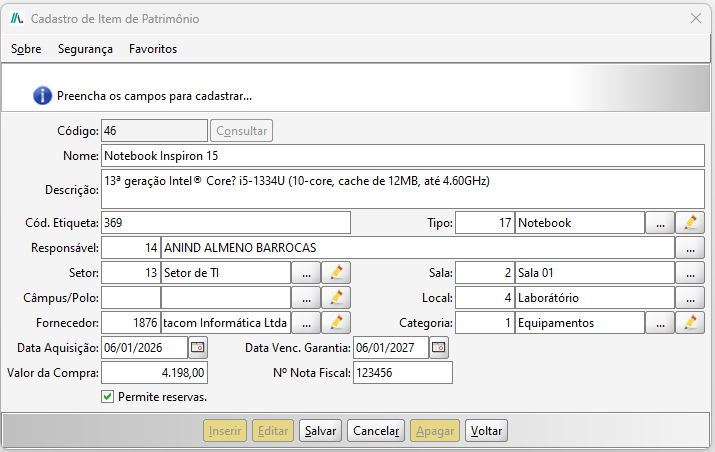
Figura 10
4. CONTROLE DE PATRIMÔNIO
A tela de controle do patrimônio possibilita as consultas de itens do patrimônio cadastrado e dispõe de atalhos para as operações de rotina.
Acesse o menu Módulos, vá até Controle de Patrimônio e clique em Controle de Patrimônio.
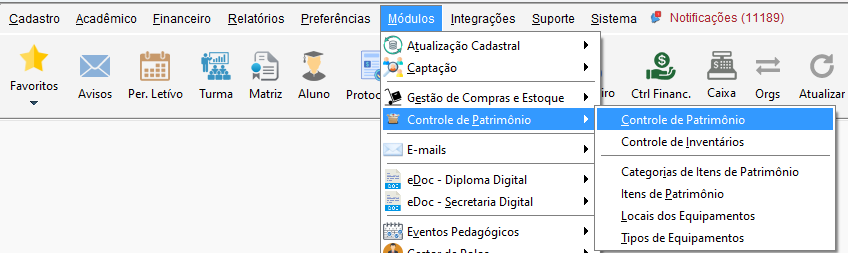
Figura 11
Esta tela permite consultar, cadastrar e gerenciar os itens de patrimônio da instituição, oferecendo filtros para pesquisa e uma listagem completa dos bens cadastrados no sistema.
Na parte inferior da tela, estão disponíveis as seguintes ações:
Novo Item de Patrimônio: Permite cadastrar um novo item patrimonial.
Editar Item de Patrimônio: Permite alterar os dados de um item já cadastrado.
Dados do Item de Patrimônio: Exibe as informações detalhadas do item selecionado, e o histórico de ocorrências, que veremos detalhadamente nos próximos tópicos.
Inventários: Permite realizar e acompanhar inventários dos bens, que veremos detalhadamente nos próximos tópicos.
Opções: Disponibiliza ações adicionais, como permitir ou não a reserva do item.
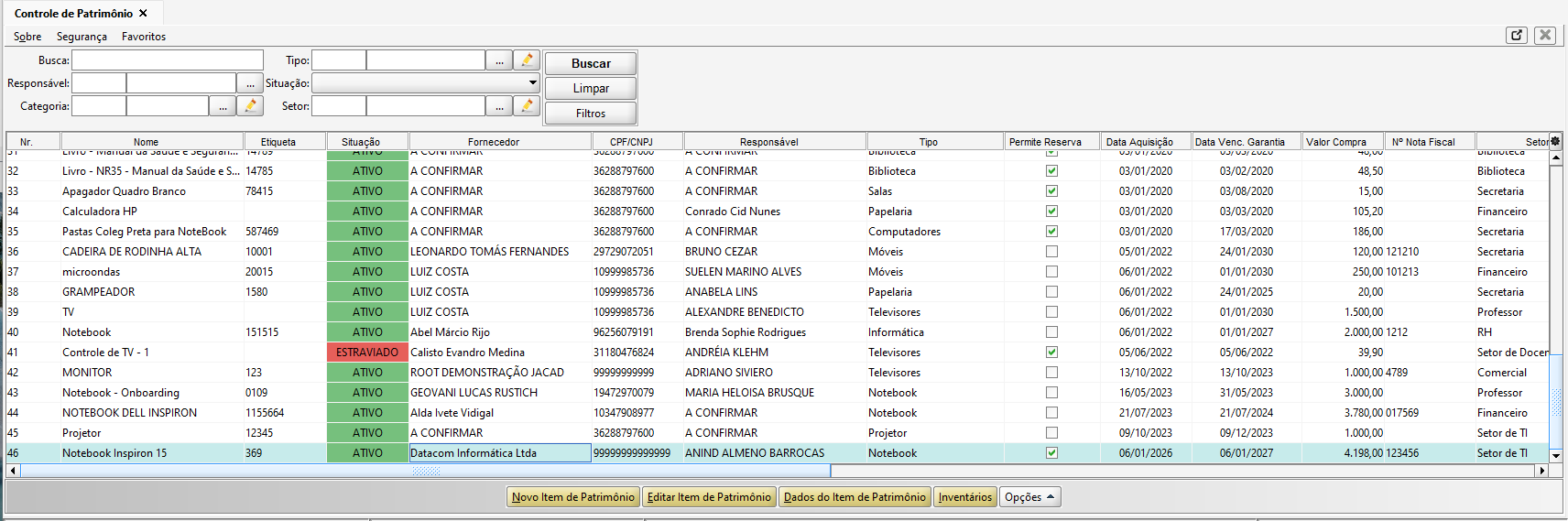
Figura 12
4.1. Registro de ocorrência
Esta funcionalidade registra movimentações do item do patrimônio, como manutenção de itens danificados, furtos, reativação, troca de responsáveis. Trata o histórico de ocorrências do item.
 OBSERVAÇÃO: Não confundir com empréstimos ou reservas de material como o uso de um datashow por um professor. As reservas dos equipamentos em datas especificas para pessoas especificas é controlada pelo Módulo Reserva de Equipamentos.
Na tela de Controle de Patrimônio, selecione o patrimônio desejado e clique no botão Dados do Item de Patrimônio.
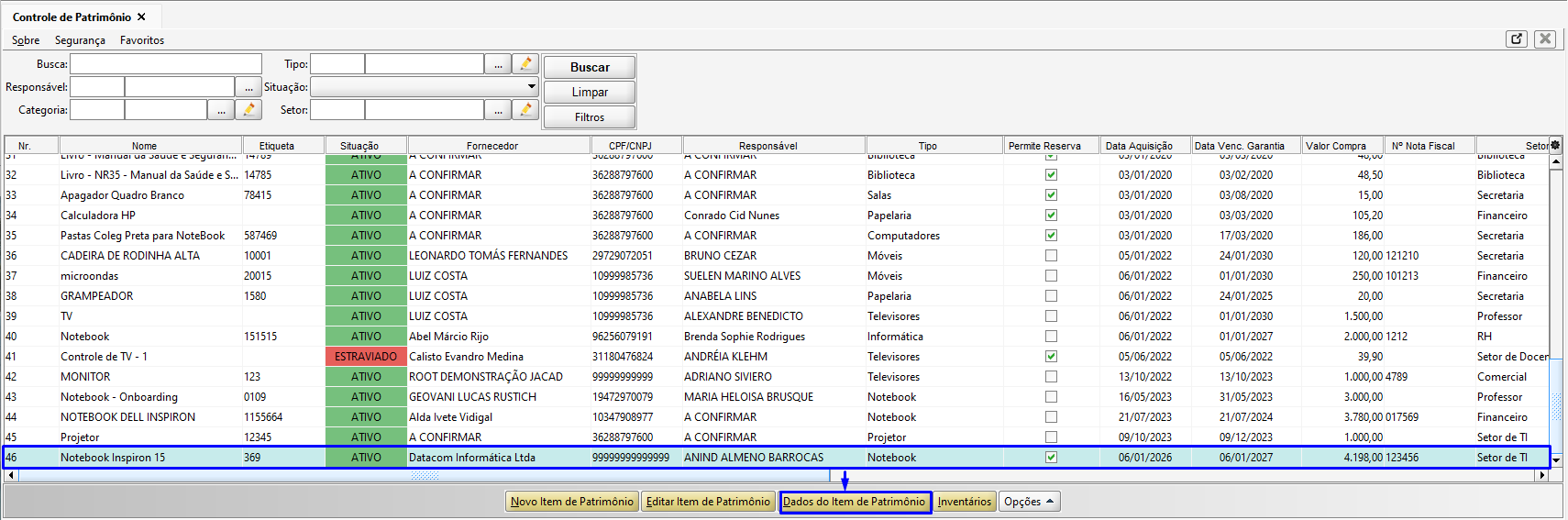
Figura 13
Na tela o histórico das ocorrências é dividido em duas abas.
- Histórico de Ocorrências: Apresenta todas as ocorrências realizadas;
- Hist. Responsáveis: Apresenta as alterações de funcionário responsável pelo item;
 DICA: Observar que os registros são apresentados em ordem decrescente para facilitar o acompanhamento mais recente.
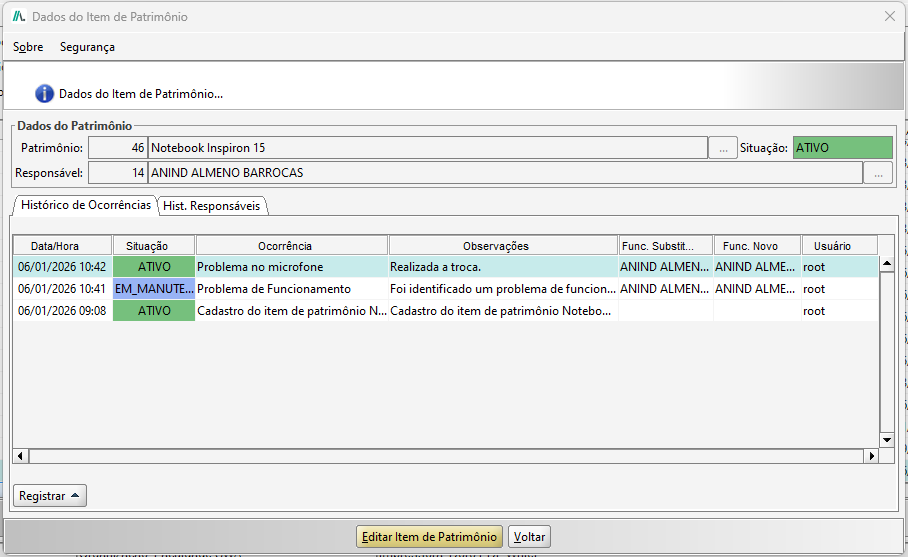
Figura 14
Na tela Dados do Item de Patrimônio, clique no botão Registrar, em que, é possível registrar ocorrências relacionadas ao status do patrimônio. Essas ocorrências indicam a situação atual do patrimônio na instituição, como Ativo (quando o item está em uso normal), Extraviado, Danificado, Em Manutenção, entre outras.
Além disso, a tela permite o registro de ocorrências simples e a alteração do responsável.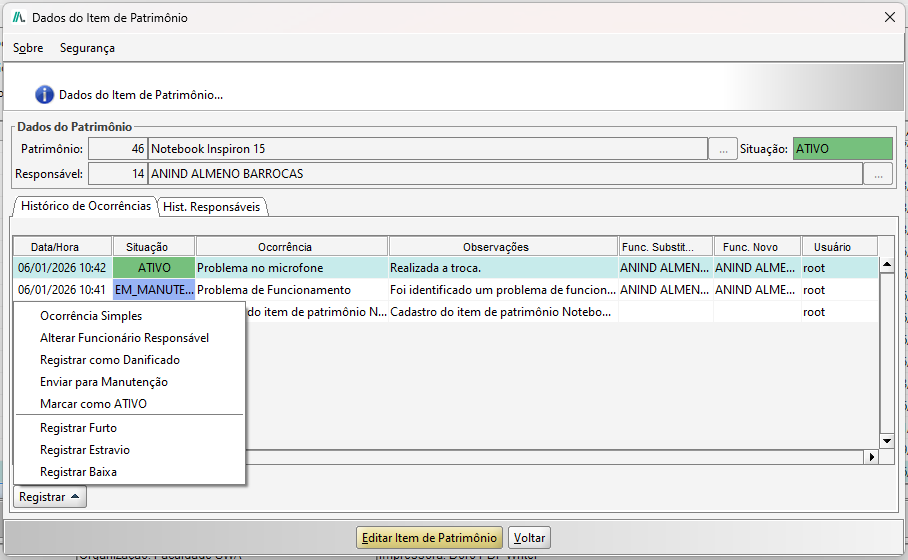
Figura 15
Tipos de ocorrências:
- Ocorrência Simples: Registros de observações ou acontecimentos que não alteram responsável ou status.
- Alterar Funcionário Responsável: Altera o responsável pelo item e mantém o histórico dos responsáveis anteriores.
- Registrar como Danificado: Altera a situação de Ativo para Danificado. Nesta situação o item é considerado inativo.
- Enviar para Manutenção: Altera a situação de Ativo para Em Manutenção. Nesta situação o item é considerado inativo.
- Marcar como ATIVO: Altera a situação reativando o item.
- Registrar Furto: Altera a situação de Ativo para Furtado. Nesta situação o item é considerado inativo.
- Registrar Extravio: Altera a situação de Ativo para Extraviado. Nesta situação o item é considerado inativo.
- Registrar Baixa: Altera a situação de Ativo para Baixado. Nesta situação o item é considerado inativo e fora do patrimônio da instituição. Geralmente utilizado quando o item não integra mais os bens ativos do patrimônio da instituição.
Ao clicar no botão Registrar e selecionar a opção desejada, será aberta a tela para realizar o registro da ocorrência, com os seguintes campos:
- Descrição: Campo informativo para descrever brevemente sobre a ocorrência;
- Observação: Campo informativo para descrever sobre a ocorrência de forma mais detalhada;
- Campo Situação: Estará bloqueado para edição, o campo é preenchido automaticamente pelo sistema de acordo com a opção de registro selecionada.
- Func. Responsável: Para algumas ocorrências o campo está bloqueado pelo sistema pois se trata do responsável pelo item. E em algumas ocorrências o campo é desbloqueado e pode ser editado, como por exemplo a ocorrência de alteração de responsável.
- Usuário: Este campo é bloqueado pelo sistema e apresenta o nome do usuário que está registrando a ocorrência.
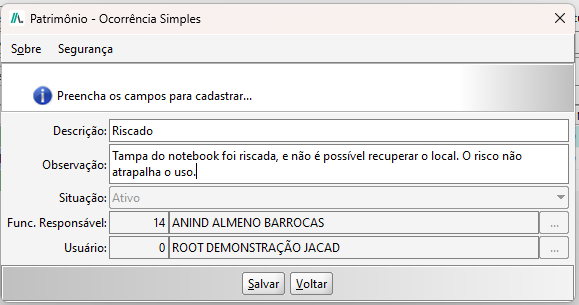
Figura 16
5. CONTROLE DE INVENTÁRIO
O Controle de Inventário tem como finalidade realizar a conferência física dos itens de patrimônio da instituição, permitindo verificar se os bens cadastrados no sistema estão devidamente localizados e em conformidade com sua situação atual.
No Sistema JACAD o inventário é o registro de avaliação/balanço dos itens de patrimônio da instituição, com os seguintes passos:
- É criado a lista do inventário a ser inspecionado.
- São emitidos relatórios que auxiliam no processo da inspeção.
- São registrados os resultados da inspeção (baixas, extravios, etc...).
- O inventário é finalizado.
Acesse o menu Módulos, vá até Controle de Patrimônio e clique em Controle de Inventários.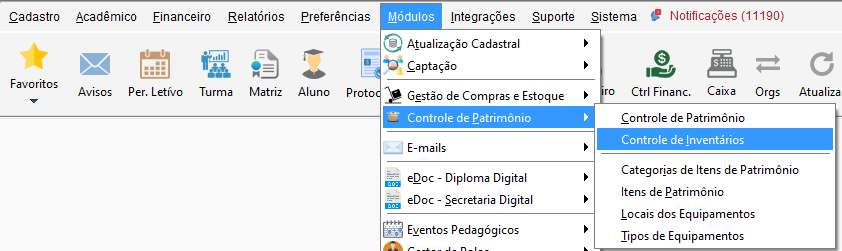
Figura 17
5.1. Iniciando o inventário
Na tela de Consulta de Inventários, clique no botão Novo Inventário.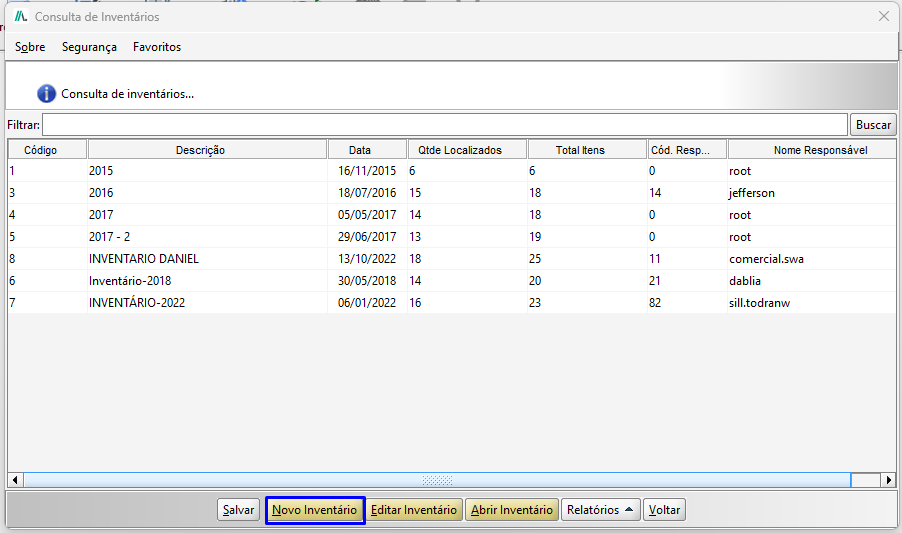
Figura 18
Na tela de Cadastro de Inventário, realize o preenchimento dos campos: Descrição, Data Referência e Usuário Responsável, para confirmar clique no botão Salvar.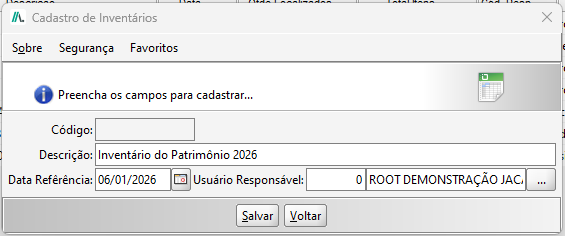
Figura 19
Na sequência, será aberta a tela de Controle de Inventários, com os itens do patrimônio.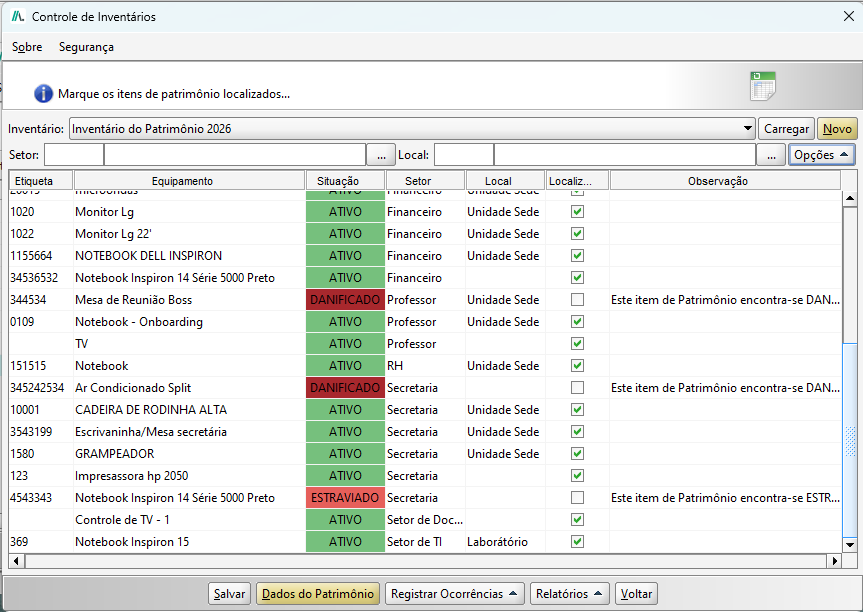
Figura 20
Para adicionar ou remover itens de patrimônio do inventário clique no botão Opções. Ao finalizar clique no botão Salvar.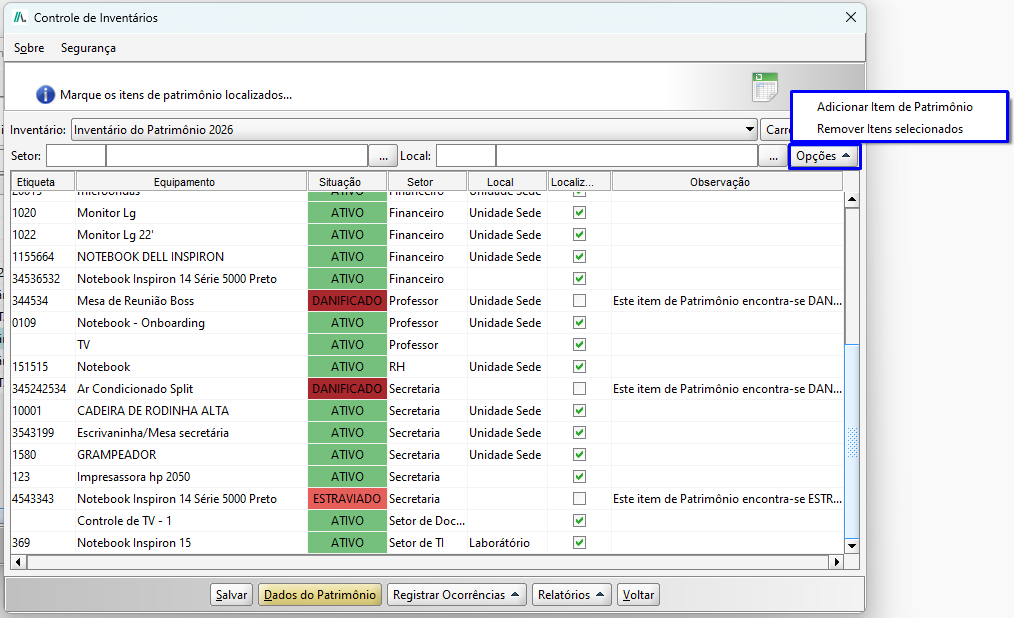
Figura 21
5.2. Realizar a conferência do inventário
Com o inventário criado o próximo passo é a realização da conferência física dos itens.
Neste processo o responsável verifica se o patrimônio está de acordo com o status Ativo e se tiveram danos aos itens.
DICA: Para auxiliar na conferência o responsável pode emitir o relatório Ficha de Conferencia dos Responsáveis.
Na tela de Consulta de Inventários, selecione o inventário e clique no botão Relatórios e em Ficha de Conferência dos Responsáveis.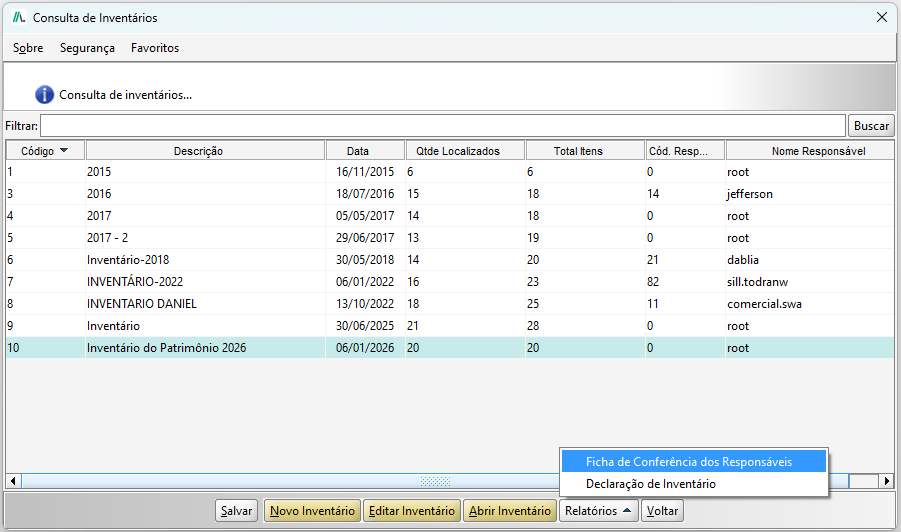
Figura 22
Segue modelo de exemplo do relatório.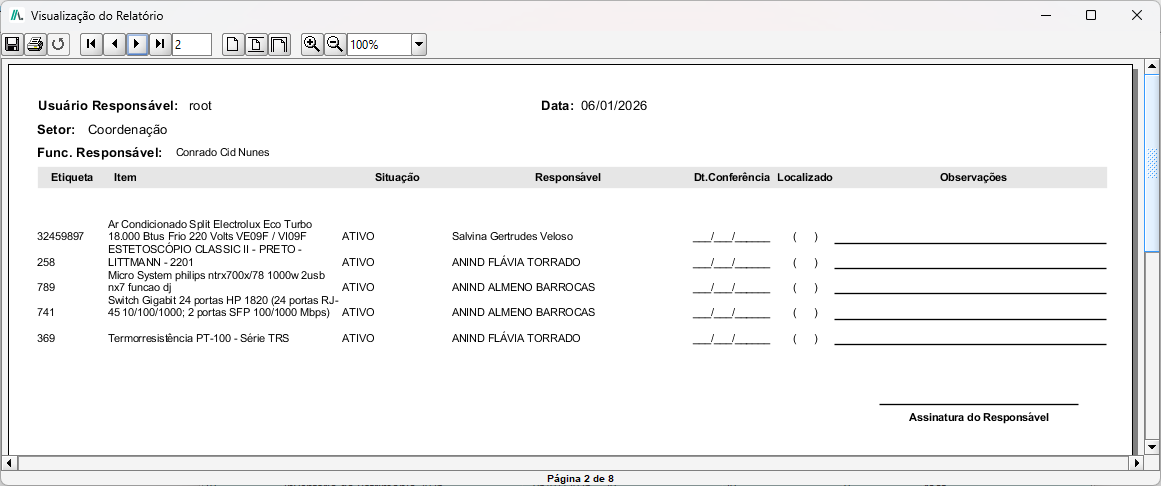
Figura 23
5.3. Registrando os resultados
Durante ou após a conferência física os resultados são registrados no inventário
Na tela de Consulta de Inventários, selecione o inventário e clique no botão Abrir Inventário.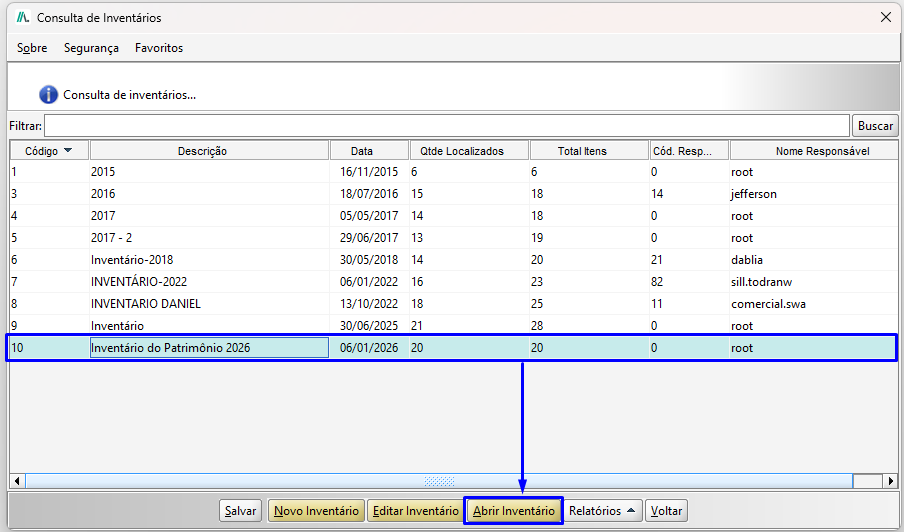
Figura 24
- Botão Opções: Neste item é possível adicionar ou remover itens de patrimônio do inventário (por exemplo adicionar um item que foi localizado durante a conferência mas não estava na lista).
- Botão Dados do Patrimônio: Será apresentado todo o histórico de ocorrências que aconteceu com o item de patrimônio.
- Botão Registrar Ocorrências: Alterar o status do item para por exemplo Furtado, Extraviado, Em Manutenção, Danificado, ou registrar ocorrências simples, entre outros.
Por padrão todos os itens do patrimônio na lista do inventário são mantidos como LOCALIZADOS. Se durante a conferência algum item não é localizado:
- Desmarque a coluna Localizado;
- Para finalizar clique no botão Salvar.
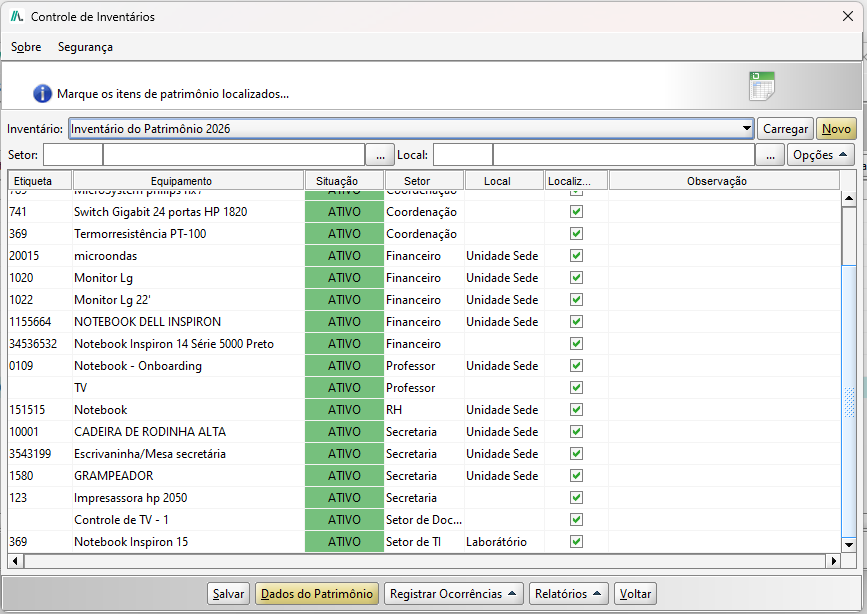
Figura 25
DICA: A coluna Observações é utilizada para registros de observações referentes ao inventário em questão, e se escritas são apresentadas no relatório de fechamento. Ao finalizar clique no botão Salvar.
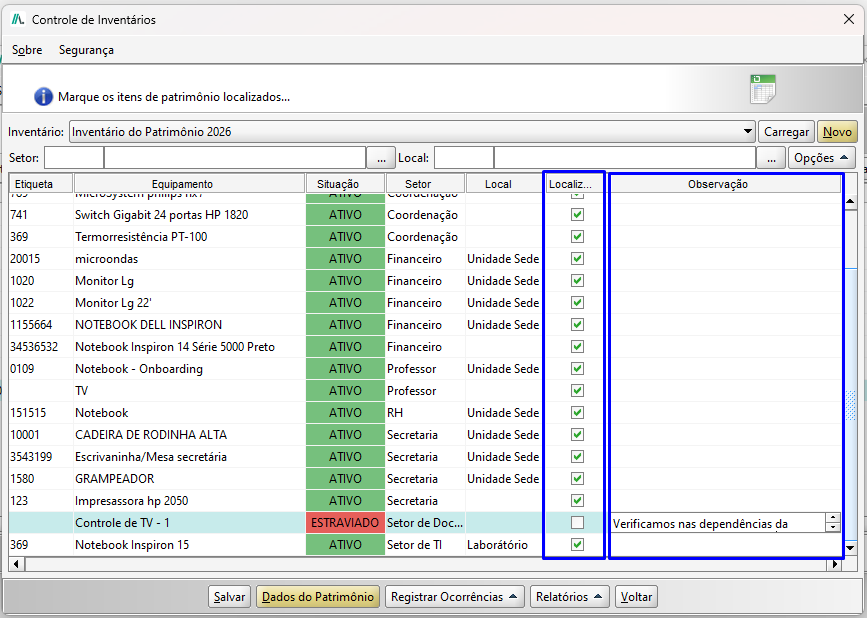
Figura 26
Ao final da conferência é possível emitir o relatório de fechamento para arquivo.

Na tela de Consulta de Inventários, selecione o inventário e clique no botão Relatórios e em Declaração de Inventário.
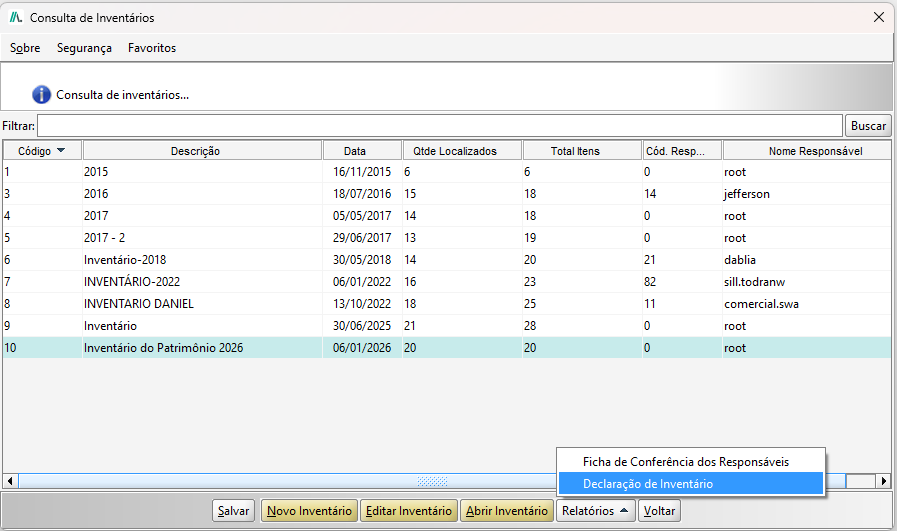
Figura 27
Segue modelo de exemplo do relatório.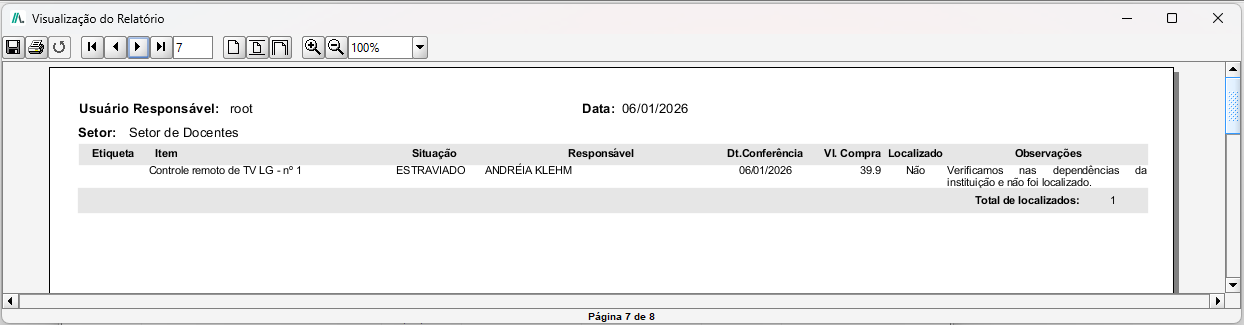
Figura 28
6. CONCLUSÃO
Chegamos ao final deste guia sobre o módulo de controle de patrimônio. Esperamos que este material tenha sido útil para auxiliá-lo na configuração dessa funcionalidade. Em caso de dúvidas ou necessidade de suporte, fique à vontade para consultar nossa base de conhecimento ou entrar em contato com nossa equipe de suporte técnico.
Agradecemos por confiar no JACAD e desejamos muito sucesso na gestão da sua instituição.
Até breve! ❤
Este artigo foi útil?
Que bom!
Obrigado pelo seu feedback
Desculpe! Não conseguimos ajudar você
Obrigado pelo seu feedback
Feedback enviado
Agradecemos seu esforço e tentaremos corrigir o artigo