Olá cliente JACAD, tudo bem? Este guia fornece todas as instruções necessárias para configurar o financeiro do Portal do Aluno e para o aluno consultar as parcelas, pagar e emitir os comprovantes financeiros. Boa leitura!
ÍNDICE
- 1. INTRODUÇÃO
- 2. CONFIGURAÇÕES DA INSTITUIÇÃO
- 2.1. LIBERAR O MENU
- 2.2. O QUE O ALUNO VÊ
- 2.3. FORMAS DE PAGAMENTO
- 3. COMO O ALUNO CONSULTA AS PARCELAS
- 3.1. TRANSAÇÕES DO ALUNO
- 4. DETALHE DA PARCELA
- 5. COMO PAGAR
- 5.1. BOLETO E PIX
- 5.2. CARTÃO DE CRÉDITO
- 6. RELATÓRIOS
- 6.1. DECLARAÇÃO DE IMPOSTO DE RENDA
- 6.2. RELATÓRIO DE MENSALIDADES
- 7. PAGAMENTO AUTOMÁTICO COM CARTÃO
- 8. SITUAÇÕES ESPERADAS QUE NÃO SÃO DEFEITO
- 9. CONCLUSÃO
1. INTRODUÇÃO
O menu 'Financeiro', do Portal do Aluno, reúne a vida financeira do aluno com a instituição. Na tela 'Situação Financeira do Aluno', ele consulta todas as suas parcelas (em aberto, pagas e acordadas), vê o detalhe de cada uma, paga por boleto, cartão de crédito ou PIX, emite o comprovante para o Imposto de Renda e o relatório de mensalidades e cadastra cartões para o pagamento automático.
O que aparece para o aluno depende das configurações feitas pela instituição. Por isso, este guia está dividido em duas partes:
- O que a instituição configura: a liberação do menu, as regras de exibição das parcelas e as formas de pagamento aceitas (capítulo 2)
- O que o aluno vê e faz: consultar as parcelas, ver o detalhe, pagar, emitir relatórios e cadastrar cartões (capítulos 3 a 7)
Pré-requisitos:
- Menu liberado: a opção 'Situação Financeira' precisa estar marcada nas configurações do Portal do Aluno (item 2.1)
- Formas de pagamento habilitadas: cartão de crédito e PIX precisam estar habilitados, com gateway informado, nas 'Configurações de Pagamento do Portal do Aluno' (item 2.3)
- Parcelas geradas: o aluno só vê as parcelas já geradas no financeiro da instituição, a partir do contrato, de protocolos ou de lançamentos avulsos
2. CONFIGURAÇÕES DA INSTITUIÇÃO
As regras do financeiro do portal ficam nas configurações do Portal do Aluno, no JACAD Desktop, e valem para todos os alunos da organização em que o usuário está conectado.
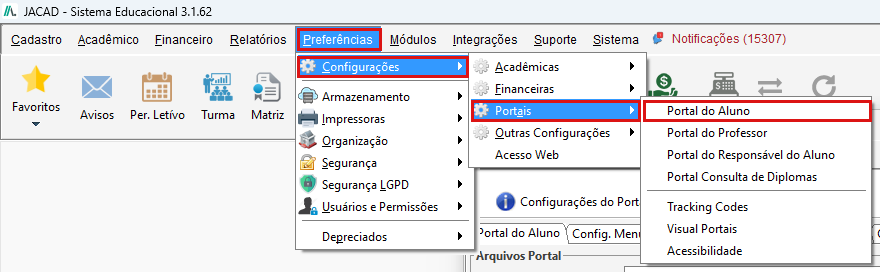
Figura 1 - Caminho até as configurações do Portal do Aluno no JACAD Desktop.
2.1. LIBERAR O MENU
Na aba 'Config. Menu', quadro 'Menu Portal do Aluno', marque a opção 'Situação Financeira' e clique em 'Salvar'. Ela libera o menu 'Financeiro' › 'Financeiro Individual' no portal. Desmarcada, a tela some para todos os alunos da organização.
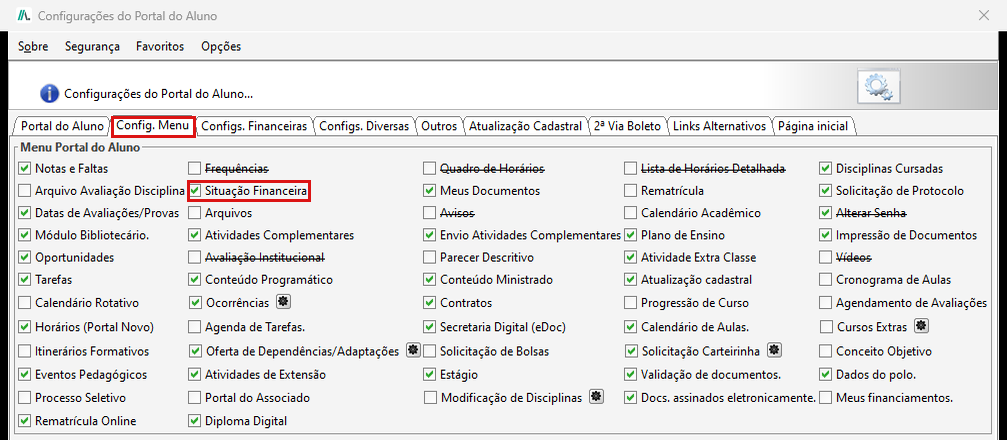
Figura 2 - Opção 'Situação Financeira' na aba 'Config. Menu'.
2.2. O QUE O ALUNO VÊ
Na aba 'Configs. Financeiras', o quadro 'Situação Financeira' e o quadro 'Configurações financeiras' definem quais parcelas aparecem e como:
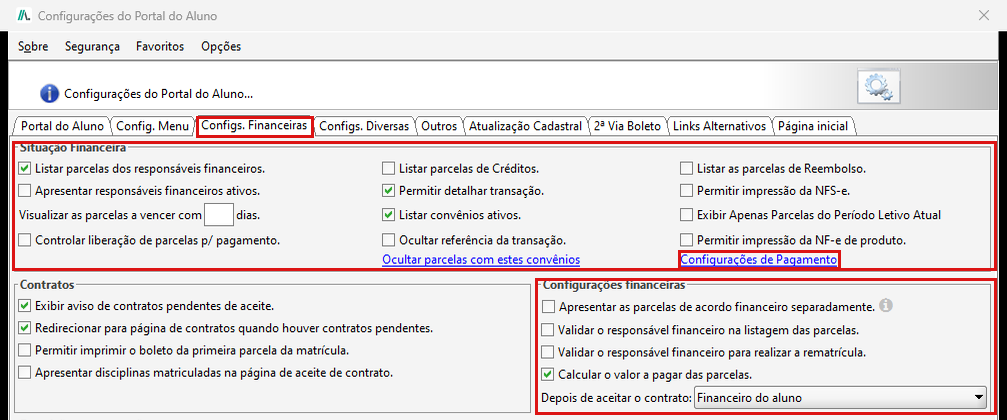
Figura 3 - Aba 'Configs. Financeiras' com os quadros 'Situação Financeira' e 'Configurações financeiras'.
Situação Financeira
- Listar parcelas dos responsáveis financeiros: inclui as parcelas que estão em nome do responsável financeiro do aluno
- Listar parcelas de Créditos e Listar as parcelas de Reembolso: incluem as parcelas de crédito e de reembolso
- Apresentar responsáveis financeiros ativos: mostra quem são os responsáveis financeiros ativos do aluno
- Permitir detalhar transação: exibe o botão 'Detalhar' em cada parcela (capítulo 4)
- Permitir impressão da NFS-e e da NF-e de produto: libera ao aluno a impressão das notas fiscais emitidas
- Visualizar as parcelas a vencer com ___ dias: quantos dias antes do vencimento a parcela passa a aparecer para o aluno
- Listar convênios ativos: mostra os convênios (descontos) ativos do aluno
- Exibir Apenas Parcelas do Período Letivo Atual: esconde as parcelas de outros períodos letivos
- Controlar liberação de parcelas p/ pagamento: somente as parcelas liberadas pela instituição podem ser pagas pelo portal
- Ocultar referência da transação: não exibe a referência da transação
- Ocultar parcelas com estes convênios: link que abre a lista de convênios cujas parcelas não aparecem no portal
Configurações financeiras
- Apresentar as parcelas de acordo financeiro separadamente: mostra as parcelas de acordo separadas das demais
- Validar o responsável financeiro na listagem das parcelas: lista as parcelas conforme o responsável financeiro
- Calcular o valor a pagar das parcelas: mostra na coluna 'Valor A pagar R$' o valor atualizado, com juros, multa e descontos
2.3. FORMAS DE PAGAMENTO
O link 'Configurações de Pagamento', no quadro 'Situação Financeira', abre a janela 'Configurações de Pagamento do Portal do Aluno', que define como o aluno pode pagar:
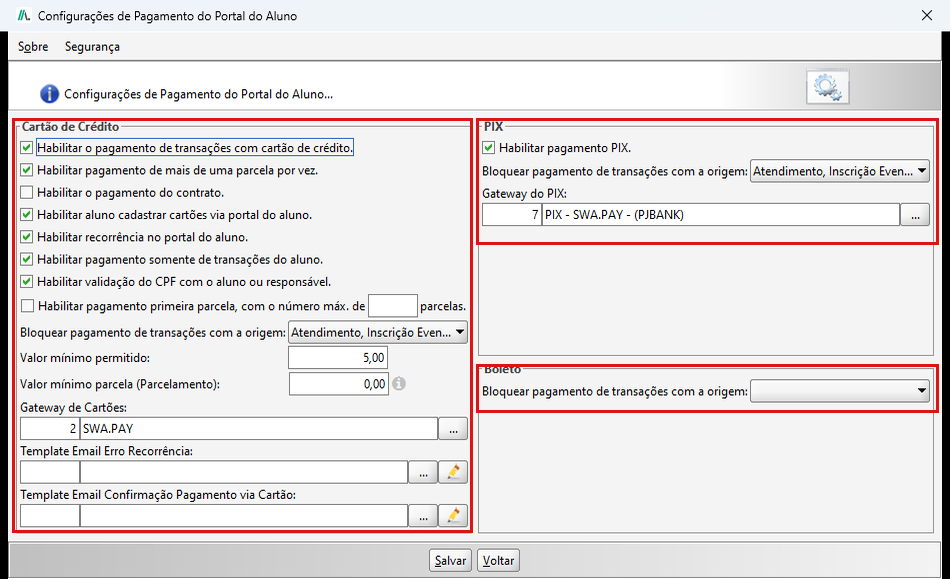
Figura 4 - Janela 'Configurações de Pagamento do Portal do Aluno'.
Cartão de Crédito
- Habilitar o pagamento de transações com cartão de crédito: libera o botão 'Cartão' nas parcelas
- Habilitar pagamento de mais de uma parcela por vez: permite colocar várias parcelas no mesmo pagamento (item 5.2)
- Habilitar aluno cadastrar cartões via portal do aluno e Habilitar recorrência no portal do aluno: liberam o cadastro de cartões e o pagamento automático (capítulo 7)
- Habilitar pagamento somente de transações do aluno: impede o pagamento de transações de terceiros
- Habilitar validação do CPF com o aluno ou responsável: confere o CPF do proprietário do cartão
- Bloquear pagamento de transações com a origem: origens de parcela que não podem ser pagas com cartão
- Valor mínimo permitido e Valor mínimo parcela (Parcelamento): valores mínimos para pagar com cartão e para cada parcela do parcelamento
- Gateway de Cartões: gateway de pagamento que processa as transações com cartão
PIX e Boleto
- Habilitar pagamento PIX: libera o botão 'PIX' nas parcelas
- Gateway do PIX: gateway que gera o PIX
- Bloquear pagamento de transações com a origem: origens de parcela que não podem ser pagas por PIX ou por boleto no portal
3. COMO O ALUNO CONSULTA AS PARCELAS
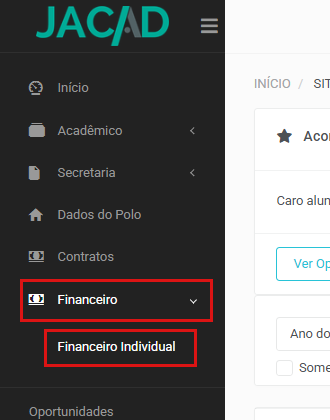
Figura 5 - Menu 'Financeiro' › 'Financeiro Individual' no Portal do Aluno.
A tela 'Situação Financeira do Aluno' é dividida em blocos:
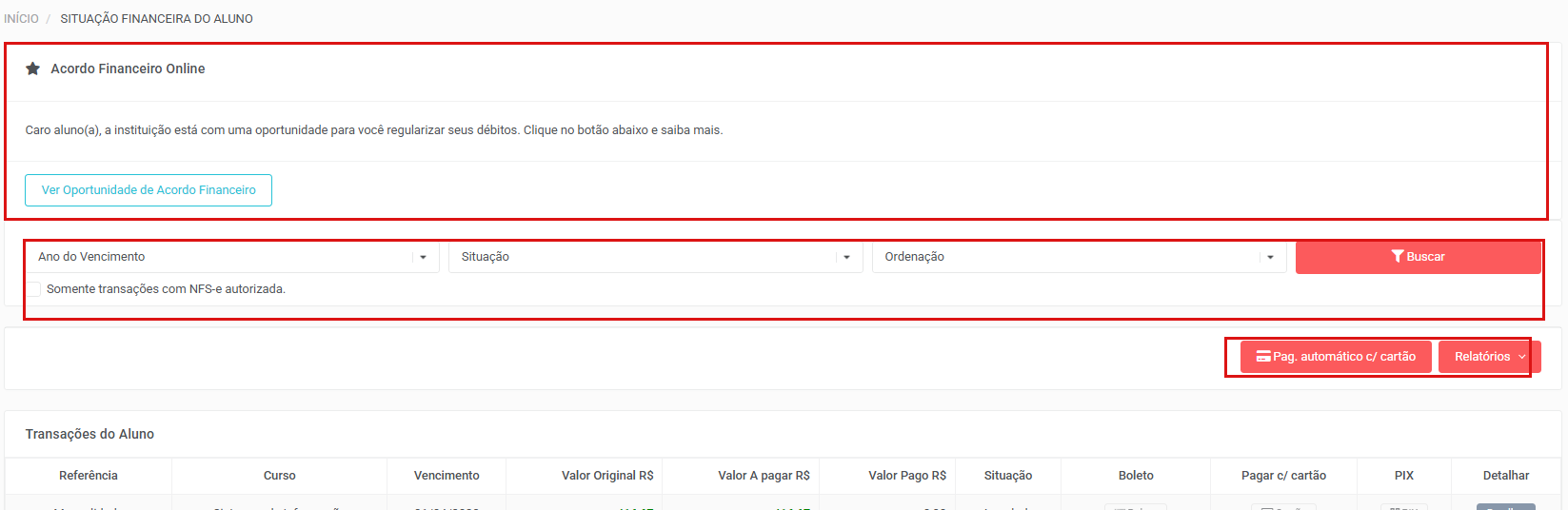
Figura 6 - Aviso de acordo financeiro, filtros e botões da tela 'Situação Financeira do Aluno'.
- Acordo Financeiro Online: quando a instituição oferece acordo para regularizar débitos, o aviso aparece no topo com o botão 'Ver Oportunidade de Acordo Financeiro'. O acordo tem artigo próprio, 'ACORDO FINANCEIRO'
- Filtros: 'Ano do Vencimento', 'Situação' ('Em aberto', 'Pago', 'Baixada', 'Acordado') e 'Ordenação' ('Data Vencimento', 'Situação', 'Pagador'). Escolha e clique em 'Buscar'. A caixa 'Somente transações com NFS-e autorizada' mostra só as parcelas com nota fiscal de serviço autorizada
- Pag. automático c/ cartão: abre o cadastro de cartões para o pagamento automático (capítulo 7)
- Relatórios: Declaração de Imposto de Renda e Relatório de mensalidades (capítulo 6)
3.1. TRANSAÇÕES DO ALUNO
O quadro 'Transações do Aluno' lista as parcelas, uma por linha:
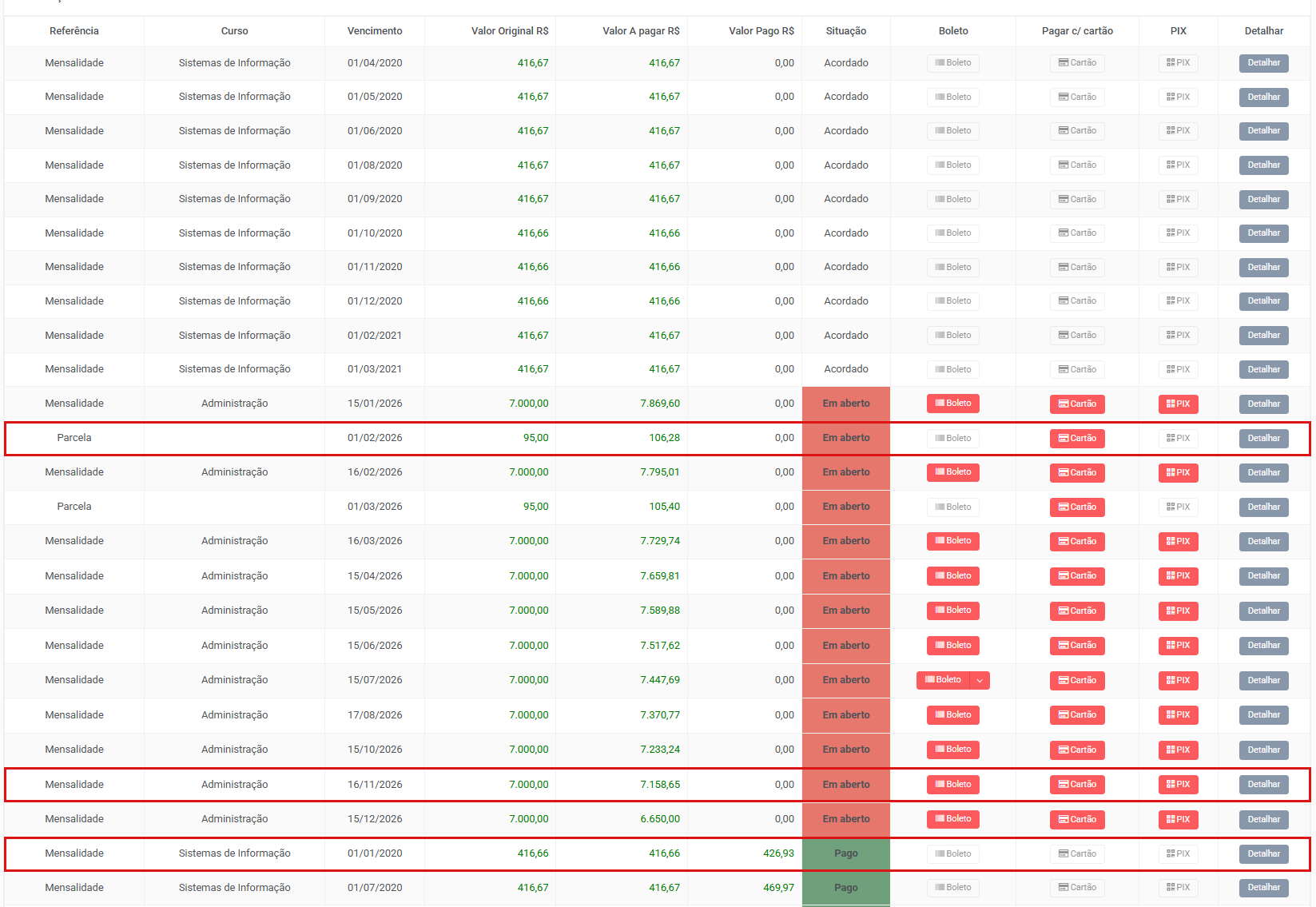
Figura 7 - Quadro 'Transações do Aluno' com parcelas acordadas, em aberto e pagas.
- Referência: tipo da parcela, como 'Mensalidade', 'Parcela' ou 'Acordo Financeiro'
- Curso: curso a que a parcela pertence. Fica vazio quando a parcela não está ligada a um curso
- Vencimento: data de vencimento
- Valor Original R$: valor da parcela na geração
- Valor A pagar R$: valor atualizado na data de hoje, com juros, multa e descontos, quando a instituição usa o cálculo do valor a pagar (item 2.2)
- Valor Pago R$: valor efetivamente pago
- Situação: 'Em aberto' (em vermelho), 'Pago' (em verde), 'Acordado' (parcela renegociada em acordo) ou 'Baixada'
- Boleto, Pagar c/ cartão e PIX: botões de pagamento da parcela (capítulo 5)
- Detalhar: abre o detalhe da parcela (capítulo 4)
4. DETALHE DA PARCELA
O botão 'Detalhar' abre a tela 'Detalhes da Transação', com tudo o que compõe a parcela:
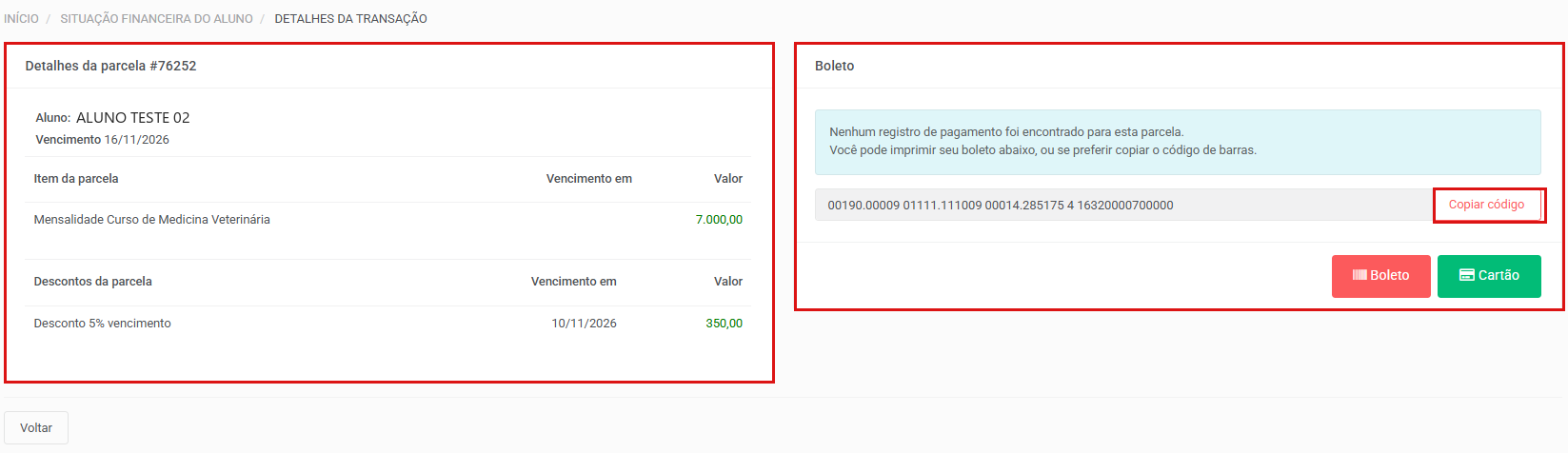
Figura 8 - Tela 'Detalhes da Transação'. Os dados pessoais foram substituídos por dados fictícios.
- Detalhes da parcela: número da parcela, aluno e vencimento
- Item da parcela: o que está sendo cobrado e o valor (por exemplo, a mensalidade do curso)
- Descontos da parcela: descontos concedidos, com a data-limite para usufruir de cada um ('Vencimento em') e o valor
- Boleto: quando já existe boleto para a parcela, o quadro mostra a linha digitável. O botão 'Copiar código' copia o código de barras para pagar pelo aplicativo do banco. Os botões 'Boleto' e 'Cartão' levam às mesmas opções de pagamento da lista
O botão 'Voltar' retorna à lista de parcelas.
5. COMO PAGAR
5.1. BOLETO E PIX
Os botões 'Boleto' e 'PIX' da parcela abrem, respectivamente, o boleto para impressão e o pagamento por PIX da parcela escolhida.
Se houver outras parcelas em aberto com vencimento anterior ao da parcela escolhida, o portal pergunta antes de continuar:
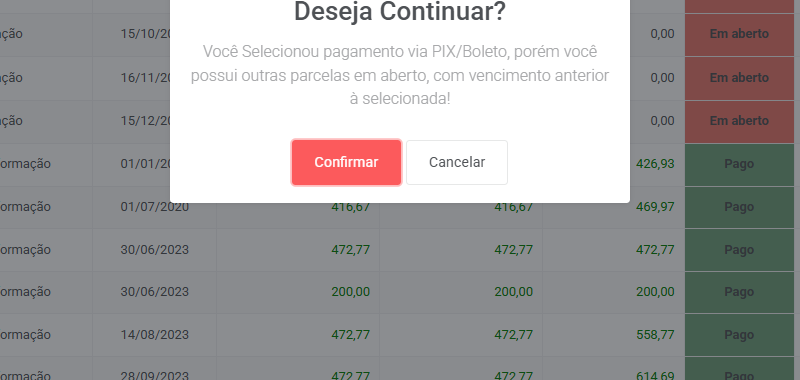
Figura 9 - Aviso de parcelas em aberto com vencimento anterior.
A mensagem 'Você Selecionou pagamento via PIX/Boleto, porém você possui outras parcelas em aberto, com vencimento anterior à selecionada!' é só um lembrete: 'Confirmar' segue com a parcela escolhida e 'Cancelar' volta à lista sem gerar nada.
5.2. CARTÃO DE CRÉDITO
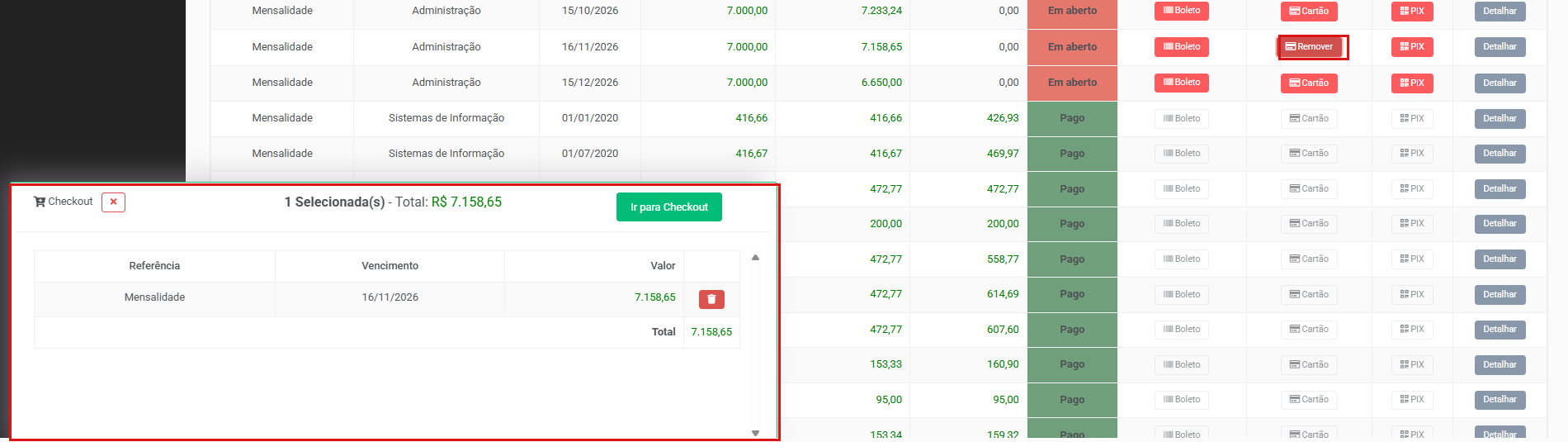
Figura 10 - Painel 'Checkout' com a parcela escolhida e o botão 'Remover' na linha.
O painel mostra quantas parcelas foram escolhidas, o total e a lista com referência, vencimento e valor. Para tirar uma parcela, use a lixeira do painel ou o botão 'Remover' da linha.
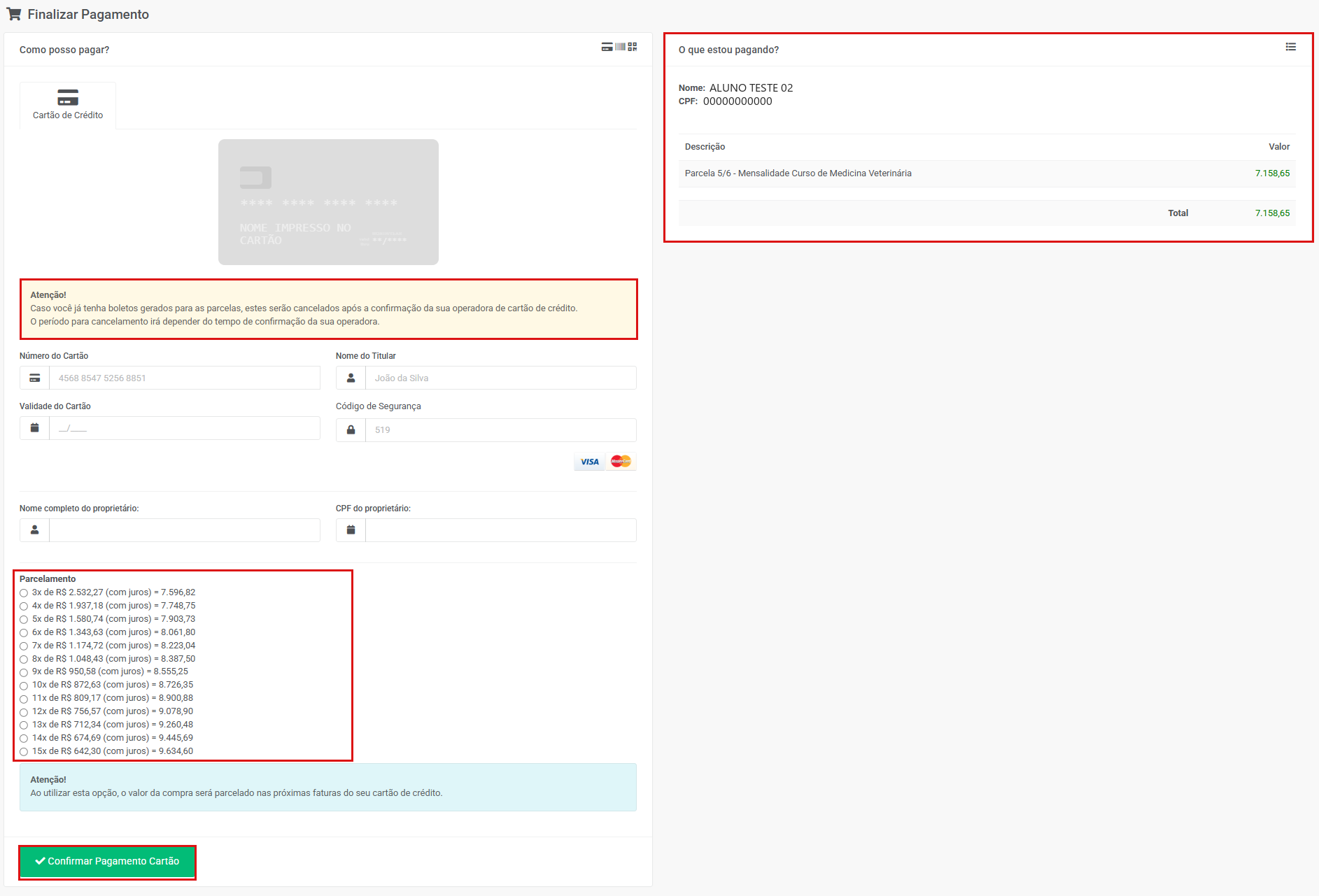
Figura 11 - Tela 'Finalizar Pagamento' com os dados do cartão e o parcelamento. Os dados pessoais foram substituídos por dados fictícios.
- O que estou pagando?: nome e CPF do aluno, as parcelas escolhidas e o total
- Número do Cartão, Nome do Titular, Validade do Cartão e Código de Segurança: dados do cartão de crédito
- Nome completo do proprietário e CPF do proprietário: dados de quem é dono do cartão
- Parcelamento: número de vezes, com o valor de cada parcela e o total com juros
6. RELATÓRIOS
O botão 'Relatórios' tem duas opções:
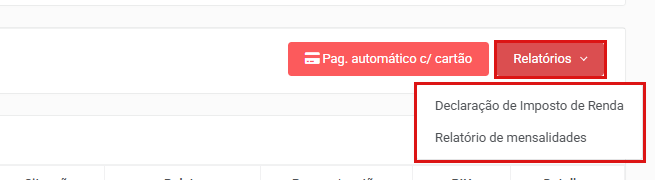
Figura 12 - Menu 'Relatórios' com a Declaração de Imposto de Renda e o Relatório de mensalidades.
6.1. DECLARAÇÃO DE IMPOSTO DE RENDA
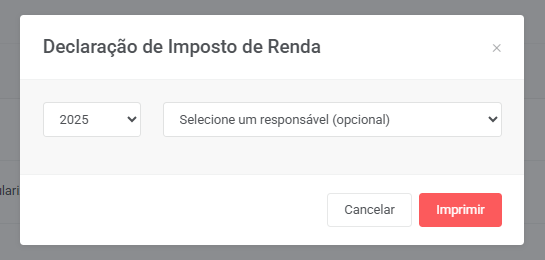
Figura 13 - Janela 'Declaração de Imposto de Renda'.
O portal baixa o arquivo 'ImpostoRenda_<ano>.pdf', o 'Comprovante de Mensalidades Pagas' do ano escolhido. Ele traz os dados da instituição e do aluno, o valor pago em cada mês, o valor total pago, o nome comercial e o CNPJ, a data de emissão e um código de identificação.
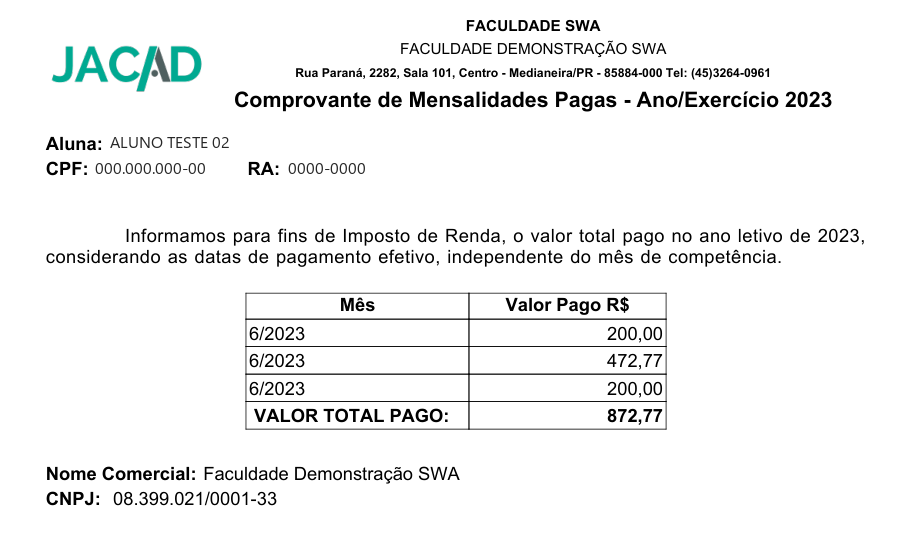
Figura 14 - Comprovante de Mensalidades Pagas para o Imposto de Renda. Os dados pessoais foram substituídos por dados fictícios.
6.2. RELATÓRIO DE MENSALIDADES
A opção 'Relatório de mensalidades' baixa na hora o arquivo '<nome do aluno>-Mensalidades.pdf', com todas as parcelas agrupadas por pagador, curso e período letivo. Para cada parcela aparecem vencimento, número da parcela, mês, valor da mensalidade, convênio, acréscimos, descontos, valor pago, valor devedor, situação e data do pagamento, com os totais em aberto e geral de cada grupo.
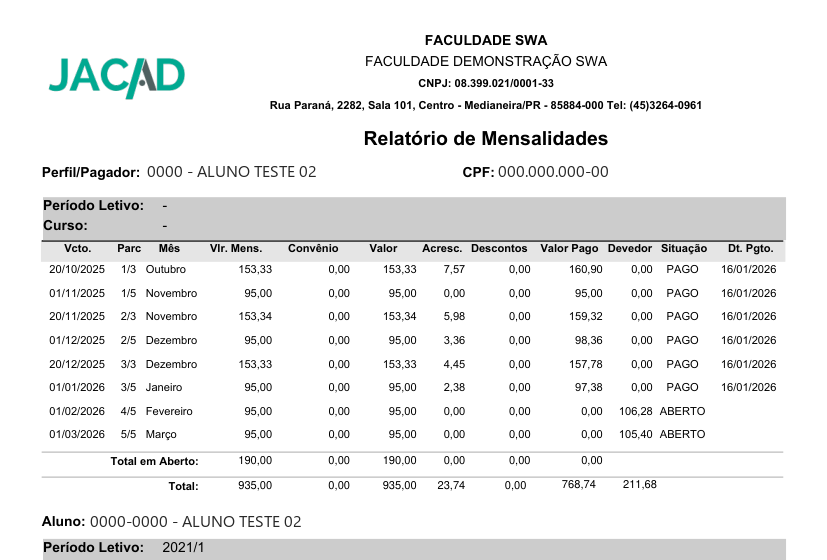
Figura 15 - Relatório de Mensalidades. Os dados pessoais foram substituídos por dados fictícios.
7. PAGAMENTO AUTOMÁTICO COM CARTÃO
O botão 'Pag. automático c/ cartão' abre a tela 'Cartões', onde o aluno cadastra um cartão de crédito para o pagamento automático das parcelas.

Figura 16 - Tela 'Cartões' com o botão 'Adicionar Cartão de Crédito'.
Enquanto não houver cartão cadastrado, a tela exibe 'Você não possui cartões cadastrados. Para habilitar o pagamento automatico clique no botão acima para cadastrar seu primeiro cartão.'. O cadastro é feito pelo botão 'Adicionar Cartão de Crédito'.
8. SITUAÇÕES ESPERADAS QUE NÃO SÃO DEFEITO
- O menu 'Financeiro' não aparece no portal: a opção 'Situação Financeira' está desmarcada nas configurações do Portal do Aluno (item 2.1)
- Os botões 'Boleto', 'Cartão' ou 'PIX' estão em cinza: a parcela já foi paga ou acordada, ou aquela forma de pagamento não está liberada para a parcela pelas regras da instituição, como o bloqueio por origem nas 'Configurações de Pagamento' (item 2.3)
- O 'Valor A pagar R$' é diferente do 'Valor Original R$': o valor a pagar já inclui juros e multa de atraso ou o desconto de pontualidade, calculados para a data de hoje
- O portal pergunta 'Deseja Continuar?' ao gerar boleto ou PIX: há parcelas em aberto com vencimento anterior ao da parcela escolhida. É só um lembrete; 'Confirmar' segue normalmente
- A declaração de Imposto de Renda diz que não há valores a declarar: não houve pagamento no ano escolhido. O comprovante considera a data em que o pagamento foi feito, e não o mês da parcela
- Uma parcela gerada não aparece para o aluno: confira as opções do item 2.2: dias de antecedência para parcelas a vencer, parcelas só do período letivo atual, convênios ocultos e parcelas do responsável financeiro
9. CONCLUSÃO
Chegamos ao final deste guia sobre o financeiro do Portal do Aluno. Esperamos que este material tenha sido útil e que, com ele, a sua equipe consiga configurar as formas de pagamento com segurança e orientar os alunos na consulta das parcelas, nos pagamentos e na emissão dos comprovantes. Agradecemos por confiar no JACAD e seguimos à disposição para apoiar a sua equipe.
Até breve! ❤
Este artigo foi útil?
Que bom!
Obrigado pelo seu feedback
Desculpe! Não conseguimos ajudar você
Obrigado pelo seu feedback
Feedback enviado
Agradecemos seu esforço e tentaremos corrigir o artigo