Olá cliente JACAD, tudo bem? Este guia fornece todas as instruções necessárias para consultar, configurar e lançar as notas e as faltas que aparecem no Portal do Aluno. Boa leitura!
ÍNDICE
- 1. INTRODUÇÃO
- 2. COMO O ALUNO ACESSA
- 3. A TELA DE NOTAS
- 3.1. ESCOLHENDO A MATRÍCULA
- 3.2. DETALHAMENTO DE FALTAS
- 3.3. IMPRIMIR BOLETIM
- 4. CONFIGURAÇÕES DA INSTITUIÇÃO
- 4.1. LIBERAR O MENU
- 4.2. COLUNAS E BLOQUEIOS
- 4.3. MENSAGEM DE BLOQUEIO
- 4.4. OUTRAS OPÇÕES
- 5. COMO LANÇAR AS NOTAS
- 6. COMO REGISTRAR AS FALTAS
- 7. SITUAÇÕES ESPERADAS QUE NÃO SÃO DEFEITO
- 8. CONCLUSÃO
1. INTRODUÇÃO
A tela 'Notas', do Portal do Aluno, é onde o aluno acompanha o seu desempenho em cada disciplina: as notas de cada avaliação, a média final, a frequência, a quantidade de faltas e a situação (aprovado, em exame, reprovado). Na mesma tela ele consulta em quais aulas faltou e imprime o boletim.
As informações exibidas no portal são as mesmas registradas pela instituição no JACAD. Por isso, este guia está dividido em três partes:
- O que o aluno vê: como acessar a tela 'Notas' no portal e o que significa cada coluna, botão e cor (capítulos 2 e 3)
- O que a instituição configura: as opções do JACAD Desktop que liberam o menu, escolhem as colunas e definem quando as notas ficam bloqueadas (capítulo 4)
- De onde vêm os dados: como a secretaria ou a coordenação lança as notas e registra as faltas no JACAD Web (capítulos 5 e 6)
Pré-requisitos:
- Menu liberado: a opção 'Notas e Faltas' precisa estar marcada nas configurações do Portal do Aluno (item 4.1)
- Sistema de avaliação: cada disciplina da turma precisa ter um sistema de avaliação com as avaliações e as datas configuradas no período letivo. Sem isso, não há onde lançar notas
- Horários da turma: o diário de frequência mostra as aulas a partir dos horários cadastrados para a disciplina na turma. Sem horários, não há datas para registrar faltas
2. COMO O ALUNO ACESSA
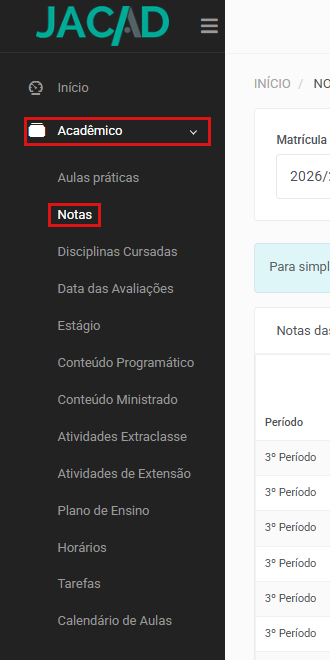
Figura 1 - Menu 'Acadêmico' › 'Notas' no Portal do Aluno.
3. A TELA DE NOTAS
A tela mostra, para a matrícula escolhida, uma linha por disciplina. No topo aparece o aviso 'Para simples conferência. Sujeito a alteração até o fechamento do sistema pela secretaria.', lembrando que as notas podem mudar até o encerramento do período.
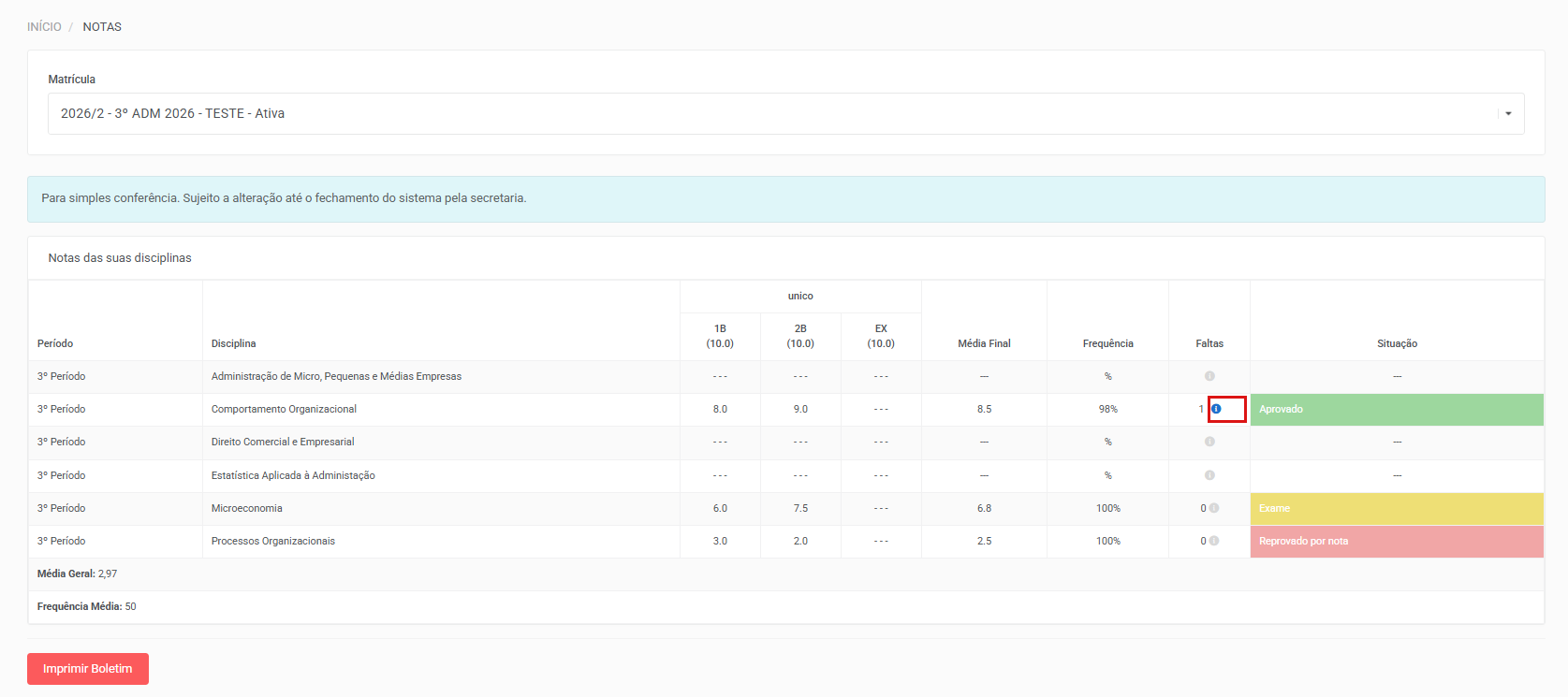
Figura 2 - Tela 'Notas' com notas, frequência, faltas e situação de cada disciplina.
Colunas da tabela
- Período: período do curso a que a disciplina pertence (por exemplo, '3º Período')
- Disciplina: nome da disciplina
- Avaliações: uma coluna para cada avaliação do sistema de avaliação, agrupadas pelo subperíodo. O cabeçalho mostra a sigla e a nota máxima, como '1B (10.0)'. '- - -' indica avaliação ainda sem nota
- Média Final: média calculada pela fórmula do sistema de avaliação
- Frequência: percentual de presença do aluno na disciplina
- Faltas: quantidade de faltas. O ícone 'i' ao lado abre o detalhamento (item 3.2)
- Situação: resultado do aluno na disciplina, com cor: verde para 'Aprovado', amarelo para 'Exame' e vermelho para 'Reprovado por nota'. Disciplinas ainda sem nota aparecem com traço
- Média Geral e Frequência Média: resumo exibido abaixo da tabela, calculado a partir das disciplinas da matrícula
- Imprimir Boletim: botão que gera o boletim em PDF (item 3.3)
3.1. ESCOLHENDO A MATRÍCULA
O campo 'Matrícula', no topo da tela, lista todas as matrículas do aluno, no formato período letivo, turma e situação. Ao escolher uma matrícula anterior, a tabela passa a mostrar as notas e faltas daquele período, permitindo consultar o histórico.

Figura 3 - Campo 'Matrícula' com as matrículas do aluno.
3.2. DETALHAMENTO DE FALTAS
Ao clicar no ícone 'i' da coluna 'Faltas', o portal abre a janela 'Faltas na disciplina', com o 'Detalhamento de Faltas': a data, o horário e o dia da semana de cada aula em que o aluno faltou. O ícone fica cinza quando não há faltas na disciplina.
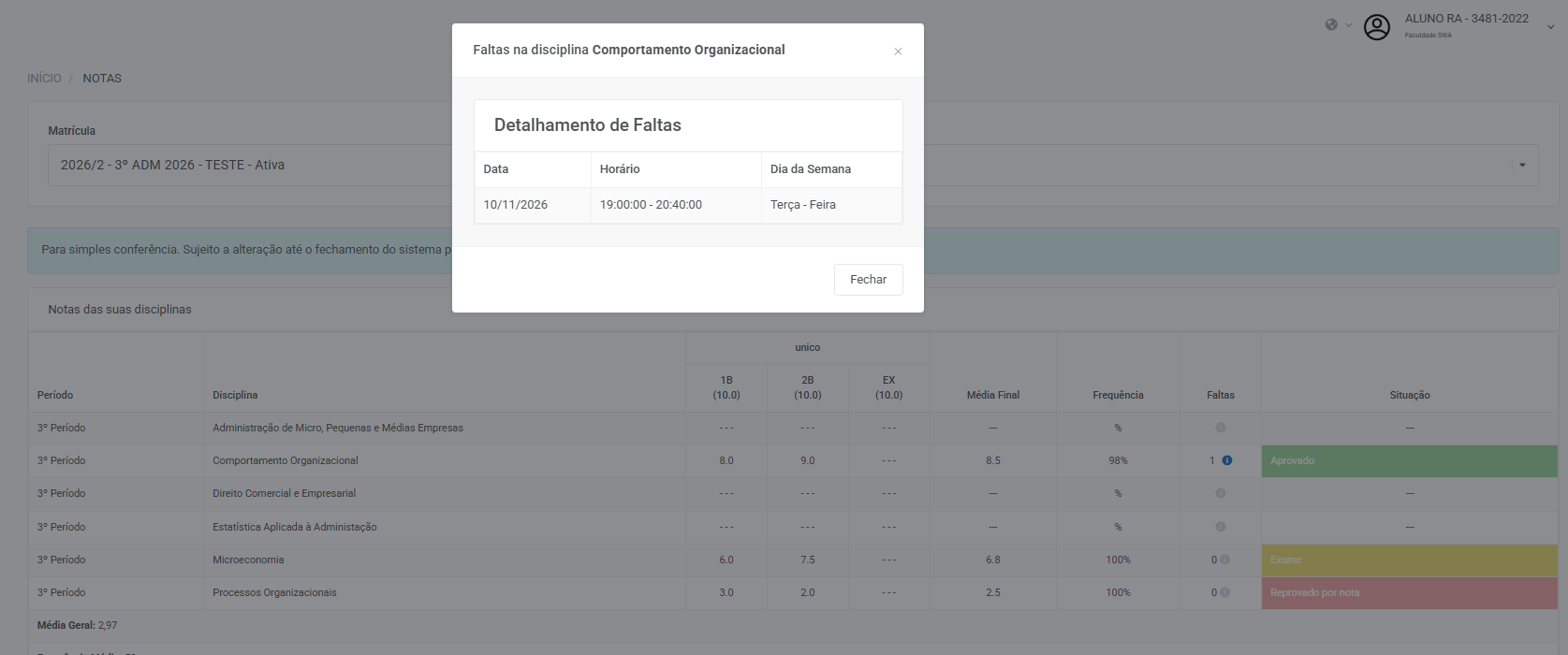
Figura 4 - Janela 'Detalhamento de Faltas'.
3.3. IMPRIMIR BOLETIM
O botão 'Imprimir Boletim', abaixo da tabela, baixa na hora o boletim da matrícula em PDF (arquivo 'Boletim_<número da matrícula>.pdf'). O documento traz a unidade, o curso, o aluno, o ano/período e a situação da matrícula e, para cada disciplina, a carga horária, o percentual de ausência, as notas de cada avaliação, a média final e a situação. No rodapé ficam a data de emissão e um código de identificação.
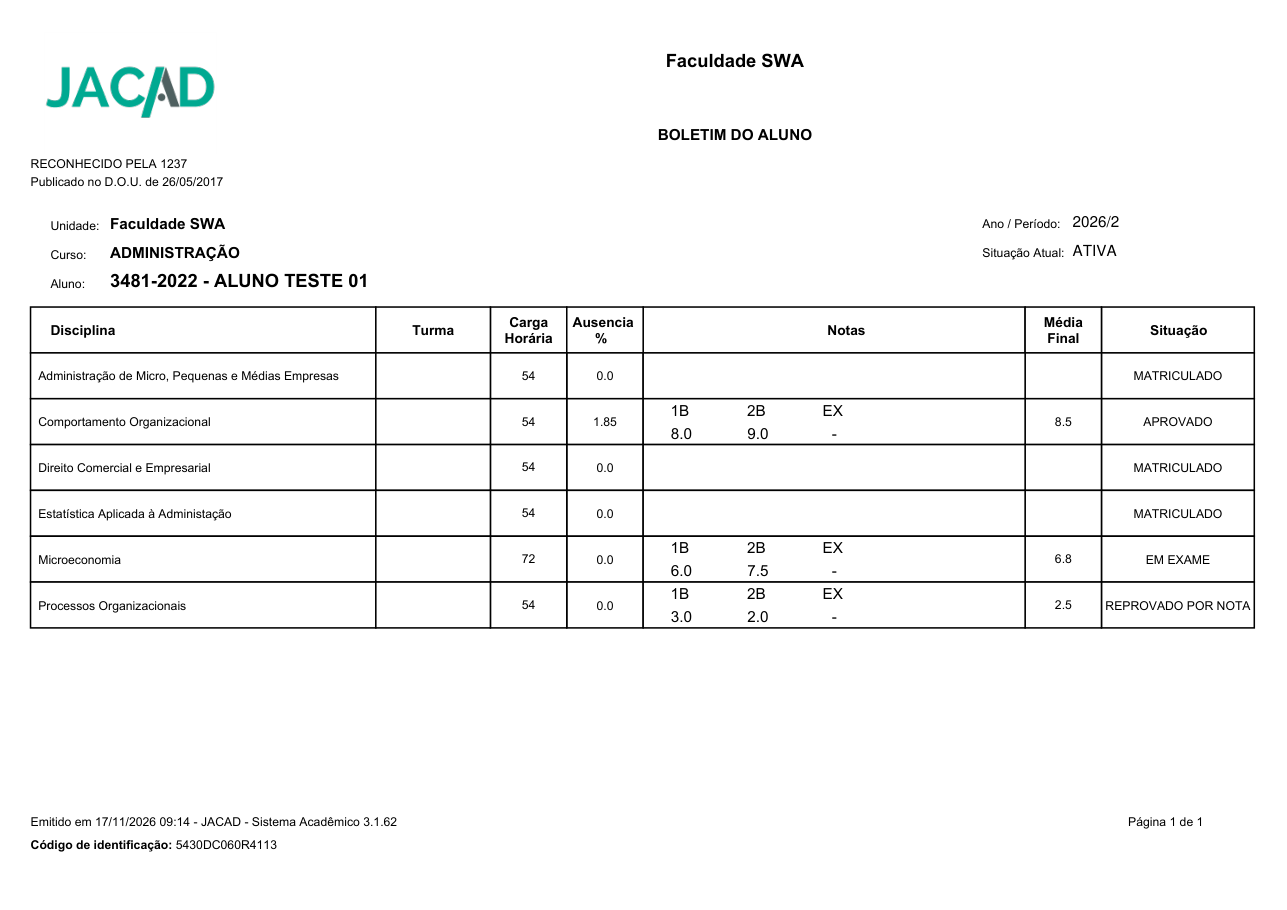
Figura 5 - Boletim do aluno em PDF.
4. CONFIGURAÇÕES DA INSTITUIÇÃO
As regras de exibição da tela 'Notas' ficam nas configurações do Portal do Aluno, no JACAD Desktop. Elas valem para todos os alunos da organização em que o usuário está conectado.
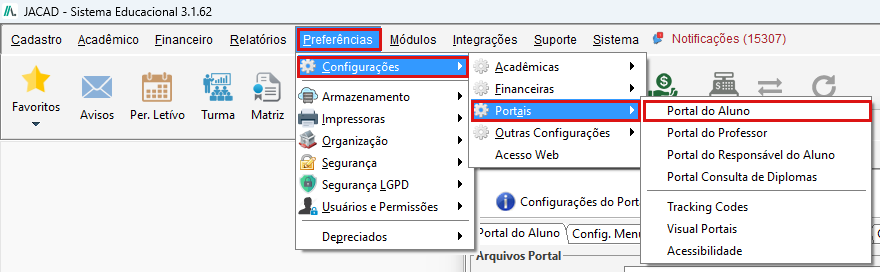
Figura 6 - Caminho até as configurações do Portal do Aluno no JACAD Desktop.
4.1. LIBERAR O MENU
Na aba 'Config. Menu', quadro 'Menu Portal do Aluno', a opção 'Notas e Faltas' libera o menu 'Acadêmico' › 'Notas' no portal. Desmarcada, a tela some para todos os alunos da organização.
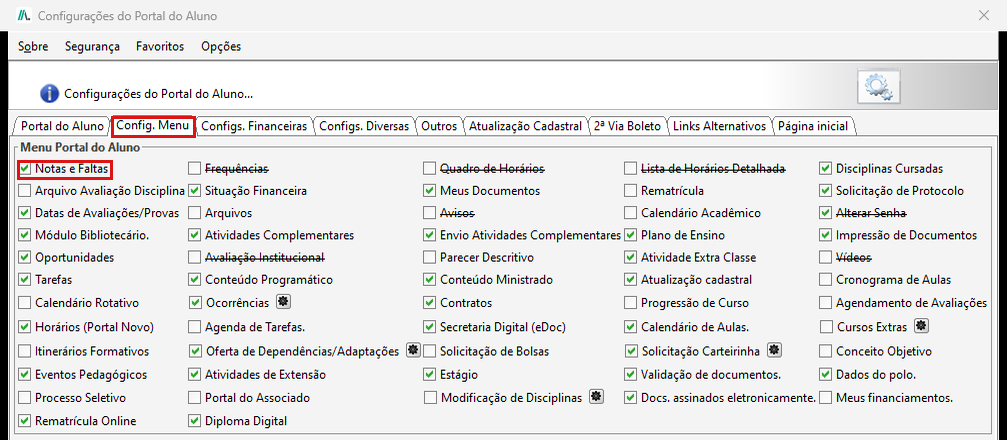
Figura 7 - Opção 'Notas e Faltas' na aba 'Config. Menu'.
4.2. COLUNAS E BLOQUEIOS
Na aba 'Portal do Aluno' ficam dois quadros que afetam diretamente a tela de notas:
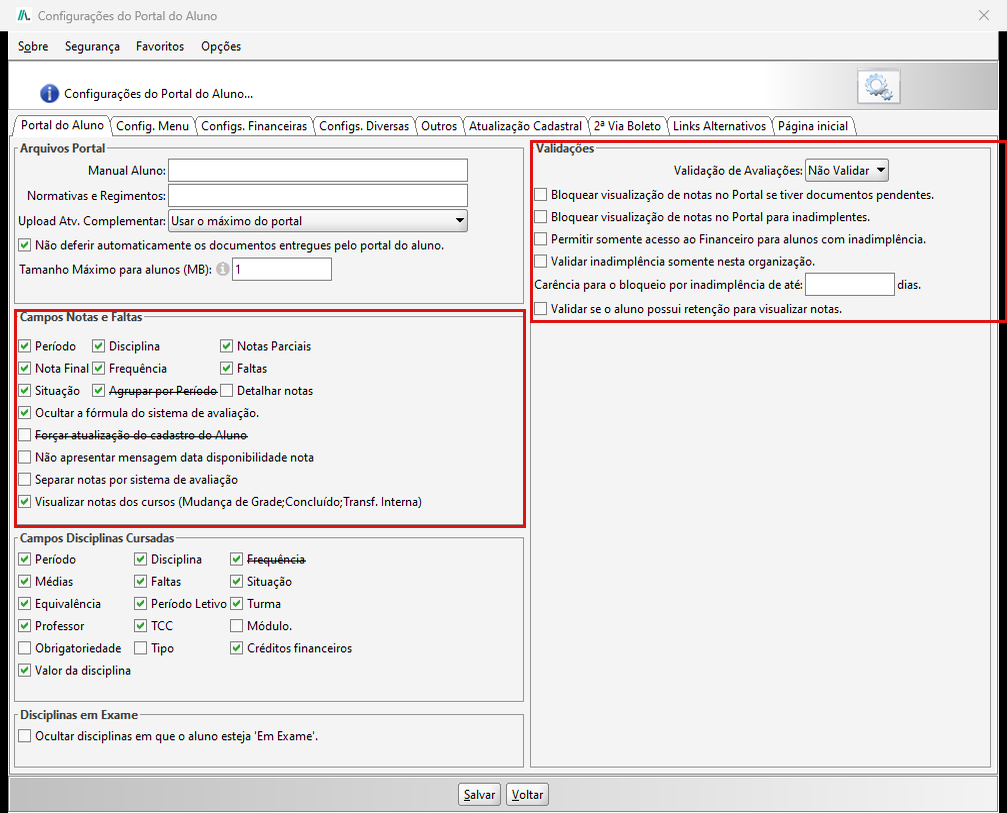
Figura 8 - Quadros 'Campos Notas e Faltas' e 'Validações' na aba 'Portal do Aluno'.
Campos Notas e Faltas
- Período, Disciplina, Notas Parciais, Nota Final, Frequência, Faltas e Situação: marque as colunas que o aluno verá
- Detalhar notas: apresenta o detalhamento das notas que compõem cada avaliação
- Ocultar a fórmula do sistema de avaliação: não mostra ao aluno a fórmula usada para calcular a média
- Não apresentar mensagem data disponibilidade nota: não exibe o aviso com a data a partir da qual a nota ficará disponível
- Separar notas por sistema de avaliação: agrupa as disciplinas pelo sistema de avaliação utilizado
- Visualizar notas dos cursos (Mudança de Grade;Concluído;Transf. Interna): permite consultar também as notas de cursos com essas situações, e não só as do curso atual
Validações
- Validação de Avaliações: 'Não Validar', 'Avisar' ou 'Bloquear' quando houver avaliação pendente de resposta
- Bloquear visualização de notas no Portal se tiver documentos pendentes: esconde as notas enquanto houver documento de matrícula pendente
- Bloquear visualização de notas no Portal para inadimplentes: esconde as notas do aluno com parcelas em atraso
- Validar inadimplência somente nesta organização: considera apenas os débitos da organização atual
- Carência para o bloqueio por inadimplência de até ___ dias: dias de atraso tolerados antes do bloqueio
- Validar se o aluno possui retenção para visualizar notas: esconde as notas quando houver retenção registrada
4.3. MENSAGEM DE BLOQUEIO
Quando as notas são bloqueadas por inadimplência, o portal mostra ao aluno o texto do campo 'Mensagem de Bloqueio de Visualização de Notas por Inadimplência', na aba 'Outros'. Use-o para orientar o aluno sobre como regularizar a situação.
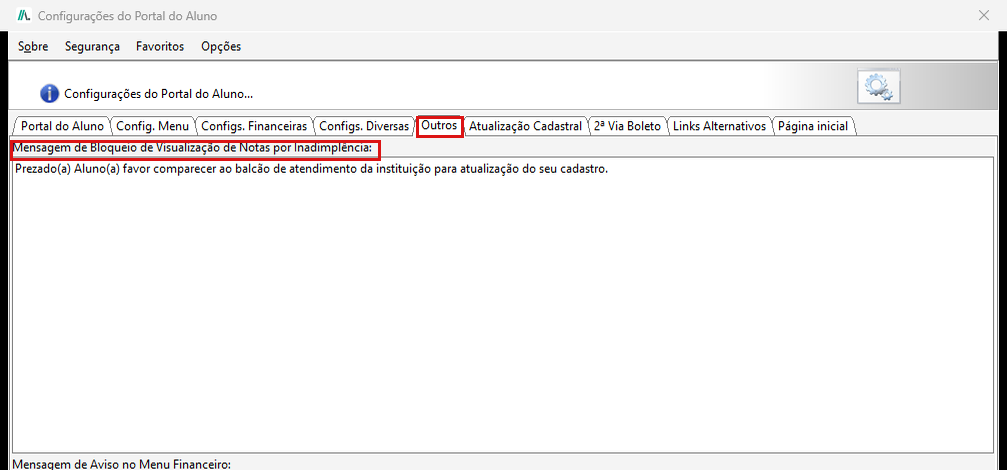
Figura 9 - Campo da mensagem de bloqueio na aba 'Outros'.
4.4. OUTRAS OPÇÕES
Na aba 'Configs. Diversas', duas opções também mudam o que o aluno vê:
- Apresentar a quantidade de faltas em horas: mostra as faltas em horas, e não em quantidade de aulas
- Não apresentar sub-avaliações no calendário de avaliações: mostra só as avaliações principais no calendário
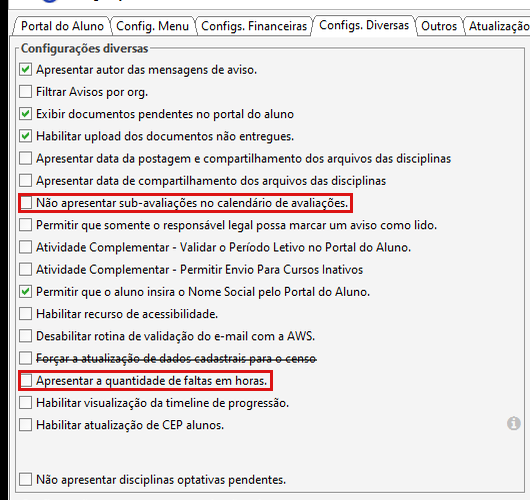
Figura 10 - Opções de faltas em horas e de sub-avaliações na aba 'Configs. Diversas'.
5. COMO LANÇAR AS NOTAS
As notas que aparecem no portal são lançadas no JACAD Web, no módulo 'Acadêmico'. A tela mostra os alunos da disciplina escolhida e uma coluna para cada avaliação do sistema de avaliação.
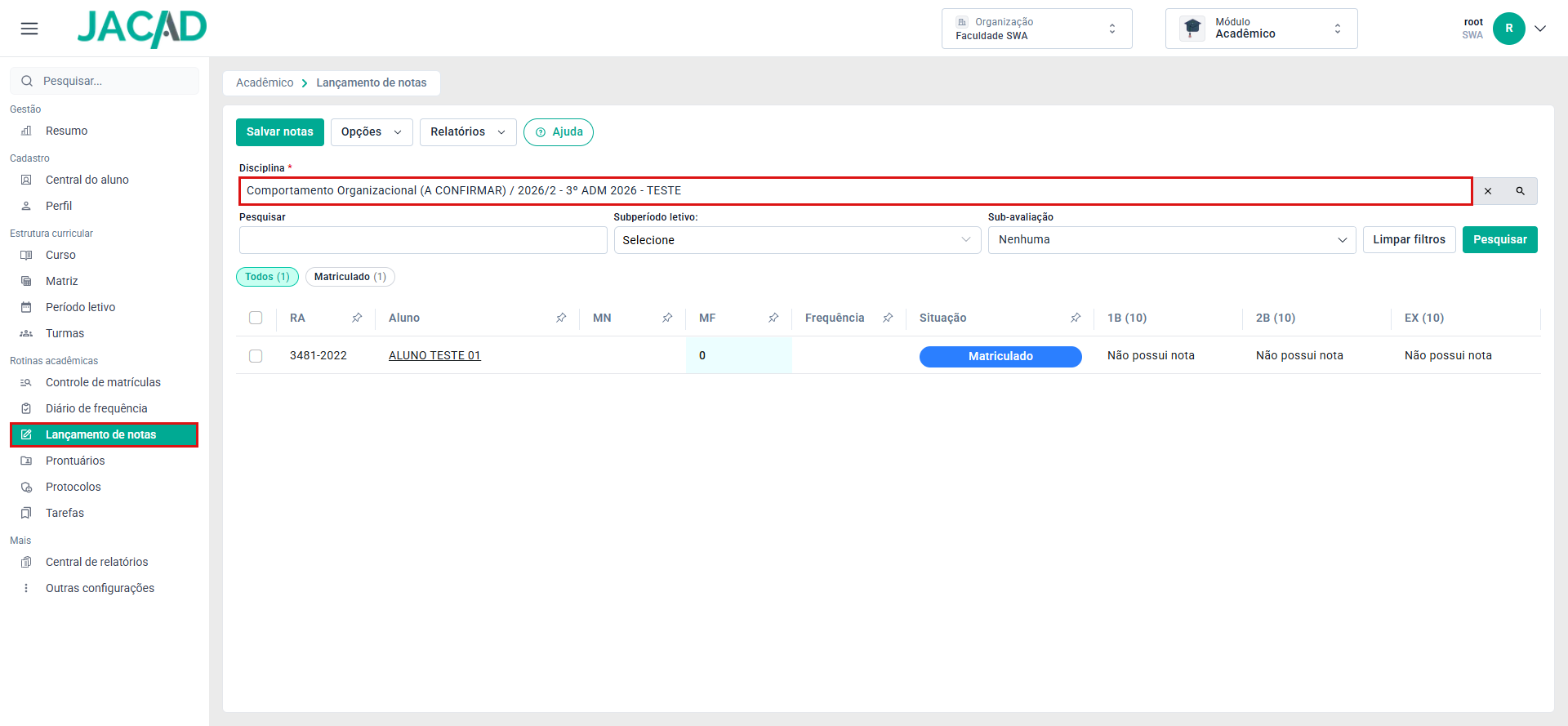
Figura 11 - Tela 'Lançamento de notas' com a disciplina escolhida.
Os campos 'Subperíodo letivo' e 'Sub-avaliação' filtram as avaliações exibidas, e as etiquetas acima da tabela ('Todos', 'Matriculado' etc.) filtram os alunos pela situação. A tabela mostra:
- RA e Aluno: identificação do aluno
- MN e MF: média normal e média final, calculadas na hora a partir das notas digitadas
- Frequência: percentual de presença registrado no diário
- Situação: resultado do aluno: 'Matriculado', 'Falta lançar alguma nota', 'Aprovado', 'Em exame', 'Reprovado por nota' etc.
- Colunas das avaliações: uma para cada avaliação, com a sigla e a nota máxima, como '1B (10)'. Célula vazia mostra 'Não possui nota'
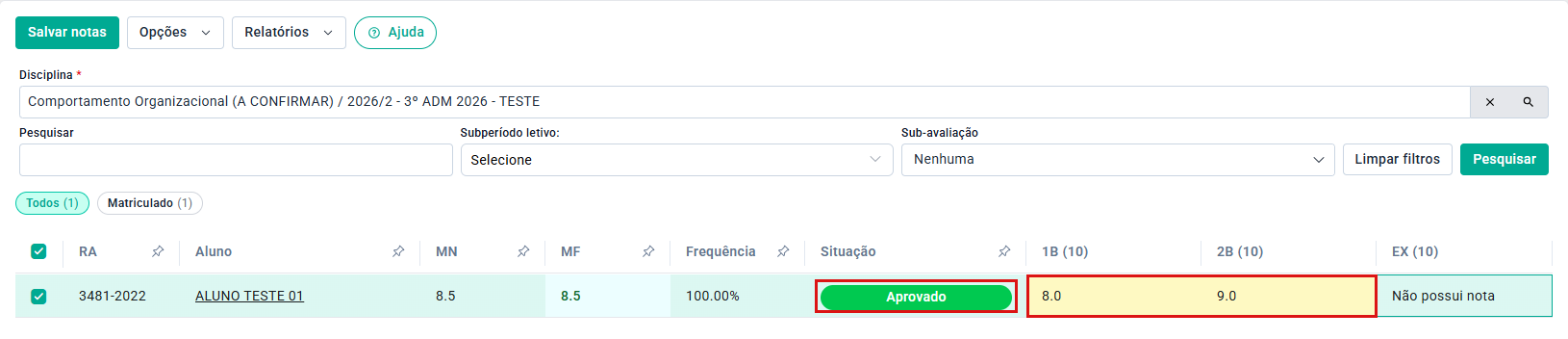
Figura 12 - Notas digitadas (em amarelo) e situação recalculada.
- Nota acima do máximo: é descartada, e a célula volta ao valor anterior
- Não avaliado: digite 'NA' para registrar que o aluno não foi avaliado; a célula passa a mostrar 'Não avaliado'
- Apagar uma nota: apague o conteúdo da célula e confirme com 'Tab'
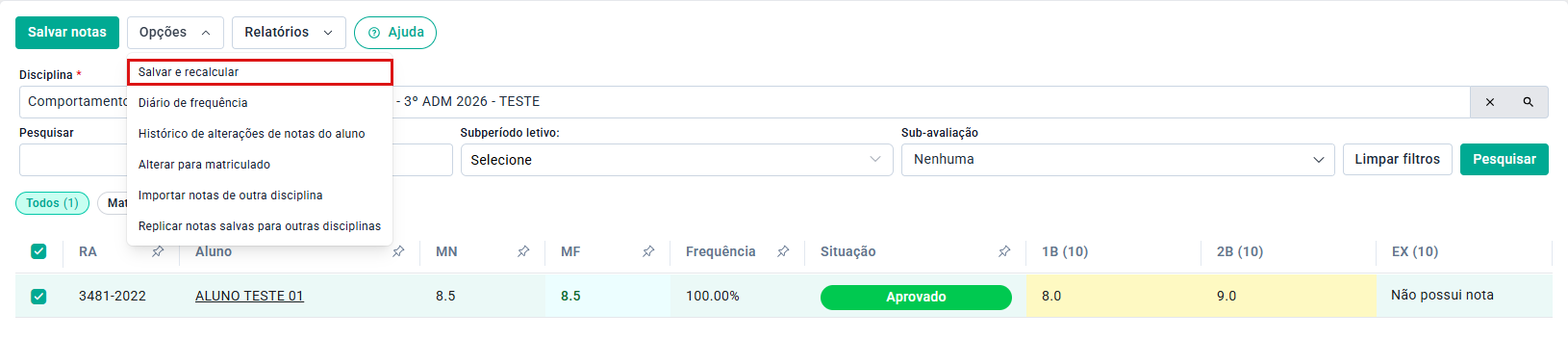
Figura 13 - Menu 'Opções' com 'Salvar e recalcular'.
Os demais itens do menu 'Opções' são: 'Diário de frequência' (abre o diário da mesma disciplina), 'Histórico de alterações de notas do aluno', 'Alterar para matriculado', 'Importar notas de outra disciplina' e 'Replicar notas salvas para outras disciplinas'.
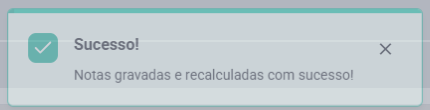
Figura 14 - Mensagem de confirmação do lançamento.
6. COMO REGISTRAR AS FALTAS
As faltas exibidas no portal vêm do diário de frequência, também no JACAD Web. Cada coluna do diário é uma aula, gerada a partir dos horários da disciplina na turma.
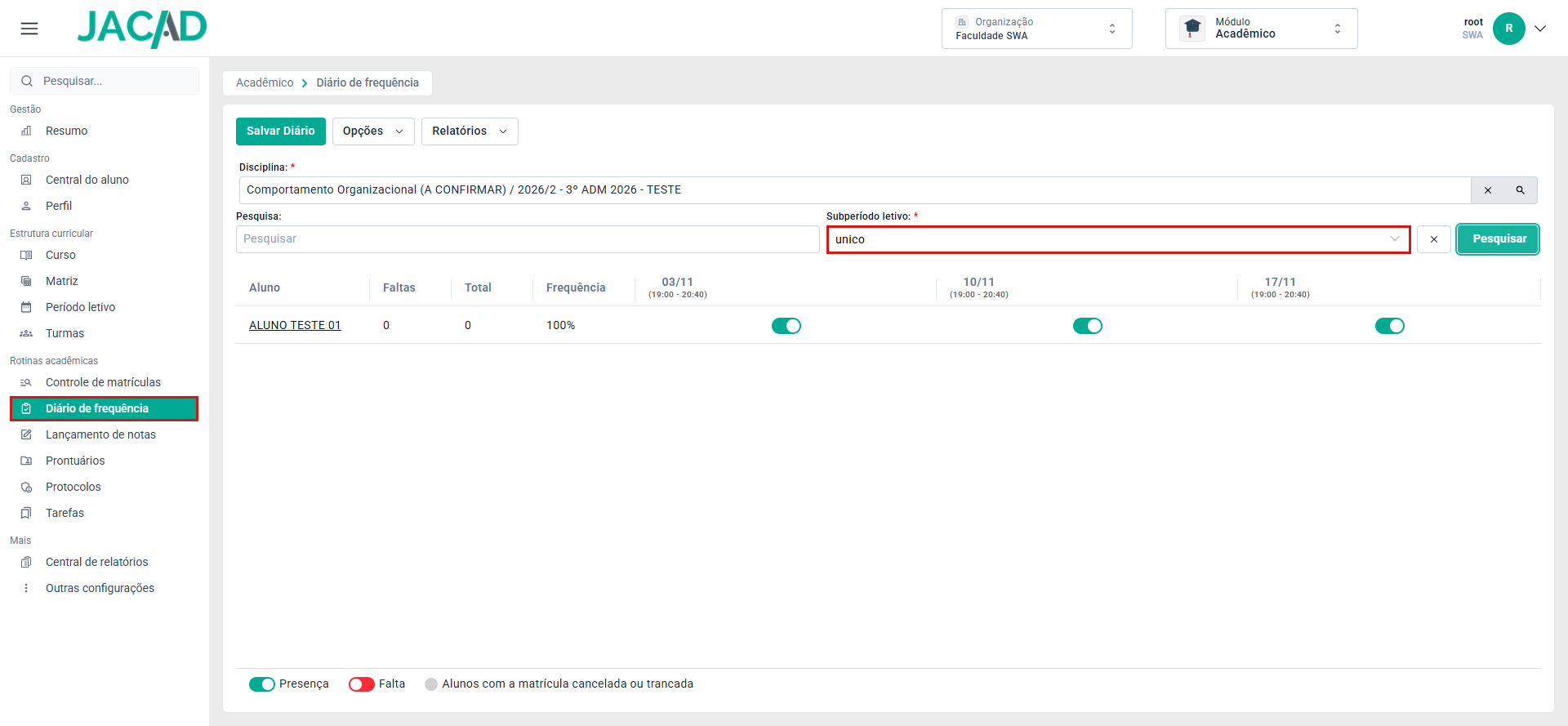
Figura 15 - Tela 'Diário de frequência' com a disciplina e o subperíodo escolhidos.
A tabela mostra o aluno, as faltas, o total de faltas, a frequência e uma coluna para cada aula, com a data e o horário. A legenda no rodapé explica os interruptores:
- Presença: interruptor verde, ligado
- Falta: interruptor vermelho, desligado
- Cinza: indica alunos com a matrícula cancelada ou trancada

Figura 16 - Falta marcada na aula de 10/11 e botão 'Salvar Diário'.

Figura 17 - Faltas, total e frequência atualizados após salvar.
A mensagem de confirmação aparece no rodapé da tela por alguns segundos:
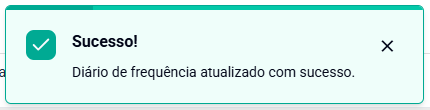
Figura 18 - Mensagem 'Diário de frequência atualizado com sucesso.'.
7. SITUAÇÕES ESPERADAS QUE NÃO SÃO DEFEITO
- O lançamento de notas não mostra colunas de avaliação, só MN e MF: a disciplina não tem sistema de avaliação na turma, ou o sistema não tem avaliações no período letivo. Confira a coluna 'Sistema de avaliação' na turma e o período letivo, aba 'Sistemas de Avaliação'
- A célula mostra 'Não possui nota' e não deixa digitar (cursor de proibido): a avaliação não está liberada para lançamento (prazo encerrado), o curso do aluno está concluído, a matrícula na disciplina está cancelada, trancada ou dispensada, ou a avaliação é calculada por fórmula. O prazo é a 'Data limite de lançamento' da avaliação, no período letivo
- O diário não mostra datas, só Faltas, Total e Frequência: a disciplina não tem horários cadastrados na turma. Cadastre os horários para que as aulas apareçam
- A nota foi lançada, mas o aluno não vê: a avaliação ainda não chegou à 'Data de visualização' definida no período letivo, ou as notas estão bloqueadas por documentos pendentes, inadimplência ou retenção (item 4.2). Confira também se o menu 'Notas e Faltas' está liberado
- O portal abre em 'Contratos' em vez da página inicial: o aluno tem contrato pendente de aceite. Os demais menus, inclusive 'Notas', continuam acessíveis pelo menu lateral
- A situação aparece como 'Exame': a média ficou abaixo da média para aprovação direta, mas acima do mínimo. A nota de exame é lançada na coluna de exame da mesma tela
8. CONCLUSÃO
Chegamos ao final deste guia sobre notas e faltas no Portal do Aluno. Esperamos que este material tenha sido útil e que, com ele, a sua equipe consiga lançar as notas e as faltas com segurança e orientar os alunos na consulta do próprio desempenho. Agradecemos por confiar no JACAD e seguimos à disposição para apoiar a sua equipe.
Até breve! ❤
Este artigo foi útil?
Que bom!
Obrigado pelo seu feedback
Desculpe! Não conseguimos ajudar você
Obrigado pelo seu feedback
Feedback enviado
Agradecemos seu esforço e tentaremos corrigir o artigo