Olá cliente JACAD, tudo bem? Este guia fornece todas as instruções necessárias para cadastrar as datas das avaliações e para o aluno consultá-las e emitir a declaração de provas pelo Portal do Aluno. Boa leitura!
ÍNDICE
- 1. INTRODUÇÃO
- 2. LIBERAR O MENU NO PORTAL
- 3. CADASTRAR AS DATAS DAS AVALIAÇÕES
- 3.1. DATAS DO SISTEMA DE AVALIAÇÃO
- 3.2. DATAS POR TURMA E DISCIPLINA
- 4. COMO O ALUNO CONSULTA AS DATAS
- 4.1. ESCOLHENDO A MATRÍCULA
- 4.2. QUADROS DAS DISCIPLINAS
- 5. DECLARAÇÃO DE PROVAS
- 6. SITUAÇÕES ESPERADAS QUE NÃO SÃO DEFEITO
- 7. CONCLUSÃO
1. INTRODUÇÃO
A tela 'Data das Avaliações', do Portal do Aluno, mostra ao aluno quando acontecerá cada avaliação das disciplinas em que está matriculado: a data, a sigla e a descrição de cada prova. Na mesma tela, o aluno pode consultar matrículas de períodos anteriores e emitir a 'Declaração de Provas', um documento em PDF que comprova as provas agendadas, útil, por exemplo, para justificar a ausência no trabalho.
As datas exibidas no portal são as mesmas cadastradas pela instituição no JACAD. Por isso, este guia está dividido em três partes:
- O que a instituição configura: a opção que libera o menu no portal (capítulo 2)
- De onde vêm as datas: onde a secretaria ou a coordenação cadastra a data de cada avaliação, para todo o período letivo ou por turma e disciplina (capítulo 3)
- O que o aluno vê: como acessar a tela no portal, o que cada parte significa e como emitir a declaração (capítulos 4 e 5)
Pré-requisitos:
- Menu liberado: a opção 'Datas de Avaliações/Provas' precisa estar marcada nas configurações do Portal do Aluno (capítulo 2)
- Sistema de avaliação no período: o período letivo precisa ter o sistema de avaliação usado pela turma, com as avaliações e as datas preenchidas (capítulo 3)
- Sistema de avaliação na disciplina: cada disciplina da turma precisa estar vinculada a esse sistema de avaliação. Disciplina sem sistema de avaliação aparece no portal sem nenhuma data
2. LIBERAR O MENU NO PORTAL
A exibição do menu 'Data das Avaliações' é definida nas configurações do Portal do Aluno, no JACAD Desktop. A configuração vale para todos os alunos da organização em que o usuário está conectado.
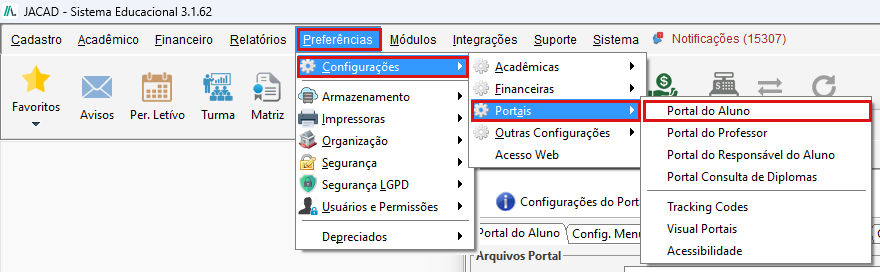
Figura 1 - Caminho até as configurações do Portal do Aluno no JACAD Desktop.
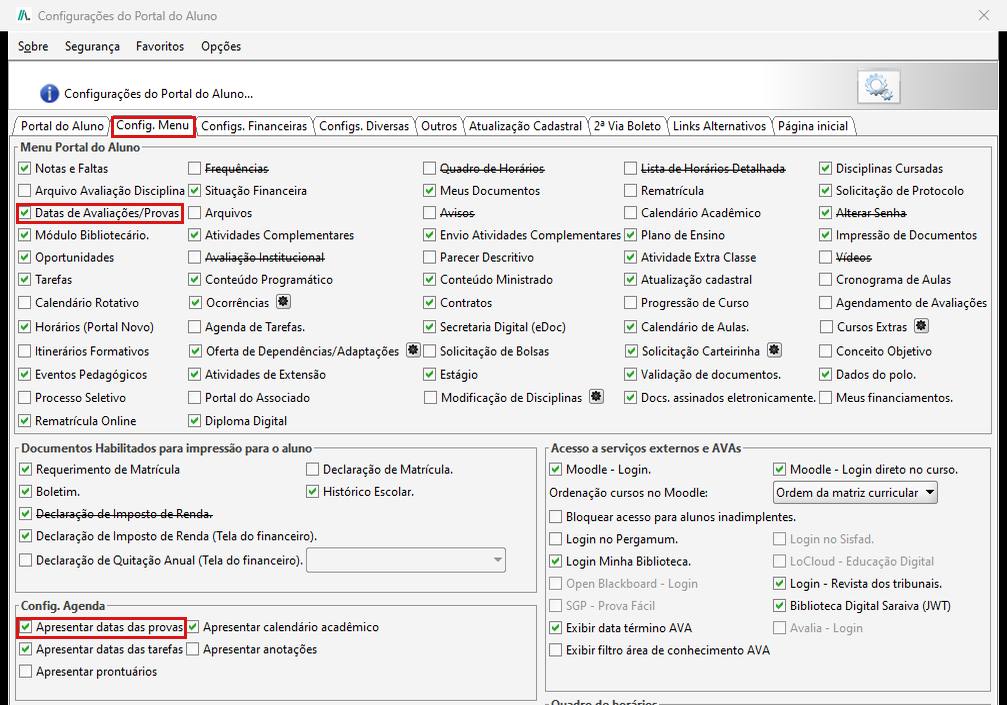
Figura 2 - Opção 'Datas de Avaliações/Provas' e quadro 'Config. Agenda' na aba 'Config. Menu'.
- Datas de Avaliações/Provas: libera o menu 'Acadêmico' › 'Data das Avaliações' no portal. Desmarcada, a tela some para todos os alunos da organização
- Apresentar datas das provas: no quadro 'Config. Agenda', leva as datas de prova também para a agenda do aluno no portal
3. CADASTRAR AS DATAS DAS AVALIAÇÕES
As datas mostradas ao aluno vêm do sistema de avaliação vinculado ao período letivo. Há dois níveis de configuração, ambos no JACAD Web, módulo 'Acadêmico':
- Configuração de datas: define a data de cada avaliação para todas as turmas e disciplinas que usam aquele sistema de avaliação no período (item 3.1)
- Configuração de datas disciplina: permite informar uma data diferente para uma turma, disciplina ou professor específico, quando a prova não acontece no mesmo dia para todos (item 3.2)
3.1. DATAS DO SISTEMA DE AVALIAÇÃO
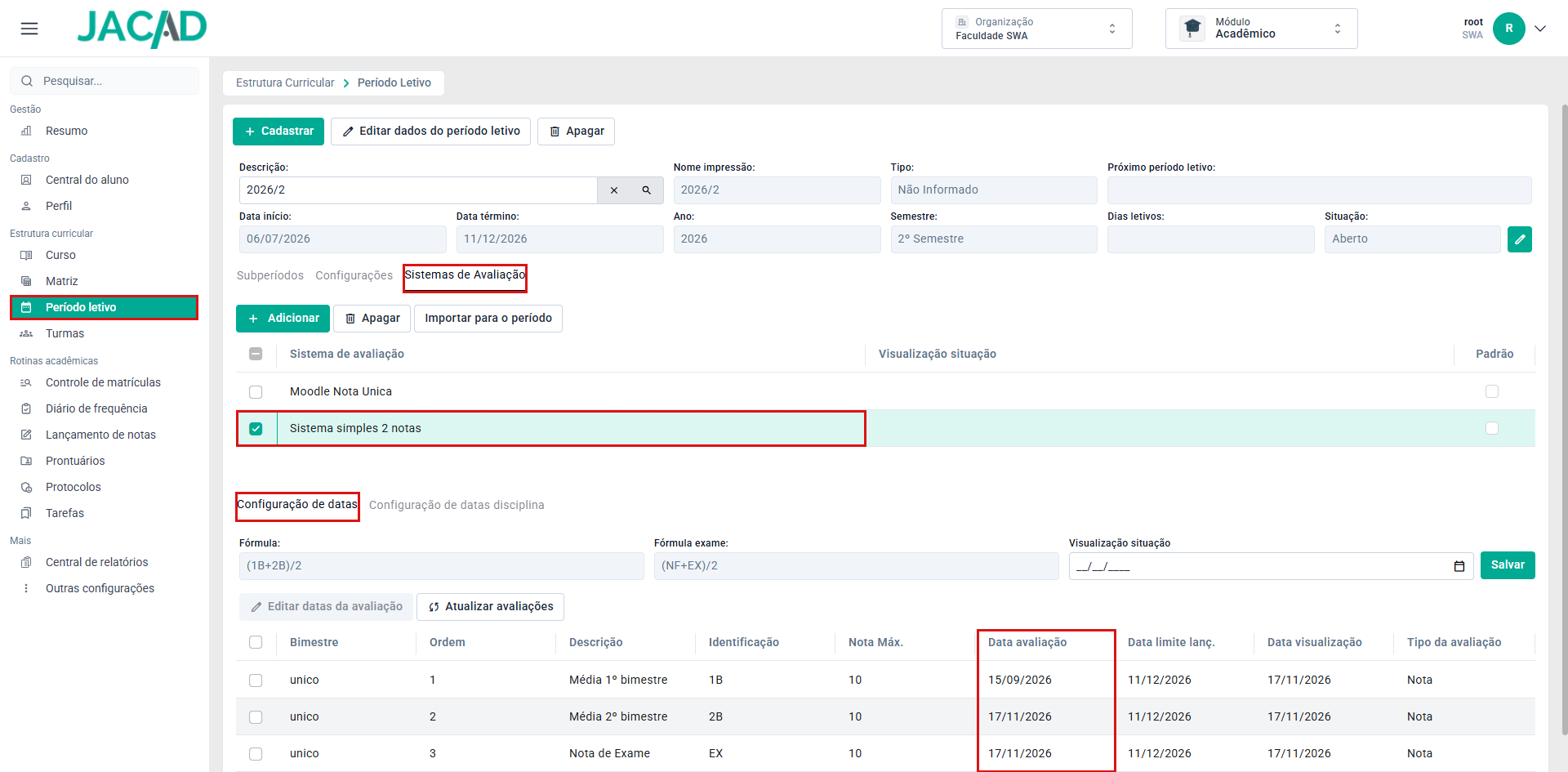
Figura 3 - Aba 'Sistemas de Avaliação' do período letivo, com as datas de cada avaliação.
As colunas da lista são:
- Bimestre: subperíodo do período letivo a que a avaliação pertence
- Ordem: posição da avaliação no sistema de avaliação
- Descrição: nome da avaliação, que o aluno vê na coluna 'Descrição' do portal (por exemplo, 'Média 1º bimestre')
- Identificação: sigla da avaliação, que aparece no portal como etiqueta vermelha (por exemplo, '1B', '2B', 'EX')
- Nota Máx.: nota máxima da avaliação
- Data avaliação: data em que a avaliação será aplicada. É esta data que aparece no portal e na 'Declaração de Provas'
- Data limite lanç.: último dia para o professor ou a secretaria lançar a nota da avaliação
- Data visualização: data a partir da qual a nota da avaliação fica visível para o aluno na tela 'Notas' do portal
- Tipo da avaliação: forma de registro do resultado (por exemplo, 'Nota')
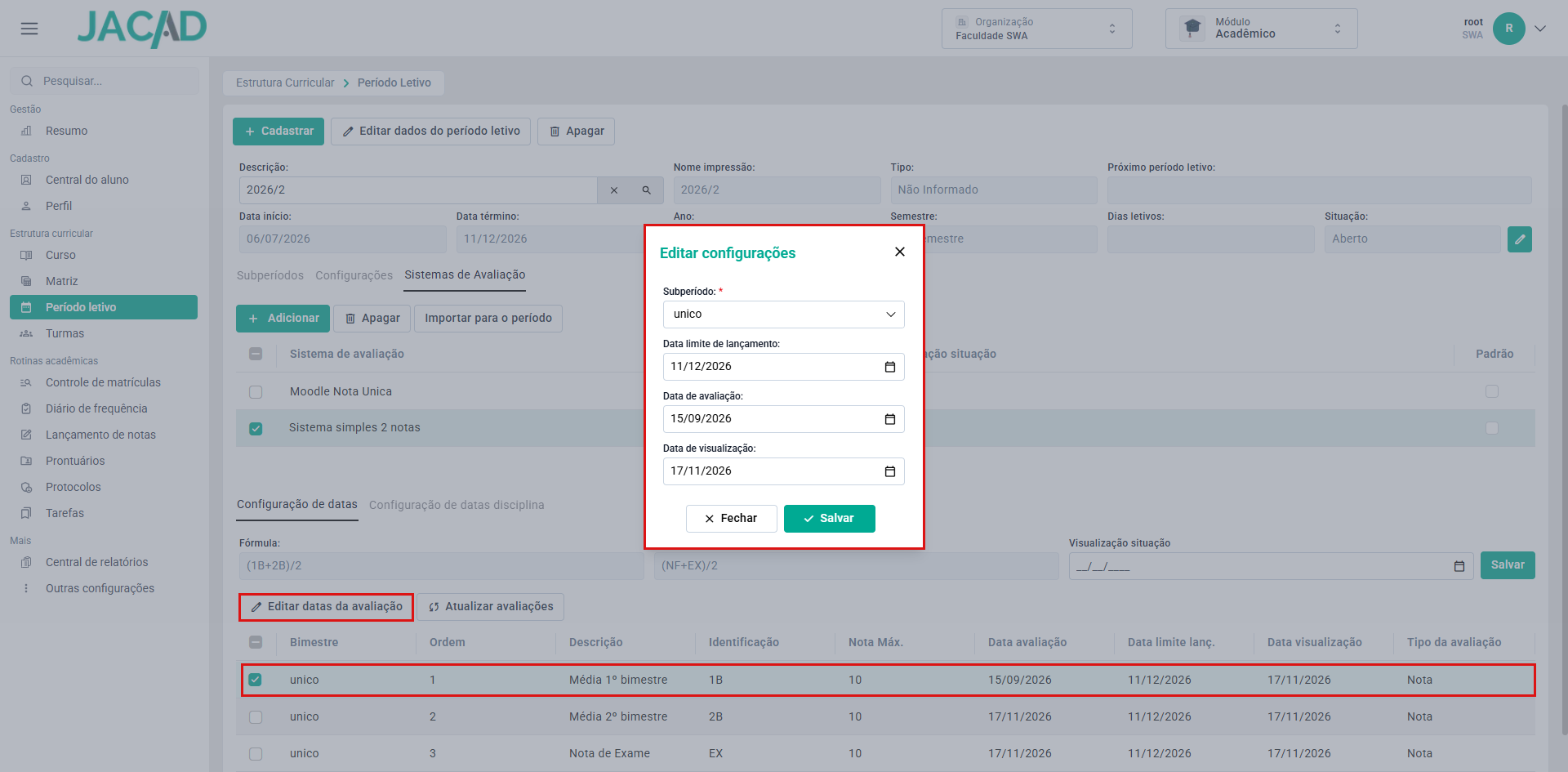
Figura 4 - Janela 'Editar configurações' com a data da avaliação.
- Subperíodo: subperíodo da avaliação. Obrigatório
- Data limite de lançamento: último dia para lançar a nota. Precisa ser igual ou posterior à data de avaliação; caso contrário, o sistema exibe a mensagem 'A data de lançamento da nota tem que ser maior ou igual ao da avaliação'
- Data de avaliação: data da prova exibida ao aluno
- Data de visualização: data a partir da qual a nota fica visível para o aluno
3.2. DATAS POR TURMA E DISCIPLINA
Quando uma avaliação acontece em datas diferentes conforme a turma, a disciplina ou o professor, use a aba 'Configuração de datas disciplina', ao lado de 'Configuração de datas'.
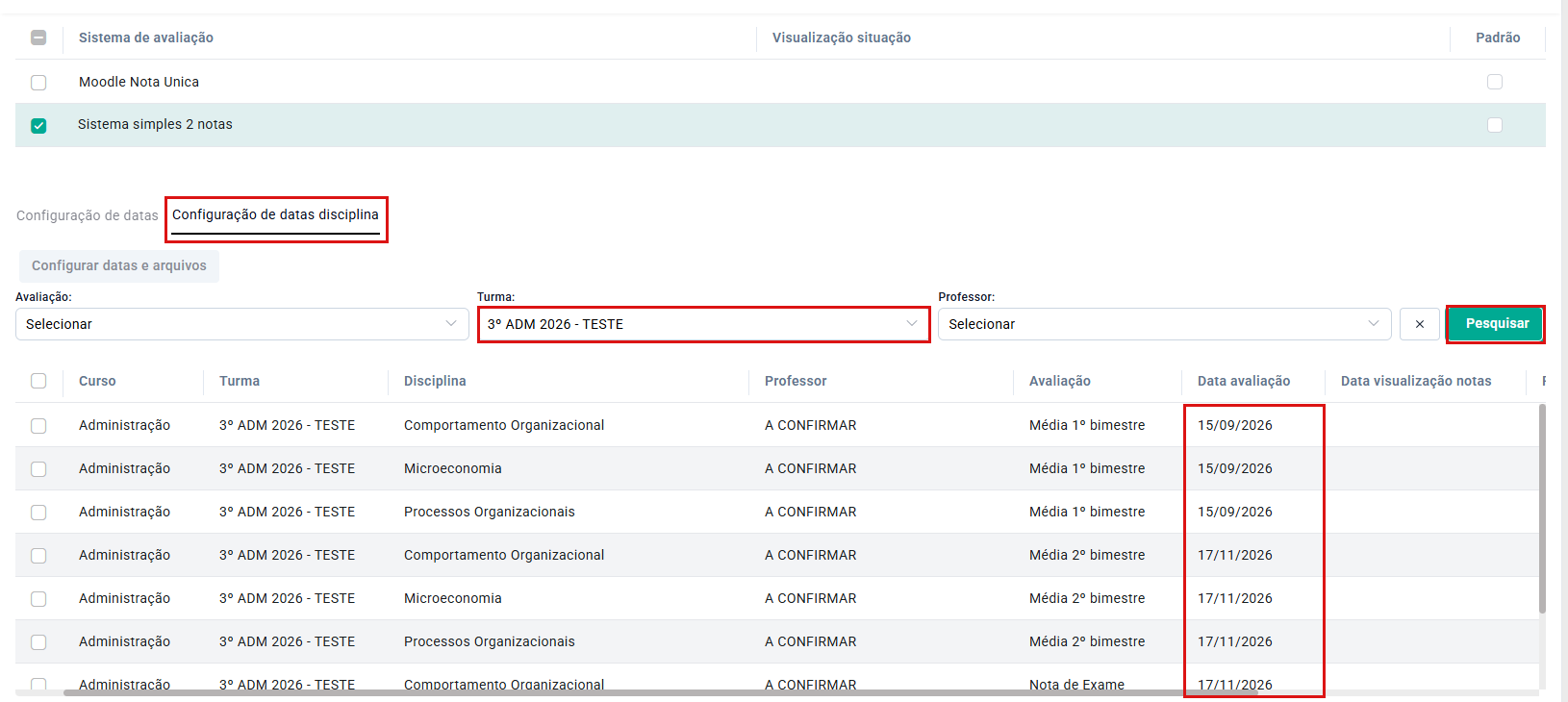
Figura 5 - Aba 'Configuração de datas disciplina' filtrada pela turma.
A lista mostra uma linha para cada combinação de curso, turma, disciplina, professor e avaliação, com as colunas 'Data avaliação', 'Data visualização notas', 'Recebe arquivo' e 'Data limite rec. avaliação'. A coluna 'Data avaliação' indica a data que vale para aquela turma e disciplina.
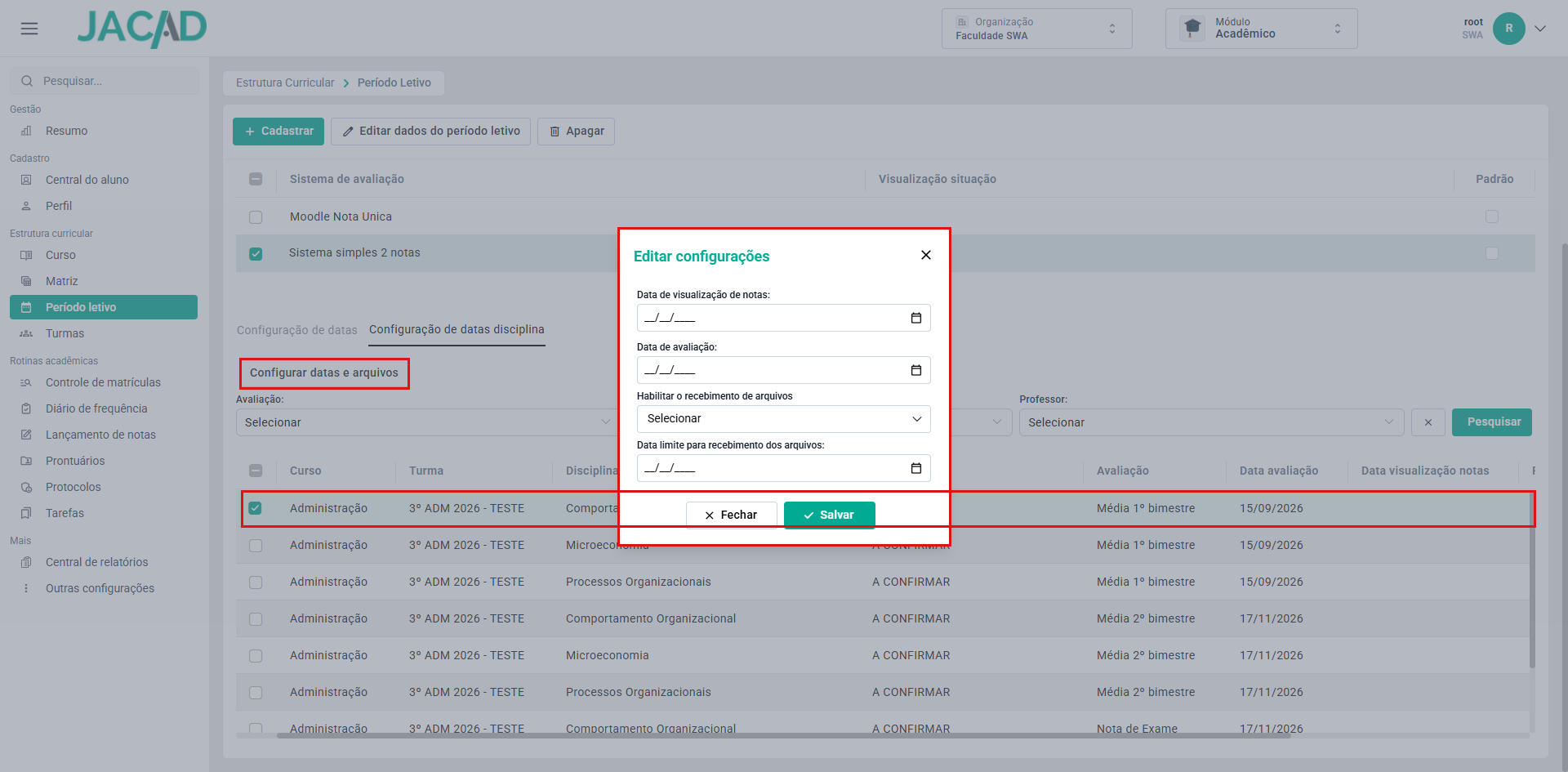
Figura 6 - Janela 'Editar configurações' das linhas marcadas.
- Data de visualização de notas: data a partir da qual a nota fica visível para o aluno nessas turmas e disciplinas
- Data de avaliação: data da prova nessas turmas e disciplinas, exibida no portal
- Habilitar o recebimento de arquivos: define se a avaliação recebe arquivos enviados pelo aluno
- Data limite para recebimento dos arquivos: último dia para o envio dos arquivos, quando o recebimento estiver habilitado
4. COMO O ALUNO CONSULTA AS DATAS
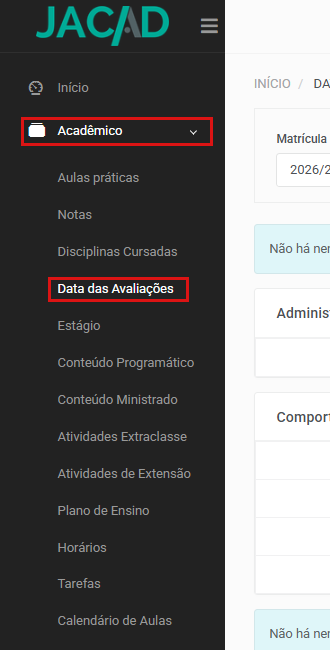
Figura 7 - Menu 'Acadêmico' › 'Data das Avaliações' no Portal do Aluno.
A tela abre com a matrícula mais recente já escolhida. No topo ficam o campo 'Matrícula' e o botão 'Declaração de Provas'; abaixo, um quadro para cada disciplina da matrícula.
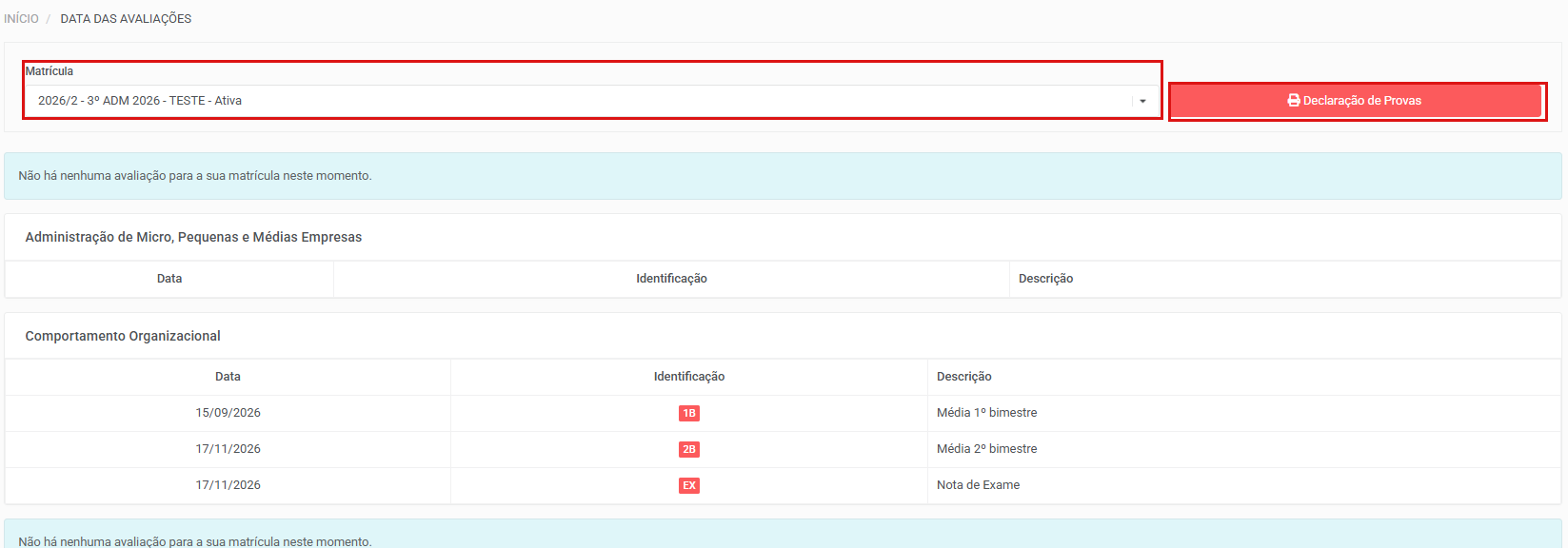
Figura 8 - Tela 'Data das Avaliações' com o campo 'Matrícula' e o botão 'Declaração de Provas'.
4.1. ESCOLHENDO A MATRÍCULA
O campo 'Matrícula' lista todas as matrículas do aluno, no formato período letivo, turma e situação (por exemplo, '2026/2 - 3º ADM 2026 - TESTE - Ativa'). Ao escolher outra matrícula, a tela passa a mostrar as avaliações daquele período, o que permite consultar as datas de períodos anteriores.
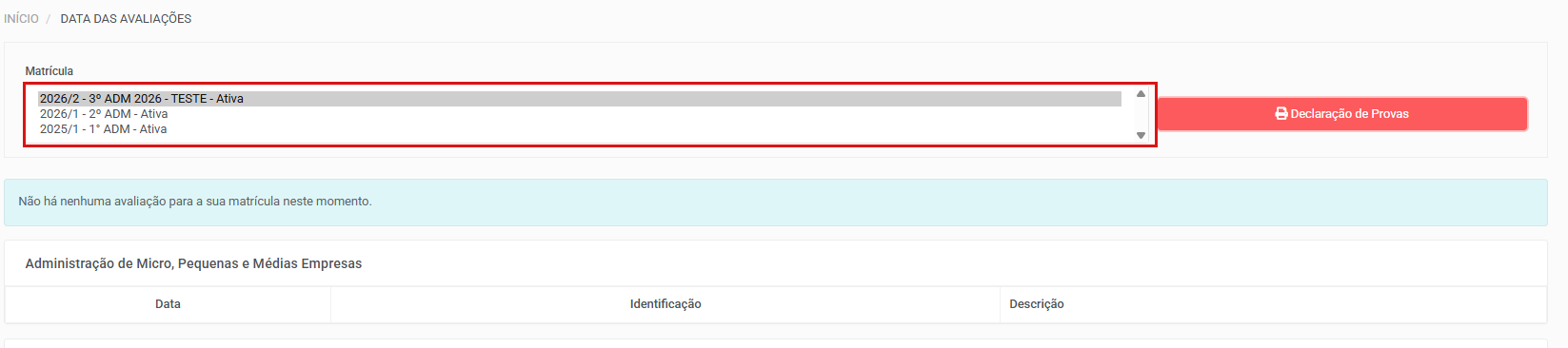
Figura 9 - Campo 'Matrícula' com as matrículas do aluno.
4.2. QUADROS DAS DISCIPLINAS
Cada disciplina da matrícula aparece em um quadro próprio, com o nome da disciplina no topo e uma linha por avaliação, em ordem de data:
- Data: dia em que a avaliação será aplicada
- Identificação: sigla da avaliação, em destaque vermelho (por exemplo, '1B', '2B', 'EX')
- Descrição: nome da avaliação (por exemplo, 'Média 1º bimestre', 'Nota de Exame')
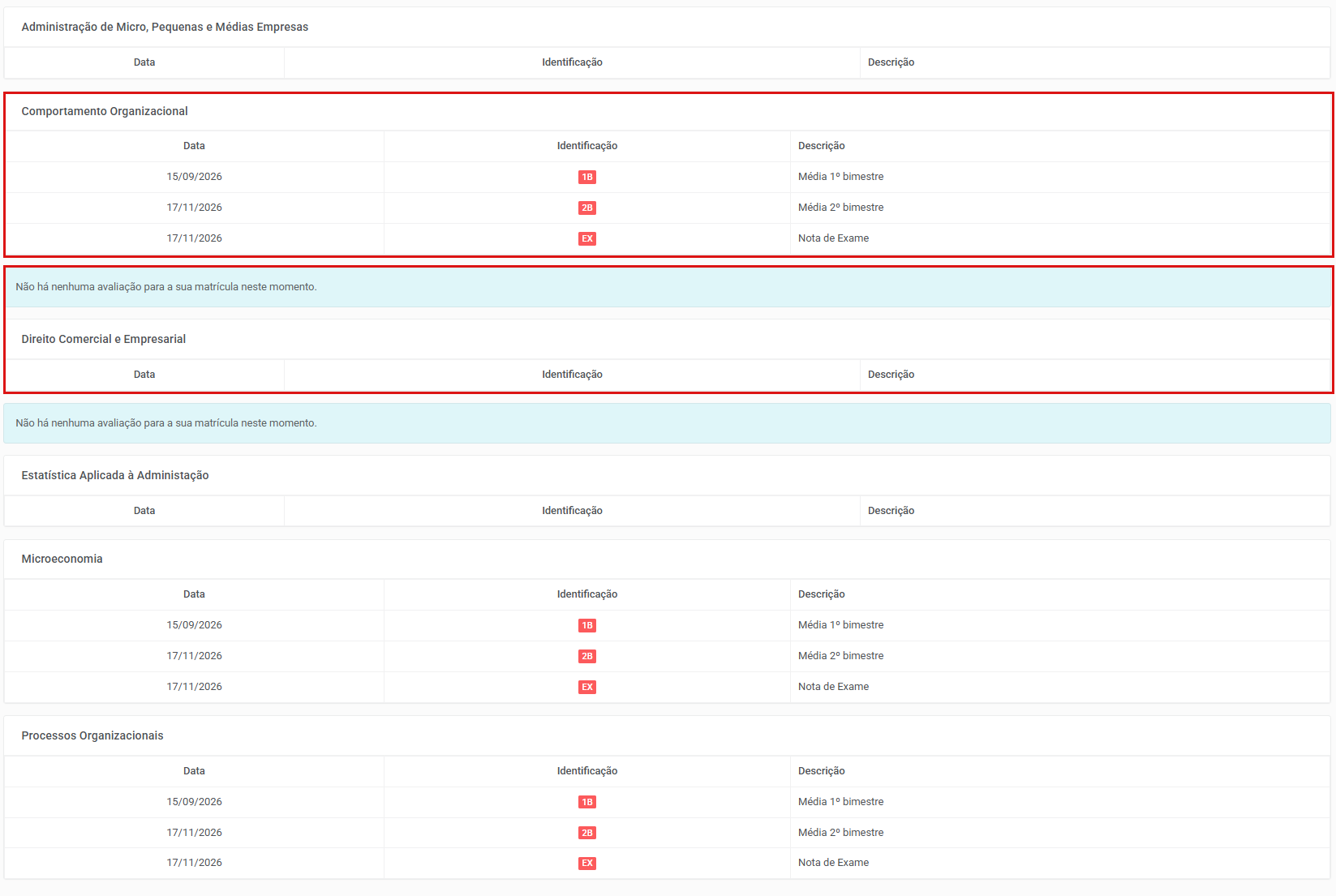
Figura 10 - Quadro de uma disciplina com as datas e, abaixo, o aviso de uma disciplina ainda sem avaliações.
Quando uma disciplina ainda não tem avaliação com data, o portal mostra, logo acima do quadro dela, o aviso 'Não há nenhuma avaliação para a sua matrícula neste momento.', e o quadro aparece apenas com o cabeçalho.
5. DECLARAÇÃO DE PROVAS
O botão 'Declaração de Provas', ao lado do campo 'Matrícula', baixa na hora uma declaração em PDF da matrícula escolhida. O arquivo é salvo com o nome 'DECLARACAO_<código>_<número da matrícula>.pdf'.
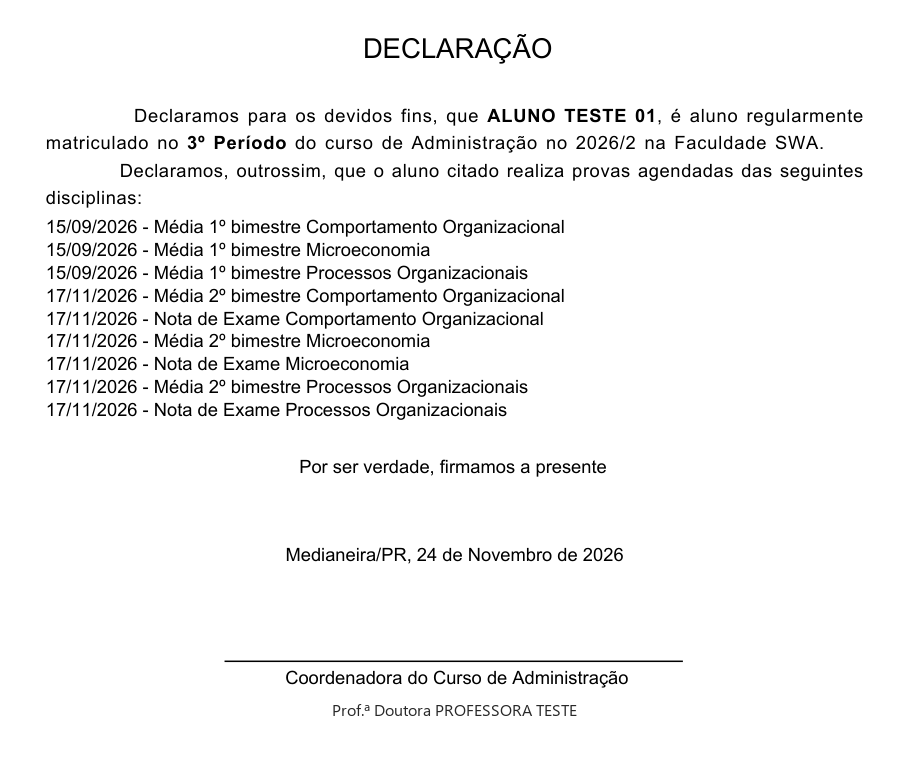
Figura 11 - Declaração de Provas em PDF. Os dados pessoais foram substituídos por dados fictícios.
A declaração informa que o aluno está regularmente matriculado no período e no curso da matrícula escolhida e lista as provas agendadas, uma por linha, com a data, a descrição da avaliação e a disciplina, em ordem de data. No final ficam a cidade e a data de emissão e a assinatura do coordenador do curso.
6. SITUAÇÕES ESPERADAS QUE NÃO SÃO DEFEITO
- O menu 'Data das Avaliações' não aparece no portal: a opção 'Datas de Avaliações/Provas' está desmarcada nas configurações do Portal do Aluno (capítulo 2). Depois de marcar e salvar, o aluno precisa sair e entrar de novo no portal
- A disciplina aparece com o aviso 'Não há nenhuma avaliação para a sua matrícula neste momento.': a disciplina não tem sistema de avaliação na turma, ou o sistema não tem avaliações com data no período letivo. Confira a coluna 'Sistema de avaliação' da disciplina na turma e o período letivo, aba 'Sistemas de Avaliação'
- A data no portal é diferente da cadastrada em 'Configuração de datas': confira se foi definida uma data própria para aquela turma e disciplina em 'Configuração de datas disciplina' (item 3.2)
- Avaliações que já passaram continuam na lista: a tela e a declaração mostram todas as avaliações da matrícula, passadas e futuras, para que o aluno tenha o calendário completo do período
- O portal abre em 'Contratos' em vez da página inicial: o aluno tem contrato pendente de aceite. Os demais menus, inclusive 'Data das Avaliações', continuam acessíveis pelo menu lateral
7. CONCLUSÃO
Chegamos ao final deste guia sobre as datas das avaliações no Portal do Aluno. Esperamos que este material tenha sido útil e que, com ele, a sua equipe consiga cadastrar o calendário de provas com segurança e orientar os alunos na consulta das datas e na emissão da declaração. Agradecemos por confiar no JACAD e seguimos à disposição para apoiar a sua equipe.
Até breve! ❤
Este artigo foi útil?
Que bom!
Obrigado pelo seu feedback
Desculpe! Não conseguimos ajudar você
Obrigado pelo seu feedback
Feedback enviado
Agradecemos seu esforço e tentaremos corrigir o artigo