Olá cliente JACAD, tudo bem? Este guia fornece todas as instruções necessárias para cadastrar os horários de aula e para o aluno consultá-los no quadro de horários do Portal do Aluno. Boa leitura!
ÍNDICE
- 1. INTRODUÇÃO
- 2. LIBERAR O MENU NO PORTAL
- 3. CADASTRAR AS FAIXAS DE HORÁRIO
- 4. CADASTRAR OS HORÁRIOS DA TURMA
- 5. COMO O ALUNO CONSULTA O QUADRO
- 5.1. ESCOLHENDO A MATRÍCULA
- 6. SITUAÇÕES ESPERADAS QUE NÃO SÃO DEFEITO
- 7. CONCLUSÃO
1. INTRODUÇÃO
A tela 'Quadro de Horários', aberta pelo menu 'Horários' do Portal do Aluno, mostra a grade semanal de aulas da matrícula: em que dia da semana e em qual horário acontece cada disciplina, quem é o professor, em qual sala e durante qual período. É a consulta que o aluno faz para organizar a semana de estudos.
O quadro exibido no portal é montado a partir dos horários cadastrados pela instituição no JACAD. Por isso, este guia segue a ordem em que o trabalho acontece:
- Liberar o menu: a opção das configurações do Portal do Aluno que exibe o menu 'Horários' (capítulo 2)
- Cadastrar as faixas de horário: os intervalos de aula usados pela instituição, como '07:30 - 08:20' (capítulo 3)
- Cadastrar os horários da turma: o dia da semana, a faixa, a sala e o período de aula de cada disciplina (capítulo 4)
- Consultar no portal: como o aluno acessa o quadro e o que significa cada informação (capítulo 5)
Pré-requisitos:
- Menu liberado: a opção 'Horários (Portal Novo)' precisa estar marcada nas configurações do Portal do Aluno (capítulo 2)
- Faixas de horário ativas: só as faixas com status 'Ativo' podem ser usadas no cadastro dos horários da turma (capítulo 3)
- Horários na disciplina da turma: cada disciplina precisa ter horários cadastrados na turma. Disciplina sem horário não aparece no quadro (capítulo 4)
2. LIBERAR O MENU NO PORTAL
A exibição do menu 'Horários' e a regra de quais aulas aparecem no quadro são definidas nas configurações do Portal do Aluno, no JACAD Desktop. A configuração vale para todos os alunos da organização em que o usuário está conectado.
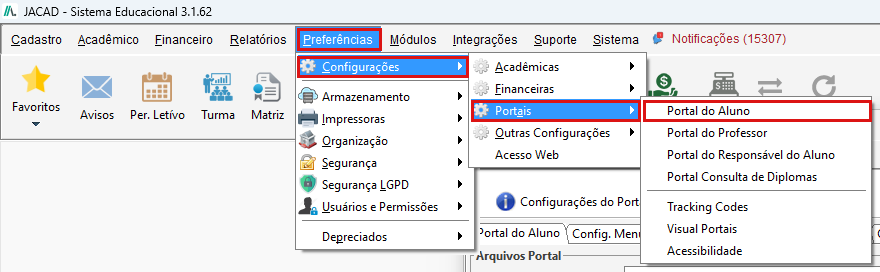
Figura 1 - Caminho até as configurações do Portal do Aluno no JACAD Desktop.
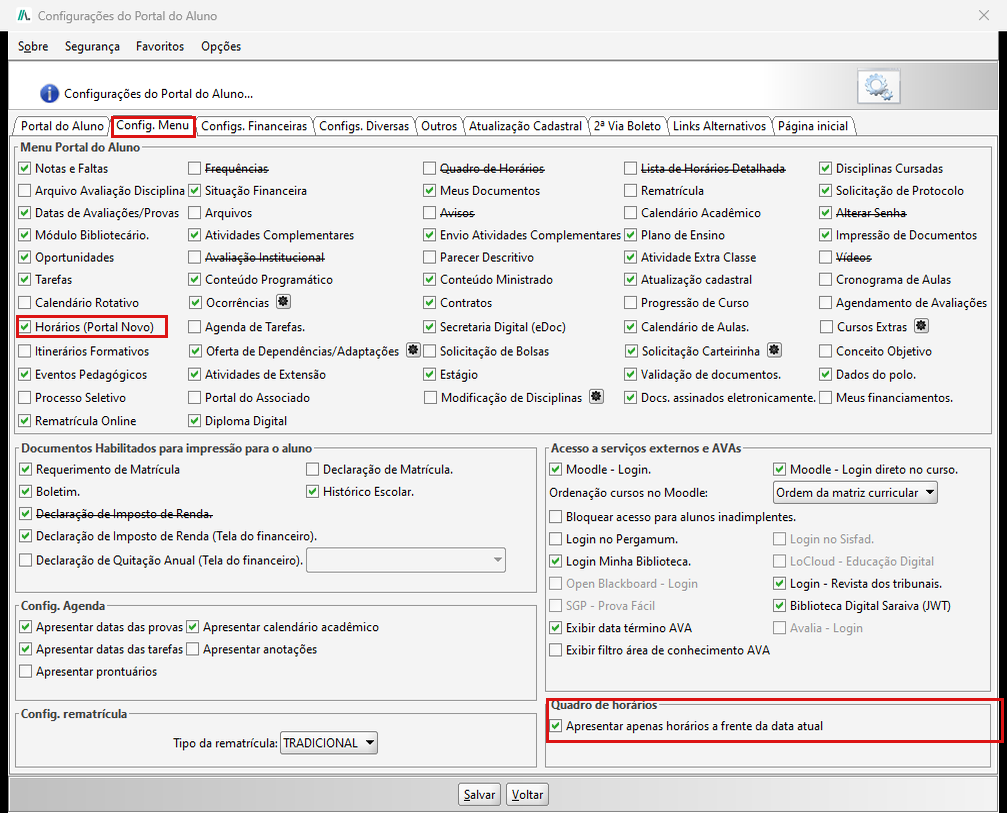
Figura 2 - Opção 'Horários (Portal Novo)' e quadro 'Quadro de horários' na aba 'Config. Menu'.
- Horários (Portal Novo): no quadro 'Menu Portal do Aluno', libera o menu 'Acadêmico' › 'Horários' no portal. Desmarcada, a tela some para todos os alunos da organização
- Apresentar apenas horários a frente da data atual: no quadro 'Quadro de horários', faz o quadro mostrar só as aulas de hoje em diante. Horários cujas aulas já terminaram deixam de aparecer
3. CADASTRAR AS FAIXAS DE HORÁRIO
As faixas de horário são os intervalos de aula usados pela instituição, com início e término. Elas são cadastradas uma única vez e depois escolhidas no cadastro dos horários de cada turma.
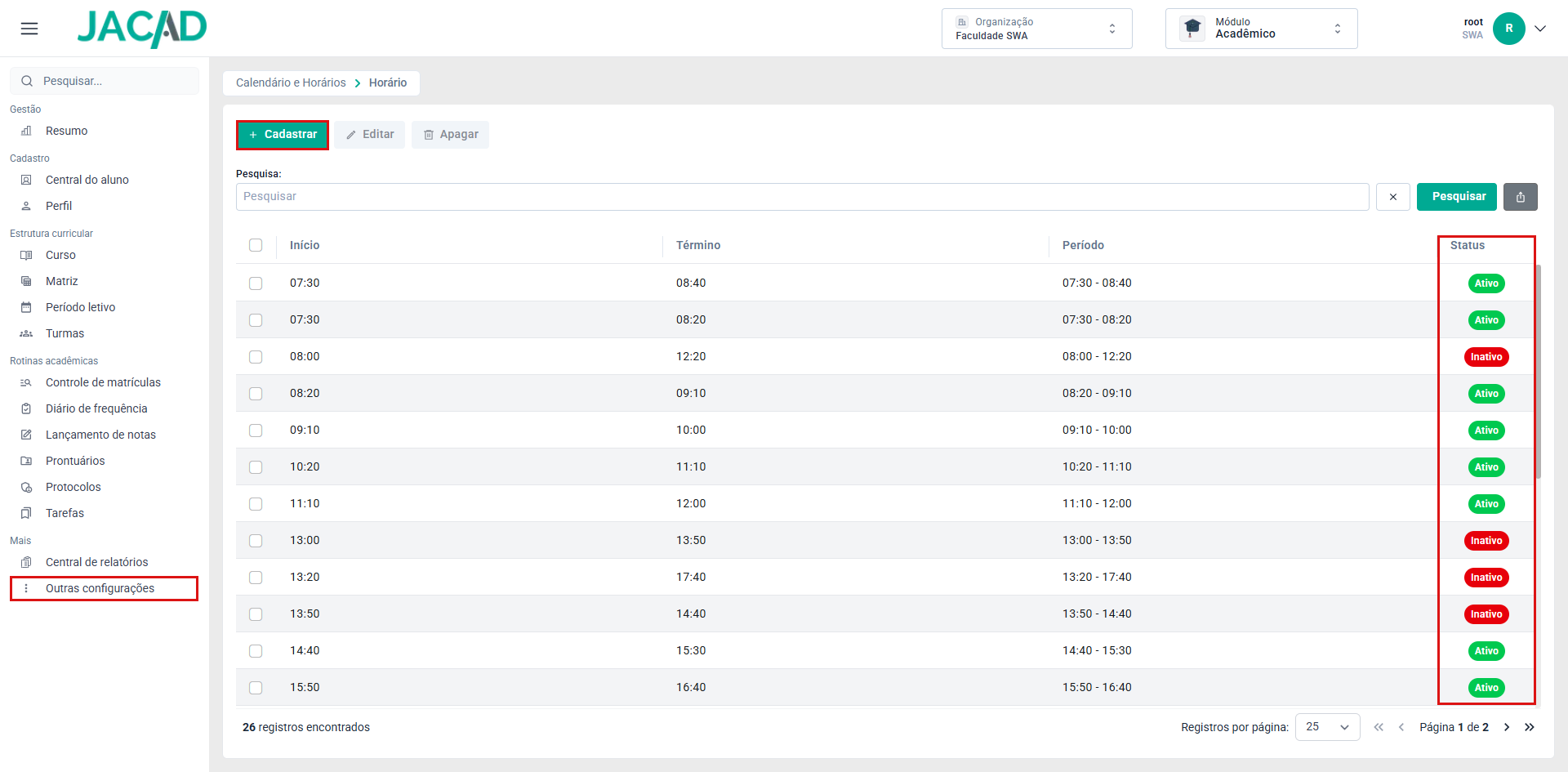
Figura 3 - Tela 'Horário' com as faixas cadastradas e o status de cada uma.
- Início e Término: hora de começo e de fim da aula
- Período: a faixa no formato exibido nas outras telas, como '07:30 - 08:20'
- Status: 'Ativo' ou 'Inativo'. Só as faixas ativas aparecem para escolha no cadastro dos horários da turma
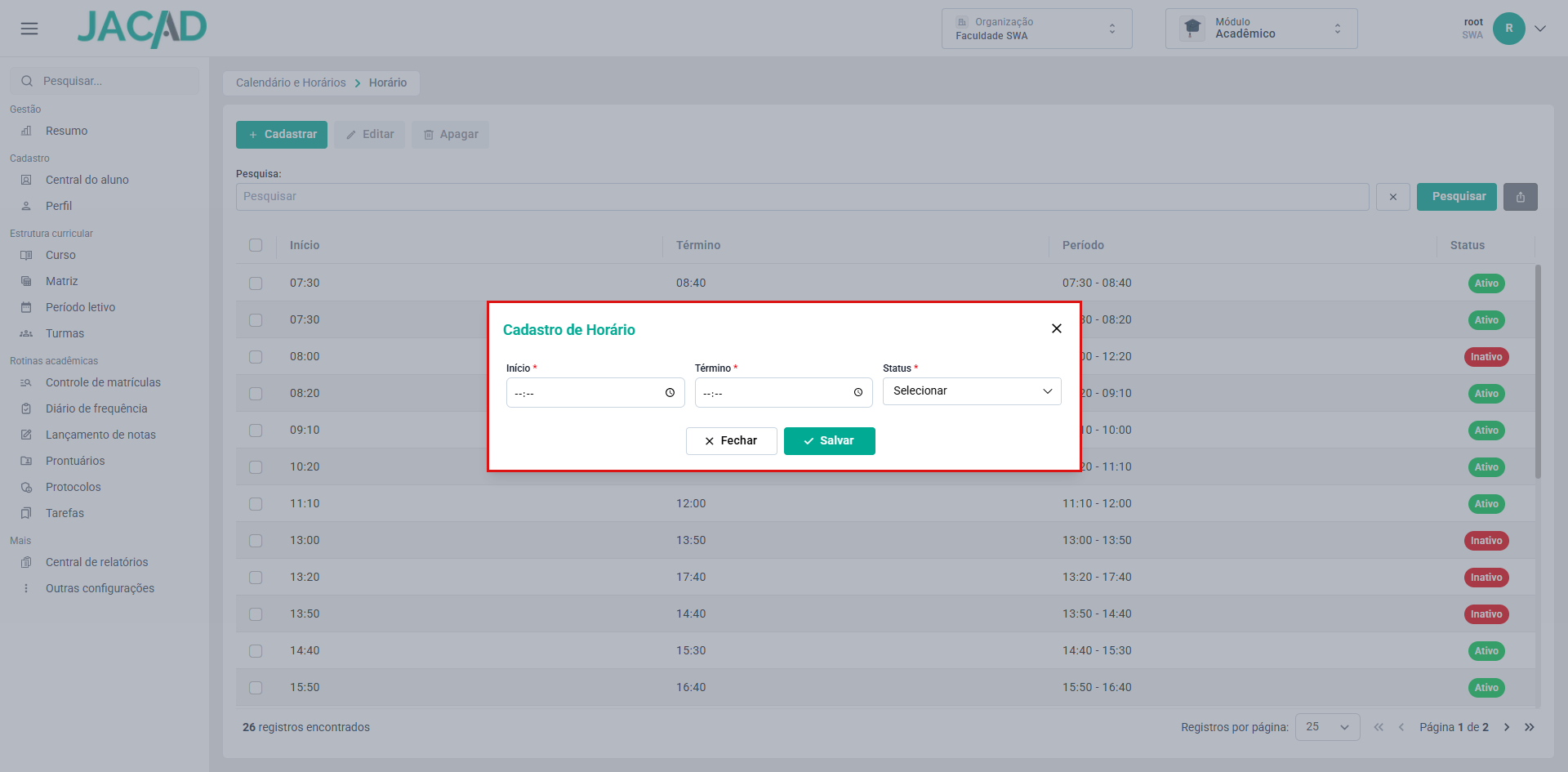
Figura 4 - Janela 'Cadastro de Horário'.
4. CADASTRAR OS HORÁRIOS DA TURMA
Os horários são cadastrados por disciplina, dentro da turma. Cada cadastro gera uma aula para cada data do período informado que caia nos dias da semana escolhidos.
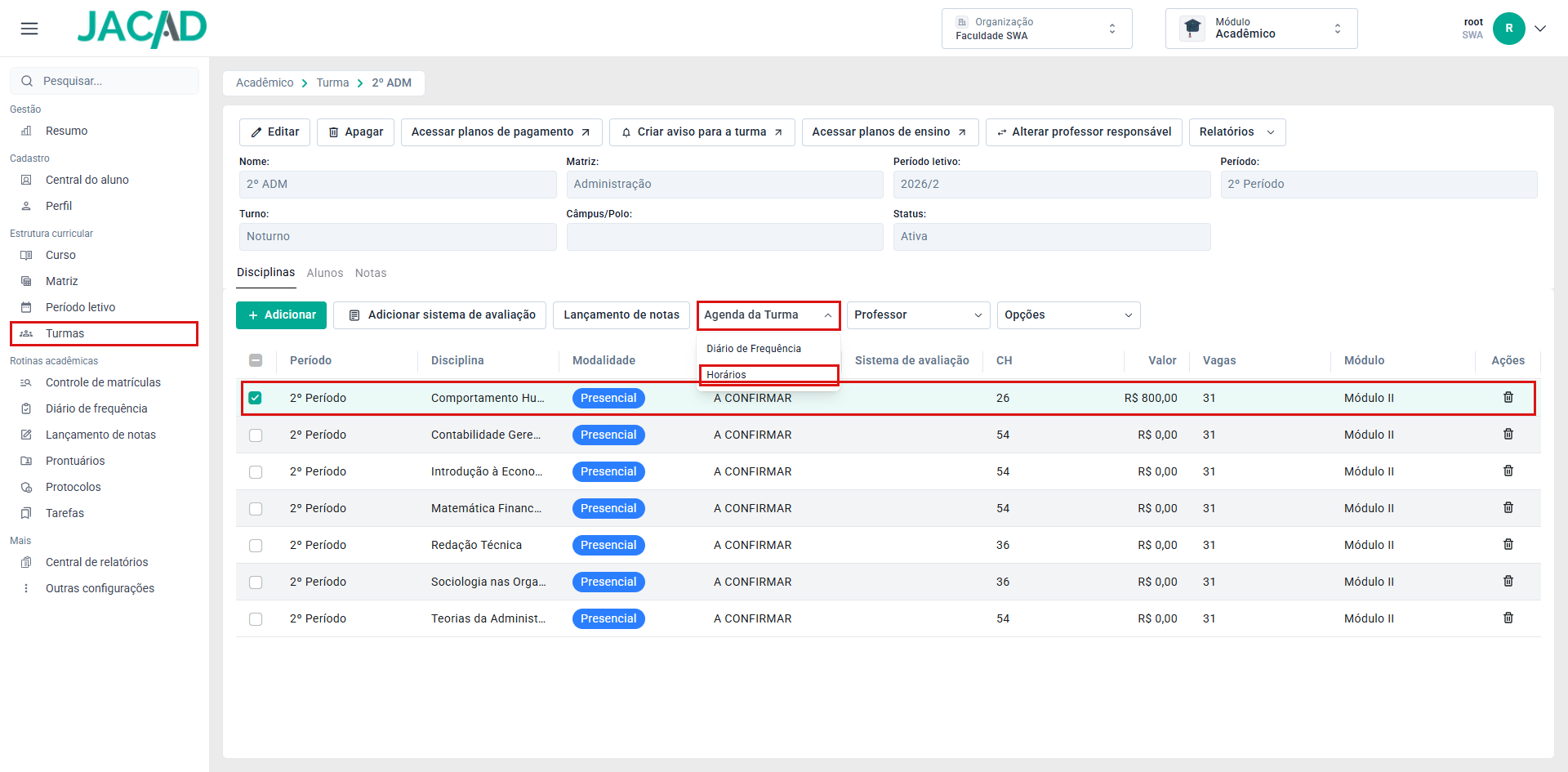
Figura 5 - Disciplina marcada e menu 'Agenda da Turma' › 'Horários' na turma.
A janela 'Horários' mostra todas as aulas já cadastradas para a disciplina, uma por linha:
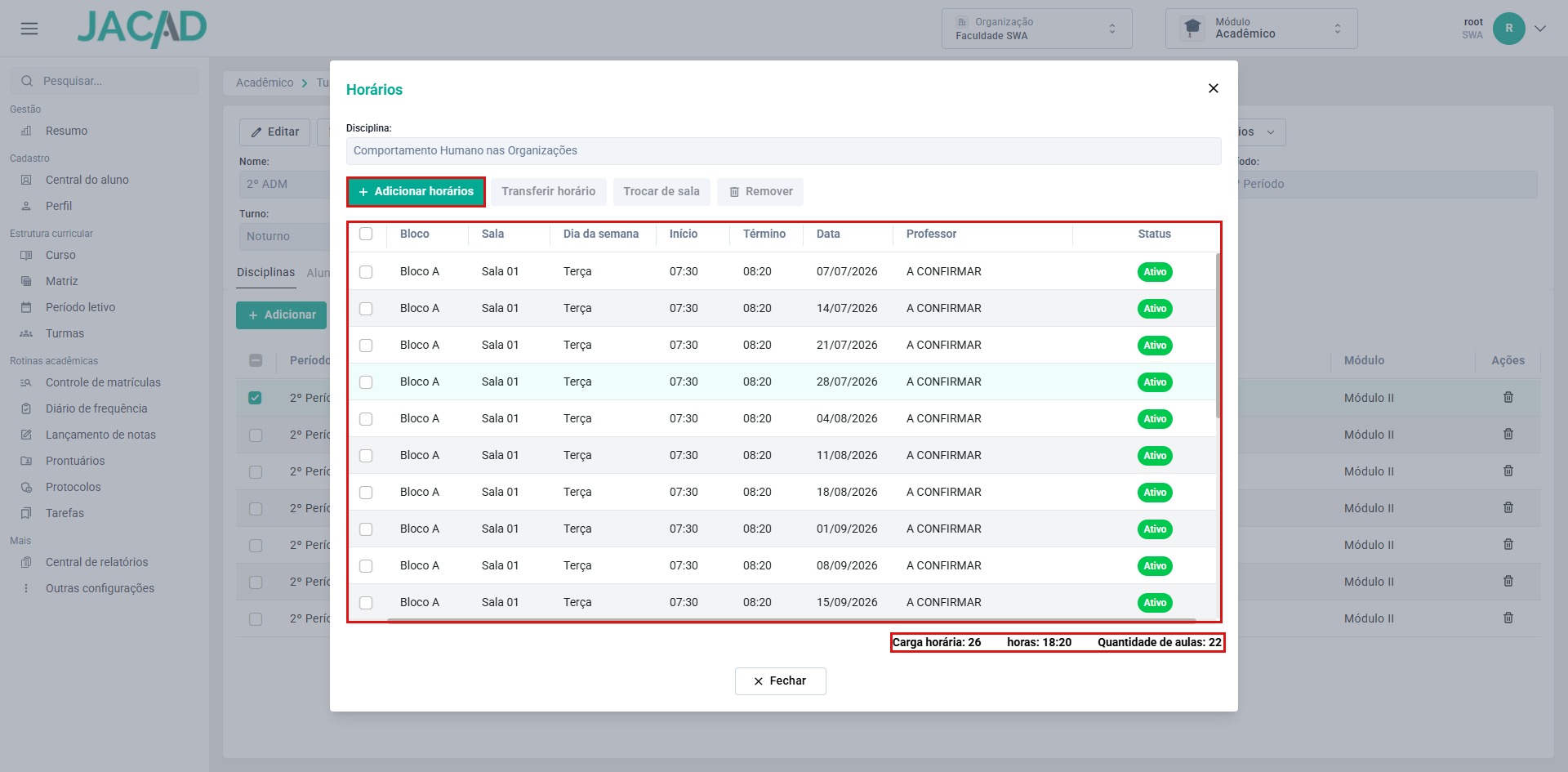
Figura 6 - Janela 'Horários' com as aulas cadastradas da disciplina.
- Bloco e Sala: local da aula
- Dia da semana, Início e Término: dia e faixa de horário da aula
- Data: data de cada aula
- Professor: professor da disciplina na turma. 'A CONFIRMAR' indica que ainda não há professor definido
- Status: situação da aula, como 'Ativo'
- Carga horária, horas e Quantidade de aulas: resumo exibido no rodapé: a carga horária da disciplina, o total de horas e o número de aulas cadastradas
Os botões 'Transferir horário', 'Trocar de sala' e 'Remover' agem sobre as aulas marcadas na lista.
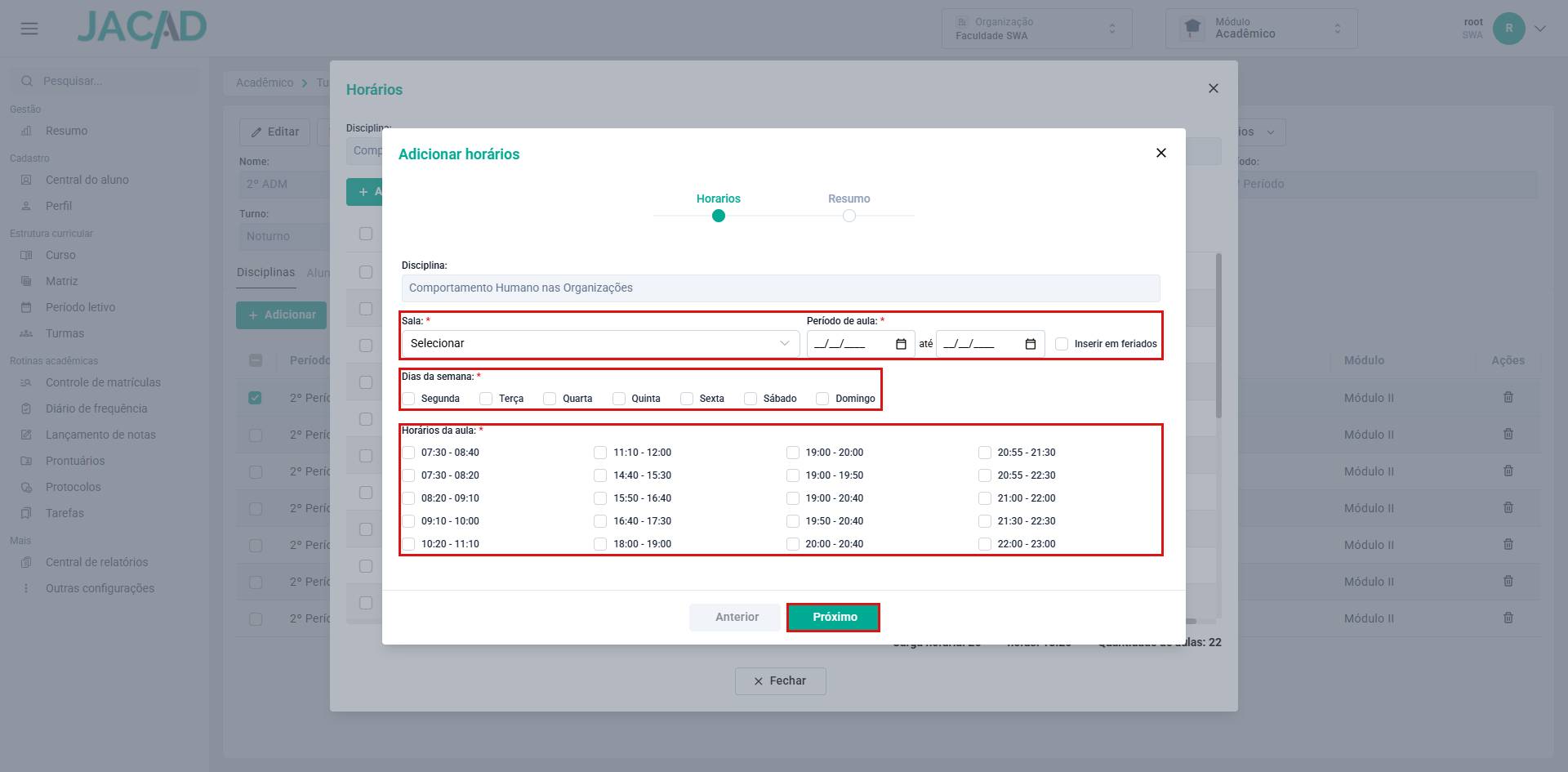
Figura 7 - Etapa 'Horarios' da janela 'Adicionar horários'.
- Sala: sala onde as aulas acontecerão. Obrigatório
- Período de aula: data inicial e data final das aulas. Obrigatório
- Inserir em feriados: quando marcada, gera aulas também nas datas de feriado
- Dias da semana: um ou mais dias em que a disciplina tem aula. Obrigatório
- Horários da aula: uma ou mais faixas de horário ativas (capítulo 3). Obrigatório
5. COMO O ALUNO CONSULTA O QUADRO
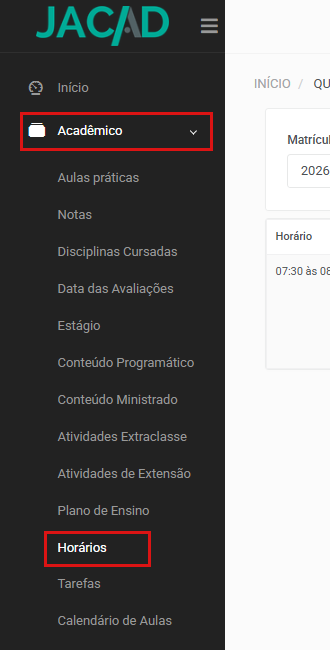
Figura 8 - Menu 'Acadêmico' › 'Horários' no Portal do Aluno.
A tela 'Quadro de Horários' abre com a matrícula mais recente já escolhida e mostra a grade da semana:
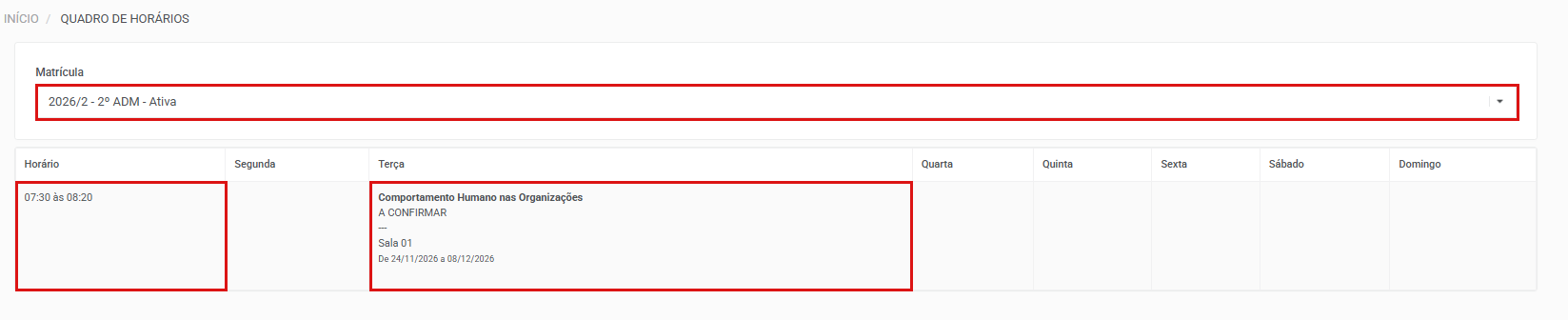
Figura 9 - Tela 'Quadro de Horários' com o campo 'Matrícula' e uma aula na terça-feira.
- Horário: primeira coluna, com a faixa de horário de cada linha da grade, como '07:30 às 08:20'
- Segunda a Domingo: uma coluna para cada dia da semana. A célula preenchida indica que há aula naquele dia e horário
Em cada célula com aula aparecem:
- Disciplina: nome da disciplina, em negrito
- Professor: nome do professor ('A CONFIRMAR' quando ainda não foi definido)
- Sala: sala da aula
- Período: linha 'De ... a ...', com a primeira e a última data de aula exibidas para aquela disciplina naquele horário
5.1. ESCOLHENDO A MATRÍCULA
O campo 'Matrícula' lista todas as matrículas do aluno, no formato período letivo, turma e situação (por exemplo, '2026/2 - 2º ADM - Ativa'). Ao escolher outra matrícula, o quadro passa a mostrar os horários daquela matrícula.

Figura 10 - Campo 'Matrícula' com as matrículas do aluno.
Quando a matrícula escolhida não tem aulas a exibir, o portal mostra o aviso 'Esta matrícula não possui um quadro de horários definido neste momento.'.

Figura 11 - Aviso de matrícula sem quadro de horários.
6. SITUAÇÕES ESPERADAS QUE NÃO SÃO DEFEITO
- O menu 'Horários' não aparece no portal: a opção 'Horários (Portal Novo)' está desmarcada nas configurações do Portal do Aluno (capítulo 2). Depois de marcar e salvar, o aluno precisa sair e entrar de novo no portal
- O portal mostra 'Esta matrícula não possui um quadro de horários definido neste momento.': as disciplinas da matrícula não têm horários cadastrados na turma, ou todas as aulas já aconteceram e a opção 'Apresentar apenas horários a frente da data atual' está marcada. É o que acontece, por exemplo, ao consultar matrículas de períodos anteriores
- Uma disciplina da turma não aparece no quadro: a disciplina não tem horários cadastrados na turma, ou as aulas dela já terminaram (com a opção de horários à frente da data atual marcada). Confira em 'Turmas' › 'Agenda da Turma' › 'Horários' (capítulo 4)
- A data inicial na célula é posterior ao início do período letivo: com a opção 'Apresentar apenas horários a frente da data atual' marcada, o quadro considera só as aulas de hoje em diante
- O professor aparece como 'A CONFIRMAR': a disciplina ainda não tem professor definido na turma
- A faixa de horário desejada não aparece em 'Adicionar horários': a faixa está com status 'Inativo' ou não foi cadastrada (capítulo 3)
7. CONCLUSÃO
Chegamos ao final deste guia sobre os horários de aula no Portal do Aluno. Esperamos que este material tenha sido útil e que, com ele, a sua equipe consiga cadastrar a grade de aulas com segurança e orientar os alunos na consulta do quadro de horários. Agradecemos por confiar no JACAD e seguimos à disposição para apoiar a sua equipe.
Até breve! ❤
Este artigo foi útil?
Que bom!
Obrigado pelo seu feedback
Desculpe! Não conseguimos ajudar você
Obrigado pelo seu feedback
Feedback enviado
Agradecemos seu esforço e tentaremos corrigir o artigo