Olá, cliente JACAD, tudo bem? Apresentamos a funcionalidade do itinerário formativo, para colégios com ensino médio. Boa leitura!
ÍNDICE
- 1. INTRODUÇÃO
- 2. PERMISSÕES
- 3. CONFIGURAÇÕES
- 4. CONFIGURAÇÕES ITINERÁRIO FORMATIVO
- 5. FLUXO DE COMPRA DE DISCIPLINAS DO ITINERÁRIO ELETIVO - PORTAL ALUNO
- 6. VISUALIZAÇÃO CONTRATOS
- 7. TELA DE GESTÃO DE COMPRAS
- 8. TELA DE PESQUISA DE ITENS COMPRADOS
- 9. CONCLUSÃO
1. INTRODUÇÃO
Este documento tem como objetivo apresentar a funcionalidade de Itinerários Formativos no sistema SWA.JACAD, destinada às instituições de ensino médio que trabalham com a oferta de itinerários eletivos.
Ao longo deste material, serão descritas as configurações necessárias, permissões, fluxos de compra de disciplinas pelo Portal do Aluno, bem como as telas de acompanhamento e gestão das compras realizadas.
Pré-requisitos:
Antes de iniciar a utilização do recurso de Itinerário Formativo, é necessário que a instituição atenda aos seguintes pré-requisitos:
O aluno deve possuir matrícula ativa no período letivo liberado para a compra das disciplinas do itinerário;
O aluno deve estar com o contrato entregue dessa matrícula.
O atendimento a esses pré-requisitos é essencial para que o processo de compra ocorra corretamente.
Sendo assim, te convido a conferir a documentação, vamos lá?
2. PERMISSÕES
Para habilitar o acesso ao recurso de itinerário formativo aos usuários do sistema SWA.JACAD, é necessário liberar a permissão de acesso.
Dessa forma, siga o passo a passo abaixo para mais informações sobre como realizar esse processo.
PASSO 1: Acesse o Menu Preferências, navegue até Usuários e Permissões e clique no submenu Permissões.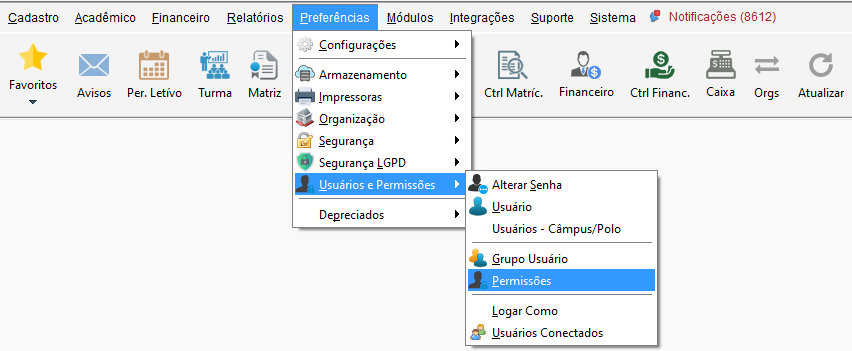
PASSO 2: Na tela Controle de Permissões de Acesso, selecione um grupo de usuário. Na sequência na tabela Grupo de Permissões, selecione o item Mód - Itinerário Formativo. A partir daí, será possível definir, de forma personalizada, quais funcionalidades estarão disponíveis para esse grupo de usuário.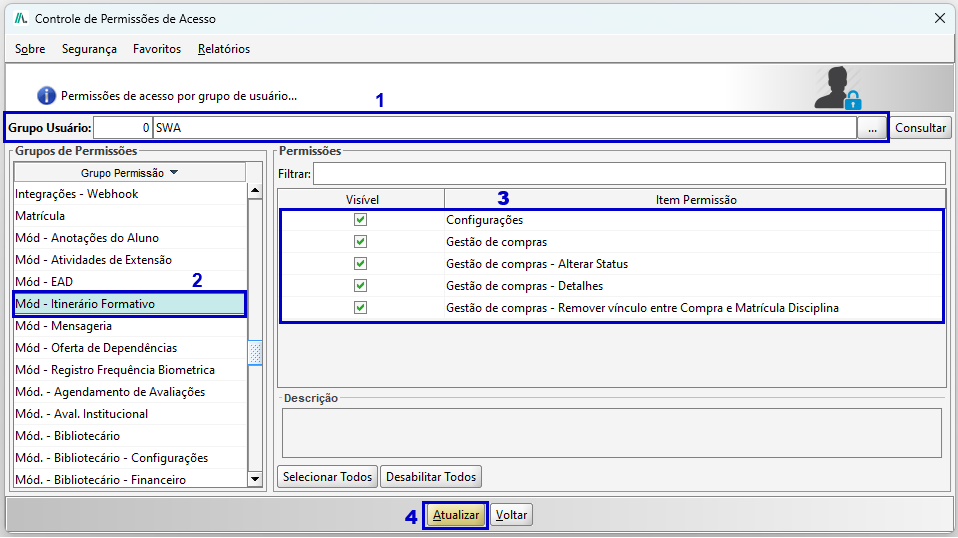
3. CONFIGURAÇÕES
Neste passo, serão apresentadas as configurações necessárias para utilização do itinerário formativo.
3.1. Configuração de aluno curso ingresso
Acesse o menu Preferências, vá até o submenu Configurações, clique em Acadêmicas e em Curso Ingresso.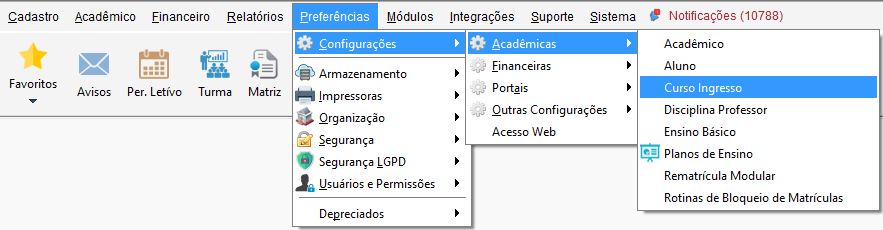
Na tela de Configurações de Aluno Curso Ingresso, clique na aba Conclusão de Curso e marque a opção Validar Carga Horária do Itinerário.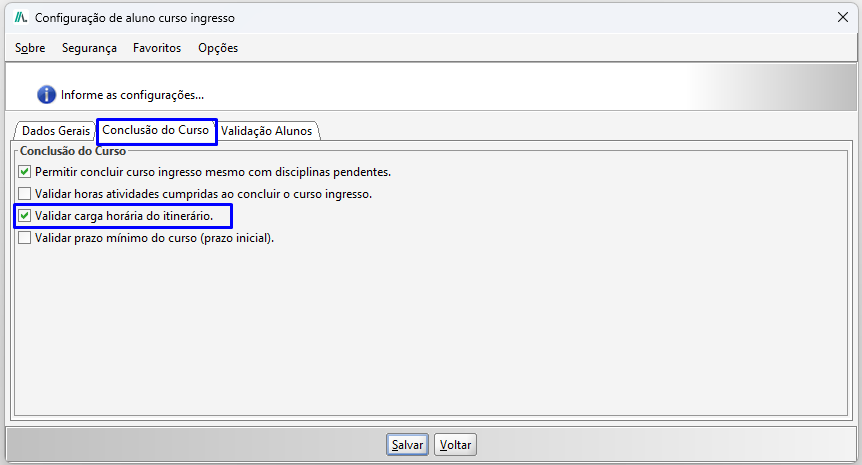
3.2. Período letivo
Acesse o menu Acadêmico, navegue até o submenu Oferta e clique em Período Letivo.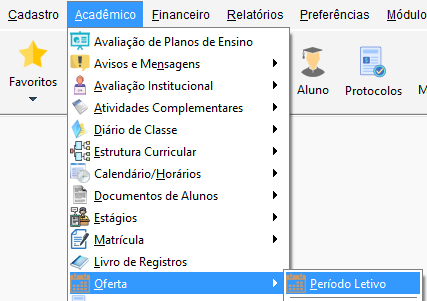
Na tela de Cadastro de Período letivo, marque a opção Período Atual.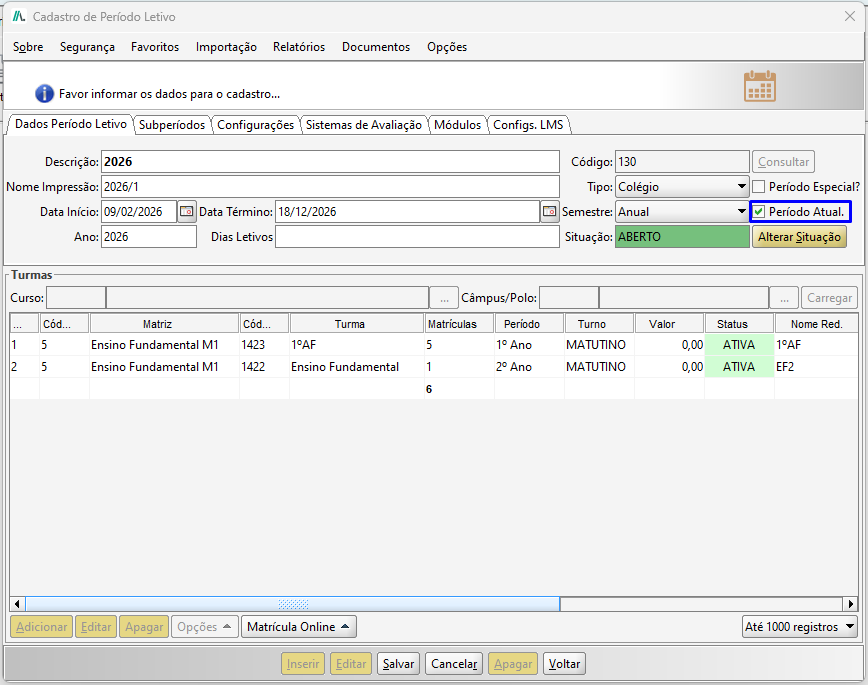
3.3. Configuração de documentos no repositório de documentos
Acesse o menu Módulos, navegue até o submenu Repositório de Documentos e clique em Documentos.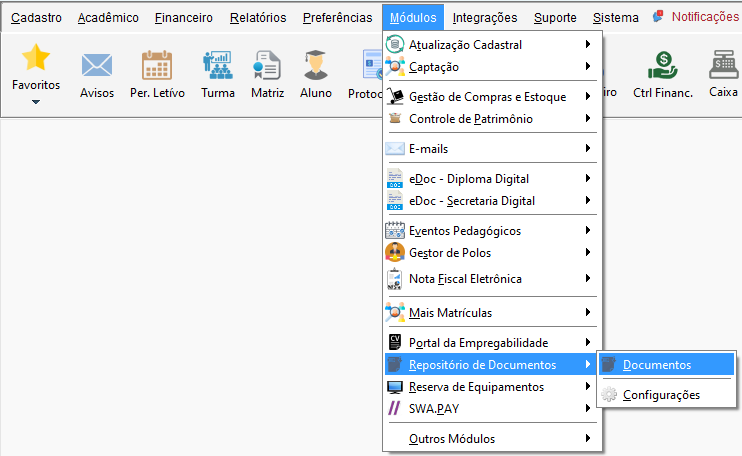
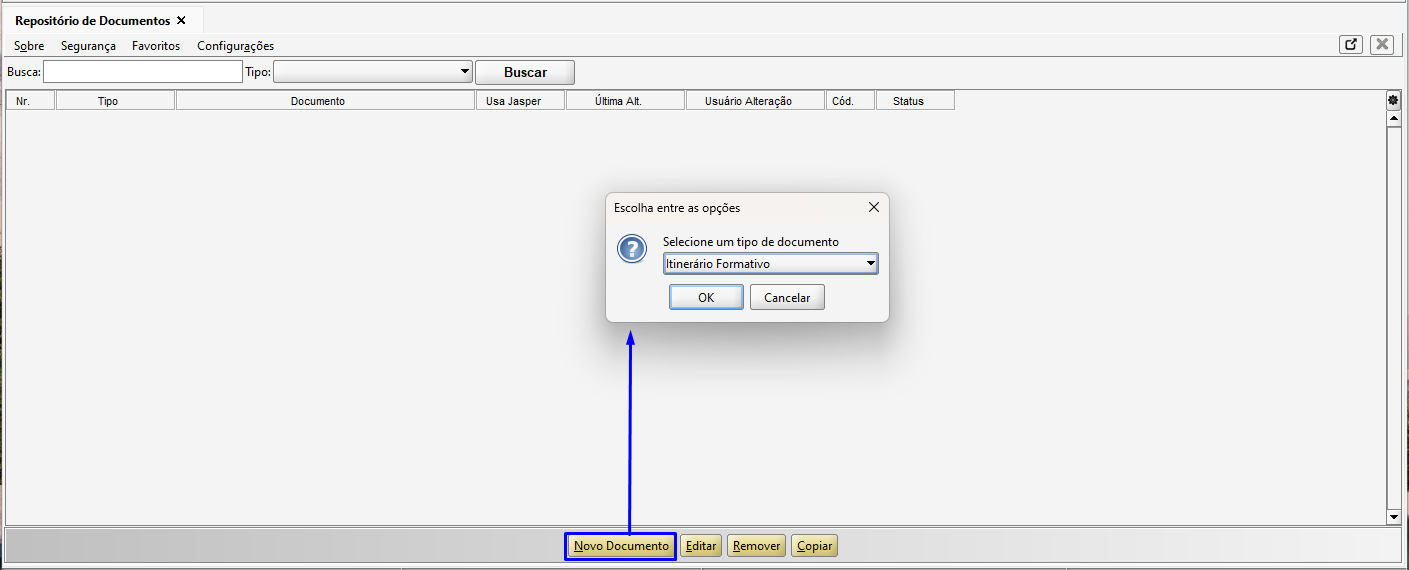
Na tela de Repositório de Documentos, clique no botão Novo Documento e selecione o tipo de documento Itinerário Formativo.
|
3.4. Matriz curricular
Acesse o menu Acadêmico, navegue até o submenu Estrutura Curricular e clique em Matriz Curricular.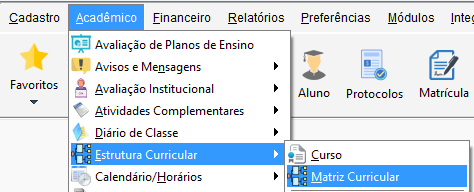
Realize a consulta da matriz e informe a carga horária total do Itinerário.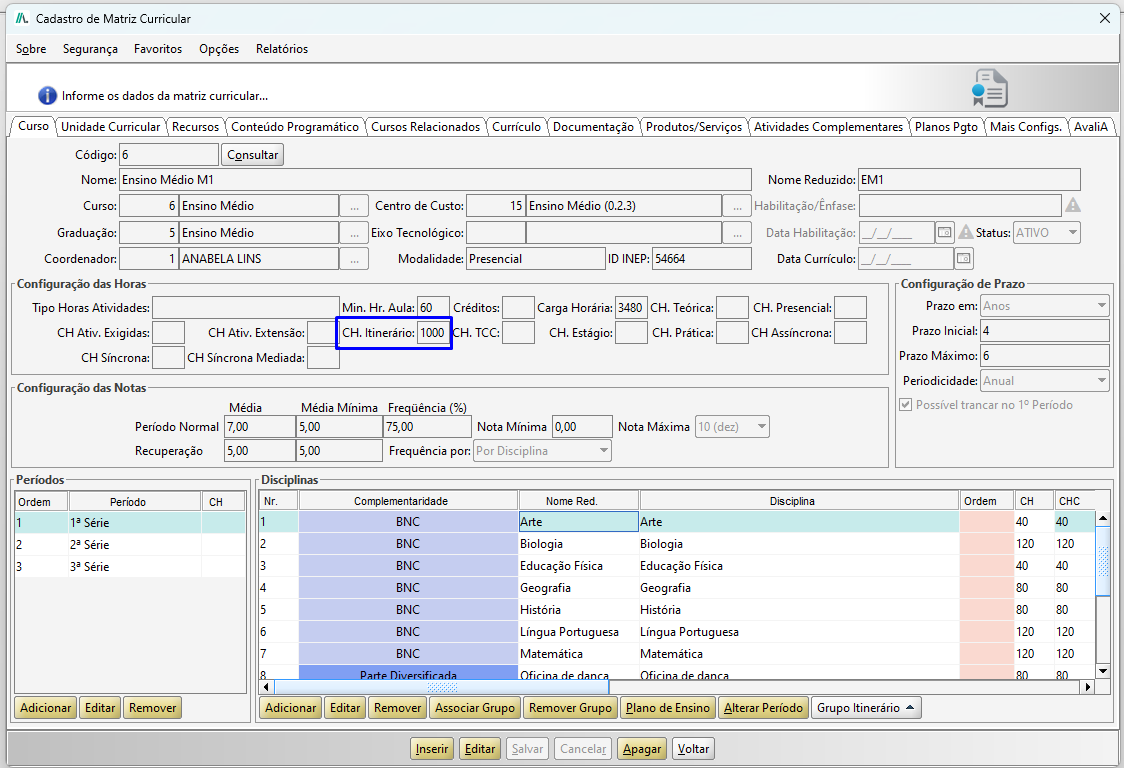
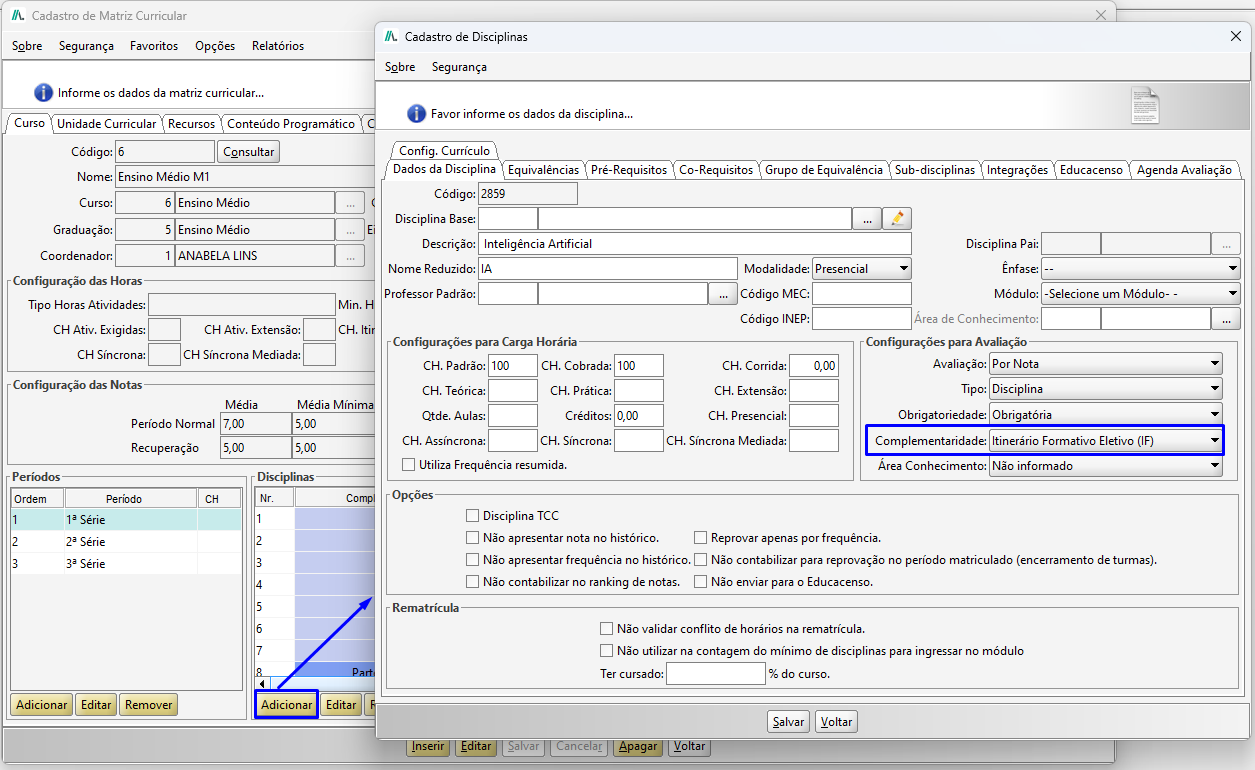
Na tela de Cadastro de Matriz Curricular, realize a seleção da matriz e clique em Adicionar. Na tela de Cadastro de Disciplinas deverá ser informada a complementariedade Itinerário Formativo Eletivo, que são as disciplinas que o aluno irá escolher.
3.4.1. Grupo itinerário
Caso a instituição opte por realizar grupos de itinerário para que o aluno realize a compra deverá ser realizado os passos abaixo:
Acesse o menu Módulos, navegue até o submenu Outros Módulos, clique em Itinerário Formativo e em Grupo de Itinerários.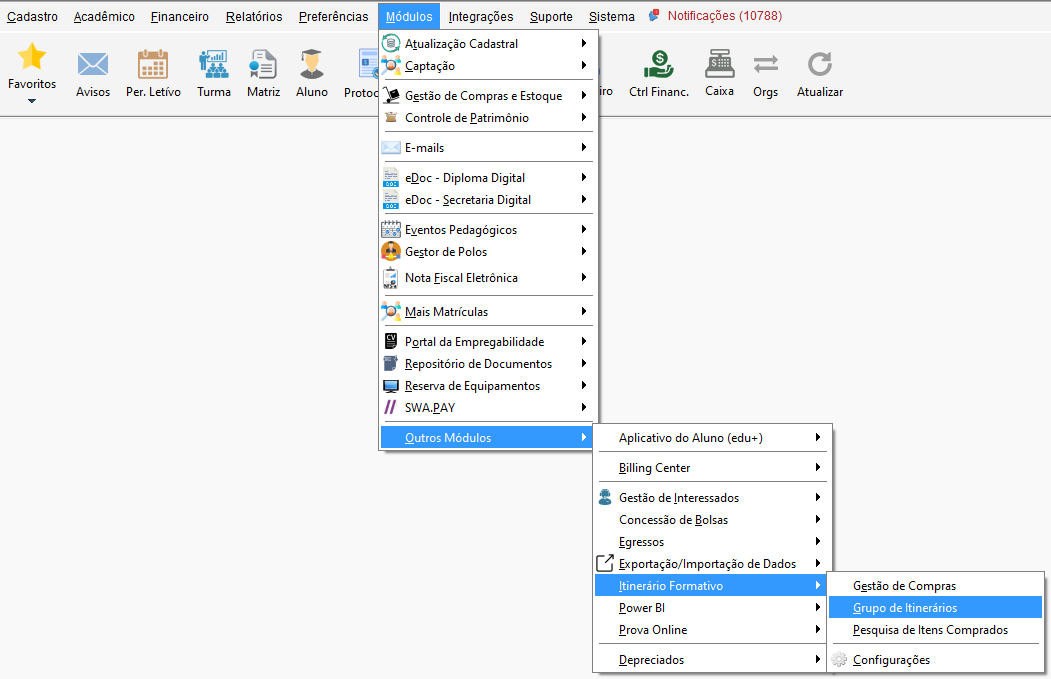
Na tela de Cadastro de Grupo de Itinerário, preencha a descrição (nome) do grupo.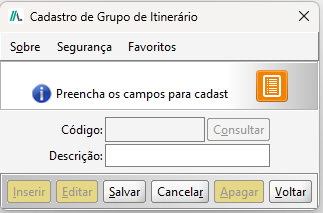
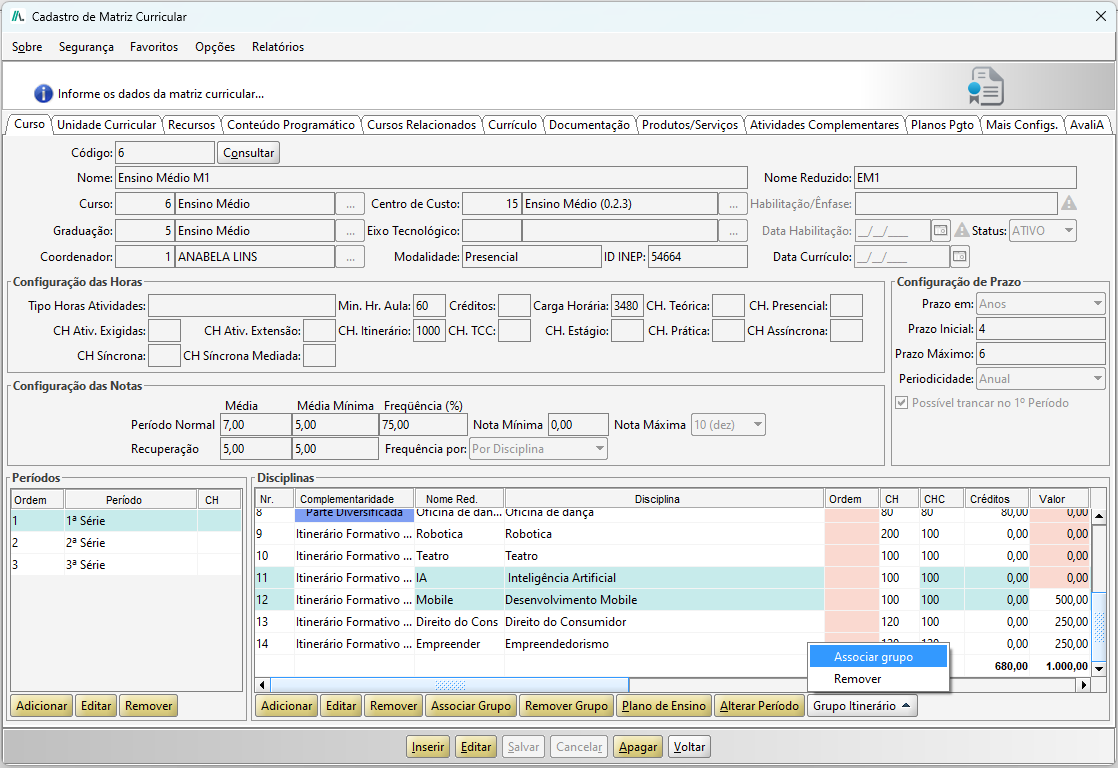
Na tela de Cadastro de Matriz Curricular, selecione as disciplinas do itinerário eletivo, e clique no botão Grupo Itinerário e em Associar Grupo.
|
3.5. Configuração portal do aluno e portal do responsável
Acesse o menu Preferências, navegue até o submenu Configurações, clique em Portais e em Portal do Aluno.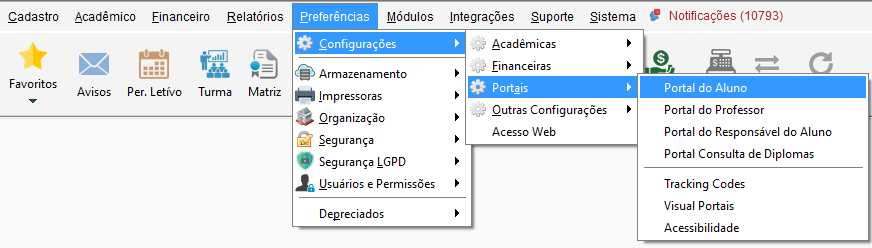
Na tela de Configurações do Portal do Aluno, clique na aba Config. Menu e marque a opção Itinerários Formativos.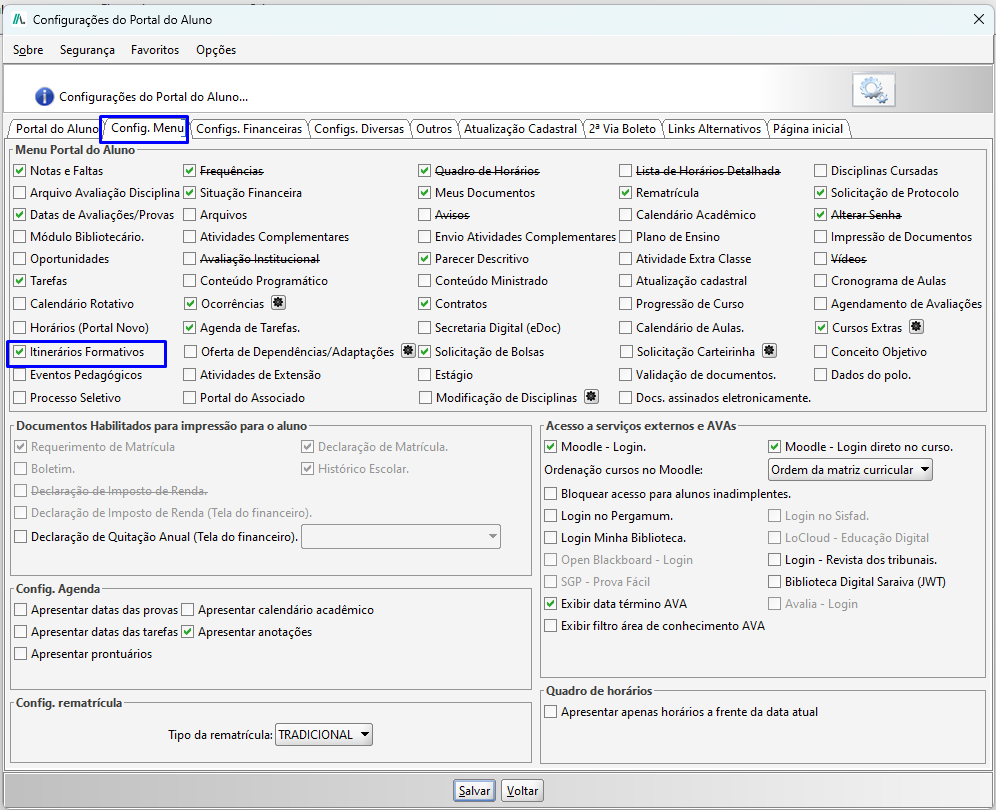
Acesse o menu Preferências, navegue até o submenu Configurações, clique em Portais e em Portal do Responsável do Aluno.

Na tela de Configurações do Portal dos Responsáveis do Aluno marque a opção Itinerários Formativos.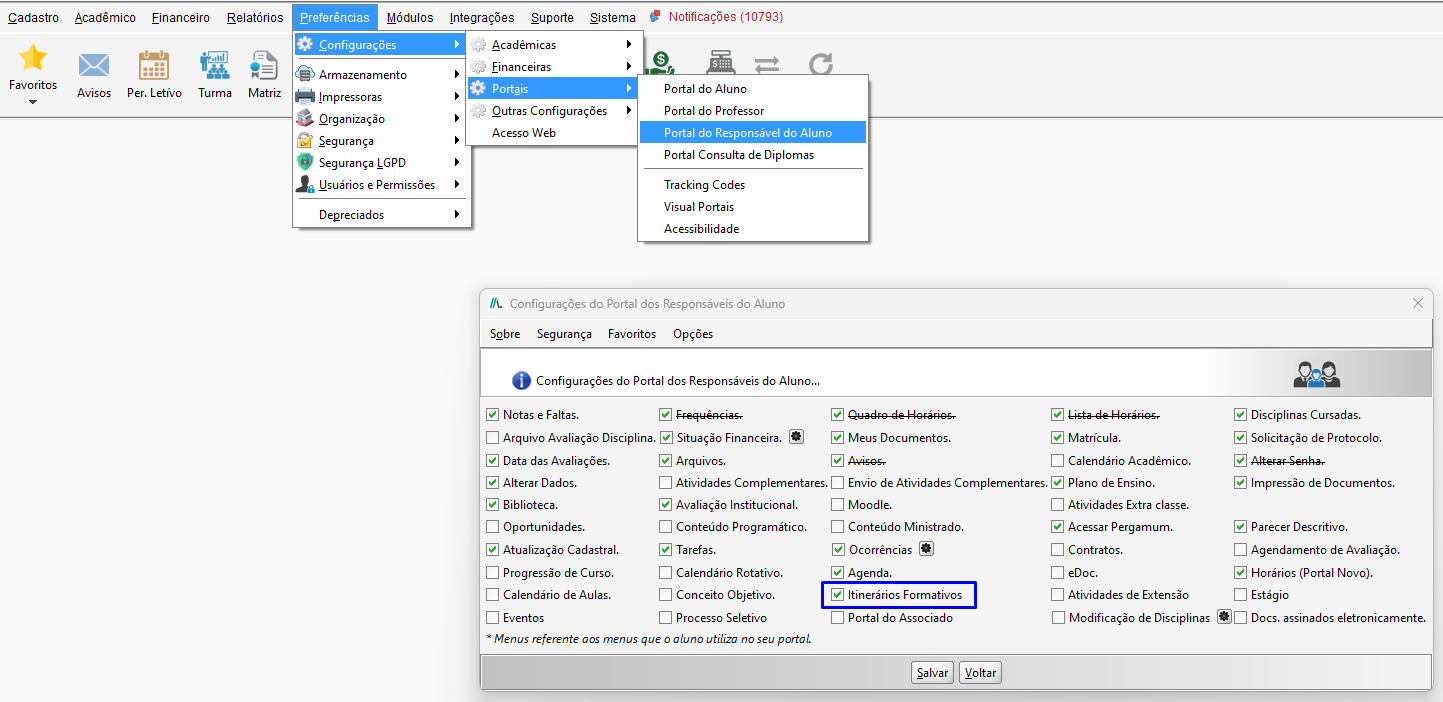
4. CONFIGURAÇÕES ITINERÁRIO FORMATIVO
Acesse o menu Módulos, navegue até o submenu Outros Módulos, clique em Itinerário Formativo e em Configurações.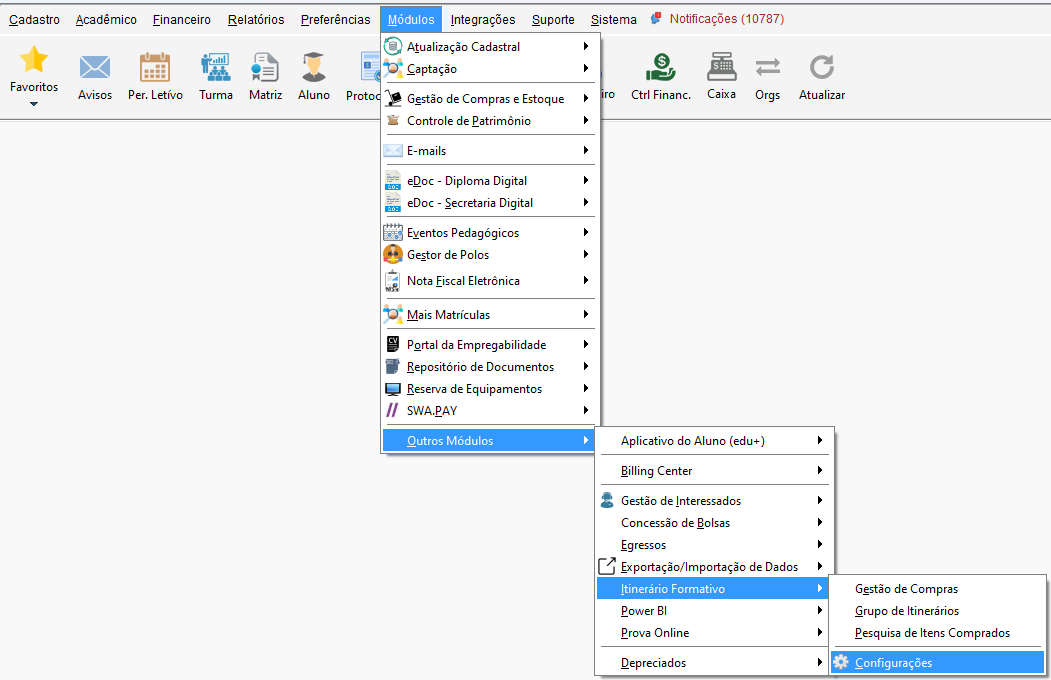
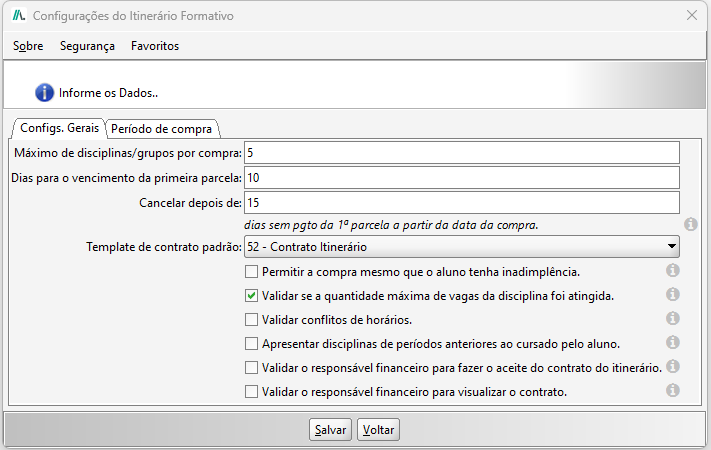
Na tela de Configurações do Itinerário Formativo, acesse a aba Configs. Gerais. Nela, serão exibidas as opções disponíveis para preenchimento:- Máximo de disciplinas/grupos por compra: Configuração para limitar uma quantia máxima de disciplinas/grupos por compra.
- Dias para o vencimento da primeira parcela: Configuração para especificar quantos dias após a compra efetuada será o vencimento da primeira parcela do contrato.
- Cancelar depois de “___” dias sem o pagamento da 1ª parcela a partir da data da compra: Configuração para especificar quantos dias depois do vencimento da primeira parcela a compra será cancelada automaticamente.
- Template de contrato padrão: Template configurado no repositório de documentos específico do Módulo Itinerário Formativo.
- Permitir compra mesmo que o aluno tenha inadimplência: Permite ao aluno inadimplente realizar uma compra mesmo com parcelas em atraso no financeiro individual.
- Validar se a quantidade máxima de vagas da disciplina foi atingida: Valida a quantia máxima de vagas da disciplina, caso a quantidade máxima foi atingida a disciplina ficara indisponível para a compra.
- Validar conflito de horários: Valida os horários da disciplina comprada com o quadro de horários do aluno, caso os horários de duas disciplinas tenham conflito a disciplina não estará disponível para a compra.
- Apresentar disciplinas de períodos anteriores ao cursado pelo aluno: Será apresentado disciplinas do período anterior ao cursado pelo aluno, caso a disciplina esteja como pendente e ofertada por alguma turma. Caso esteja desmarcada, deve apresentar somente disciplinas do período cursado atualmente pelo aluno.
- Validar o responsável financeiro para fazer o aceite do contrato do itinerário: Se marcada, deve permitir que os responsáveis financeiros do contrato façam o aceite de contrato, se desmarcada permite que qualquer responsável ou o aluno realize o aceite de contrato.
- Validar responsável financeiro para visualizar o contrato: Se marcada permite apenas que o responsável financeiro do contrato visualize o contrato, se desmarcada permite que todos os responsáveis visualizarem o contrato.
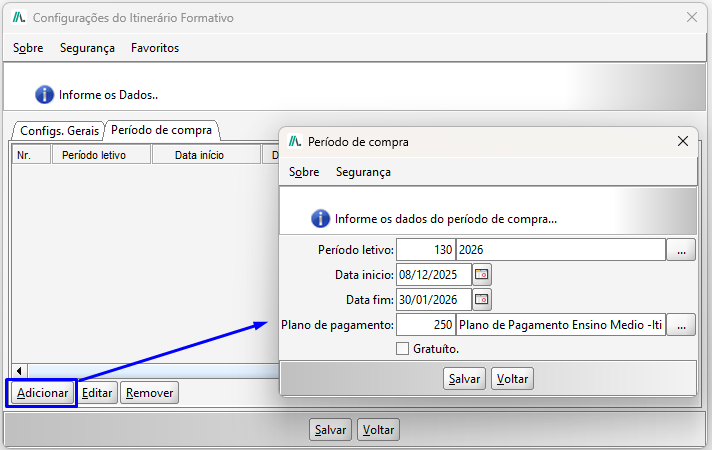
A aba Período de Compra permite cadastrar e editar o intervalo de tempo em que as disciplinas ofertadas serão exibidas no Portal do Aluno.

Ao clicar no botão Adicionar, será aberta a tela de configuração do Período de Compra, com os seguintes dados para preenchimento:
Período letivo: Período letivo que será liberado a compra de disciplinas do itinerário.
Data inicio: Configura a data de início de compra de disciplinas.
Data fim: Configura a data limite de compra de disciplinas.
Plano de pagamento: Seleciona o plano de pagamento que foi configurado para as compras do itinerário formativo.
Gratuito: Ao marcar essa opção, as compras de itinerários no portal do aluno não terão custos.
5. FLUXO DE COMPRA DE DISCIPLINAS DO ITINERÁRIO ELETIVO - PORTAL ALUNO
Ao acessar o Portal do Aluno, clique no menu Secretaria e em Itinerário Formativo.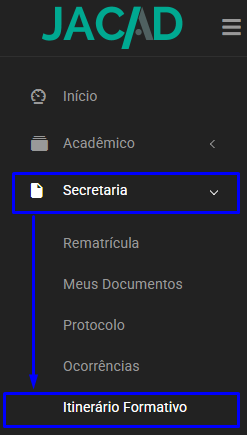
Na tela de Itinerário Formativo, selecione a matrícula correspondente e clique no botão Acessar Ofertas.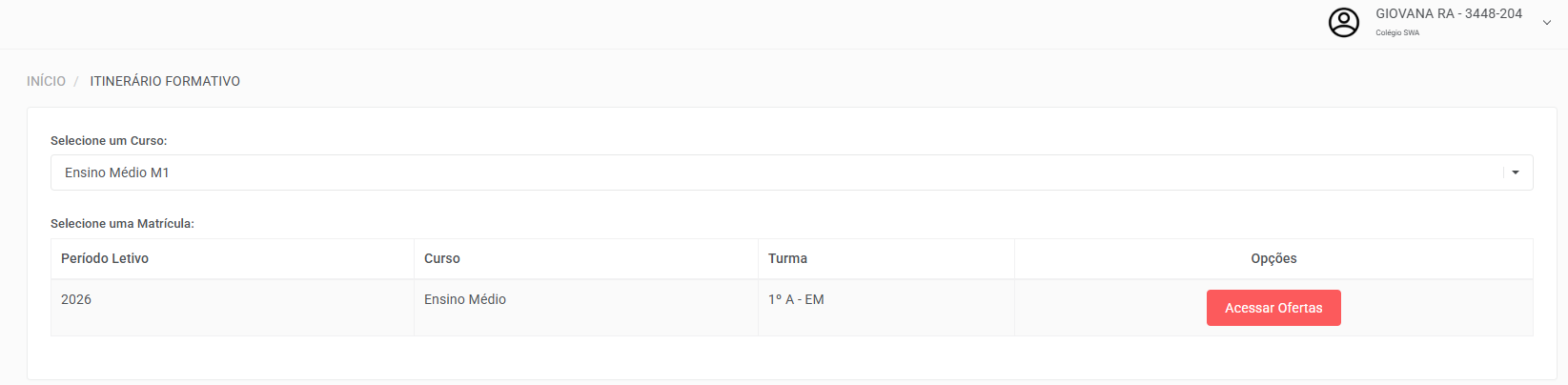
Na tela de Nova Compra, selecione o grupo de itinerário desejado e clique no botão Selecionar Grupo.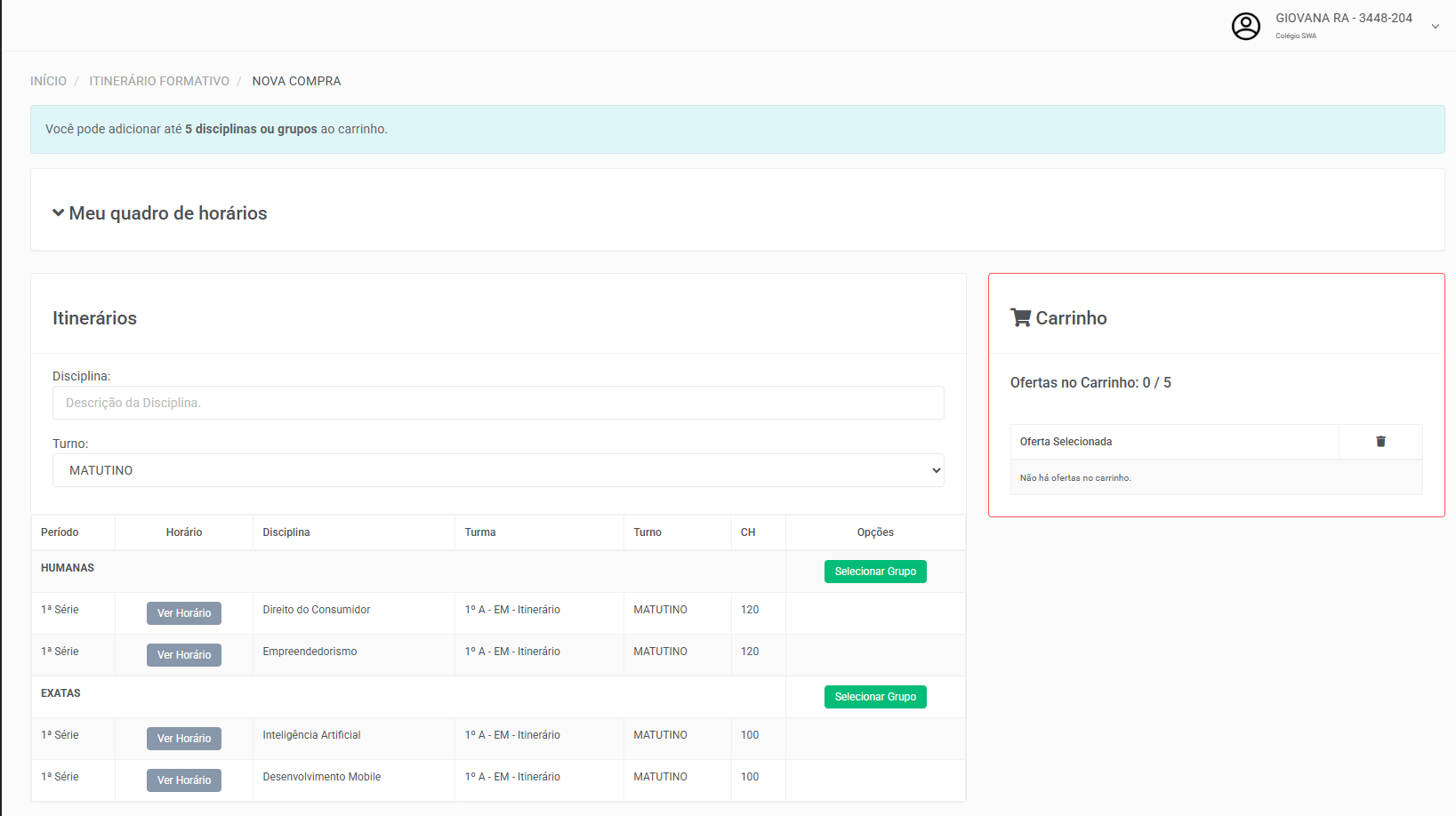
Ao selecionar um dos grupos será apresentada uma mensagem de confirmação.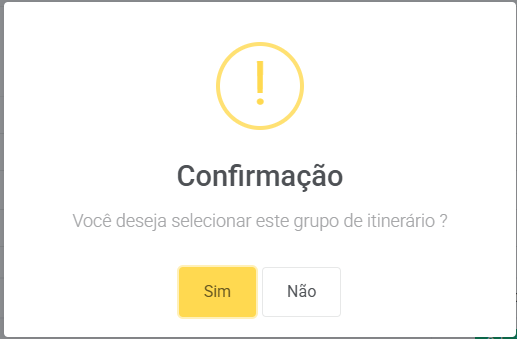
As disciplinas serão apresentadas no carinho, para dar continuidade clique em Avançar.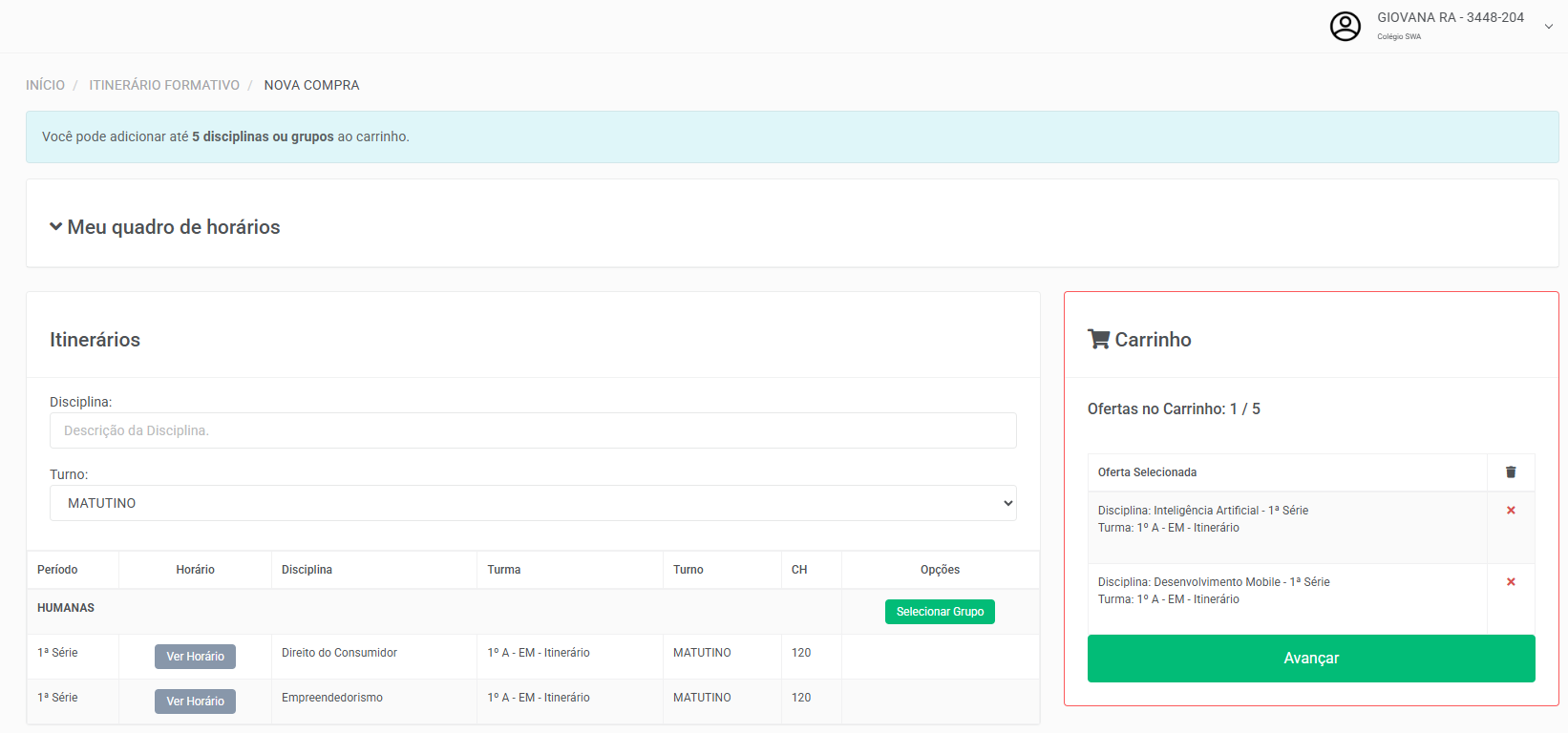
Na sequência, na tela de Checkout Pagamento, será apresentado os valores, para dar continuidade clique em Concluir Compra.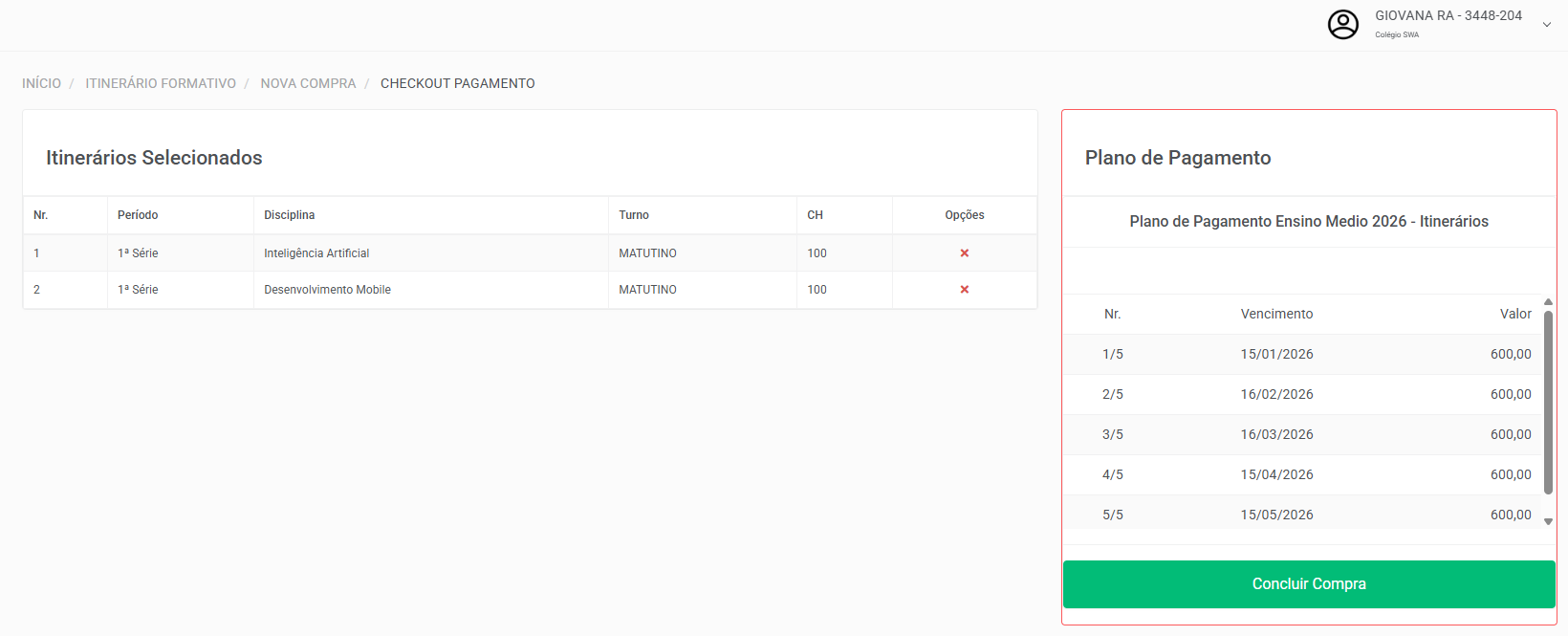
Será apresentada uma mensagem de confirmação para finalizar a compra.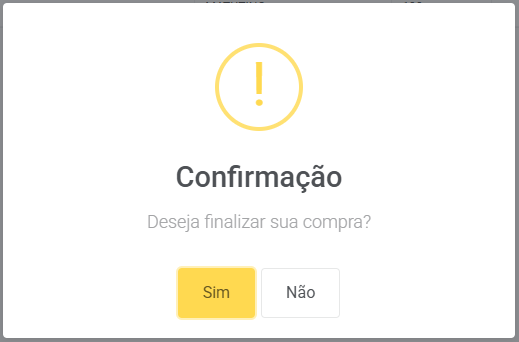
Na sequência o sistema cria um Contrato e redireciona a página de Detalhes do Contrato para realizar o Aceite de Contrato.
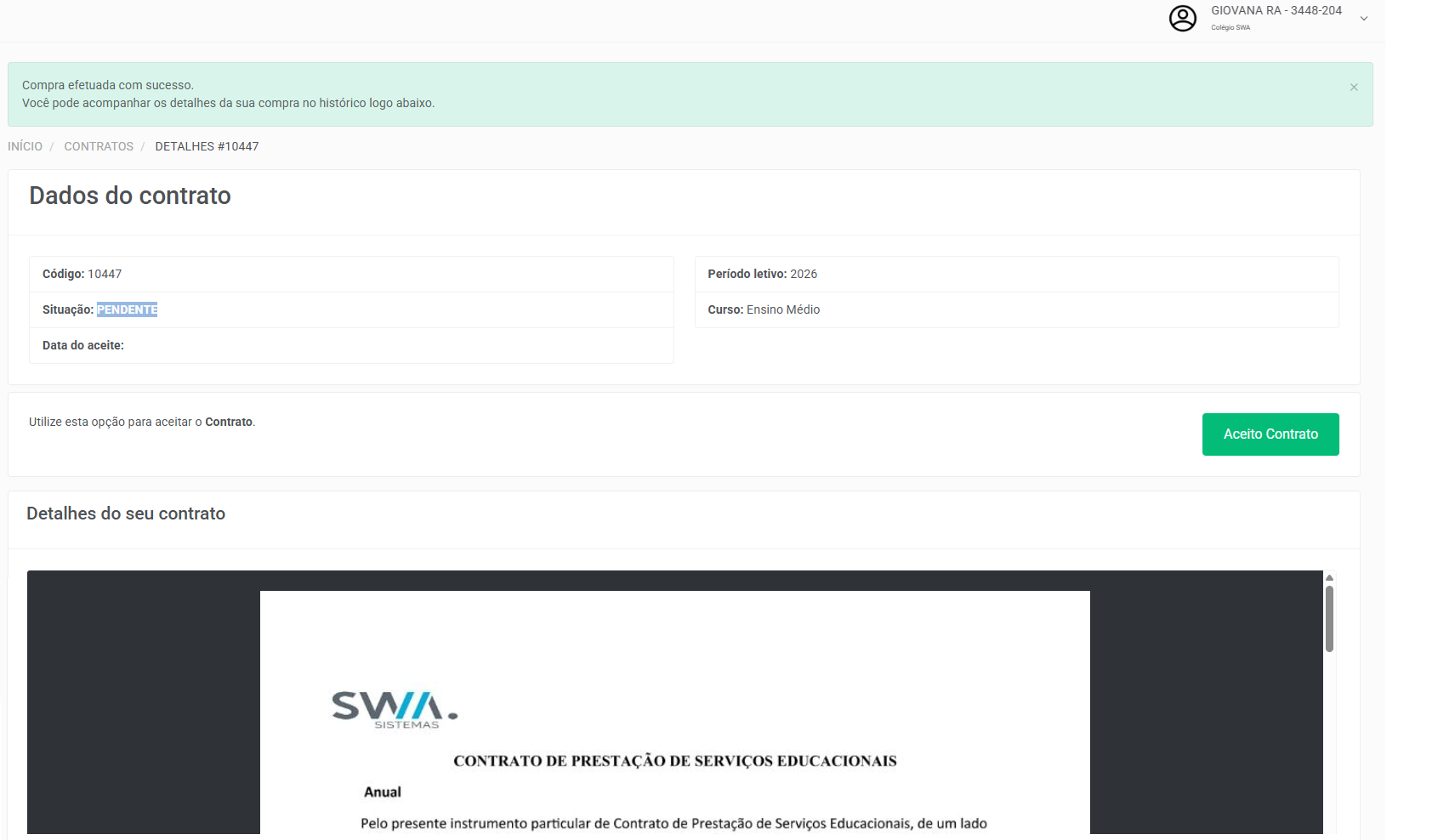
Aceito o contrato, o sistema redirecionará a tela Finalizar Pagamento para realizar o pagamento da primeira parcela via Cartão de Crédito ou Boleto.
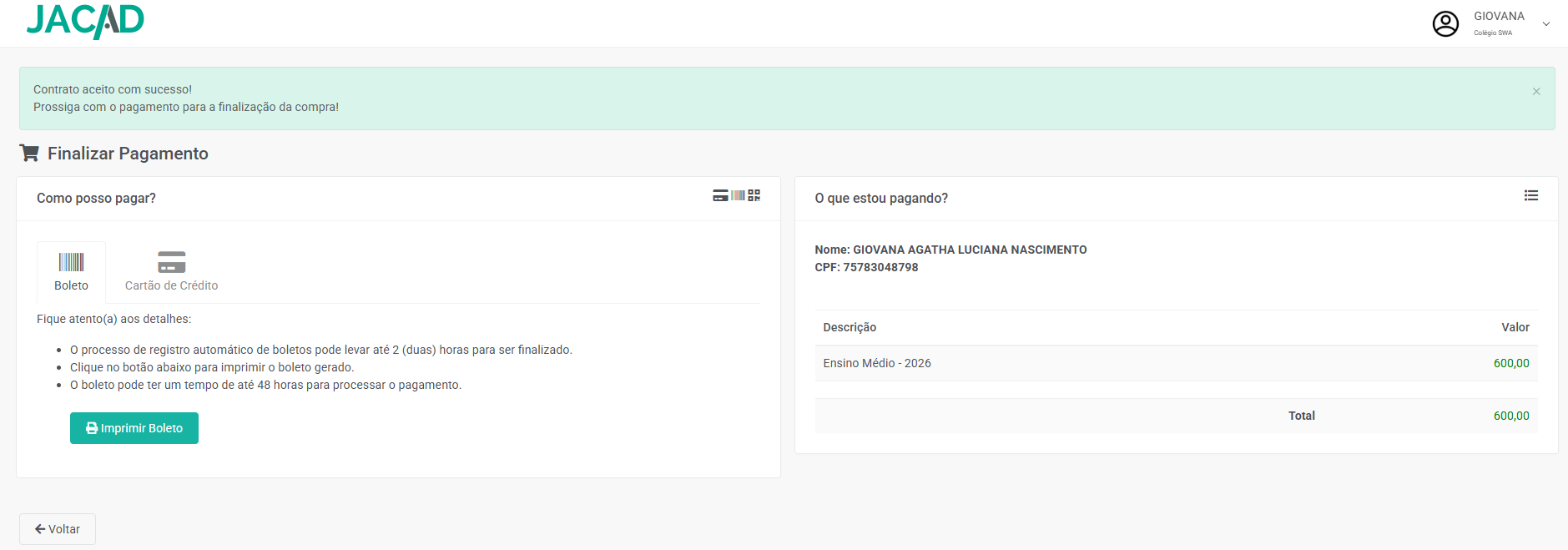
Não efetuado o pagamento o sistema direciona o aluno a tela de ofertas novamente.

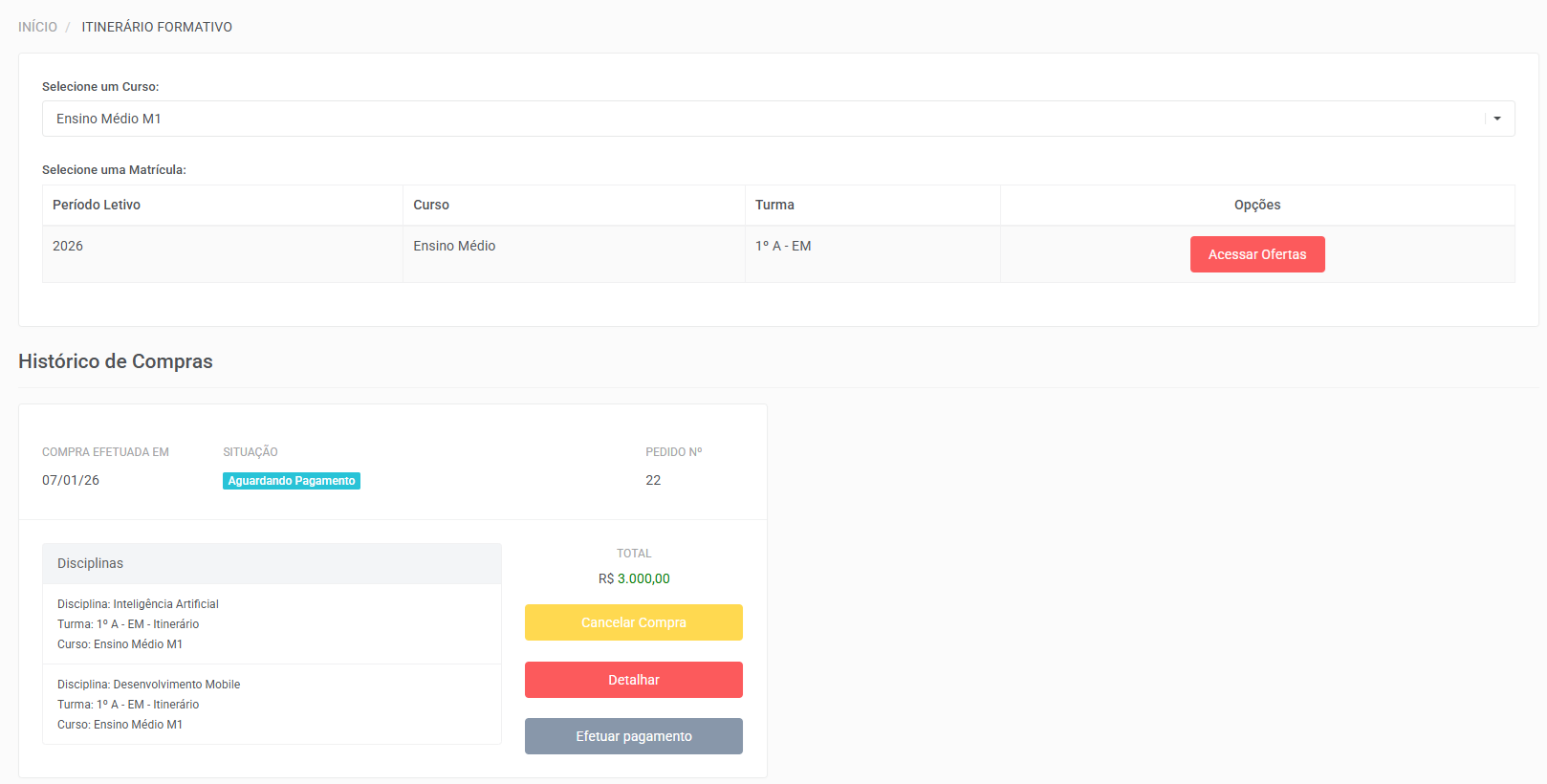
Após direcionado a tela de ofertas, observa-se que a tela apresenta o Histórico de Compras, onde será exibido todas as compras já feitas e a situação da compra.

No Histórico de Compras o sistema permite realizar o cancelamento da compra no botão Cancelar Compra caso a situação da compra esteja em Aguardando Pagamento.

O botão Efetuar Pagamento leva o usuário a tela de Checkout de Pagamento caso ainda não tenha pago nenhuma parcela.

O botão Detalhar leva o usuário aos detalhes da compra realizada.

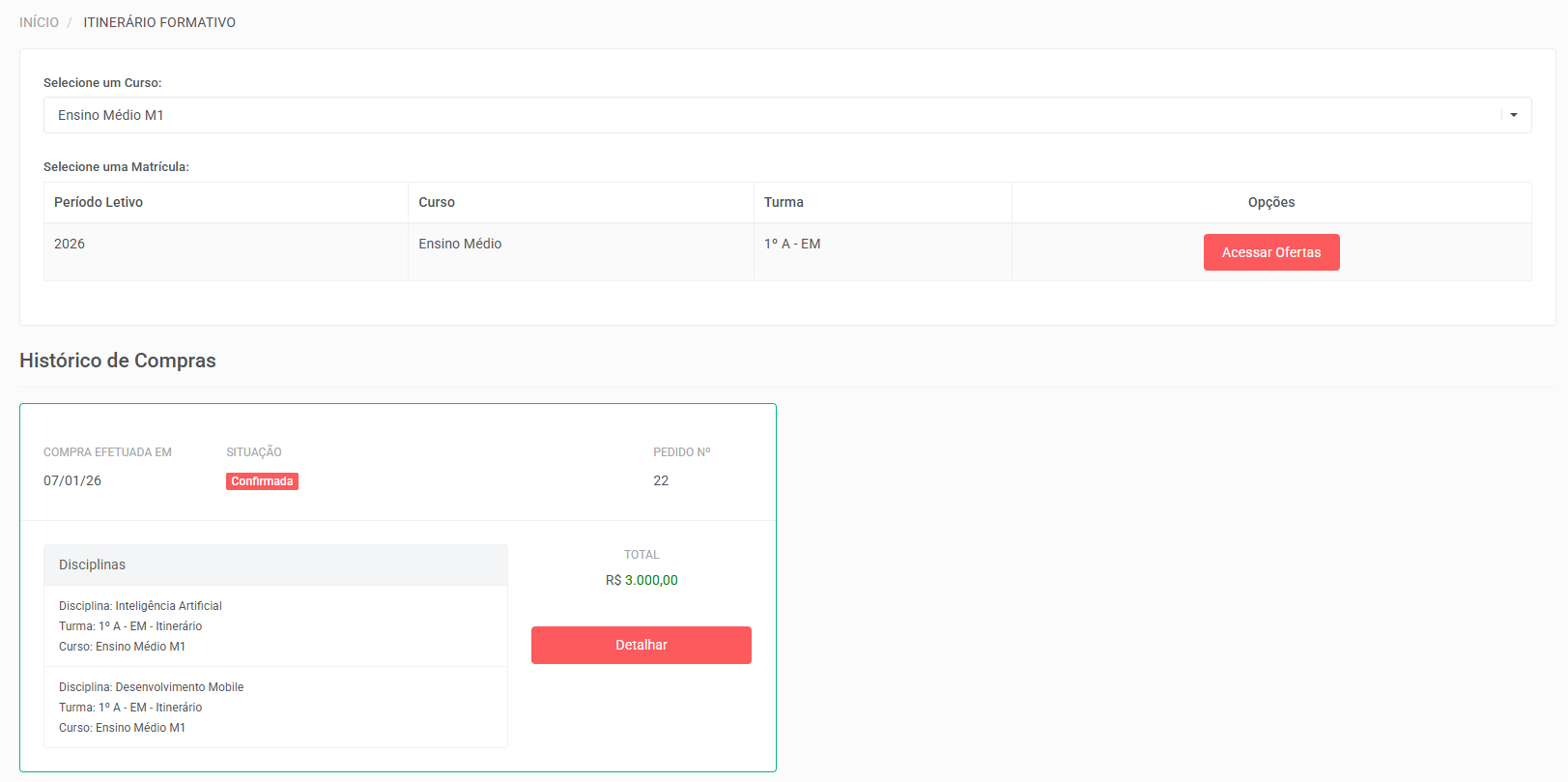
Após efetuado o pagamento e a situação da compra tiver em Confirmada não será apresentado os botões Cancelar Compra e Efetuar Pagamento.
Efetuado o Pagamento a Situação da compra no Histórico de Compras é alterada de Aguardando Pagamento para Confirmada.
Com a Situação da compra Confirmada, automaticamente o sistema insere a disciplina comprada na matrícula ativa do período atual cursado pelo aluno.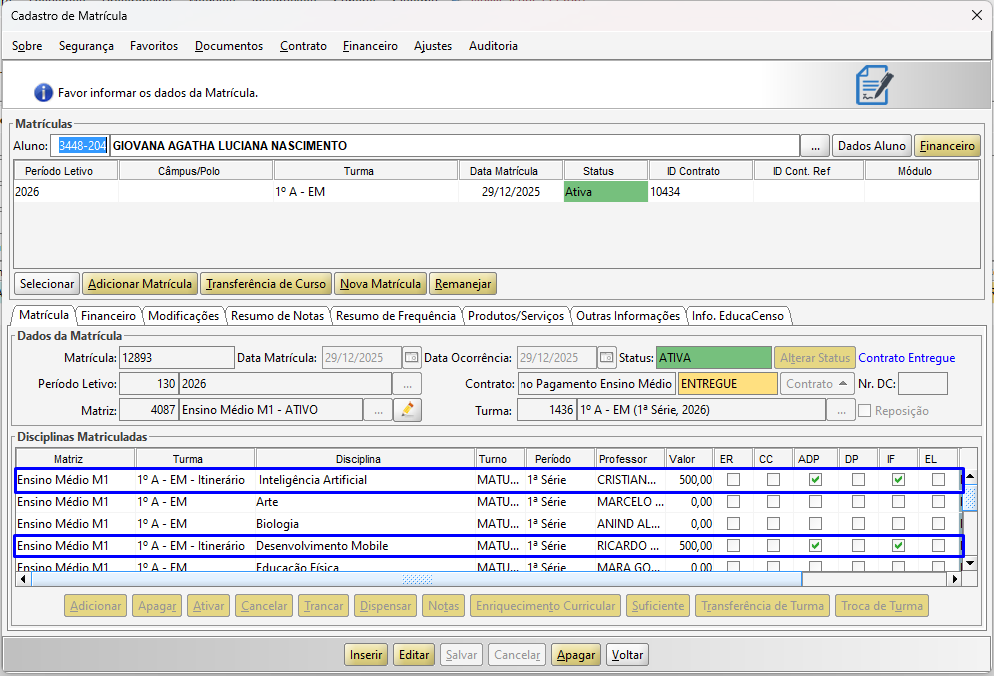
OBSERVAÇÃO: Caso a disciplina comprada não tenha valor, após o aceite do contrato, a compra será confirmada automaticamente e não será direcionado a tela de checkout de pagamento.
6. VISUALIZAÇÃO CONTRATOS
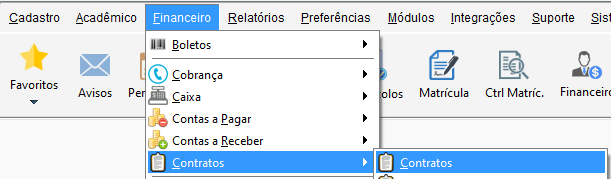
Acesse o menu Financeiro, vá até Contratos e clique em Contratos.
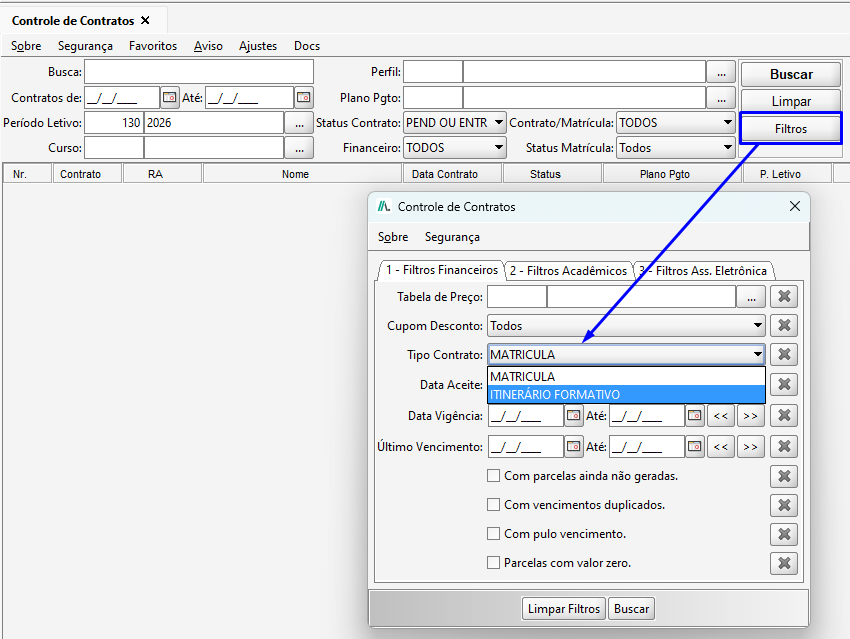
Por meio do botão Filtros, é possível realizar a busca pelo Tipo de Contrato, que, neste contexto, corresponde ao Itinerário Formativo.
Assim, na tela serão listados todos os contratos referente ao itinerário formativo.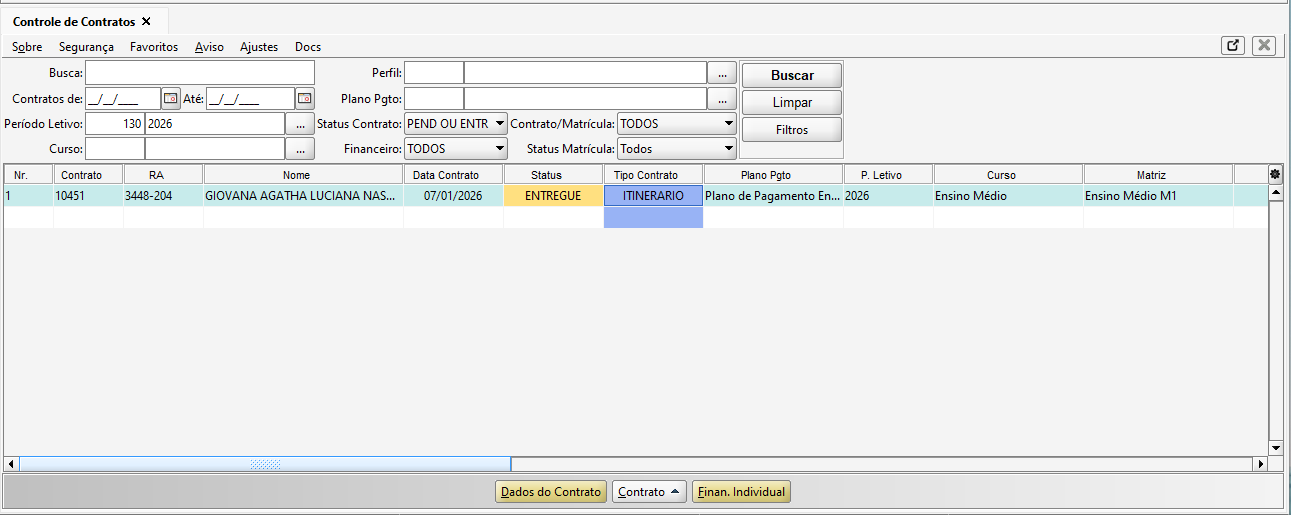
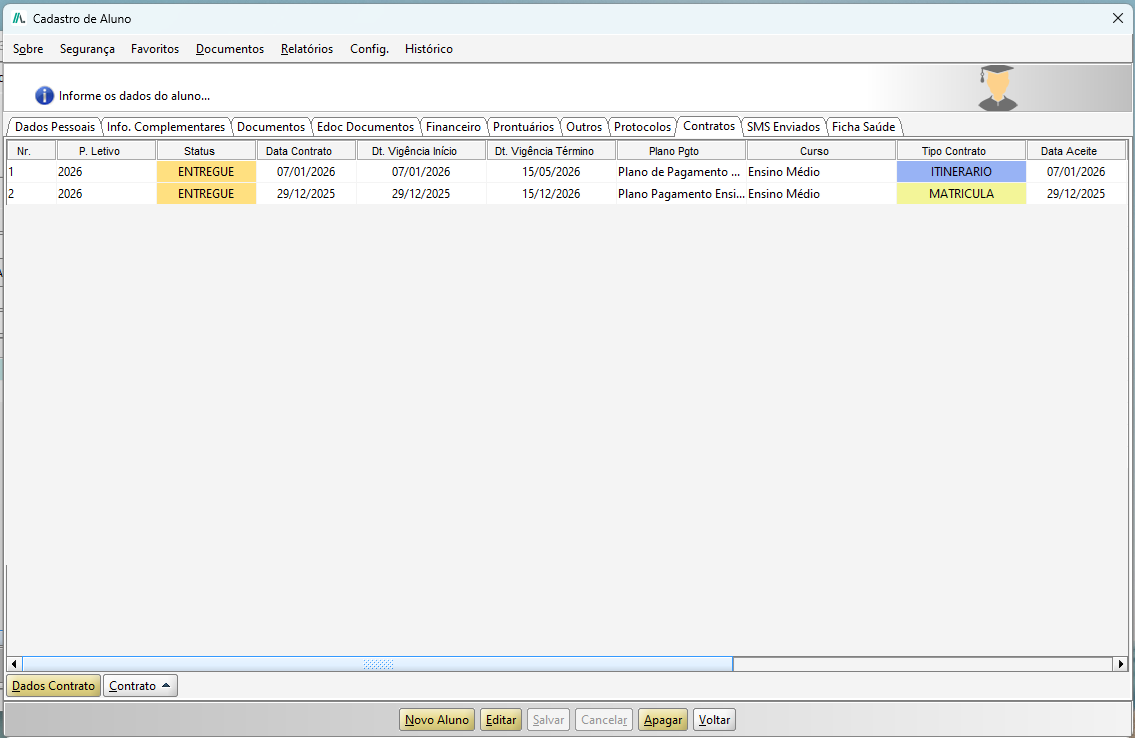
Ao acessar o menu Cadastro e selecionar a opção Aluno, realize a consulta do aluno desejado e, em seguida, clique na aba Contratos. Nessa aba, também serão apresentados os contratos do Itinerário Formativo.
7. TELA DE GESTÃO DE COMPRAS
Acesse o menu Módulos, vá até Outros Módulos, clique em Itinerário Formativo e em Gestão de Compras.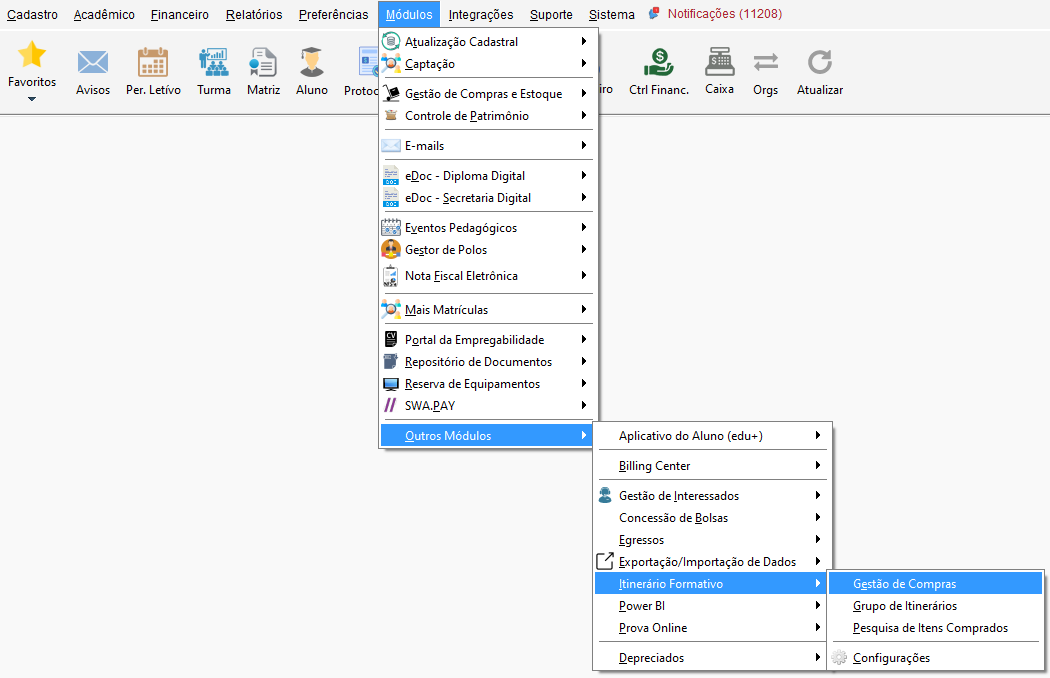
A tela de Itinerário Formativo - Gestão de Compras, tem como finalidade consultar e gerenciar as compras de itinerários formativos realizadas pelos alunos, permitindo acompanhar informações acadêmicas, financeiras e contratuais vinculadas às disciplinas adquiridas. Através dela, o usuário pode aplicar filtros, visualizar o status das compras e acessar ações relacionadas à matrícula, contrato e financeiro.
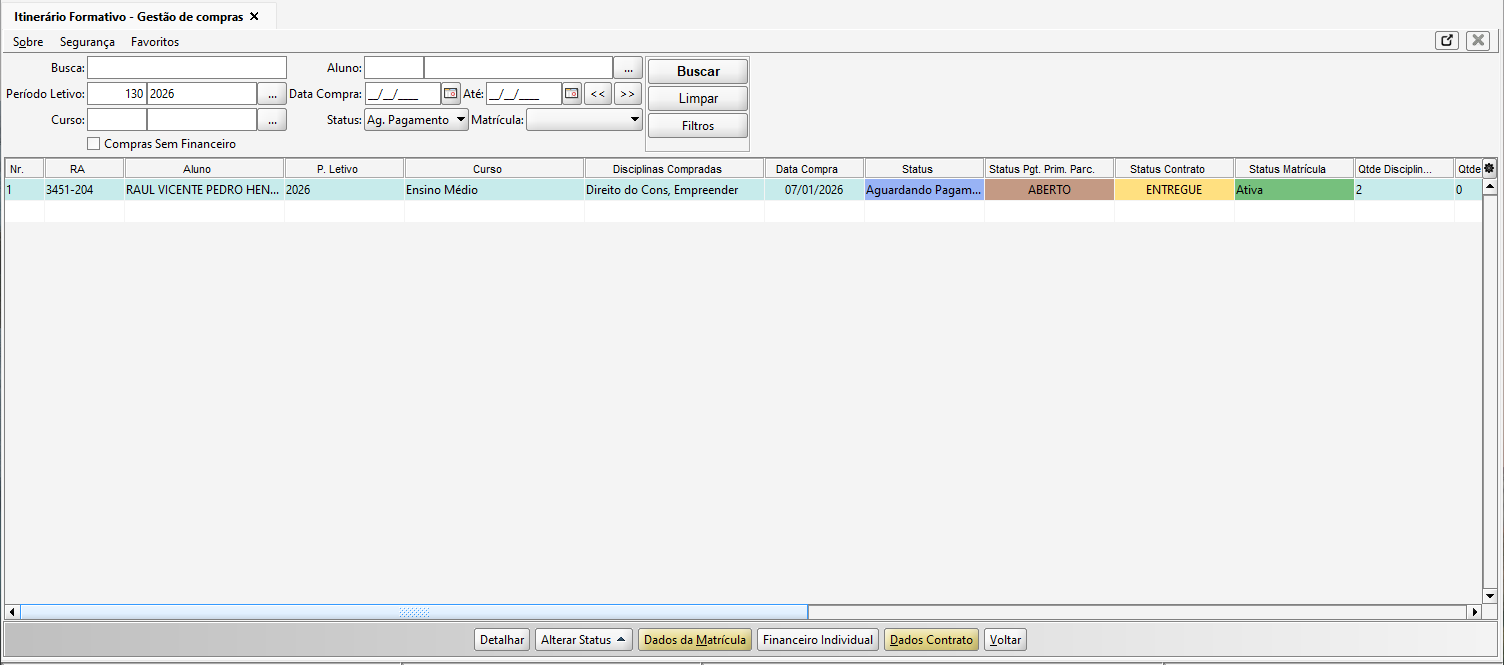
Na parte inferior da tela são apresentadas as seguintes opções:
Detalhar: Apresenta os dados da compra, veremos um exemplo nos próximos tópicos.
Alterar Status: Permite cancelar ou confirmar uma compra, veremos mais detalhadamente nos próximos tópicos;
Dados da Matricula: Acesso rápido a tela de Cadastro de Matrícula;
Financeiro Individual: Acesso rápido a tela de Financeiro Individual;
Dados Contrato: Acesso rápido a tela de Cadastro de Contrato Matrícula.
OBSERVAÇÃO: Após o aluno realizar o pagamento da parcela, o status Aguardando Pagamento será alterado para Confirmada automaticamente, e então adicionando as disciplinas do itinerário a matrícula do aluno.
7.1. Botão detalhar
Na tela Itinerário Formativo – Gestão de Compras, após selecionar a compra desejada, o usuário deve clicar no botão Detalhar para visualizar as informações completas do registro.
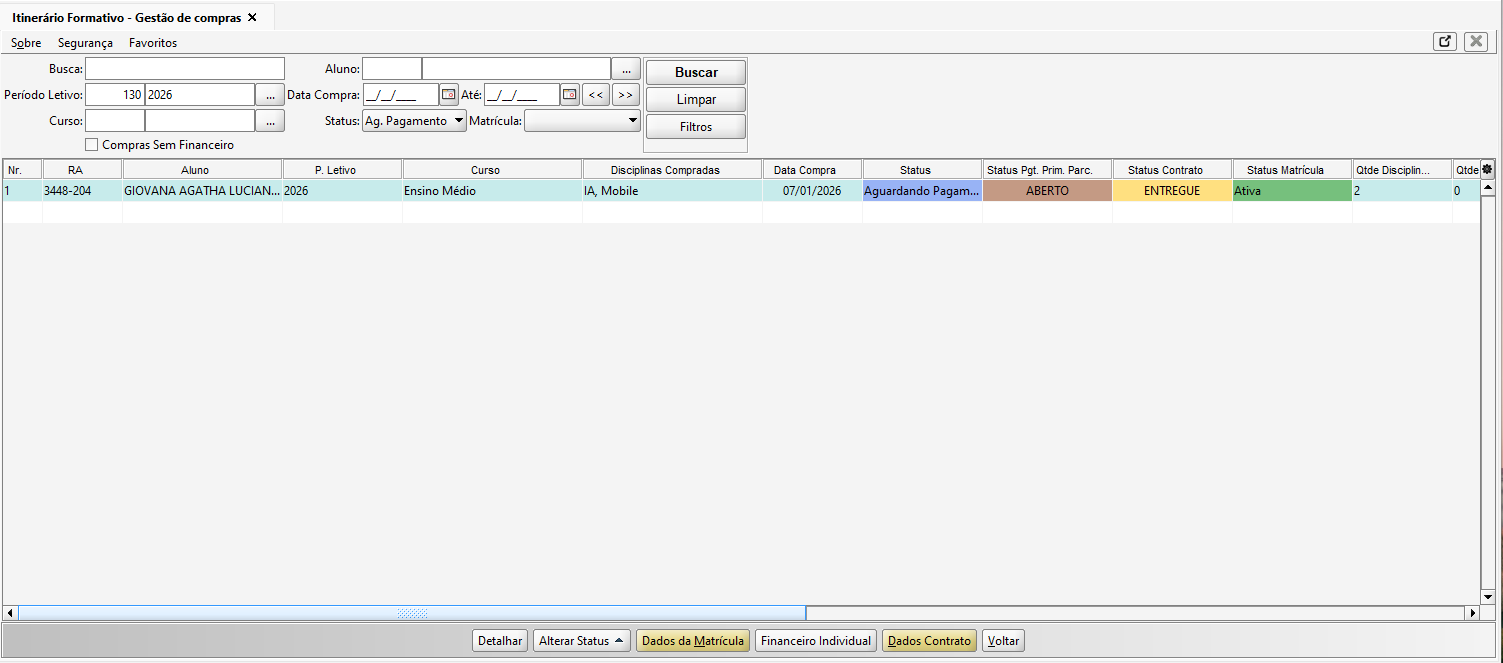
Assim, serão apresentados os dados da compra.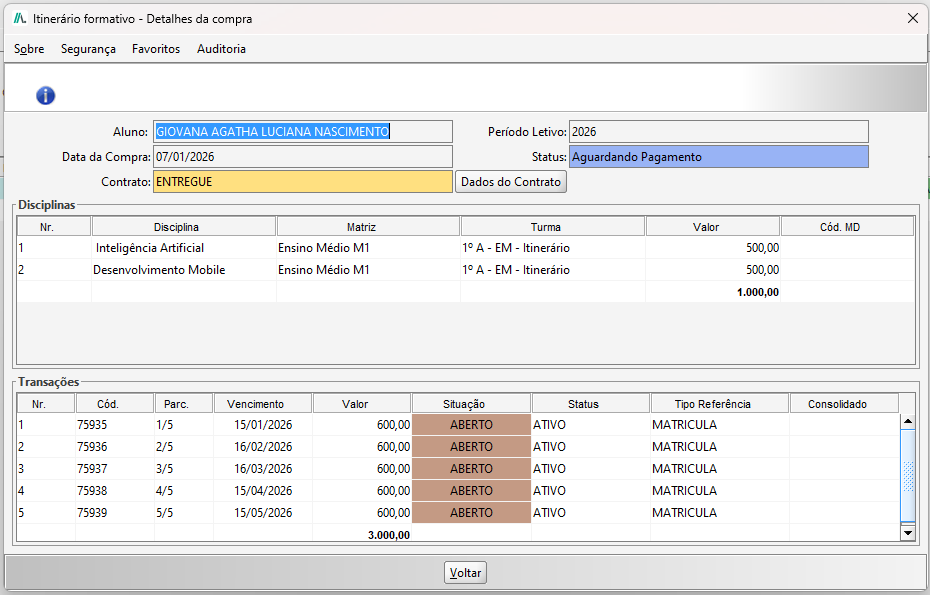
7.2. Botão alterar status
Neste passo, serão apresentados os procedimentos para confirmação e cancelamento da compra.
7.2.1. Confirmar compra
Essa opção deve ser utilizada apenas em casos específicos, nos quais a instituição precise confirmar manualmente a compra do aluno.
Atualmente o processo é realizado de forma automática quando o aluno efetua o pagamento da primeira parcela.
Na tela de Itinerário Formativo - Gestão de Compras, selecionada uma compra Aguardando Pagamento, e clicar no botão Alterar Status e em Confirmar Compra.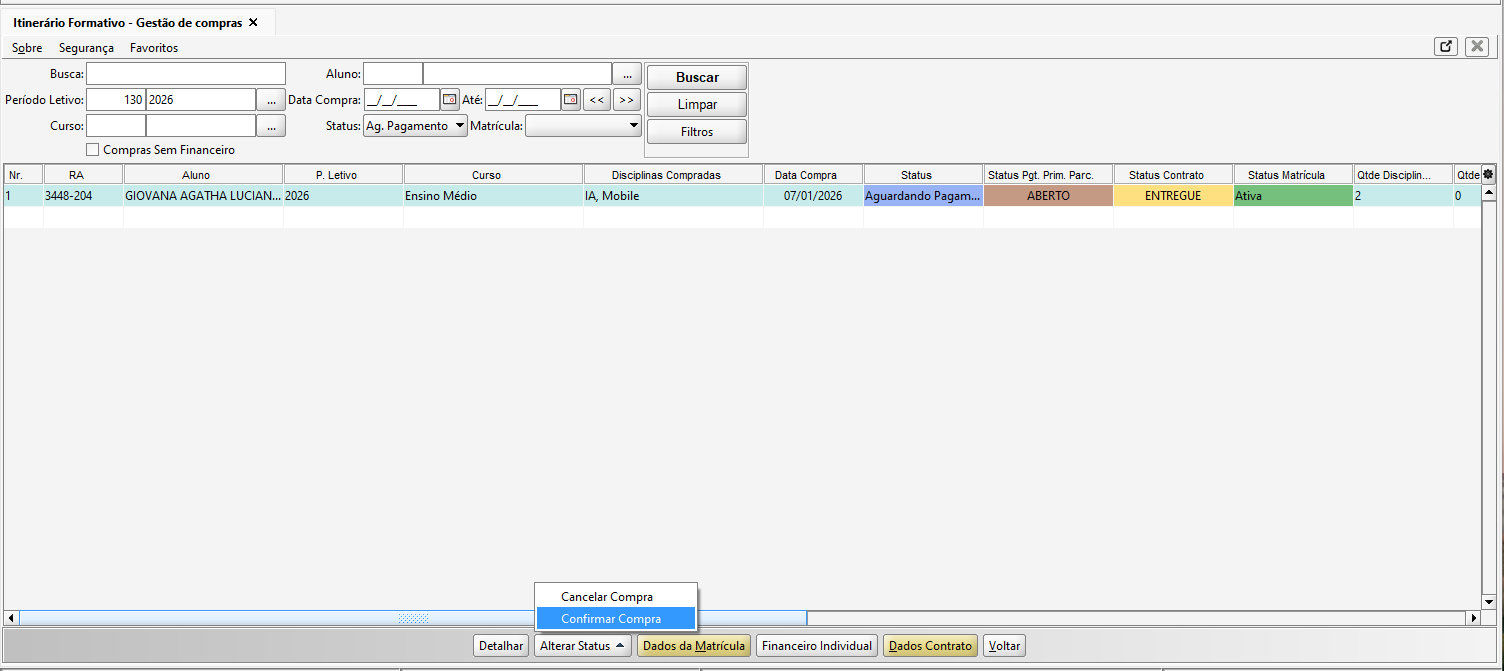
Será apresentada uma mensagem de confirmação.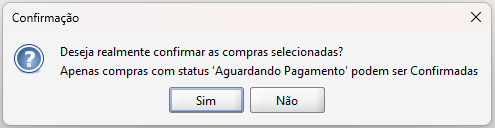
Assim, a compra do aluno é confirmada manualmente.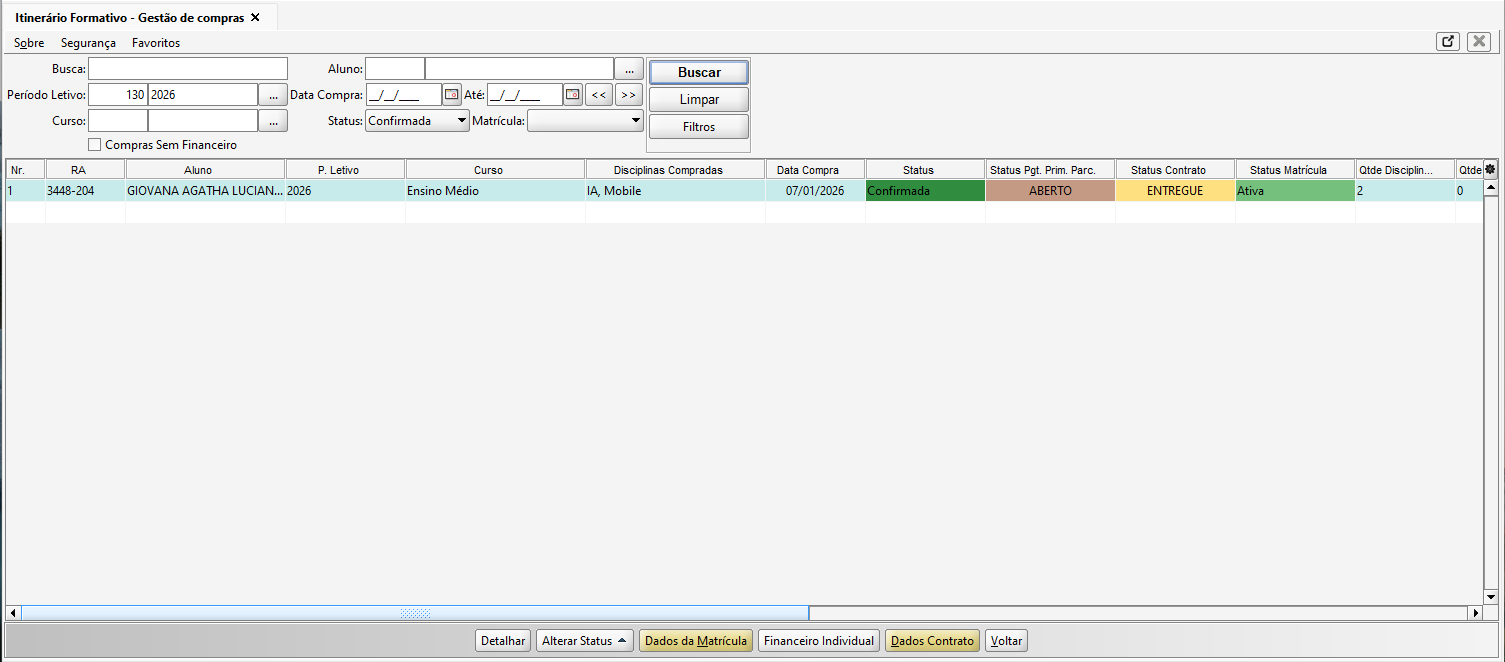
7.2.2. Cancelar compra
Na tela de Itinerário Formativo - Gestão de Compras, selecionada uma compra confirmada, clique no botão Alterar Status e em Cancelar Compra.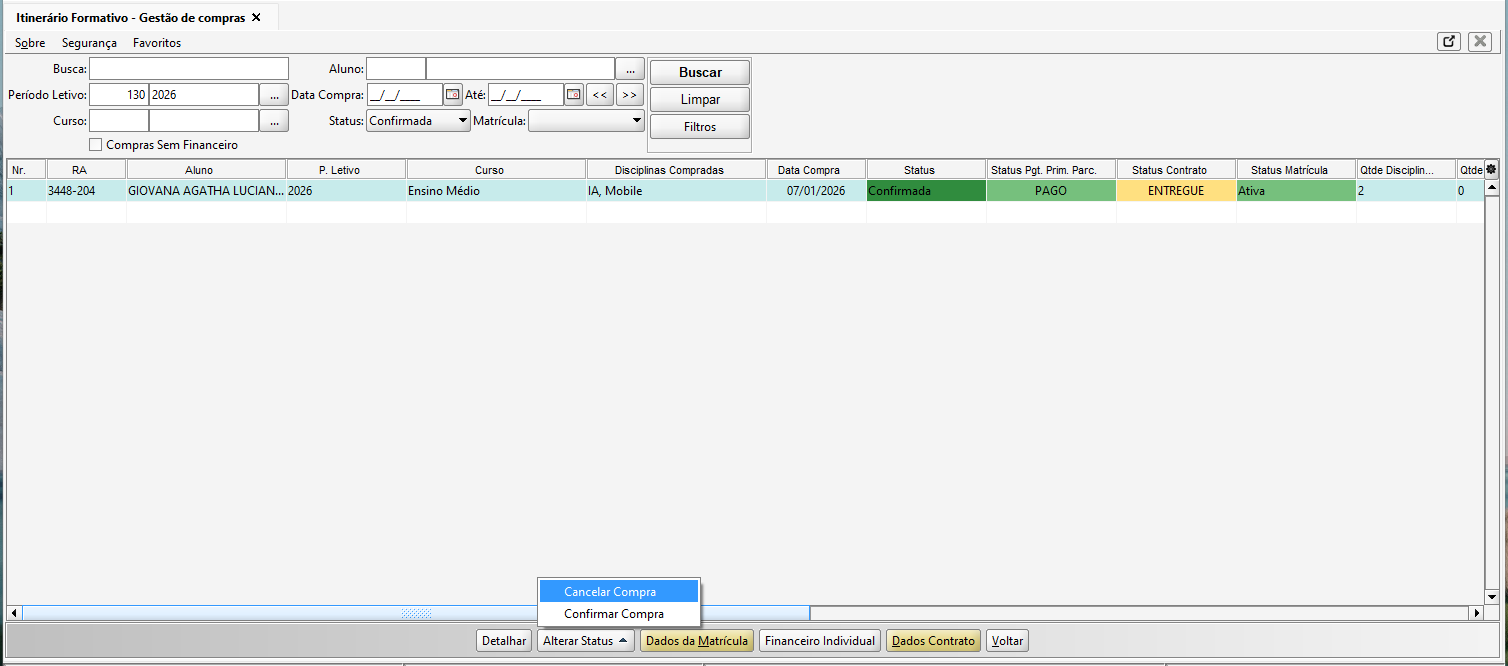
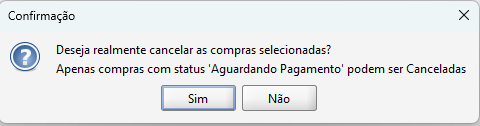
Será apresentada uma mensagem especificando que apenas compras com o status Aguardando Pagamento podem ser canceladas.
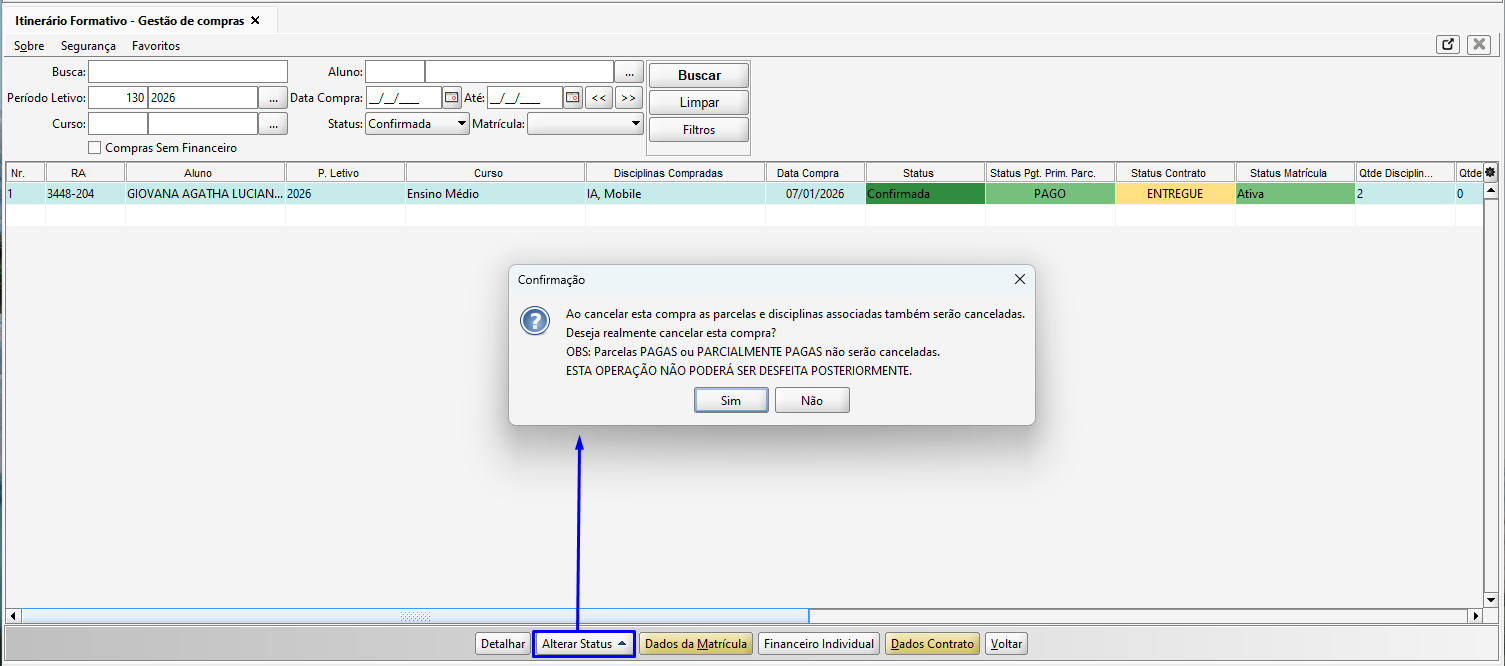
Caso o usuário possua a permissão, será possivel cancelar uma compra confirmada, em que, a mensagem será alterada, conforme demonstrado na imagem abaixo.

É importante destacar que Parcelas PAGAS ou PARCIALMENTE PAGAS não serão canceladas, e essa operação não poderá ser desfeita posteriormente.
Caso o usuário, possua a permissão também será possivel remover as disciplinas do itinerário formativo que estão vinculadas a matrícula do aluno.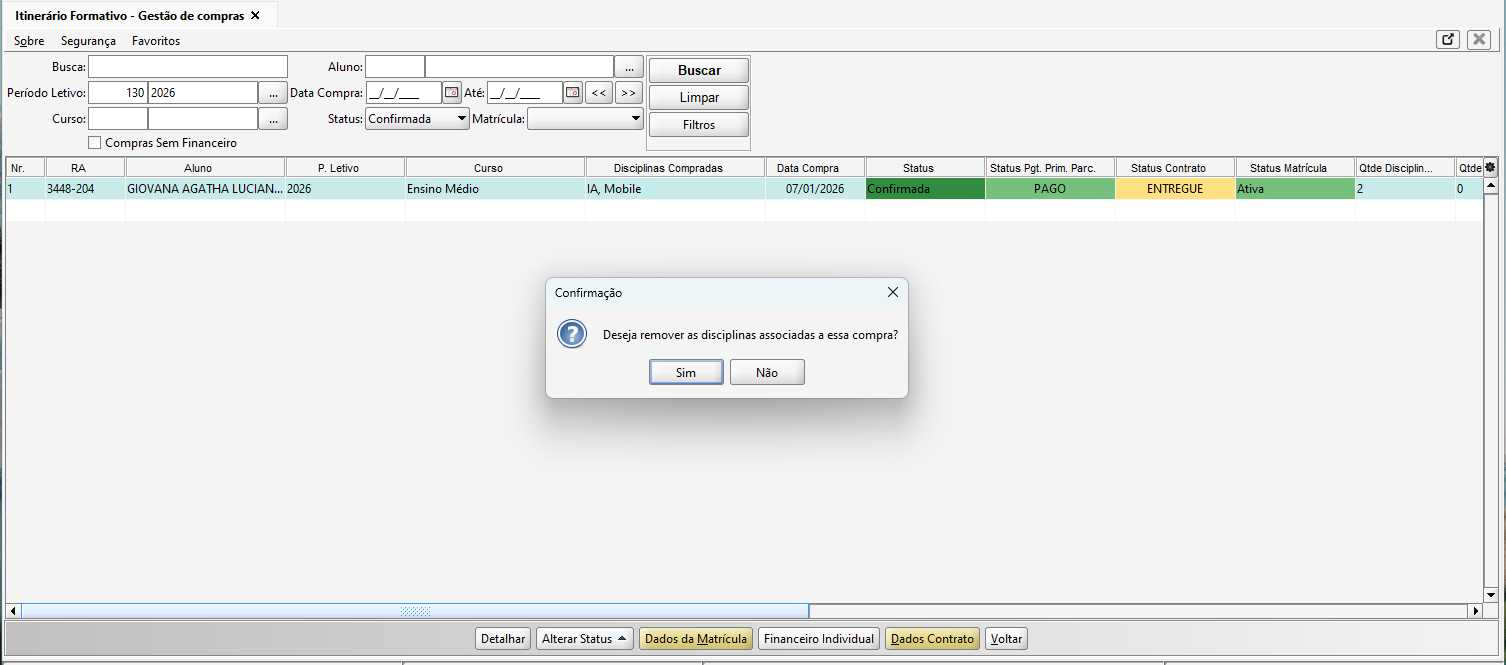
A permissão para poder cancelar a compra é Gestão de compras - Alterar Status e para remover as disciplinas do itinerário da matricula é Gestão de compras - Remover vínculo entre Compra e Matrícula Disciplina (caso não esteja habilitada as disciplinas permanecerão na matrícula).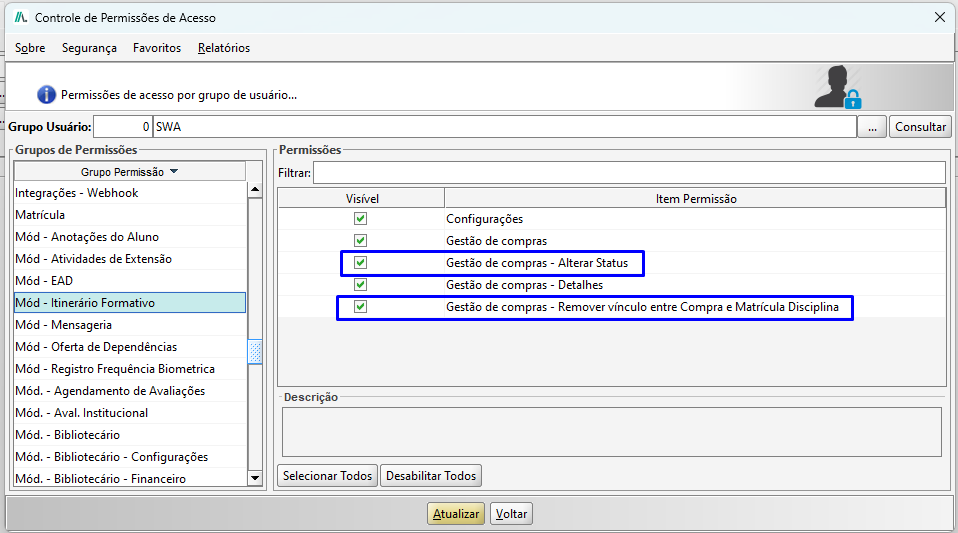
Assim, a compra será alterada para Cancelada.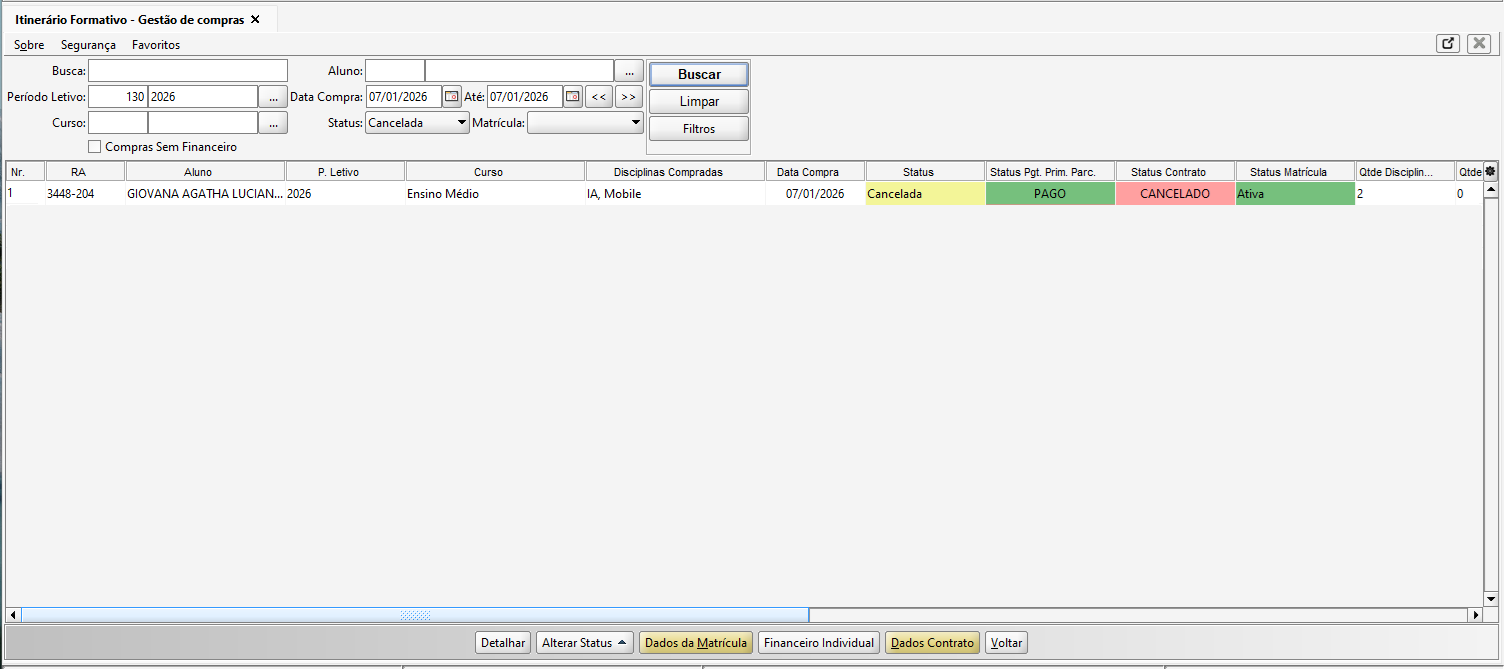
E na Matrícula as disciplinas do itinerário formativo serão removidas.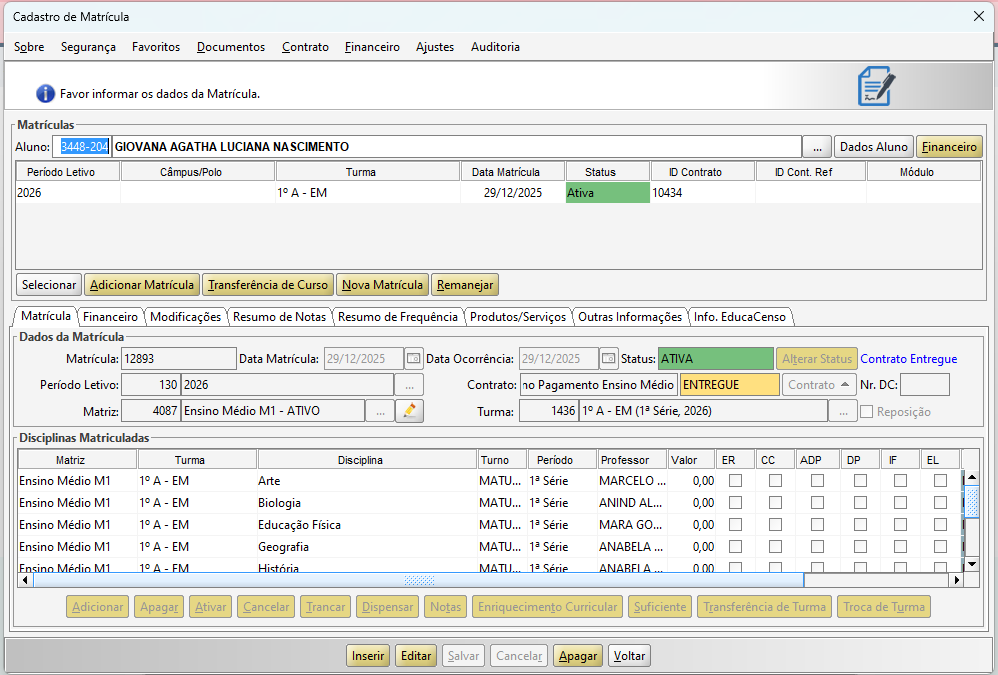
8. TELA DE PESQUISA DE ITENS COMPRADOS
Acesse o menu Módulos, vá até Outros Módulos, clique em Itinerário Formativo e em Pesquisa de Itens Comprados.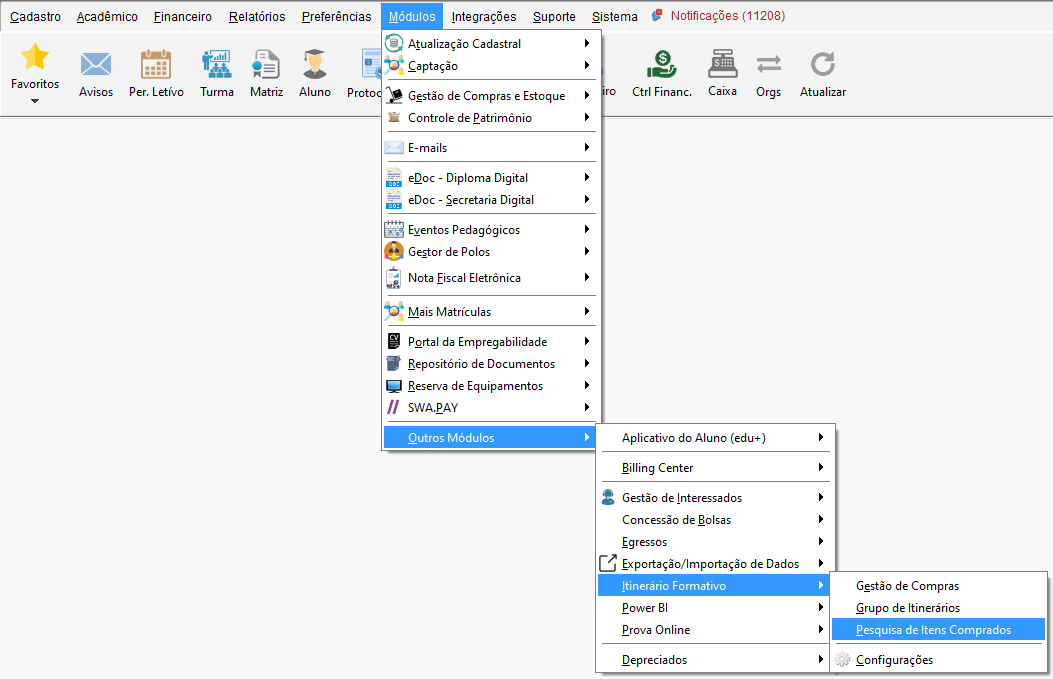
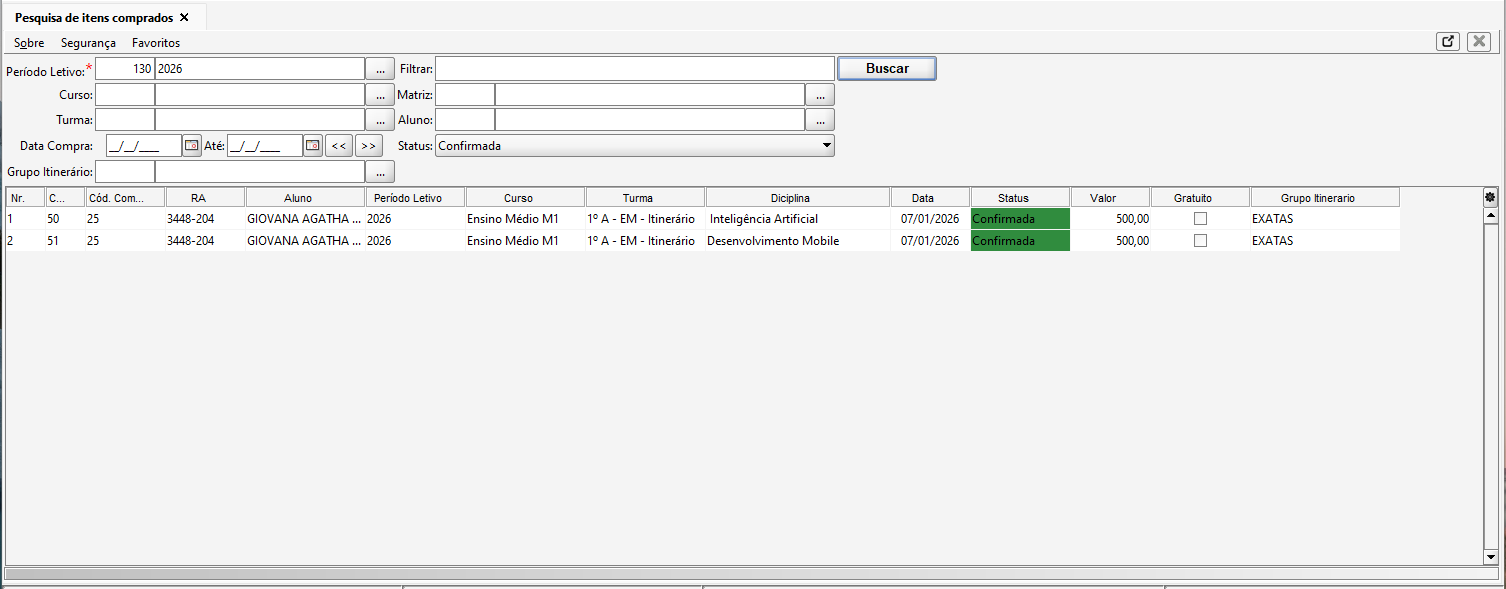
Esta tela tem como finalidade permitir a consulta e o acompanhamento dos itens adquiridos pelos alunos. Nela, é possível realizar filtros por Período Letivo, Curso, Turma, Aluno, Data da Compra, Status e Grupo Itinerário, facilitando a localização de compras específicas.
9. CONCLUSÃO
Chegamos ao final deste guia sobre o recurso de itinerário formativo do ensino médio. Esperamos que este material tenha sido útil para auxiliá-lo na configuração dessa funcionalidade. Em caso de dúvidas ou necessidade de suporte, fique à vontade para consultar nossa base de conhecimento ou entrar em contato com nossa equipe de suporte técnico.
Agradecemos por confiar no JACAD e desejamos muito sucesso na gestão da sua instituição.
Até breve! ❤
Este artigo foi útil?
Que bom!
Obrigado pelo seu feedback
Desculpe! Não conseguimos ajudar você
Obrigado pelo seu feedback
Feedback enviado
Agradecemos seu esforço e tentaremos corrigir o artigo