Olá cliente JACAD, tudo bem? Este guia fornece todas as instruções necessárias para utilizar as telas do Educacenso na preparação e no envio dos dados ao Censo Escolar. Boa leitura!
ÍNDICE
- 1. INTRODUÇÃO
- 2. COMO ACESSAR
- 3. EXPORTAÇÃO DE ALUNOS
- 4. EXPORTAÇÃO DE ALUNOS - 2 ETAPA
- 5. CONFIGURAÇÕES
- 6. CONFIGURAÇÃO DE TURMAS
- 7. IMPORTÇÃO CÓDIGO INEP
- 8. CONCLUSÃO
1. INTRODUÇÃO
O Educacenso é a coleta de dados do Censo Escolar da Educação Básica, realizada anualmente pelo INEP/MEC. Nele, a instituição declara ao governo federal as informações de sua escola, de suas turmas, de seus profissionais escolares e de seus alunos.
Dentro do JACAD, o card 'Educacenso' reúne as cinco telas que preparam, conferem e extraem esses dados. Duas delas tratam da parametrização (a caracterização da escola e a caracterização das turmas), uma trata da entrada dos códigos INEP dos alunos devolvidos pelo INEP, e duas telas realizam a extração e a validação dos dados que serão levados ao Censo, uma para cada etapa da coleta.
O ganho para a instituição é concentrar em um único módulo toda a preparação do Censo Escolar: em vez de reunir manualmente planilhas de secretaria, coordenação e RH, a instituição parametriza a escola uma única vez, configura as turmas conforme a estrutura exigida pelo INEP e utiliza a própria base acadêmica do JACAD como fonte dos dados. A tela de exportação ainda oferece uma validação prévia, que aponta as inconsistências antes do envio e indica exatamente qual cadastro precisa ser corrigido.
2. COMO ACESSAR
PASSO 1: Acesse o Menu 'Acadêmico' e localize, no menu lateral esquerdo, o grupo 'Mais'. Clique em 'Mais'.
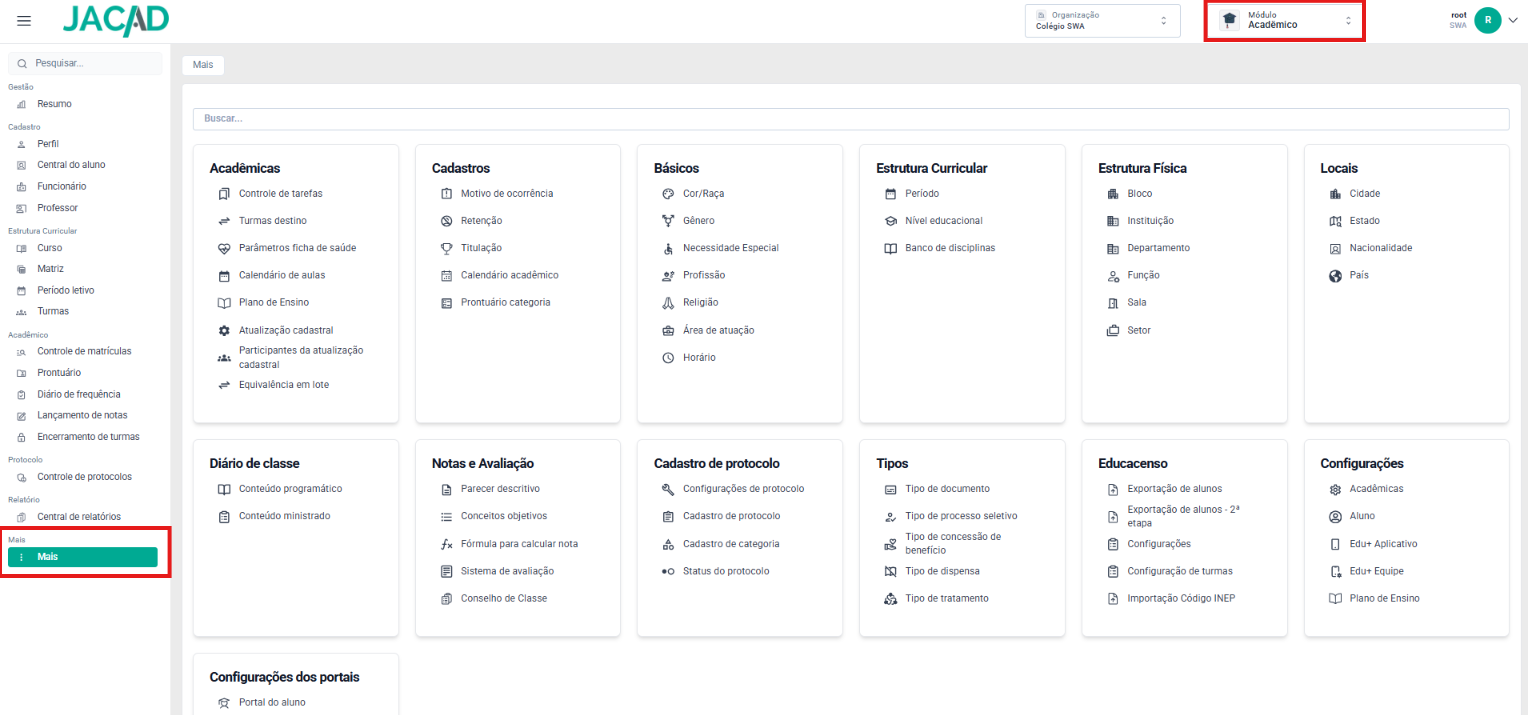
Figura 1 - Menu lateral do módulo 'Acadêmico', com o item 'Mais' em destaque.
PASSO 2: O sistema apresentará a página de configurações do módulo, organizada em cards. Role a página até localizar o card 'Educacenso'.
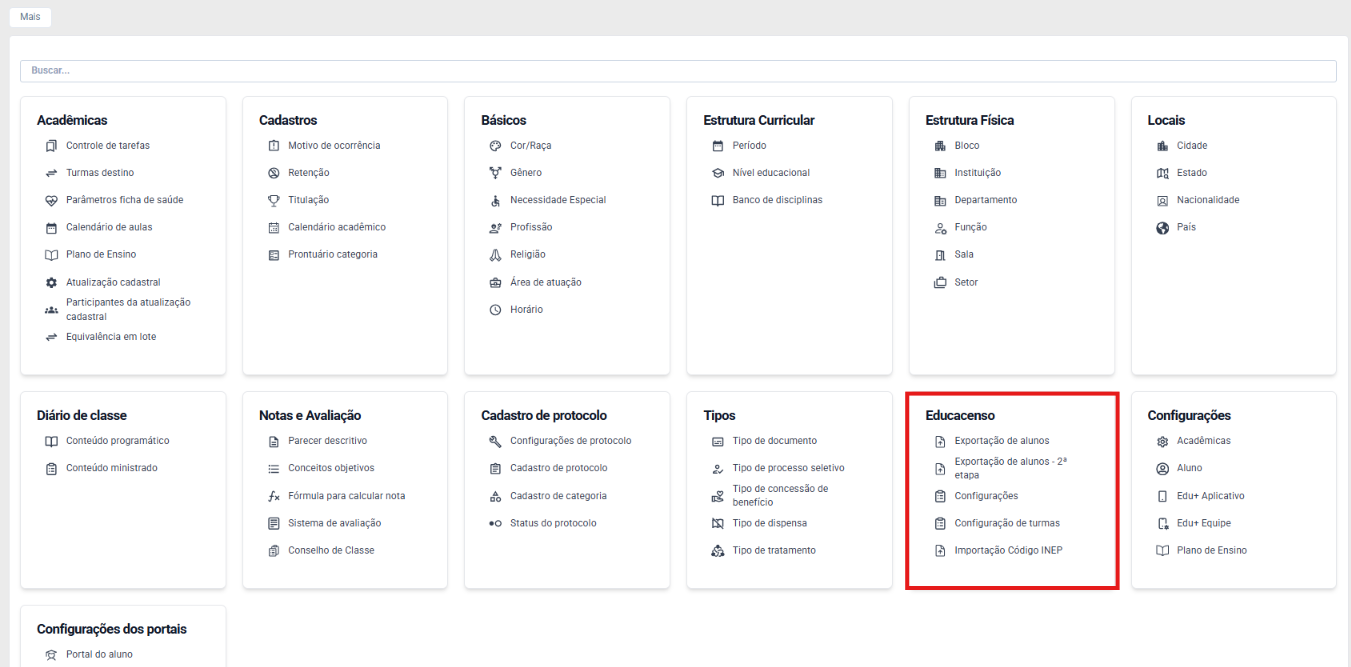
Figura 2 - Página do menu 'Mais', com o card 'Educacenso' entre os demais cards do módulo.
PASSO 3: No card 'Educacenso', clique no item desejado. O card apresenta cinco itens: 'Exportação de alunos', 'Exportação de alunos - 2ª etapa', 'Configurações', 'Configuração de turmas' e 'Importação Código INEP'.
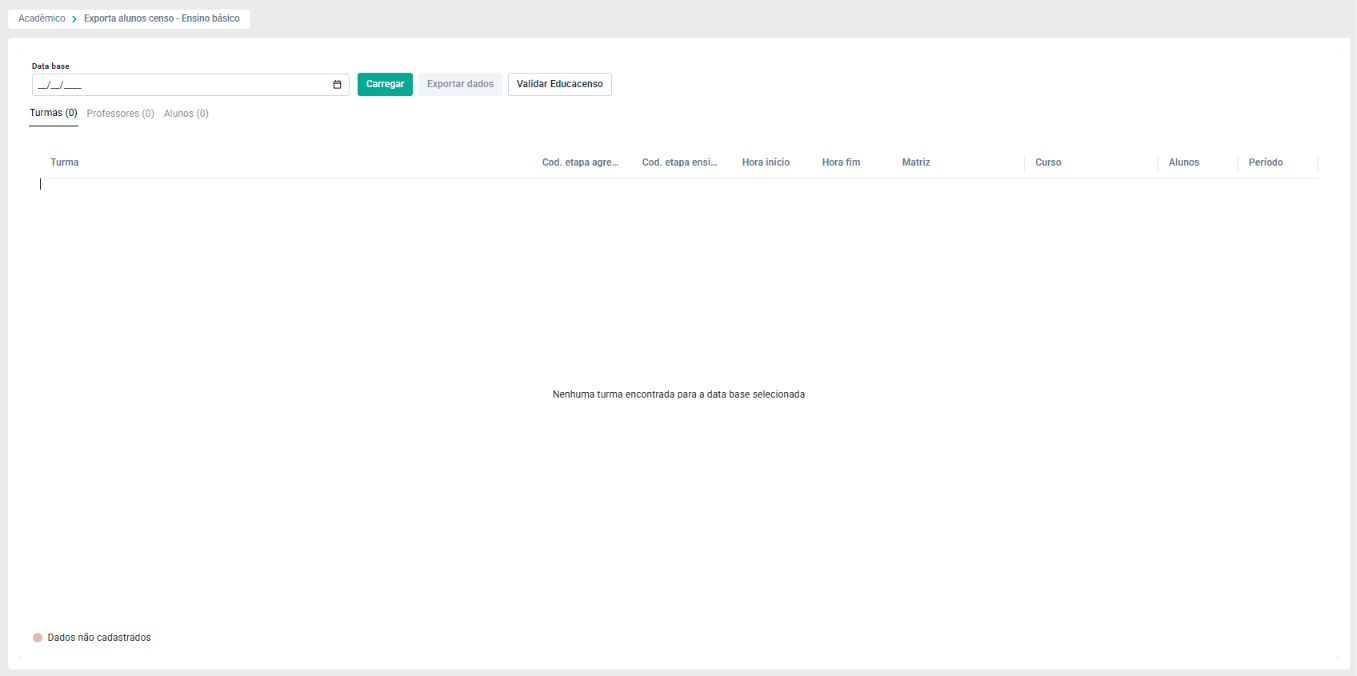
Figura 3 - Card 'Educacenso' com os cinco itens disponíveis.
3. EXPORTAÇÃO DE ALUNOS
Ao clicar em 'Exportação de alunos', o sistema apresentará a tela 'Exporta alunos censo - Ensino básico'. Essa é a tela da primeira etapa do Censo Escolar, na qual são reunidos os dados de turmas, profissionais escolares e alunos existentes em uma data base de referência.
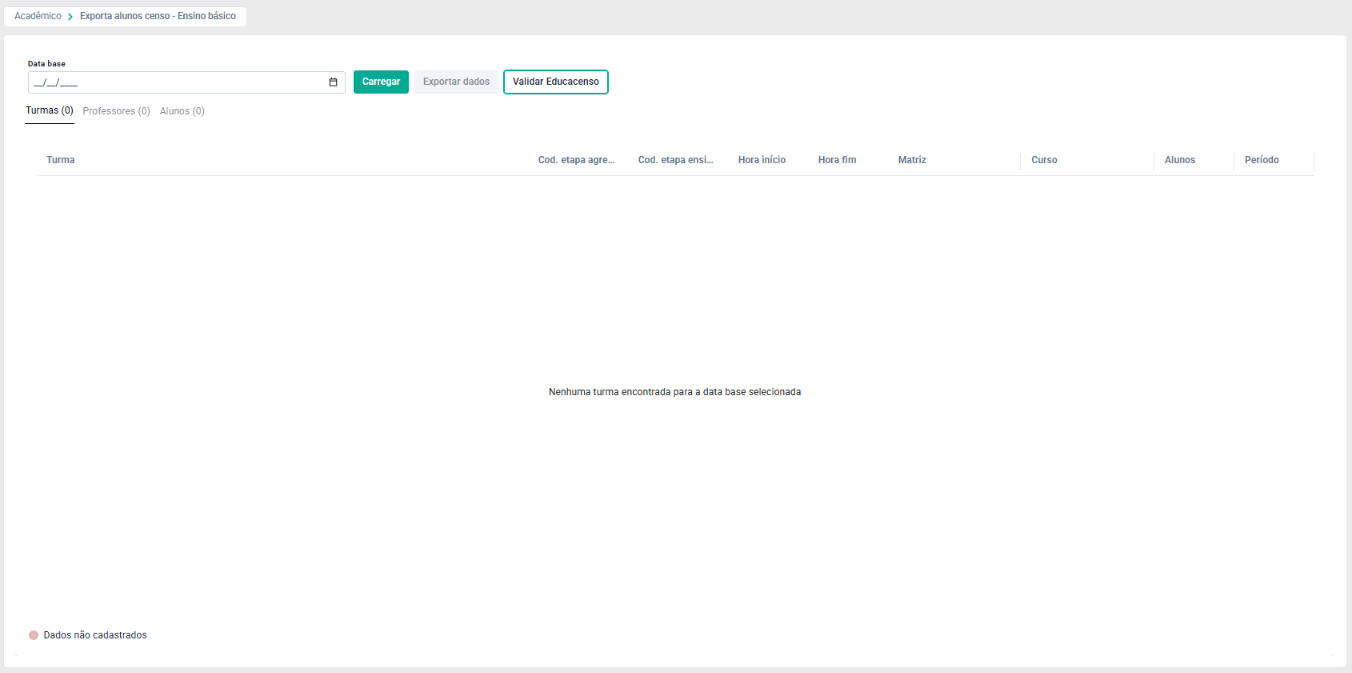
Figura 4 - Visão geral da tela 'Exporta alunos censo - Ensino básico', com os dados carregados na aba 'Turmas'.
3.1. CAMPOS, FILTROS E BOTÕES DA TELA
Data base: campo de data no formato dia/mês/ano. Define a data de referência da coleta. Todos os dados apresentados nas três abas são os vigentes nessa data. É o único filtro da tela e o preenchimento é obrigatório para carregar os dados.
- Carregar: botão que busca e apresenta, nas abas 'Turmas', 'Professores' e 'Alunos', os registros correspondentes à data base informada. Enquanto nenhuma data for carregada, as abas exibem a contagem zero e as mensagens 'Nenhuma turma encontrada para a data base selecionada' e equivalentes.
- Exportar dados: botão que gera o arquivo de exportação dos dados carregados. Permanece desabilitado até que uma data base seja carregada com sucesso.
- Validar Educacenso: botão que executa a conferência prévia dos dados carregados e apresenta, em uma janela, a relação de inconsistências encontradas. Não altera nenhum cadastro.
- Legenda 'Dados não cadastrados': indicador apresentado no rodapé da tela. As células marcadas com a cor de destaque correspondem a informações exigidas pelo Censo que ainda não estão preenchidas no cadastro de origem.
3.2. ABAS E COLUNAS APRESENTADAS
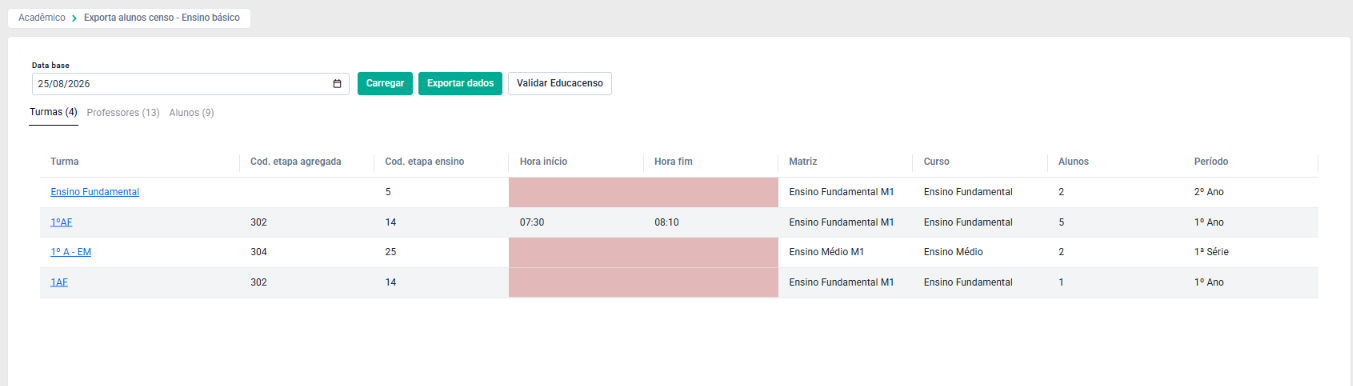
A tela organiza os dados em três abas, cada uma exibindo, ao lado do nome, a quantidade de registros encontrados para a data base.
Aba 'Turmas':
- Turma: nome da turma.
- Cod. etapa agregada: código da etapa agregada de ensino, conforme a tabela do Educacenso.
- Cod. etapa ensino: código da etapa de ensino da turma, conforme a tabela do Educacenso.
- Hora início: horário de início das aulas da turma.
- Hora fim: horário de término das aulas da turma.
- Matriz: matriz curricular vinculada à turma.
- Curso: curso ao qual a turma pertence.
- Alunos: quantidade de alunos vinculados à turma na data base.
- Período: período/série da turma.
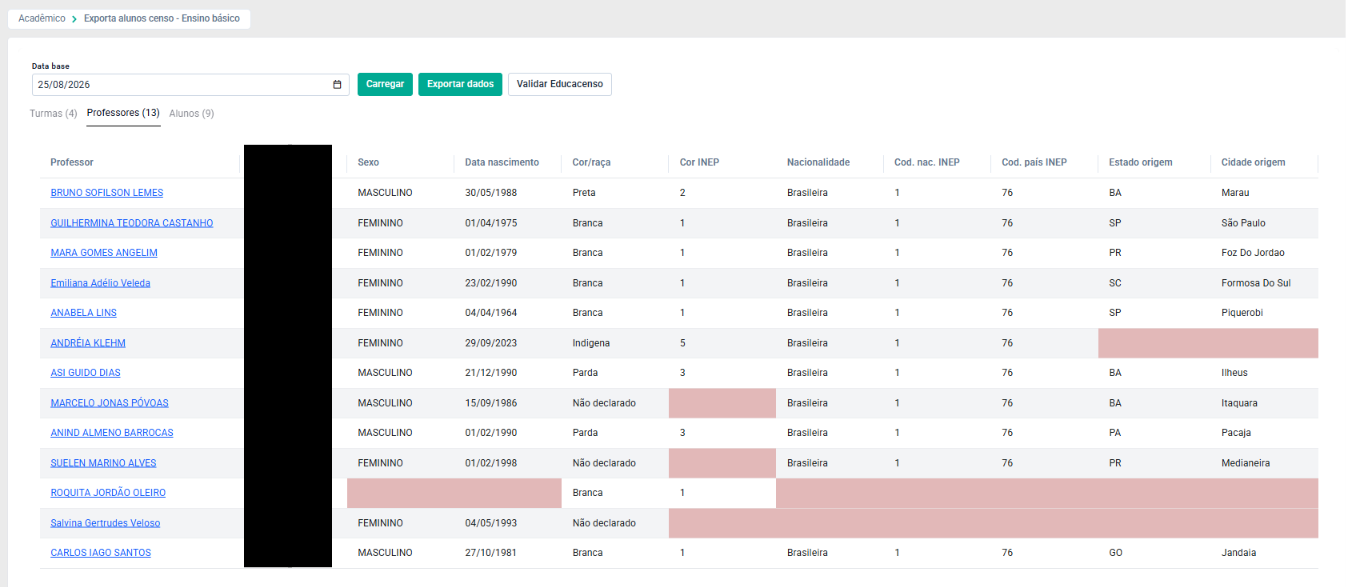
Aba 'Professores':
- Professor: nome do profissional escolar.
- CPF: número de CPF do profissional.
- Sexo: sexo informado no cadastro.
- Data nascimento: data de nascimento do profissional.
- Cor/raça: cor/raça informada no cadastro do JACAD.
- Cor INEP: código correspondente de cor/raça na tabela do Educacenso.
- Nacionalidade: nacionalidade informada no cadastro.
- Cod. nac. INEP: código da nacionalidade na tabela do Educacenso.
- Cod. país INEP: código do país de origem na tabela do Educacenso.
- Estado origem: unidade federativa de nascimento.
- Cidade origem: município de nascimento.
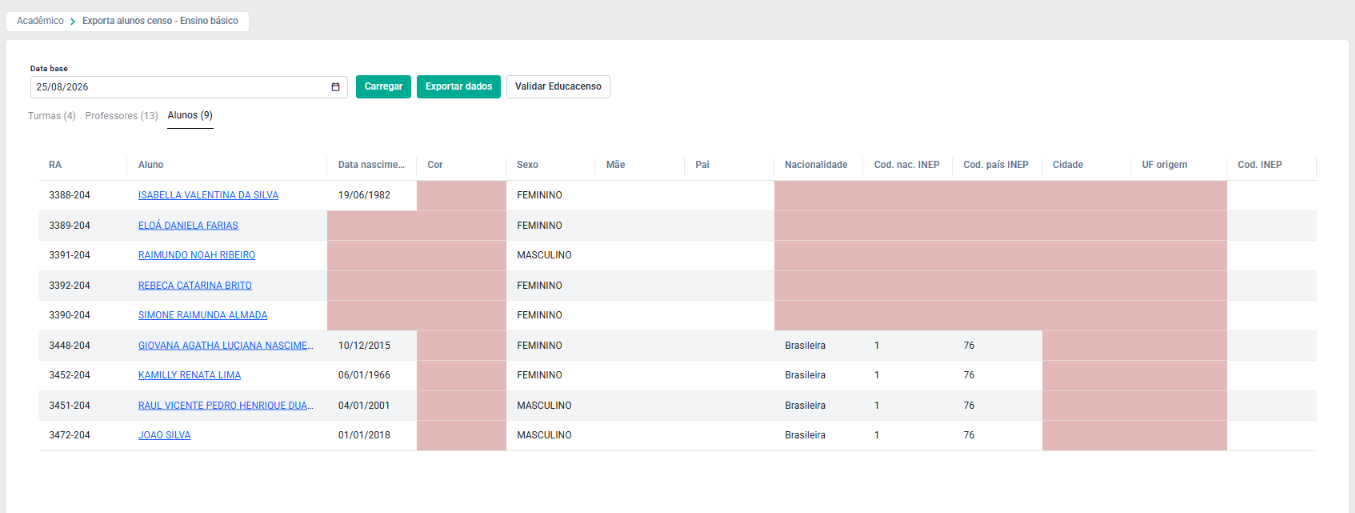
Aba 'Alunos':
- RA: registro acadêmico do aluno no JACAD.
- Aluno: nome do aluno.
- Data nascimento: data de nascimento do aluno.
- Cor: cor/raça informada no cadastro.
- Sexo: sexo informado no cadastro.
- Mãe: nome da filiação materna.
- Pai: nome da filiação paterna.
- Nacionalidade: nacionalidade informada no cadastro.
- Cod. nac. INEP: código da nacionalidade na tabela do Educacenso.
- Cod. país INEP: código do país de origem na tabela do Educacenso.
- Cidade: município de nascimento.
- UF origem: unidade federativa de nascimento.
- Cod. INEP: código de identificação única do aluno no Educacenso.
Atenção: as três abas exibem dados pessoais em volume, incluindo nome completo, data de nascimento, filiação e CPF. O acesso à tela deve ser restrito aos perfis responsáveis pelo Censo na instituição.
3.3. VALIDAÇÃO DO EDUCACENSO
Ao clicar em 'Validar Educacenso', o sistema apresentará a janela 'Validação do Educacenso (Ensino básico)' com a relação de pendências, agrupadas em três blocos.
- Erros de Validação na Organização: apontam inconsistências na caracterização da escola, preenchida na tela 'Configurações'. São exemplos observados a exigência de código INEP com 8 caracteres, a coerência entre localização diferenciada e zona da escola, a obrigatoriedade de pelo menos uma opção marcada como 'Sim' nos grupos de parceria e de formas de contratação, o preenchimento do campo distrito com 2 caracteres e a coerência interna dos grupos 'Dependências Gerais' e 'Funcionários'.
- Erros de Validação na Turma: apontam pendências por turma, identificadas pelo código da turma. São exemplos observados a ausência de professor vinculado, a ausência de aluno vinculado e a ausência de horário de início e/ou término de aula configurado para as disciplinas.
- Erros de Validação no Perfil: apontam pendências por pessoa, identificadas pelo nome. São exemplos observados a ausência de cor/raça, de município de nascimento, de nacionalidade e de país da nacionalidade.
A janela possui os botões 'Fechar', que a encerra sem qualquer alteração, e 'Validar novamente', que reexecuta a conferência após as correções.
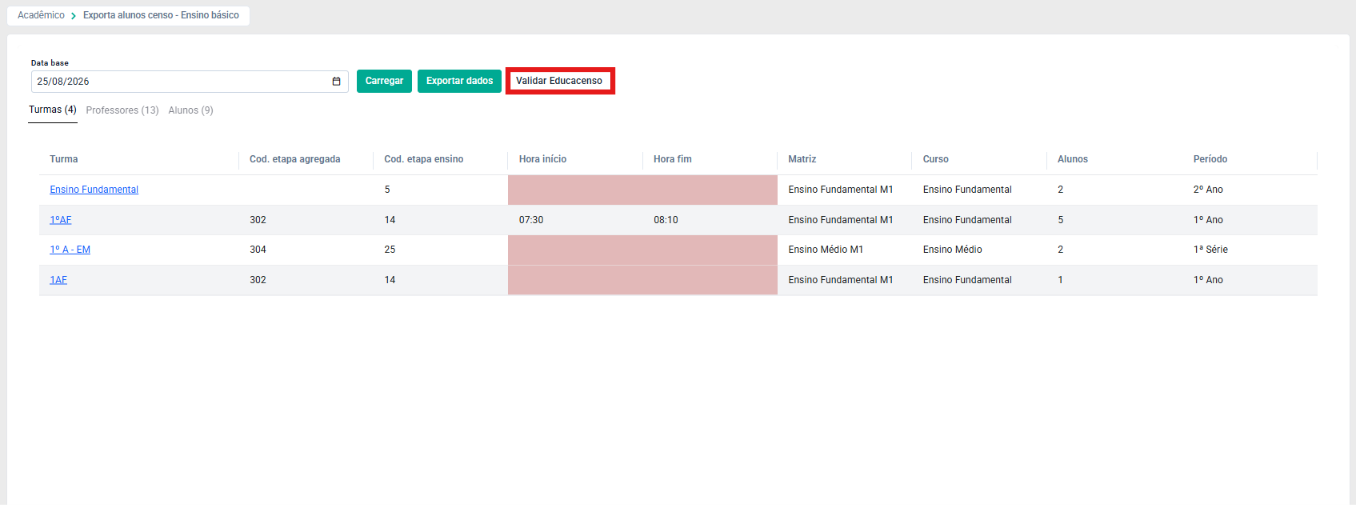
Figura 6 - Janela 'Validação do Educacenso (Ensino básico)'. Os nomes dos alunos apresentados no bloco de erros de perfil foram substituídos por marcação de ocultação.
3.4. COMO EXPORTAR OS DADOS DOS ALUNOS PARA O EDUCACENSO?
PASSO 1: Acesse o Menu 'Acadêmico', navegue até 'Mais' e clique em 'Exportação de alunos', no card 'Educacenso'.
PASSO 2: Confirme, no seletor 'Organização' no topo da tela, que a escola correta está selecionada.
PASSO 3: Informe a data de referência da coleta no campo 'Data base'.
PASSO 4: Clique em 'Carregar'. O sistema apresentará, nas abas 'Turmas', 'Professores' e 'Alunos', a quantidade de registros encontrados e os respectivos dados.
PASSO 5: Percorra as três abas e observe as células destacadas pela legenda 'Dados não cadastrados', que indicam informações exigidas pelo Censo ainda ausentes no cadastro.
PASSO 6: Clique em 'Validar Educacenso' e analise a relação de pendências apresentada.
PASSO 7: Corrija as pendências nos cadastros de origem e retorne à tela. Clique novamente em 'Carregar' e, em seguida, em 'Validar Educacenso', até que não restem pendências impeditivas.
PASSO 8: Com os dados conferidos, clique em 'Exportar dados'. O sistema gerará o arquivo de exportação da primeira etapa.
PASSO 9: Utilize o arquivo gerado para importação no sistema Educacenso do INEP, conforme as orientações e o cronograma publicados pelo próprio INEP.
4. EXPORTAÇÃO DE ALUNOS - 2 ETAPA
Ao clicar em 'Exportação de alunos - 2ª etapa', o sistema apresentará a tela 'Exportar alunos censo - 2ª etapa'. Essa tela trata da segunda etapa do Censo Escolar, na qual são declaradas a situação do aluno na matrícula e a situação do aluno na turma, além da identificação dos gestores escolares.
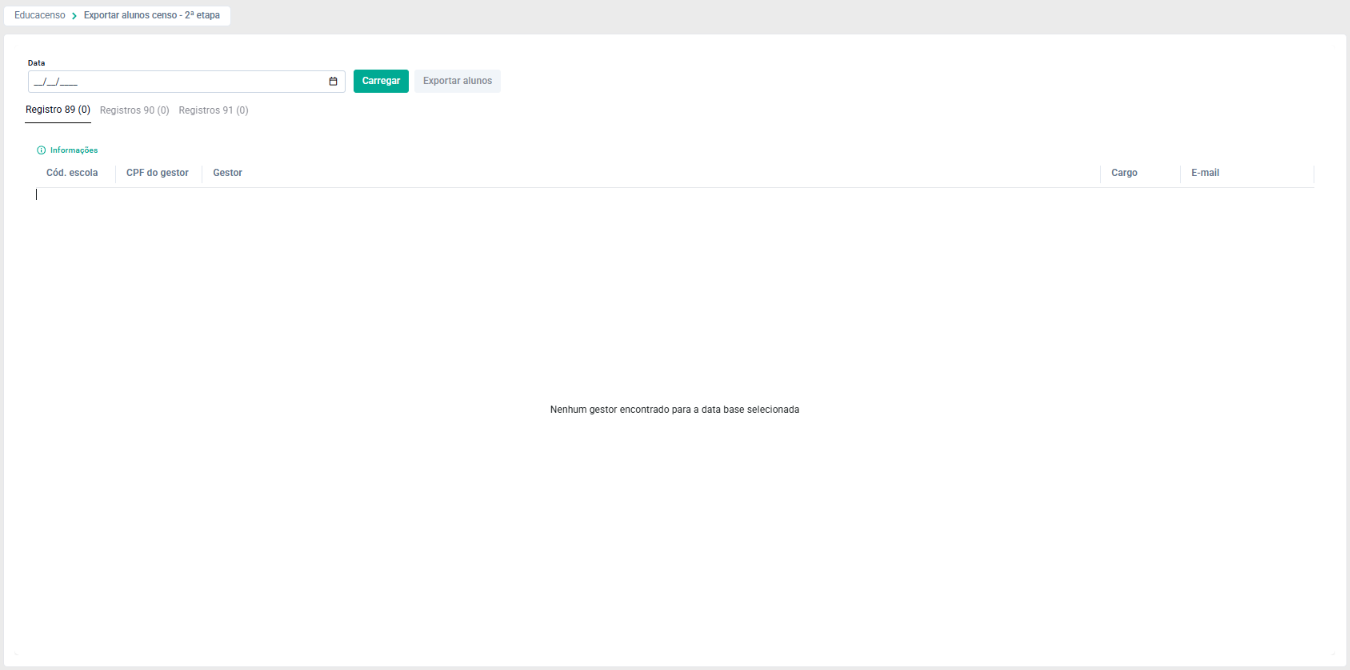
Figura 7 - Visão geral da tela 'Exportar alunos censo - 2ª etapa'.
4.1. CAMPOS E BOTÕES DA TELA
- Data: campo de data no formato dia/mês/ano. Define a data base de referência da segunda etapa. É o único filtro da tela.
- Carregar: botão que busca os registros correspondentes à data informada e os apresenta nas três abas.
- Exportar alunos: botão que gera o arquivo de exportação da segunda etapa. Permanece desabilitado enquanto não houver registros carregados.
- Informações: botão presente em cada aba. Abre uma janela explicativa com as regras de seleção aplicadas àquele registro e, quando aplicável, a tabela de códigos de situação.
A tela organiza os dados em três abas, uma para cada tipo de registro do layout do Educacenso: 'Registro 89', 'Registros 90' e 'Registros 91'. Cada aba exibe, ao lado do nome, a quantidade de registros encontrados.
4.2. REGISTRO 89 - GESTORES ESCOLARES
Colunas apresentadas:
- Cód. escola: código INEP da escola.
- CPF do gestor: número de CPF do gestor escolar.
- Gestor: nome do gestor escolar.
- Cargo: cargo do gestor, conforme definido no cadastro do Educacenso.
- E-mail: endereço de e-mail do gestor.
Regras de seleção informadas pela própria tela:
- A organização deve possuir cadastro no Educacenso.
- O gestor deve ter CPF, nome e e-mail preenchidos.
- O código INEP da escola deve estar cadastrado.
- O cargo do gestor deve estar definido no cadastro do Educacenso.
4.3. REGISTRO 90 - SITUAÇÃO DO ALUNO NA MATRÍCULA
Colunas apresentadas:
- Cód. escola: código INEP da escola.
- Cód. INEP turma: código INEP da turma.
- Cód. INEP aluno: código de identificação única do aluno no Educacenso.
- RA: registro acadêmico do aluno no JACAD.
- Situação: código da situação do aluno ao final do período.
Regras de seleção informadas pela própria tela:
- O aluno deve possuir código INEP preenchido.
- A matrícula deve possuir código INEP preenchido.
- A turma deve pertencer a um período do tipo 'colégio'.
- A turma deve possuir ao menos uma matrícula e ao menos um professor vinculado.
- O nível de ensino deve ser educação infantil, ensino fundamental ou ensino médio.
- O ano letivo da turma deve corresponder ao ano da data base.
- O aluno não pode estar marcado como 'não participa do censo'.
- O aluno deve estar ativo no curso na data base, ou sem histórico de alteração de status anterior.
- A data de início do curso do aluno deve ser anterior ou igual à data base.
- O aluno não pode ter apenas disciplinas de itinerário formativo, obrigatório ou eletivo.
Códigos de situação apresentados pela tela:
- 1: Transferido.
- 2: Deixou de frequentar, o que abrange desistente, infrequente, cancelado ou trancado.
- 3: Falecido.
- 4: Reprovado, exceto educação infantil.
- 5: Aprovado sem progressão parcial, exceto educação infantil.
- 6: Aprovado com progressão parcial, exceto educação infantil.
- 7: Em andamento, para etapas de EJA e de educação profissional, exceto educação infantil.
- 8: Outros.
4.4. REGISTRO 91 - SITUAÇÃO DO ALUNO NA TURMA
Colunas apresentadas:
- Cód. escola: código INEP da escola.
- Cód. INEP turma: código INEP da turma.
- Cód. INEP aluno: código de identificação única do aluno no Educacenso.
- RA: registro acadêmico do aluno no JACAD.
- Tipo mediação: tipo de mediação didático-pedagógica da turma.
- Cód. modalidade: código da modalidade de ensino.
- Cód. etapa: código da etapa de ensino.
- Situação: código da situação do aluno na turma.
Regras de seleção informadas pela própria tela:
- O aluno deve possuir código INEP preenchido.
- A turma deve pertencer a um período do tipo 'colégio'.
- A turma deve possuir ao menos uma matrícula e ao menos um professor vinculado.
- O nível de ensino deve ser educação infantil, ensino fundamental ou ensino médio.
- O ano letivo da turma deve corresponder ao ano da data base.
- O aluno não pode estar marcado como 'não participa do censo'.
- O aluno deve estar ativo no curso no ano da data base.
- A data de início do curso do aluno deve ser posterior à data base.
- A turma deve possuir cadastro no Educacenso.
- Tipo de mediação, modalidade e etapa de ensino são preenchidos apenas quando a turma não possui código INEP.
Os códigos de situação são os mesmos apresentados no Registro 90, de 1 a 8.
4.5. RELAÇÕES COM A PRIMEIRA ETAPA
As duas telas não são exportações independentes: elas correspondem às duas etapas sequenciais da coleta do Censo Escolar e a segunda depende do resultado da primeira.
A tela 'Exportação de alunos' reúne a caracterização da escola, das turmas, dos profissionais escolares e das matrículas na data base da primeira etapa. A tela 'Exportação de alunos - 2ª etapa' declara o desfecho dessas mesmas matrículas, informando a situação final de cada aluno na matrícula e na turma.
A dependência é explícita nas regras de seleção da segunda etapa: os registros 90 e 91 exigem que o aluno possua código INEP preenchido, que a matrícula possua código INEP preenchido e que a turma possua cadastro no Educacenso. Esses códigos são atribuídos pelo INEP a partir do processamento da primeira etapa e passam a existir no JACAD por meio da tela 'Importação Código INEP'. Enquanto esses códigos não estiverem preenchidos, as abas da segunda etapa permanecerão sem registros.
4.6. COMO EXPORTAR OS DADOS DA SEGUNDA ETAPA?
PASSO 1: Acesse o Menu 'Acadêmico', navegue até 'Mais' e clique em 'Exportação de alunos - 2ª etapa', no card 'Educacenso'.
PASSO 2: Confirme, no seletor 'Organização', que a escola correta está selecionada.
PASSO 3: Informe a data de referência da segunda etapa no campo 'Data'.
PASSO 4: Clique em 'Carregar'. O sistema apresentará a quantidade de registros encontrados em cada uma das abas 'Registro 89', 'Registros 90' e 'Registros 91'.
PASSO 5: Em cada aba, clique em 'Informações' para consultar as regras de seleção aplicadas e, nos registros 90 e 91, a tabela de códigos de situação.
PASSO 6: Confira os registros apresentados. Caso alguma aba retorne quantidade inferior à esperada, verifique as regras de seleção correspondentes, em especial o preenchimento dos códigos INEP de aluno, de matrícula e de turma.
PASSO 7: Com os dados conferidos, clique em 'Exportar alunos'. O sistema gerará o arquivo de exportação da segunda etapa.
PASSO 8: Utilize o arquivo gerado para importação no sistema Educacenso do INEP, conforme o cronograma publicado pelo próprio INEP.
5. CONFIGURAÇÕES
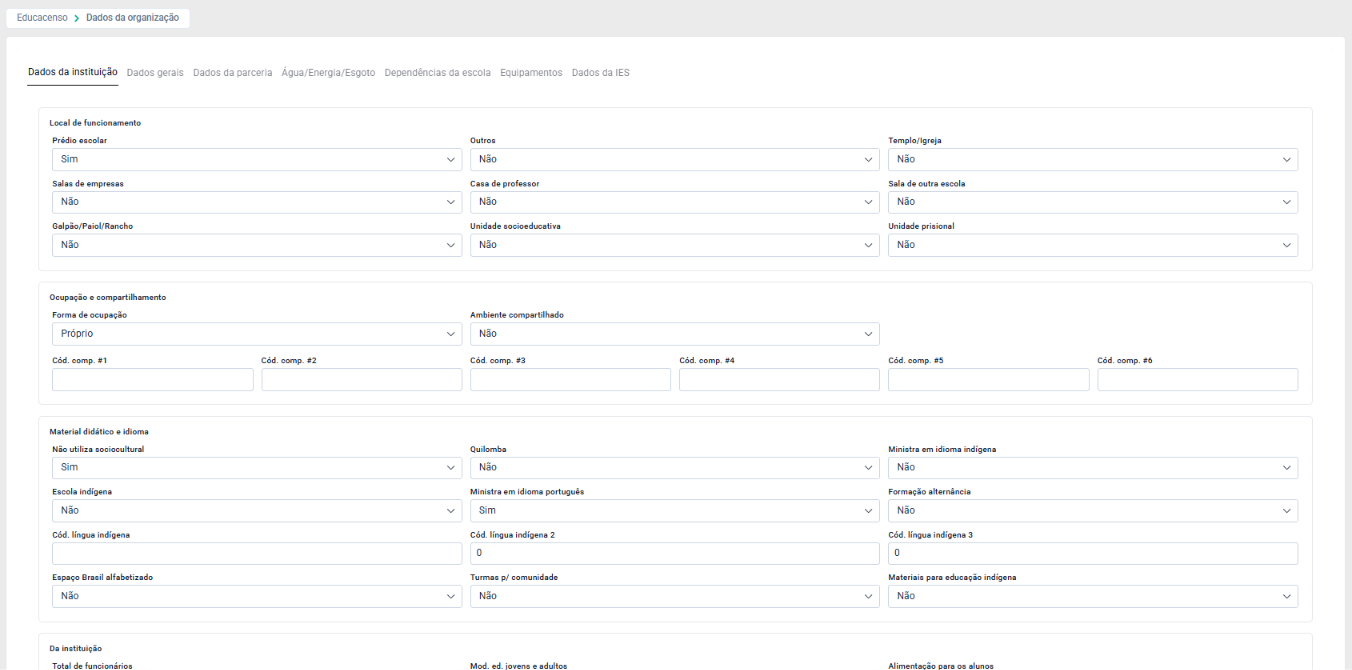
Ao clicar em 'Configurações', o sistema apresentará a tela 'Dados da organização'. É nela que a instituição faz a caracterização da escola exigida pelo Censo Escolar. Os dados preenchidos aqui são a fonte do bloco 'Erros de Validação na Organização' apresentado na tela de exportação.
A tela é organizada em sete abas e possui um único botão de gravação, 'Salvar', comum a todas elas.
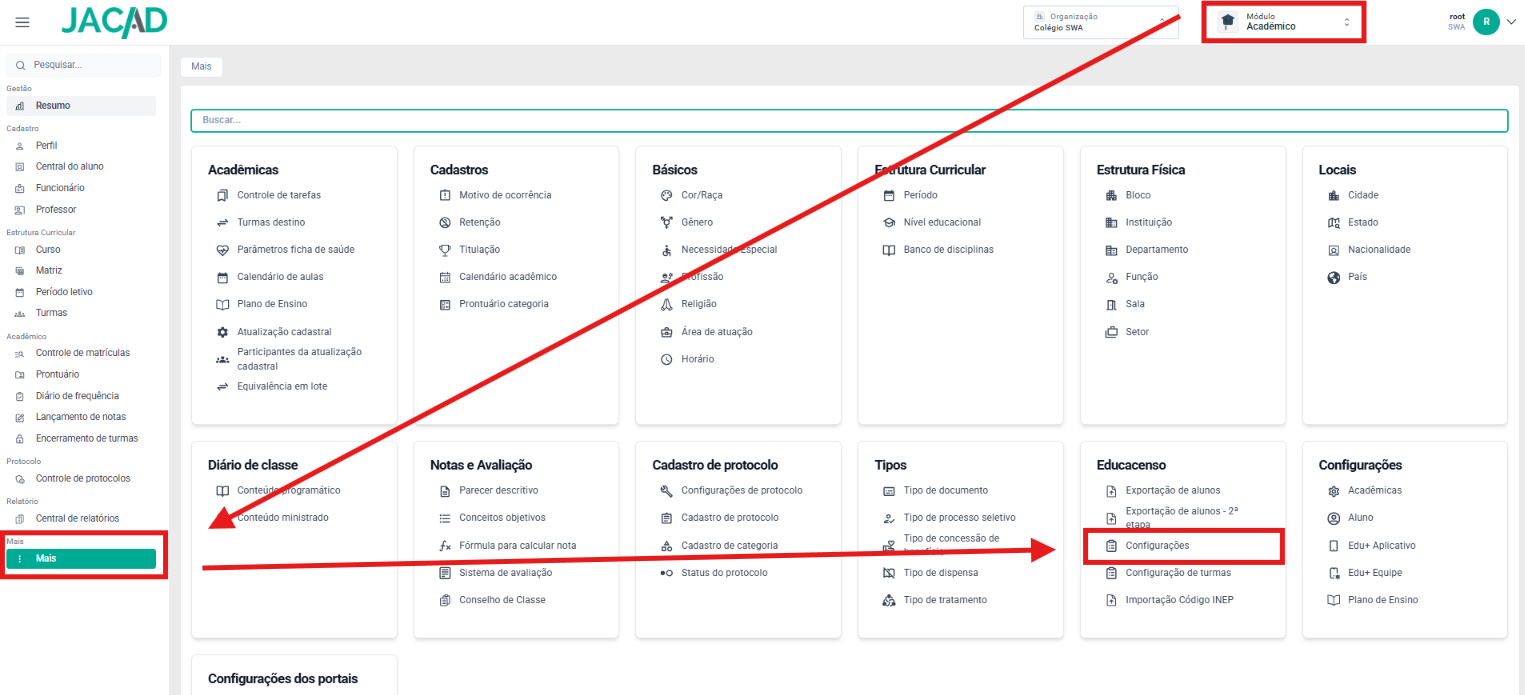
Figura 11 - Visão geral da tela 'Dados da organização', na aba 'Dados da instituição'.
5.1. ABA 'DADOS DA INSTITUIÇÃO'
Grupo 'Local de funcionamento':
- Prédio escolar: indica se a escola funciona em prédio escolar.
- Outros: indica funcionamento em outro tipo de local não listado.
- Templo/Igreja: indica funcionamento em templo ou igreja.
- Salas de empresas: indica funcionamento em salas de empresas.
- Casa de professor: indica funcionamento em casa de professor.
- Sala de outra escola: indica funcionamento em sala cedida por outra escola.
- Galpão/Paiol/Rancho: indica funcionamento em galpão, paiol ou rancho.
- Unidade socioeducativa: indica funcionamento em unidade socioeducativa.
- Unidade prisional: indica funcionamento em unidade prisional.
Grupo 'Ocupação e compartilhamento':
- Forma de ocupação: forma de ocupação do prédio, como próprio, alugado ou cedido.
- Ambiente compartilhado: indica se o prédio é compartilhado com outra escola.
- Cód. comp. #1 a Cód. comp. #6: campos para os códigos INEP das escolas com as quais o prédio é compartilhado, até seis ocorrências.
Grupo 'Material didático e idioma':
- Não utiliza sociocultural: indica que a escola não utiliza material didático específico para diversidade sociocultural.
- Quilomba: indica uso de material didático específico para educação quilombola.
- Ministra em idioma indígena: indica se o ensino é ministrado em idioma indígena.
- Escola indígena: indica se a escola é indígena.
- Ministra em idioma português: indica se o ensino é ministrado em língua portuguesa.
- Formação alternância: indica adoção de formação por alternância.
- Cód. língua indígena, Cód. língua indígena 2 e Cód. língua indígena 3: códigos das línguas indígenas utilizadas, conforme a tabela do Educacenso.
- Espaço Brasil alfabetizado: indica se a escola cede espaço para o programa Brasil Alfabetizado.
- Turmas p/ comunidade: indica se a escola oferece turmas destinadas à comunidade.
- Materiais para educação indígena: indica a existência de materiais didáticos para educação indígena.
Grupo 'Da instituição':
- Total de funcionários: quantidade total de funcionários da escola.
- Mod. ed. jovens e adultos: indica oferta da modalidade educação de jovens e adultos.
- Alimentação para os alunos: indica se a escola oferece alimentação aos alunos.
- Mod. ensino regular: indica oferta da modalidade ensino regular.
- Atendimento ed. especializado: indica oferta de atendimento educacional especializado.
- Mod. ed. profissional: indica oferta da modalidade educação profissional.
- Atividade complementar: indica oferta de atividade complementar.
- Possui site: indica se a escola possui sítio eletrônico.
- Projeto político-pedagógico: indica se a escola possui projeto político-pedagógico.
- Ensino em ciclos: indica adoção de organização do ensino em ciclos.
- Possui espaço comunidade: indica se a escola disponibiliza espaço para a comunidade.
- Utiliza entorno: indica se a escola utiliza espaços do entorno para atividades.
- Localização diferenciada: informa a localização diferenciada da escola, quando aplicável.
- Realiza seleção: indica se há processo seletivo para ingresso.
- Mod. especial substitutiva: indica oferta de educação especial na modalidade substitutiva.
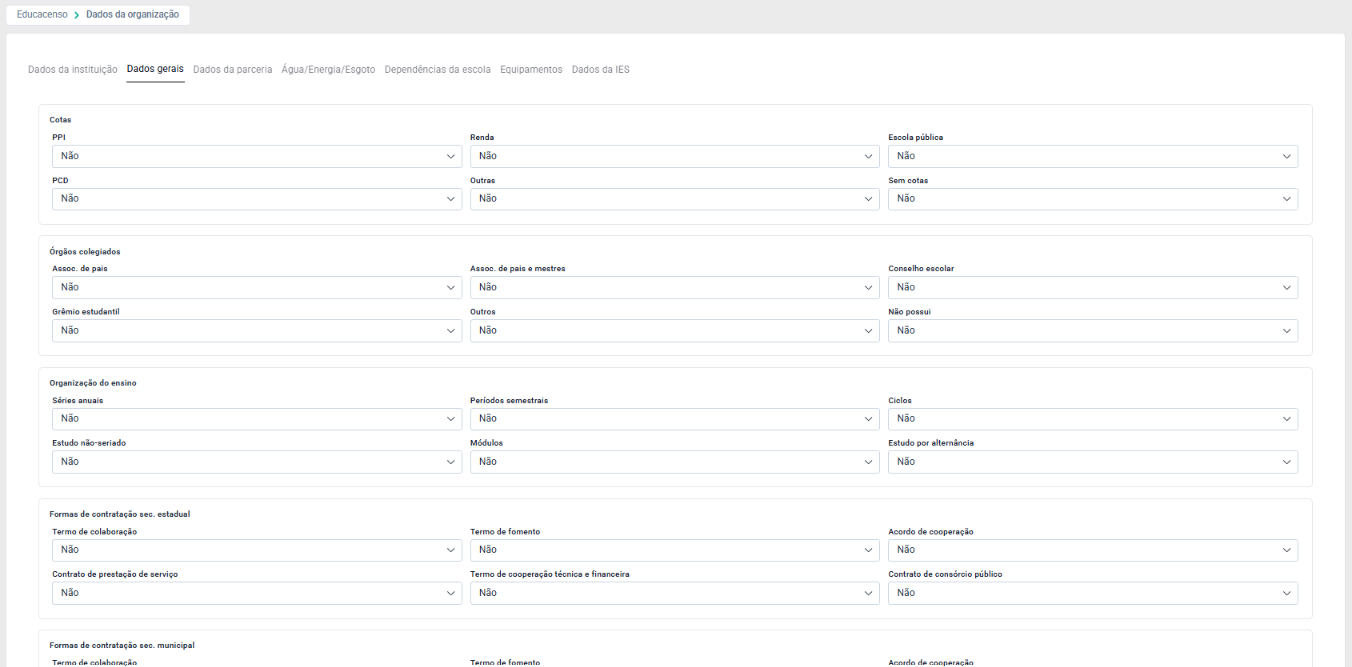
5.2. ABA 'DADOS GERAIS'
Grupo 'Cotas':
- PPI: indica reserva de vagas para pretos, pardos e indígenas.
- Renda: indica reserva de vagas por critério de renda.
- Escola pública: indica reserva de vagas para egressos de escola pública.
- PCD: indica reserva de vagas para pessoas com deficiência.
- Outras: indica outras formas de reserva de vagas.
- Sem cotas: indica ausência de reserva de vagas.
Grupo 'Órgãos colegiados':
- Assoc. de pais: indica a existência de associação de pais.
- Assoc. de pais e mestres: indica a existência de associação de pais e mestres.
- Conselho escolar: indica a existência de conselho escolar.
- Grêmio estudantil: indica a existência de grêmio estudantil.
- Outros: indica a existência de outros órgãos colegiados.
- Não possui: indica ausência de órgãos colegiados.
Grupo 'Organização do ensino':
- Séries anuais: indica organização em séries anuais.
- Períodos semestrais: indica organização em períodos semestrais.
- Ciclos: indica organização em ciclos.
- Estudo não-seriado: indica organização em grupos não seriados.
- Módulos: indica organização em módulos.
- Estudo por alternância: indica organização por alternância regular de períodos.
Grupo 'Formas de contratação sec. estadual' e grupo 'Formas de contratação sec. municipal': ambos apresentam os mesmos seis campos, referentes ao instrumento firmado com a secretaria estadual e com a secretaria municipal, respectivamente.
- Termo de colaboração: indica a existência de termo de colaboração.
- Termo de fomento: indica a existência de termo de fomento.
- Acordo de cooperação: indica a existência de acordo de cooperação.
- Contrato de prestação de serviço: indica a existência de contrato de prestação de serviço.
- Termo de cooperação técnica e financeira: indica a existência de termo de cooperação técnica e financeira.
- Contrato de consórcio público: indica a existência de contrato de consórcio público.
Grupo 'Ações na área de educação ambiental':
- Ações na área de educação ambiental: indica se a escola desenvolve ações de educação ambiental.
- Conteúdo dos componentes/campos de experiências: indica que a educação ambiental é tratada como conteúdo dos componentes curriculares ou campos de experiências.
- Componente curricular especial: indica que a educação ambiental é tratada em componente curricular especial.
- Eixo estruturante do currículo: indica que a educação ambiental é eixo estruturante do currículo.
- Eventos: indica que a educação ambiental é tratada por meio de eventos.
- Projetos transversais ou interdisciplinares: indica que a educação ambiental é tratada por projetos transversais ou interdisciplinares.
- Nenhuma das opções listadas: indica que nenhuma das formas anteriores se aplica.
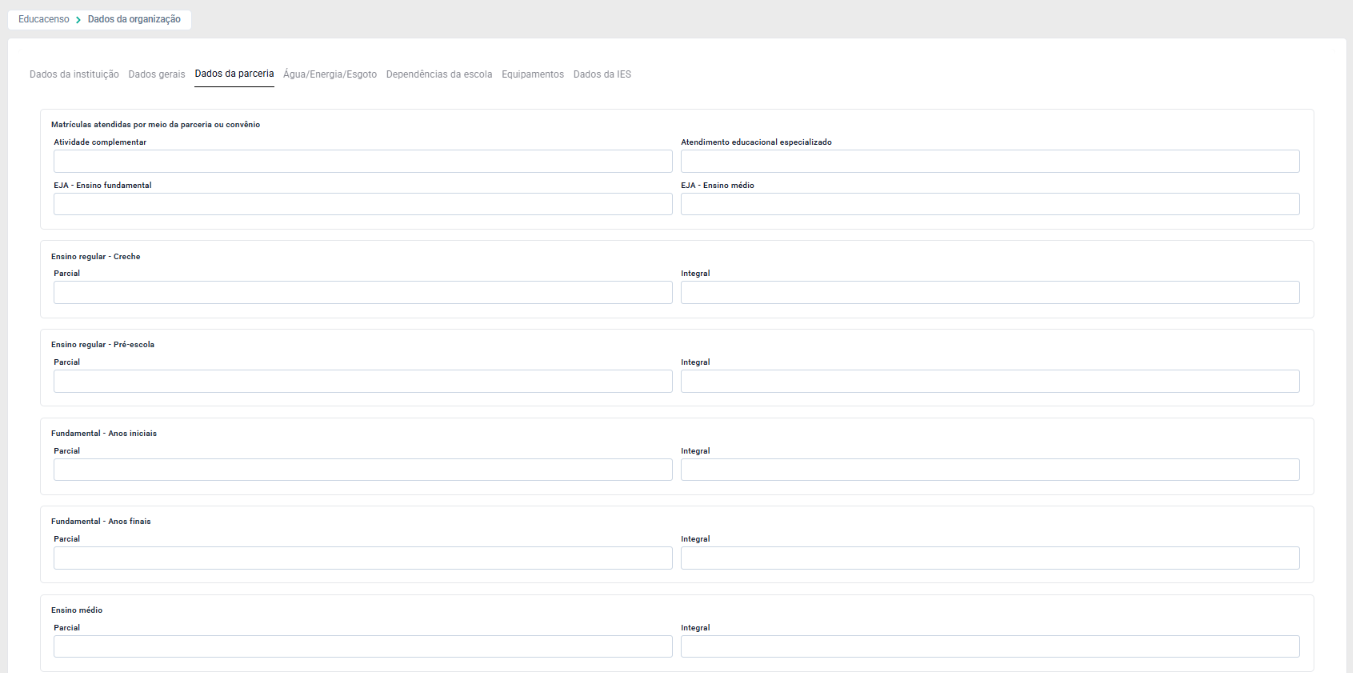
5.3. ABA 'DADOS DA PARCERIA'
Esta aba declara as matrículas atendidas por meio de parceria ou convênio. Para a maior parte das ofertas, há um par de campos, um para atendimento parcial e outro para atendimento integral.
Grupo 'Matrículas atendidas por meio da parceria ou convênio':
- Atividade complementar: matrículas de atividade complementar atendidas por parceria.
- Atendimento educacional especializado: matrículas de atendimento educacional especializado atendidas por parceria.
- EJA - Ensino fundamental: matrículas de EJA do ensino fundamental atendidas por parceria.
- EJA - Ensino médio: matrículas de EJA do ensino médio atendidas por parceria.
Grupos 'Ensino regular - Creche', 'Ensino regular - Pré-escola', 'Fundamental - Anos iniciais', 'Fundamental - Anos finais', 'Ensino médio' e 'Educação especial - Classe especial': cada grupo apresenta os campos 'Parcial' e 'Integral', destinados à quantidade de matrículas atendidas por parceria em cada regime.
Grupo 'Educação profissional - Qualificação profissional':
- Integrada à EJA no ensino fundamental - Parcial e Integrada à EJA no ensino fundamental - Integral: matrículas de qualificação profissional integrada à EJA do ensino fundamental, por regime.
Grupo 'Qualificação profissional técnica': apresenta os pares de campos parcial e integral para as combinações integrada, concomitante e concomitante intercomplementar à EJA de nível médio e ao ensino médio.
Grupo 'Educação profissional técnica de nível médio': apresenta os pares de campos parcial e integral para as combinações integrada, concomitante e concomitante intercomplementar ao ensino médio e à EJA de nível médio, além do campo 'Subsequente ao ensino médio'.
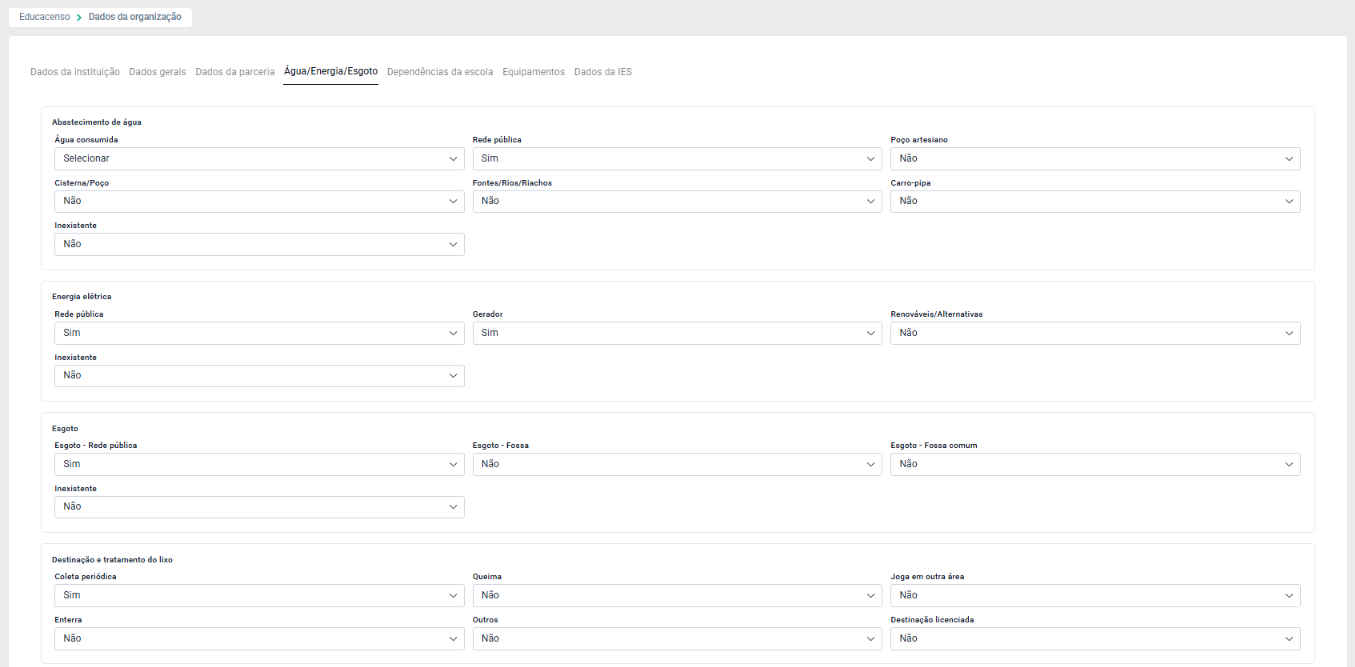
5.4. ABA 'ÁGUA/ENERGA/ESGOTO'
Grupo 'Abastecimento de água':
- Água consumida: situação da água consumida pela escola.
- Rede pública: indica abastecimento por rede pública.
- Poço artesiano: indica abastecimento por poço artesiano.
- Cisterna/Poço: indica abastecimento por cisterna ou poço.
- Fontes/Rios/Riachos: indica abastecimento por fontes, rios ou riachos.
- Carro-pipa: indica abastecimento por carro-pipa.
- Inexistente: indica ausência de abastecimento de água.
Grupo 'Energia elétrica':
- Rede pública: indica fornecimento por rede pública.
- Gerador: indica fornecimento por gerador.
- Renováveis/Alternativas: indica fornecimento por fontes renováveis ou alternativas.
- Inexistente: indica ausência de energia elétrica.
Grupo 'Esgoto':
- Esgoto - Rede pública: indica esgotamento sanitário por rede pública.
- Esgoto - Fossa: indica esgotamento por fossa séptica.
- Esgoto - Fossa comum: indica esgotamento por fossa comum ou rudimentar.
- Inexistente: indica ausência de esgotamento sanitário.
Grupo 'Destinação e tratamento do lixo':
- Coleta periódica: indica destinação por coleta periódica.
- Queima: indica destinação por queima.
- Joga em outra área: indica descarte em outra área.
- Enterra: indica destinação por enterramento.
- Outros: indica outra forma de destinação.
- Destinação licenciada: indica destinação por serviço licenciado.
Grupo 'Tratamento do lixo':
- Separação: indica separação do lixo.
- Reaproveitamento: indica reaproveitamento do lixo.
- Reciclagem: indica reciclagem do lixo.
- Não faz: indica ausência de tratamento do lixo.
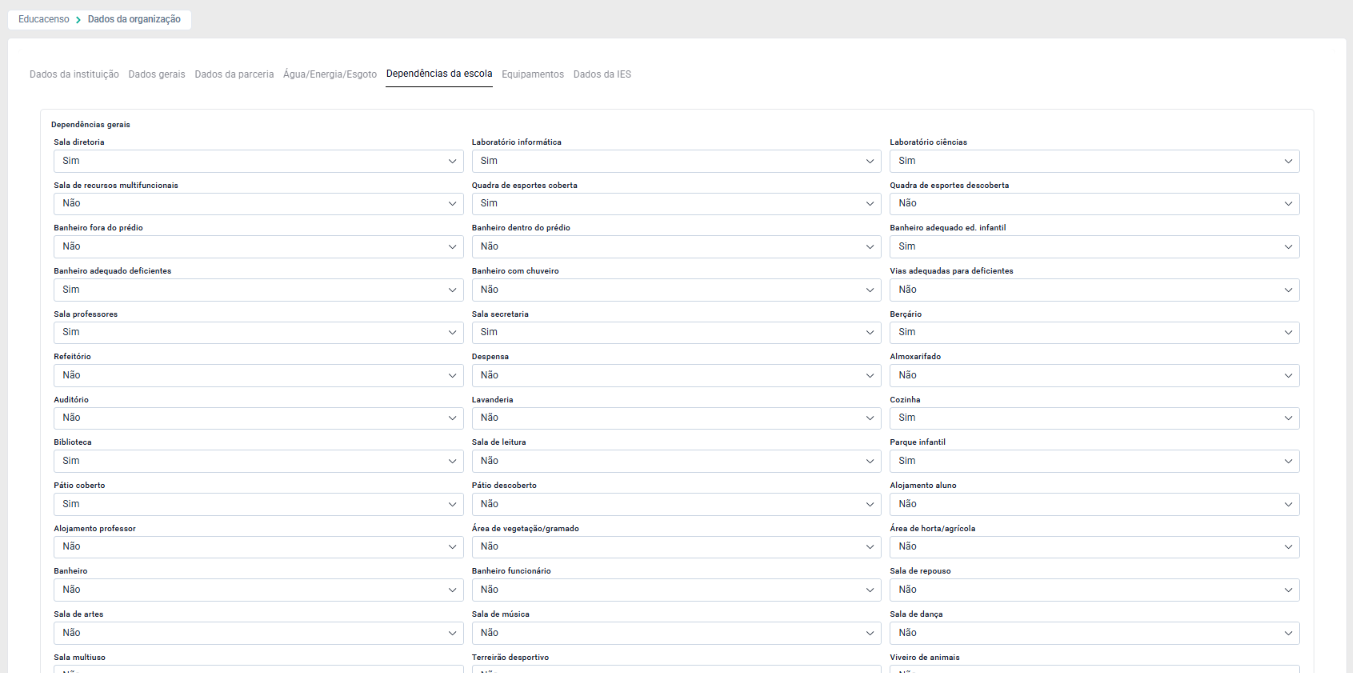
5.5. ABA 'DEPENDÊNCIA DA ESCOLA'
Grupo 'Dependências gerais': relaciona, campo a campo, as dependências físicas existentes na escola. São elas: 'Sala diretoria', 'Laboratório informática', 'Laboratório ciências', 'Sala de recursos multifuncionais', 'Quadra de esportes coberta', 'Quadra de esportes descoberta', 'Banheiro fora do prédio', 'Banheiro dentro do prédio', 'Banheiro adequado ed. infantil', 'Banheiro adequado deficientes', 'Banheiro com chuveiro', 'Vias adequadas para deficientes', 'Sala professores', 'Sala secretaria', 'Berçário', 'Refeitório', 'Despensa', 'Almoxarifado', 'Auditório', 'Lavanderia', 'Cozinha', 'Biblioteca', 'Sala de leitura', 'Parque infantil', 'Pátio coberto', 'Pátio descoberto', 'Alojamento aluno', 'Alojamento professor', 'Área de vegetação/gramado', 'Área de horta/agrícola', 'Banheiro', 'Banheiro funcionário', 'Sala de repouso', 'Sala de artes', 'Sala de música', 'Sala de dança', 'Sala multiuso', 'Terreirão desportivo', 'Viveiro de animais', 'Lab. ed. profissional', 'Piscina', 'Sala oficinas ed. profissional', 'Estúdio de gravação e edição' e 'Nenhuma das relacionadas'.
Ainda no mesmo grupo, são informadas as quantidades de salas:
- Nº de salas (total): quantidade total de salas existentes.
- Nº de salas (para as aulas no prédio): quantidade de salas utilizadas para aulas no prédio.
- Nº de salas (climatizadas): quantidade de salas climatizadas.
- Nº de salas com cantinho da leitura: quantidade de salas com cantinho da leitura.
Grupo 'Acessibilidade':
- Corrimão: indica a existência de corrimão.
- Elevador: indica a existência de elevador.
- Pisos táteis: indica a existência de pisos táteis.
- Vão livre 80cm: indica a existência de vão livre de oitenta centímetros.
- Rampas: indica a existência de rampas.
- Sinalização sonora: indica a existência de sinalização sonora.
- Sinalização tátil: indica a existência de sinalização tátil.
- Sinalização visual: indica a existência de sinalização visual.
- Sinalização/Alarme luminoso: indica a existência de sinalização ou alarme luminoso.
- Nenhuma das relacionadas: indica ausência dos recursos de acessibilidade listados.
- Nº de salas (acessibilidade): quantidade de salas com recursos de acessibilidade.
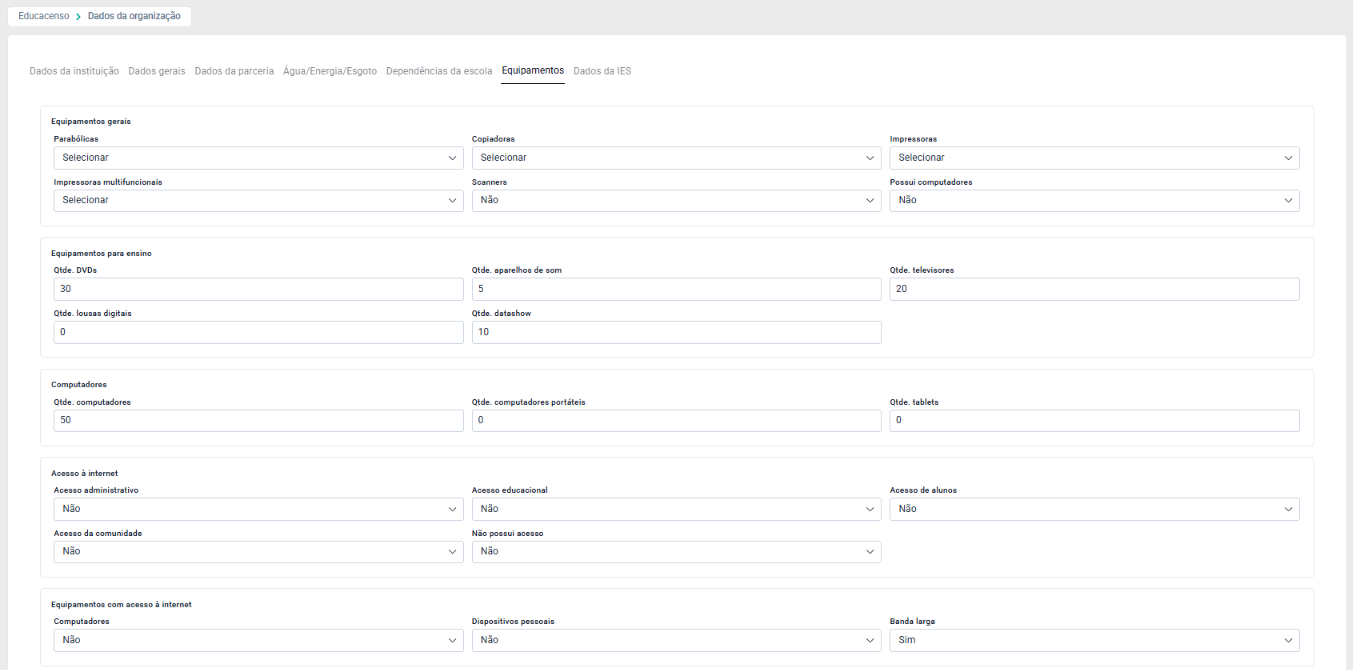
5.6. ABA 'EQUIPAMENTOS'
Grupo 'Equipamentos gerais':
- Parabólicas: indica a existência de antenas parabólicas.
- Copiadoras: indica a existência de copiadoras.
- Impressoras: indica a existência de impressoras.
- Impressoras multifuncionais: indica a existência de impressoras multifuncionais.
- Scanners: indica a existência de scanners.
- Possui computadores: indica a existência de computadores na escola.
Grupo 'Equipamentos para ensino':
- Qtde. DVDs: quantidade de aparelhos de DVD.
- Qtde. aparelhos de som: quantidade de aparelhos de som.
- Qtde. televisores: quantidade de televisores.
- Qtde. lousas digitais: quantidade de lousas digitais.
- Qtde. datashow: quantidade de projetores multimídia.
Grupo 'Computadores':
- Qtde. computadores: quantidade de computadores de mesa.
- Qtde. computadores portáteis: quantidade de computadores portáteis.
- Qtde. tablets: quantidade de tablets.
Grupo 'Acesso à internet':
- Acesso administrativo: indica acesso à internet para uso administrativo.
- Acesso educacional: indica acesso à internet para uso educacional.
- Acesso de alunos: indica acesso à internet disponibilizado aos alunos.
- Acesso da comunidade: indica acesso à internet disponibilizado à comunidade.
- Não possui acesso: indica ausência de acesso à internet.
Grupo 'Equipamentos com acesso à internet':
- Computadores: indica acesso à internet por computadores da escola.
- Dispositivos pessoais: indica acesso à internet por dispositivos pessoais.
- Banda larga: indica a existência de conexão em banda larga.
Grupo 'Rede local':
- Rede a cabo: indica a existência de rede local cabeada.
- Rede wireless: indica a existência de rede local sem fio.
- Não possui: indica ausência de rede local.
Grupo 'Instrumentos pedagógicos':
- Instrumentos musicais: indica a existência de instrumentos musicais.
- Equipamentos de som: indica a existência de equipamentos de som.
- Equip. para educação agrícola: indica a existência de equipamentos para educação agrícola.
- Materiais para educação étnica: indica a existência de materiais para educação étnico-racial.
- Materiais para educação do campo: indica a existência de materiais para educação do campo.
- Materiais para educação quilombola: indica a existência de materiais para educação quilombola.
- Materiais para educação especial: indica a existência de materiais para educação especial.
- Materiais para educação bilíngue de surdos: indica a existência de materiais para educação bilíngue de surdos.
- Materiais para educação indígena: indica a existência de materiais para educação indígena.
- Materiais para educação profissional: indica a existência de materiais para educação profissional.
- Nenhum dos instrumentos listados: indica ausência dos instrumentos relacionados.
- Brinquedos infantis: indica a existência de brinquedos infantis.
- Acervo multimídia: indica a existência de acervo multimídia.
- Materiais científicos: indica a existência de materiais científicos.
- Materiais esportivos: indica a existência de materiais esportivos.
- Materiais culturais: indica a existência de materiais culturais.
- Jogos educativos: indica a existência de jogos educativos.
5.7. ABA 'DADOS DA IES'
Esta é a aba de identificação da escola. Nela ficam o código INEP e os dados de endereço e contato.
Grupo 'Básicos':
- Código INEP: código de identificação da escola no Educacenso. A validação exige um código com 8 caracteres.
- Cód. escola sede: código INEP da escola sede, quando aplicável.
- Código IES: código da instituição de ensino superior vinculada, quando aplicável.
- Situação: situação de funcionamento da escola.
- Nome da escola: nome da escola conforme cadastro no Educacenso.
- CNPJ escola privada: número de CNPJ, quando escola privada.
- Dependência adm.: dependência administrativa da escola.
- Localização/Zona: localização da escola, urbana ou rural.
- Cat. escola privada: categoria da escola privada.
- Ed. básica/Ens. superior: vínculo da escola com educação básica ou ensino superior.
- Regulamentação/Autorização: situação de regulamentação ou autorização da escola.
- Federal, Estadual e Municipal: esfera responsável pela regulamentação ou autorização.
- Secretaria estadual e Secretaria municipal: indicam parceria ou convênio com a respectiva secretaria.
- Não possui parceria ou convênio: indica ausência de parceria ou convênio.
Grupo 'Endereço':
- Endereço, Número, Bairro, CEP e Complemento: dados de logradouro da escola.
- Cód. UF: código da unidade federativa.
- Cód. município: código do município.
- Cód. distrito: código do distrito. A validação exige 2 caracteres.
- DDD, Telefone, Telefone (outros) e Fax: dados de contato telefônico.
- E-mail: endereço de e-mail da escola.
- Cód. órgão regional: código do órgão regional de ensino.
Grupo 'Gestor escolar':
- Perfil: perfil do usuário que responde como gestor escolar.
- Cargo: cargo do gestor escolar.
- Critério: critério de acesso ao cargo de gestor.
- Vínculo: tipo de vínculo do gestor com a escola.
Grupo 'Mantenedora':
- Setor privado: indica mantenedora do setor privado.
- Sindicatos, etc.: indica mantenedora do tipo sindicato, associação ou entidade equivalente.
- ONGs: indica mantenedora do tipo organização não governamental.
- Sistema S: indica mantenedora vinculada ao Sistema S.
- OSCIP: indica mantenedora do tipo OSCIP.
- CNPJ: número de CNPJ da mantenedora.
Grupo 'Funcionários': informa a quantidade de profissionais por função. São os campos 'Qtde. auxiliares administrativos', 'Qtde. auxiliares de serviços gerais', 'Qtde. de bibliotecários', 'Qtde. de profissionais da área agrícola', 'Qtde. profissionais socorristas', 'Qtde. de coordenadores', 'Qtde. de fonoaudiólogos', 'Qtde. de nutricionistas', 'Qtde. de psicólogos', 'Qtde. de cozinheiros', 'Qtde. de pedagogos', 'Qtde. de secretários', 'Qtde. de seguranças', 'Qtde. de monitores', 'Qtde. diretor adjunto', 'Qtde. assistente social', 'Qtde. tradutor e intérprete de LIBRAS', 'Qtde. revisor de texto Braille' e 'Nenhum funcionário'.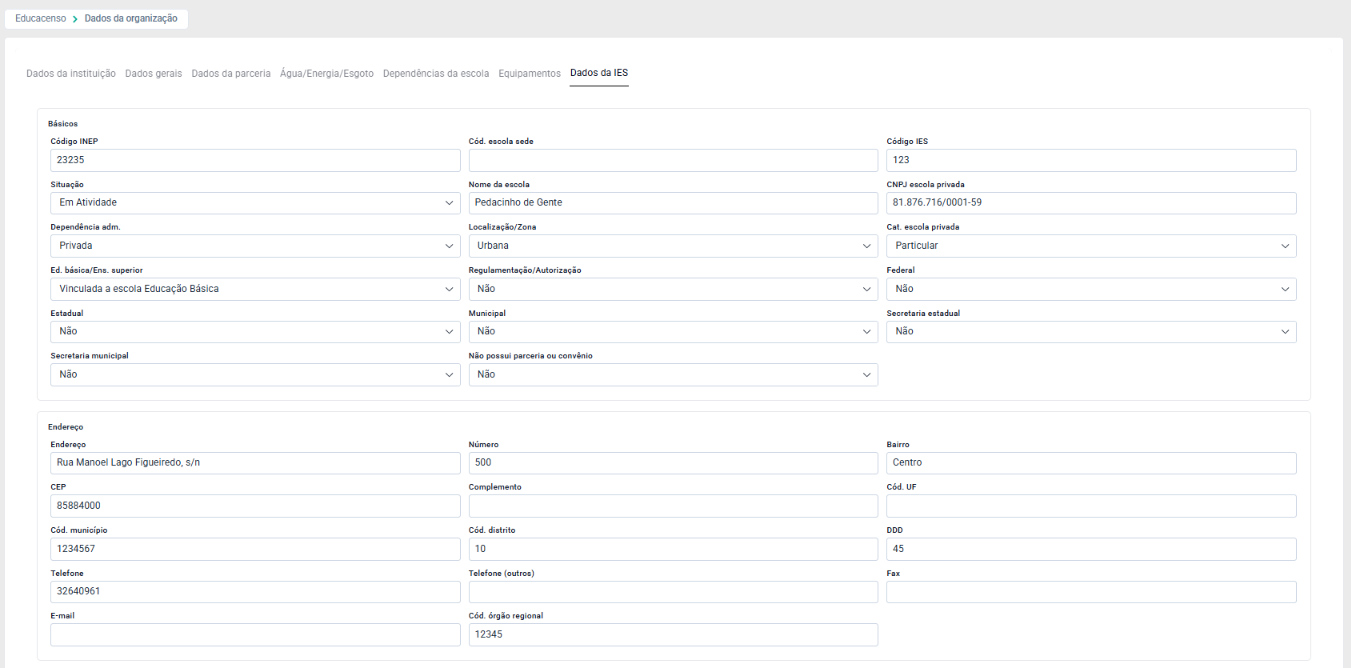
Figura 12 - Aba 'Dados da IES' da tela 'Dados da organização'. O código INEP e os demais identificadores e dados de contato da instituição foram ocultados com tarja preta.
6. CONFIGURAÇÃO DE TURMAS
Ao clicar em 'Configuração de turmas', o sistema apresentará a tela 'Configuração de turmas'. É nela que cada turma do ano letivo recebe a caracterização exigida pelo Educacenso, como tipo de mediação, modalidade, etapa de ensino e composição curricular.
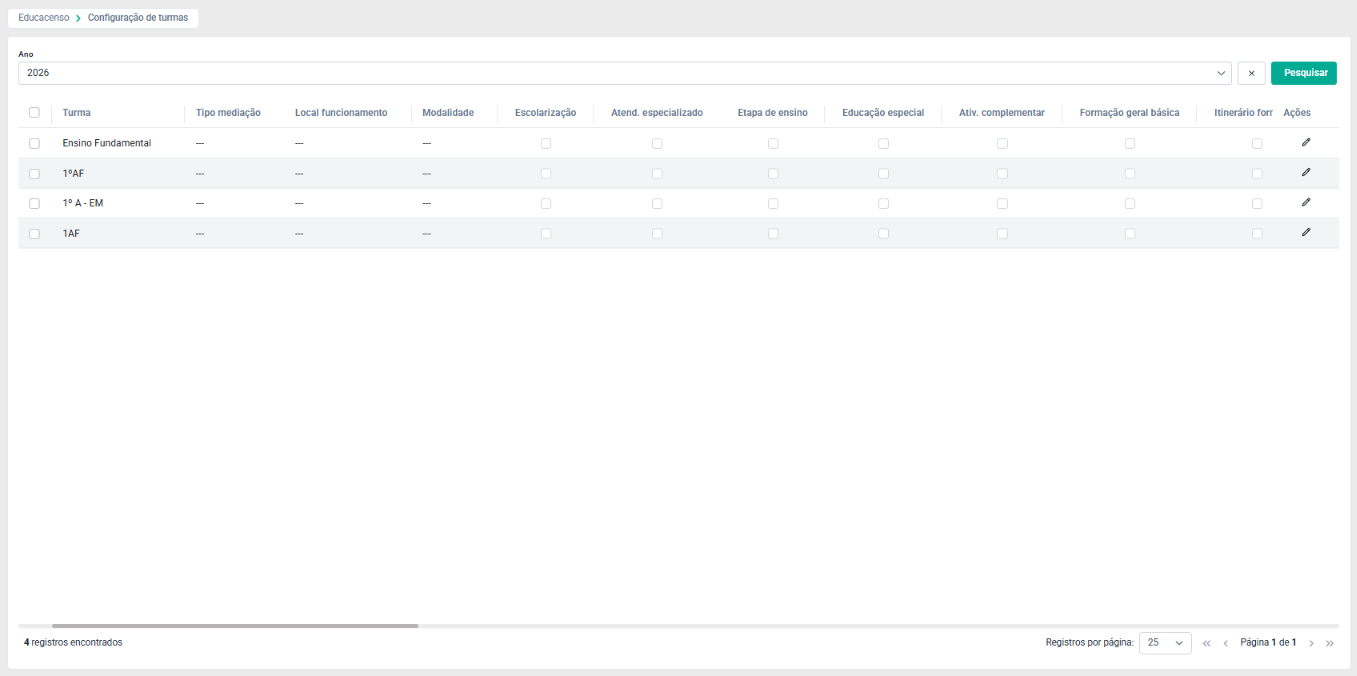
Figura 13 - Visão geral da tela 'Configuração de turmas'.
6.1. FILTRO E COLUNAS DA LISTAGEM
Ano: campo de seleção do ano letivo cujas turmas serão listadas. Ao lado do campo há o ícone de limpar a seleção.
- Pesquisar: botão que aplica o filtro e atualiza a listagem.
- Coluna de seleção: primeira coluna da listagem, com caixa de marcação por linha e uma caixa no cabeçalho que marca ou desmarca todas as turmas apresentadas.
- Ações: última coluna da listagem, com o ícone de edição que abre a janela de configuração da turma.
- Rodapé: apresenta a quantidade de registros encontrados, o seletor 'Registros por página' e a navegação entre páginas.
As demais colunas apresentam, em modo de leitura, a configuração já gravada para cada turma. São elas:
- Turma: nome da turma.
- Tipo mediação: tipo de mediação didático-pedagógica.
- Local funcionamento: local de funcionamento da turma.
- Modalidade: modalidade de ensino da turma.
- Escolarização: indica se a turma é de escolarização.
- Atend. especializado: indica se a turma é de atendimento educacional especializado.
- Etapa de ensino: etapa de ensino da turma.
- Educação especial: indica se a turma é de educação especial.
- Ativ. complementar: indica se a turma é de atividade complementar.
- Formação geral básica: indica a existência de formação geral básica na turma.
- Itinerário formativo: indica a existência de itinerário formativo.
- Itin. form. técnica: indica a existência de itinerário formativo de formação técnica e profissional.
- Cód. ativ. 1 a Cód. ativ. 6: códigos das atividades complementares oferecidas pela turma, até seis ocorrências.
- Série/ano: indica organização em séries anuais.
- Períodos semestrais: indica organização em períodos semestrais.
- Ciclo(s): indica organização em ciclos.
- Grupos não seriados: indica organização em grupos não seriados.
- Módulos: indica organização em módulos.
- Alternância regular: indica organização por alternância regular de períodos.
- Eletivas: indica a oferta de unidades curriculares eletivas.
- Libras: indica a oferta de Libras.
- Língua indígena: indica a oferta de língua indígena.
- Espanhol: indica a oferta de espanhol.
- Francês: indica a oferta de francês.
- Outra língua estrangeira: indica a oferta de outra língua estrangeira.
- Projeto de vida: indica a oferta de projeto de vida.
- Trilhas de aprofundamento: indica a oferta de trilhas de aprofundamento.
6.2. JANELA 'CONFIGURAR TURMA'
Ao clicar no ícone de edição da coluna 'Ações', o sistema apresentará a janela 'Configurar Turma', seguida do nome da turma selecionada. A janela é organizada em quatro abas e possui os botões 'Fechar', que a encerra sem gravar, e 'Salvar', que grava a configuração. Os campos assinalados com asterisco são de preenchimento obrigatório.
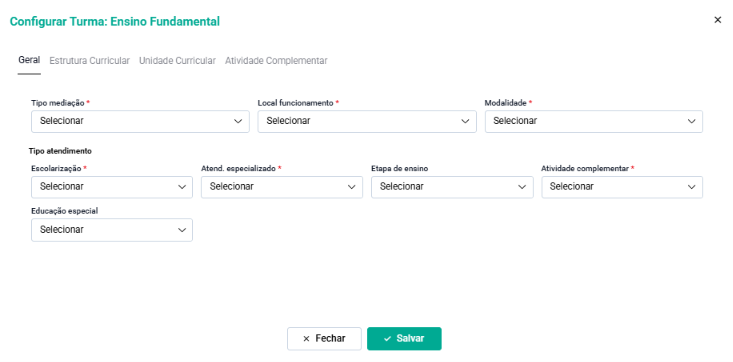
Figura 14 - Janela 'Configurar Turma', na aba 'Geral'.
Aba 'Geral':
- Tipo mediação: campo obrigatório. Define o tipo de mediação didático-pedagógica da turma, como presencial, semipresencial ou educação a distância.
- Local funcionamento: campo obrigatório. Define o local de funcionamento da turma.
- Modalidade: campo obrigatório. Define a modalidade de ensino da turma.
- Escolarização: campo obrigatório do grupo 'Tipo atendimento'. Indica se a turma é de escolarização.
- Atend. especializado: campo obrigatório do grupo 'Tipo atendimento'. Indica se a turma é de atendimento educacional especializado.
- Etapa de ensino: define a etapa de ensino da turma, conforme a tabela do Educacenso.
- Atividade complementar: campo obrigatório do grupo 'Tipo atendimento'. Indica se a turma é de atividade complementar.
- Educação especial: indica se a turma é de educação especial.
Aba 'Estrutura Curricular':
- Formação geral básica: indica a existência de formação geral básica na turma.
- Itinerário formativo: indica a existência de itinerário formativo.
- Itinerário form. técnica e profissional: indica a existência de itinerário formativo de formação técnica e profissional.
- Série/ano (séries anuais): indica organização em séries anuais.
- Períodos semestrais: indica organização em períodos semestrais.
- Ciclo(s): indica organização em ciclos.
- Grupos não seriados: indica organização em grupos não seriados.
- Módulos: indica organização em módulos.
- Alternância regular: indica organização por alternância regular de períodos.
Aba 'Unidade Curricular':
- Eletivas: indica a oferta de unidades curriculares eletivas.
- Libras: indica a oferta de Libras.
- Língua indígena: indica a oferta de língua indígena.
- Espanhol: indica a oferta de espanhol.
- Francês: indica a oferta de francês.
- Outra língua estrangeira: indica a oferta de outra língua estrangeira.
- Projeto de vida: indica a oferta de projeto de vida.
- Trilhas de aprofundamento: indica a oferta de trilhas de aprofundamento.
- Ensino com Libras: indica a oferta de ensino em Libras.
7. IMPORTÇÃO CÓDIGO INEP
Ao clicar em 'Importação Código INEP', o sistema apresentará a tela 'Importação do código Inep de alunos'. Ela permite carregar, em lote e a partir de um arquivo, os códigos de identificação única dos alunos atribuídos pelo INEP, gravando-os no cadastro do JACAD.
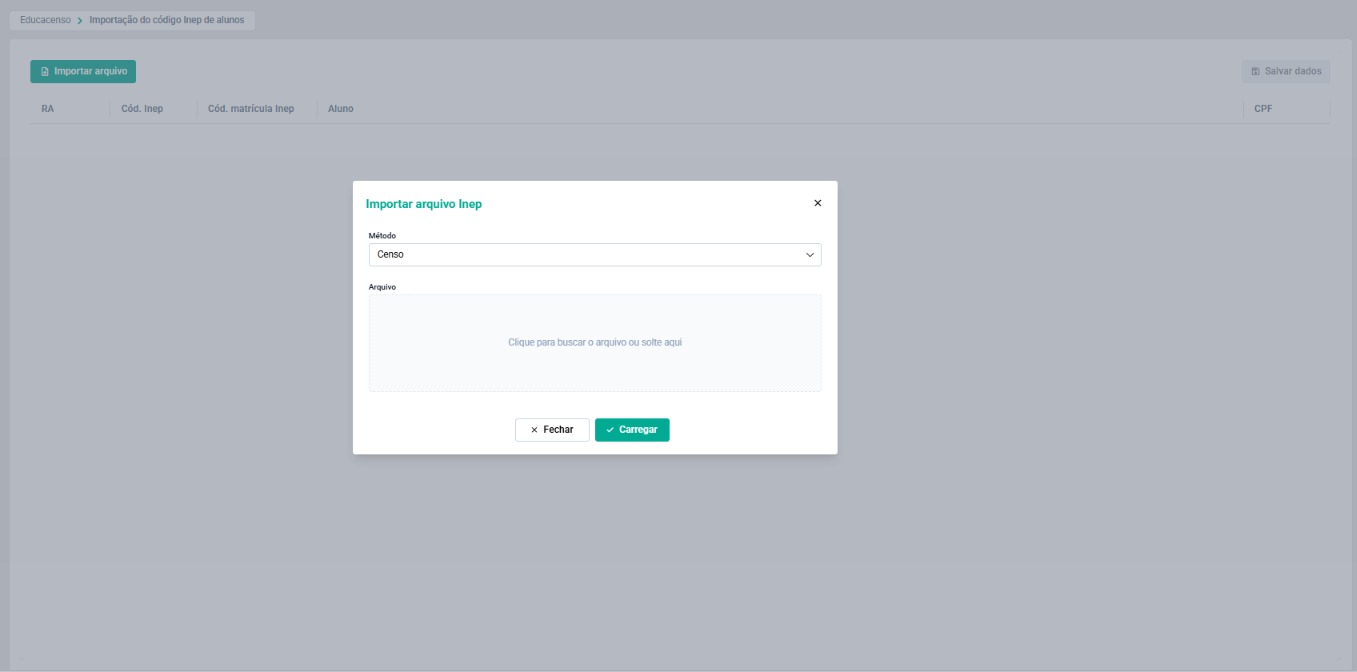
Figura 15 - Visão geral da tela 'Importação do código Inep de alunos', antes do carregamento de qualquer arquivo.
7.1. CAMPOS E BOTÕES DA TELA
- Importar arquivo: botão que abre a janela de seleção de arquivo do computador. É por ele que o arquivo com os códigos INEP é carregado.
- Salvar dados: botão que grava, no cadastro dos alunos, os códigos apresentados na listagem. Permanece desabilitado enquanto nenhum arquivo tiver sido carregado.
- Mensagem 'Carregue um arquivo para visualizar os alunos': mensagem apresentada na área de listagem enquanto nenhum arquivo tiver sido carregado.
Após o carregamento, a listagem apresenta as seguintes colunas:
- RA: registro acadêmico do aluno no JACAD, utilizado para identificar a que cadastro o código pertence.
- Cód. Inep: código de identificação única do aluno no Educacenso.
- Cód. matrícula Inep: código da matrícula do aluno no Educacenso.
- Aluno: nome do aluno.
- CPF: número de CPF do aluno.
7.2. COMO IMPORTAR OS CÓDIGOS INEP DOS ALUNOS
PASSO 1: Obtenha, no sistema Educacenso do INEP, o arquivo com os códigos de identificação única dos alunos da sua escola.
PASSO 2: Acesse o Menu 'Acadêmico', navegue até 'Mais' e clique em 'Importação Código INEP', no card 'Educacenso'.
PASSO 3: Confirme, no seletor 'Organização', que a escola correta está selecionada.
PASSO 4: Clique em 'Importar arquivo' e selecione, no seu computador, o arquivo obtido no PASSO 1.
PASSO 5: O sistema apresentará, na listagem, os alunos identificados no arquivo, com o RA, o código INEP, o código da matrícula INEP, o nome e o CPF.
PASSO 6: Confira a listagem apresentada e verifique se os alunos correspondem aos esperados.
PASSO 7: Clique em 'Salvar dados'. O sistema gravará os códigos no cadastro dos alunos.
PASSO 8: Após a gravação, os códigos passam a ser utilizados pelas telas de exportação, em especial pelos registros 90 e 91 da segunda etapa.
8. CONCLUSÃO
Chegamos ao final deste guia sobre o Educacenso. Esperamos que este material tenha sido útil e que ele apoie a sua instituição na preparação, na conferência e no envio dos dados ao Censo Escolar da Educação Básica.
Agradecemos por confiar no JACAD.
Até breve! ❤
Este artigo foi útil?
Que bom!
Obrigado pelo seu feedback
Desculpe! Não conseguimos ajudar você
Obrigado pelo seu feedback
Feedback enviado
Agradecemos seu esforço e tentaremos corrigir o artigo