Olá, cliente JACAD, tudo bem? Este guia traz todas as instruções necessárias para o cadastro de cursos extras. Boa leitura!
ÍNDICE
- 1. INTRODUÇÃO
- 2. PERMISSÕES
- 3. CONFIGURAÇÕES
- 3.1. GRAU DE GRADUAÇÃO
- 3.2. MATRIZ CURRICULAR
- 3.3. CURSOS EXTRAS
- 3.4. PLANO DE PAGAMENTO
- 4. PORTAL DO ALUNO
- 4.1. CONFIGURAÇÃO
- 4.2. COMPRA DO CURSO EXTRA
- 5. COMPRA DO CURSO EXTRA PELO DESKTOP
- 6. CONCLUSÃO
1. INTRODUÇÃO
Esta documentação tem como objetivo orientar a instituição na configuração e utilização do recurso de Cursos Extras no sistema acadêmico e no Portal do Aluno.
Cursos extras são formações de curta ou média duração, com foco específico em um tema ou habilidade, que não exigem vínculo acadêmico formal como cursos regulares. Eles oferecem flexibilidade e agilidade, permitindo que o aluno se capacite em áreas de interesse de forma prática e direcionada.
Ao longo deste documento, você encontrará instruções detalhadas sobre como habilitar a funcionalidade, definir regras de oferta e configurar períodos de matrícula. O conteúdo abrange desde as configurações iniciais no sistema até a experiência do aluno no portal, incluindo regras de validação, etapas da compra e geração do financeiro. Com estas orientações, sua equipe poderá disponibilizar cursos extras de forma organizada, segura e alinhada às necessidades da instituição e de seus alunos.
2. PERMISSÕES
Para habilitar o acesso ao recurso de cursos extras aos usuários do sistema SWA.JACAD, é necessário liberar a permissão de acesso.
Dessa forma, siga o passo a passo abaixo para mais informações sobre como realizar esse processo.

Figura 1 - Menu 'Preferências' > 'Usuários e Permissões' > 'Permissões'.
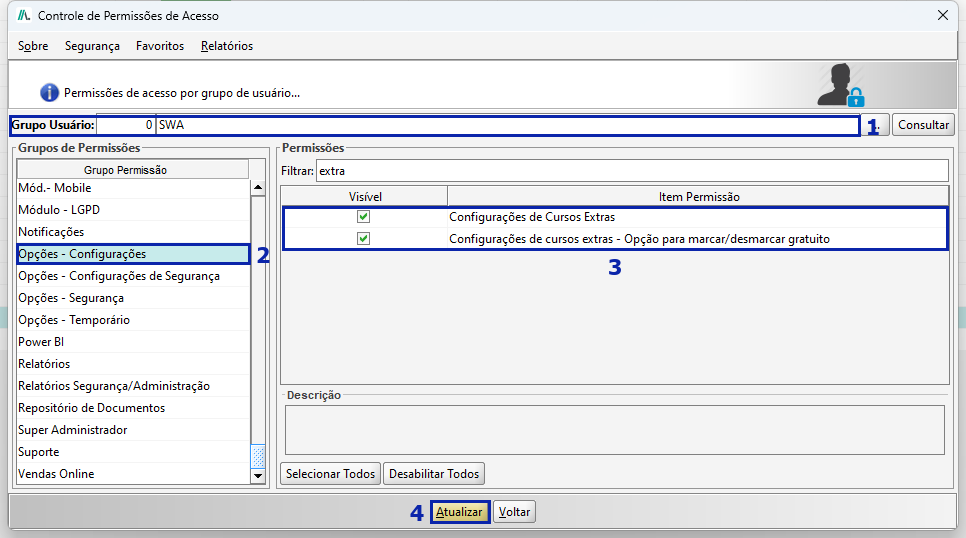
Figura 2 - Permissões de cursos extras.
Permissões de cursos extras:
- Configurações de Cursos Extras: permite acessar a tela de configuração de oferta de cursos extras;
- Configurações de cursos extras - Opção para marcar/desmarcar gratuito: permite marcar ou desmarcar uma turma de curso extra como gratuita.
3. CONFIGURAÇÕES
Neste capítulo, serão apresentadas as configurações necessárias para disponibilizar os cursos extras.
3.1. GRAU DE GRADUAÇÃO
Acesse o Menu 'Acadêmico', navegue até 'Estrutura Curricular' e clique em 'Grau de Graduação'.

Figura 3 - Menu 'Acadêmico' > 'Estrutura Curricular' > 'Grau de Graduação'.
Realize o cadastro de um grau de graduação com o 'Tipo' 'Curso Livre', como demonstrado abaixo:

Figura 4 - Grau de graduação do tipo 'Curso Livre'.
3.2. MATRIZ CURRICULAR
Acesse o Menu 'Acadêmico', navegue até 'Estrutura Curricular' e clique em 'Matriz Curricular'.

Figura 5 - Menu 'Acadêmico' > 'Estrutura Curricular' > 'Matriz Curricular'.
Na matriz curricular do curso extra, informe no campo 'Graduação' o grau de graduação cadastrado anteriormente.
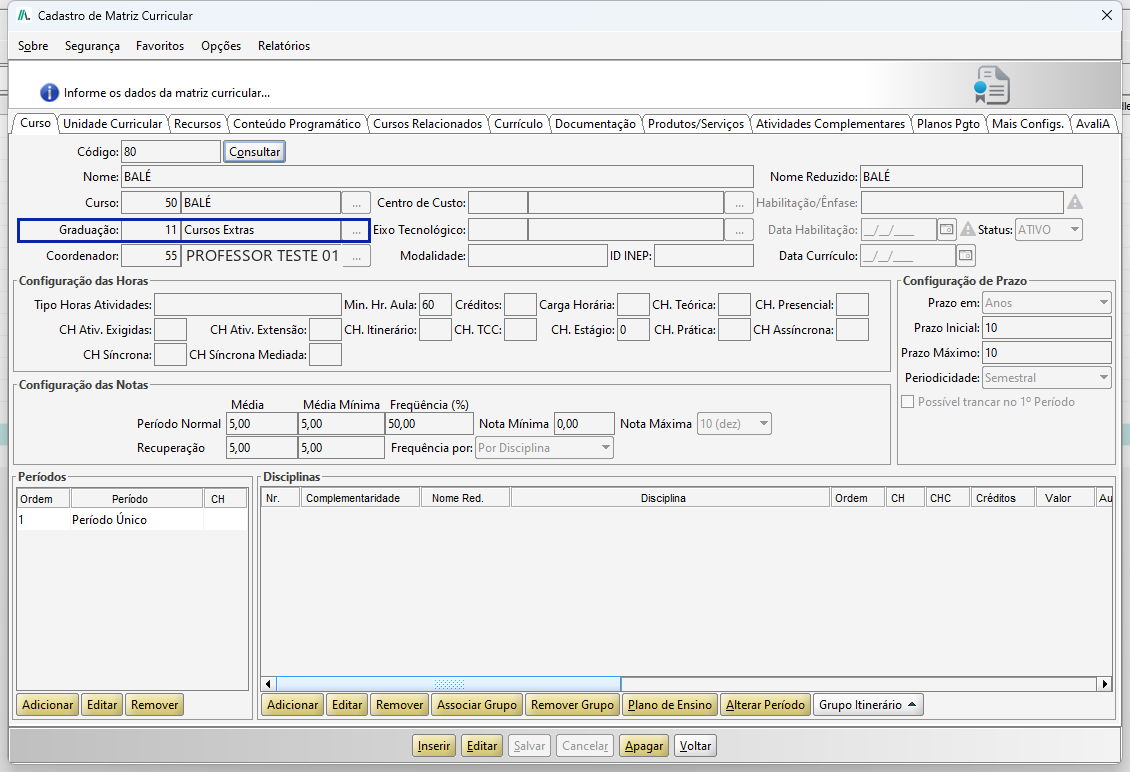
Figura 6 - Campo 'Graduação' na matriz curricular. Os dados pessoais foram substituídos por dados fictícios.
3.3. CURSOS EXTRAS
Acesse o Menu 'Preferências', navegue até 'Configurações', clique em 'Outras Configurações' e em 'Cursos Extras'.

Figura 7 - Menu 'Preferências' > 'Configurações' > 'Outras Configurações' > 'Cursos Extras'.
Na tela 'Configuração de Oferta Cursos Extras', preencha os campos:
- Dias p/ 1ª Parcela: o número de dias a ser adicionado à primeira parcela;
- Forma de Ingresso: indica o processo ou modalidade pela qual o aluno ingressou na instituição;
- Pix Gateway: preencha o campo com o gateway que será utilizado para gerar o Pix;
- Validar Pendências do Aluno: se essa opção estiver selecionada, o sistema irá validar as pendências que o aluno possa ter, sejam elas acadêmicas ou financeiras, e impedir a compra de cursos extras se existir alguma pendência;
- Editar Datas: a tabela apresenta uma lista de todos os períodos letivos abertos cadastrados na organização. Ao clicar em 'Editar Datas', será possível adicionar ou editar o período de oferta de cursos extras do período letivo selecionado. Lembrando que a data de início não pode ser maior que a data de término, a data de término não pode ser anterior à data de início e nenhuma das datas pode estar fora das datas de início e fim do período letivo;
- Remover Datas: remove o período de oferta de cursos extras do período letivo selecionado;
- Turmas/Cursos: abre a tela com as turmas de cursos extras ofertadas no período letivo selecionado.

Figura 8 - Configuração de Oferta Cursos Extras.
Na tela 'Turmas/Cursos extras ofertados', é possível filtrar por 'Curso' e 'Busca' e clicar em 'Consultar'. A coluna 'Gratuito' (1) indica as turmas oferecidas sem custo; para marcar ou desmarcar, selecione a turma e clique em 'Marcar/desmarcar gratuito' (2).
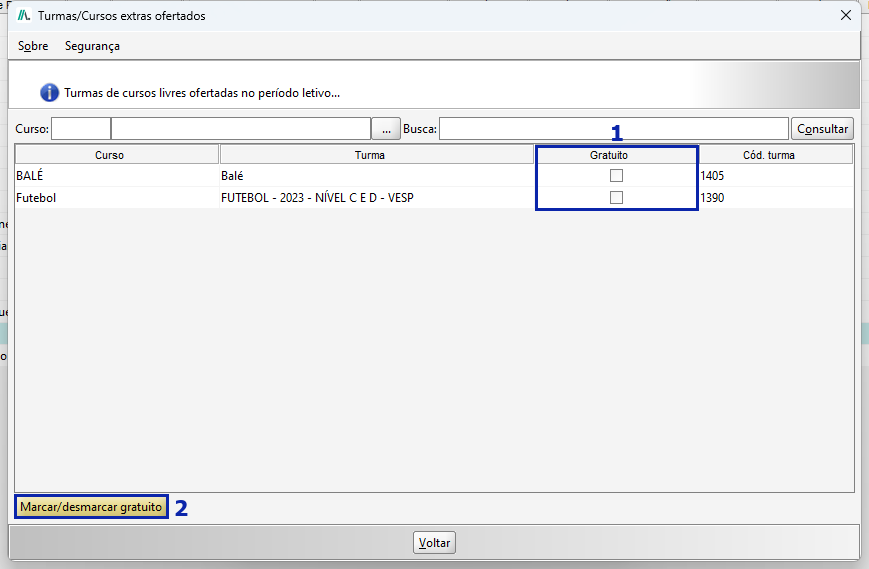
Figura 9 - Turmas/Cursos extras ofertados.
3.4. PLANO DE PAGAMENTO
Caso o curso extra possua custos, será necessário realizar o cadastro do respectivo plano de pagamento.
Acesse o Menu 'Financeiro', navegue até 'Contratos', clique em 'Planos de Pagamento' e realize o preenchimento dos dados.

Figura 10 - Cadastro Plano de Pagamento.
Em seguida, acesse o Menu 'Preferências', navegue até 'Configurações', clique em 'Acadêmicas' e em 'Acadêmico'. Na aba 'Rematrícula WEB', no quadro 'Matrícula Rápida/Matrícula por contrato', marque as opções 'Gerar parcelas do contrato ao finalizar matrícula.' (1) e 'Gerar boletos de todas as parcelas ao finalizar a matrícula.' (2), informe o 'Cedente Padrão' (3) e clique em 'Salvar'.
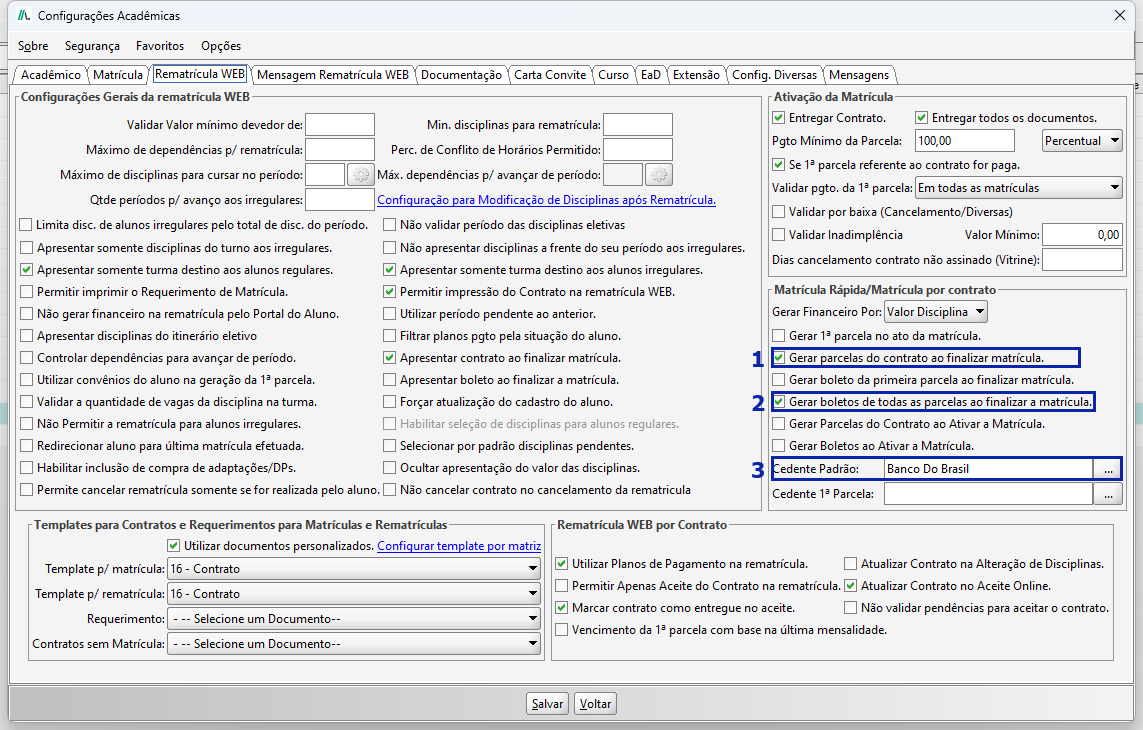
Figura 11 - Aba 'Rematrícula WEB' das Configurações Acadêmicas.
4. PORTAL DO ALUNO
Neste capítulo, serão apresentadas as configurações do Portal do Aluno, bem como o processo de aquisição de curso extra.
4.1. CONFIGURAÇÃO
Acesse o Menu 'Preferências', navegue até 'Configurações', clique em 'Portais' e em 'Portal do Aluno'.

Figura 12 - Menu 'Preferências' > 'Configurações' > 'Portais' > 'Portal do Aluno'.
Na tela 'Configurações do Portal do Aluno', clique na aba 'Config. Menu' (1), marque a opção 'Cursos Extras' (2) e clique em 'Salvar'.
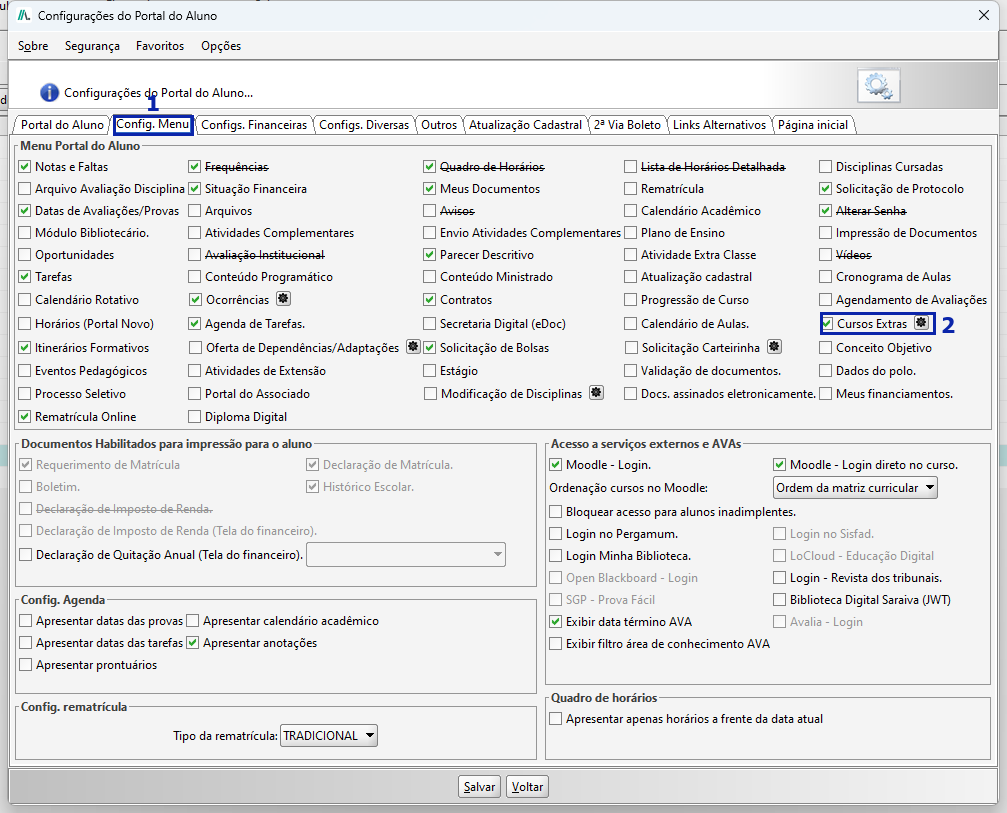
Figura 13 - Opção 'Cursos Extras' na aba 'Config. Menu'.
4.2. COMPRA DO CURSO EXTRA
No Portal do Aluno, clique no menu 'Acadêmico' e em 'Cursos Extras'.

Figura 14 - Menu 'Acadêmico' > 'Cursos Extras' do Portal do Aluno.
A tela 'Oferta de Cursos Extras' lista os períodos letivos com cursos extras cadastrados cuja data de acesso esteja dentro do período de oferta definido no sistema acadêmico. Para dar continuidade, selecione o curso desejado e clique no botão 'Comprar'.
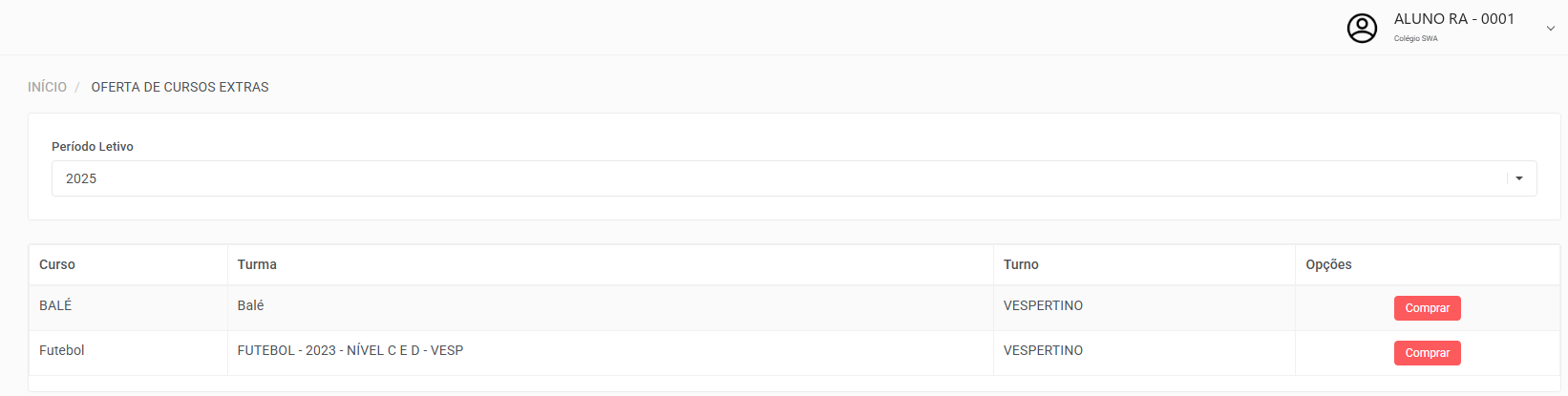
Figura 15 - Oferta de Cursos Extras. Os dados pessoais foram substituídos por dados fictícios.
Na próxima etapa, selecione o plano de pagamento e clique no botão 'Finalizar Compra'.

Figura 16 - Seleção do plano de pagamento.
Na sequência, será apresentada uma mensagem perguntando se deseja realizar a compra do curso extra selecionado. Clique em 'Sim' para dar continuidade.

Figura 17 - Confirmação da compra.
Após, o aluno será encaminhado para a página do aceite do contrato. Clique em 'Aceitar e ir para o Pagamento'.
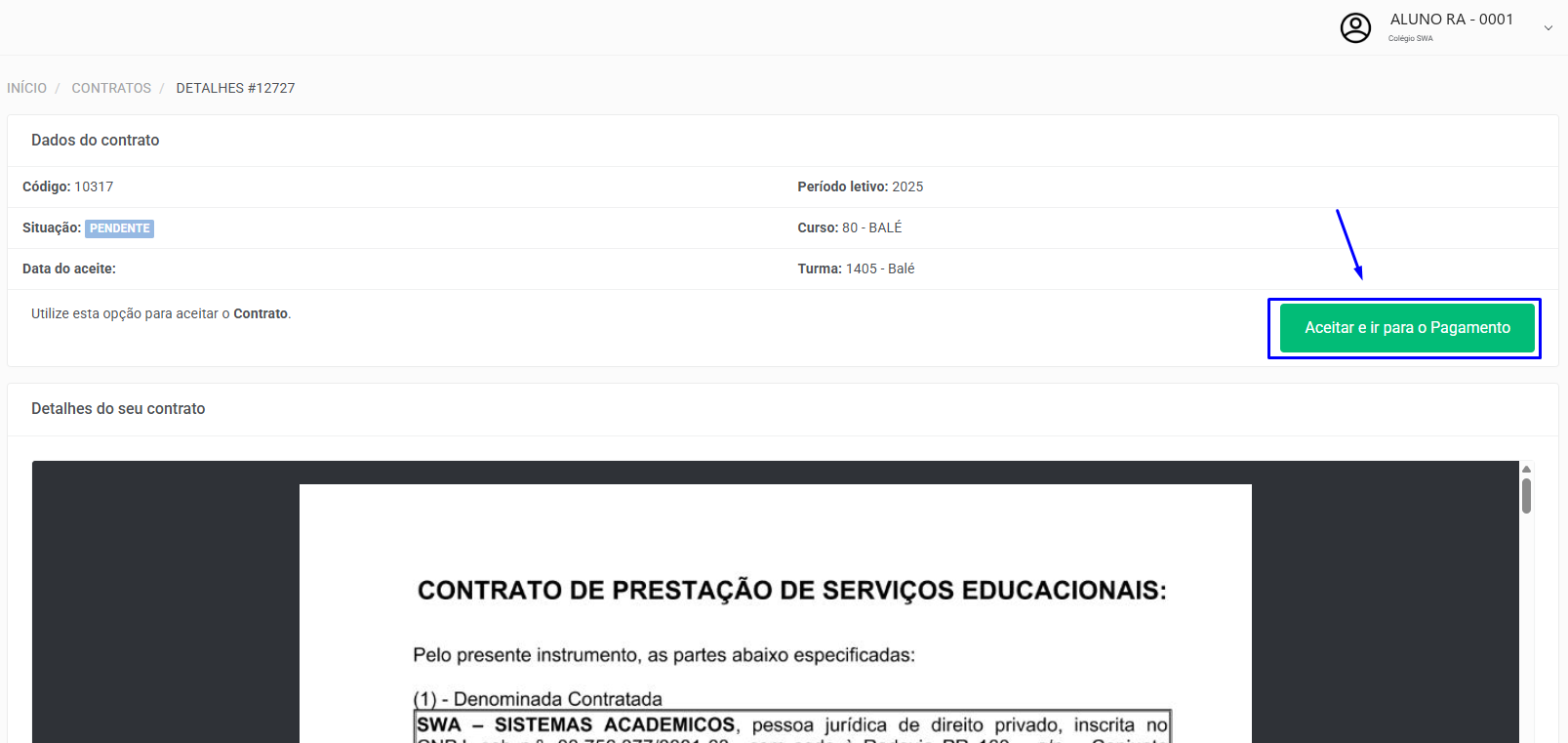
Figura 18 - Aceite do contrato. Os dados pessoais foram substituídos por dados fictícios.
Será apresentada a mensagem de confirmação para o aceite do contrato.

Figura 19 - Confirmação do aceite do contrato.
Na sequência, serão apresentadas as opções para pagamento. Caso deseje realizar o pagamento posteriormente, clique no botão 'Voltar'.
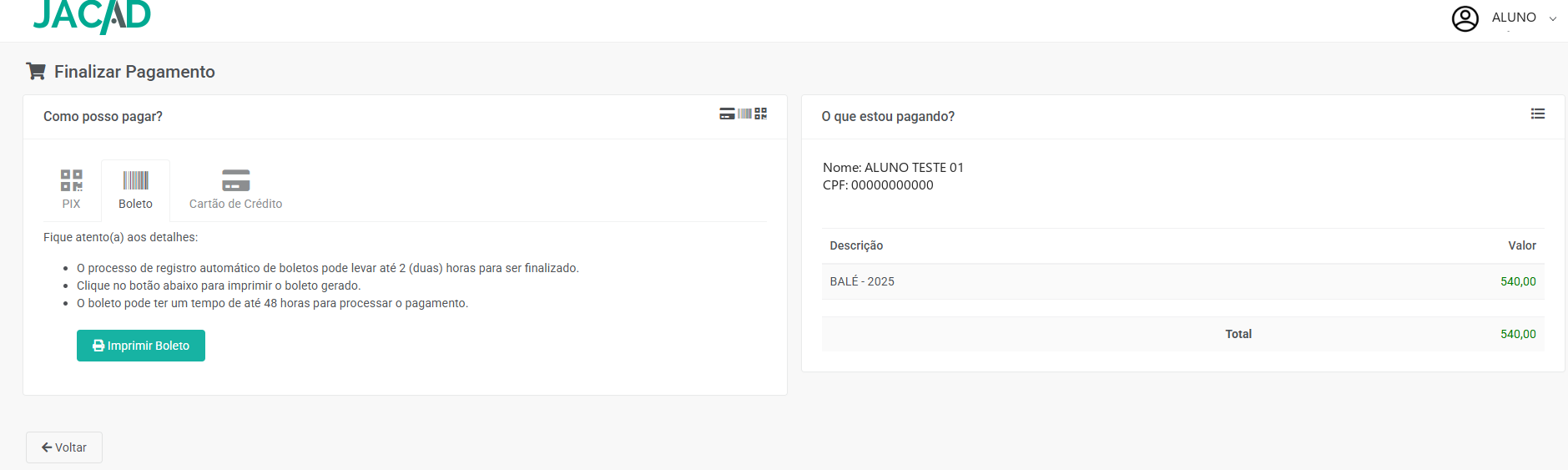
Figura 20 - Opções de pagamento. Os dados pessoais foram substituídos por dados fictícios.
Assim, o aluno será direcionado para a página de contratos, a partir da qual poderá navegar em seu portal e, se desejar, acessar o menu 'Financeiro' para realizar o pagamento das parcelas.
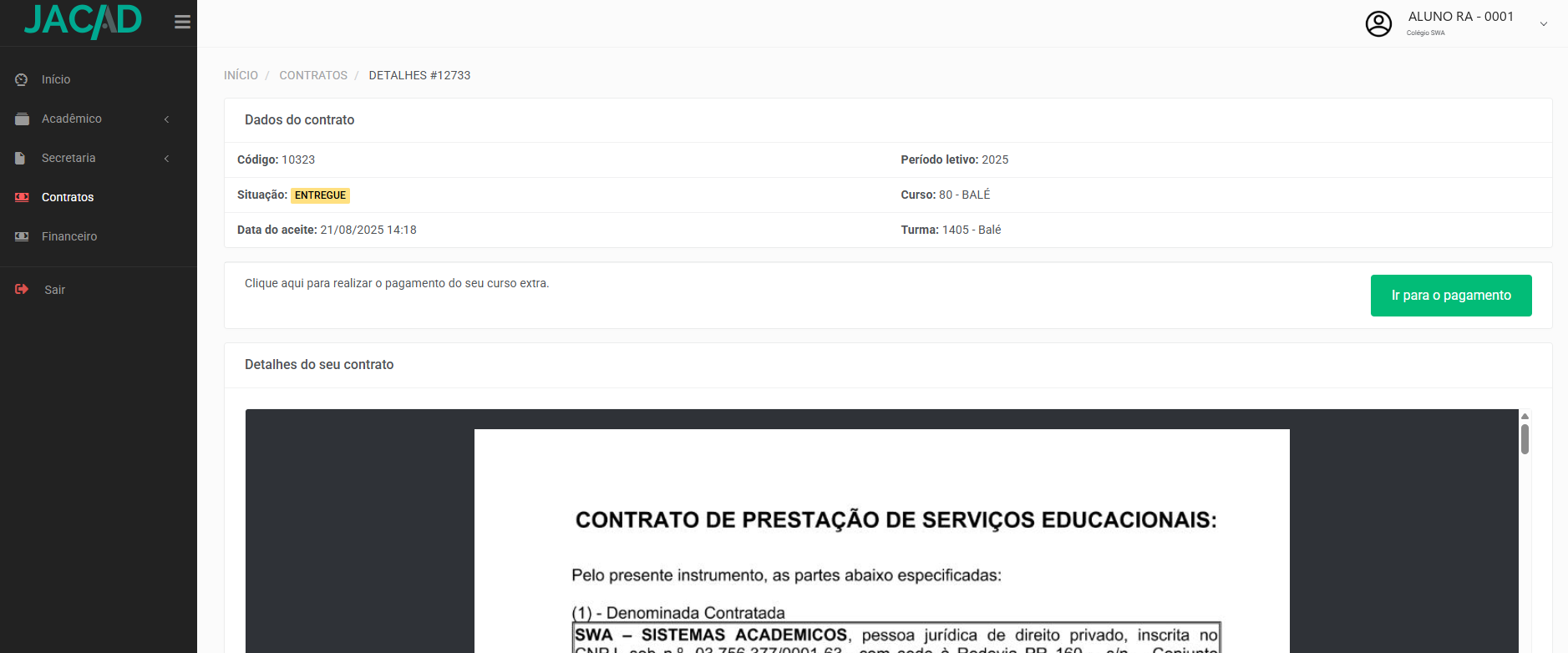
Figura 21 - Página do contrato. Os dados pessoais foram substituídos por dados fictícios.
5. COMPRA DO CURSO EXTRA PELO DESKTOP
Acesse o Menu 'Cadastro' e clique em 'Aluno'. Na tela 'Cadastro de Aluno', selecione o aluno desejado e, no quadro 'Cursos Ingresso', clique no botão 'Adicionar'. Preencha os dados do curso ingresso com a matriz do curso extra e clique no botão 'Salvar'.
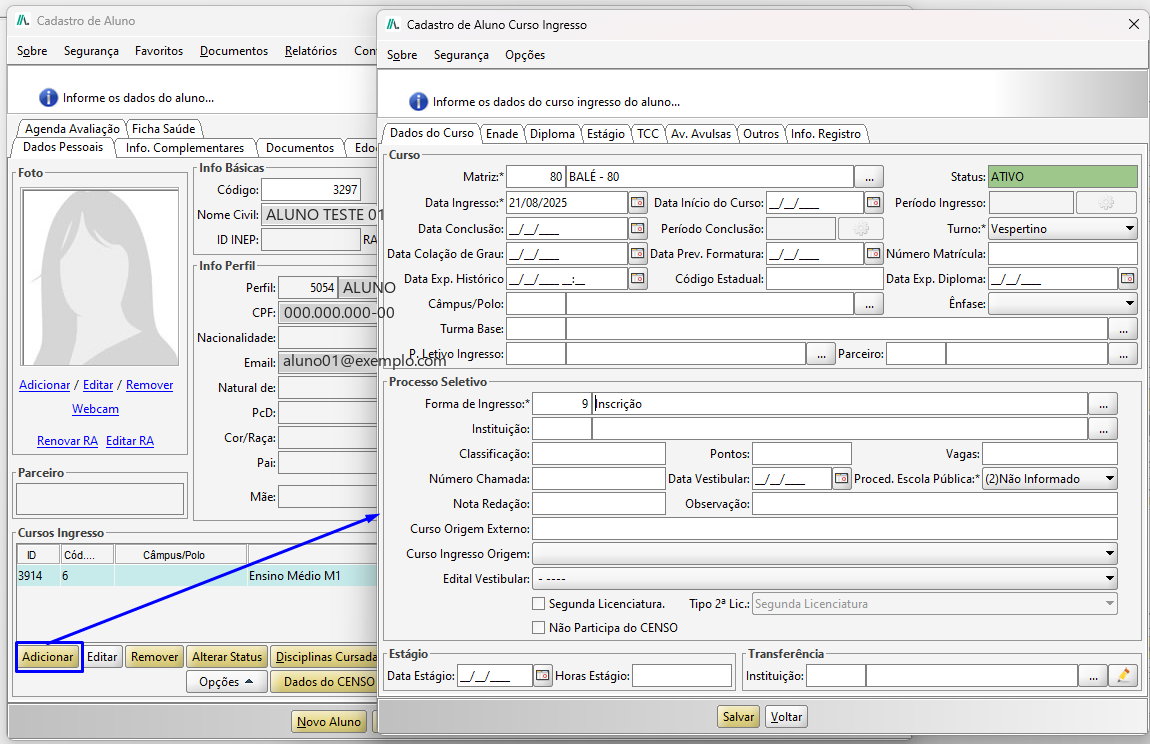
Figura 22 - Adicionando o curso ingresso do curso extra. Os dados pessoais foram substituídos por dados fictícios.
Na sequência, acesse o Menu 'Acadêmico', navegue até 'Matrícula' e clique em 'Matrícula'. Na tela 'Cadastro de Matrícula', clique no botão 'Nova Matrícula' e realize o preenchimento dos dados.
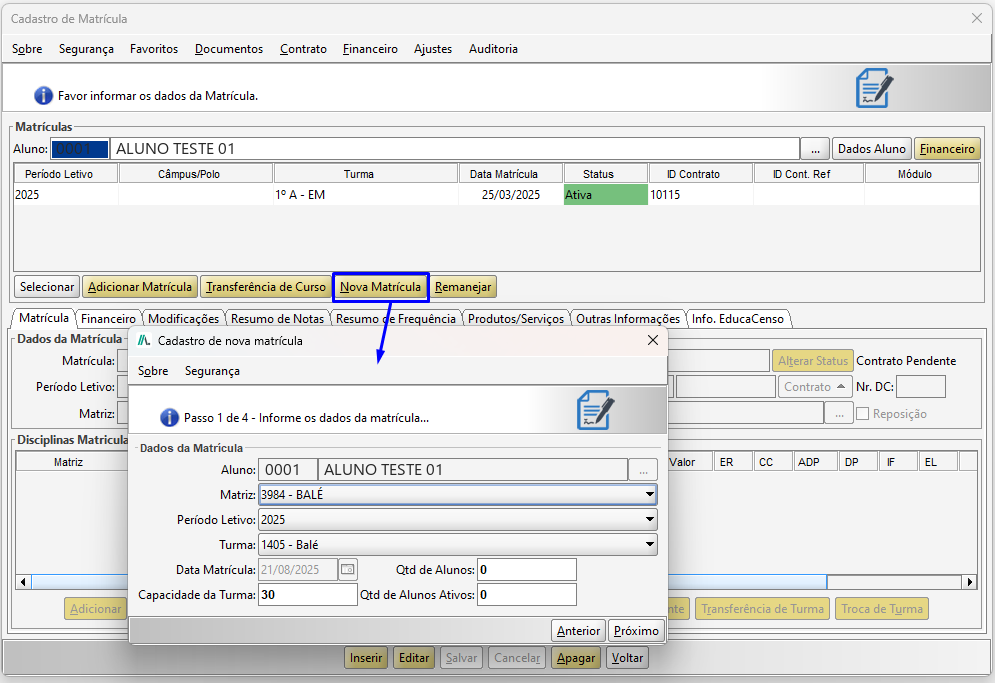
Figura 23 - Nova matrícula do curso extra. Os dados pessoais foram substituídos por dados fictícios.
Prossiga com as etapas de matrícula até a conclusão do cadastro.
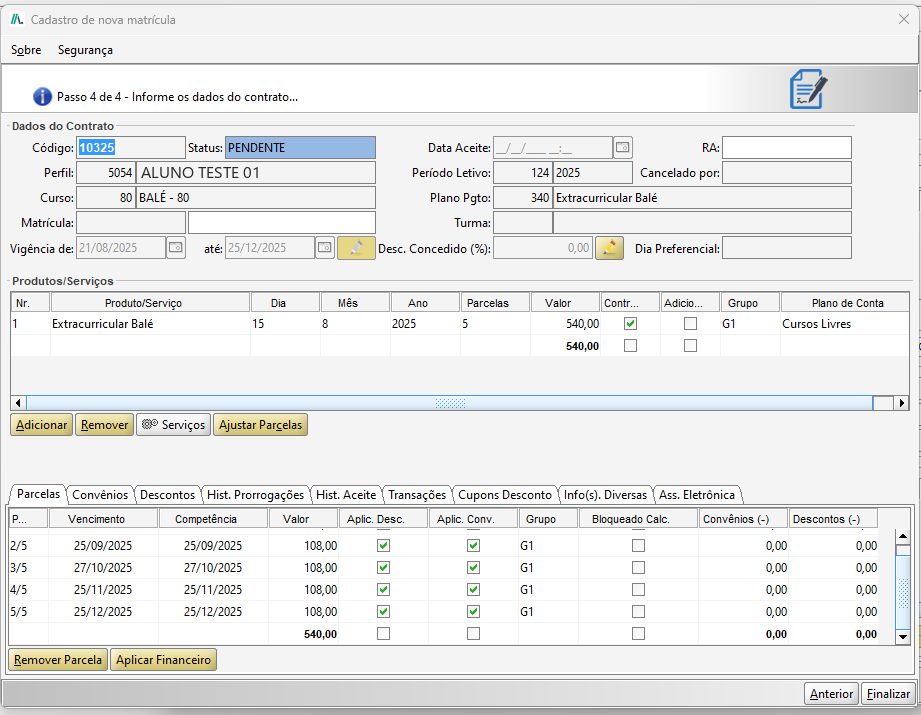
Figura 24 - Etapa de dados do contrato. Os dados pessoais foram substituídos por dados fictícios.
A matrícula será gerada com sucesso.
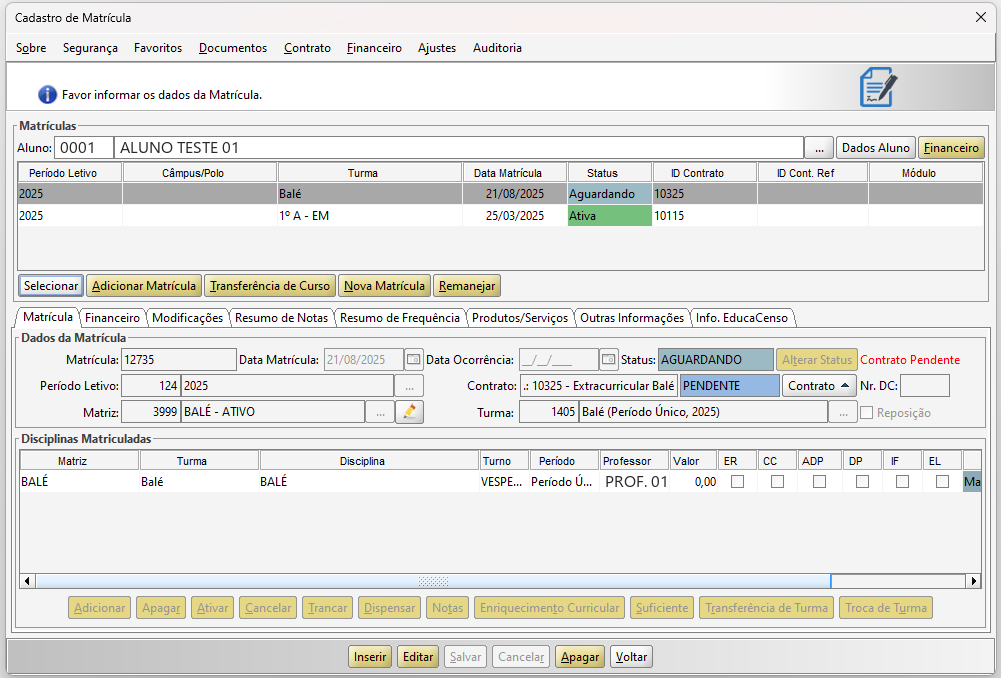
Figura 25 - Matrícula do curso extra gerada. Os dados pessoais foram substituídos por dados fictícios.
6. CONCLUSÃO
Chegamos ao final deste guia sobre os cursos extras. Esperamos que este material tenha sido útil para auxiliá-lo na configuração dessa funcionalidade. Em caso de dúvidas ou necessidade de suporte, fique à vontade para consultar nossa base de conhecimento ou entrar em contato com nossa equipe de suporte técnico.
Agradecemos por confiar no JACAD e desejamos muito sucesso na gestão da sua instituição.
Até breve! ❤
Este artigo foi útil?
Que bom!
Obrigado pelo seu feedback
Desculpe! Não conseguimos ajudar você
Obrigado pelo seu feedback
Feedback enviado
Agradecemos seu esforço e tentaremos corrigir o artigo