Olá cliente JACAD, tudo bem? Este guia fornece todas as instruções necessárias para configurar o E-course, oferecer os cursos e acompanhar as matrículas feitas pelos candidatos. Boa leitura!
ÍNDICE
- 1. INTRODUÇÃO
- 2. CONFIGURAÇÕES DO E-COURSE
- 2.1. CONFIGS. GERAIS
- 2.2. CONFIGS. FINANCEIRAS
- 2.3. PRÉ-CADASTRO
- 2.4. NOTIFICAÇÕES DE MATRÍCULA
- 2.5. CURSOS DE CAPTAÇÃO
- 3. OFERTA DO CURSO NO E-COURSE
- 3.1. DISPONIBILIZAR A TURMA
- 3.2. PLANOS DE PAGAMENTO DA TURMA
- 3.3. FORMAS DE PAGAMENTO DO PLANO
- 3.4. LINK DIRETO DO CURSO
- 4. MATRÍCULA PELO CANDIDATO
- 4.1. VITRINE DE CURSOS
- 4.2. PRÉ-CADASTRO
- 4.3. SEUS DADOS
- 4.4. PAGAMENTO
- 4.5. CONCLUÍDO
- 5. ACOMPANHAMENTO PELA INSTITUIÇÃO
- 5.1. CONTROLE DE CAPTAÇÃO
- 5.2. ENDEREÇO NO CADASTRO DE PERFIL
- 5.3. ERROS DE CADASTRO
- 6. SITUAÇÕES ESPERADAS QUE NÃO SÃO DEFEITO
- 7. CONCLUSÃO
1. INTRODUÇÃO
O E-course é a loja virtual de cursos do JACAD. Nele, o candidato escolhe um curso na vitrine, faz um pré-cadastro, informa os dados pessoais e o endereço, escolhe o polo e a forma de pagamento e conclui a matrícula sozinho, pela internet. A matrícula, o contrato e as parcelas são gerados automaticamente no JACAD.
O recurso foi pensado para pós-graduação, extensão, cursos técnicos e cursos livres. Para a graduação, que depende de seleção por prova, análise curricular ou ENEM, o indicado é o módulo de Processo Seletivo.
A matrícula pelo E-course tem quatro etapas, que aparecem no topo de todas as telas do candidato:
- Curso: escolha do curso na vitrine e pré-cadastro.
- Cadastro - Seus dados: dados pessoais e endereço.
- Pagamento - Escolha uma forma: polo, forma de pagamento, cupom e aceite dos termos.
- Concluído: resumo da compra, boleto e acesso ao Portal do Aluno.
Pré-requisitos para um curso ser vendido no E-course:
- Configurações do E-course preenchidas na organização (capítulo 2).
- Turma disponibilizada para matrícula online no Período Letivo (item 3.1).
- Plano de pagamento ligado à turma, com as formas de pagamento do E-course marcadas (itens 3.2 e 3.3).
- Gateways de pagamento informados na configuração financeira do E-course (item 2.2).
2. CONFIGURAÇÕES DO E-COURSE
As configurações ficam no JACAD Desktop e valem para a organização em que o usuário está conectado. Para configurar outra organização, troque a organização pelo botão 'Orgs' da barra de ferramentas antes de abrir a tela.
2.1. CONFIGS. GERAIS
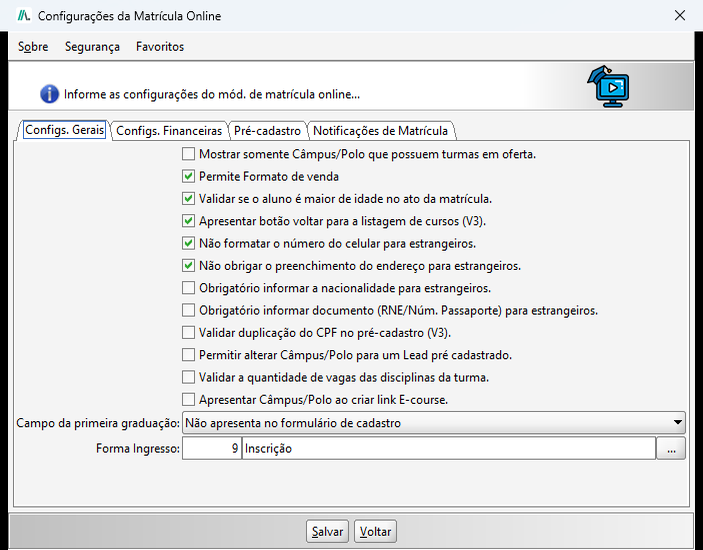
Figura 1 - Aba 'Configs. Gerais' das Configurações da Matrícula Online.
- Mostrar somente Câmpus/Polo que possuem turmas em oferta: na etapa de pagamento, só aparecem os polos que têm turma em oferta para o curso. Se nenhum polo atender, a lista de polos não aparece e o candidato não consegue concluir.
- Validar se o aluno é maior de idade no ato da matrícula: candidato com menos de 18 anos não passa da etapa de cadastro e vê "Para prosseguir com a sua matrícula, você precisa ter 18 anos completos".
- Apresentar botão voltar para a listagem de cursos (V3): mostra o link 'Voltar para o E-course' nas etapas da matrícula. Desmarcada, o link some.
- Não obrigar o preenchimento do endereço para estrangeiros: para quem marca 'Sou estrangeiro', o endereço aparece sem asterisco e pode ficar em branco. Desmarcada, o endereço é obrigatório também para o estrangeiro e o CEP precisa ser válido.
- Obrigatório informar a nacionalidade para estrangeiros: a 'Nacionalidade' do estrangeiro passa a ser obrigatória.
- Obrigatório informar documento (RNE/Núm. Passaporte) para estrangeiros: o campo 'RNE/Passaporte' do estrangeiro passa a ser obrigatório.
- Validar duplicação do CPF no pré-cadastro (V3): na etapa 'Seus dados', um CPF que já existe na base é recusado com "Este CPF já está registrado em nossa base de dados, por favor faça login para continuar.".
- Validar a quantidade de vagas das disciplinas da turma: considera as vagas das disciplinas da turma. Sem vaga no polo escolhido, a etapa de pagamento mostra "Não existem turmas com vagas disponíveis cadastradas para este polo." e não oferece forma de pagamento.
- Campo da primeira graduação: define se a pergunta 'Qual sua primeira graduação?' é obrigatória ('Obrigatório o preenchimento'), opcional ('Apresenta porém é opcional') ou não aparece ('Não apresenta no formulário de cadastro'). As opções da pergunta vêm dos Cursos de Captação (item 2.5).
2.2. CONFIGS. FINANCEIRAS
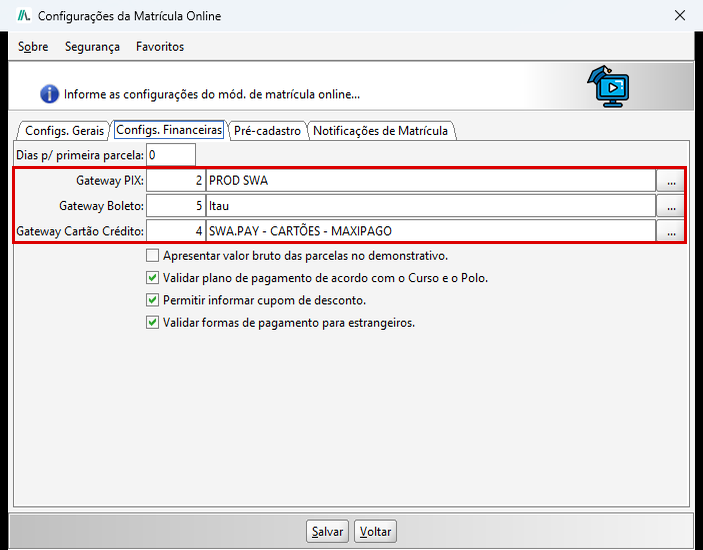
Figura 2 - Aba 'Configs. Financeiras', com os gateways de PIX, boleto e cartão de crédito.
- Dias p/ primeira parcela: quantos dias depois da matrícula vence a primeira parcela. Com 0, a primeira parcela vence no dia da matrícula; com 10, dez dias depois, e as demais acompanham.
- Gateway PIX, Gateway Boleto e Gateway Cartão Crédito: gateways usados em cada forma de pagamento. Sem o gateway, a forma correspondente não aparece para o candidato.
- Apresentar valor bruto das parcelas no demonstrativo: muda o resumo da forma de pagamento. Marcada, mostra o total ("Você pagará 6 parcelas somando um total de R$ 3.600,00"); desmarcada, mostra a primeira parcela ("Você pagará 6 parcelas sendo a primeira no valor de R$ 600,00").
- Validar plano de pagamento de acordo com o Curso e o Polo: oferece os planos ligados ao curso e ao polo escolhidos. Um plano marcado como 'Disponível p/ todos os cursos/turmas' aparece de qualquer forma.
- Permitir informar cupom de desconto: mostra o campo 'Cupom Desconto' e o botão 'Resgatar' na etapa de pagamento. Desmarcada, o campo não aparece.
- Validar formas de pagamento para estrangeiros: restringe as formas de pagamento oferecidas ao candidato estrangeiro; o boleto, por exemplo, não aparece para ele. Desmarcada, o estrangeiro vê as mesmas formas do brasileiro.
2.3. PRÉ-CADASTRO
Nesta aba ficam o e-mail com o link do pré-cadastro, com a opção 'Ativar passo de confirmação de email' (o candidato confirma o e-mail antes de seguir), e a 'Mensagem de aviso' exibida quando o perfil já existe com outro e-mail.
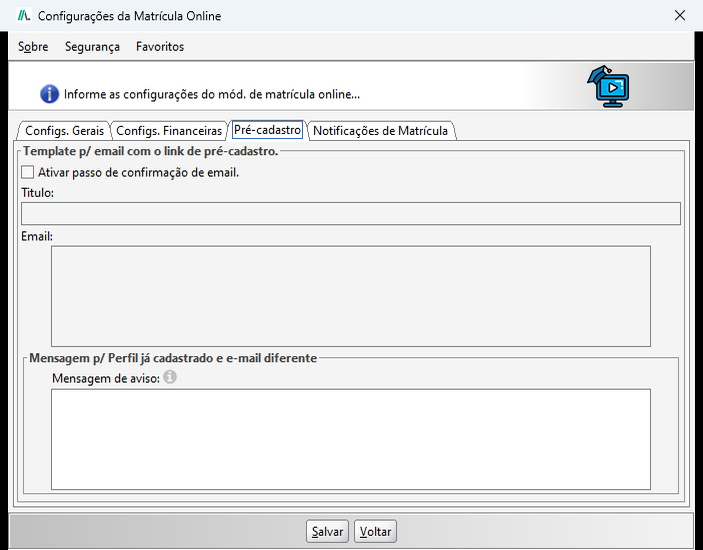
Figura 3 - Aba 'Pré-cadastro'.
2.4. NOTIFICAÇÕES DE MATRÍCULA
- Matrícula Finalizada: modelos de e-mail de confirmação da matrícula e de aviso de contrato aceito.
- Matrícula não Finalizada: e-mail enviado a quem parou no meio da matrícula, com a data inicial dos cadastros, o tempo até o primeiro envio (minutos), o intervalo dos demais envios (dias) e a quantidade de e-mails.
- Recuperação de Acesso: modelo de e-mail usado quando o candidato pede para recuperar o acesso.
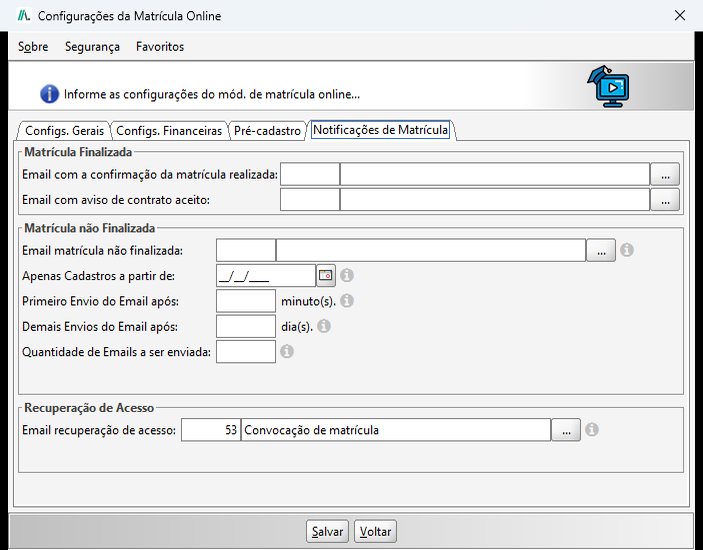
Figura 4 - Aba 'Notificações de Matrícula'.
2.5. CURSOS DE CAPTAÇÃO
Em 'Módulos' > 'Captação' > 'E-course' > 'Cursos de Captação' ficam os cursos listados na pergunta 'Qual sua primeira graduação?' da etapa de cadastro. Cada curso tem Código, Nome e Status.
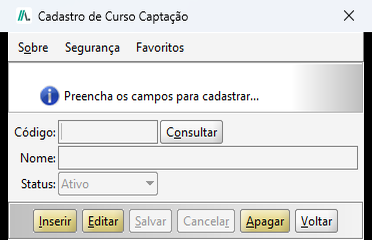
Figura 5 - Cadastro de Curso Captação.
3. OFERTA DO CURSO NO E-COURSE
3.1. DISPONIBILIZAR A TURMA
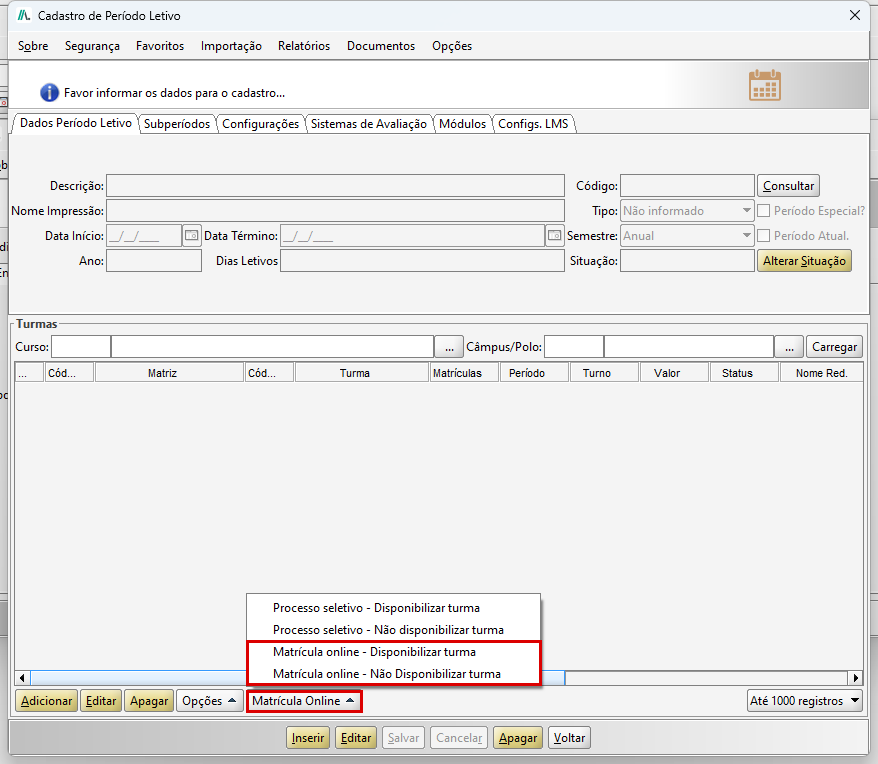
Figura 6 - Opções de matrícula online das turmas no Período Letivo.
3.2. PLANOS DE PAGAMENTO DA TURMA
Na tela de Turma, a aba 'Planos de Pagamento' reúne os planos oferecidos para a turma. A coluna 'Padrão' indica o plano principal, e as colunas 'Não apres.' escondem o plano em cada canal de venda.
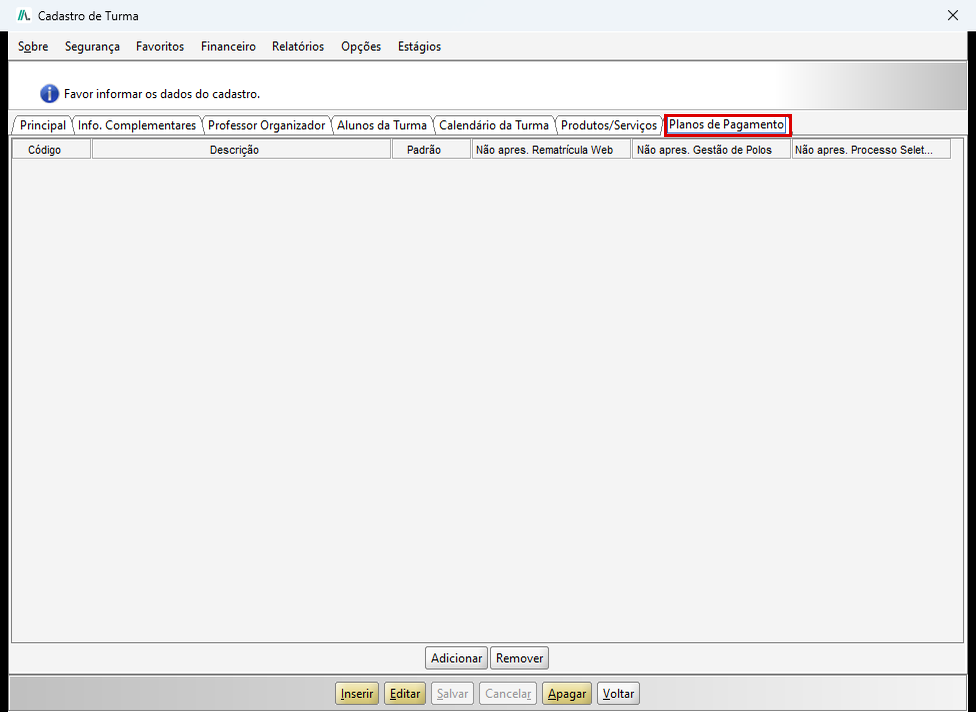
Figura 7 - Aba 'Planos de Pagamento' da Turma.
3.3. FORMAS DE PAGAMENTO DO PLANO
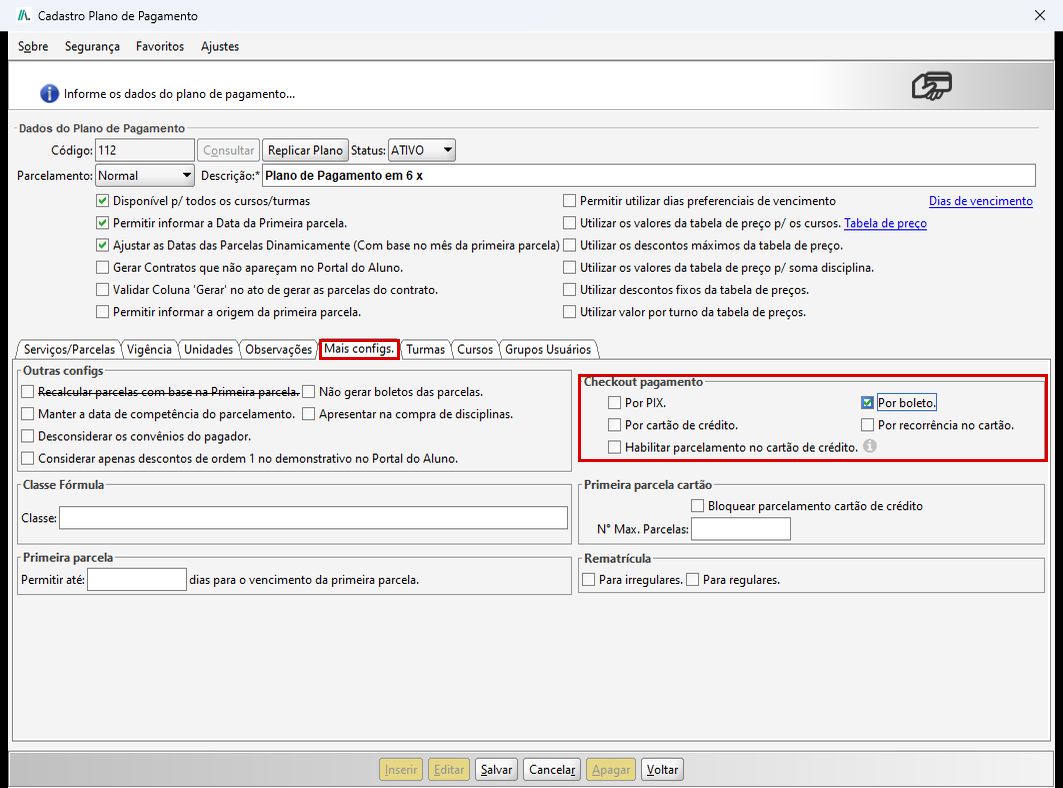
Figura 8 - Quadro 'Checkout pagamento' do plano de pagamento.
3.4. LINK DIRETO DO CURSO
Para divulgar um curso específico, sem passar pela vitrine, abra a turma e use o Menu 'Opções' > 'Criar link E-course'.
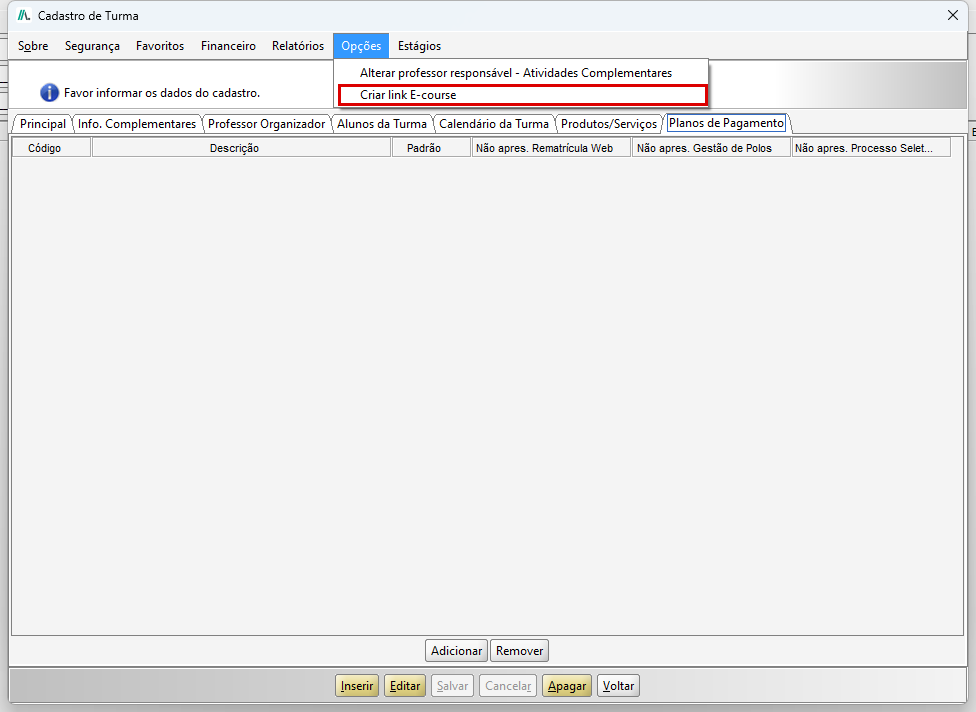
Figura 9 - Opção 'Criar link E-course' na tela de Turma.
A janela 'E-course - Compartilhar URL de captação' monta o link com o Curso e a Turma e, se quiser, o Câmpus/Polo, o Vendedor e um Cupom Desconto. O endereço aparece em 'Link para compartilhar', e o botão 'Copiar URL' copia o link para divulgação.
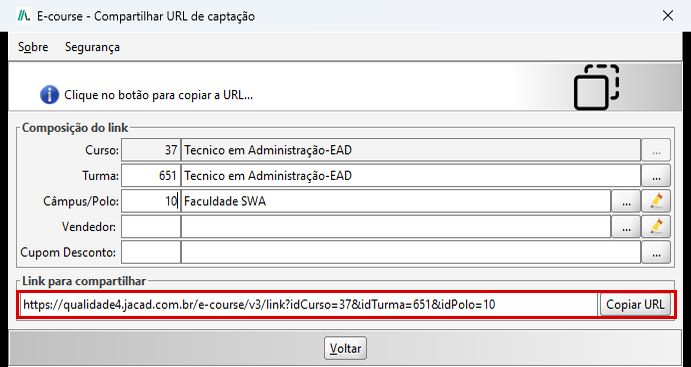
Figura 10 - Janela de composição do link, com o polo informado.
O link leva o candidato direto ao pré-cadastro do curso. Quando o link tem polo, a etapa de pagamento já vem com o polo definido e mostra direto as formas de pagamento.
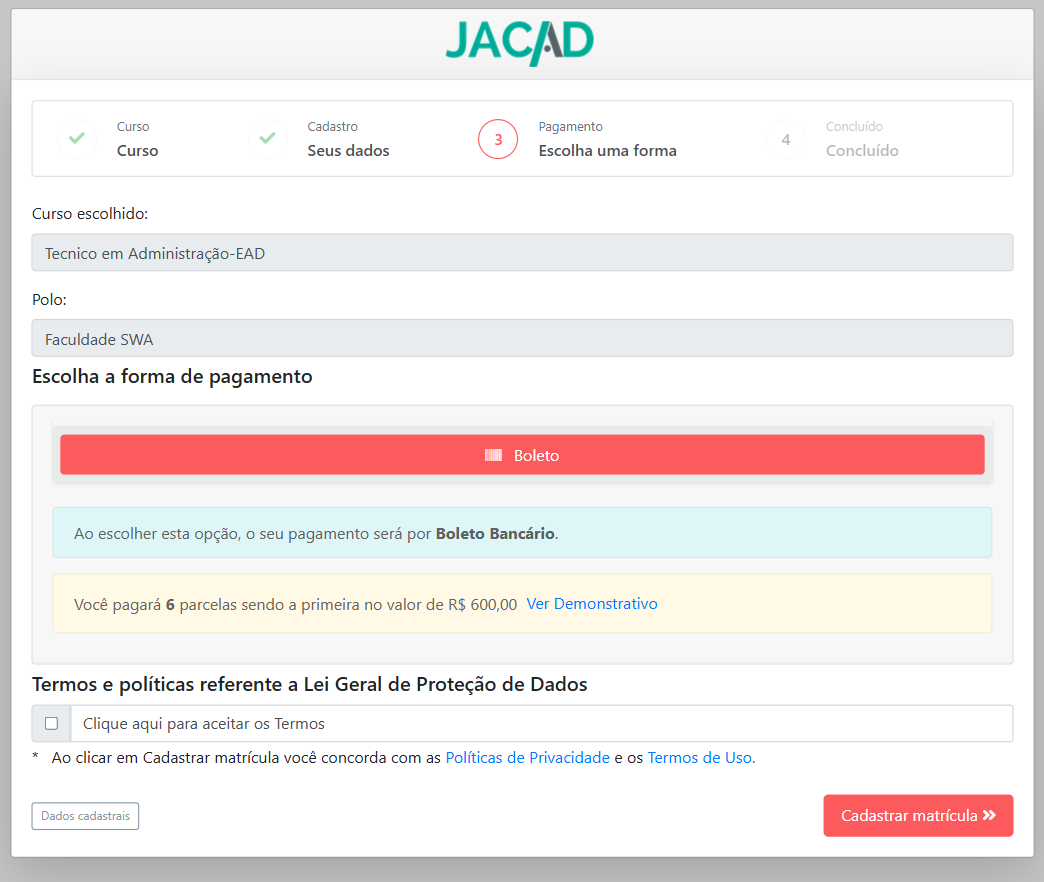
Figura 11 - Etapa de pagamento aberta por um link com polo.
4. MATRÍCULA PELO CANDIDATO
4.1. VITRINE DE CURSOS
A vitrine mostra os cursos disponíveis, com a organização, a imagem e a descrição de cada um. O candidato pode procurar pelo campo 'Buscar' ou pelo 'Grau de Graduação' (Extensão, Pós-Graduação, Cursos Extras, Técnico, Tecnólogo) e clicar em 'Filtrar'. O link '+ Ver mais' abre a descrição completa.
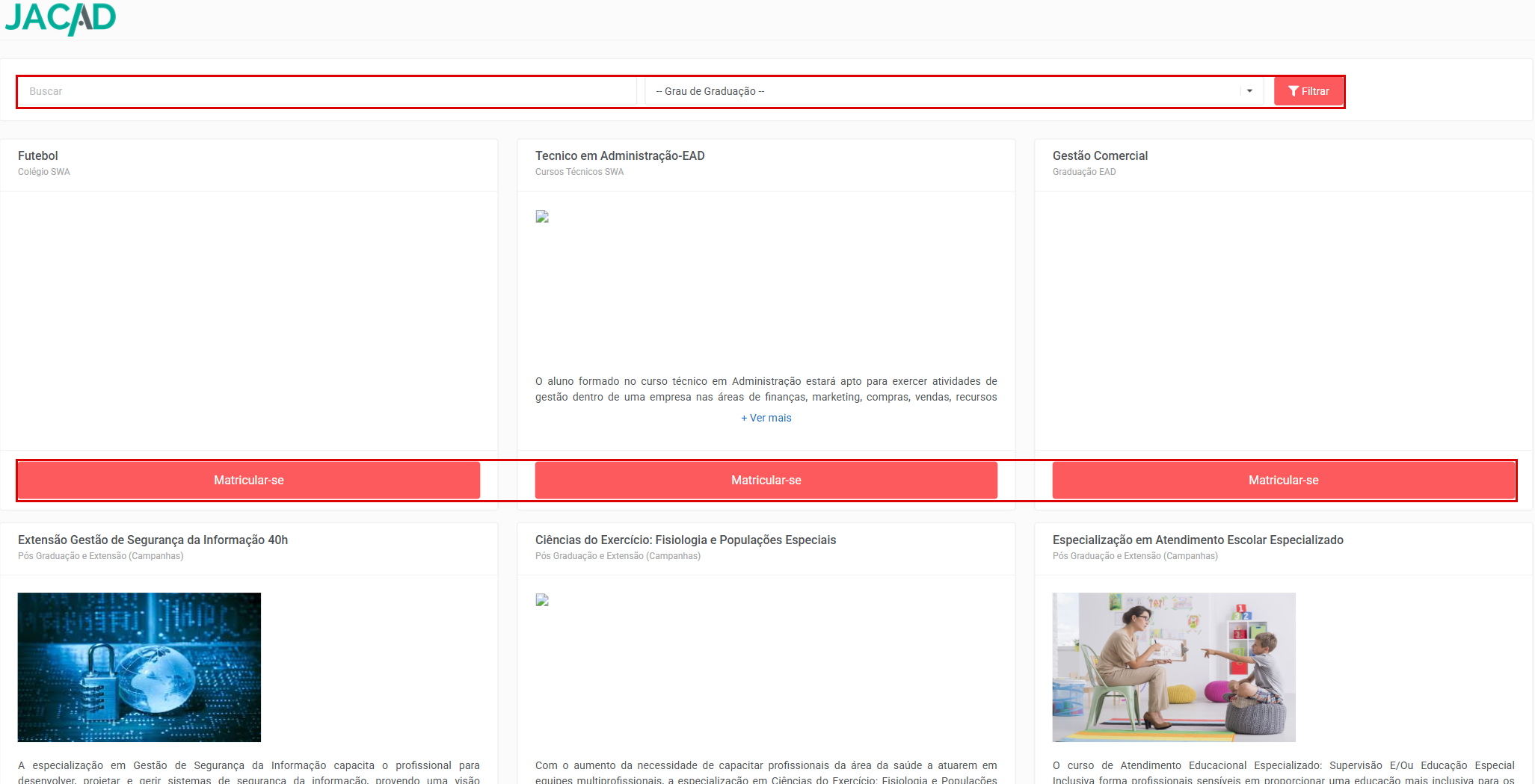
Figura 12 - Vitrine de cursos do E-course.
4.2. PRÉ-CADASTRO
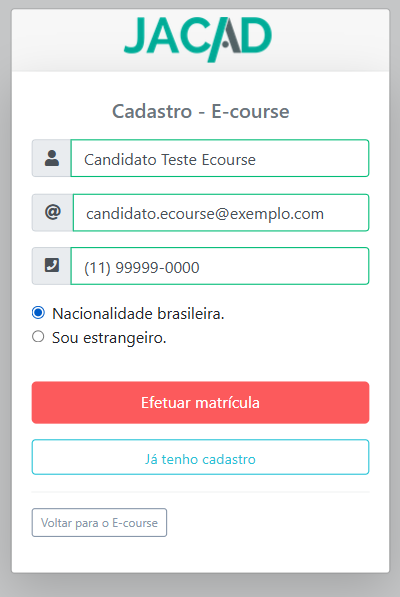
Figura 13 - Pré-cadastro do E-course.
Quem já tem cadastro clica em 'Já tenho cadastro' e entra com RA, e-mail ou CPF e a senha. A aba 'E-mail' envia as instruções para recuperar o acesso.
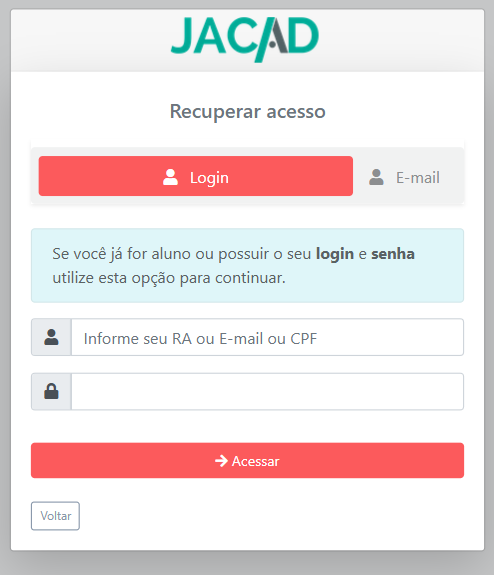
Figura 14 - Tela 'Recuperar acesso', aberta por 'Já tenho cadastro'.
Se o e-mail informado no pré-cadastro já existir, o E-course pede o login em vez de criar um novo cadastro.
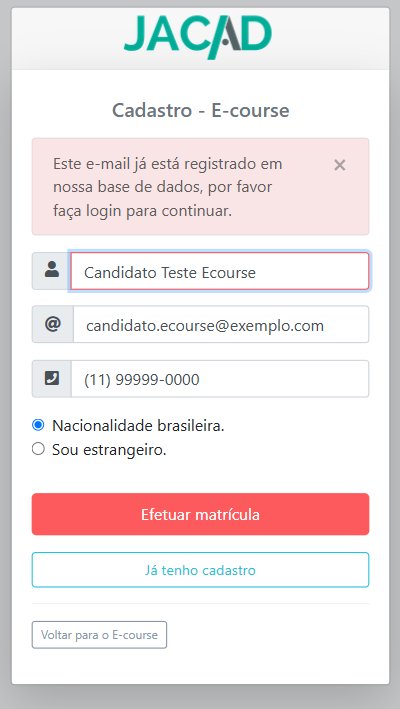
Figura 15 - Aviso de e-mail já registrado.
4.3. SEUS DADOS
A etapa 'Seus dados' traz o curso escolhido e os campos pessoais: Nome Completo, CPF, E-mail, Sexo, Data Nascimento, Celular e, quando configurada, 'Qual sua primeira graduação?'. Abaixo fica o bloco 'Informações de endereço'.
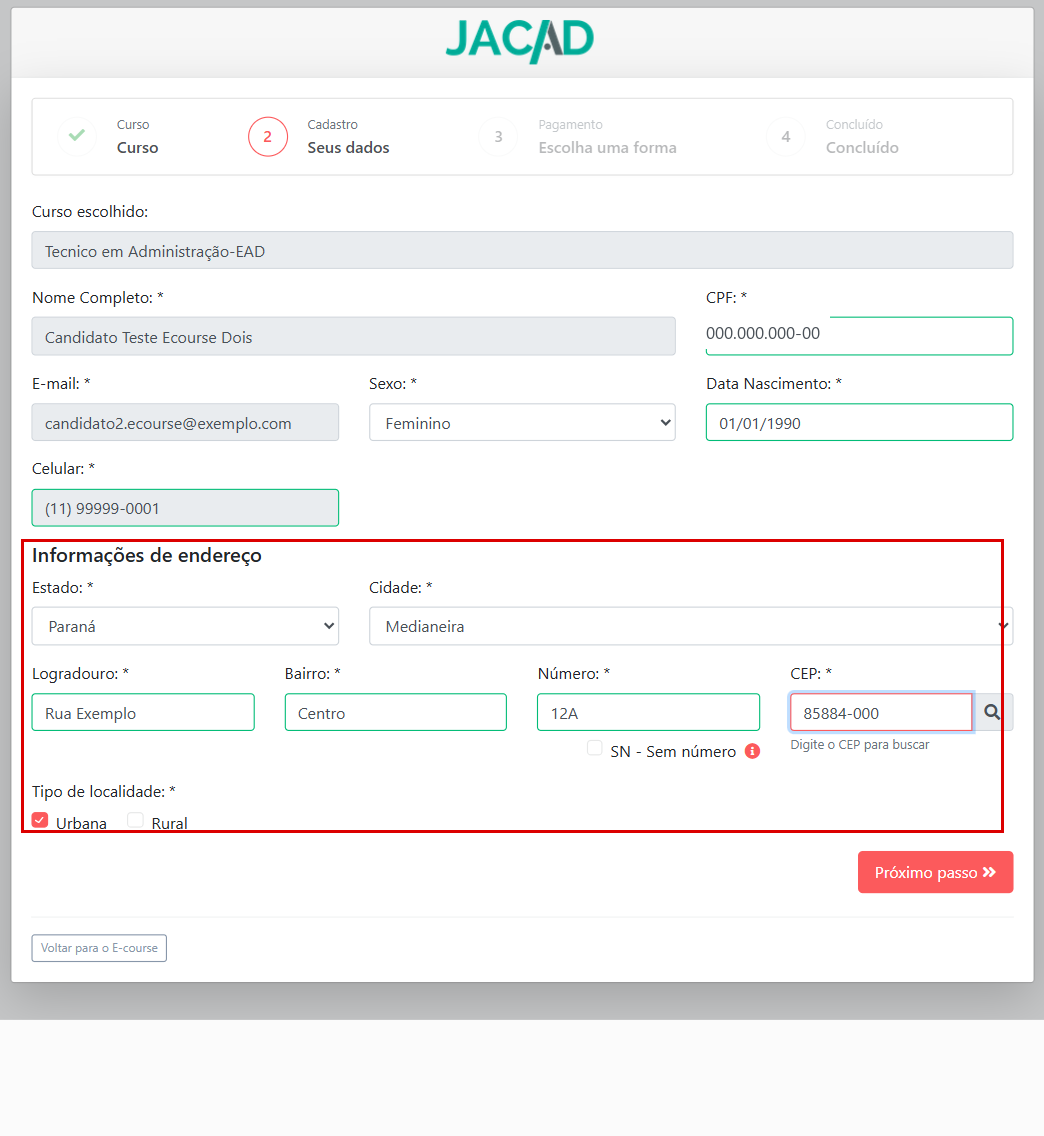
Figura 16 - Etapa 'Seus dados' preenchida. Os dados pessoais foram substituídos por dados fictícios.
O bloco 'Informações de endereço' segue estas regras:
- CEP: ao sair do campo, clicar na lupa ou teclar Enter, o CEP é consultado na base dos Correios. Quando encontrado, Estado, Cidade, Logradouro e Bairro são preenchidos, e Logradouro e Bairro ficam travados; trocar o CEP destrava os campos.
- Tipo de localidade: 'Urbana' ou 'Rural'. As duas começam desmarcadas, só uma pode ser marcada e a escolha é obrigatória.
- Número: obrigatório. Números como 001, 10 ou 12A são aceitos; números formados só por zeros (0, 00, 000) são recusados.
- SN - Sem número: para imóveis sem numeração. Marcada, limpa e bloqueia o campo 'Número' e grava 'S/N' no endereço; desmarcada, o número digitado volta.
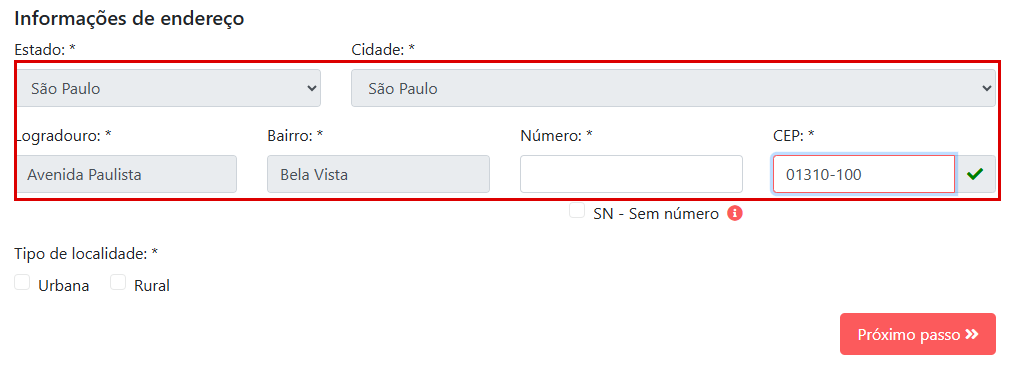
Figura 17 - CEP consultado nos Correios: Estado, Cidade, Logradouro e Bairro preenchidos.
CEP inexistente exibe "CEP não encontrado" e o botão 'Próximo passo' fica desabilitado até o CEP ser corrigido.
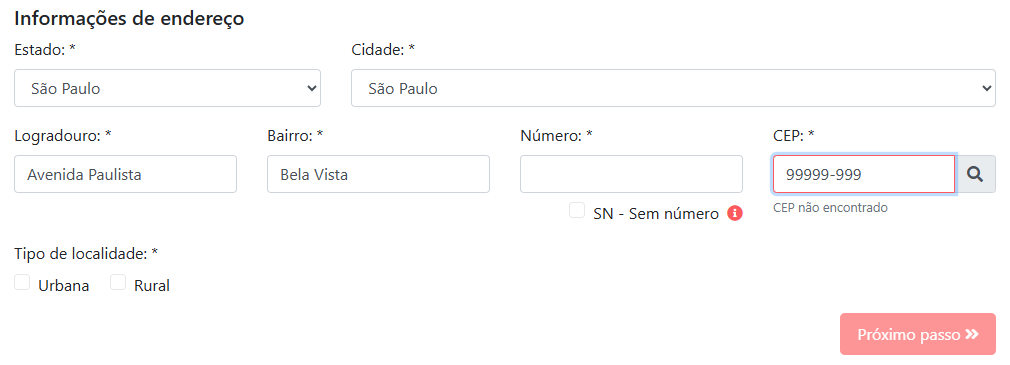
Figura 18 - CEP não encontrado e 'Próximo passo' desabilitado.
Campos obrigatórios em branco exibem "Este campo é obrigatório.", e o tipo de localidade sem escolha exibe "Selecione o tipo de localidade: Urbana ou Rural.".
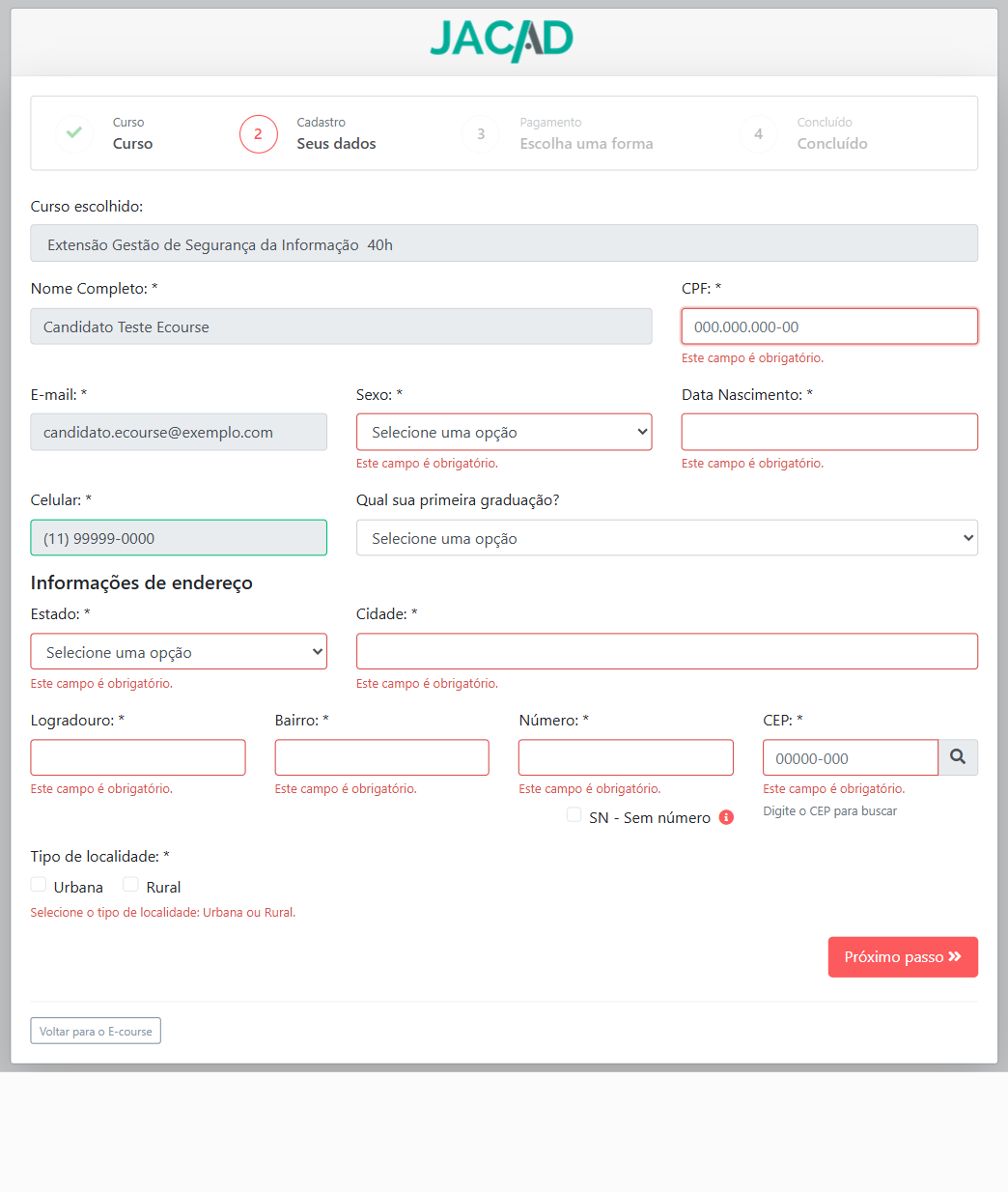
Figura 19 - Validações dos campos obrigatórios e do tipo de localidade.
Com o número igual a zero, o E-course orienta o uso da opção de endereço sem número.
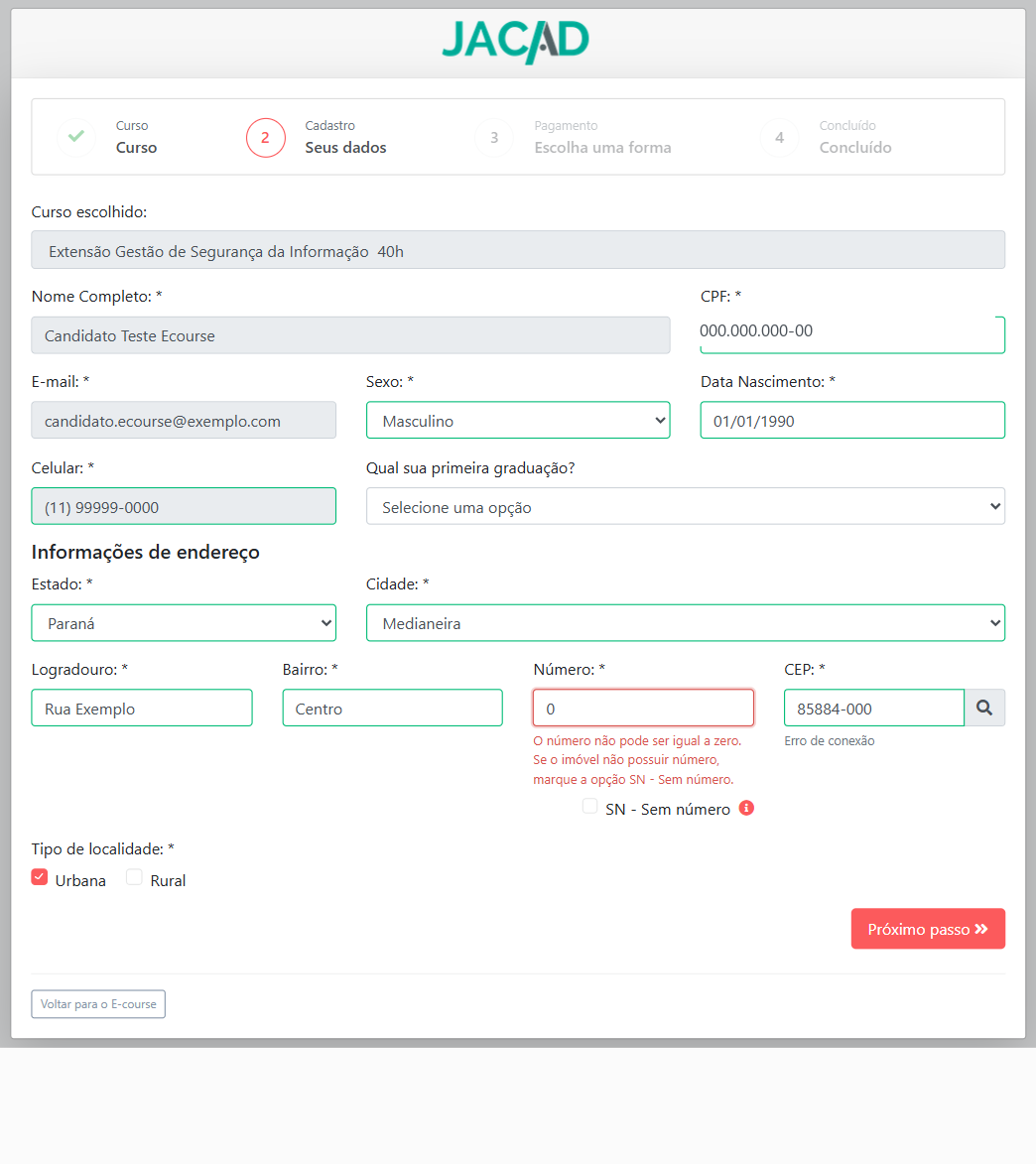
Figura 20 - Mensagem do número igual a zero. Os dados pessoais foram substituídos por dados fictícios.
Com 'SN - Sem número' marcada, o campo 'Número' fica bloqueado. O ícone ao lado explica a opção: "Utilize quando o imóvel não possuir número.".
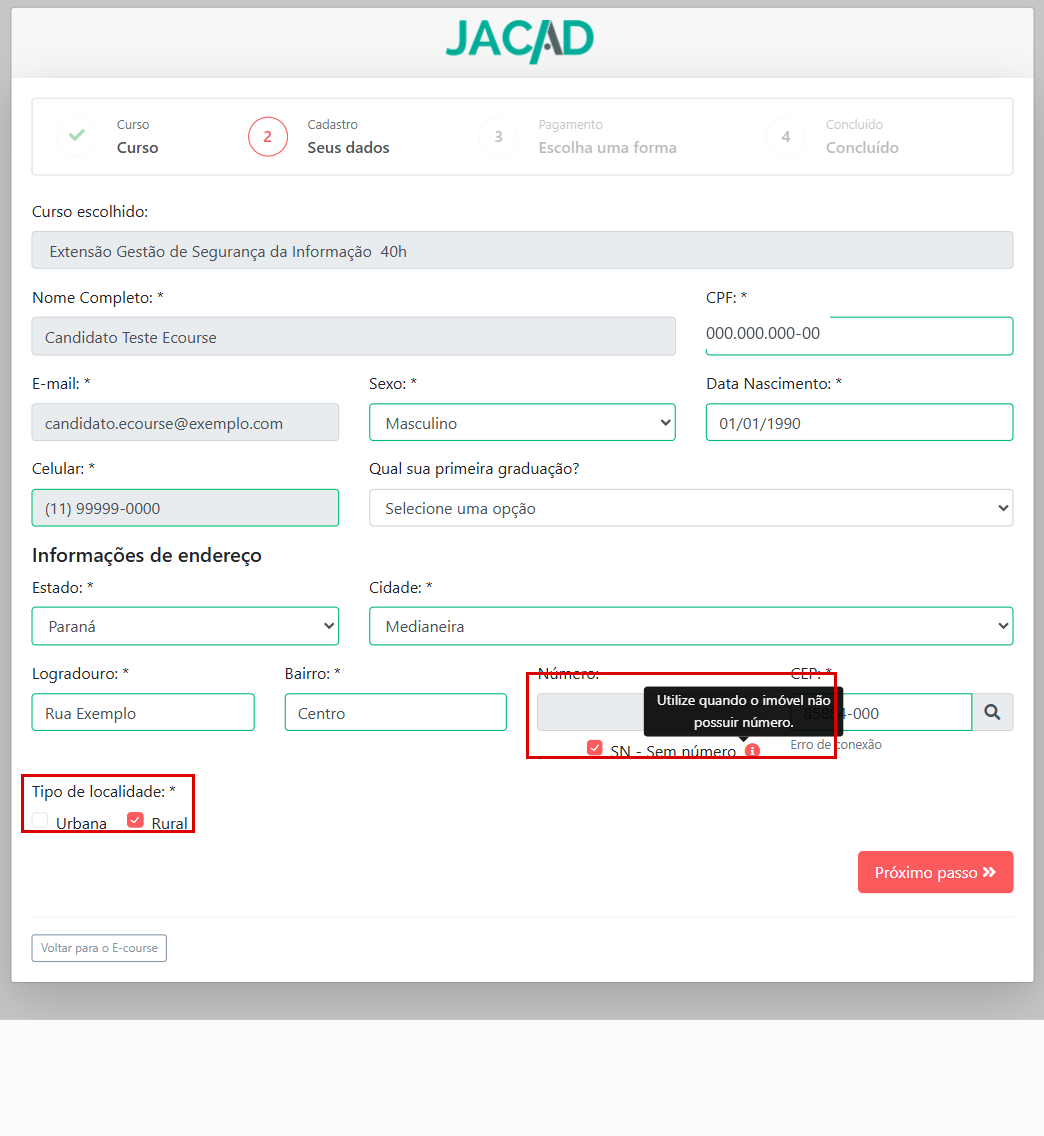
Figura 21 - Opção 'SN - Sem número' marcada, com a dica, e tipo de localidade 'Rural'. Os dados pessoais foram substituídos por dados fictícios.
Para candidato estrangeiro não há lupa de consulta de CEP. Com a configuração padrão, o endereço, a 'Nacionalidade' e o 'RNE/Passaporte' aparecem sem asterisco e podem ficar em branco (item 2.1).
Com a validação de maioridade ligada, o candidato com menos de 18 anos não passa desta etapa.
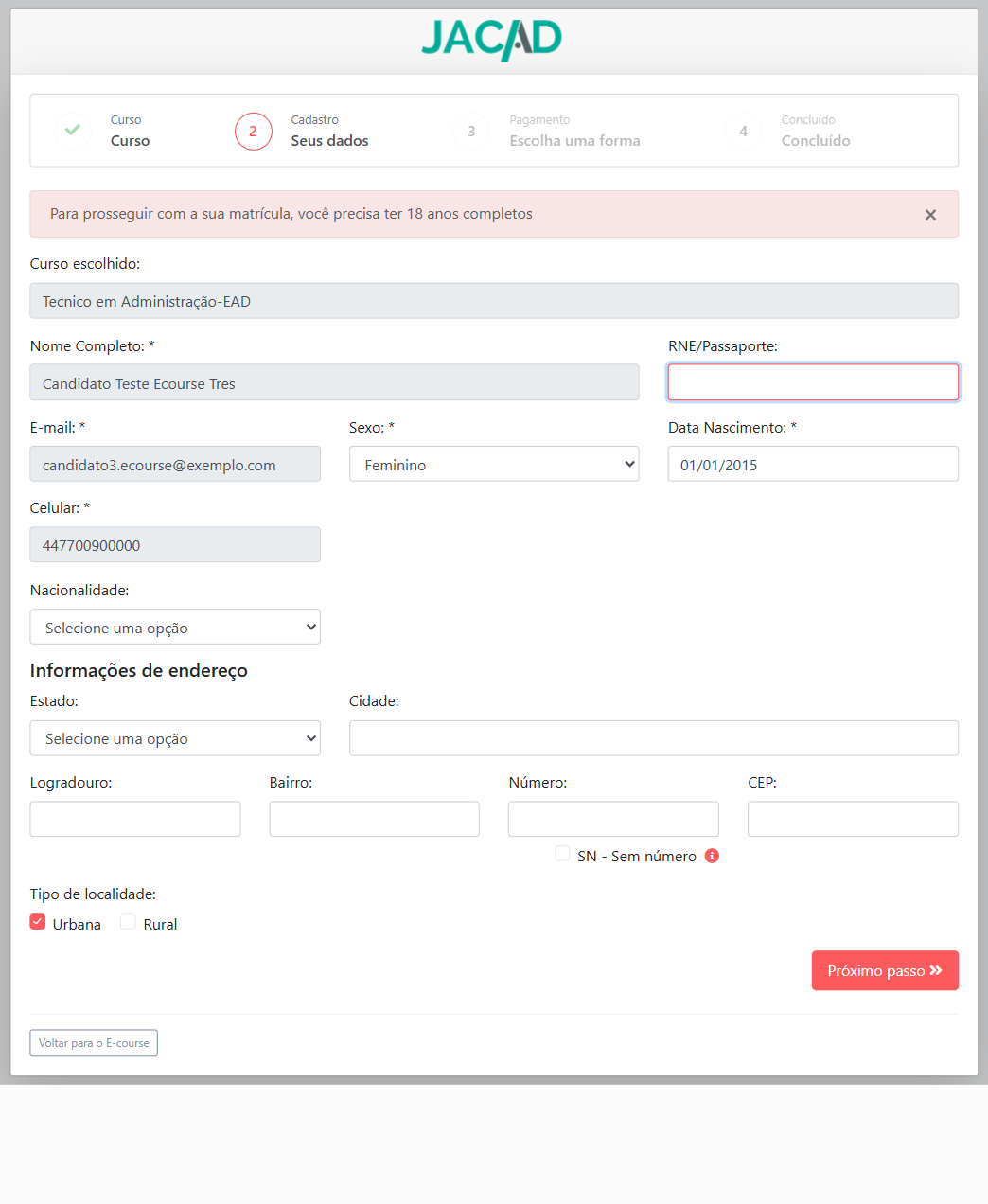
Figura 22 - Aviso de maioridade na etapa de cadastro.
Com a validação de CPF ligada, um CPF já cadastrado é recusado e o candidato é orientado a fazer login.
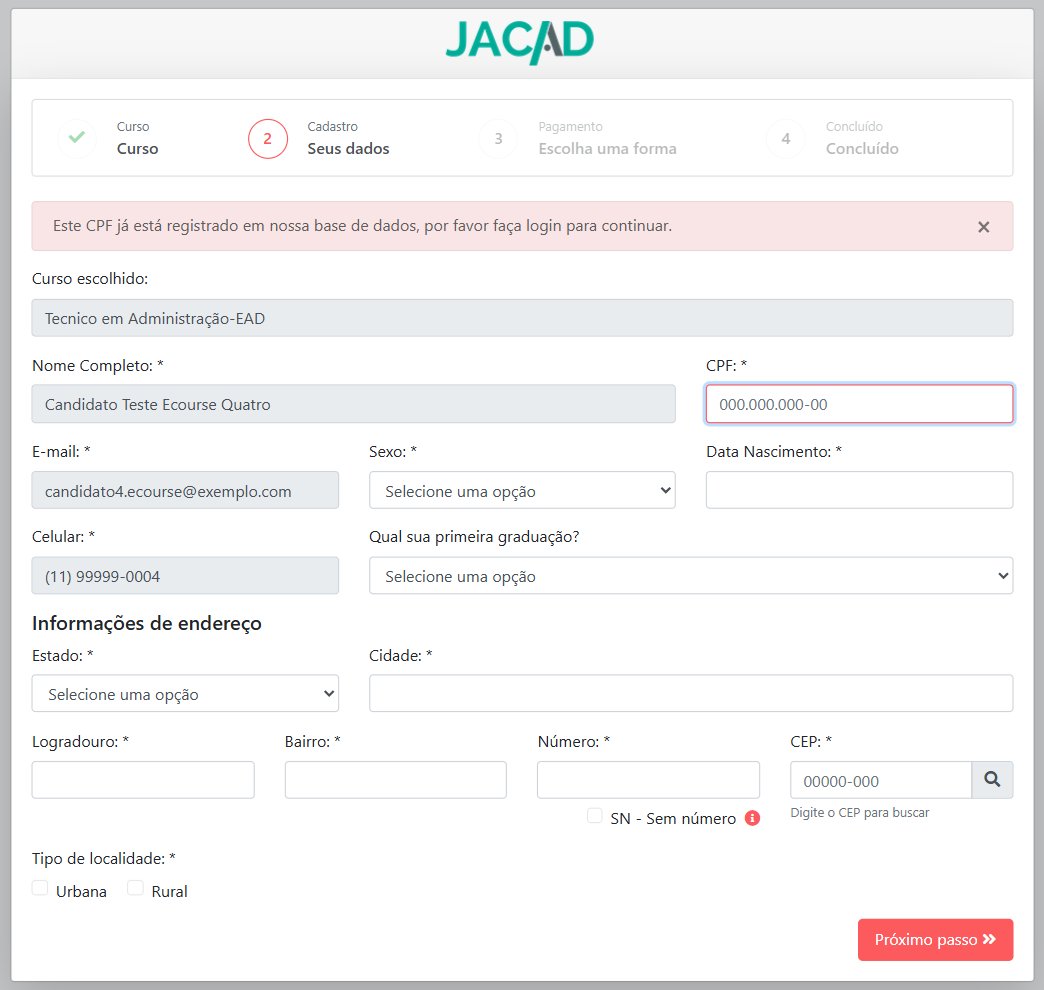
Figura 23 - Aviso de CPF já registrado.
4.4. PAGAMENTO
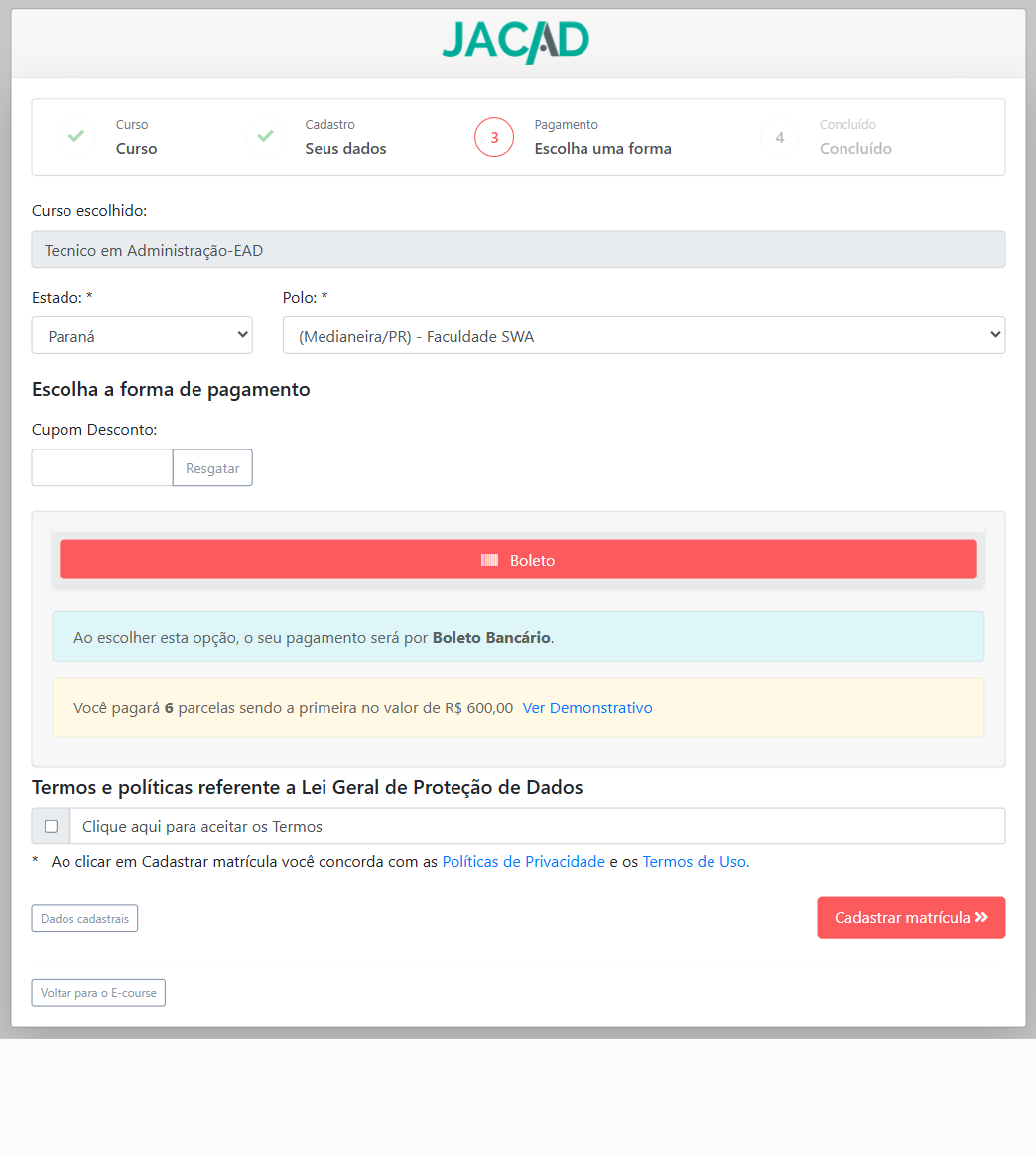
Figura 24 - Etapa de pagamento com a forma 'Boleto'.
O link 'Ver Demonstrativo' abre as parcelas com vencimento, serviço e valor. Quando permitido, o campo 'Cupom Desconto' e o botão 'Resgatar' aplicam um cupom.
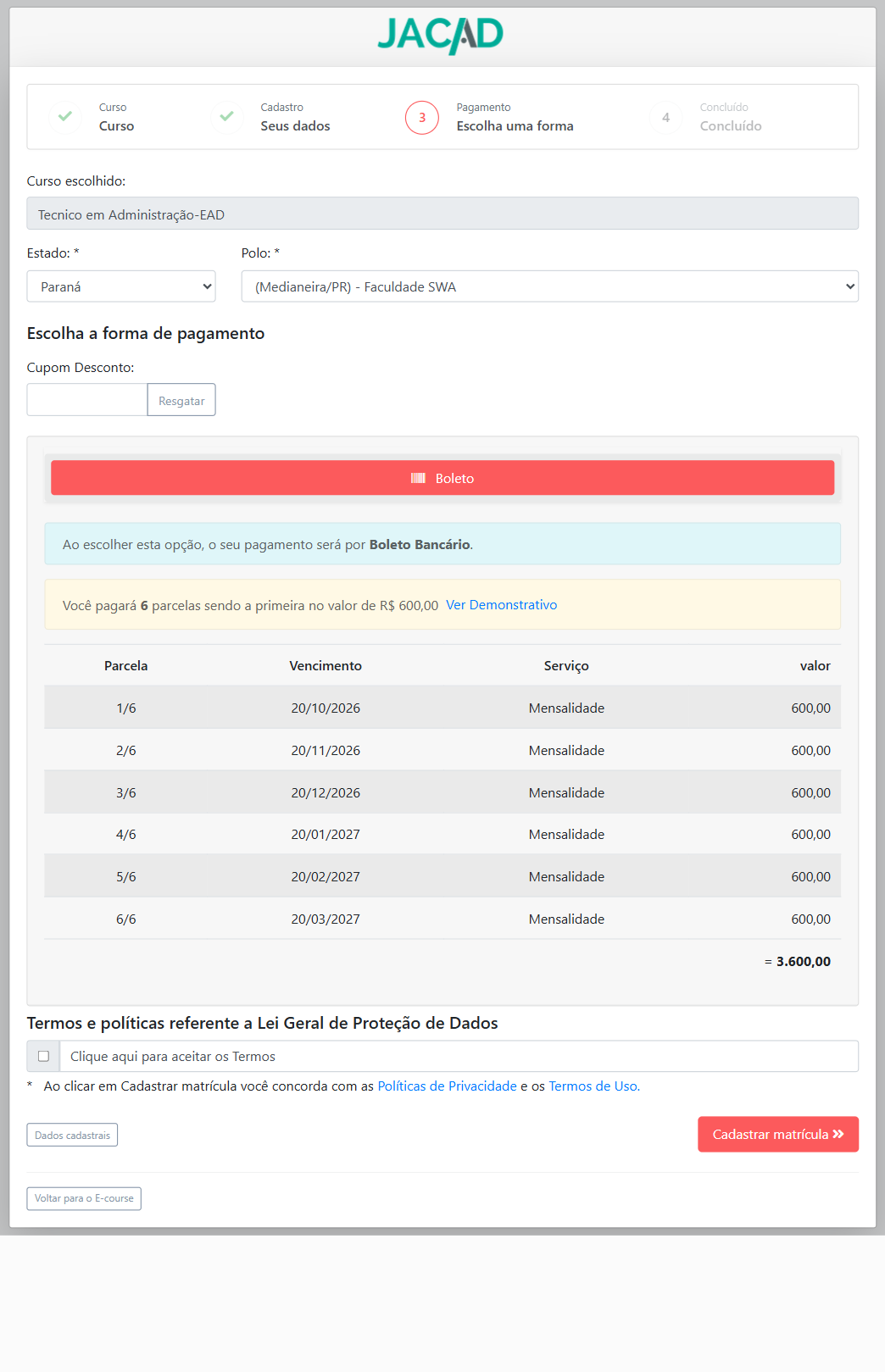
Figura 25 - Demonstrativo das parcelas.
Com a validação de vagas ligada, o polo sem vaga mostra "Não existem turmas com vagas disponíveis cadastradas para este polo." e nenhuma forma de pagamento.
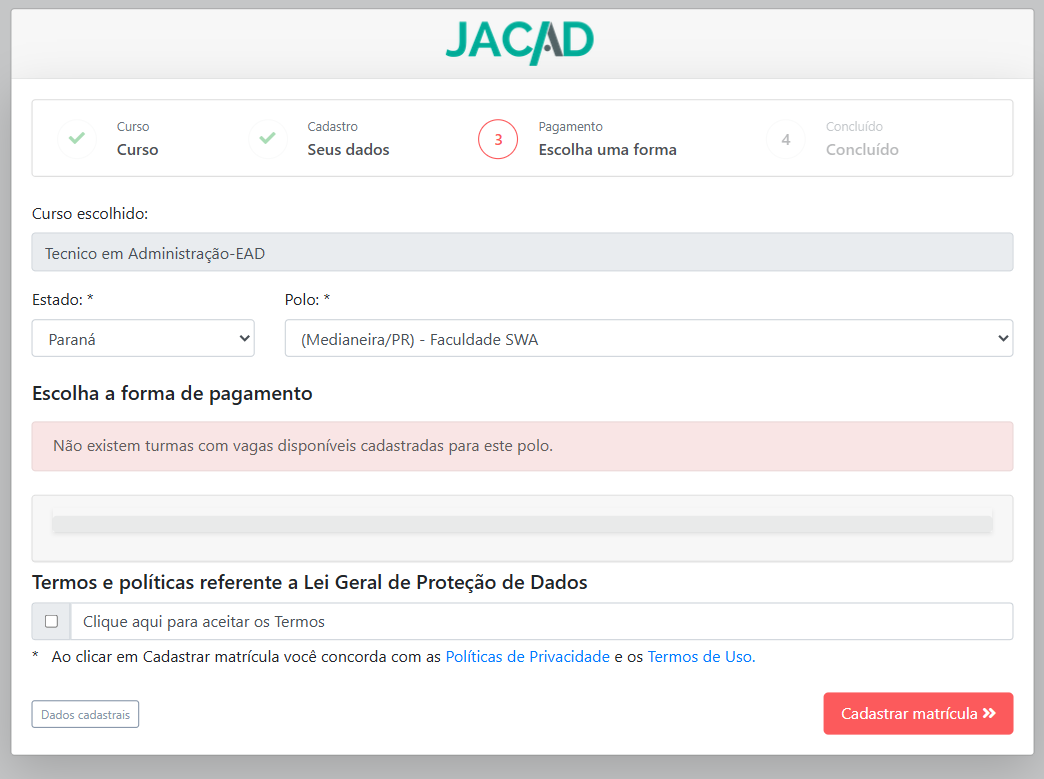
Figura 26 - Polo sem turma com vaga.
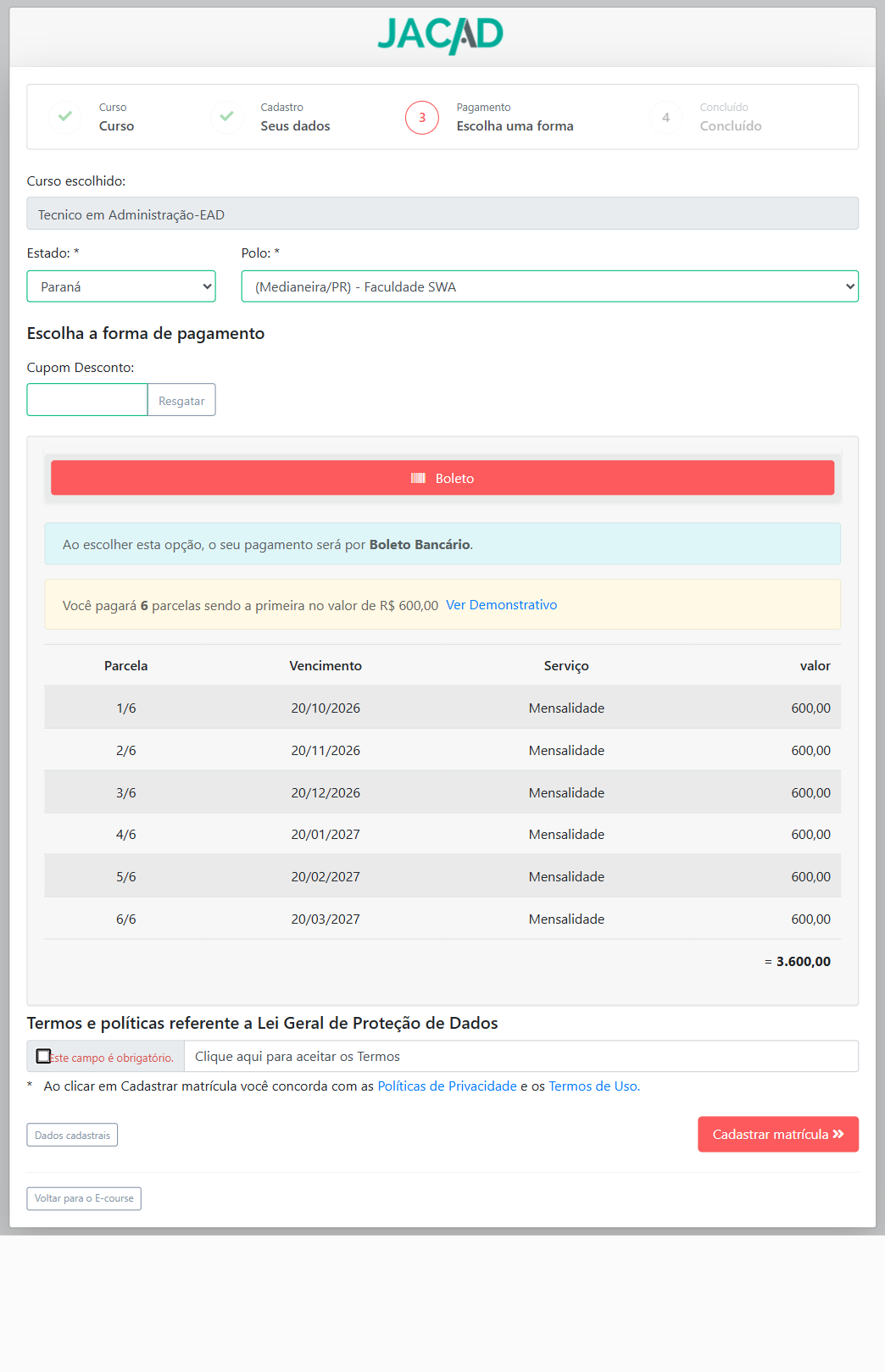
Figura 27 - Aceite dos termos obrigatório.
4.5. CONCLUÍDO
A última etapa confirma "A sua compra foi finalizada com sucesso!" e mostra o resumo: Curso, Meio pagamento e Polo. Os botões 'Imprimir Boleto' (no pagamento por boleto) e 'Acessar Portal do aluno' levam aos próximos passos.
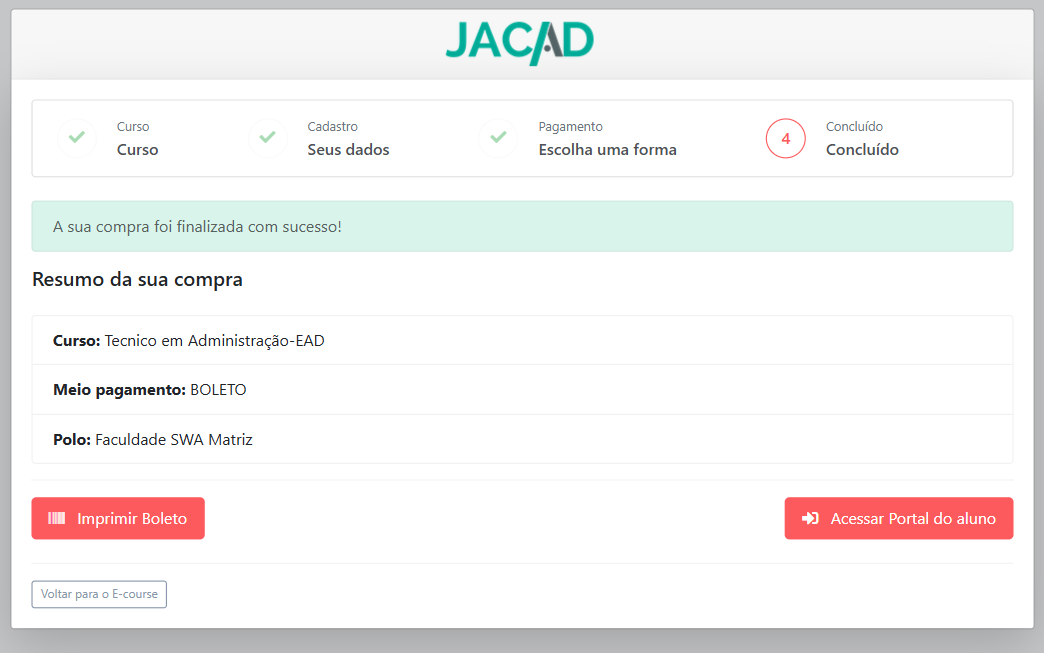
Figura 28 - Matrícula concluída no E-course.
5. ACOMPANHAMENTO PELA INSTITUIÇÃO
5.1. CONTROLE DE CAPTAÇÃO
Em 'Módulos' > 'Captação' > 'E-course' > 'Gestão de Captação' fica o 'Controle de Captação', com os candidatos que iniciaram a matrícula pelo E-course na organização. Os filtros são Busca, Perfil, Curso, Câmpus/Polo, Curso Captação, Data Captação e Data Confirmação; o botão 'Filtros' traz outras opções.
As colunas mostram os dados do candidato, o curso, a data do cadastro e as marcações 'Efetivou?' (matrícula concluída), 'Confirmou?' e 'Gratuita'. Os botões da parte de baixo abrem 'Editar Pré-Cadastro', 'Dados do Aluno', 'Dados da Matrícula' e 'Financeiro do Aluno', e 'Enviar E-mail' envia um modelo de e-mail aos candidatos selecionados.
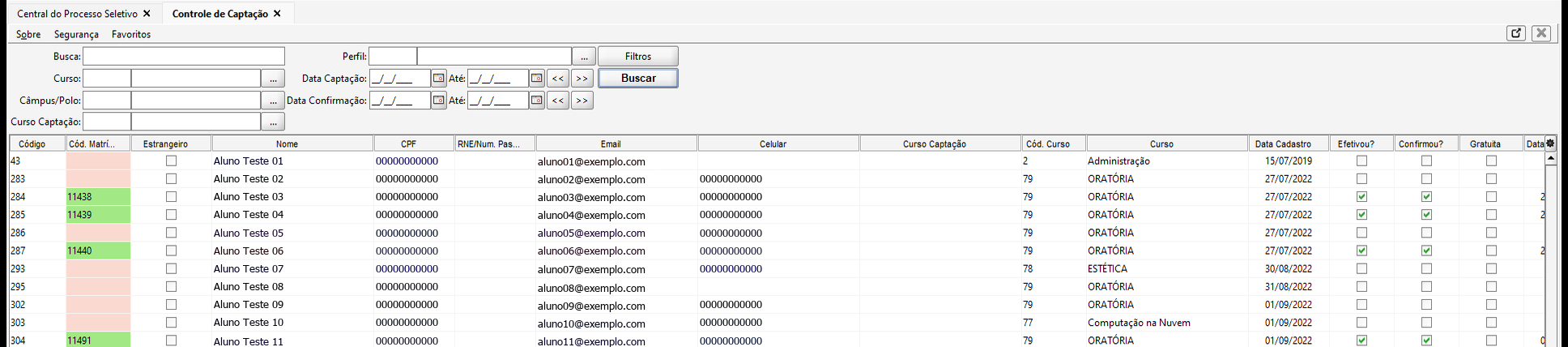
Figura 29 - Controle de Captação. Os dados pessoais foram substituídos por dados fictícios.
5.2. ENDEREÇO NO CADASTRO DE PERFIL
O endereço informado no E-course é gravado no 'Endereço Principal' do cadastro de perfil (Menu 'Cadastro' > 'Perfil'). O endereço sem número aparece com 'S/N' no campo 'Número', e o 'Tipo' mostra 'Urbana' ou 'Rural'.
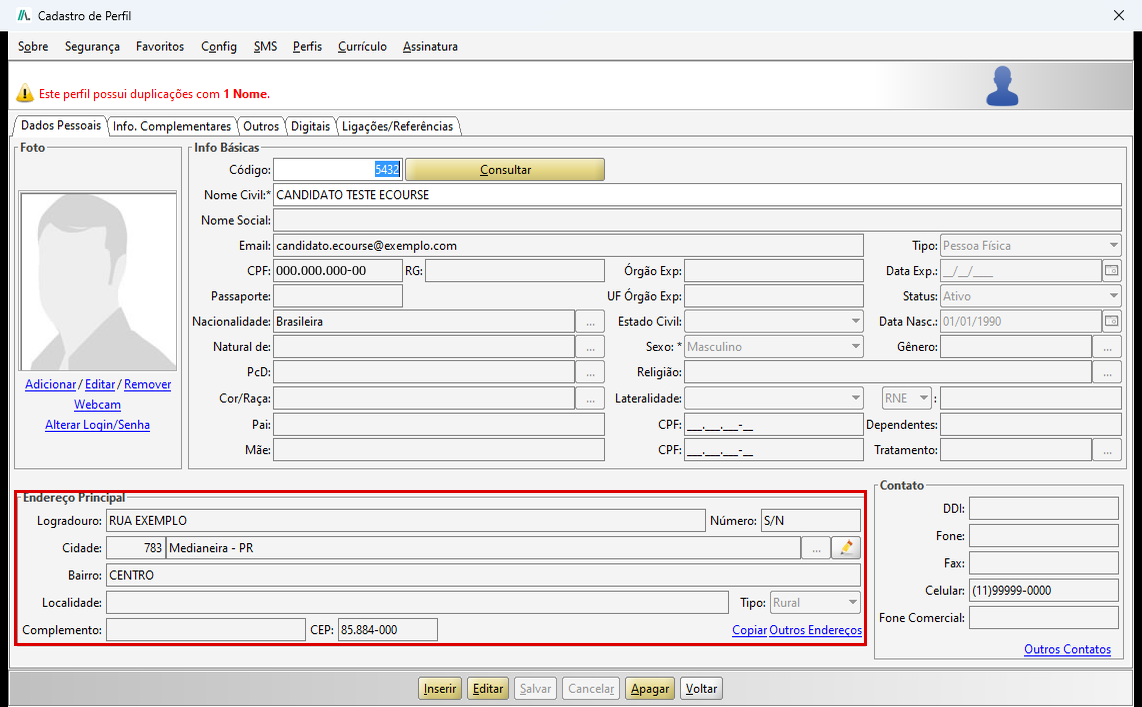
Figura 30 - Endereço Principal do perfil com Número 'S/N' e Tipo 'Rural'. Os dados pessoais foram substituídos por dados fictícios.
5.3. ERROS DE CADASTRO
Em 'Módulos' > 'Captação' > 'E-course' > 'Erros de Cadastro' ficam as tentativas de cadastro que não puderam ser concluídas, com o e-mail e o celular novos e atuais e a organização. Os botões 'Remover desta Lista' e 'Dados Perfil' ajudam a resolver cada caso.
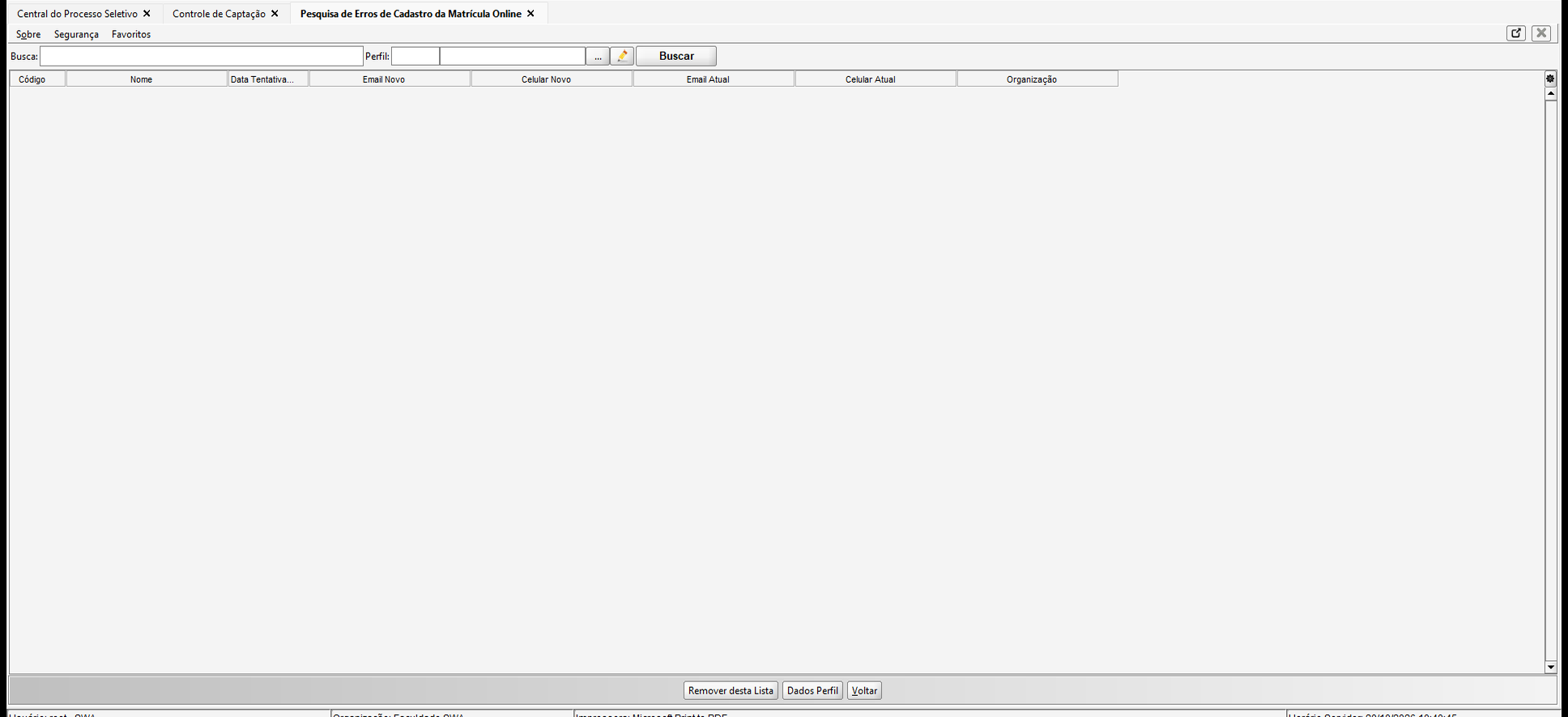
Figura 31 - Pesquisa de Erros de Cadastro da Matrícula Online.
6. SITUAÇÕES ESPERADAS QUE NÃO SÃO DEFEITO
- "Erro de conexão" abaixo do CEP: o serviço dos Correios não respondeu. O candidato preenche o endereço manualmente e segue.
- "O plano de pagamento é obrigatório": nenhum plano da turma tem formas de pagamento marcadas no quadro 'Checkout pagamento' para o polo escolhido (item 3.3).
- Nenhuma forma de pagamento aparece: faltam os gateways na aba 'Configs. Financeiras' da organização do curso ou as formas no plano.
- "Este e-mail já está registrado em nossa base de dados": o candidato já tem cadastro e deve entrar por 'Já tenho cadastro'.
- O curso não aparece na vitrine: a turma não está disponibilizada para matrícula online no Período Letivo.
- "Não existem turmas com vagas disponíveis cadastradas para este polo.": a validação de vagas está ligada e as disciplinas da turma não têm vaga nesse polo.
- A lista de polos não aparece no pagamento: a opção 'Mostrar somente Câmpus/Polo que possuem turmas em oferta' está ligada e nenhum polo tem turma em oferta para o curso.
- "CEP não encontrado": o CEP não existe na base dos Correios; o 'Próximo passo' só libera com um CEP válido.
- O Controle de Captação vem vazio: a tela mostra os candidatos da organização conectada; troque a organização pelo botão 'Orgs'.
7. CONCLUSÃO
Chegamos ao final deste guia sobre o E-course. Esperamos que este material tenha sido útil e que ajude a configurar a venda dos cursos, acompanhar as matrículas e manter os endereços dos alunos completos, inclusive quando o imóvel não tem número e na identificação da localidade urbana ou rural. Agradecemos por confiar no JACAD e seguimos à disposição para apoiar a sua equipe.
Até breve! ❤
Este artigo foi útil?
Que bom!
Obrigado pelo seu feedback
Desculpe! Não conseguimos ajudar você
Obrigado pelo seu feedback
Feedback enviado
Agradecemos seu esforço e tentaremos corrigir o artigo