Olá cliente JACAD, tudo bem? Este guia apresenta o acompanhamento dos documentos enviados ao Acervo Secretaria Digital pelo Portal do Professor. Boa leitura!
ÍNDICE
- 1. INTRODUÇÃO
- 2. CONSULTAR O ACERVO
- 3. SITUAÇÕES DOS DOCUMENTOS
- 4. INATIVAR UM DOCUMENTO
- 5. SITUAÇÕES ESPERADAS QUE NÃO SÃO DEFEITO
- 6. CONCLUSÃO
1. INTRODUÇÃO
O Acervo Secretaria Digital reúne os documentos que o professor enviou ao acervo digital da instituição, como diários de frequência, diários de notas, conteúdos e planos de ensino. Quando a instituição usa assinatura eletrônica, os documentos seguem do acervo para assinatura e, depois de assinados, ficam guardados como documentos oficiais.
Pelo menu 'Acervo Secretaria Digital', o professor acompanha a situação de cada documento, baixa uma cópia e inativa um documento enviado por engano. O funcionamento é o mesmo na Faculdade e no Colégio.
Pré-requisitos:
- eDoc - Secretaria Digital: a instituição precisa usar o eDoc, com os documentos configurados para envio ao acervo
- Documentos enviados: os documentos chegam ao acervo pelos botões 'Enviar ao Acervo Secretaria Digital' do diário, das notas, dos conteúdos e da Impressão de Relatórios (guia 'IMPRESSÃO DE RELATÓRIOS')
2. CONSULTAR O ACERVO
A tela 'Secretaria Digital - Acervo' lista os documentos enviados pelo professor. Quando não há nenhum, aparece 'Nenhum documento encontrado'.
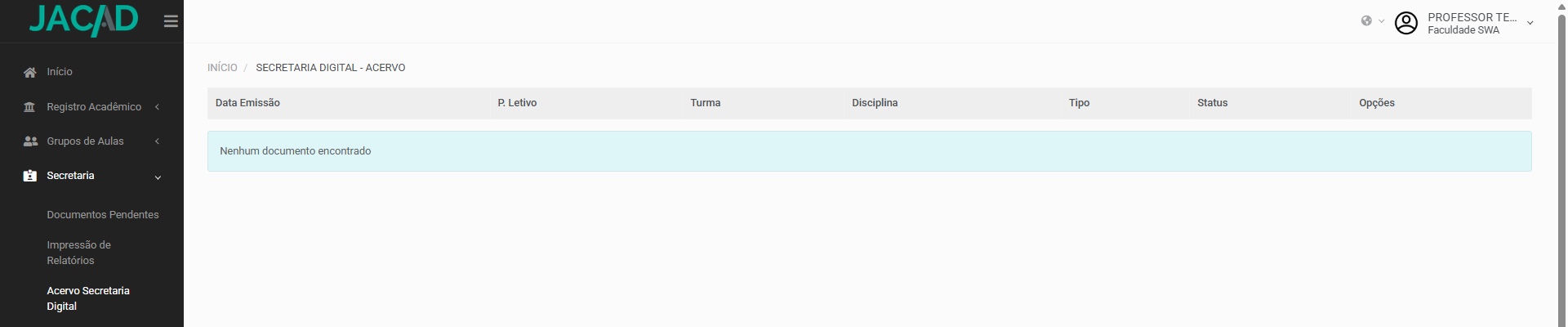
Figura 1 - Tela 'Secretaria Digital - Acervo' de um professor sem documentos enviados.
- Data Emissão: data em que o documento foi gerado
- P. Letivo, Turma e Disciplina: a que se refere o documento
- Tipo: tipo do documento, como 'Conteúdo Programático' ou 'Plano de Ensino'
- Status: situação do documento no acervo (capítulo 3)
- Opções: 'Inativar', enquanto o documento ainda pode ser retirado, e 'Download', para baixar a cópia
Com documentos enviados, a lista fica como no exemplo abaixo:
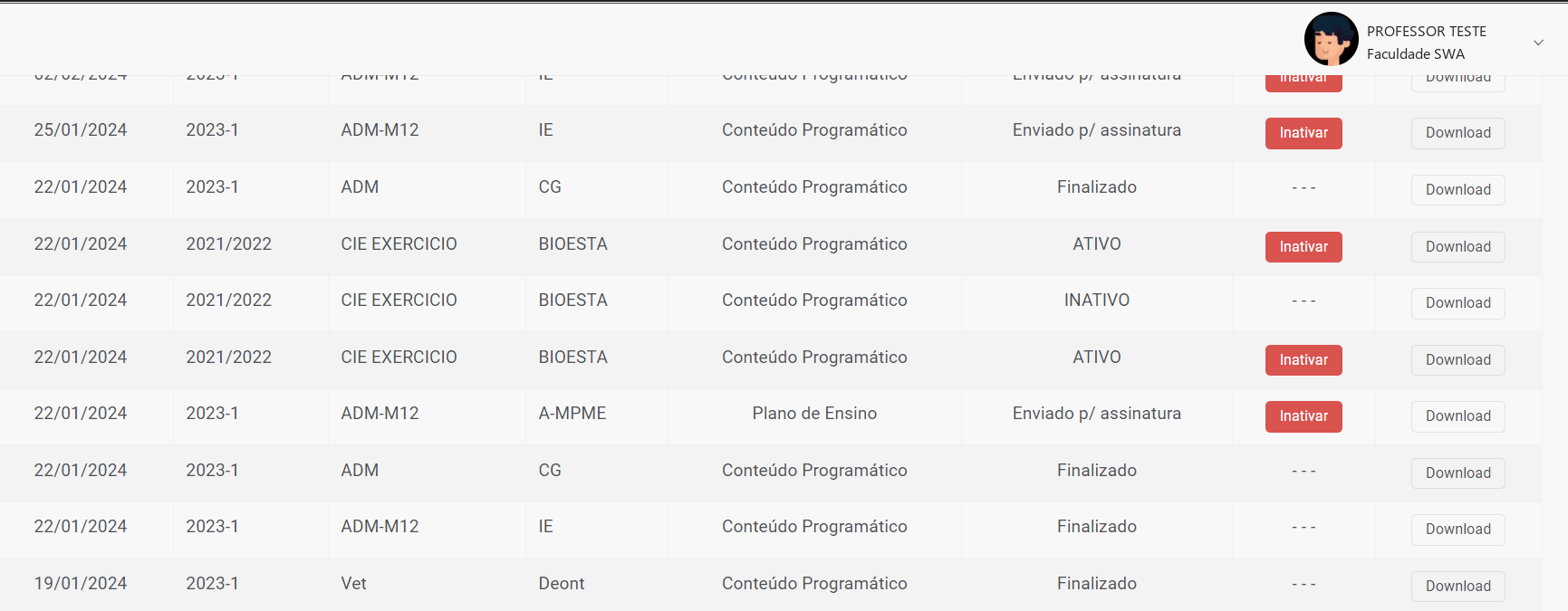
Figura 2 - Exemplo de acervo com documentos em diferentes situações.
3. SITUAÇÕES DOS DOCUMENTOS
- Aguardando envio: o documento foi criado no acervo e aguarda o envio para assinatura
- Enviado p/ assinatura: o documento está com os responsáveis para a assinatura eletrônica
- Finalizado: o documento foi assinado e está concluído no acervo
- Aguardando exclusão ou Inativo: o documento foi inativado
- Erro: o envio para assinatura não foi concluído. A secretaria consulta o motivo nas telas de assinatura eletrônica do JACAD
4. INATIVAR UM DOCUMENTO
O documento deixa de valer no acervo. Use essa opção quando o documento foi gerado com informação errada e precisa ser enviado de novo, depois da correção. Documentos finalizados não mostram o botão 'Inativar'.
5. SITUAÇÕES ESPERADAS QUE NÃO SÃO DEFEITO
- A tela mostra 'Nenhum documento encontrado': o professor ainda não enviou documentos ao acervo no ambiente atual
- O documento continua em 'Aguardando envio': a assinatura eletrônica da instituição ainda não processou o documento
- Não há botão 'Inativar' em um documento: o documento já está finalizado ou inativado
6. CONCLUSÃO
Chegamos ao final deste guia sobre o Acervo Secretaria Digital no Portal do Professor. Esperamos que este material tenha sido útil e que, com ele, o professor consiga acompanhar os documentos enviados ao acervo digital até a assinatura. Agradecemos por confiar no JACAD e seguimos à disposição para apoiar a sua equipe.
Até breve! ❤
Este artigo foi útil?
Que bom!
Obrigado pelo seu feedback
Desculpe! Não conseguimos ajudar você
Obrigado pelo seu feedback
Feedback enviado
Agradecemos seu esforço e tentaremos corrigir o artigo